



© rawpixel, 123RF
Interessengruppen, die ihre Argumente und Informationen austauschen wollen, müssen sich nicht in die Schwitzkästen von Facebook und Co. begeben – denn die hier getestete Forensoftware leistet genug.
Themenspezifische Diskussionsforen sind im Web ein beliebter Anlaufpunkt für Gleichgesinnte. In Unternehmen helfen sie die Kommunikation zu bewältigen und zu bereichern. Bringen sie Schnittstellen zu anderen Backends mit, etwa zu CMS-Systemen, können sie Prozessabläufe unterstützen. Problemlösungen in Gestalt von Wikis oder Blogs sind dann ebenso möglich wie die Publikation oder Verlinkung von Dokumenten.
Welche Optionen freie Forensoftware dem Administrator für den Betrieb eines Forums bietet, schaut sich die Bitparade anhand von Discourse [1], My BB [2], PHP BB [3] und Simple Machines Forum [4] an (siehe auch Kasten “Nicht berücksichtigt”).
Nicht berücksichtigt
Neben den im Artikel besprochenen Programmen zum Betrieb von Foren im Internet sind noch weitere Lösungen erhältlich, von denen sich die Tester des Linux-Magazins eine Reihe angeschaut haben.
Zu den bekanntesten gehören Vbulletin aus den USA und die Woltlab-Suite des gleichnamigen Potsdamer Unternehmens, die jedoch beide proprietären Lizenzen unterliegen und daher nicht berücksichtigt wurden.
Freie Lösungen wie Flux BB, Phorum, Ya BB oder Pun BB haben seit längerer Zeit keine Updates mehr gesehen, sodass Unklarheit über ihren Fortbestand besteht. Das Projekt PHP My Forum ist zwischenzeitlich komplett eingestellt, die Testcrew hat es deshalb ebenfalls nicht berücksichtigt.
Voraussetzungen
In aller Regel setzt Forensoftware nicht nur Linux als Basis voraus, sondern auch einen Apache-Webserver, eine MySQL- oder Maria-DB-Datenbank und PHP als Skriptsprache. Ein fertig vorkonfiguriertes LAMP-System [5] ist also Grundvoraussetzung. Läuft das Forum nicht auf einem dedizierten Inhouse-Server, sondern greift auf einen externen Host zurück, erleichtern die meisten Hoster dem Administrator die Arbeit, indem sie fertig vorkonfigurierte LAMP-Systeme anbieten.
Um ein Forum jedoch effektiv zu betreiben, sind aus Admin-Sicht noch weitere Anforderungen von den Forenprogrammen zu erfüllen: So müssen sie Updates problemlos und ohne längere Ausfallzeiten einspielen. Der Admin muss die Benutzer des Forums einfach verwalten können: Eine detaillierte Rechtevergabe für einzelne Nutzer oder Gruppen schützt zudem vor Missbrauch.
Zusätzlich sollen – sofern das Forum öffentlich zugänglich ist – Spam- und Contentfilter unerwünschte Werbung oder Malware bereits vorausschauend aus den Inhalten herausfiltern. Das vereitelt auch mögliche Angriffe auf andere Komponenten der IT-Infrastruktur des Forenbetreibers. Last but not least muss die Software insbesondere bei öffentlich nutzbaren Foren auch große Nutzerzahlen und sehr hohe Beitragszahlen tadellos bewältigen.
Discourse
Die noch recht junge, unter der GNU GPLv2 stehende Software Discourse [1] hat sich zum Ziel gesetzt, als Plattform für eine “zivilisierte Diskussion im Netz” zu dienen und damit bereits namhafte Kunden wie Mozilla, Nextcloud oder Cisco Systems gewonnen. Während der Hersteller mit dem sperrigen Namen Civilized Discourse Construction Kit Inc. die eigentliche Forensoftware kostenfrei anbietet, verdient er Geld mit dem Support und Hosting in der Cloud.
Discourse lässt sich über [1] herunterladen, nach einer Registrierung steht es als Linux-Paket, Docker-Container oder zum Einsatz in einer lokalen virtuellen Maschine über Bitnami [6] bereit. Der Anwender setzt das System mit wenigen Klicks bequem auf.
Anschließend darf sich jeder Workstation-Nutzer über das Intranet oder direkt auf dem Server mit den zuvor definierten Zugangsdaten anmelden. Dabei muss er darauf achten, in der Zieladresse im Browser stets auch die Portnummer anzugeben. Ändert der Admin die voreingestellten Portnummern nicht, lässt sich das Forum über eine ungesicherte Verbindung mit Portnummer 81 und über eine gesicherte Verbindung mit Port 444 erreichen.
Nach dem ersten Einloggen macht Discourse den Administrator zunächst auf eine automatisch generierte Begrüßungsmeldung in seinem Postfach aufmerksam. Über den darin verlinkten Setup-Assistenten konfiguriert er in 13 Schritten das System (Abbildung 1). In diesem Rahmen gibt er auch an, ob er das Forum öffentlich oder privat aufsetzen will. Bei privaten Foren muss er neue Nutzer im Forum explizit einladen.
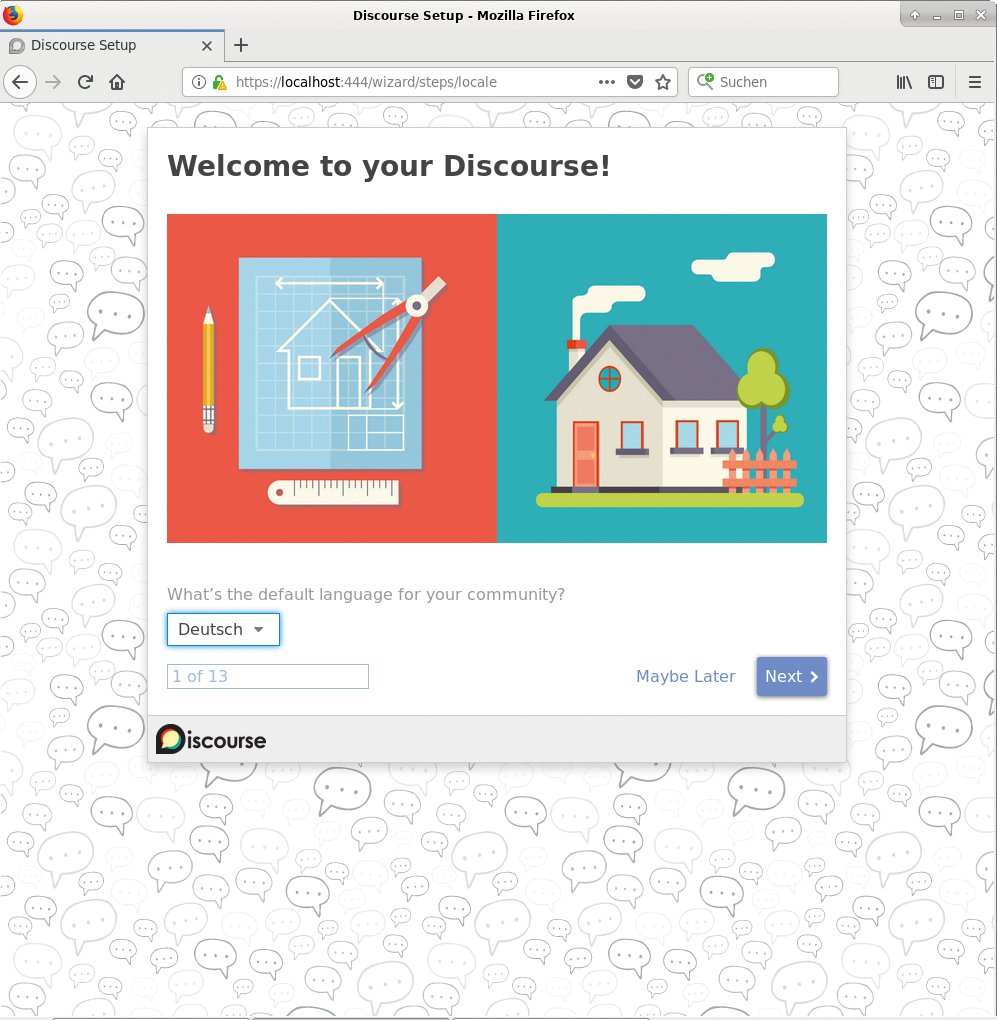
Abbildung 1: Bei Discourse hilft ein Assistent bei der Erstkonfiguration.
Neben verschiedenen Designvarianten bietet der Assistent zudem Einstelloptionen für die Datenschutzerklärung. Über einen einfachen Upload bindet er zudem verschiedene Icons und Logos ins System ein. Ist der Assistent fertig, öffnet sich die eigentliche Foren-Hauptseite.
Übersicht
Per Klick auf den Button »Übersicht«, der sich oben links in der horizontalen Buttonleiste befindet, bekommt der Admin die notwendigsten Aktivitätsdaten im Forum in Gestalt kleiner Grafiken angezeigt. Sie zeigen die Anzahl der vorhandenen Themen, die entsprechenden Beiträge, aber auch Sign-ups und Aktivitätsmetriken, die Pageviews und Useraufrufe. Zusätzlich weist die Übersicht auf aktualisierte Softwareversionen hin. Auch Meldungen zu problematischen Einstellungen der Forensoftware tauchen hier auf. Häufig enthalten sie bereits einen Link zur Fehlerbehebung, sofern es sich um Konfigurationsfehler handelt.
Einstellungssache
Ein Klick auf das Menüsymbol »Administration« oben rechts im Fenster führt den Admin zur Konfiguration. Über den Button »Einstellungen« in der horizontalen Buttonleiste nimmt er dann Änderungen an den Einstellungen vor. Dazu öffnet sich links vertikal im Browserfenster eine Listenansicht mit unterschiedlichen Konfigurationsgruppen, deren Inhalte Discourse rechts daneben ebenfalls einblendet (Abbildung 2).
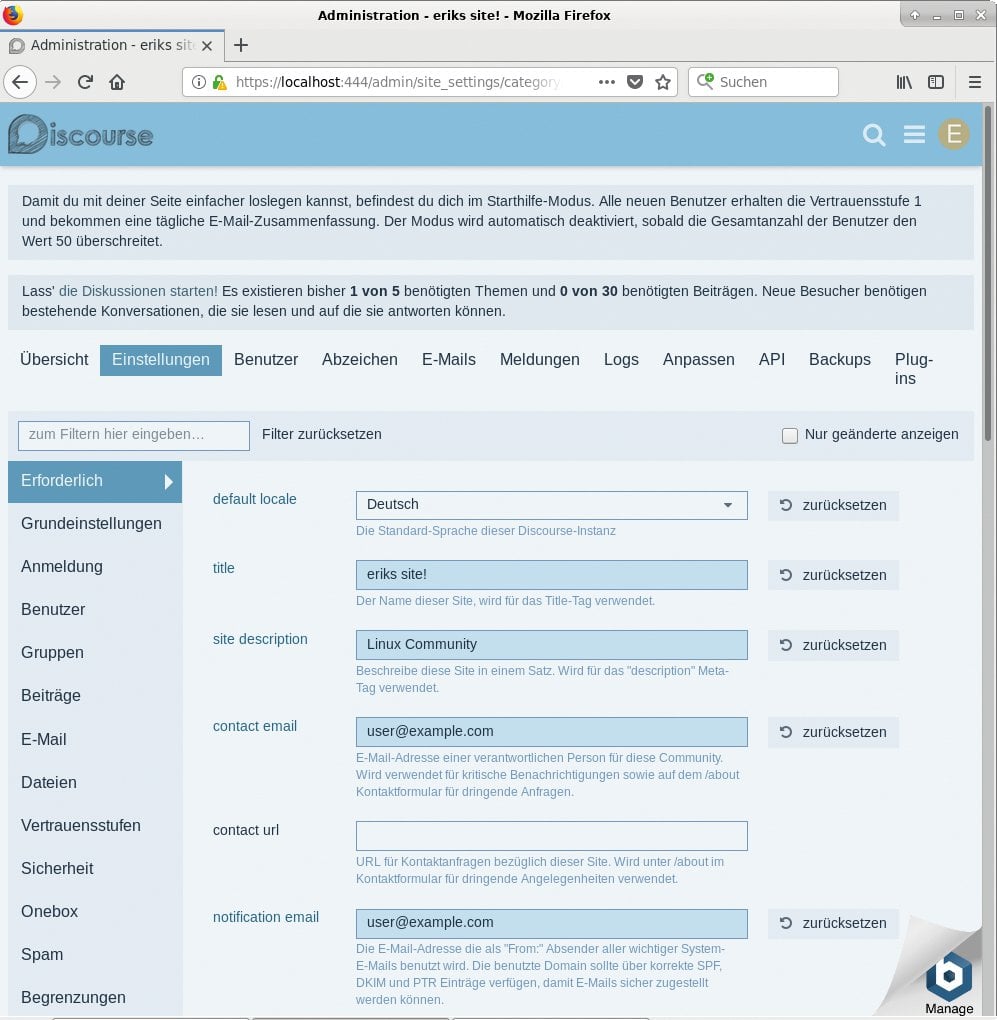
Abbildung 2: Die Einstellungsdialoge fallen unter Discourse recht umfangreich aus.
Der Admin nimmt in diesen Kategorien Einstellungen an Discourse vor, verwaltet Benutzer und Gruppen und legt deren Rechte fest. Die meisten Einstellungen aktiviert er, indem er Häkchen in entsprechenden Dialogen aktiviert oder ganzzahlige Werte in Eingabefelder tippt.
Besonderen Raum nehmen Konfigurationsoptionen zur Sicherheit ein. Im Dialog »Einstellungen | Vertrauensstufen« weist der Admin den einzelnen Benutzern Vertrauensstufen zu. Neue Nutzer erhalten eine niedrige Vertrauensstufe und dürfen daher nicht wahllos Beiträge versenden oder Themen eröffnen. Das soll dem Spamversand Einhalt gebieten. Auch die Gruppen »Spam« und »Sicherheit« tragen dazu bei. Damit einhergehend legt der Admin in der Gruppe »Begrenzungen« für Anwender fest und regelt etwa, wie viele Beiträge diese täglich schreiben und eröffnen dürfen.
Im Kontext mit entsprechend eingestellten Vertrauensstufen lässt sich dafür sorgen, dass Benutzer des Forums mit zunehmender Aktivität und Zugehörigkeit mehr Rechte erhalten.
In der Kategorie »Rechtliches« gibt der Forenverwalter für die Nutzungsbedingungen und die Datenschutzerklärung externe URLs an. Die vorgefertigte Datenschutzerklärung in Discourse ist nicht DSGVO-konform und liegt zudem nur auf Englisch vor. Das macht sie für deutsche Forenbetreiber ungeeignet, sie lässt sich aber selbstverständlich anpassen.
Dateien
Discourse bietet über die Kategorien »Dateien« und »Onebox« die Option, externe Inhalte in Posts oder als Anhang in das Forum einzubinden. Das lässt sich unter Umständen dazu nutzen, Schadsoftware zu transportieren. Daher darf der Admin für Bilder, Schriftarten und auch Videos verschiedene Einstellungen zur Größe und Anzahl der Megapixel von Grafiken und Fotografien vornehmen. Die Onebox-Bibliothek generiert dabei Vorschauen von externen Inhalten, die auch von Flash-Videos stammen können. Der Administrator darf den Einsatz des sicherheitskritischen Formats auch generell unterbinden oder anhand von Whitelists nur für sichere Seiten zulassen.
Backup
Um ein Forum nach einem Ausfall schnell zu reanimieren, legt der Admin in der Gruppe »Backups« Sicherungsfrequenzen fest. Die Sicherungen legt er in der Amazon-S3-Cloud oder lokal ab. Der Admin definiert, wie viele Backups er vorhalten und wann er die automatisierte Sicherung starten will. Lokale Backups legt er danach über den Button »Backups« oben mittig in der Buttonleiste an.
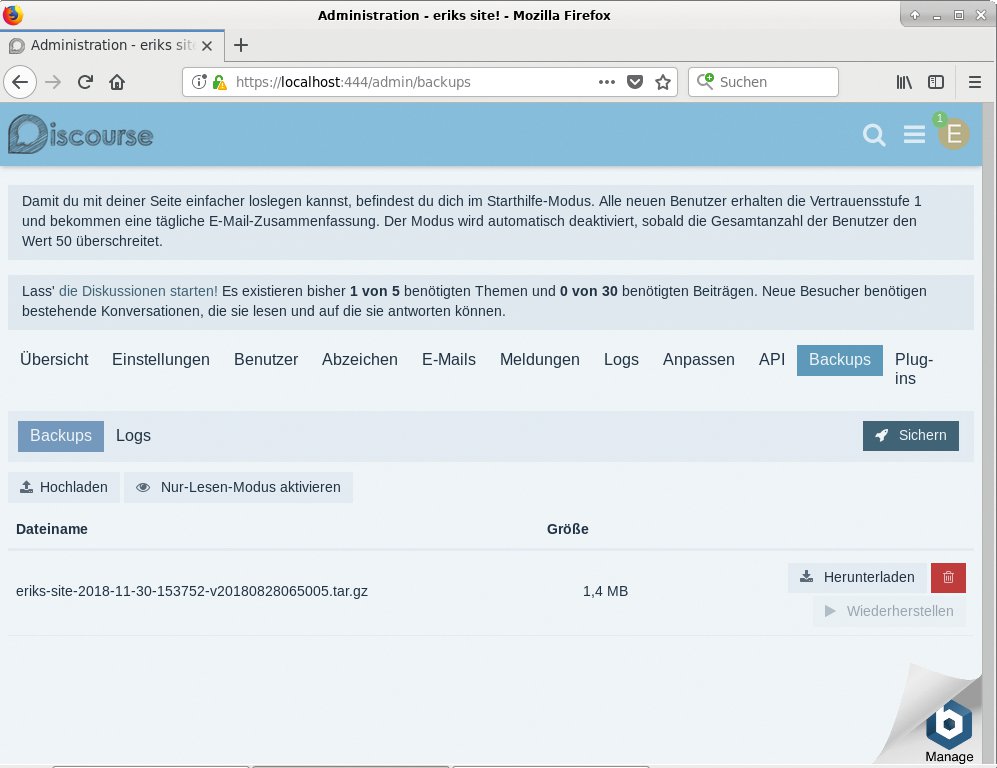
Abbildung 3: Mit wenigen Klicks stößt der Administrator ein Backup an.
In der geöffneten tabellarischen Listenansicht der Backups stößt der Admin einen manuellen Sicherungslauf via Klick auf »Sichern« an. Ein kleiner Dialog fragt, ob Discourse das komplette Forum oder lediglich die Datenbankstruktur ohne Benutzerdaten sichern soll. Hat er eine Option gewählt, startet das Backup und landet in der Liste der vorhandenen Sicherungen (Abbildung 3).
Meldewesen
Bedürfen Beiträge einer inhaltlichen Überprüfung durch einen Moderator, weil sie womöglich gegen Regeln verstoßen, findet der Admin diese von Benutzern gemeldeten Beiträge in der Gruppe »Meldungen«, die er über die Buttonleiste aufruft. Der Admin wählt dann, ob er Themen oder Beiträge ansehen möchte. In einer dritten Tabelle betrachtet er auch alte gemeldete Beiträge. Will er Beiträge oder Themen beanstanden und die betroffenen Benutzer informieren, kann der Moderator wahlfrei verfahren – bis hin zur Sperrung der Nutzer.
Plugins
Um die Funktionalität von Discourse zu erweitern, ist die Software modular aufgebaut und lässt sich um Plugins ergänzen. Die installierten erscheinen in der dem Admin zugeordneten Einstellungsansicht in einem eigenen Reiter. Hier findet sich auch eine Anleitung dazu, wie der Admin Plugins installiert.
Zugleich bietet die Projektseite von Discourse im Internet einen Katalog von Plugins an [7]. Darin stecken beispielsweise ein Antispam-Filter, aber auch eine Chat-Erweiterung und ein Modul, das Werbung in einem Forum anzeigt. Die Forensoftware lässt sich also auch funktionell erweitern, um neue Benutzerkreise zu erschließen.
My BB
Das seit 2002 kontinuierlich entwickelte My BB [2] steht unter der freien LGPL-Lizenz und ist ein modular aufgebautes Forensystem. Mit My BB Merge steht zudem ein eigenständiger Dateikonverter bereit, der es erlaubt, Daten aus einer anderen Forensoftware zu übernehmen. Es gibt dabei Support sowohl für kommerzielle als auch freie Lösungen.
Neben der englischsprachigen Hauptseite gibt es auch für deutschsprachige Anwender einen eigenen Webauftritt [8] mit Downloadmöglichkeit und Dokumentation. Zudem bietet diese Seite ein eigenes Forum für Problemlösung und Diskussion.
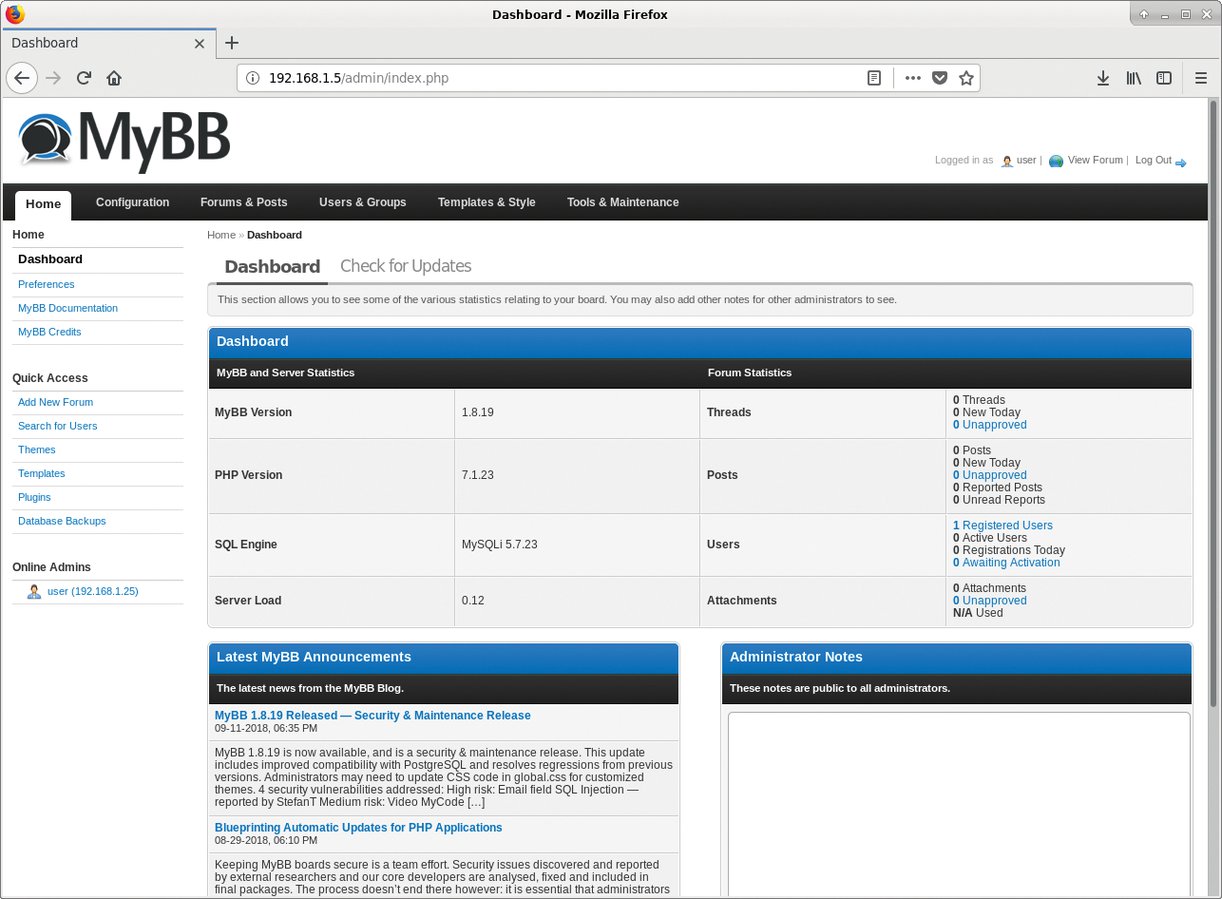
Abbildung 4: Das Dashboard unter My BB dient der zentralen Verwaltung.
My BB setzt ebenfalls ein LAMP-System voraus, wobei es anstelle der MySQL-Datenbank wahlweise auch ein PostgreSQL- oder SQlite-Backend nutzen kann. Ist die Forensoftware installiert, kann sich der zuständige Administrator in das Dashboard einloggen, welches als zentrale Anlaufstelle für alle Verwaltungsaufgaben dient (Abbildung 4).
Neben einigen statistischen Angaben zu den einzelnen Softwarekomponenten und zur Nutzung des Forums weist die Startseite eine horizontale und eine vertikale Leiste mit Schaltflächen auf, die in Untergruppen verzweigen und der Administration dienen.
Klickt der Administrator zunächst auf den Link »Configuration« in der horizontalen Buttonleiste, öffnet sich links vertikal eine Liste mit Gruppen, die sich konfigurieren lassen. Dazu gehören Einstellungen zur Sprache, zu Symbolen wie Post-Icons, Hilfe-Dokumenten, Anhängen in Posts, aber auch Optionen zu Sicherheitsfragen für Benutzer und zu Prefixes für Themen.
Daneben stellt My BB in einem gesonderten Dialog Optionen für ein Meldesystem für zu überprüfende Inhalte und eine Blockierliste für IP-Adressen bereit. In der Blockierliste landen auch unerlaubte Benutzernamen, E-Mail-Konten und Konten von Nutzern.
Benutzer und Gruppen
Im horizontalen Reiter »Users & Groups« findet der Administrator alle Konfigurationsoptionen zu den einzelnen Benutzern und Gruppen. Das Register »Users« links in der vertikalen Registeransicht dient der Nutzerverwaltung. Hier sucht der Administrator im Hauptsegment des Browserfensters Benutzer, legt neue Nutzer an oder überträgt ein Benutzerkonto in ein anderes (»Merge Users«).
Über die in der Registeransicht links darunter befindliche Option »Awaiting Activation« verwaltet er neue Nutzer und bekommt all jene neu registrierten Nutzer zu sehen, deren Konto er noch aktivieren muss.
Im Register »Groups« verwaltet er die unterschiedlichen Gruppen: Neben zu aktivierenden Konten, die eine eigene Gruppe bilden, sind hier auch Gäste, Moderatoren, Super-Moderatoren, Administratoren und gesperrte Nutzer jeweils in eigenen Gruppen verzeichnet. In der Gruppe der registrierten Nutzer finden sich dagegen alle Nutzer mit einem eigenen Konto wieder.
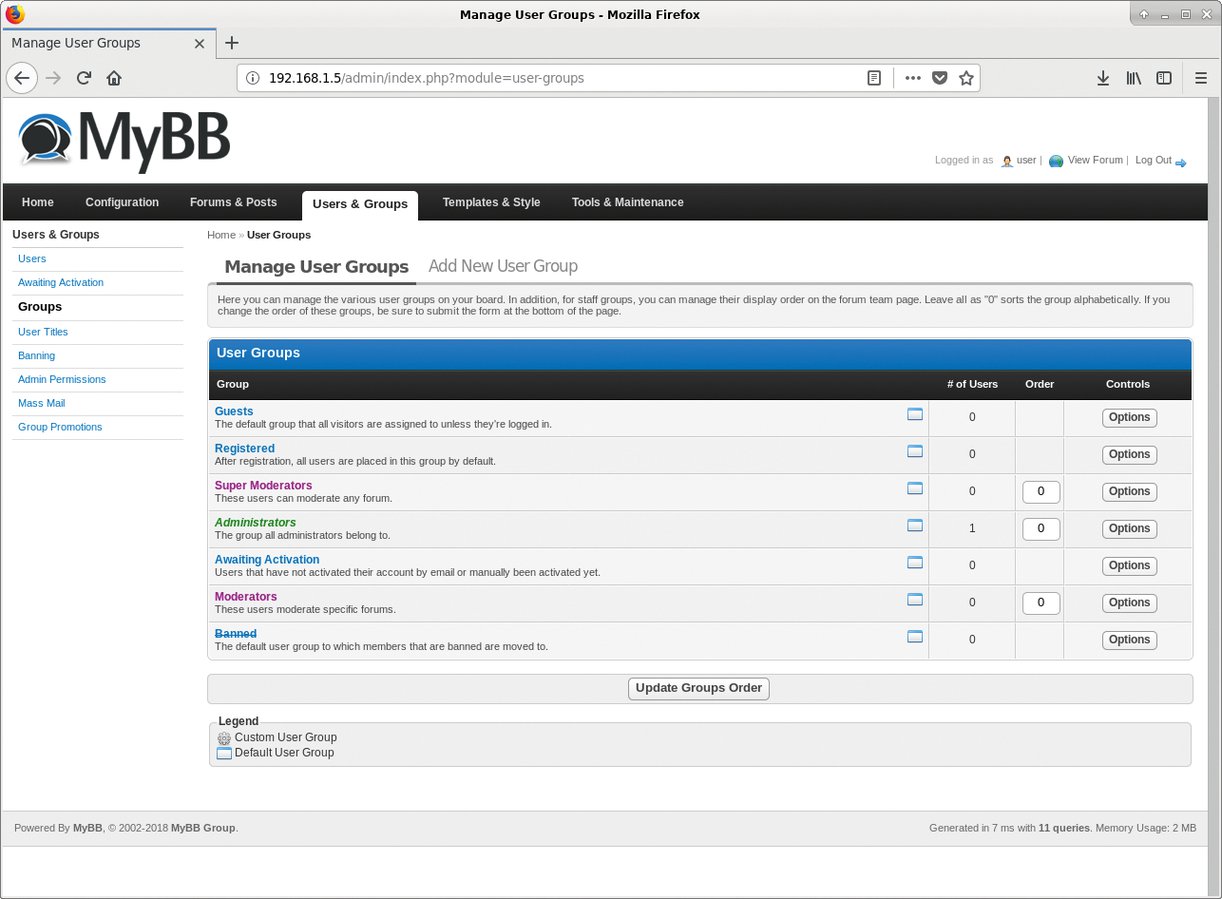
Abbildung 5: Im Gruppendialog sind einige Gruppen bereits vorkonfiguriert.
Um einzelne Gruppen zu bearbeiten, klickt der Admin hinter jeder Gruppe auf den Button »Options« und wählt im sich öffnenden Drop-down-Menü eine der Optionen (Abbildung 5).
Forenverwaltung
My BB bietet eine detaillierte Forenverwaltung, die auch das Management einzelner Posts beinhaltet. Der zugehörige Dialog »Forums & Posts« listet in einer Ansicht zunächst die vorhandenen Foren und Unterforen auf. Der Administrator erreicht über den »Options«-Button verschiedene Editierfunktionen wie beispielsweise solche zum Kopieren oder Löschen eines Forums, das Zuweisen von Moderatoren und die Rechtevergabe in den Foren und Unterforen.
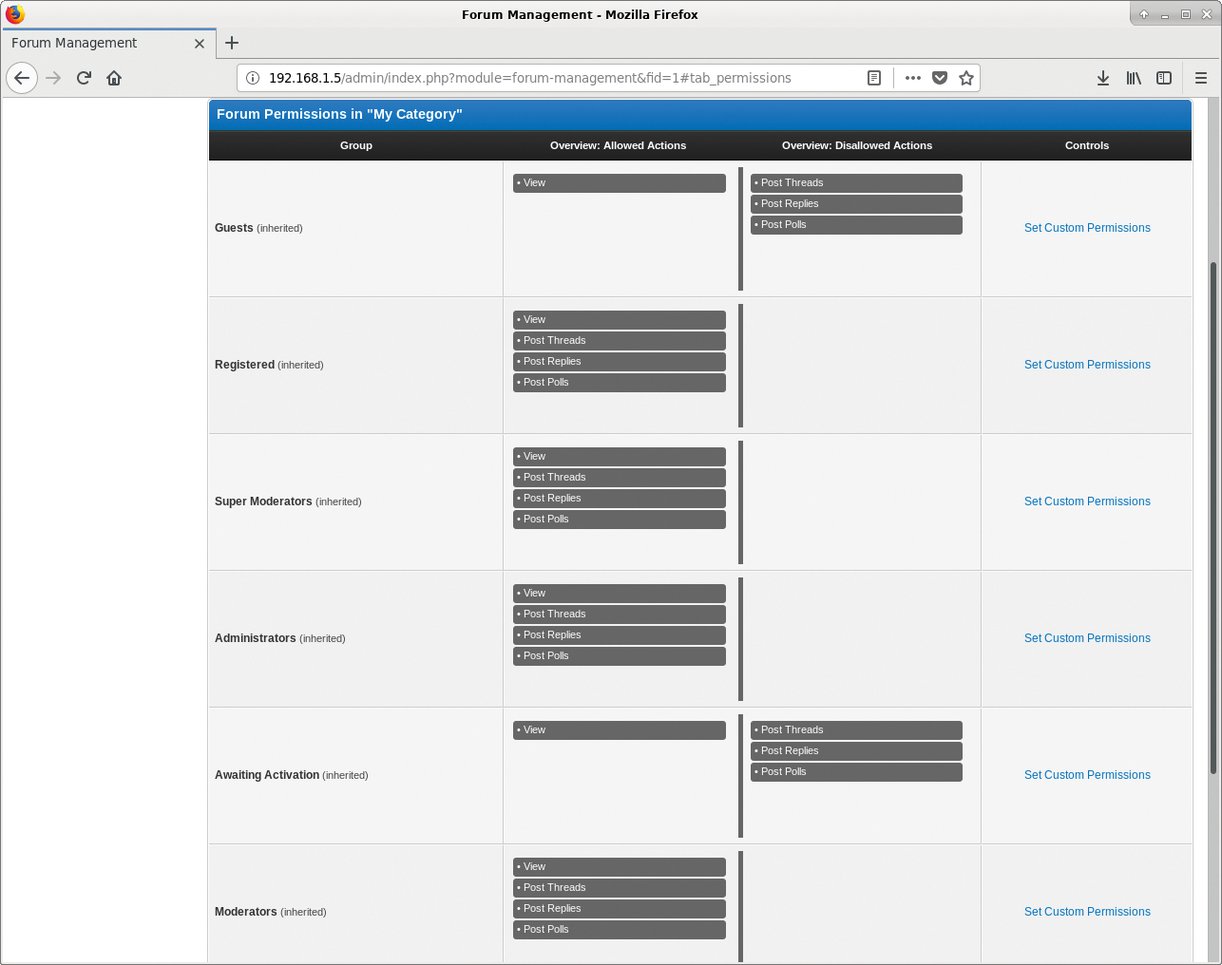
Abbildung 6: In My BB weist der Admin die Rechte per Mausklick zu.
Die Rechte vergibt er dabei gruppenspezifisch, wofür My BB in eine tabellarische Ansicht verzweigt. Die listet die gewährten und verwehrten Rechte jeweils anhand der Gruppen auf. Über »Set Custom Permissions« rechts neben den einzelnen Gruppen bearbeitet der Admin in einem gesonderten Dialog die jeweiligen Rechte (Abbildung 6). In der Gruppe »Forums & Posts« findet sich links in der vertikalen Registerleiste eine Einstellung von Foren-weiten Ankündigungen der Moderatoren. Zudem richtet der Admin in der Kategorie »Attachments« Anhänge ein und legt etwa deren maximale Größe fest. In der »Moderation Queue« warten Beiträge, die moderiert gehören.
Werkzeugkasten
Das Register »Tools & Maintenance« fasst alle Aufgaben zur Systemsicherheit und -integrität zusammen. Nach Auswahl dieser Kategorie findet der Admin links in der Registerliste die Gruppen »System Health« und »Logs«. In der Logs-Gruppe warten Protokolldateien sowohl für Admins und Moderatoren als auch E-Mail-und Spam-Logs. Sie liefern bei Bedarf Hinweise auf Probleme.
Die Gruppe »System Health« beinhaltet unter anderem Optionen, um Backups anzufertigen und die Datenbankintegrität zu prüfen und unter Umständen wiederherzustellen.
Wählt der Administrator die Option »Database Backups« links in der Registerleiste aus, kann er manuell über den Link »New Backup« (über dem Einstellbereich des Browserfensters) die einzelnen Datenbanken sichern. Dazu stehen zahlreiche Optionen bereit, die größtenteils ein Anklicken oder Setzen von Häkchen aktiviert. Der Admin legt dabei fest, was er sichert und wie. Die Sicherung startet er per Klick auf den Button »Perform Backup«, der sich unten mittig im Fenster findet. Das Backup landet nach dem Abschluss sofort in der Übersicht.
Die Option »Optimize Database« dient hingegen dazu, die Datenbanken zu optimieren. Dazu wählt der Administrator einzelne Tabellen aus den Datenbanken aus, um sie dann via Klick auf den Button »Optimize Selected Tables« optimieren zu lassen. Die letzte Option, »File Verification«, prüft die Datenintegrität. Dabei lassen sich aber nicht einzelne Datenbanken wählen, sondern My BB absolviert einen einmaligen Integritäts-Check.
Module
My BB ist modular aufgebaut und lässt sich daher erweitern. Will er das System um Plugins erweitern, wählt der Admin im Dashboard in der Gruppe »Quick Access« die Option »Plugins«. Ein Einstellungsbereich listet die vorhandenen Plugins auf. Über den Reiter »Browse Plugins« oben über der Listenansicht lässt er sich alle verfügbaren Plugins im Internet anzeigen [9].
Die gewünschte Erweiterung lädt er später herunter und verschiebt sie in das Plugin-Verzeichnis des Forums. In der Plugin-Übersicht muss er die neue Erweiterung noch aktivieren, bevor er sie in der Forensoftware installiert. Sie landet anschließend sofort in der Liste mit den aktiven Plugins.
PHP BB
Das bereits seit dem Jahr 2000 kontinuierlich entwickelte und unter der GNU GPLv2 publizierte PHP BB [3] gehört zu den bekanntesten freien Forensoftware-Lösungen. Für deutschsprachige Anwender gibt es auch für PHP BB eine eigene Supportseite [10].
PHP BB setzt ebenfalls eine LAMP-Umgebung voraus und unterstützt zahlreiche Datenbanksysteme, darunter PostgreSQL und MySQL. Nach der Installation loggt sich der Admin zunächst mit seinen Zugangsdaten ein und findet daraufhin ein optisch frisch in hellen Blautönen gestaltetes Forum. Oben links warten, ähnlich wie bei My BB, zwei Links mit den Bezeichnungen »ACP« und »MCP«. Während der erste das »Administration Control Panel« öffnet, ist der zweite für Moderatoren gedacht. Er bringt andere Optionen mit als die Konfigurationsseite für Admins (Abbildung 7).
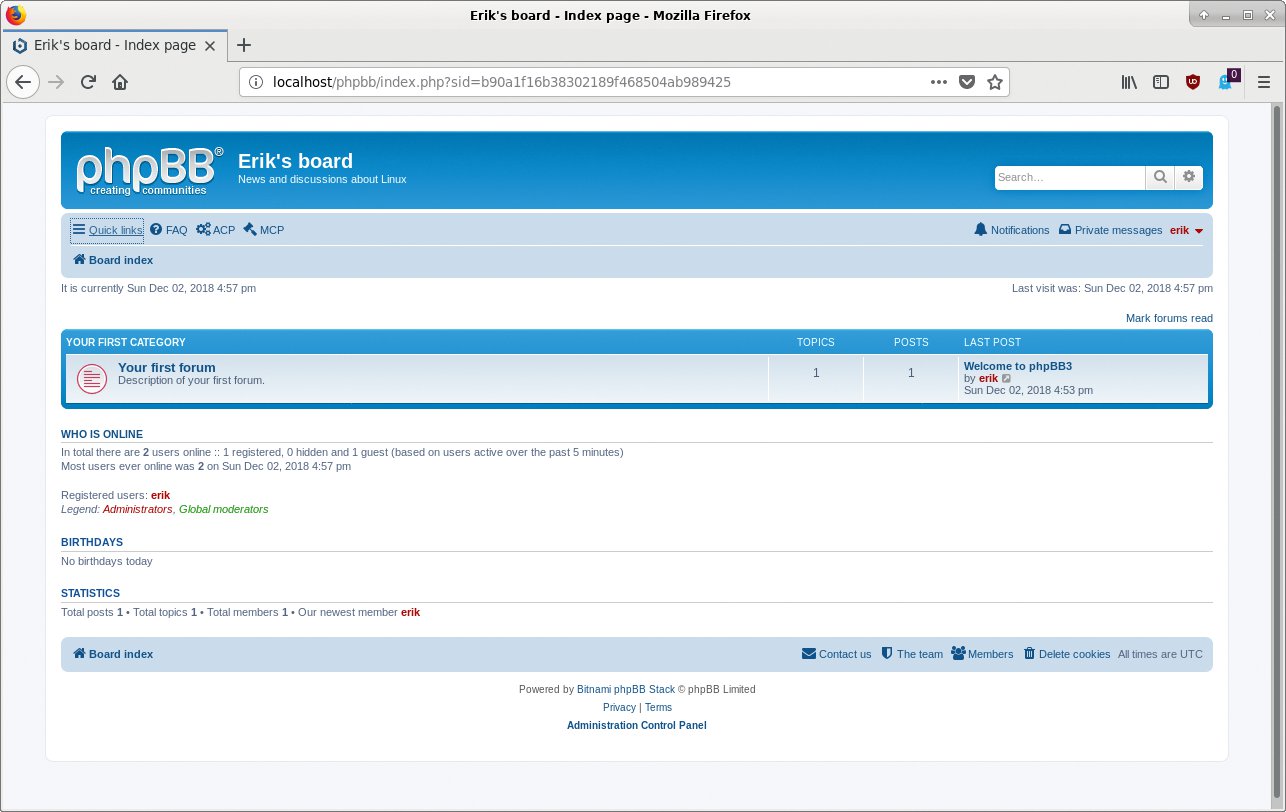
Abbildung 7: Die Startseite von PHP BB zeigt einige statistische Angaben.
Die Verwaltungsoberfläche erreicht der Admin jedoch nur, wenn er sich erneut anmeldet. Danach öffnet sich links im Bild eine vertikale Leiste mit Kategorien zur Konfiguration. Rechts daneben tauchen jeweils die entsprechenden Optionen auf. Zusätzlich teilen sich die einzelnen Kategorien in Register auf. Die ordnet PHP BB horizontal im oberen Bereich des Browserfensters an. Das macht die Konfiguration für Einsteiger zunächst etwas unübersichtlich.
Generelles
Der Reiter »General« ganz links in der Reiterleiste offeriert die umfangreichsten Einstelloptionen. Hier reguliert der Admin in der Gruppe »Quick Access« diverse Optionen zu Gruppen, Foren und Benutzern. Dazu zählen die Rechtevergabe für einzelne Gruppen, wobei PHP BB bereits einige Gruppen vordefiniert. Der Admin erhält einen schnellen Überblick über neue Nutzer, da diese automatisch in der Gruppe »Newly registered users« landen. Zusätzlich legt er natürlich neue Gruppen an, neue Foren darf er ebenfalls anlegen und vorhandene bearbeiten. Bei Bedarf weist er diesen auch individuell Rechte zu.
Allgemeine Einstellungen zum gesamten Board nimmt der Administrator in der Kategorie »Board Configuration« vor. Dazu gehören die Zeitzone und der Name des Boards. Spezifischer fallen die Einstellungen zu den Inhalten aus: In dieser Gruppe regelt er auch, wie Nutzer mit Anhängen umgehen und welche Größe diese mitbringen dürfen. Zudem gibt es Optionen für Avatare und die privaten Nachrichten, die sich Forennutzer untereinander schicken.
Der Admin bestimmt hier, wie viele Ordner einzelne Nutzer für private Nachrichten anlegen und verwalten und wie viele Nachrichten sie maximal sichern dürfen. Außerdem definiert er die maximale Anzahl von Empfängern pro privater Nachricht.
Weitere detaillierte Einstellungen zielen auf die einzelnen Beiträge ab, die ein Benutzer verschickt. Dazu zählen das Einbinden von Links oder Flash-Inhalten in Posts, aber auch Optionen zur maximalen Länge einzelner Beiträge. Diese lassen sich variabel anpassen, was insbesondere für technische Foren, bei denen längere Posts entstehen, wichtig erscheint. Eine eigene Gruppe »Signature Settings« widmet sich zudem den in vielen Foren sehr beliebten Signaturen, die die Benutzer individuell anlegen.
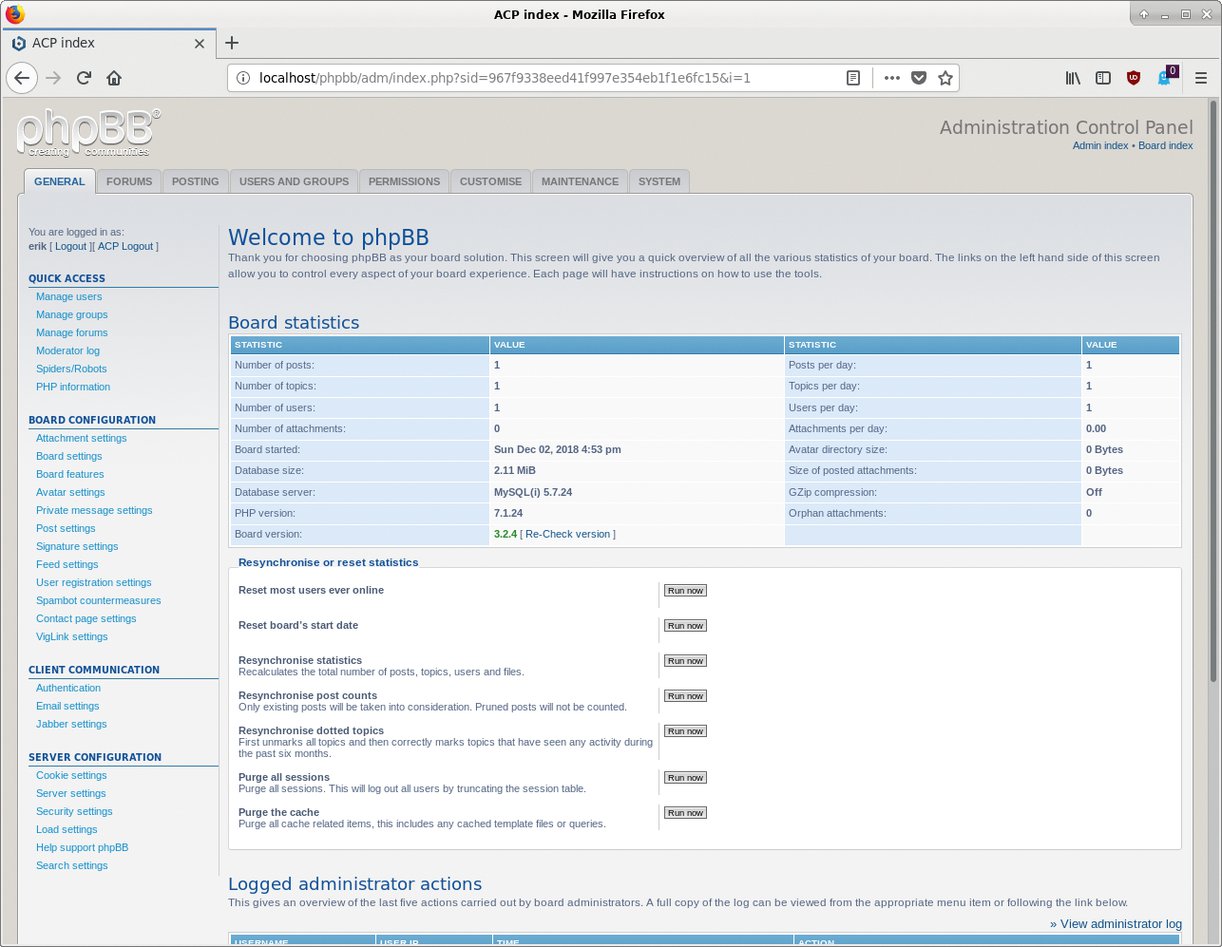
Abbildung 8: Das Admin-Panel bietet sehr viele Optionen und bedarf daher einer sorgfältigen Einarbeitung.
Last but not least bietet PHP BB auch Einstellmöglichkeiten zum Registrierungsvorgang neuer Nutzer in der Gruppe »User registration settings«. Hier legt der Betreiber unter anderem fest, ob sich ein neuer Nutzer wahlweise per Aktivierungsmail oder ohne eine weitere Identifikationsmöglichkeit anmelden kann (Abbildung 8).
Im Bereich »Server configuration« sichert der Admin das gesamte Board ab. Zahlreiche Optionen in der Gruppe »Security settings« korrelieren dabei auch mit der Nutzerverwaltung. So aktiviert der Admin hier die Einstellungen für vergessene Passwörter und das Erkennen wiederkehrender Nutzer, die beide in der Authentifizierung der Nutzer erscheinen. Zusätzlich definiert er Komplexität und Länge eines Passworts. Zu kurze oder zu einfache Passwörter moniert das System und lehnt sie ab.
PHP BB kann zudem nach einer gewissen vorgegebenen Zeitspanne den Wechsel eines Passworts erzwingen. Auch Optionen zur Browser-Validierung, die ebenfalls der Sicherheit des Boards dienen, warten hier.
Benutzer und Gruppen
Im gleichnamigen horizontalen Register »Users and Groups« verwaltet der Admin Nutzer und Gruppen. Unter »Manage Users« hinterlegt der Admin im Abschnitt »Users« ein paar statistische Angaben, erledigt aber auch verschiedene Tasks. Im Bereich »Basic Tools« wartet eine stattliche Liste von Optionen auf ihn: Er kann Benutzer anhand ihrer IP-Adresse, E-Mail-Adresse oder ihres Namens blockieren, Signaturen, Avatare, Posts und Anhänge löschen. Er darf die Mailbox mit privaten Nachrichten leeren und bei Bedarf Posts verschieben. Zudem deaktiviert er per Mausklick ein Konto oder aktiviert es erneut.
Will er den Nutzer hingegen komplett löschen, muss er zum Bereich »Delete user« wechseln. Der Löschbefehl ist endgültig und schließt auch private Nachrichten ein. Über die Optionen »User permissions« und »User forum permissions« legt der Admin die Rechte für Anwender fest. Dabei regelt er in der Kategorie »User permissions« im Auswahlfeld »Role«, ob der Benutzer private Nachrichten erhalten und senden darf oder ob er einen Avatar erhält.
Über den Link »Advanced Permissions« rechts im Rollendialog bestimmt er, ob Benutzer Anhänge versenden, Entwürfe speichern, eine Signatur anlegen und Dateien herunter- oder in das Forum hochladen dürfen.
Hydepark oder Schweigezelle
Die »User forum permissions« beschäftigen sich dagegen eher mit den Rechten, die ein spezifisches Forum betreffen. Sie regulieren, ob der aktive Benutzer an Umfragen im Forum teilnehmen oder diese sogar selbst anlegen darf, ob er nur Leserechte erhält oder ob ihm der Zugriff auf die Foren und Unterforen gänzlich verwehrt bleibt (Abbildung 9).
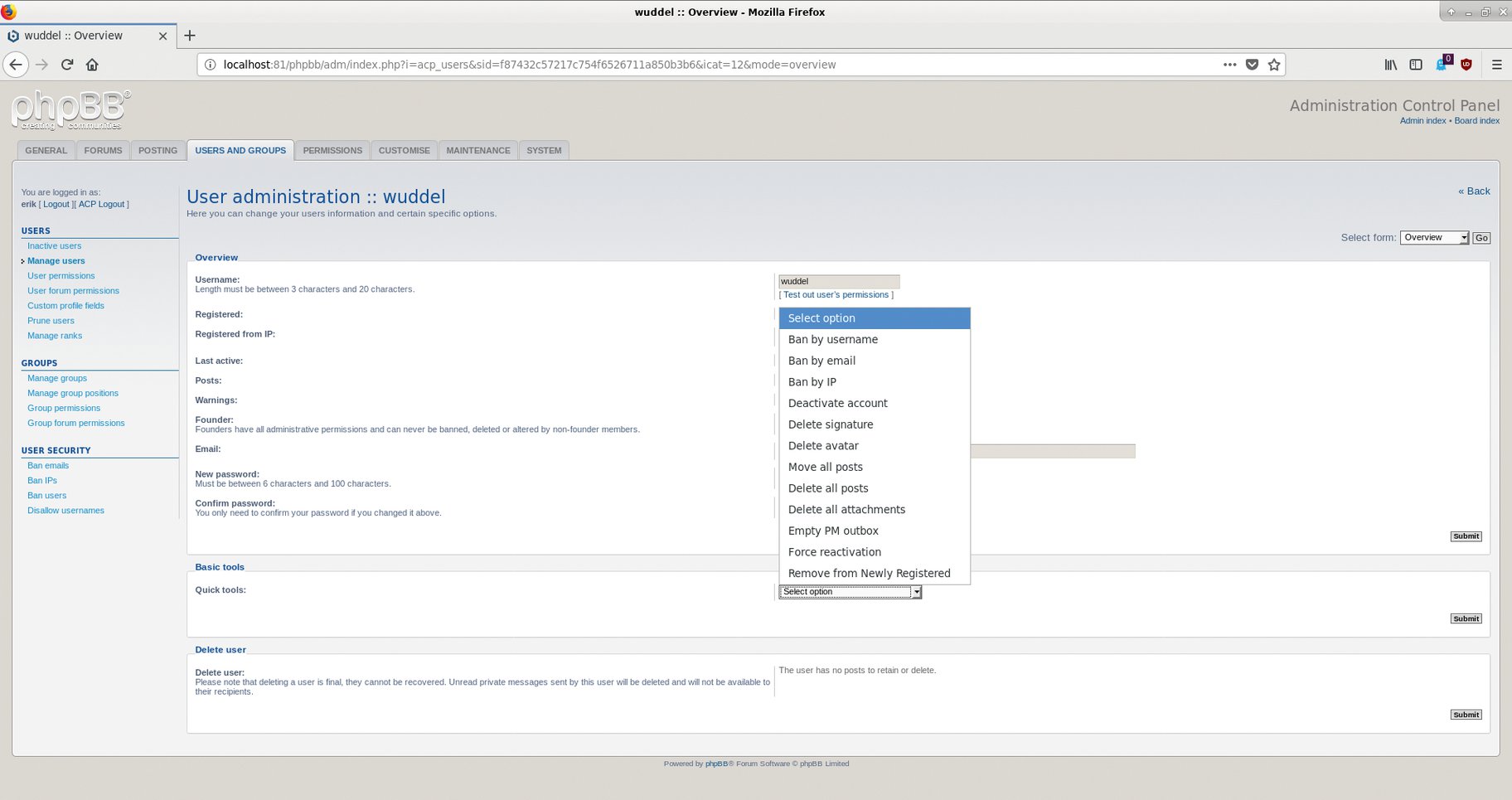
Abbildung 9: Auch die Rechtevergabe regelt PHP BB sehr detailliert.
Im Bereich der Gruppen finden sich analog zu den Benutzereinstellungen auch Rechtevergaben anhand von Rollen für vorhandene Gruppen. Zusätzlich nimmt der Admin in diesem Segment noch diverse Einstellungen für die Teamseite einer Gruppe vor.
Der Bereich »User Security« widmet sich dagegen gesperrten E-Mail-Adressen, IP-Adressen und Nutzern. Auch nicht zugelassene Benutzernamen lassen sich in dieser Gruppe verwalten.
Ansichtssache
Die drei horizontal angeordneten Reiter »Posting«, »Forums« und »Permissions« beschäftigen sich teilweise mit den gleichen Einstellungen, vergeben die Rechte aber global und nicht Nutzer- oder Gruppen-spezifisch.
Wartung
Notwendige Wartungsarbeiten für das Forum stößt der Admin über die Reiter »System« und »Maintenance« an. In der ersten Gruppe prüft er, ob Updates für die Software vorliegen. Ist das der Fall, stößt der Admin die Aktualisierung an. Außerdem passt er in diesem Bereich die verschiedenen Control Panels an, wobei er neben dem für Admins auch das Panel für Moderatoren und jenes für die Benutzer gestaltet.
Das Register »Maintenance« dagegen gestattet den Überblick über die vorhandenen Logdateien, über die der Admin schnell die Ursache für Probleme und Fehler lokalisiert. Über die Gruppe legt der Administrator außerdem ein Backup an oder stellt das System wieder her. Dabei legt er in den entsprechenden Dialogen fest, ob er das System komplett, nur die Datenbankstruktur oder alternativ nur die Daten sichern will. Nicht zuletzt darf er hier auch einzelne Datenbanktabellen auswählen.
Zusätzlich legt der Admin fest, wie er die Daten sichern möchte: Zur Auswahl stehen ihm verschiedene Archivierungs- und Komprimierungsformate. Für die Beschleunigung der Suchfunktionen lassen sich in diesem Dialog Suchindizes anlegen, wobei er diese, je nach aktivem Datenbank-Backend, einzeln auswählt und erzeugt.
Simple Machines Forum
Das seit dem Erscheinen von Version 2.0 im Jahr 2011 unter einer freien BSD-Lizenz stehende Simple Machines Forum (SMF) braucht ebenfalls eine fertige LAMP-Umgebung. Die Software wartet inklusive ausführlicher Anleitungen auf der Projektseite [4] auf Kunden. Ihre Macher bieten zum Einsatz in Virtualbox zudem ein bereits fertig vorkonfiguriertes Paket von Bitnami an.
Der Administrator findet nach dem Aufsetzen des Forums eine den anderen Probanden optisch sehr ähnliche schlichte Oberfläche vor. Die liefert aber nach dem Einloggen eine deutlich andere Benutzerführung. Der Button »Admin« bietet alle relevanten Einstellungen an, um das Forum zu verwalten. Ihn findet der Admin in einer horizontal im oberen Bildschirmbereich angeordneten Buttonleiste. Die Konfigurationsoptionen tauchen dann darunter auf (Abbildung 10).
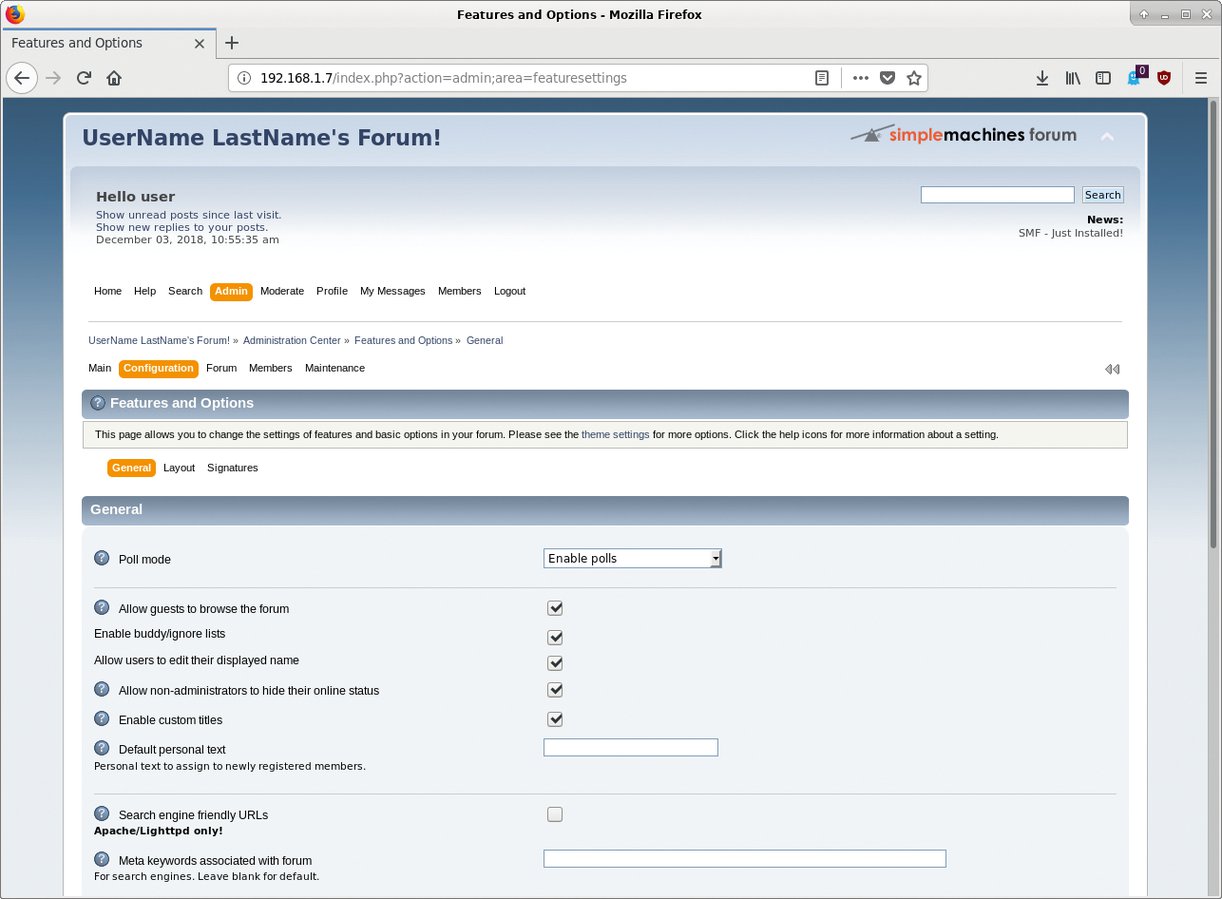
Abbildung 10: Die Verwaltungsoberfläche von Simple Machines Forum präsentiert sich dem Admin.
Anders als bei den zuvor vorgestellten Lösungen fehlt die vertikale Registerleiste mit den Konfigurationsgruppen am linken Bildschirmrand. Die einzelnen Kategorien zur Systemverwaltung verteilt SMF auf insgesamt drei untereinander angeordnete Buttonleisten.
Diese hierarchische Darstellung verschafft einen deutlich besseren Überblick. Die wichtigsten Einstelloptionen findet der Admin dann im Bereich »Main | Administration Center«.
Der optisch von den Standarddialogen abweichende Konfigurationsbereich bündelt die wichtigsten Gruppen in tabellarischer Form. Neben optischen Einstellmöglichkeiten des Forums finden sich hier die Gruppen »Features and Options«, »Forum Maintenance«, »Permissions«, »Members« und »Package Manager«. Während die für Foreneinstellungen relevanten Gruppen die Grundfunktionalität des Admin-Dashboard abbilden, bietet der Package Manager die Möglichkeit, Zusatzfunktionen in Gestalt von extern erhältlichen Modulen in das Forum zu integrieren.
Grundkonfiguration
Die Grundkonfiguration des Systems findet im Menü »Configuration« in der Buttonleiste statt. Dabei ist das Untermenü »Core Features« besonders bedeutend. Hier lassen sich zahlreiche wesentliche Forenfunktionen freischalten, etwa ein Kalender, eine Warnfunktion für Administratoren und Moderatoren, die Aktivierung von Logfunktionen und das Generieren von Reports. Diese aktiviert ein Mausklick auf den Einschaltknopf rechts neben dem Feature.
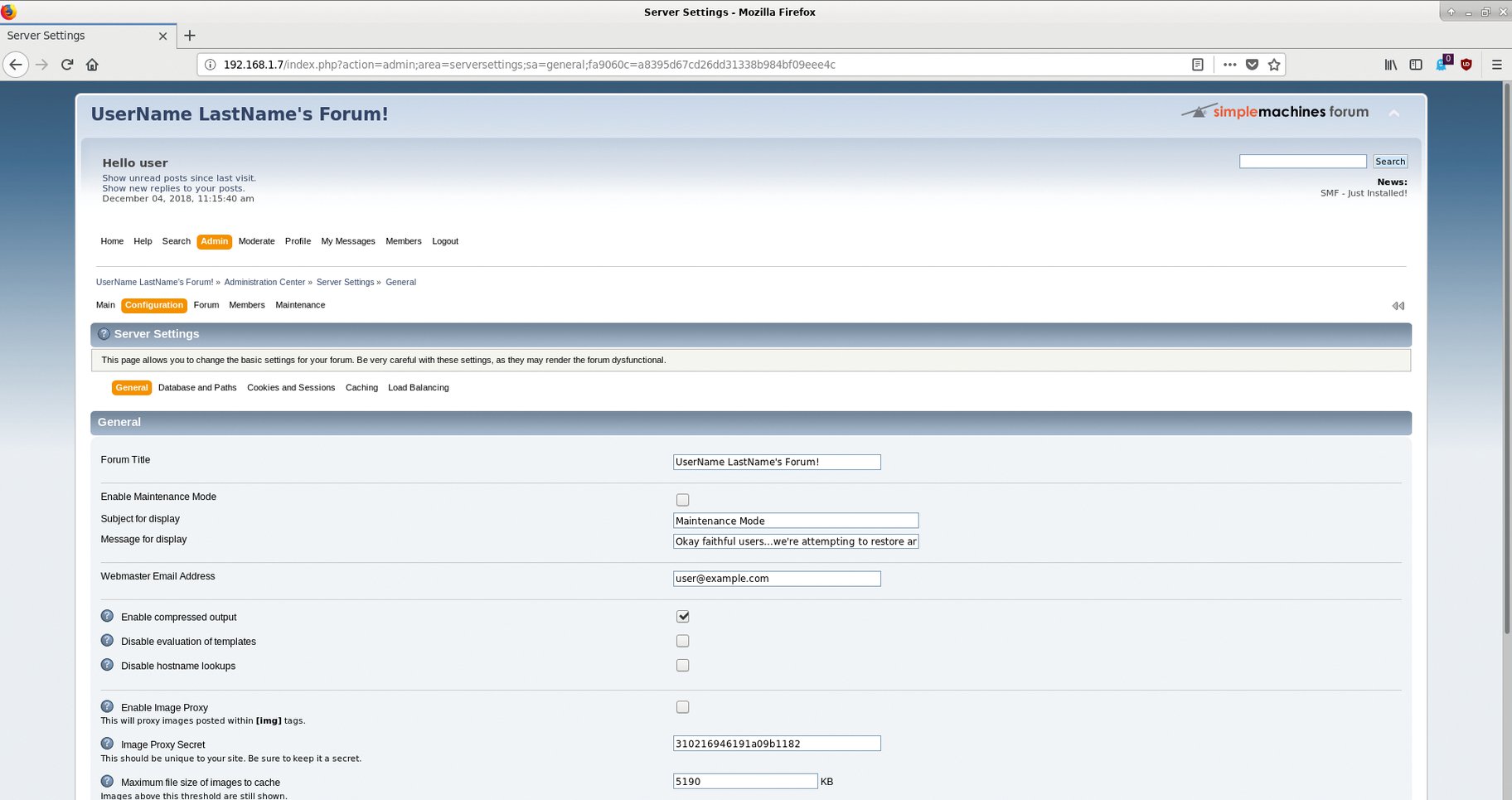
Abbildung 11: Die Einstelloptionen in SMF ähneln sehr denen von PHP BB.
Weitere Optionen beherbergen die Untermenüs »Features and Options«, »Security and Moderation« und »Server Settings«. Die Palette hier deckt Einstellungen für Signaturen über Antispam-Filter bis hin zur Einrichtung der Datenbanken und dem Load Balancing ab. Im selben Menü finden sich Optionen, um das Aussehen des Forums und dessen Spracheinstellungen zu verändern (Abbildung 11).
Foren-Einstellungen
Über das Menü »Forum« tätigt der Admin Einstellungen zu verschiedenen Boards, zu den Beiträgen und Themen, aber auch zu Anhängen, Avataren und der Nutzung von Smileys. Wie bei allen anderen Unterforen blendet SMF auch hier die einzelnen Menüoptionen in einer Buttonleiste direkt oberhalb der Konfigurationsdialoge ein, was dem Admin direkten Zugriff darauf erlaubt.
Benutzer und Gruppen
Auch SMF bietet einen eigenen Dialog für die Benutzer- und Gruppeneinstellungen. Dazu gliedert sich das entsprechende Untermenü in die Gruppendialoge, in denen sich neue Gruppen anlegen oder bestehende bearbeiten lassen. Das Benutzermenü erlaubt dagegen nur die Suche nach Mitgliedern und die Anzeige einer kompletten Mitgliederliste. Die macht es immerhin möglich, einzelne Benutzer durch Setzen eines Häkchens hinter deren Namen zu markieren, um diese anschließend zu löschen.
In einem eigenen Menüpunkt schließt der Administrator anhand verschiedener Blockieroptionen unerwünschte Benutzer des Forums aus. Dazu darf er dann etwa eine IP-Adresse sperren, einen speziellen Nutzernamen oder wahlweise auch einen Hostnamen. Zusätzlich blockiert er unerwünschte Nutzer bei Bedarf auch über ihre E-Mail-Adresse.
Nutzerrechte
Im Dialog »Permissions« legt der Admin Nutzerrechte global und zusätzlich gruppenspezifisch fest, während sich der Dialog »Registration« mit der Registrierung neuer Forenmitglieder beschäftigt. Hier besteht auch die Option, eine Nutzungsvereinbarung einzublenden, die die Entwickler nur in englischer Sprache vorgefertigt mitliefern. Diese lässt sich auch frei bearbeiten.
Wartung
Alle zentralen Wartungsaufgaben finden über die Kategorie »Maintenance« statt. Dazu sind diese Aufgaben in vier Untermenüs zusammengefasst, wobei das Menü »Forum Maintenance« die detailliertesten Optionen bietet. Am wichtigsten sind hier die Gruppen »Routine« und »Database«, die sich mit der Datenintegrität und dem Leeren der Logdateien sowie des Cachespeichers beschäftigen.
Außerdem führt der Administrator im Bereich »Database« auch ein Backup aus. Dabei kann er zuvor definieren, ob er nur die Datenbankstruktur, die reinen Daten oder alle Inhalte sichern möchte. In dieser Gruppe optimiert er zudem die Datenbank.
Tasks steuern
In der Gruppe »Scheduled Tasks« stehen sich wiederholende Aufgaben, die SMF dank entsprechender Routinen jeweils automatisiert ausführt (Abbildung 12). In der Gruppe »Mails« finden die globalen Maileinstellungen für das Forum statt. Die Gruppe »Logs« verwaltet die Protokolldateien, die der Admin einsehen und bei Bedarf auch bearbeiten darf. Das schließt praktischerweise auch jene Logdateien ein, die automatisierte Dienste angelegt haben. Dadurch kann der Administrator dann mit einem Blick in das Log feststellen, ob beispielsweise ein automatisiertes Backup erfolgreich durchgelaufen ist.
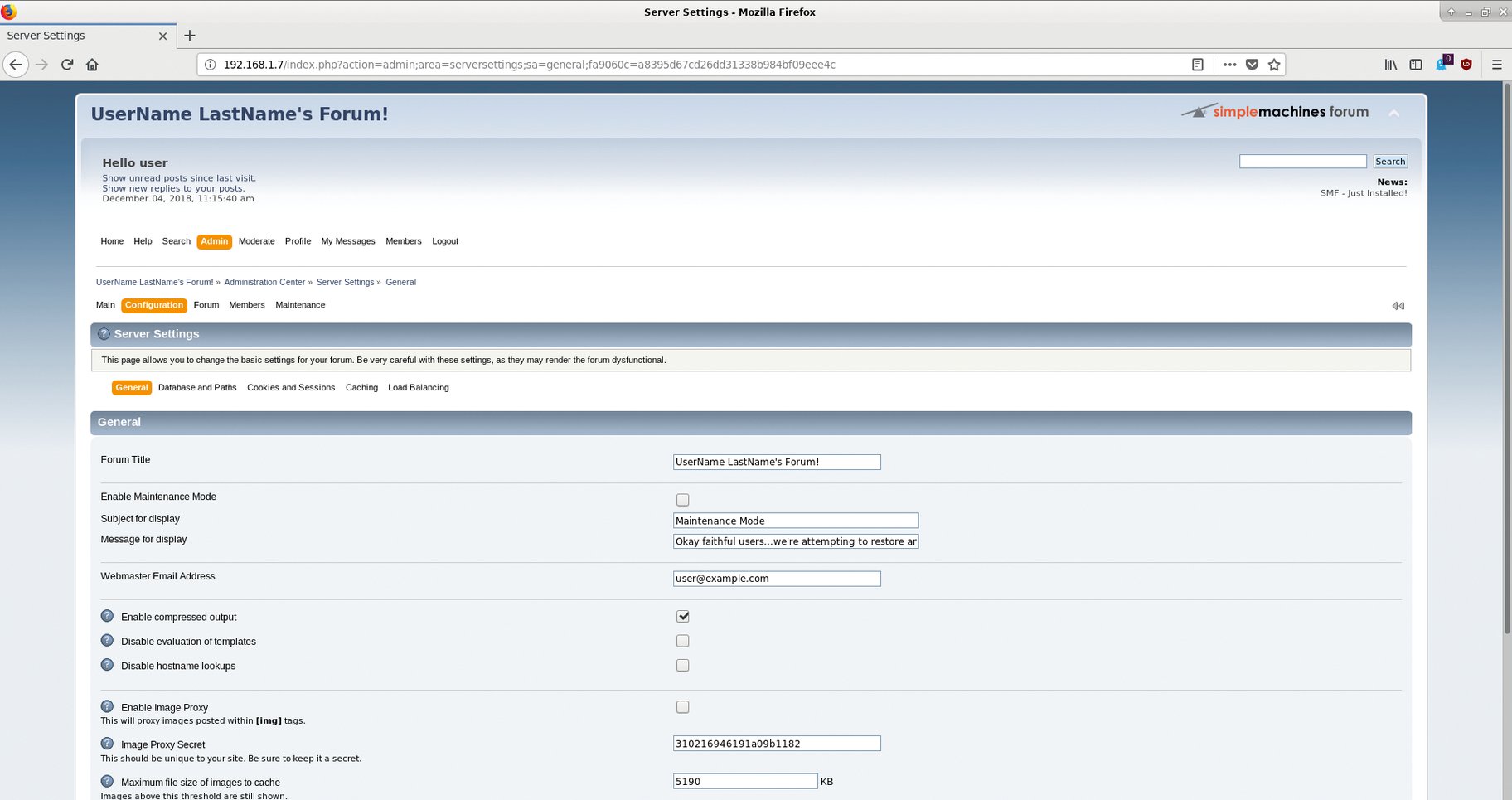
Abbildung 12: Wiederkehrende Aufgaben lassen sich in SMF automatisiert ausführen.
Fazit
Für den Administrator halten die verglichenen Forenlösungen keine unangenehmen Überraschungen bereit. Alle vier Probanden bieten ausgefeilte Funktionen für das Management eines Forums (siehe Tabelle 1). Unterschiede finden sich primär im optischen Erscheinungsbild und der Ergonomie der Software: Während Discourse optisch den modernsten Eindruck vermittelt und auch konzeptionell mit den Vertrauensstufen zur Eindämmung von Spam teilweise neue Wege beschreitet, wirken die Konkurrenten My BB, PHP BB und Simple Machines Forum im Auftreten eher etwas rustikal. Das dürfte aber auch ihrem teils beträchtlichen Alter geschuldet sein.
|
Discourse |
My BB |
PHP BB |
SMF |
|
|---|---|---|---|---|
|
Lizenz |
GPLv2 |
LGPL |
GPLv2 |
BSD (ab Version 2) |
|
Technische Merkmale |
||||
|
Plugins |
ja |
ja |
ja |
ja |
|
Themes/Templates |
ja |
ja |
ja |
ja |
|
CMS-Anbindung |
WordPress, Joomla, Drupal |
WordPress, Joomla |
WordPress |
Joomla |
|
DB-Systeme |
PostgreSQL, SQlite, Maria DB |
MySQL, PostgreSQL, SQlite |
MySQL, PostgreSQL, SQlite |
MySQL |
|
Für Suchmaschinen optimiert |
ja |
nein |
nein |
ja |
|
Anhänge |
ja |
ja |
ja |
ja |
|
Unterforen |
ja |
ja |
ja |
ja |
|
Sicherheit |
||||
|
Blacklists |
ja |
ja |
ja |
ja |
|
Warnsystem |
ja |
ja |
ja |
ja |
|
Sperren |
ja |
ja |
ja |
ja |
|
Deaktivierung von Konten |
ja |
ja |
ja |
ja |
|
Backup |
ja |
ja |
ja |
ja |
Ergonomisch haben die Lösungen Discourse und Simple Machines Forum die Nase vorn, während PHP BB aufgrund seiner überaus detaillierten Einstellmöglichkeiten eine intensive Einarbeitung erfordert. My BB und PHP BB bieten zudem im Vergleich die ausgefeiltesten Sicherheitsoptionen.
Defizite legen jedoch alle Probanden im Hinblick auf die juristischen Vorgaben in der EU an den Tag, etwa bezogen auf die Datenschutzgrundverordnung: Keines der Forenprogramme wartet mit einer DSGVO-konformen Datenschutz- und Nutzungserklärung auf, hier besteht noch Nachholbedarf.
Der Admin, der ein neues Forum aufsetzen will, sollte daher seine persönlichen Präferenzen zum Auswahlkriterium für die Forensoftware machen, da die hier geprüften Programme keine gravierenden funktionalen Unterschiede oder Mängel aufweisen. (kki/uba)
Infos
-
Discourse: https://www.discourse.org
-
My BB: https://mybb.com
-
PHP BB: https://www.phpbb.com
-
Simple Machines Forum: https://www.simplemachines.org
-
LAMP: https://de.wikipedia.org/wiki/LAMP_%28Softwarepaket%29
-
Bitnami: https://bitnami.com
-
Plugins für Discourse: https://meta.discourse.org/c/plugin
-
Deutschsprachige Webseite von My BB: https://www.mybb.de
-
My-BB-Plugins: https://community.mybb.com/mods.php?action=browse&category=plugins
-
Deutschsprachiges Supportforum für PHP BB: https://www.phpbb.de






