


© Nataliya Hora, 123RF
Moderne freie Officesuiten erleichtern auch den Druck von Massenaussendungen und Serienbriefen, was nicht nur im Weihnachtsgeschäft hilft. Wie gut sie das beherrschen, überprüft die Bitparade.
Unternehmen, Vereine und andere Organisationen wenden sich regelmäßig per Briefpost an Geschäftspartner, Mitglieder und Interessenten, um sich in Erinnerung zu rufen, Werbung zu betreiben oder bestimmte Anlässe zu würdigen. Gerade um Weihnachten herum gehen alle Jahre wieder unzählige Glückwunschkarten auf die Reise.
Damit solche Anschreiben persönlicher wirken, verfügen professionelle Textverarbeitungen über Serienbrief-Funktionen, die Namen, Adressen und Datumsangaben, aber auch Anredeformen automatisch mit den Brieftexten verknüpfen. Dabei stammen die Adressdaten in der Regel aus einer Tabelle, während die Programme das Tagesdatum über eine Variable bestimmen.
Inwiefern die unter Linux gängigen Officesuiten Serienbriefe ohne Friktionen anlegen, untersucht die vorliegende Bitparade. Zu den getesteten Programmen zählen Libre Office [1], Apache Open Office [2] und Free Office [3].
Voraussetzungen
Um Serienbriefe druckfertig anzulegen, müssen die Officesuiten viele Voraussetzungen erfüllen. Als problematische Komponente erweisen sich mitunter die Adressdaten: Meist verknüpft der Anwender diese mit dem Brieftext, wobei die Datenbasis jedoch einheitlich ausfallen muss. Fehlen einzelne Datenfelder oder Teile daraus, etwa der Vorname eines Adressaten, müssen die Officesuiten in der Lage sein, vom Anwender definierte Noteingriffe zu verarbeiten.
Stammen die Daten aus externen Quellen, weil der Anwender zum Beispiel bei einem Adressverlag Datensätze eingekauft hat, müssen sich diese – sofern sie in einem standardisierten Format vorliegen – problemlos einlesen lassen. Fehlerhafte Importfilter führen in solchen Fällen womöglich zu aufwändigem Nachbearbeiten.
Last but not least entscheidet der Anwender selbst, ob er als Datenquelle eine Datenbank nutzt oder eine Tabellenkalkulation. Da kleineren Bürosuiten häufig ein Datenbankmodul fehlt, treten beim Einlesen von Datensätzen aus Fremdquellen mitunter Probleme auf, wenn diese in einem Datenbankformat vorliegen. Gerade in kleineren Organisationen empfiehlt es sich daher, Adressdaten mit Hilfe einer Tabellenkalkulation anzulegen und zu verwalten.
Ein besonderes Augenmerk sollte der Anwender auf die Qualität der Datenbasis legen: Je besser er die einzelnen Datensätze strukturiert, desto einfacher lassen sie sich für Serienbriefe zu verschiedenen Zwecken einsetzen.
Libre Office
Die freie Office-Suite [1] bietet gleich mehrere Wege zum Anlegen von Serienbriefen. Neben Adressdaten aus der Tabellenkalkulation Calc kommt Libre Office auch mit Datensätzen aus der Datenbank Base zurecht. Nicht zuletzt kann der Anwender einen Serienbrief auch ganz ohne externe Datenbestände ausschließlich in Libre Office Writer anlegen.
Mit externen Daten
Zunächst gilt es aber, den eigentlichen Serienbrief in Writer zu entwerfen. In dessen Adressbereich sollte der Anwender keine Eintragungen vornehmen. Dann legt er in Calc eine Tabelle an, wobei er die individuellen Daten der Empfänger jeweils in eigene Spalten einträgt (Abbildung 1).
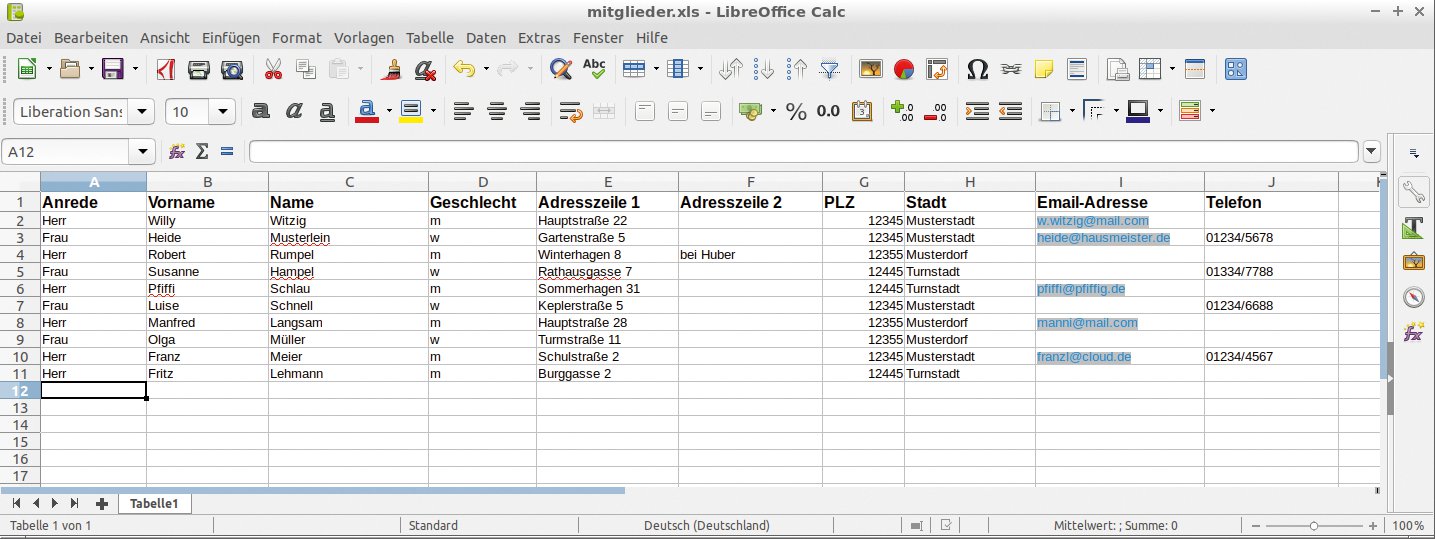
Abbildung 1: In Calc erscheinen die Daten in Tabellenform.
Im nächsten Schritt öffnet der Anwender den Dialog »Extras | Serienbrief-Assistent« in Writer. Unterstützt vom Assistenten (Abbildung 2) definiert er das Textdokument und die Datenfelder, die zum Serienbrief gehören sollen. Zugleich verknüpft er die Daten aus dem erfassten Datenbestand mit dem Briefdokument. Dabei kümmert es nicht, ob der Datenbestand aus Calc oder Base stammt oder in einem anderen Datenbank- oder Tabellenkalkulations-Format vorliegt.

Abbildung 2: Der Assistent in Libre Office führt durch alle Arbeitsschritte beim Erzeugen eines Serienbriefs.
Im Assistenten legt der Anwender zunächst fest, welchen Text er verwenden möchte. Ist das Textdokument schon offen, bleibt der Radiobutton vor der Option »Aktuelles Dokument verwenden« aktiv. Muss er den Serienbrief noch laden, greift der Anwender zu einer der alternativen Optionen. Nach einem Klick auf »Weiter« gibt der Nutzer an, ob es sich um einen Postbrief oder eine Serien-E-Mail handeln soll.
Ein erneuter Klick auf den »Weiter«-Button unten rechts im Fenster öffnet einen Dialog zum Einfügen des Adressblocks. Writer konfiguriert bereits die gebräuchlichsten Datenfelder vor. Zu beachten ist, dass die individuellen Adressdaten des Anwenders in Calc spaltenweise die gleichen Feldnamen tragen sollten wie die im Assistenten aufgeführten Feldbezeichnungen. Andernfalls muss der Anwender die abweichenden Feldnamen aus den Datenbeständen den Feldbezeichnungen in Writer über den Dialog »Felder zuordnen« manuell zuweisen.
Möchte der Nutzer weitere, nicht voreingestellte Feldbezeichnungen in den Adressblock übernehmen, so kann er sie hinzufügen. Zunächst muss er jedoch über einen Klick auf die Schaltfläche »Adressenliste auswählen« und die Auswahl der Calc-Tabelle im eingeblendeten Dateimanager den Adressdatenbestand aussuchen. Nach einem Klick auf »OK« lädt Libre Office die Adressliste.
Datenfilter
Soll die Office-Software nicht alle Datensätze der Tabelle berücksichtigen, sondern nur bestimmte mit definierten identischen Merkmalen, durchforstet der Anwender die Datensätze über die Option »Filter« nach bestimmten Kriterien. Dabei darf er auch mehrere Kriterien verknüpfen, sodass Libre Office etwa nur weibliche Adressaten mit einer bestimmten Postleitzahl herauspickt.
Hat er die Datenbasis optimiert, kann der Nutzer den Adressblock umgestalten oder weitere Datenfeld-Bezeichnungen einfügen, indem er rechts neben der Felder-Anzeige auf »Mehr« klickt. In einem weiteren Dialog wählt er einen der angezeigten Adressblöcke aus und verändert diesen auf Wunsch per Mausklick auf »Bearbeiten« (Abbildung 3).

Abbildung 3: Um den Adressblock zu gestalten, gibt es mehrere Vorlagen.
Hat er das erledigt, legt der Nutzer im nächsten Schritt fest, wie er die Briefanrede gestalten will. Plant er, in seinem Serienbrief eine allgemeine Anrede zu verwenden, muss er das voreingestellt gesetzte Häkchen vor der Option »Eine Briefanrede in das Dokument einfügen« entfernen. Bei einer personalisierten Anrede bleibt das Häkchen gesetzt, wobei er die korrekte Anrede danach anhand der Spalte »Geschlecht« aus dem Datenbestand auswählt.
Nach einem erneuten Klick auf »Weiter« legt der Anwender im letzten Schritt das Layout des Adressblocks fest. Dazu kann er im entsprechenden Dialog die Position des Adressblocks innerhalb des Briefes anpassen und somit normgerecht für Fensterbriefumschläge einstellen. In einer Vorschau rechts im Dialog bemerkt er dabei nach Veränderungen sofort, wo sich der Adressblock auf dem Papier befindet (Abbildung 4).
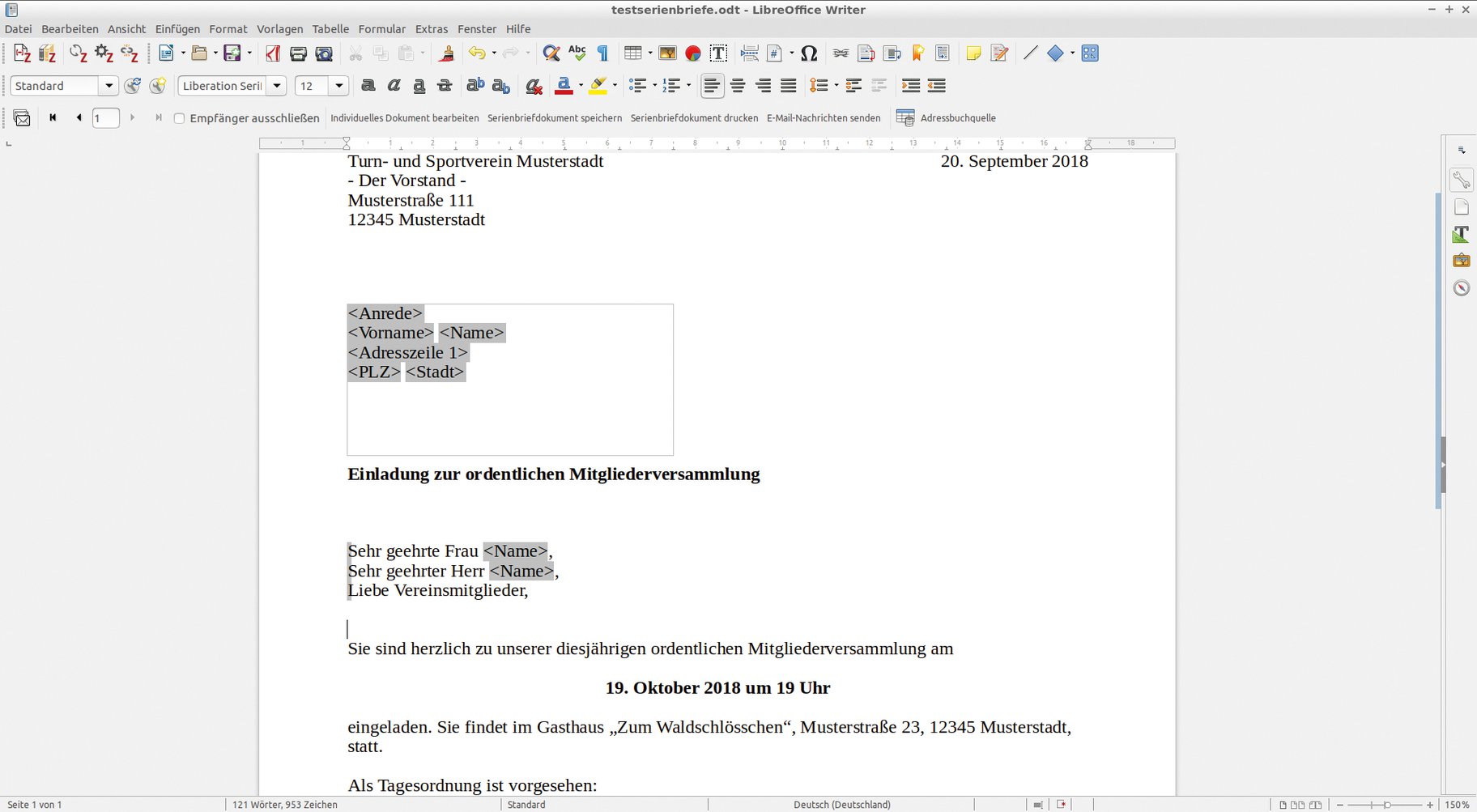
Abbildung 4: Libre Office zeigt die Positionen des Adressblocks und der Anrede im Text an.
Danach klickt der Nutzer auf »Fertigstellen« und schließt den Assistenten. Nun tauchen die eingefügten Adresszeilen wie auch die Anreden mit den Feldbezeichnungen im Brieftext auf. Zugleich blendet Writer unterhalb der Buttonleiste eine weitere mit spezifischen Optionen für Serienbriefe ein. Klickt der Nutzer auf das Auswahlfeld »Individuelles Dokument bearbeiten«, verknüpft Libre Office die Datensätze und Anreden mit dem Brief und zeigt diese jeweils seitenweise im Programmfenster an.
Der Nutzer kann nun noch Modifikationen anbringen. Zum Sichern des Serienbriefes klickt er auf »Serienbriefdokument speichern«. Danach darf er in einem gesondert eingeblendeten Fenster wählen, ob er den Brief komplett mit allen Daten in einem Dokument sichern möchte oder lieber jedes Anschreiben einzeln.
Zudem legt er anhand der Datensatznummern aus der Tabelle fest, ob er nur einen bestimmten Teil der Briefe speichern möchte. Hat er seine Wahl getroffen, setzt ein Klick auf »Dokumente speichern« diese um.
Über den Button »Serienbriefdokument drucken« schickt der Nutzer den fertigen Brief an einen Drucker. Einmal mehr taucht dabei ein gesondertes Fenster auf, in dem er erneut festlegen kann, ob er alle Briefe oder nur einen Teil der Datei ausdrucken möchte.
Ohne externe Datenquelle
Gänzlich ohne Calc oder Base kann Libre Office auch über ein internes kleines Datenbanksystem Serienbriefe erzeugen. Dazu nutzt der Anwender die gleichen Arbeitsschritte wie mit einer externen Datenquelle, wählt jedoch im Serienbrief-Assistenten die Option »Erstellen« im Dialog »Adressenliste auswählen«.
Ein neues Eingabefenster öffnet sich. In ihm legt der Nutzer anhand der vorgegebenen Felder die Adressdatenbank an. Hat er einen Datensatz eingegeben, klickt er auf »Neu« oben rechts im Fenster, um den nächsten nachzureichen. Writer nummeriert die Datensätze automatisch aufsteigend durch. Hat der Nutzer alle Daten eingegeben, klickt er unten rechts auf den Button »OK« und vergibt im sich öffnenden Dateimanager einen Dateinamen für die Datenbank.

Abbildung 5: In Libre Office kann der Nutzer Datensätze für Serienbriefe auch ohne Calc oder Base anlegen.
Writer legt die Datenbank automatisch im standardisierten CSV-Format ab. Sie lässt sich daher auch in anderen Anwendungen nutzen, die dieses Format beherrschen. Um die Datenbank mit dem Textdokument zu verknüpfen, führt der User weitere Arbeitsschritte analog zum Einsatz der Calc-Tabelle oder Base-Datenbank aus (Abbildung 5).
Open Office
Apache Open Office [2] bringt in der aktuellen Version 4.1.5 nahezu die gleichen Möglichkeiten mit, die auch Libre Office beim Anlegen und Verwalten von Serienbriefen anbietet. Die Unterschiede zwischen den beiden Officesuiten liegen eher im Detail.
Der im gleichen Menü wie bei Libre Office auffindbare Serienbrief-Assistent wirkt bei Open Office durchdachter. Wie bereits bei älteren Versionen der Officesuite stecken hier alle Bedienschritte samt der Verknüpfung von Text und Datensätzen komplett im Assistenten. Das erspart eine extra Buttonleiste in der Bedienoberfläche (Abbildung 6).

Abbildung 6: Der Serienbrief-Assistent von Open Office verfügt über etwas umfangreichere Möglichkeiten.
Vom Anpassen des Layouts an beherrscht Open Office noch einige zusätzliche Arbeitsschritte, die der Anwender bei Libre Office außerhalb des Assistenten abarbeiten muss.
Auch die Layoutansicht löst Open Office verglichen mit Libre Office besser: Sie zeigt das gesamte Seitenlayout des Serienbriefs inklusive des Textes und der Anreden. So sieht der Anwender sofort, ob er zwischen dem Adressblock, der Betreffzeile und der Anrede manuell Abstände anpassen muss. Libre Office zeigt in der Vorschau dagegen nicht den Text an, sodass häufiger manuelle Nacharbeiten an der ursprünglichen Textdatei nötig sind, um falsch bemessene Abstände zu begradigen (Abbildung 7).

Abbildung 7: Bei Open Office ist die Vorschau vollständig.
Die im Serienbrief-Assistenten aufgeführten Arbeitsschritte sechs bis acht erlauben es, die Daten zu verknüpfen, das Mischdokument am Bildschirm darzustellen und es entweder zu speichern oder über einen Ausdruck für den Briefversand vorzubereiten.
Funktionell gibt es zwischen Open Office und Libre Office keinen Unterschied. Allerdings sind die Dialoge in Open Office verständlicher und wirken logisch durchdachter als bei Libre Office.
Hat der Nutzer analog zu den Schritten in Libre Office Text und Datenbank gewählt und angepasst, bereitet Open Office das Dokument im Assistenten für die Verknüpfung vor und ändert dazu die Darstellung im Hauptfenster. Die variablen Datenfelder im Brief erscheinen grau hinterlegt und lassen sich nun mit Datensätzen füllen.
Der Nutzer kann im Assistenten von Empfänger zu Empfänger springen und sieht den zugehörigen Serienbrief im Hauptfenster. Das macht Fehler in den Adressfeldern sofort sichtbar, die er über »Dokument bearbeiten« behebt.
Änderungen wirken sich auf alle Serienbriefe aus. Zu beachten ist, dass im Hauptfenster im Bereich der Anrede stets alle Optionen auftauchen, was etwas verwirrend erscheint. In den am Ende verknüpften Dateien zeigte Open Office im Test stets die korrekten Anreden.
Bearbeitet der Nutzer das Dokument, nimmt er seine Änderungen im Hauptfenster vor, während sich der Assistent links oben in die Ecke verzieht. Ein Klick auf »Zurück zum Serienbrief-Assistenten« holt den Dialog in voller Größe zurück. Nach einem Klick auf den »Weiter«-Button im Assistenten verknüpft das Office im nächsten Schritt die Daten und den Text endgültig miteinander. Das Ergebnis erscheint im Hauptfenster.
Fallen dem Anwender hierbei Fehler auf, so schickt er über die Schaltfläche »Individuelles Dokument bearbeiten« den Assistenten zurück in die Fensterecke und nimmt seine Modifikationen an dem betreffenden Serienbrief im Hauptfenster vor (Abbildung 8).
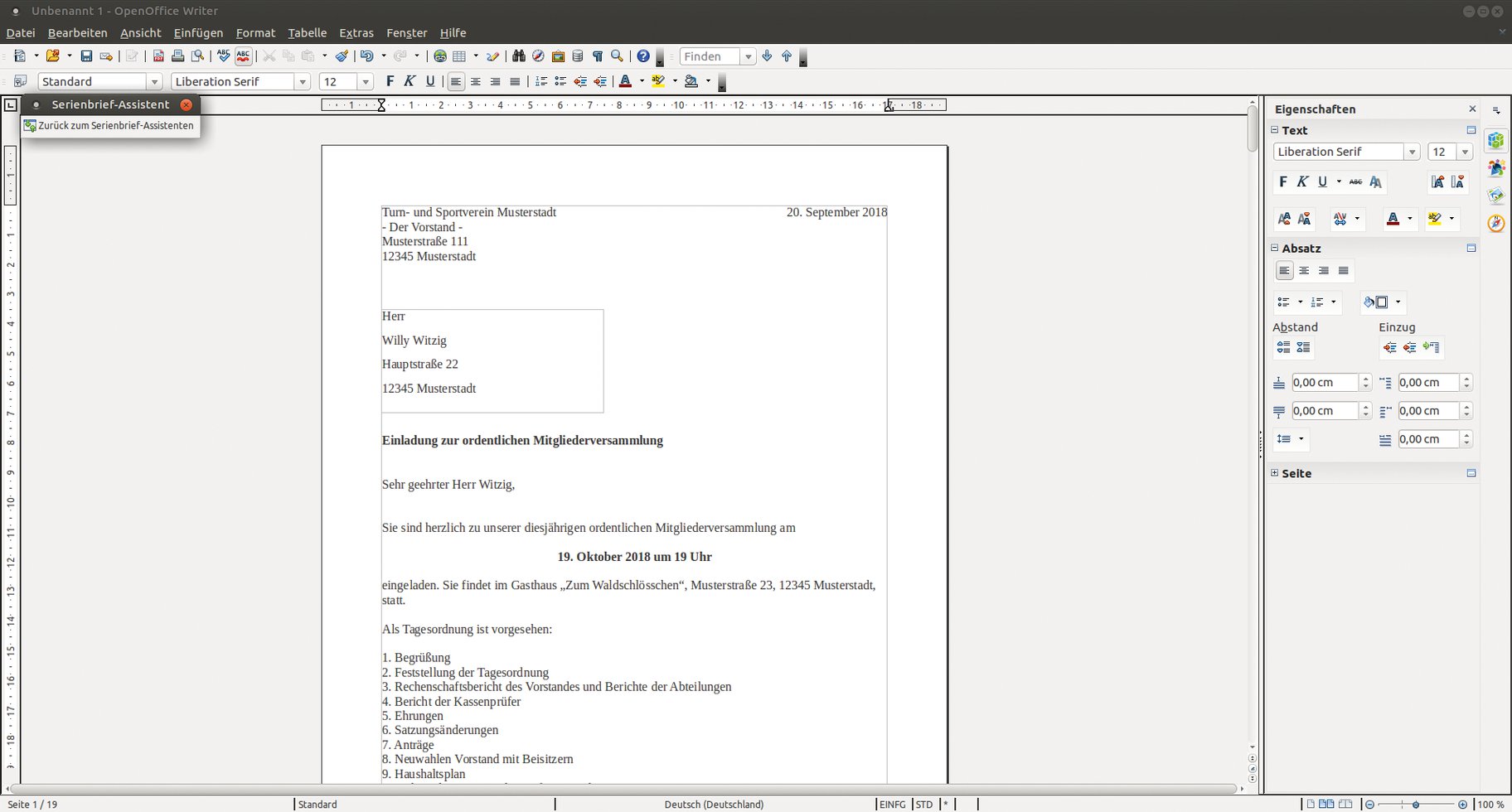
Abbildung 8: Writer zeigt das Hauptdokument mit ausgefüllten Feldern an.
Am Ende dieses Vorgangs ruft der Nutzer den Assistenten wieder in den Vordergrund zurück, was ein Klick auf »Zurück zum Serienbrief-Assistenten« erledigt. Dann ruft er in diesem durch einen Klick auf »Weiter« den letzten Arbeitsschritt auf. In diesem legt er fest, wie weiter mit dem Serienbrief zu verfahren ist: Zur Auswahl stehen, das Ausgangsdokument oder den kompletten Serienbrief zu speichern, auszudrucken oder per E-Mail zu versenden.
Beim Speichern des Serienbriefs besteht auch hier die Option, den Brief komplett in einer Datei abzulegen oder alle Briefe einzeln. Den Assistenten schließt der Anwender mit einem Klick auf »Fertigstellen«, was ihn zurück in das Hauptfenster mit dem geöffneten Brief bringt.
Free Office
Auch Softmaker Office [3] gehört zu den Probanden, die das Anfertigen, Bearbeiten und Ausdrucken von Serienbriefen beherrschen. Dabei stecken die Serienbrief-Funktionen nicht nur in der Kaufversion der Software, sondern auch im kostenlosen Free Office [4]. Jedoch folgt die aus Nürnberg stammende Officesuite dabei einem völlig anderen Konzept als die eben vorgestellten.
Softmaker Office nutzt ein in die Textverarbeitung Textmaker integriertes internes Datenbankmodul, das mit dem bereits recht angestaubten Dbase-Datenbankformat oder alternativ dem CSV-Format arbeitet. Daten aus Tabellen im Calc- oder Excel-Format liest Textmaker daher nicht ein. Der Nutzer muss bestehende Tabellen erst konvertieren. Dies ist unter den beiden freien Officesuiten kein Problem, da beide sowohl das Dbase- als auch das CSV-Format unterstützen. Einen vorhandenen Brief im ODT-Format der freien Officesuiten liest die Nürnberger Textverarbeitung problemlos ein.
Hat der User schon eine Datenbank angelegt oder sie aus einer anderen Anwendung importiert, verknüpft er den geladenen Brief mit der Datenbank. Dazu klickt er in der Ribbon-Oberfläche von Textmaker in der Menüleiste auf die Option »Sendungen«. Dann wählt er am selben Ort die Option »Datenbank auswählen« und im sich öffnenden Menü »Serienbriefliste verwalten« den Eintrag »Vorhandene Datenbank verwenden«.
In dem Dateimanager sucht er anschließend die passende Datenbankdatei aus. Dabei taucht die Datenbank selbst mitsamt Datensätzen nicht auf. Möchte der Anwender aber Datensätze oder Datenfelder ändern oder solche anfügen, klickt er auf die Option »Datenbank bearbeiten« in der Ribbon-Oberfläche. Nun listet Textmaker die Datenbank mit ihren Datensätzen tabellarisch untereinander auf. Der Nutzer ruft per Doppelklick auf einen Datensatz eine Feldmaske auf den Plan, in der er Modifikationen vornimmt (Abbildung 9).
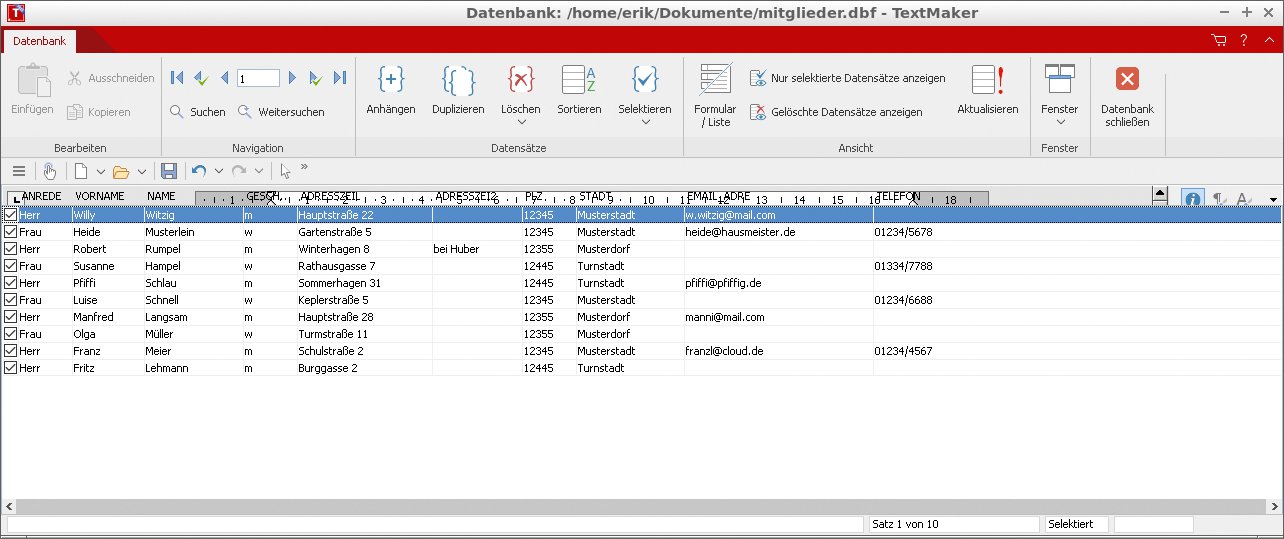
Abbildung 9: Auch Free Office gewährt einen Überblick über die Datenbestände.
Nach Abschluss der Änderungen klickt der Nutzer auf den Button »Datenbank schließen« und kehrt damit wieder in das Textdokument zurück. In diesem legt er nun Felder an jenen Orten an, an denen im Serienbrief Feldeinträge aus der Datenbank auftauchen sollen. Dazu klickt er im Ribbon-Menü »Sendungen« auf den Button »Feld einfügen« und wählt im aufklappenden Drop-down-Menü die Option »Datenbank« aus.
Aus den nun aufgelisteten Feldbezeichnungen sucht der Nutzer das gewünschte Feld mit einem Mausklick aus, woraufhin die Bezeichnung in geschwungenen Klammern an der aktuellen Cursorposition in den Brieftext einfließt. Der Anwender ist völlig frei in der Positionierung der Felder und nicht an Formatvorlagen gebunden.
Zudem ist keine Vorschau nötig, da die Felder im Brieftext im Klarnamen an der jeweiligen Position erscheinen. So sieht der Nutzer auf einen Blick, ob die späteren Einträge aus der Datenbank an der richtigen Stelle auftauchen (Abbildung 10).
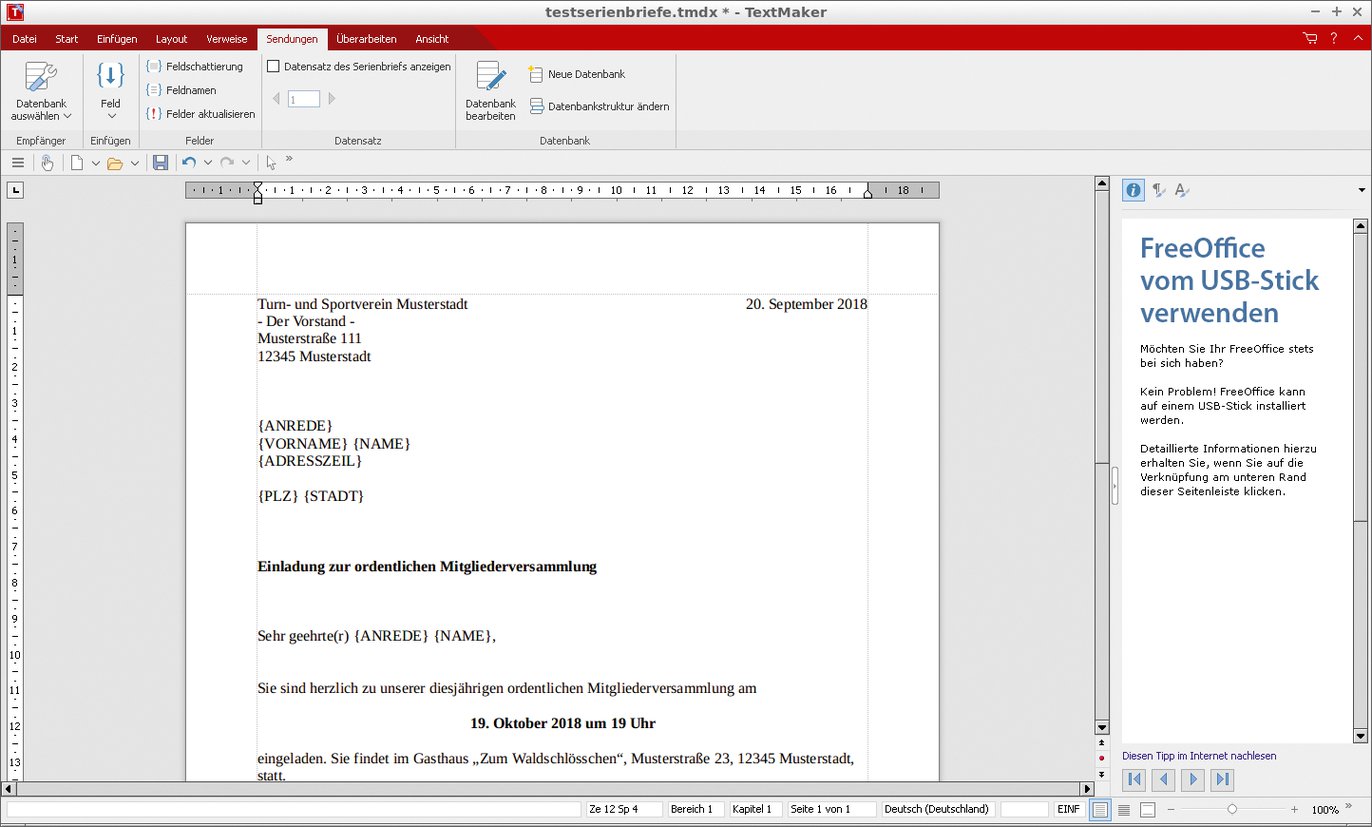
Abbildung 10: Im Textdokument erscheinen Feldnamen bei Free Office in geschweiften Klammern.
Möchte der Anwender beispielsweise kontrollieren, ob er die Datensätze korrekt eingefügt hat, setzt er oben mittig im Ribbon-Menü ein Häkchen vor die Option »Datensatz des Serienbriefs anzeigen«. Das blendet den ersten Datensatz in den Serienbrief ein. Über die Blättern-Funktion darunter fräst er sich dann mit Hilfe der entsprechenden Pfeile durch die Datensätze, wobei diese nun anstelle der Feldbezeichnungen im Textdokument erscheinen.
Eigene Datenbank
Bei Bedarf generiert der Nutzer für die Serienbrief-Funktion auch direkt in Textmaker eine Datenbank. Deren Größe ist unbeschränkt, die Struktur sehr flexibel. Er legt die Datenbankstruktur über den Dialog »Neue Datenbank erzeugen« im Menü »Serienbriefliste verwalten« oder – ebenfalls im Ribbon-Menü »Sendungen« – über den Button »Neue Datenbank« an. In einem kleinen Dialog vergibt er dann Bezeichnungen für die Datenfelder, deren Typen und Längen.
Die Typisierung dient dazu, spätere Fehleingaben zu vermeiden. So sollte ein Datenfeld »PLZ« stets einen numerischen Wert erhalten, also nur Zahlen und keine Buchstaben. Die Anzahl der Dezimalstellen sollte der Anwender bei diesem Feld zudem auf »0« setzen, damit unvorsichtige Anwender nicht versehentlich Kommastellen eingeben.
Hat er ein Datenfeld erzeugt, klickt der Nutzer jeweils auf »Anhängen«, um es in die kleine Tabellenansicht zu übernehmen. Sind alle Datenfelder angelegt, klickt er auf den Button »Erzeugen«, um die Datenbank zu generieren.
Das öffnet eine Eingabemaske, in welcher der Nutzer nun die eigentlichen Daten eingibt. Auch hier legt er per Klick auf »Anhängen« oben in der Ribbon-Leiste einen neuen Datensatz an und speichert den vorherigen. Die fertige Datenbank sichert ein Klick auf das Diskettensymbol dauerhaft.
Mitunter stellt sich beim Kontrollieren des kompletten Serienbriefs heraus, dass die Struktur der Datenbank fehlerhaft ist. Beispielsweise können einzelne Felder zu kurz bemessen sein. In diesem Fall klickt der Nutzer auf die Schaltfläche »Datenbankstruktur ändern« oben rechts im Ribbon-Menü »Sendungen«, um den bereits bekannten Strukturdialog erneut aufzurufen.
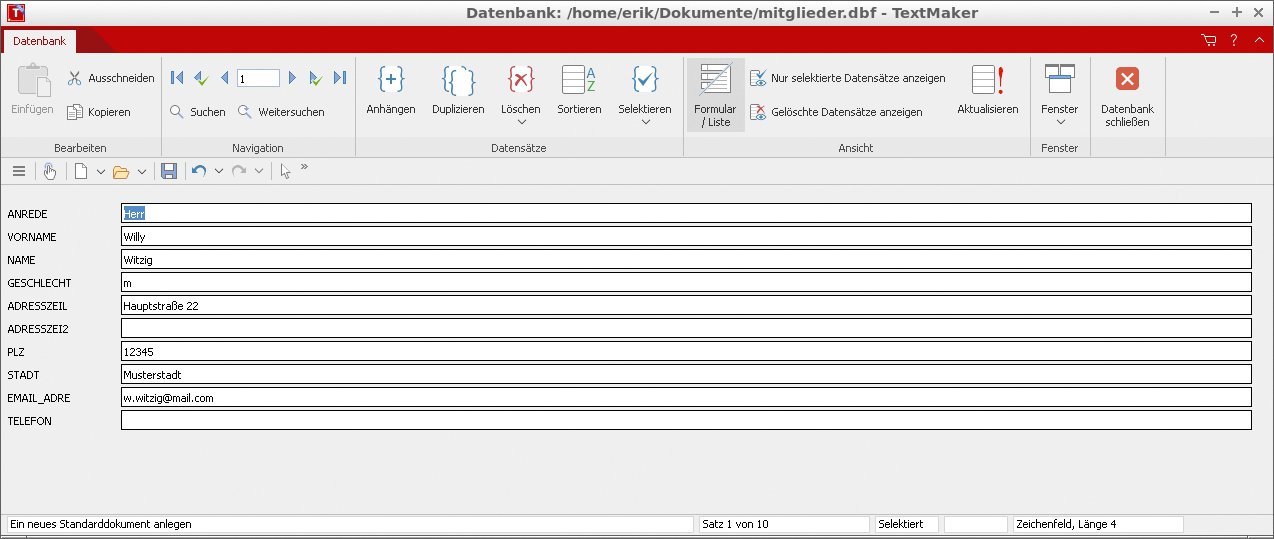
Abbildung 11: Datensätze lassen sich im Zweifel auch nachträglich modifizieren.
In ihm ändert er nun jedes vorhandene Datenfeld und sichert die Modifikationen über einen abschließenden Klick auf »Speichern unter« oben rechts im Fenster. Das bewahrt auch nachträglich die Integrität der Datenbank (Abbildung 11).
Free Office bietet einige Optionen, um Serienbriefe auszudrucken. Hat er den Serienbrief verfasst, öffnet der Nutzer das Menü »Datei« und wählt den Eintrag »Druckvorschau«. Über ihn kontrolliert er vor dem Ausdruck die einzelnen Serienbriefe nochmals, indem er rechts in der Ribbon-Leiste im Bereich »Auf Datensatz springen« entweder mit den Pfeiltasten navigiert oder durch Direkteingabe einen Datensatz anspringt.
Erweisen sich die einzelnen Briefe als fehlerfrei, klickt der Anwender ganz links in der Ribbon-Leiste auf »Drucken«. Im sich nun öffnenden Druckdialog wählt er im Bereich »Datensätze« bei Bedarf noch aus, ob er alle, lediglich die ausgewählten oder einen Bereich an Serienbriefen drucken möchte.
Alte Oberfläche
Softmaker Office bietet neben der noch recht jungen Ribbon-Oberfläche auch eine konventionelle. Die bringt herkömmliche Buttonleisten und Menüstrukturen mit. Die entsprechenden Arbeitsschritte, um Serienbriefe anzulegen, weichen hier etwas ab.
Zunächst lädt der Nutzer über »Datei | Öffnen« das Textdokument. Dann wählt er über »Weiteres | Datenbank zuordnen« die Datenbank, die er mit dem Serienbrief verknüpfen will. Ist noch keine vorhanden, wartet, um sie anzulegen, die Option »Datenbank erzeugen« im Menü »Weiteres«. Will er danach die Datenfelder in das vorhandene Textdokument integrieren, klickt der Nutzer in der Menüleiste auf »Einfügen« und wählt im Drop-down-Menü die Option »Feld« aus.
Das ruft einen weiteren Dialog mit den vorhandenen Feldbezeichnungen auf den Plan. In diesem wählt er links in der Ansicht »Gruppe« den Eintrag »Datenbankfeld« aus. Rechts davon erscheinen in der Ansicht »Feldname« die einzelnen aus der Datenbank übernommenen Feldbezeichnungen. Der Nutzer klickt auf die gewünschte Bezeichnung und dann auf den Button »Einfügen« und sorgt so dafür, dass der betreffende Feldname an der aktuellen Cursorposition im Textdokument erscheint.
Softmaker Office schließt allerdings den Einfügen-Dialog für die Feldnamen nach der Auswahl einer Feldbezeichnung und deren Integration in das Dokument jeweils wieder. Daher muss der Nutzer, will er mehrere Felder hintereinander zuweisen, jeweils über das Menü »Einfügen« den Dialog erneut öffnen. Das etwas umständliche Prozedere ist jedoch sinnvoll, da vor allem bei Adressangaben die einzelnen Datenfelder in unterschiedlichen Zeilen stehen. Der Anwender muss den Cursor im Dokument jeweils neu positionieren.
Hat der Anwender die Felder komplett eingefügt, empfiehlt sich das Sichern des Komplettdokuments über »Datei | Alles speichern«. Den Serienbrief sichert er dann im programmeigenen TMDX-Format.
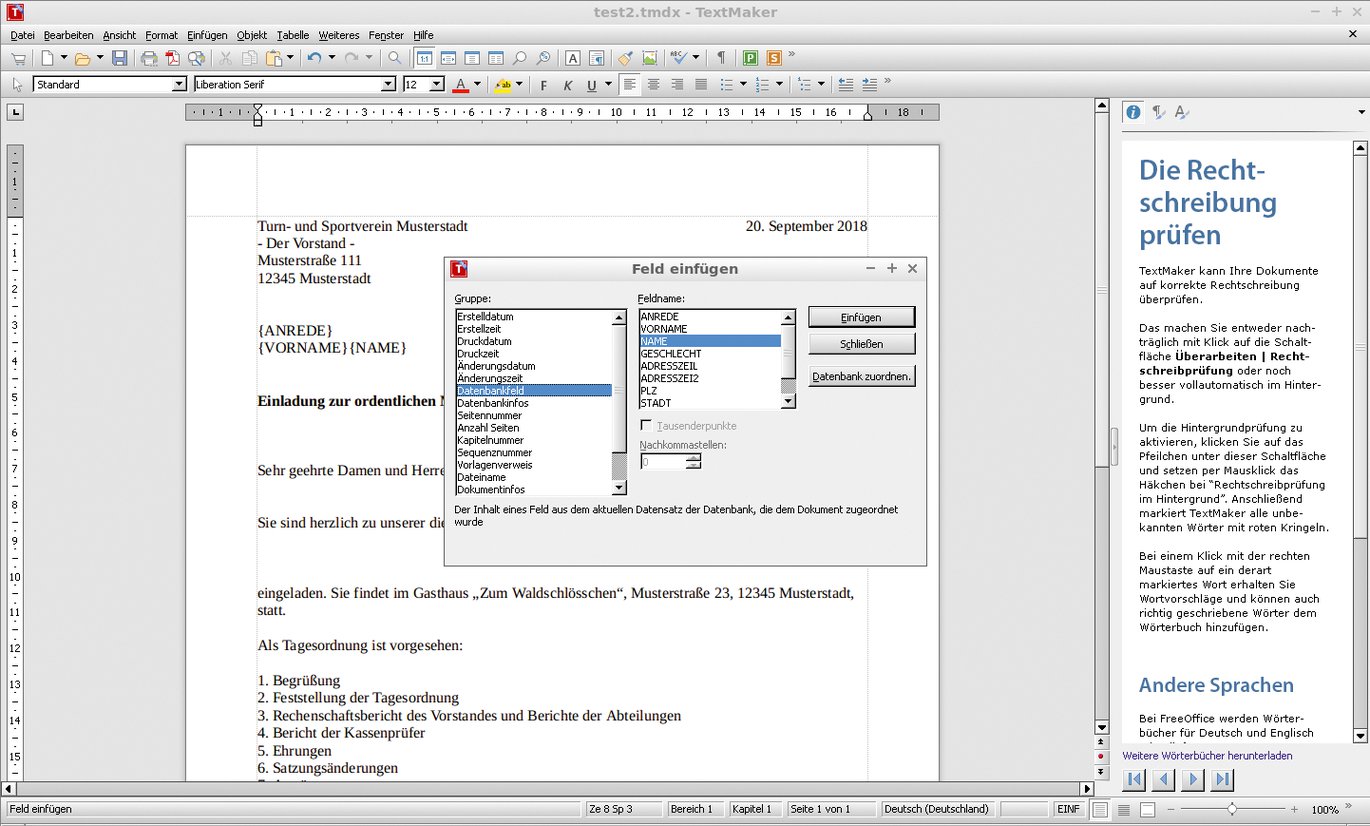
Abbildung 12: Die Feldzuweisungen nimmt der Anwender in Textmaker in einem eigenen Dialog vor.
Möchte er den Serienbrief mit den ausgefüllten Datenfeldern vor dem Ausdruck noch einmal anschauen, kann er über den Menüpunkt »Datei | Druckvorschau« die erste Seite betrachten und danach über die Option »Auf Datensatz springen« in der Buttonleiste der Druckansicht zwischen den einzelnen Serienbriefen navigieren. Ein Klick auf das »Drucken«-Icon in der Buttonleiste öffnet den Druckdialog, in welchem der Nutzer abschließend definieren kann, ob er alle oder nur bestimmte Datensätze gedruckt sehen will (Abbildung 12).
Fazit
Bei der Serienbrief-Funktion lichtet sich das Feld der professionellen Officesuiten unter Linux (siehe Kasten “Nicht mit von der Partie”). Übrig bleiben die beiden großen freien Pakete Libre und Open Office sowie das proprietäre Softmaker Office. Diese beherrschen das Anfertigen von Serienbriefen problemlos, wobei sich Softmaker Office deutlich flexibler handhaben lässt als die freien Suiten. Erfreulich ist, dass selbst Softmakers Free Office die Funktion beherrscht.
Nicht mit von der Partie
Bei der Serienbrief-Funktion glänzen gleich mehrere große Officesuiten unter Linux durch Abstinenz. Onlyoffice Desktop Editors hat nur in der Online-Variante eine Serienbrief-Funktion implementiert und kann in der Desktop-Version nicht damit aufwarten. Calligra besitzt ebenfalls keine Option, Datenbanken mit Feldern in Briefdokumenten zu verknüpfen und diese als Serienbriefe auszudrucken. Das chinesische WPS-Office besitzt zwar die Möglichkeit, Serienbriefe anzulegen und auszudrucken. Die Macher beschränken diese jedoch ausschließlich auf die Kaufvariante für Windows. Die Linux-Version muss hier leider ebenfalls passen.
Dabei gleichen sich die Arbeitsabläufe bei allen Suiten. Open Office führt aufgrund des gut durchdachten Assistenten am schnellsten zum Ziel, während die Entwickler von Libre Office den Assistenten verschlimmbessert haben. Nicht nur haben sie die letzten Arbeitsschritte aus dem Assistent hinaus verlagert, sondern obendrein auch nur eine unvollständige Vorschau zu bieten.
Die beste Praxisorientierung zeigt Softmaker Office, bei dem es allerdings eine kleine Einschränkung bei den unterstützten Formaten gibt: Wer häufig Fremdformate aus Tabellenkalkulationen oder Datenbanken einbinden muss, ist mit Open Office am besten bedient.
Infos
-
Libre Office: https://de.libreoffice.org
-
Apache Open Office: https://www.openoffice.org/de/
-
Softmaker Office: https://www.softmaker.de
-
Free Office: https://www.freeoffice.com/de/






