



Im Kurztest: Tcpdp 0.10.0, Fswatch 1.13.0, Hyperfine 1.3.0, Pocketter 1.1, Ne 3.1.2, Statup 0.75
Tcpdp 0.10.0
Tcpdump-Alternative
Quelle: https://github.com/k1LoW/tcpdp
Lizenz: MIT
Alternativen: Tcpdump, Wireshark
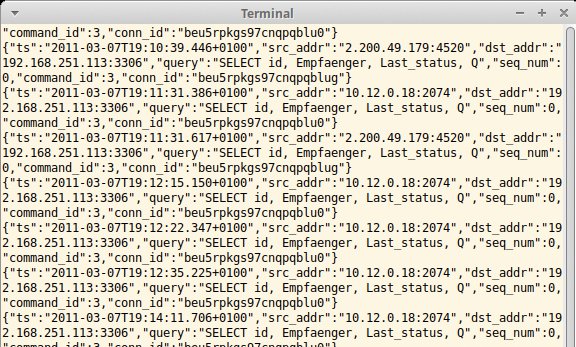
Viele Nutzer setzen auf Tcpdump oder Wireshark, um den Netzwerkverkehr zu analysieren. Als Alternative bietet sich das in Go implementierte Tool Tcpdp an. Anwender finden im Github-Repository neben den Quellen auch fertige Binaries für zahlreiche Systeme, und so geht die Installation auf gängigen Distributionen schnell von der Hand.
Tcpdp kennt die Betriebsmodi »probe«, »read« und »proxy«. Die ersten beiden verwenden die Libpcap und benötigen daher Rootrechte. Im Proxy-Modus agiert das Tool wie ein gewöhnlicher Proxy und schneidet den weitergeleiteten Datenverkehr mit. Im Modus »probe« verhält sich das Tool wie Tcpdump. Benutzer geben die Netzwerkschnittstelle, eine Adresse und einen Port an. Die Ausgabe erfolgt in der Voreinstellung im Json-Format. Alternativ notiert »-f ltsv« die Ergebnisse im LTSV-Format.
So genannte Dumper fischen bestimmte Inhalte aus dem Datenstrom heraus. Der Standard-Dumper »hex« gibt alle erfassten Daten aus. Darüber hinaus kennt Tcpdp zwei Dumper für MySQL- und PostgreSQL-Transaktionen.
Tcpdp ist ein relativ junges Projekt. In puncto Funktionsumfang kann das Tool noch nicht mit Tcpdump und Wireshark mithalten. Die Möglichkeit, Daten gezielt mit Dumpern aufzubereiten, gefällt jedoch.
Fswatch 1.13.0
Dateien und Verzeichnisse überwachen
Quelle: https://github.com/emcrisostomo/fswatch
Lizenz: GPLv3
Alternativen: Incron, Inotifywatch
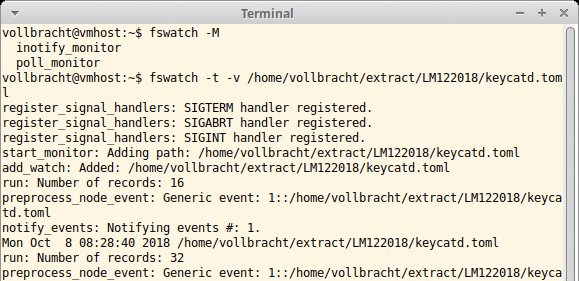
Das Tool Fswatch behält Dateien oder Verzeichnisse im Blick und benachrichtigt den Nutzer immer dann, wenn sich etwas ändert. Es ist für viele Plattformen und Betriebssysteme verfügbar und setzt je nach OS auf die unterschiedlichen Möglichkeiten des Kernels zum Überwachen. Auf Linux-Rechnern ist das in der Voreinstellung Inotify.
Um eine Datei zu überwachen, reicht es, ihren Pfad hinter dem Befehl »fswatch« anzugeben. Soll das Tool hingegen ein Verzeichnis beobachten, schreiben Anwender es hinter »-d«. Um Unterverzeichnisse rekursiv zu überwachen, ist außerdem »-r« erforderlich. »-L« sorgt dafür, dass Fswatch symbolischen Links folgt. Wer bestimmte Dateien oder Verzeichnisse von der Überwachung ausnehmen möchte, kann über »-e« Filter mit regulären Ausdrücken definieren.
Optional notiert das Tool Zeitstempel in der Ausgabe. Anwender aktivieren das Feature über »-t«. Für die Integration in Skripte ist hingegen der Schalter »-1« interessant. Er sorgt dafür, dass Fswatch den Dienst quittiert, sobald ein Zugriff auf eine überwachte Datei erfolgt ist.
Fswatch ist ein zuverlässiger Beobachter von Dateien und Verzeichnissen. Da das Tool auf vielen Architekturen und Betriebssystemen läuft, eignet es sich gut für den Einsatz in heterogenen Umgebungen.
Hyperfine 1.3.0
Benchmark für Kommandozeilentools
Quelle: https://github.com/sharkdp/hyperfine
Lizenz: MIT
Alternativen: Sysbench, Sysstat
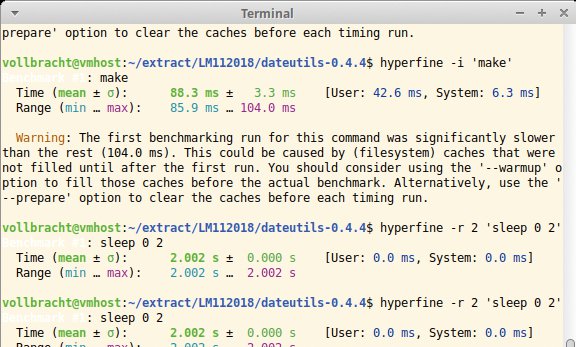
Hyperfine testet die Performance von Kommandozeilentools. Das in Rust geschriebene Tool prüft unter anderem die Ausführungsgeschwindigkeit von Befehlen, die Anwender beim Aufruf übergeben. Liegt die Laufzeit unter 5 Millisekunden, empfehlen die Hyperfine-Entwickler, den Schalter »–warmup« einzusetzen. Er sorgt dafür, dass der Befehl vor dem Messen einige Male gestartet wird, um einen Cache zu füllen und so einen zuverlässigeren Gesamtwert zu berechnen. Alternativ bereitet »–prepare« das Ausführen von Befehlen vor dem eigentlichen Messzyklus vor.
Über »–runs« und »–max-runs« legen Nutzer die Anzahl der durchzuführenden Testläufe fest. Hyperfine zeigt die Ergebnisse auf der Standardausgabe an und hebt bestimmte Schlüsselwörter farblich hervor, was die Übersichtlichkeit erhöht. Über »–style nocolor« können Nutzer das Einfärben unterbinden, und »–style basic« zeigt eine Zusammenfassung an. Wer die-Ergebnisse weiterverarbeiten möchte, formatiert diese wahlweise in CSV, Json oder Markdown.
Hyperfine ist ein interessantes Benchmark-Tool, das die Performance von Shellbefehlen misst. Der Funktionsumfang ist derzeit überschaubar; dank aktiver Entwicklung und Pflege nimmt er jedoch mit jeder Version zu.
Pocketter 1.1
Helferskript für Restic
Quelle: https://github.com/zoerbd/pocketter
Lizenz: GPLv2
Alternativen: Restic
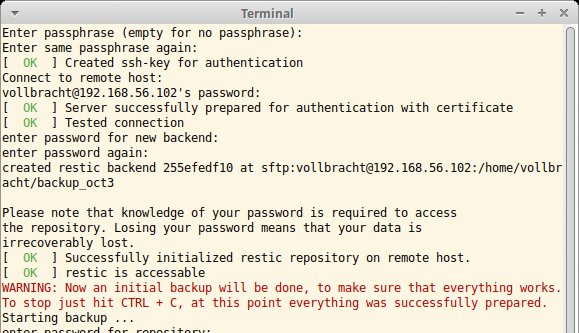
Die Einarbeitung ins Backup-Programm Restic kann ein bisschen dauern, und so will Pocketter Benutzern dabei unter die Arme greifen: Die erste gute Tat des Helfers erfolgt über »pocketter install«, was den aktuellen Restic-Code aus dem Github-Repository bezieht und den Go-Compiler startet. Pocketter arbeitet auch mit den Restic-Versionen aus aktuellen Linux-Distributionen zusammen.
Um ein Backup anzustoßen, rufen Anwender »pocketter -t« gefolgt vom Backup-Typ (»sftp« oder »local«), dem Sicherungs-Repository und den zu sichernden Daten auf. Das Skript versucht das Backup-Ziel mit Restic zu initialisieren. Ist dies bereits erfolgt, erscheint eine Fehlermeldung, das eigentliche Backup gelingt danach aber doch.
»pocketter -i« startet im interaktiven Modus und leitet Schritt für Schritt durch die Konfiguration. Bei lokalen Sicherungen funktioniert dies derzeit nicht, da die Type-Einstellung nicht gelingt und die Variable »rtype« keinen Wert erhält. Ein weiteres Problem in der getesteten Version ist der im Shellskript verankerte Crontab-Pfad, der auf »/dev/null« zeigt. Erst nach Korrektur funktionieren die Schalter »-f« und »-fd«, die definieren, nach welcher Zeit Restic Daten aus einer Sicherungskopie entfernen darf.
Für das Wiederherstellen der Daten ist Pocketter nicht zuständig; hier müssen Benutzer auf Restic zurückgreifen. Wer das Helferskript aber mit »-p« startet, erhält immerhin eine kleine Onlinehilfe, die die wichtigsten Restic-Befehle auflistet.
Pocketter will das Arbeiten mit Restic erleichtern, leidet aber in der getesteten Version noch unter einigen Kinderkrankheiten.
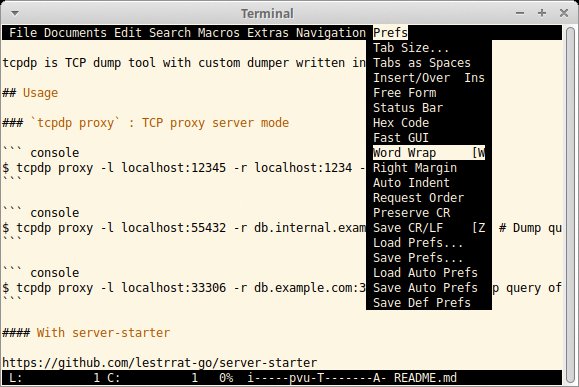
Die Macher werben damit, dass der Nice Editor leicht zu bedienen sei, dabei aber viele fortschrittliche Funktionen und Features habe. Neben Syntax Highlighting, konfigurierbaren Menüs und Tastaturshortcuts bietet er eine Autovervollständigung, UTF-8-Unterstützung und bearbeitet auch Binärdateien. Dank der Posix-Konformität stehen auf der Projektseite Pakete für Linux, BSD-Systeme, Mac OS und Cygwin bereit.
Alle Funktionen sind über Tastenkürzel zu erreichen. [F10]+ blendet eine Übersicht ein und erlaubt auch Zugriff auf die Onlinehilfe. Über die Taste [Esc]+ aktivieren Anwender die Menüleiste, die ebenfalls alle wichtigen Funktionen versammelt. Ne kann mehrere Dateien gleichzeitig bearbeiten. Mit [F2]+[F3] und [F4] wechseln Anwender zwischen den Files hin und her und zeigen eine Übersicht an. Da Ne im Terminal läuft, gibt es keine Reiter für geöffnete Dokumente. Nutzer merken sich selbst, welche Dateien sie geöffnet haben.
Der Editor stellt einen unbegrenzten Puffer für das Löschen und Wiederherstellen bereit. Ein weiter Pluspunkt ist die Unterstützung für reguläre Ausdrücke beim Suchen und Ersetzen. Wer Arbeitsschritte automatisieren möchte, kann diese mit dem Makrorecorder aufzeichnen. Weitere interessante Features finden Nutzer im Menü »Extras«. Hier gibt es unter anderem eine Zeilenjustierung und eine Zeichenkonvertierung.
Ne benötigt nur wenig Ressourcen und eignet sich daher auch prima für den Einsatz auf älterer Hardware oder auf entfernten Systemen, die lediglich über langsame Netzwerkverbindungen erreichbar sind.
Statup 0.75
Monitoringlösung für das Heimnetz
Quelle: https://github.com/hunterlong/statup
Lizenz: GPLv3
Alternativen: Nagios, Icinga, Zabbix
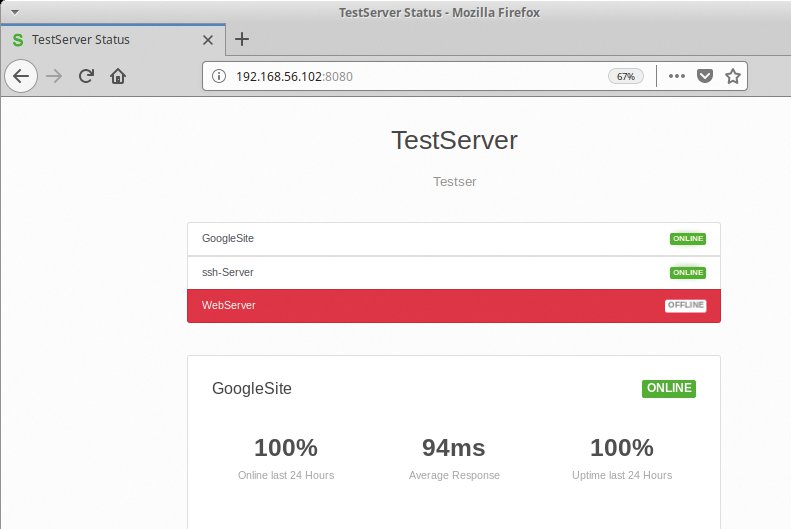
Statup behält die Erreichbarkeit von Rechnern und darauf laufender Dienste im Blick. Das in Go geschriebene Programm besitzt keine Abhängigkeiten zu Skriptsprachen und startet sogar seinen eigenen Webserver. Lediglich um das Datenbank-Backend müssen sich Administratoren selbst kümmern. Das Tool arbeitet mit MySQL, PostgreSQL und SQlite zusammen.
Beim Start sucht Statup im aktuellen Verzeichnis nach der Datei »config.yml«. Ist diese nicht vorhanden, startet das Tool die Einrichtung im Browser. Hier legen Anwender die Zugangsdaten des Administratorkontos fest und richten das DB-Backend ein. Auf der Hauptseite präsentiert das Tool den Status der Systeme. Über das Dashboard richten Nutzer diese ein und bestimmen, ob es ein System mittels HTTP-Request oder TCP-Paketen anspricht. Letzteres erlaubt einen frei wählbaren Zielport. HTTP-Checks finden immer über Port 80 statt.
Statup überprüft die Kandidaten alle 60 Sekunden, und das Timeout-Intervall für eine Antwort liegt bei 30 Sekunden. Beide Werte können Anwender an eigene Vorstellungen anpassen.
Die rudimentäre Benutzerverwaltung definiert, wer die Services-Checks bearbeiten darf. Ein echtes Rechtesystem existiert jedoch nicht. Auch auf eine gesicherte HTTPS-Verbindung müssen Admins derzeit verzichten oder einen SSL-Wrapper oder Proxy vorschalten.
Statup ist schnell eingerichtet. Die Check-Möglichkeiten sind allerdings begrenzt, und wegen der fehlenden HTTPS-Unterstützung eignet sich das Tool eher für den Soho-Bereich.






