



Im Kurztest: Neofetch 4.0.2, WTF 0.0.4, Imgcat 2.3.0, Wptools 0.4.15, Gopass 1.8.0, Googler 3.6
Neofetch 4.0.2
Informatives Shellskript
Quelle: https://github.com/dylanaraps/neofetch
Lizenz: MIT
Alternativen: Sysinfo
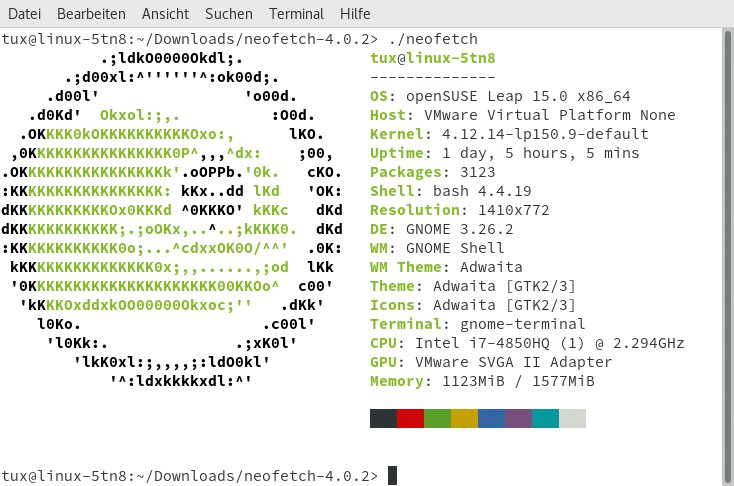
Neofetch verrät allerhand über einen Rechner. Das Shellskript zeigt das Logo der Distribution, das eingesetzte Betriebssystem, den Arbeitsspeicher, die Anzahl der installierten Pakete, den eingesetzten Kernel, den CPU-Typ oder den laufenden Desktop. Auf Laptops ermittelt es zudem den Ladestatus der Batterie.
Nach dem Entpacken der Quellen ist Neofetch auf den meisten Unix-Derivaten sofort einsatzbereit. Seine Informationen bezieht das Tool unter anderem aus den Verzeichnissen »/proc« und »/sys«, Angaben zum Betriebssystem aus »/etc/os-release«. Im Hintergrund arbeiten klassische GNU-Tools wie »awk« und »grep«; sie werten die Textdateien aus und formatieren die Ausgabe.
Ohne Parameter aufgerufen schreibt Neofetch einfach alle Daten ins Terminal. Mit dem Schalter »–disable« unterdrücken Anwender bestimmte Angaben. So verhindert »–disable ascii« beispielsweise das Einblenden des Distributions-Logos. Eine Aufstellung aller Optionen liefert die Manpage. Optional tragen Benutzer ihre Wünsche in eine Konfigurationsdatei ein und geben diese hinter »–config« an.
Neofetch ist ein praktisches kleines Tool. Wer mag, integriert es in die Login-Shell und erfährt alles Wichtige direkt beim Anmelden.
WTF 0.0.4
Dashboard fürs Terminal
Quelle: https://github.com/senorprogrammer/wtf
Lizenz: MIT
Alternativen: Tiny Care Terminal, Termui
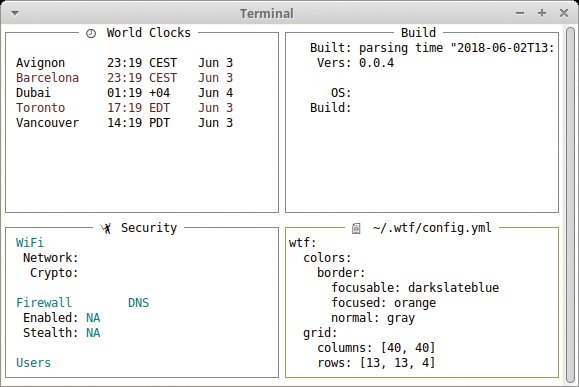
Dashboards sammeln Informationen aus ganz unterschiedlichen Quellen und stellen sie übersichtlich dar. Ein Vertreter fürs Terminal ist WTF. Anwender kompilieren das Go-Tool oder installieren eines der auf Github angebotenen Pakete. Danach ist WTF sofort startklar.
Die Konfiguration erfolgt über die Datei »config.yml«, die das Tool beim ersten Aufruf unterhalb von »~/.wtf« anlegt und mit Standardeinstellungen versieht. Hier sind etwa die farbliche Gestaltung und die Liniendicke des Gitters definiert. Welche Informationen im Dashboard sichtbar sind, bestimmen Benutzer über Module. Im Angebot sind Wetterdaten, eine Weltuhr und To-do-Listen, aber auch Module, die mit Github, dem Google-Kalender und Jira sprechen.
Das Github-Repository listet alle verfügbaren Module auf und verlinkt von dort zur sehr ausführlichen Dokumentation. Mac-OS-Anwendern empfehlen die WTF-Entwickler den Einsatz von Iterm 2, da dieser Terminalemulator unter anderem Emojis korrekt darstellen kann.
Das Dashboard fürs Terminal punktet mit vielen nützlichen Modulen und einem guten Handbuch. Leider aktualisiert WTF die Anzeige nicht selbst, sodass Anwender regelmäßig [Strg]+[R] drücken müssen.
Imgcat 2.3.0
Cat für Bilder
Quelle: https://github.com/eddieantonio/imgcat
Lizenz: ISC
Alternativen: Caca-Utils, Timg
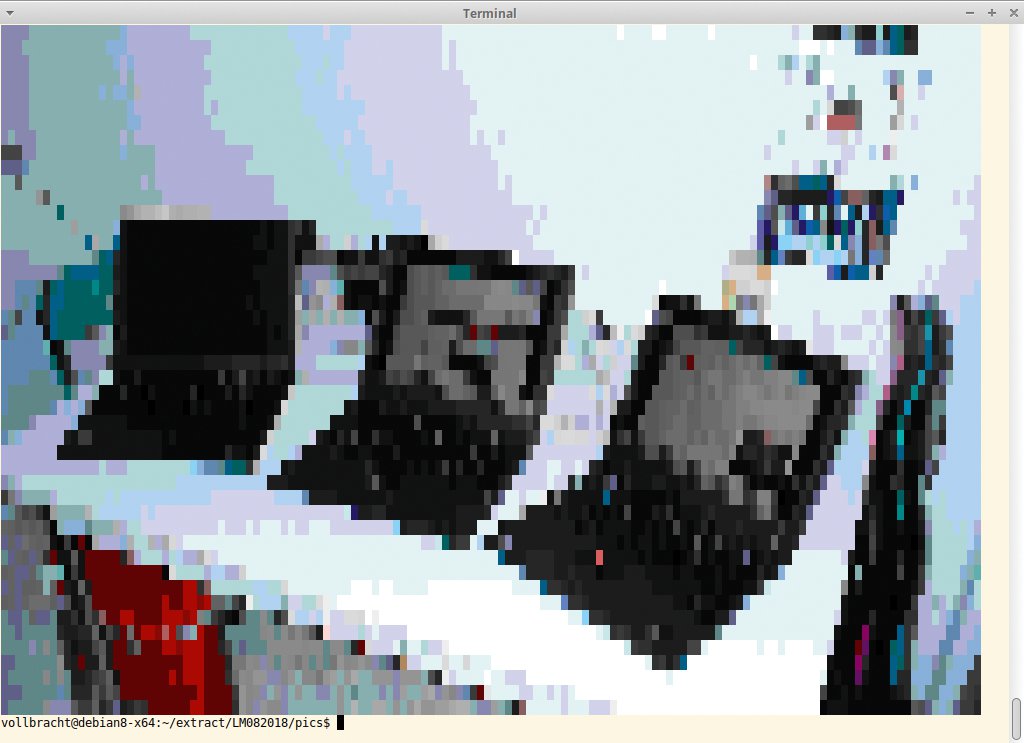
Imgcat zeigt Bilder im Terminal oder auf der Konsole an. Das C-Tool setzt auf die Ncurses-Bibliothek; zum Kompilieren ist »libncurses5-dev« erforderlich.
Anwender steuern das Tool über Parameter. Der Befehl »imgcat Bild.jpg« gibt die Datei als Ascii-Art aus. Die vom Terminal unterstützte Farbtiefe erkennt Imgcat selbstständig und wertet dazu »tput colors« aus. Die Palette gängiger Terminalprogramme enthält 256 Farben, die der Konsole nur acht Nuancen.
In der Voreinstellung zeichnet Imgcat die Bilder in voller Größe. Optional beschränken »-w« die Breite und »-r« die Höhe. Benutzer geben hinter den Schaltern die Anzahl der Spalten und Reihen an. Kommt nur ein Parameter zum Einsatz, skaliert Imgcat automatisch und behält das Seitenverhältnis bei. Der Schalter »-H« reduziert die Blockgröße auf die Hälfte, was die vertikale Auflösung verdoppelt. Verwendet das Terminalprogramm Schriftarten mit Antialiasing, wirken die Bilder allerdings verzerrt.
Für eine schnelle Vorschau eignet sich Imgcat allemal – Wunder sollten Anwender von diesem Bildbetrachter jedoch nicht erwarten. Zu große oder zu kleine Grafiken bringen das Tool schnell an seine Grenzen.
Wptools 0.4.15
Wikipedia auf der Shell
Quelle: https://github.com/siznax/wptools
Lizenz: MIT
Alternativen: keine
Wer die Wikipedia oder andere Mediawikis auf der Shell befragen möchte, kann zu einem Tool wie Curl oder Httpie greifen, um die Inhalte herunterzuladen. Anschließend gilt es, den HTML-Code zu bearbeiten und die gewünschten Daten zu extrahieren. Mehr Komfort verspricht die Python-Bibliothek Wptools. Sie stellt Anwendern Funktionen zum Auslesen von Seiten, Abschnitten, Bildern und mehr zur Verfügung.
Entwickler binden die Bibliothek per »import« in ihre Python-Programme ein. Danach legen sie im Code Objekte vom Typ »page«, »category« oder »site« an. Jedes Objekt kennt verschiedene Aktionen. So extrahiert »query« beispielsweise Bilder aus einem »page«-Objekt, während »restbase« den Inhalt einer Seite ausliest. Das Objekt »site« mit der Aktion »siteinfo« ermittelt Informationen zur Wiki-Seite. Eine ausführliche Anleitung mit mehreren Anwendungsbeispielen zu Objekten und Aktionen finden Programmierer im Projekt-Wiki, das von der Github-Seite aus verlinkt ist.
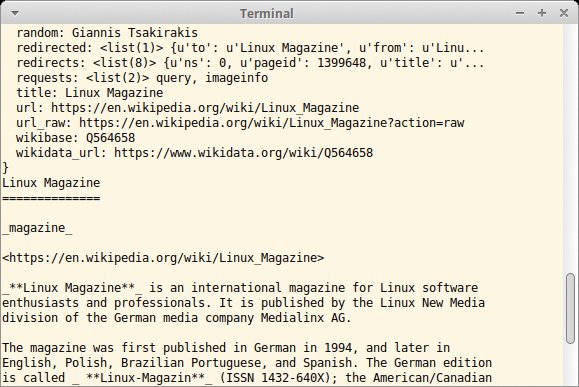
Im Wptools-Archiv ist ebenfalls ein Skript namens »wptool.py« enthalten, das Wikipedia-Artikel und andere Mediawiki-Daten auf der Shell ausgibt. Beim Aufruf bestimmen Benutzer das abzufragende Wiki und die Sprache. In der Voreinstellung erzeugt das Skript die Ausgabe im »query«-Format des Objekts »page«. Alternativ präsentiert »-H« das Ganze im HTML-Format.
Ob im Python-Programm oder auf der Kommandozeile – die Wptools machen eine gute Figur und bieten zahlreiche Abfragemöglichkeiten. Das Handbuch stellt den großen Funktionsumfang mit vielen Beispielen vor.
Gopass 1.8.0
Passwörter auf der Shell verwalten
Quelle: https://github.com/gopasspw/gopass
Lizenz: MIT
Alternativen: Pass, Titan, Kpcli
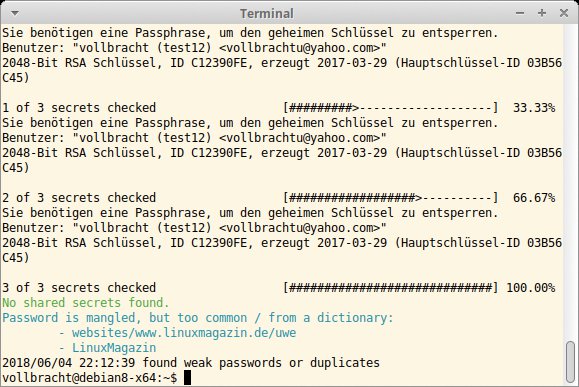
Dieser in Go programmierte Passwortmanager ist eine plattformübergreifende Neu-Implementierung des Unix-Klassikers Pass, und genau wie dieser arbeitet Gopass auf der Shell und verschlüsselt die Daten mit Gnu PG. Wer das Werkzeug nicht selbst aus den Quellen bauen möchte, findet auf Github Pakete für alle gängigen Betriebssysteme.
Seine Daten legt der Passwortmanager unterhalb von »~/.password-store« ab. Einen neuen Container erzeugen Anwender mit »gopass init«. Im nächsten Schritt wählen sie ihren Gnu-PG-Schlüssel und das Benutzerkonto aus, das die Daten verwaltet. Ist der Safe erst erstellt, helfen die Kommandos »create« respektive »edit« dabei, neue Einträge hinzuzufügen. Während »gopass edit« den Standardeditor öffnet und Anwender ihre Daten von Hand eingeben, führt »gopass create« den Nutzer in einer Ncurses-Oberfläche durch alle Schritte.
Nicht mehr benötigte Kennwörter entfernen die Befehle »delete« beziehungsweise »rm«. Mit »copy« und »move« kopieren und verschieben Nutzer Passwörter von einem Container in einen anderen. Wer nach einem starken Passwort sucht, kann Gopass mittels »generate« dazu auffordern, eines zu erzeugen. Praktisch: »gopass audit« durchsucht den vorhandenen Speicher nach unsicheren Kennwörtern und berichtet gegebenenfalls auf der Shell über seine Funde.
Gopass arbeitet flott und überzeugt mit dem integrierten Sicherheitscheck, der unsichere Kennwörter aufspürt. Da Gopass und Pass die gleiche Datenstruktur nutzen, ist ein Wechsel zwischen beiden Tools problemlos.
Googler 3.6
Auf der Kommandozeile googeln
Quelle: https://github.com/jarun/googler
Lizenz: GPLv3
Alternativen: Ddgr
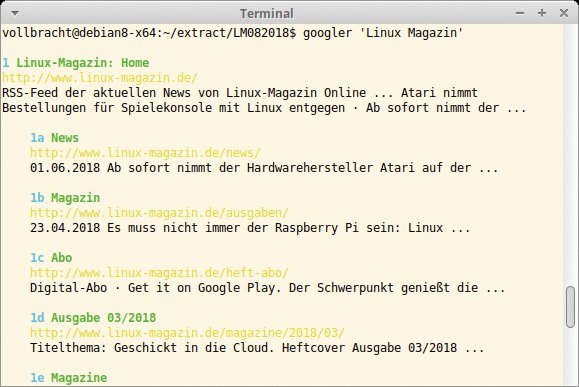
Wer schon immer nach einer Möglichkeit gesucht hat, die Suchmaschine Google im Terminal zu befragen, findet in diesem Python-Tool einen flotten Helfer. Googler nimmt einen oder mehre Suchbegriffe entgegen und schickt die Frage an die Google-Suche (Web und News) sowie die Google Site Search. Die Treffer öffnen Nutzer dann im Browser ihrer Wahl. Googler benötigt Python 3.4 oder neuer. Fertige Pakete für alle gängigen Distributionen bietet die Github-Seite.
Vor dem ersten Aufruf definieren Nutzer die Umgebungsvariable »BROWSER«, um die Treffer später im Webbrowser zu betrachten. Wer hinter einem Proxy sitzt, gibt ihn hinter »-p« an. Alternativ wertet Googler die Umgebungsvariable »http_proxy« aus. In der Voreinstellung zeigt das Tool die ersten zehn Treffer an; »-n« nimmt eine andere Ziffer entgegen. In der übersichtlichen Trefferliste hebt das Tool die Seitentitel grün hervor, die URL gelb und die Nummern türkis. Eigene Farben legen Anwender über »GOOGLER_COLORS« fest, und »-C« schaltet in den Schwarz-Weiß-Modus.
Googler weist jedem Treffer eine Indexnummer zu. Die Tasten [N]+ und [P]+ navigieren durch die Ergebnisse, und [O], gefolgt von einer Nummer, lädt die Website im Browser. Wer die Ausgabe in eigenen Skripten weiterverarbeiten möchte, gibt die Ergebnisse über »–json« im Json-Format aus. Eine kurze Anleitung bietet die Googler-Manpage, ein ausführlicheres Handbuch samt Beispielen finden Nutzer auf Github.
Die Google-Suche übers Terminal ist wirklich komfortabel. Netter Nebeneffekt: Nervige Anzeigen tauchen gar nicht erst auf.






