


© Andriy Popov, 123RF
Mindmaps sollen dabei helfen, Prozesse und Projekte übersichtlich grafisch darzustellen. Welche Gestaltungsmöglichkeiten solche Programme bieten, erforscht die aktuelle Bitparade.
Komplexe Prozesse zu strukturieren, das gehört zum täglich Brot in vielen Unternehmen und Organisationen. Um dabei nicht den Überblick zu verlieren, bereiten so genannte Mindmapping-Programme die einzelnen Prozessschritte grafisch auf und setzen sie in Beziehung zueinander. In der Folge entstehen am Bildschirm teils kunstvolle Baumansichten, die einzelne Abhängigkeiten visualisieren. Zugleich sorgen sie dafür, dass die Teilnehmer eines Projekts in dessen Verlauf stets die richtige organisatorische Reihenfolge im Blick behalten.
Nicht mit an Bord
Zahlreiche Mindmapping-Programme für Linux erhalten bereits seit längerer Zeit keine Pflege mehr. Sie sind in den Test nicht mit eingeflossen. Zu diesen zählen das bekannte Freemind [1], von dem zuletzt vor über zwei Jahren eine neue Beta-Release erschien. Das letzte Update für das Visual Understanding Environment (VUE, [2]) liegt rund drei Jahre zurück.
Weitere Lösungen gibt es nur online, sie sind nicht für den On-Premise-Einsatz vorgesehen. Zu diesen zählen etwa Lucidchart [3], Mindmeister [4] und Mindomo [5]. Auch diese meist im Browser ausführbaren Applikationen berücksichtigt der Test nicht.
Wie übersichtlich eine solche Darstellung am Ende ausfällt, steht und fällt jedoch mit den gestalterischen Möglichkeiten, die das Mindmapping-Programm bietet: Abbildungen lockern abstrakte Inhalte auf, verschiedene Schriftattribute heben die Relevanz einzelner Projektschritte hervor. Die Bitparade hat sich daher angesehen, welche Optionen zum Strukturieren von Inhalten die verschiedenen Mindmapper unter Linux mitbringen und wie ausdrucksstark die Ergebnisse ausfallen.
Cmap Tools
Die in Florida als Ergebnis wissenschaftlicher Forschung des Institute for Human & Machine Cognition (IHMC) entwickelte Software Cmap Tools [6] steht für mehrere Plattformen bereit. Sie ist proprietär lizenziert, aber kostenfrei. Auf der Webseite warten auch eine Server-Variante für einen On-Premise-Server und eine Version für iPads. Zudem lassen sich die Cmap Tools in der Cloud verwenden. Der Vorteil: Diese Form setzt keine dedizierte Applikation auf dem Client voraus, sondern nur einen Webbrowser.
Cmap Tools ist eine Java-Anwendung und braucht daher eine Java-Laufzeitumgebung. Die üblichen 32- und 64-Bit-Varianten ab Version 7 genügen, das unter Linux gängige Open-JDK-Paket funktioniert in aller Regel gut im Zusammenspiel mit Cmap Tools.
Installiert wird das rund 180 MByte umfassende Paket etwas unkonventionell: Das Binärpaket lässt sich direkt nach Setzen der Ausführungsrechte (»chmod u+x«) aufrufen. Es startet jedoch nicht die eigentliche Software, sondern ein Installationsassistent. Der legt ein vom Anwender bestimmtes Verzeichnis an und entpackt auch die eigentlichen Programmdateien dorthin.
In der Folge landen die Binaries nicht automatisch in den üblichen »/usr/bin«- oder »/opt«-Verzeichnissen. Vielmehr muss der Anwender – auch für den Start aus der Menühierarchie heraus – manuell nacharbeiten.
Zugleich scheut die grafische Oberfläche der Cmap Tools gängige Konventionen: Sie startet mit zwei unabhängigen leeren Fenstern. Eines beinhaltet das eigentliche Arbeitsprojekt, das andere dient dazu, die Software zu steuern und zu konfigurieren (Abbildung 1).
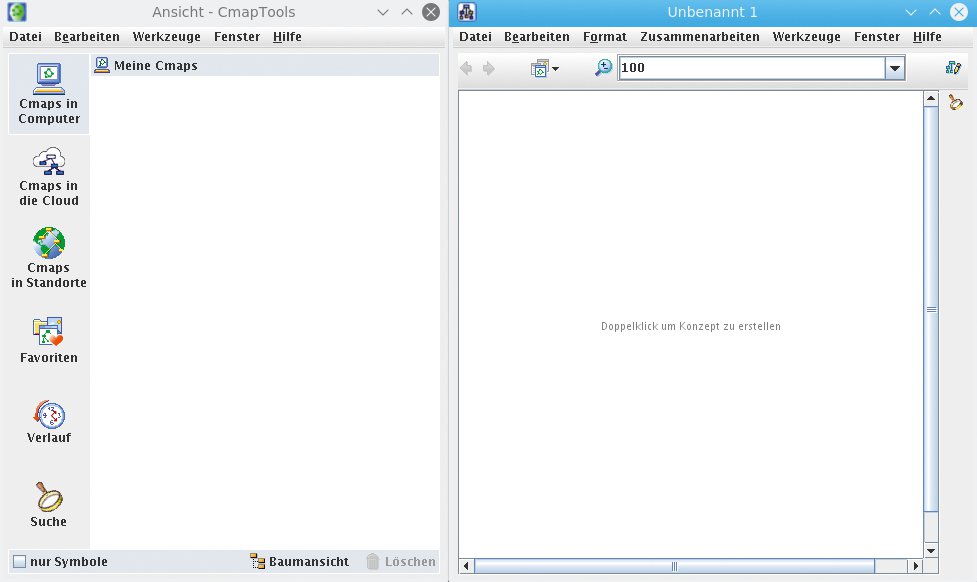
Abbildung 1: Die Cmap Tools fallen durch ihr eher ungewöhnliches Äußeres auf.
Letzteres zeigt später auch die einzelnen Projekte in einer Baumansicht an. Über vertikale Schaltflächen links im Steuerfenster definiert der User Speicherorte für die Projekte. Ein eigener Button dient Sicherungen in der Cloud.
Im rechten Fenster legt der Anwender seine Concept Map ab. Dazu generiert er durch einen Doppelklick in den Arbeitsbereich einen neuen Knotenpunkt und füllt diesen dann mit Text aus, indem er doppelt auf die vier Fragezeichen innerhalb des Knotens klickt.
Zwei Knoten verbindet der Nutzer, indem er die Pfeilsymbole oberhalb des Quellknotens verwendet und die entstehende Linie zum Zielknoten zieht. Dann versieht er die Linie mit einer Beschriftung, indem er auf die automatisch mittig in die Linie eingefügten Fragezeichen klickt und Text einfügt.
Stilistisches
Eine entsprechende grafische Gestaltung erhöht die Aussagekraft von Mindmaps deutlich, da Nutzer dank Hervorhebungen wichtige Knoten oder Bereiche auf einen Blick erfassen. Die Cmap Tools bieten daher im Menü »Format | Stile« einen eigenen Dialog, mit dem sich das Erscheinungsbild der Grafik anpassen lässt. In einem gesondert geöffneten Fenster erwarten den Nutzer dafür in vier Reitern zahlreiche Optionen. Unter »Schriftart« passt er nicht nur Schriftart und -größe an, sondern stellt auch unterschiedliche Attribute ein.
Die Cmap Tools greifen auf die im Betriebssystem gespeicherten Schriften zu, unterstützen aber nicht alle verfügbaren Schriftgrößen. Zudem bieten sie unterschiedliche Hintergründe aus Vorlagen an, die der Anwender unten links über ein symbolisiertes Chart erreicht. Ein Klick auf das kleine Dreieck rechts neben dem Chart öffnet eine Auswahlliste mit verschiedenen Farbgebungen. Die aktiviert Cmap Tools unmittelbar nach der Auswahl für die aktuelle Arbeitsoberfläche (Abbildung 2).
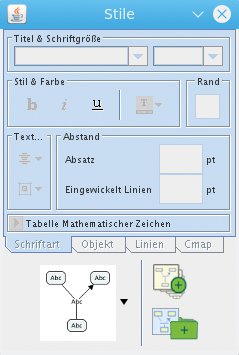
Abbildung 2: Über verschiedene Stile lassen sich Mindmaps optisch aufmöbeln.
Im Reiter »Objekt« legt der Anwender für die einzelnen Knoten eine Hintergrundfarbe, die Form des Rahmens oder Schattierungen für den Rahmen fest. Hier definiert er ebenfalls, welche Form die Rahmen erhalten: Sie dürfen rechteckig oder rund ausfallen, aber auch rechteckige Rahmen mit abgerundeten Ecken stehen zur Wahl. Eine Palette bietet Hintergrundfarben an, zudem lässt sich ein Hintergrundbild einfügen.
Der Reiter »Linien« gestattet es, Liniendicken und -stile detailliert zu gestalten. Außerdem legt der Nutzer hier Farben für die Linien und Linienstärken fest. Auch in welche Richtung Pfeile verlaufen, bestimmt er. Pfeilspitzen passt er individuell an und beschränkt sie nicht auf eine bestimmte Richtung.
Erzeugt der Nutzer neue Linien, integriert Cmap Tools jedes Mal auch ein Feld für die Linienbeschriftung. Das verhindert er, indem er vor dem Ziehen einer neuen Linie zwischen zwei Knoten [Strg] drückt und diese Taste bis zum Zielpunkt der Linie festhält. Die dadurch entstandene Verbindungslinie stellt die Software dann durchgehend dar.
Der Reiter »Cmap« erlaubt es, den Hintergrund der gesamten Darstellung einzufärben und selbst gewählte Ausschnitte gesondert zu speichern. Möchte der User zusammengehörige Gruppen in einem Kasten zusammenfassen und so optisch hervorheben, verwendet er die Container-Funktion. Die erreicht er über das Menü »Werkzeuge | Container | Erstelle«. Nach dem Markieren des Bereichs, der den Container darstellen soll, kann der Nutzer die in dem Container zusammengefassten Objekte gemeinsam optisch gestalten.
Er kann den Container mit einer eigenen Hintergrundfarbe hervorheben und die darin befindlichen Knoten farbig anpassen. Er versieht sie mit Schatten oder besonderen Schriften, Attributen und Schriftgrößen. Der Container funktioniert dabei wie ein dedizierter Knoten: Auf ihn verweisende Pfeile sehen aus wie bei üblichen Knoten (Abbildung 3).
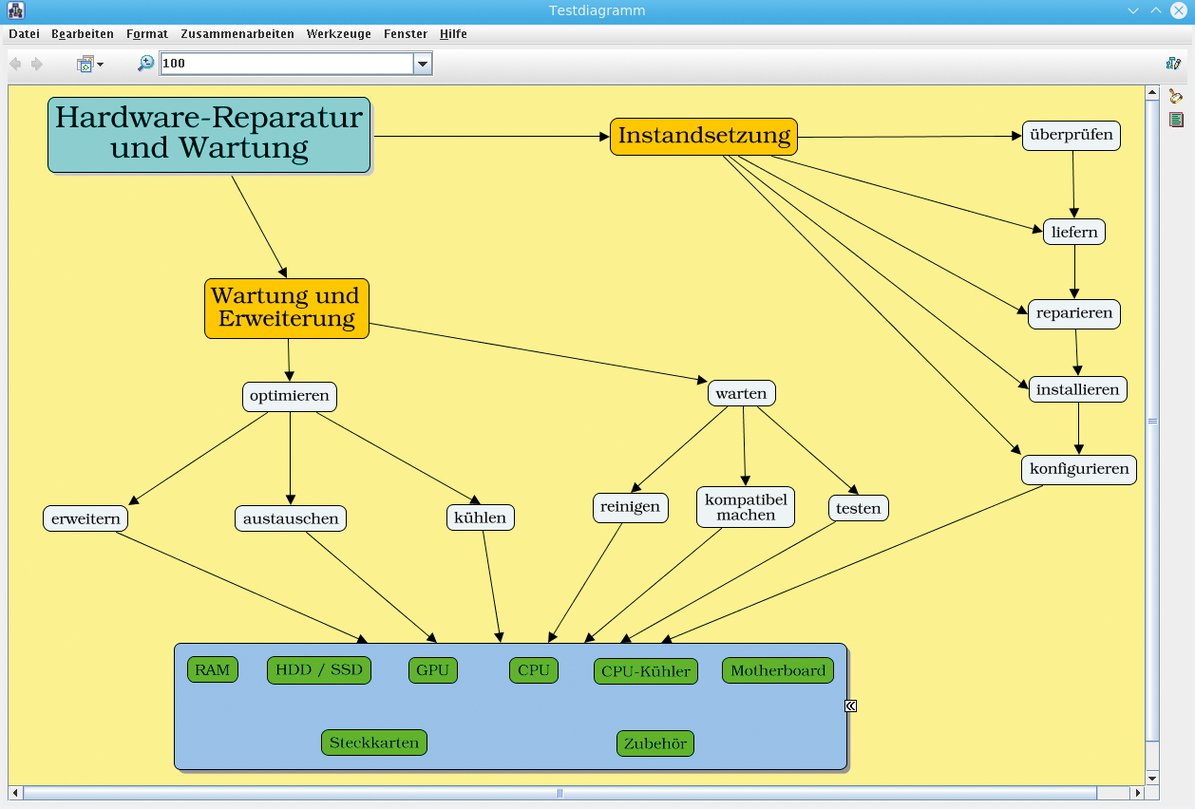
Abbildung 3: Container erlauben vielfältige Gestaltungsmöglichkeiten.
Eine Besonderheit von Cmap Tools ist die Möglichkeit, an Knoten multimediale Inhalte anzuhängen. Diese Erweiterungen tauchen anschließend als kleine Symbole am Knotenrand auf. Ein Klick auf diese spielt die mit ihnen verbundenen Medien ab, was externe Applikationen übernehmen. Passende Links zu Inhalten bringt der Anwender über die Optionen »Quelllinks Einfügen und Bearbeiten« sowie »Webadresse Hinzufügen« an den Knoten an, wobei er dazu per Rechtsklick über das Kontextmenü geht.
Kommunikativ
Neben diversen Cloudfunktionen und Optionen, die dem kollaborativen Arbeiten mit einer Mindmap dienen, beherrschen die Cmap Tools auch den Export in unterschiedliche Formate: So exportiert der Anwender das Arbeitsblatt in das PDF-, PS-, SVG-, XTM/XCM-, CXL- sowie das IVML-Format. Um sie weiter zu verarbeiten, lassen sich Mindmaps zudem als Grafiken im Jpeg-Format oder als eine Webseite speichern.
Ausdrucksstark
Die Cmap-Tools-Mindmaps druckt der Nutzer über das Cups-Drucksystem aus. Vor einem Ausdruck passt er im Dialog »Datei | Druckvorschau« einige Parameter zum Druck an. Das voreingestellte Hochformat verwandelt er auf Wunsch in ein Querformat, wobei das Programm die Grafik stets korrekt in ihrer Größe anpasst. So entstehen keine Fehldrucke. Auch die Auflösung reguliert er.
Bei den Ausdrucken zeigten sich im Test keinerlei qualitative Mängel. Schriften erschienen klar und ohne Rastereffekte, Rahmen und Attribute gab das Programm wie am Bildschirm angezeigt wieder.
Freeplane
Freeplane [7] ist als Java-Applikation ebenfalls plattformübergreifend einsetzbar. Der unter der GNU GPLv2 stehende Freemind-Abkömmling lässt sich unter Linux problemlos mit der Open-JDK-Laufzeitumgebung einsetzen. Freeplane ist eine reine Desktop-Software, nach einer Server-Variante oder Cloudanbindung suchen Nutzer vergeblich.
Auch bei Freeplane muss der Anwender die Software zunächst manuell in seine Menühierarchie einbinden. Nach dem Start präsentiert das Programm eine konventionell gestaltete Arbeitsoberfläche mit einem großen leeren Bereich für Entwurf und Darstellung der Mindmaps (Abbildung 4). Eine Menü- und Buttonleiste darüber ermöglichen den Schnellzugriff auf wichtige Funktionen.
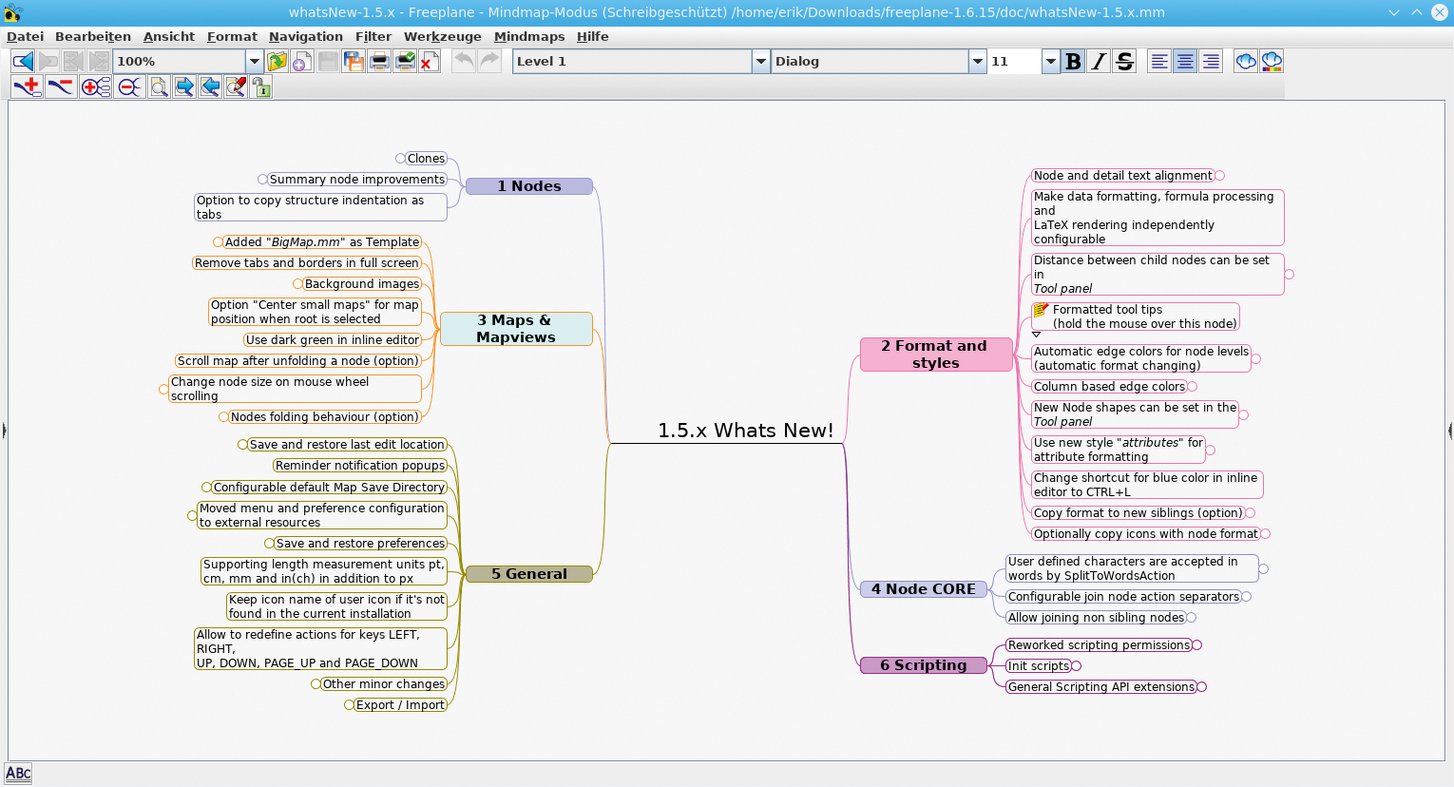
Abbildung 4: Freeplane liefert beim Start gleich ein Beispiel für eine Mindmap.
Über den Menüpunkt »Datei | Neue Mindmap« legt der Anwender zunächst einen Wurzelknoten an. Weitere Knoten erzeugt er durch Drücken von [Einfg]+. Diese versieht Freeplane automatisch mit einer Verbindungslinie zum Wurzelknoten. Markiert der Nutzer einen der neu angelegten Knoten mit einem einfachen Linksklick und drückt dann [Einfg], legt er ausgehend vom markierten Knoten eine weitere Hierarchiestufe mit einem neuen Knoten an. Auf diese Weise ergänzt er in der Mindmap auch verschachtelte Hierarchien.
Markiert der Anwender übergeordnete Knoten und drückt [Einfg]+, entsteht auf der gleichen Hierarchie-Ebene ein Geschwisterknoten. Freeplane zieht beim Anlegen eines neuen Knotens automatisch eine entsprechende Verbindungslinie von der jeweils übergeordneten Ebene in der Knotenhierarchie. So lassen sich die einzelnen Hierarchien sofort gut identifizieren. Möchte der Nutzer Knoten löschen, verwendet er [Entf].
Positionsbestimmung
Da Freeplane die einzelnen Knoten frei positioniert, geht die Übersichtlichkeit vor allem bei Mindmaps mit mehreren Hierarchien schnell flöten. Führt der Anwender den Mauszeiger über einen Knoten, erscheint eine aufgestellte Ellipse. Nun kann er den Knoten auf der Arbeitsoberfläche frei bewegen und neu ausrichten. Berücksichtigen muss er, dass Freeplane Knoten stets in Abhängigkeit und proportional zu allen anderen Knoten neu anlegt.
Auf Wunsch schiebt der Anwender einen markierten Knoten innerhalb einer Hierarchie nach oben und unten. Oder er zieht ihn gleich auf einen anderen Knoten in der Zielhierarchie, in eine andere Ober- oder Unterhierarchie. Der Zielknoten zeigt dann eine der vier Seiten mit grauer Schattierung. Dort lässt der User den zu verschiebenden Knoten fallen. Drückt er zugleich [Strg] und eine der Pfeiltasten, erzielt er für den markierten Knoten den gleichen Effekt.
Soll Freeplane innerhalb einer Mindmap Knoten ohne direkten Bezug zum vorhandenen Diagramm anlegen, dockt der Anwender über »Bearbeiten | Neuer Knoten | Neuer schwebender Knoten« einen neuen Knoten direkt an der Wurzel an. Diesen darf er anschließend, nach Erscheinen der oben beschriebenen Ellipse, frei auf der Arbeitsoberfläche verschieben, ohne dass Freeplane Linien zum Wurzelknoten zieht. Frei schwebende Knoten gehören daher auch zu keiner Hierarchie.
Zusätzlich verbindet der Anwender einzelnen Knoten mit weiteren Linien. Dazu markiert er zunächst die zwei Knoten. Dann drückt er [Strg]+[L]. Das Programm zeichnet in der Folge eine Linie zwischen den beiden. Klickt er dann an beliebiger Stelle mit der rechten Maustaste auf diese Linie, darf er diese über ein Kontextmenü optisch anpassen. Auf diese Weise beschriftet er die Verbindung auch. Über einen Klick auf die Schaltfläche »Verbindung entfernen« löscht er die Linie bei Bedarf wieder.
Im Rahmen
Freeplane stellt die vorhandenen Knoten voreingestellt ohne Rahmen dar. Lediglich der Wurzelknoten und frei schwebende Nodes erhalten eine Umrandung. Damit die Software auch Knoten innerhalb der Hierarchien umrandet, wählt der Nutzer über das Menü »Format | Knoten« die Option »Knotentyp Blase«. Die markierten Knoten erhalten dann eine abgerundete Umrandung. Wählt der Nutzer den »Knotentyp Linie« aus, erscheint die Knotenbeschriftung unterstrichen.
Tafel
Um die gesamte grafische Darstellung der Mindmap anspruchsvoller darzustellen, hat das Programm einen Werkzeugkasten integriert. Den erreicht der Anwender nach einem Rechtsklick in die Arbeitsoberfläche und dann über die Option »Werkzeugtafel« im aufklappenden Kontextmenü.
Am rechten Bildschirmrand öffnet sich nun vertikal die Werkzeugtafel und gewährt vielfältigste Gestaltungsmöglichkeiten: Hier lassen sich Rahmendicken und -farben, Hintergrundfarben von Knoten, Schriftgrößen und -farben sowie Rahmenformen definieren. Auch vergrößert und verkleinert der Nutzer Abstände zwischen den einzelnen Knoten, um so auch thematisch zusammengehörige Nodes zu kennzeichnen.
Um die zwischen den einzelnen Knoten verlaufenden Linien individuell zu gestalten, steht im Menü »Format | Linieneigenschaften« eine eigene Dialoggruppe zur Anpassung bereit. Hier lassen sich einzelne Linien zwischen markierten Knoten oder auch in kompletten Hierarchien verändern. Neben der Liniendicke und -form betrifft das auch die Farbe.
Hintergrund
Für die gesamte Mindmap wie auch für einzelne Knoten definiert der Nutzer Hintergründe. Will er einzelne Knoten oder eine Gruppe markierter Nodes zur besseren Übersicht mit einer Hintergrundfarbe versehen, tut er dies über »Format | Knoten | Hintergrundfarbe«. Soll die gesamte sichtbare Arbeitsoberfläche eine Hintergrundfarbe erhalten, sucht der Anwender die gewünschte Farbe aus einer Palette aus, die nach einem Rechtsklick in den Arbeitsbereich und der anschließenden Auswahl der Option »Hintergrundfarbe« erscheint.
Über das Menü »Format | Hintergrund der Mindmap« fügt er zusätzlich zur reinen Farbgebung auch ein Hintergrundbild ein. Das erstreckt sich über den gesamten Arbeitsbereich oder alternativ über den sichtbaren Bereich. Dazu selektiert der Nutzer eine entsprechende Abbildung mit Hilfe eines kleinen Dateimanagers, den die Applikation einblendet. Freeplane unterstützt dabei Abbildungen in den Formaten BMP und SVG.
Defizit
Freeplane ist leider nicht in der Lage, einen Rahmen um mehrere Knoten zu ziehen, um diese wie einen dedizierten einzelnen Knoten zu behandeln. Dank der Knotenwolke um eine Hierarchie unverbundener Knoten lässt sich zwar eine optisch herausgehobene Knotengruppe anlegen. Aber der Anwender kann keine Verbindungslinien auf die Wolke ziehen. Es klappt lediglich, über die Funktion »Knoten« aus dem Kontextmenü markierter Knoten einzelne Verbindungen zwischen Knoten inner- und außerhalb der Wolke herzustellen.
Daher eignet sich Freeplane nur bedingt zur visuellen Darstellung zusammengefasster unverbundener Knotengruppen innerhalb einer größeren Mindmap.
Export
Freeplane bietet zahlreiche Exportfilter, um Mindmaps weiterzuverarbeiten. Dazu zählen das HTML-, XML-, XHTML- und das Mediawiki-Format. Auch diverse Microsoft-Formate und ODT unterstützt Freeplane. Bei diesen entfernt die Software allerdings alle grafischen Bestandteile aus der Mindmap und speichert eine reine Textliste im jeweiligen Zielformat.Beim Exportieren in Grafikformate unterstützt die Software PDF, JPG, SVG und PNG und sichert die komplette Mindmap ohne Darstellungsfehler. Die Ergebnisse lassen sich daher ohne Probleme in anderen Anwendungen weiterverarbeiten (Abbildung 5).
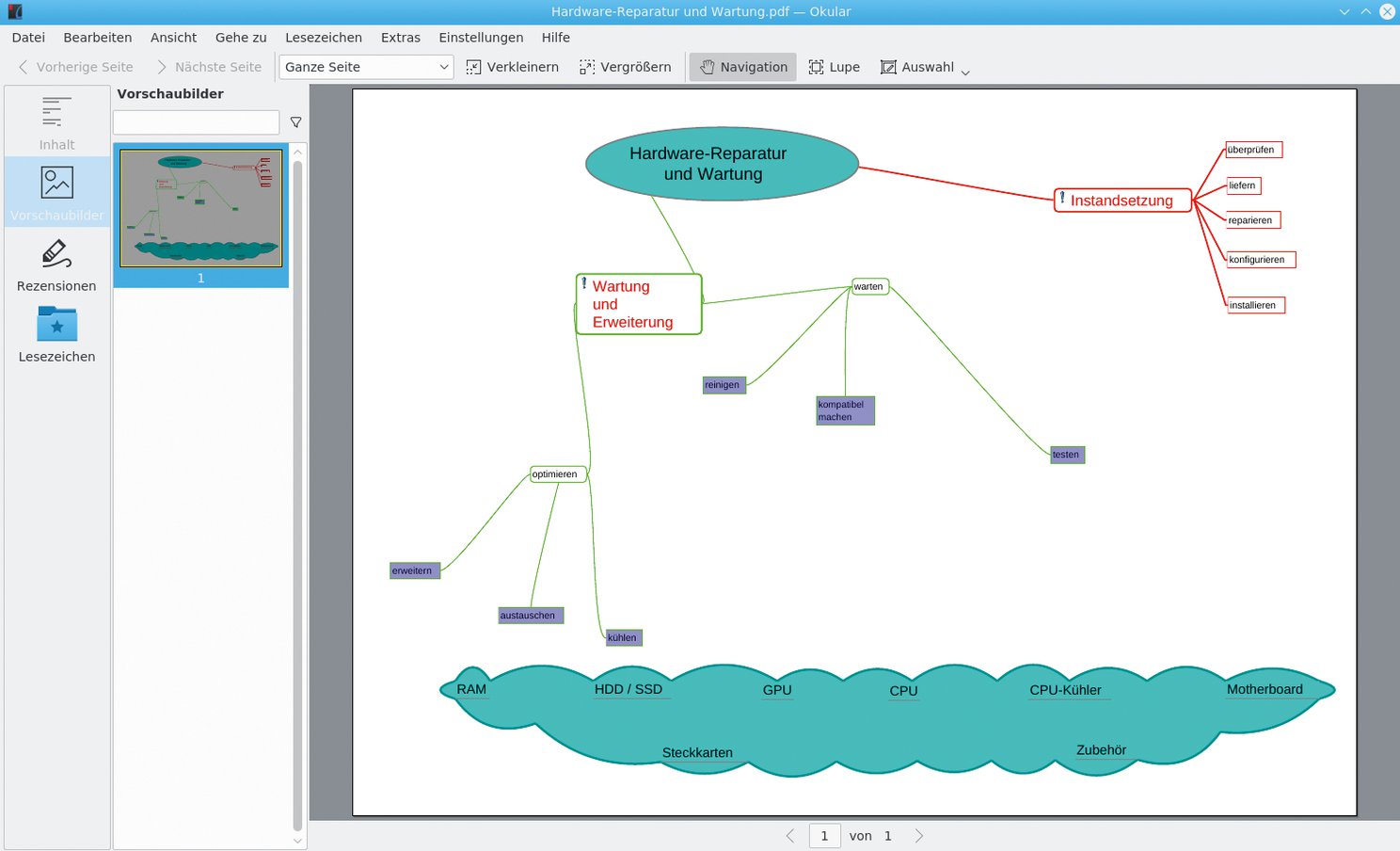
Abbildung 5: Die Exportfunktion arbeitet einwandfrei, im Bild ist ein mit Freeplane erzeugtes PDF zu sehen.
Auch bei Ausdrucken zeigt die Software keine Schwächen. Freeplane nutzt Cups und braucht keine zusätzlichen Druckereinstellungen. Es ist allerdings empfehlenswert, zunächst über den Dialog »Datei | Seite einrichten« die Druckbereiche zu definieren. Üblicherweise legt Freeplane die Mindmap im Querformat an, der Anwender sollte sie dann auch so ausdrucken.
Über den Seiteneinrichtungsdialog stellt er das Druckformat entsprechend um. Eine rudimentäre Vorschaufunktion im Menü »Datei« sorgt dafür, dass keine unnützen Fehlausdrucke entstehen.
Vym
Vym (Akronym für View Your Mind, [8]) ist ein Qt-basiertes Programm und daher bestens in die KDE-Arbeitsumgebung integriert. Die unter der GNU GPLv2 publizierte Software ist in die Repositories nahezu aller gängigen Linux-Distributionen eingepflegt und wird zügig weiterentwickelt. Sie bietet eine konventionelle Bedienoberfläche, bei der jedoch die links im Programmfenster angezeigte Baumansicht etwas aus dem Rahmen fällt. Mit ihrer Hilfe ist es möglich, bei umfangreichen Mindmaps einzelne Segmente zügig gezielt anzusteuern.
Vym bietet ähnlich wie Freeplane eine Menü- und außerdem eine recht großzügig dimensionierte Buttonleiste, die jedoch nicht die gleiche Funktionalität bieten: Möglichkeiten zur Modifikation von Schrifttype und -größe sowie Anordnung des Textes in den Nodes sucht der Anwender bei Vym vergeblich. Bei Bedarf passt er die Buttonleiste über das Menü »Ansicht | Werkzeugleisten« funktionell individuell an.
Den in der Arbeitsoberfläche voreingestellt vorhandenen Wurzelknoten bearbeitet der User hingegen sofort. Über einen Rechtsklick und die Auswahl der Option »Hinzufügen | Neuer Zweig« legt er eine neue Hierarchie-Ebene mit einem Knoten an. Vym markiert anschließend wieder den Ausgangsknoten, sodass sich weitere Geschwisterknoten erzeugen lassen. Dazu reicht es, wenn der Nutzer die Taste [A] drückt.
Neu generierte Knoten verknüpft Vym automatisch mit Verbindungslinien zum Elternknoten und legt sie möglichst symmetrisch an, um auch bei einer umfangreichen Hierarchie-Ebene die Übersicht zu bewahren. In die einzelnen Nodes gibt der Anwender den Text ein, wobei Vym diesen ohne Zeilenumbrüche einfügt. Gerade bei längeren, aus mehreren Wörtern bestehenden Knotenbeschriftungen kann das zu unübersichtlichen Ebenen führen. Um den Text zu formatieren, drückt der Anwender [E], was im unteren Fensterbereich ein Editorfenster öffnet. In diesem gibt er beispielsweise Zeilenschaltungen ein, um einzelne Knoten mehrzeilig darzustellen.
Neben reinem Text lenken auch Piktogramme aus der Symbolleiste die Aufmerksamkeit auf einen Knoten. Dazu klickt der Anwender auf das gewünschte Piktogramm in der Leiste, das Vym dann dem aktiven Node hinzufügt.
Um Schriftarten und Schriftgrößen zu ändern, klickt er im Editorfenster links neben dem Schriftauswahlfeld auf den Button »Richtext« und nimmt die entsprechenden Einstellungen vor. Dabei zeigt die Software jedoch einige Schwächen: So verschiebt sie Text teilweise im Editorfenster, ohne dass dies sich auf den Knoten auswirkt. Auch die Textzentrierung funktioniert nicht wie erwartet, wenn der User danach die Schriftart ändert.
Linien
Vym bietet nur recht rudimentäre Funktionen zum nachträglichen Zeichnen von Linien. Der Nutzer kann eine Linie – vom Programm als Xlink bezeichnet – zwischen zwei Knoten ziehen, die nicht in direkter Verbindung zueinander stehen. Dazu markiert er den Anfangsknoten, drückt [L] und zieht mit gedrückter linker Maustaste die Linie vom Ausgangs- zum Endknoten. Per Dialog definiert er, ob die Linie gestrichelt oder durchgehend erscheint und an welchen Enden Pfeilspitzen auftauchen (Abbildung 6).
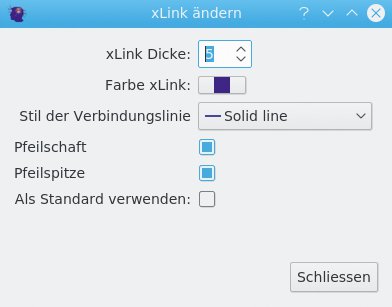
Abbildung 6: Xlinks verbinden mehrere Knoten miteinander und lassen sich konfigurieren.
Da die Linien aber am selben Endpunkt eines Knotens abschließen, macht das die Gesamtdarstellung sehr unübersichtlich, sobald mehrere Linien aus der gleichen Hierarchie zu einem einzigen Endknoten führen. Es empfiehlt sich, Xlinks von übergeordneten Hierarchien zum Zielpunkt zu führen, um so die Zahl der Linien zu reduzieren.
Rahmen
Zudem lassen sich keine externen Rahmen um mehrere frei schwebende Knoten ziehen. Um in Vym einen frei schwebenden Knoten mit mehreren Einträgen zu erhalten, klickt der User per Rechtsklick in einen freien Bereich der Arbeitsoberfläche und wählt die Option »Mapcenter hinzufügen«. Im Editorfenster gibt er den Text ein und formatiert ihn, was optisch mehrere Knoten in einem Rahmen vortäuscht. Das Ergebnis positioniert er frei in der Mindmap.
Um Rahmen um einzelne verbundene Baumhierarchien zu ziehen, markiert der Nutzer die erste Hierarchie und wählt die Option »Eigenschaften« aus dem Kontextmenü. Im nun eingeblendeten Eigenschaftendialog zieht er über den Reiter »Rahmen« diverse Umrandungen und beeinflusst deren Eigenschaften (Abbildung 7).
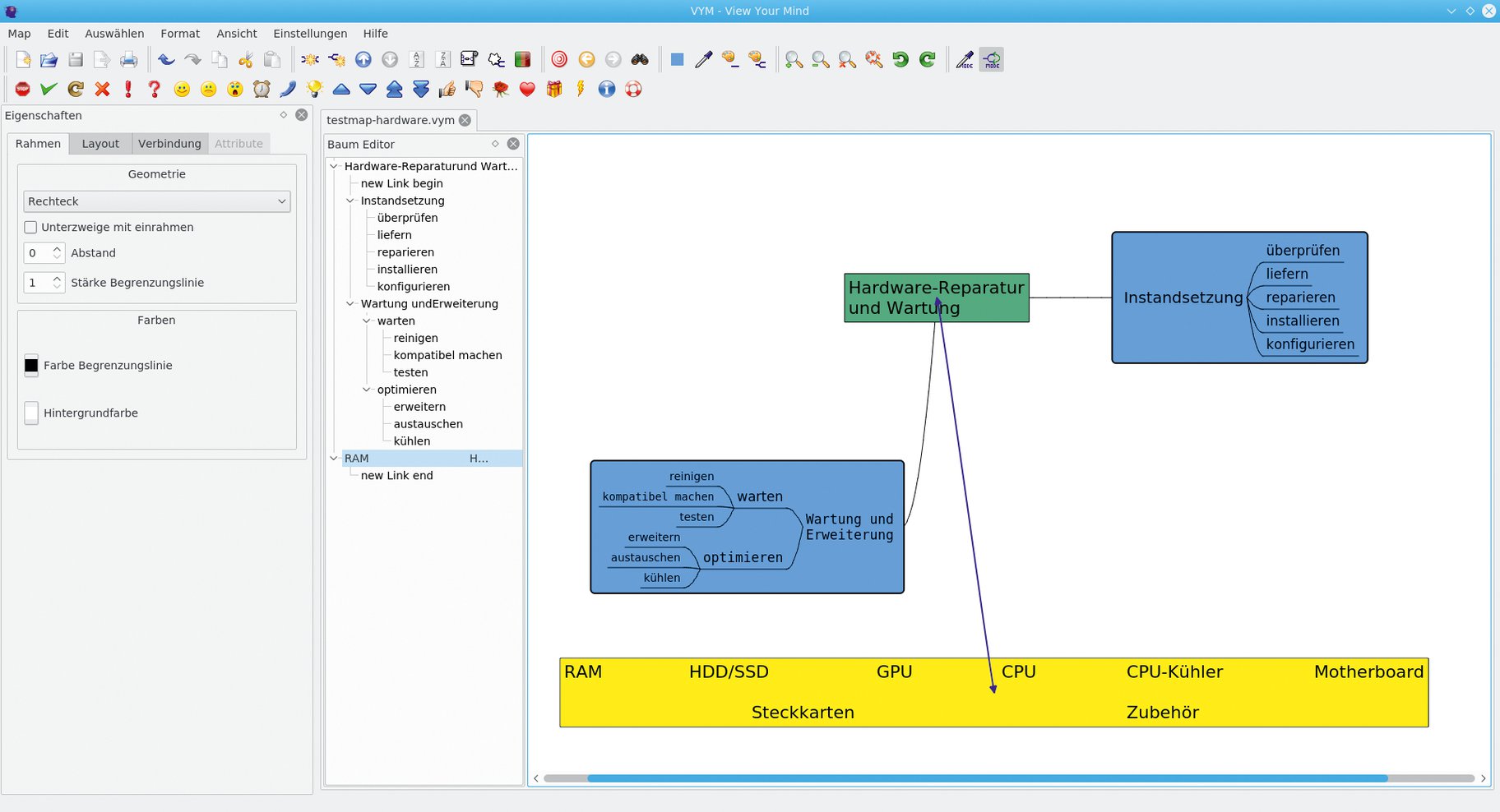
Abbildung 7: Vym eignet sich als solider Allrounder für konventionelle Mindmaps.
Export
Vym nutzt wie alle gängigen Mindmapper ein eigenes Format, exportiert Mindmaps jedoch auch problemlos in andere. Dabei unterstützt die Software PDF, PNG und SVG. Hinzu kommen mehrere Textformate, wobei aber Formatierungen verloren gehen. Zahlreiche Exportformate gelten noch als experimentell und sollten nicht im produktiven Umfeld zum Einsatz kommen, um unangenehme Überraschungen zu vermeiden.
Mindmaps lassen sich aus Vym heraus problemlos drucken, unter Linux wieder mit Cups. Die Software verfügt über einen einfachen Druckdialog, bietet jedoch keine Seitenvorschau.
Xmind
Das Java-basierte Xmind [9] gehört zu den bekanntesten Mindmapping-Programmen überhaupt. Die Linux-Variante der Software wartet etwas versteckt auf der Webseite des Herstellers [10]. Open JDK harmoniert gut mit Xmind, das allerdings eine Linux-Distribution mit der Apt-Paketverwaltung voraussetzt, um das Installationsskript auszuführen. Unter Distributionen mit RPM-Paketmanagement bricht das Skript die Installation ab. Hier muss der Anwender anschließend im Terminal in das Programmverzeichnis wechseln und die Software dann über »./XMind« aufrufen.
Xmind öffnet nach dem Start einer neuen Sitzung einen etwas unkonventionellen Arbeitsbereich mit dem obligatorischen Wurzelknoten in der Mitte. Rechts vertikal und oben horizontal gruppiert finden sich diverse, teils inaktive Buttons.
Baumstruktur
Auch Xmind erzeugt zunächst ausgehend vom Wurzelknoten eine Baumstruktur mit verzweigenden Unterknoten. Dabei legt der Nutzer auf derselben Ebene einen neuen Knoten an, indem er [Enter]+ drückt, während er eine neue Hierarchie durch Drücken von [Tab] etabliert.
Die einzelnen Knoten versieht Xmind mit Verbindungslinien und generiert diese anhand von voreingestellten Formatstilen. Während es die Mindmap erzeugt, blendet Xmind am rechten Rand einen Formatbereich mit mehreren Optionen ein. So legt etwa der Auswahlbereich »Struktur« die generelle Art der Mindmap und somit ihr Aussehen fest. Dabei korrelieren die Formatoptionen mit den rechts daneben angeordneten Buttons, die Formatgruppen enthalten (Abbildung 8).
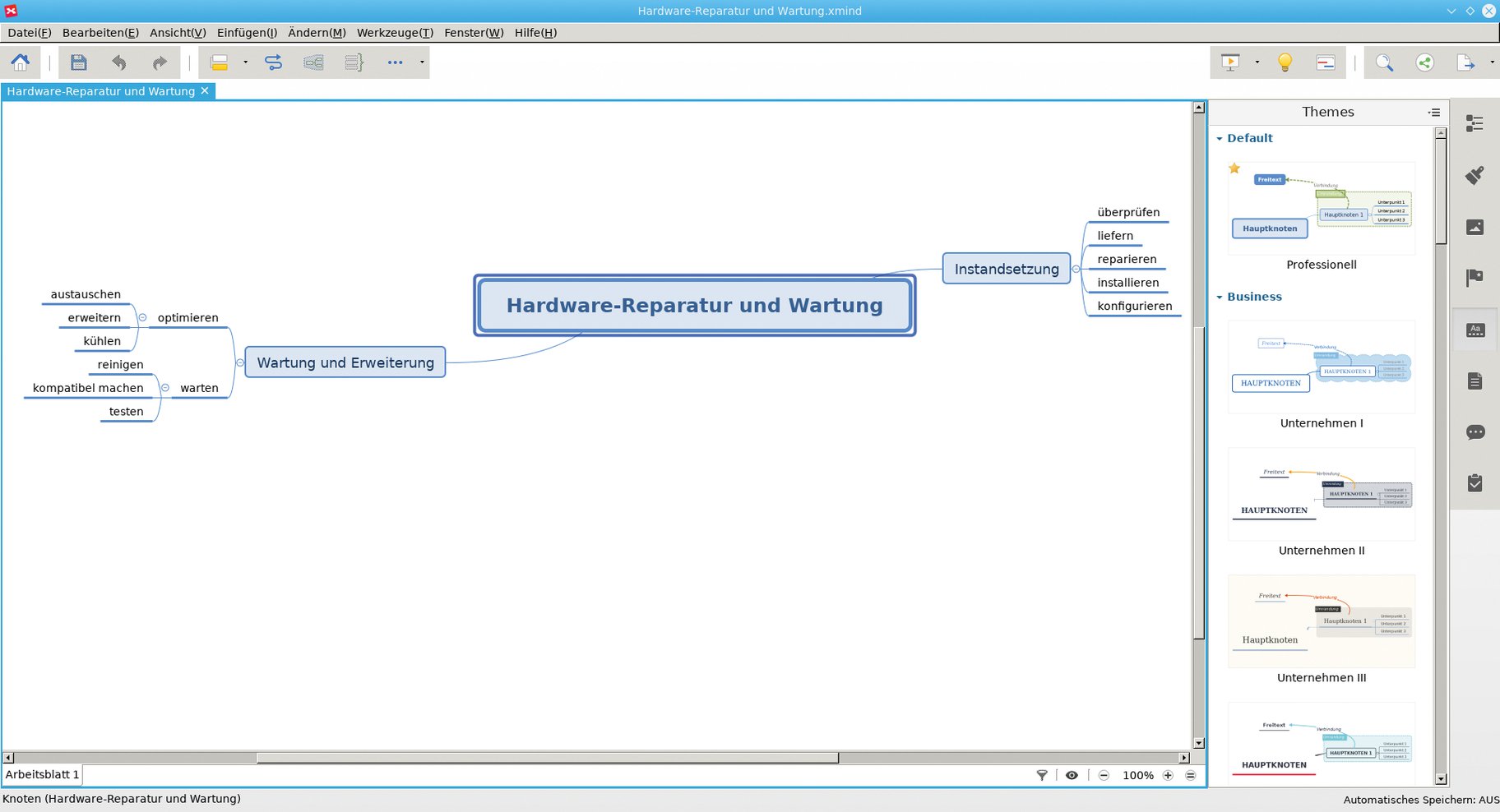
Abbildung 8: Auch Xmind gruppiert die Hierarchien zunächst automatisch.
Gruppendynamik
Um Knotengruppen zu verändern, muss der Anwender nicht alle einzeln markieren (mit [Strg] und gleichzeitigem Mausklick auf den Knoten), sondern wählt Knoten einer Hierarchie-Ebene oder mehrerer Ebenen aus, indem er diese durch Ziehen eines Rahmens umzingelt. Dazu hält er die linke Maustaste gedrückt und fährt um die Knoten herum. Nachfolgende Änderungen im Formatbereich betreffen dann alle Knoten.
Unverbundene Knoten generiert er, indem er zweifach in den freien Bereich der Arbeitsoberfläche klickt und diese dann frei im Arbeitsbereich bewegt. Auf sie warten auch alle Formatieroptionen aus den entsprechenden Dialogen.
Für zusätzliche Angaben, die eine Knotengruppe betreffen, erlaubt es Xmind, beschriftete Klammern an deren Seite zu platzieren. Dazu klickt der Anwender nach dem Markieren der Knoten auf den Button »Zusammenfassung« in der oberen Leiste und trägt im Textfeld neben der Klammer erläuternden Text ein.
Zusätze
Xmind bietet zudem die Option, Bilder, Notizen und Links in Knoten einzufügen. Dazu markiert der Nutzer den Knoten, öffnet per Rechtsklick das Kontextmenü und wählt die Option »Einfügen« aus. Über den nun geöffneten Auswahldialog ergänzt er zum Beispiel ein »Bild aus Datei«. Xmind legt um dieses einen Rahmen zum Vergrößern oder Verkleinern innerhalb des Knotens.
Über die Option »Verknüpfung« lässt sich in einem gesonderten Dialog eine URL angeben, die eine kleine Weltkugel in den Knoten implementiert. Ein Klick auf dieses Globus-Symbol öffnet die verlinkte Webseite im Browser.
Über die Option »Notizen« gibt der Anwender in einem überlagernden Fenster eine Nachricht ein. Nach Abschluss erscheint im Knoten ein kleines anklickbares Notizblock-Symbol.
Zusätzliche Verbindungslinien legt der Nutzer in Xmind ganz einfach an. Dazu markiert er den Anfangsknoten und klickt dann oben im Programmfenster in der Buttonleiste auf »Verbindung«. Nun zieht er bei gedrückter linker Maustaste vom Anfangs- zum Zielknoten eine Verbindungslinie. Die enthält voreingestellt auch eine Beschriftung. Ein Rechtsklick auf die Linie und die Auswahl der Option »Format« im aufklappenden Kontextmenü blendet rechts vertikal im Programmfenster den Dialog »Verbindung Format« ein, über den er das Aussehen der Linie verändert.
Hintergründiges
Wie die meisten Mindmapping-Tools versieht auch Xmind Knoten oder Arbeitsblätter mit Hintergrundfarben. Am einfachsten klappt das, indem der Nutzer die betroffenen Knoten markiert und aus dem Kontextmenü die Option »Format« auswählt. Im Formatmenü bietet das Auswahlfeld »Meine Stile« mehrere Stile mit Hintergrundfarben und Rahmen an. Ein Klick auf einen davon aktiviert ihn dann für alle markierten Knoten.
Export
Xmind exportiert die Arbeitsblätter über den Dialog »Datei | Exportieren« in verschiedene externe Text- und Bildformate. Optionen mit der Ergänzung »[Pro]« stehen allerdings nur in der kostenpflichtigen Professional-Variante bereit, etwa das PDF-Format (Abbildung 9).
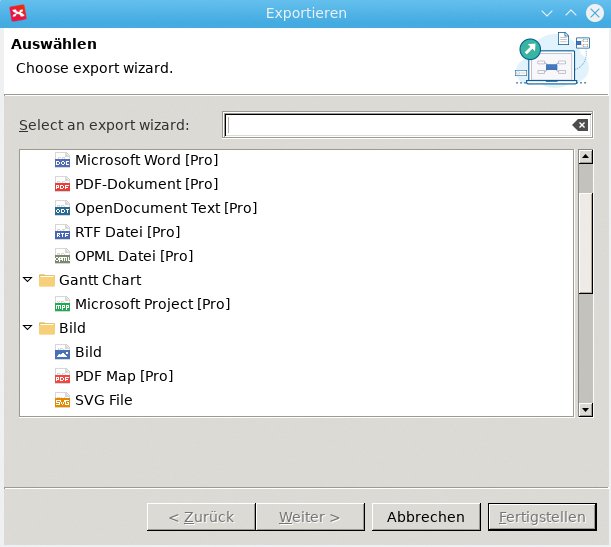
Abbildung 9: Xmind hält zwar verschiedene Exportformate bereit. Wer aber Mindmaps im PDF- oder Microsoft-Office-Format braucht, muss zahlen.
Druck
Die Ausgabe der Mindmaps sowohl am Bildschirm als auch per Drucker gelingt Xmind akkurat und sauber. Drittanwendungen öffnen exportierte Dateien problemlos. Beim Ausdruck greift die Software auf das Cups-System zu. Ein Dialog erlaubt es, vor dem Drucken Kopf- und Fußzeilen in die Mindmap einzufügen. Auch ein Ausdruck im Hoch- oder Querformat lässt sich hier einstellen.
Yed
Das von der deutschen Firma Y-Works GmbH entwickelte Mindmapping-Programm Yed [11] verwendet ebenfalls Java und lässt sich plattformübergreifend einsetzen. Die Software steht als Installationsskript für Linux auf der Webseite des Herstellers zum Download bereit. Während die 64-Bit-Variante eine aktuelle Java-10-Laufzeitumgebung mitbringt, verlangt die 32-Bit-Variante auf dem Installationssystem eine Java-8-Umgebung [12].
Wählt der Nutzer im Willkommensbildschirm ein leeres Dokument aus, präsentiert Yed nach dem Start ein eher unkonventionell aufgebautes Programmfenster. Rechts und links rahmen Bedienelemente eine Arbeitsoberfläche ein. Die linken Fenstersegmente dienen der Übersicht und Navigation, rechts erscheinen grafische Elemente und Eigenschaften zum Anlegen einer Mindmap. Dadurch erhält der Nutzer sofort Zugriff auf unterschiedliche Knotentypen, Linienarten und Einstelloptionen zu den Inhalten der Nodes.
Yed erlaubt es, durch Ziehen einzelner Elemente aus dem Fenstersegment »Palette« eine Mindmap ohne vorgegebene Anordnungsformen der Knoten zu entwickeln. Simultan dazu bietet es unten rechts unter »Eigenschaften« verschiedenste Einstellmöglichkeiten zu den Beschriftungen und zum optischen Erscheinungsbild der Knoten an.
Für ein vorgegebenes Layout, wählt der Anwender eine der zahlreichen Vorlagen aus dem Menü »Layout«. Über den Button »Gitter« in der Iconleiste unterhalb der Menüleiste im Hauptfenster hinterlegt er den Eingabebereich zusätzlich mit einem Punktraster, das es vereinfacht, Knoten symmetrisch anzuordnen (Abbildung 10).
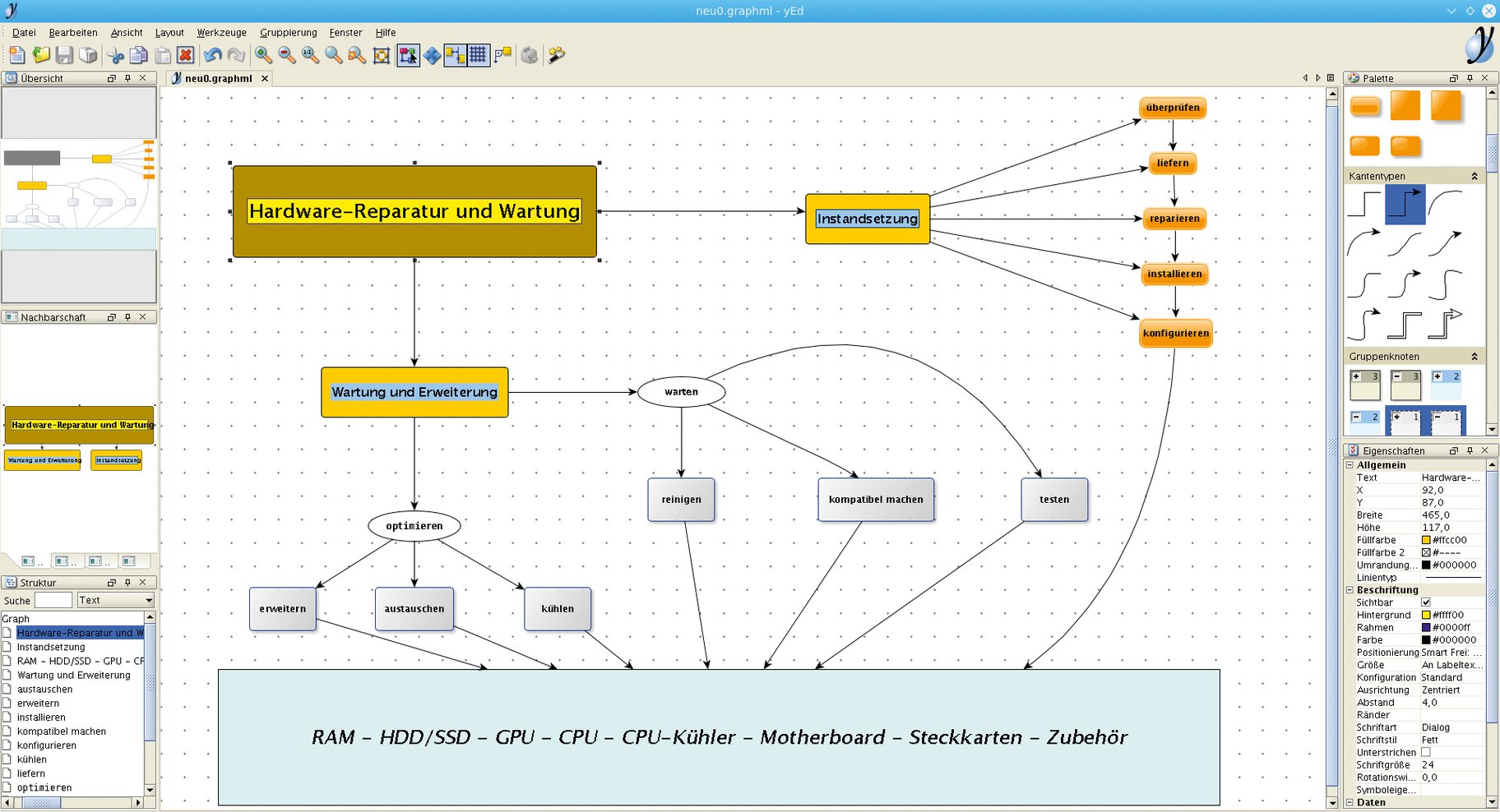
Abbildung 10: Mit Punktraster und Hilfslinien erleichtert Yed das Anordnen neuer Knoten.
Im Raster
Yed aktiviert für Freihand-Mindmaps zusätzlich ein Linienraster. Legt der Nutzer einen Knoten an, zeigt es Linien zu Nachbarknoten, falls es horizontale oder vertikale Übereinstimmungen gibt. Diese temporären Linienraster helfen dabei, neue Knoten akkurat unter oder über vorhandenen Knoten zu positionieren – auch bei horizontal angeordneten Knoten.
Unabhängig von den gewählten Vorlagen bietet Yed für die einzelnen Knoten ebenso wie für Linienformen und -dicken unterschiedlichste Einstelloptionen, um diese optisch zu gruppieren. Verbindungslinien lassen sich bei Bedarf auch beschriften und durch Pfeilspitzen zur Richtungsanzeige ergänzen. Um Knoten in ihrer Größe anzupassen, zieht der Anwender um aktive Nodes einen dünnen Rahmen mit Aufgriffpunkten an den Ecken. Die lassen sich bei gedrückter linker Maustaste aufziehen. Das erlaubt es, Elemente auch in ihrer Größe frei zu definieren.
One Click
Das deutsche Mindmapping-Programm bietet ein weiteres Alleinstellungsmerkmal: Die noch als experimentell gekennzeichnete One-Click-Funktion ordnet Mindmaps oder Segmente daraus automatisch an. Ein spezieller Algorithmus versucht die Knoten in den unterschiedlichen Hierarchien möglichst sinnvoll zu sortieren. Im Test funktionierte das erstaunlich gut: Der Autor schaffte eine hierarchische Darstellung, ohne dabei sich teils überlappende Verbindungslinien zu erzeugen, die die gesamte Mindmap unübersichtlich machen.
Ausgabe
Wie die anderen Mindmapping-Programme verfügt auch Yed über eine Exportfunktion. Das Freeware-Programm bietet über das Menü »Datei | Exportieren« Optionen für vielfältigste Grafikformate an, darunter BMP, JPG, Gif, PNG und SVG. Auch in das EPS- und HTML-Format exportiert Yed in guter Qualität, so lassen sich die Mindmaps bequem in anderen Anwendungen weiterverarbeiten. Office-Formate jedweder Couleur, bei denen naturgemäß Formatierungen verloren gehen, fehlen aber.
Drucken gelingt auch mit Yed auf Cups, wobei der Druckdialog zusätzlich die Integration eines Titels und einer Fußzeile gestattet. Außerdem lässt sich die Mindmap in der Größe anpassen, sodass Druckbereich und Papiergröße übereinstimmen. Eine einfache Druckvorschau rundet die Kontrolle des Ausdrucks ab.
Fazit
Die vorgestellten Mindmapping-Programme stellen allesamt Projekte und Prozesse problemlos und übersichtlich dar (siehe Tabelle 1). Die Unterschiede liegen im Detail: Für Freihand-Mindmaps, die keine – meist hierarchisch organisierte – Layoutform brauchen, eignen sich Cmap Tools und Yed mit Abstand am besten. Die anderen Probanden haben stellenweise Probleme, Rahmen zu zeichnen oder Verbindungslinien frei anzuordnen.
|
Cmap Tools |
Freeplane |
Vym |
Xmind |
Yed |
|
|---|---|---|---|---|---|
|
Lizenz |
proprietär |
GNU GPLv2 |
GNU GPLv2 |
LGPLv3/EPLv1 |
proprietär |
|
Plattform |
Java |
Java |
Qt5 |
Java |
Java |
|
Knotenhierarchien |
ja |
ja |
ja |
ja |
ja |
|
Ungebundene Knoten |
ja |
ja |
ja |
ja |
ja |
|
Formatieroptionen |
|||||
|
Schriftgrößen variierbar |
ja |
ja |
ja |
ja |
ja |
|
Schriftattribute |
ja |
ja |
ja |
ja |
ja |
|
Schriften wechselbar |
ja |
ja |
ja |
ja |
ja |
|
Knotenrahmen |
ja |
ja |
ja |
ja |
ja |
|
Knotenhintergründe |
ja |
ja |
ja |
ja |
ja |
|
Anhänge (Notizen, Bilder) |
ja |
eingeschränkt |
ja |
ja |
ja |
|
Linienformatierungen |
ja |
ja |
ja |
ja |
ja |
|
Ausgabe |
|||||
|
Segmente einklappbar |
ja |
ja |
ja |
ja |
ja |
|
Druckdialog mit Cups |
ja |
ja |
ja |
ja |
ja |
|
Dateiexport |
ja |
ja |
ja |
ja |
ja |
|
Eigenes Dateiformat |
ja |
ja |
ja |
ja |
ja |
Für simplere Mindmaps eignet sich Vym gut, während das Einbinden von Notizen mit Xmind und den Cmap Tools gelingt. Die letzten beiden schlagen alle anderen Probanden auch bei der Integration multimedialer Inhalte. Freeplane wiederum ist ein solider Allrounder für den täglichen Einsatz.
Da alle Probanden Exportfunktionen aufweisen, steht einer Weiterverarbeitung in anderen Applikationen nichts im Wege. Ärgerlich ist eher, dass die Programme jeweils eigene Speicherformate nutzen, die untereinander nicht kompatibel sind. Diese erlauben auch keine Importe aus dem jeweils anderen Mindmapper. Will also eine zweite Person eine Mindmap bearbeiten, braucht sie das gleiche Programm wie der Urheber.
Infos
-
Freemind: http://freemind.sourceforge.net
-
VUE: http://vue.tufts.edu
-
Lucidchart: https://www.lucidchart.com
-
Mindmeister: https://www.mindmeister.com/de
-
Mindomo: https://www.mindomo.com/de/
-
Cmap Tools: https://cmap.ihmc.us
-
Freeplane: https://www.freeplane.org
-
Xmind: https://www.xmind.net
-
Xmind für Linux: https://www.xmind.net/download/linux/






