



Im Kurztest: Bat 0.2.3, Note 1.2.0, SCC 1.0.0, Bootiso 2.5, Htmltest 0.9.1, Jump 0.19.0
Bat 0.2.3
Cooler Cat-Klon
Quelle: https://github.com/sharkdp/bat
Lizenz: MIT, Apache
Alternativen: Cat, Tac, Highlight
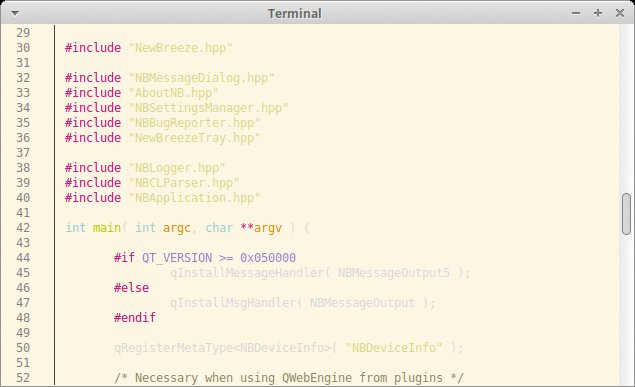
Wer mit Cat längere Skripte oder Programme betrachtet und die einfarbige Ausgabe zu unübersichtlich findet, kann mit Bat dem monochromen Anstrich entkommen. Das Tool benötigt Rust 1.24 oder neuer. Alternativ stellt das Github-Repository fertige Binaries bereit.
Hinter dem Kommando »bat« geben Anwender den Dateinamen an; weitere Parameter sind nicht erforderlich. Bat erkennt dank der Syntect-Bibliothek viele Schlüsselwörter verschiedener Programmiersprachen automatisch und färbt sie ein. Außerdem zeigt das Tool an der linken Seite die Zeilennummern an. Bat kommuniziert mit Git und stellt in einer zweiten Spalte am linken Rand Unterschiede zum Git-Index dar.
Der Einsatz der Syntect-Library sorgt ebenfalls dafür, dass Anwender eigene Highlighting-Schemata und -Definitionen anlegen können. Die Projektseite enthält eine rudimentäre Anleitung, wie Benutzer eigene Themes erzeugen können. Diese gehören in die Verzeichnisse »~/.config/bat/syntax« beziehungsweise »~/.config/bat/themes«. Anschließend lädt der Befehl »bat init-cache« die neuen Einstellungen.
Bat ist eine Cat-Alternative mit Pfiff. Die Dokumentation ist derzeit etwas dünn und der Funktionsumfang noch überschaubar – das Projekt ist aber noch jung und hat Potenzial
Note 1.2.0
Notizen auf der Shell verwalten
Quelle: https://github.com/gumieri/note
Lizenz: MIT
Alternativen: Tnote, Pygmynote
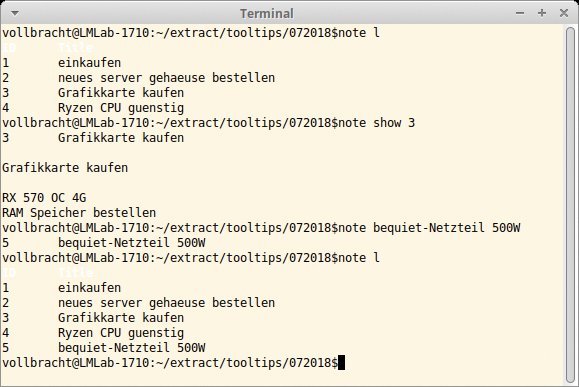
Die meisten Desktops bringen grafische Anwendungen zum Verfassen und Verwalten von Notizen mit. Wer lieber auf der Shell arbeitet, sollte sich Note anschauen. Benutzer kompilieren das Go-Tool selbst oder laden aus dem Github-Repository ein Binary herunter.
Eine neue Notiz erzeugt der Befehl »note« gefolgt vom Inhalt des Vermerks. Wer Leer- oder Sonderzeichen eingeben möchte, sollte diese entsprechend escapen. Längere Notizen verfassen Anwender im interaktiven Modus und rufen dazu »note« ohne weitere Parameter auf. Das Tool öffnet dann den in »EDITOR« hinterlegten Texteditor. Fertige Memos landen im Verzeichnis »~/Notes«. Das Tool vergibt fortlaufende Nummern und verwendet Wörter der ersten Zeile als Titel. Alternativ setzen Anwender mit »note -t« einen eigenen.
»note list« gibt eine Übersicht aller vorhandenen Notizen aus. Den Inhalt zeigt »note show« gefolgt von der Nummer. Wer eine Nachricht bearbeiten möchte, verwendet »note edit«, und »del« oder »rm« löschen ein Memo. Eine Zusammenfassung der Optionen und Parameter erhalten Anwender über »note help«.
Note ist eine gelungene Notizzettel-App für Shellfans. Die Bedienung ist intuitiv und das Tool verwaltet die Memos übersichtlich und zentral.
SCC 1.0.0
Codezeilen zählen
Quelle: https://github.com/boyter/scc
Lizenz: MIT, Unlicense
Alternativen: Cloc, Sloccount
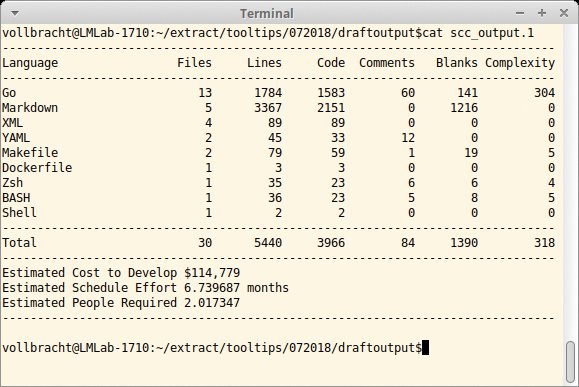
Wie viele Zeilen Code enthält ein Programm? Und wie viele Kommentare? Wer nicht von Hand zählen möchte, kann SCC befragen. Das Go-Tool ermittelt Zeilen- und Zeichenanzahl, erkennt viele Programmiersprachen und deren Kommentare, erfasst leere Zeilen und bewertet sogar die Komplexität des Codes.
Anwender rufen »scc« in einem Verzeichnis auf, um den Umfang eines Programmierprojekts zu ermitteln. Das Tool liest alle Dateien und wertet erkannte Formate aus. Seine Ergebnisse schreibt SCC als Tabelle ins Terminal. In der Zusammenfassung schätzt das Tool basierend auf dem Constructive Cost Model (Cocomo) die Entwicklungskosten für das Projekt, die Dauer und die Anzahl der benötigten Programmierer ein.
Wer die Geschwindigkeit weiter steigern möchte, kann mit der Umgebungsvariablen »GOGC=-1« die Garbage-Collection deaktivieren, was jedoch mehr RAM benötigt. Über weitere Parameter definieren Anwender Verzeichnisse, die SCC ignorieren soll (»–pbl«). Um nur bestimmte Dateien zu erfassen, schreiben Nutzer die Endungen hinter »–wl«; »-d« schließt Duplikate von der Auswertung aus.
SCC besticht durch Schnelligkeit und Flexibilität. Anwender können die Ausgabe nach Wunsch sortieren; »scc -h« listet die Optionen auf.
Bootiso 2.5
Bootbare USB-Medien erstellen
Quelle: https://github.com/jsamr/bootiso
Lizenz: MIT
Alternativen: Dd, Unetbootin
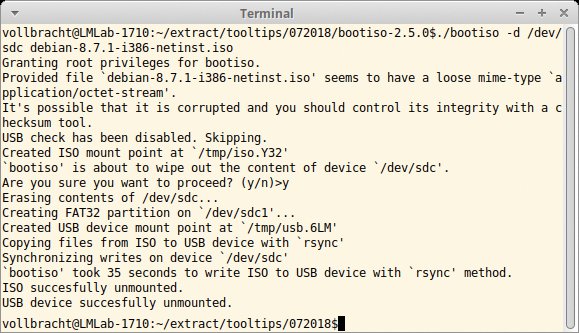
Neue Laptops verzichten in der Regel auf DVD-Laufwerke. Besitzer solcher Geräte, die Linux darauf einrichten möchten, können übers Netzwerk installieren oder einen bootbaren USB-Stick erstellen. Das Shellskript Bootiso greift ihnen dabei unter die Arme. Es setzt die Bash in Version 4.0 oder neuer voraus und greift im Hintergrund auf bewährte Tools wie »rsync«, »dd« und »mlabel« zurück.
Zunächst laden Anwender das gewünschte ISO-Image herunter. Dieses geben sie dann hinter dem Kommando »bootiso« beim Aufruf an. Das Skript fordert nun Rootrechte per »sudo« ein. Anschließend prüft es, ob alle erforderlichen Tools installiert sind. Fehlt eine Komponente, dann schlägt Bootiso dem Benutzer vor, sie nachzurüsten.
Danach kontrolliert das Skript die ISO-Datei, was Anwender mit »–no-mime-check« überspringen können. Mit Hilfe von »lsblk« ermittelt Bootiso angeschlossene USB-Geräte und stellt sie zur Wahl. »-d« verhindert den Check und nimmt beim Aufruf eine Gerätedatei entgegen. Wer einen Syslinux-Bootloader auf dem USB-Medium installieren möchte, gibt beim Aufruf »-b« an.
Bootiso entfernt nach einer Sicherheitsabfrage alle vorhandenen Partitionen auf dem USB-Medium, erzeugt eine FAT32-Partition, mountet Image und Gerät und kopiert die Daten mit »rsync« auf den USB-Stick. Im letzten Arbeitsschritt hängt das Skript diesen aus und entfernt temporäre Dateien.
Bootiso erleichtert das Erzeugen bootbarer USB-Medien. Anwender müssen lediglich das ISO herunterladen – den Rest erledigt das Skript.
Htmltest 0.9.1
HTML-Code testen
Quelle: https://github.com/wjdp/htmltest
Lizenz: MIT
Alternativen: HTML-Proofer, Tidy
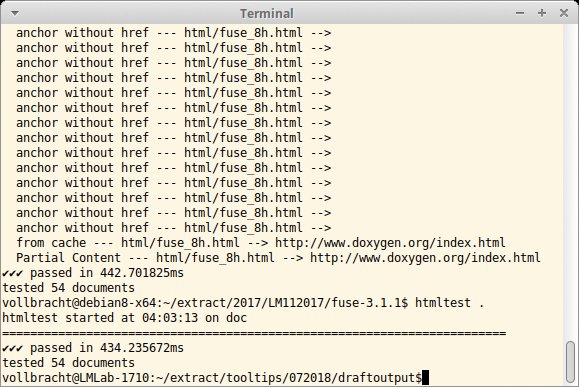
Ins Leere laufende Links, nicht referenzierte Skripte, fehlende Bilder oder Beschreibungen in den »<alt>«-Tags sind ärgerlich. Wer viele HTML-Dateien kontrollieren möchte, braucht ein Tool wie Htmltest. Seine Entwickler bewerben es als flotte Alternative zum Ruby-Validator HTML-Proofer. Das Go-Tool punktet vor allem bei großen Datenmengen. Benutzer bauen es aus den Quellen oder installieren eines der fertigen Binaries, die im Github-Repository hinterlegt sind.
Für einen schnellen Check rufen Anwender »htmltest« im Dokumentenverzeichnis mit den HTML-Files auf. In der Voreinstellung kontrolliert das Tool, ob interne sowie externe Links zu Seiten, Bildern oder Skripten gültig sind. Es schaut außerdem, ob die alternativen Angaben zu Bildern korrekt gesetzt und Favicons vorhanden sind. Bei den Metadaten kontrolliert Htmltest die Refresh-Tags und den Dokumententyp. Die Unterstützung weiterer »<meta>«-Tags ist für künftige Versionen geplant. Syntaxchecks führt das Tool nicht durch.
Wer bestimmte Tags in HTML-Dateien von der Prüfung ausnehmen möchte, setzt dort das Attribut »data-proofer-ignore«. Sein Ergebnis schreibt Htmltest nach Stdout, kann aber auch Logfiles anlegen. Den Loglevel bestimmen Anwender in der Konfigurationsdatei ».htmltest.yml«; sie liegt in dem Verzeichnis, aus dem heraus Nutzer das Tool starten. Beispiele für die Einrichtung finden sie im Github-Repository.
Auch wenn einige Features sowie ein Syntaxcheck noch fehlen, macht Htmltest jetzt schon eine recht gute Figur. Positiv fiel den Testern die Performance bei sehr vielen Dateien auf.
Jump 0.19.0
Komfortabel navigieren auf der Shell
Quelle: https://github.com/gsamokovarov/jump
Lizenz: MIT
Alternativen: keine
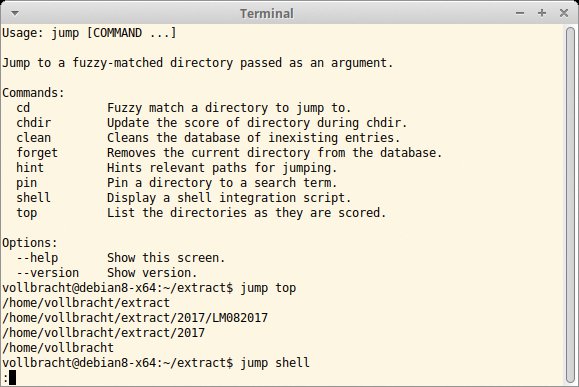
Tab-Completion, »pushd« und »popd« erleichtern den schnellen Verzeichniswechsel auf der Shell. Jump macht das Springen noch leichter. Das in Go implementierte Tool interagiert mit dem »cd«-Befehl und protokolliert so alle Verzeichnisse, die Anwender betreten haben. Die bekannten Ordner erreichen Nutzer anschließend über einfache Kürzel.
Damit Jump die besuchten Verzeichnisse automatisch erfassen kann, integrieren Anwender Informationen zum Helfer in die Shell-Konfigurationsdatei. Der Befehl »jump shell« erzeugt passende Schnipsel für die Bash und die Zsh.
Das Tool merkt sich danach jeden Ordnerwechsel per »cd« und speichert die Orte in der Datei »~/.jump/scores.json«. Wer den aktuellen Aufenthaltsort explizit dort verankern möchte, tippt »jump chdir«. Eine Übersicht aller notierten Verzeichnisse erhalten Nutzer mit dem Kommando »jump top«.
Um in einen von Jump indizierten Ordner zu springen, rufen Anwender »jump cd« auf. Dahinter geben sie den Namen an – ungenaue Angaben reichen aus. Gibt es mehrere Treffer, wählt Jump den ersten automatisch aus. Durch erneutes Aufrufen von »jump cd« ohne Namen erreichen Nutzer den nächsten Treffer. Noch schneller geht alles über den Alias »j«, den das Tool in der Shellkonfiguration verankert. Das Kommando »jump forget« löscht Einträge, »jump pin« erlaubt das Setzen eines individuellen Bezeichners für ein Verzeichnis.
Jump erlaubt schnelles Wechseln zwischen oft besuchten Verzeichnissen und integriert sich gut in die Shellkonfiguration.






