



© Anna BizoD, 123RF
Wer Social-Media- und Microblogging-Plattformen einsetzen will, muss seine Datenhoheit nicht mehr Konzernen übertragen. Die Bitparade stellt dezentrale Alternativen zu Facebook und Co. vor, die auf freier Software basieren, und untersucht, ob sie sich für den Einsatz in Unternehmen oder Organisationen eignen.
Social-Media- und Microblogging-Plattformen erfreuen sich wachsender Beliebtheit und ermöglichen eigentlich Teilhabe und Diskussionen auch zwischen Mitarbeitern einer Firma. Doch bekannte Dienste wie Twitter oder Facebook eignen sich dafür oft nur eingeschränkt. Neben Sicherheitsbedenken steht vor allem ihr Umgang mit dem Datenschutz und der Privatsphäre der User in der Kritik, und der gilt in Unternehmen zudem oft juristisch als heikel. Die Daten landen bei den Betreibern der Dienste, die sie kommerziell vermarkten.
Inzwischen finden sich jedoch auch Dienste und Software am Markt, die eine verbesserte Sicherheit und – als Open-Source-Projekte – zugleich mehr Transparenz versprechen. Die Bitparade hat sich mit Diaspora [1], Friendica [2], GNU Social [3], Mastodon [4] und Movim [5] einige dieser freien Kurznachrichtendienste angesehen. Neben ihren allgemeinen Fähigkeiten prüft der Artikel auch die Voraussetzungen für den internen Einsatz dieser Dienste in Unternehmen und Organisationen.
Kriterien
Die Anforderungen an einen Microblogging-Dienst im Unternehmen unterscheiden sich deutlich von denen bei einer rein privaten Nutzung. So sind bestimmte Verschlüsselungsverfahren unumgänglich. Werbung, Tracking und andere unerwünschte Inhalte haben beim Microblogging am Arbeitsplatz nichts zu suchen. Für Anwender wichtig ist auch eine plattformübergreifende Verfügbarkeit. So sollen die Kurznachrichten meist nicht nur auf dem Smartphone, sondern auch auf dem Arbeitsplatzrechner landen. Der muss in der Lage sein, Tweets und Posts nicht nur zu empfangen, sondern auch zu versenden.
Im Idealfall brauchen die Mitarbeiter auch keine zusätzliche Applikation zu installieren, um so einen Dienst zu verwenden. In bestimmten Unternehmensbereichen ist zudem die Möglichkeit relevant, neben reinen Textnachrichten in geringem Umfang auch multimediale Inhalte wie einzelne Bilder oder kurze Videos zu verschicken oder zu empfangen.
Sehr große Unternehmen und Organisationen setzen dabei allerdings häufig noch auf traditionelle proprietäre Lösungen, zu denen etwa IBM Lotus Quickr, Lotus Connections, Salesforce oder Microsoft Sharepoint Services gehören. Instanzen davon betreiben sie meist im eigenen Rechenzentrum, sie sind aufwändig zu administrieren und funktional zudem häufig deutlich überdimensioniert – jedenfalls für kleinere und mittelgroße Unternehmen und Organisationen. Für Letztere eignen sich solche Boliden meist schon aus Kostengründen nicht. Alternativen zu Twitter & Co. können hingegen durchaus von Interesse sein.
Diaspora
Das in der Programmiersprache Ruby geschriebene und unter der AGPL-Lizenz veröffentlichte Diaspora [1] gehört zu den bekannteren sozialen Netzwerken mit einer ähnlichen Funktionalität wie Facebook. Diaspora ist – anders als die Vorbilder Facebook oder Twitter – kein zentraler Dienst. Vielmehr besteht er aus vielen dezentralen Servern (so genannte Pods). Die Software bietet Möglichkeiten der zeitversetzten wie auch der Echtzeit-Kommunikation.
Dank eines modularen Aufbaus kann der Admin die Applikation funktionell erweitern. Durch die dezentrale Struktur behält er zugleich die Kontrolle über die darüber laufenden Daten.
Online
Eine Liste vorhandener Diaspora-Server (Pods) lässt sich der Anwender anzeigen, indem er auf der Webseite den »Join us!«-Button anklickt und anschließend die Option »Sign up« aufruft. Klickt er auf die entsprechende URL, landet er auf der Startseite des Diaspora-Servers. Hier legt er ein Konto an, wofür er lediglich die E-Mail-Adresse, einen Nickname und ein Passwort benötigt. Hat er sich mit diesen Daten angemeldet, kann er auf der Profilseite ein Foto hochladen und verschiedene Tags angeben. Die beschreiben ungefähr seine Interessengebiete, über die andere ihn finden sollen.
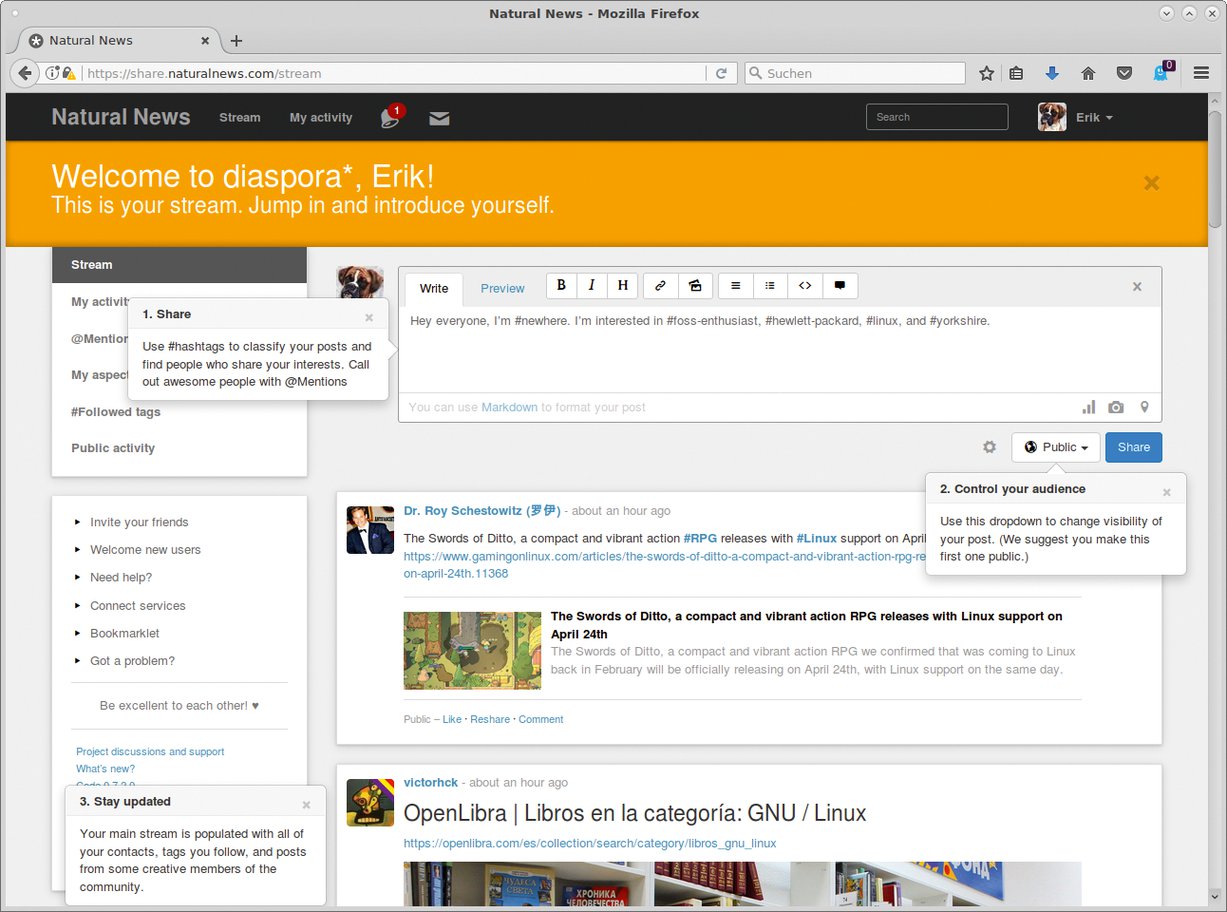
Abbildung 1: Die Startseite von Diaspora erscheint zunächst etwas unübersichtlich.
Die Hauptseite von Diaspora wirkt mit den so genannten Streams zunächst etwas überladen, folgt aber letztlich einer gewohnten Struktur. Das Dashboard befindet sich vertikal am linken Rand. Rechts daneben wartet der Nachrichtenbereich. Oben ist horizontal eine Aktivitätenleiste inklusive eines Drop-down-Menüs für die Einstellungsoptionen des Anwenders angeordnet. Auf Nachrichten kann dieser sofort antworten, ohne einen gesonderten Eingabebereich öffnen zu müssen (Abbildung 1).
Profil
Seine Profileinstellungen verändert der Nutzer in Diaspora nach Gusto. Dazu klickt er oben rechts im Browserfenster auf seinen Namen und wählt im aufklappenden Menü die entsprechenden Optionen. Diaspora bietet diverse Schalter, die Privatsphäre und Sicherheit betreffen. Die sind jedoch teilweise etwas unlogisch in die Menüs eingepflegt, der User muss mitunter danach suchen.
Unter anderem bietet die Software die Option, Metadaten aus hochgeladenen Fotos zu entfernen, die Rückschlüsse auf den Nutzer zulassen. Zudem kann er die NSFW-Option (Akronym für “Not Safe For Work”) aktivieren, die oft pornografische Inhalte bezeichnet, die sich “nicht für den Arbeitsplatz eignen”.
Sehr detaillierte Einstellungen gibt es für E-Mail-Benachrichtigungen, sie sind standardmäßig alle aktiviert. Besucht der Anwender das Netzwerk intensiv, kann das zum Versand von sehr vielen E-Mails führen. Hier empfiehlt es sich, die Einstellungen so einzuschränken, dass Diaspora nur wirklich wichtige Benachrichtigungen verschickt.
Kontakte
Diaspora bietet über den Eintrag »Kontakte« im Anwendermenü eine sehr simple Option, um das eigene Profil um neue Kontakte zu ergänzen. Hier kann der User mit Schlagwörtern zu seinen Interessen eine Liste all jener Teilnehmer aufrufen, die diese teilen. Aus der Liste ergänzt er dann die gewünschten Kontakte. Dazu klickt er auf »Kontakt hinzufügen« und fügt ihn einer Gruppe von Kommunikationspartnern hinzu. Voreingestellt bringt Diaspora bereits mehrere Gruppen mit, die es links vertikal im Dashboard auflistet. Neben jeder steht die Zahl der darin gelisteten Kontakte.
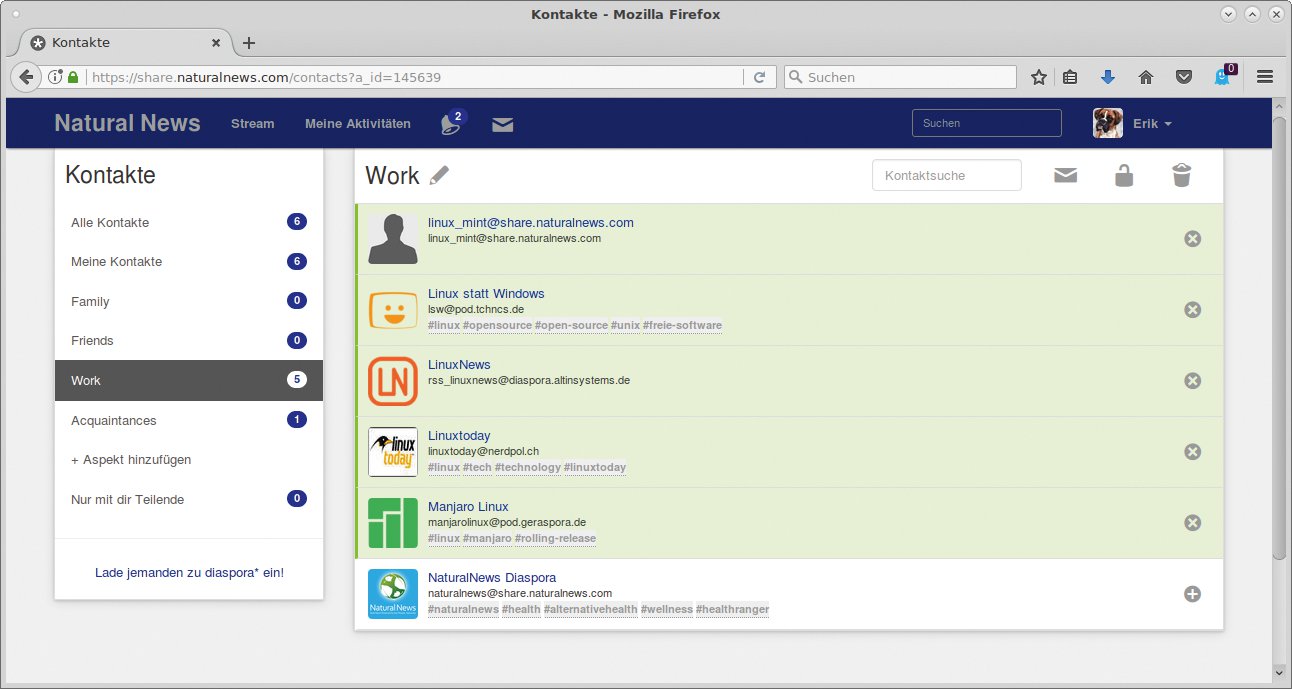
Abbildung 2: Das Verwalten von Kontakten macht Diaspora sehr einfach.
Will der User Kontakte aus seiner Liste löschen, tut er dies über die Gruppen. Klickt er auf eine, erscheinen deren Mitglieder rechts im Fenster. Hinter jedem Kontakt steht ein »X«-Button, um ihn zu entfernen. Er verschwindet aber nicht sofort, sondern erst nach einem erneuten Aufruf der Liste (Abbildung 2).
Serverinstallation
Diaspora lässt sich auch auf einem dedizierten Server installieren, was diesen allerdings in einen Pod für die öffentliche Nutzung verwandelt. Den isolierten Inhouse-Einsatz, etwa für eine Abteilung oder Filiale in einem Unternehmen, sehen die Entwickler nicht vor [6]. Gleichwohl richten der Admin sowie die Anwender eines Pods per Profileinstellung private Gruppen ein, die nicht öffentlich zugänglich sind.
Als Hardware-Voraussetzungen geben die Diaspora-Macher 1,5 GByte RAM, einen Swap-Speicher von 1 GByte sowie eine Mehrkern-CPU an. Vor allem bei häufigen Uploads multimedialer Inhalte muss zudem ausreichend Massenspeicher bereitstehen.
Die Diaspora-Webseite liefert detaillierte Informationen [7] zur Serverinstallation für verschiedene Linux-Distributionen. Da das Einrichten eines eigenen Pods aufgrund der zahlreichen Voraussetzungen sehr komplex ist, befindet sich zudem ein Installationspaket in der Entwicklung. Es ist allerdings für den produktiven Einsatz noch nicht freigegeben. Soweit möglich bemühen sich die Entwickler bei Problemen um Support über ihren IRC-Kanal bei Freenode.
Friendica
Friendica [2] ist unter den Microblogging-Plattformen das Multitalent schlechthin. Die unter der AGPL stehende und bereits seit 2010 kontinuierlich entwickelte Software ist ähnlich wie andere frei lizenzierte Microblogging-Plattformen dezentral in Instanzen organisiert. Die laufen jeweils auf eigenen Servern. Friendica ist modular aufgebaut, der Nutzer erweitert es über Plugins um Funktionen.
Aus der Menge der Features sticht vor allem die gute Interkonnektivität des Dienstes heraus: Friendica kommt auch mit GNU Social-, Diaspora-, Twitter- oder Pump.io-Konten [8] zurecht. Ein User darf bei Friendica zudem mehrere Profile betreiben und – wenn er sie unter der gleichen E-Mail-Adresse registriert – auch zwischen ihnen hin und her wechseln. Zahlreiche andere Plattformen nageln die User hingegen auf das eigene Angebot fest. Nur unabhängig entwickelte Clients wie Choqok [9] erlauben es, diese Plattformen mit externer Software zu nutzen und Konten dafür anzulegen.
Daneben lässt es Friendica zu, multimediale Inhalte wie Fotos zu posten. Als Bedienoberfläche kommt in der Regel der Webbrowser zum Einsatz, doch auch Clients von Drittanbietern binden Friendica zunehmend ein, Choqok beispielsweise ab Version 1.6. Zudem sind Apps für mobile Geräte erhältlich.
Einstieg
Wer bei Friendica aktiv werden möchte, der kann, muss aber keinen eigenen Server aufsetzen. Die Webseite des Projekts führt eine ausführliche Liste mit dezentral organisierten öffentlich zugänglichen Knoten [10], die diverse Features anbieten. Anwender melden sich hier einfach über den Webbrowser bei einem der Server an. Das gelingt auf den jeweiligen Startseiten über die Schaltflächen »Sign up now« oder »Create account« oben rechts im Browserfenster. Bei deutschen Servern findet sich teilweise auch der Button »Registrieren«.
Für die Anmeldung verlangt Friendica lediglich einen vollen Namen (auch frei erfundene sind zulässig), einen Nickname sowie die E-Mail-Adresse des Nutzers. Besteht bereits bei einem anderen Friendica-Server ein Nutzerprofil, kann der Anwender dies auch importieren. Nach einem Klick auf »Sign up now« schickt der Dienst automatisch eine E-Mail mit dem neu generierten Passwort an den Anwender. Mit dessen Hilfe und seinem Nutzernamen meldet er sich dann an.
Profilierung
Anschließend nimmt er Grundeinstellungen für sein Profil vor. Er kann einen Avatar einfügen, optional eine Adresse angeben und Keywords erfassen. Bei diesen handelt es sich um Schlagwörter, mit denen der Anwender seine Interessen und Hobbys skizziert. Wer dann auf der Plattform nach einem oder mehreren Schlagwörtern sucht, sollte auch auf den jeweiligen Nutzer stoßen. Der Dialog ermöglicht es zudem, Kontakte und Freunde auszublenden. So sehen andere Anwender nicht, mit wem ein Teilnehmer kommuniziert.
Hat er das Profil eingerichtet und gesichert, empfiehlt es sich, oben rechts im Fenster auf den Benutzernamen zu klicken und im Kontextmenü die Option »Settings« aufzurufen. Hier ersetzt er das vom System vergebene Passwort durch ein individuelles. In den »Basic Settings« kann er eine deutsche Lokalisierung einstellen, damit Menüs und Eingabefelder in deutscher Sprache erscheinen.
Im Menü »Sicherheits- und Privatsphäre-Einstellungen« schaltet er dann die entsprechenden Optionen ein oder aus. Soll das Profil für andere Anwender oder auch auf anderen Servern im Netzwerk sichtbar sein? Sollen andere Anwender auf der eigenen Pinnwand schreiben dürfen? Sollen Dritte die eigenen Beiträge verschlagworten dürfen? Auch einige Optionen zu privaten Nachrichten und zur Spamvermeidung sind einstellbar. Sämtliche Konfigurationen lassen sich dabei jeweils per Schieberegler ein- und ausschalten.
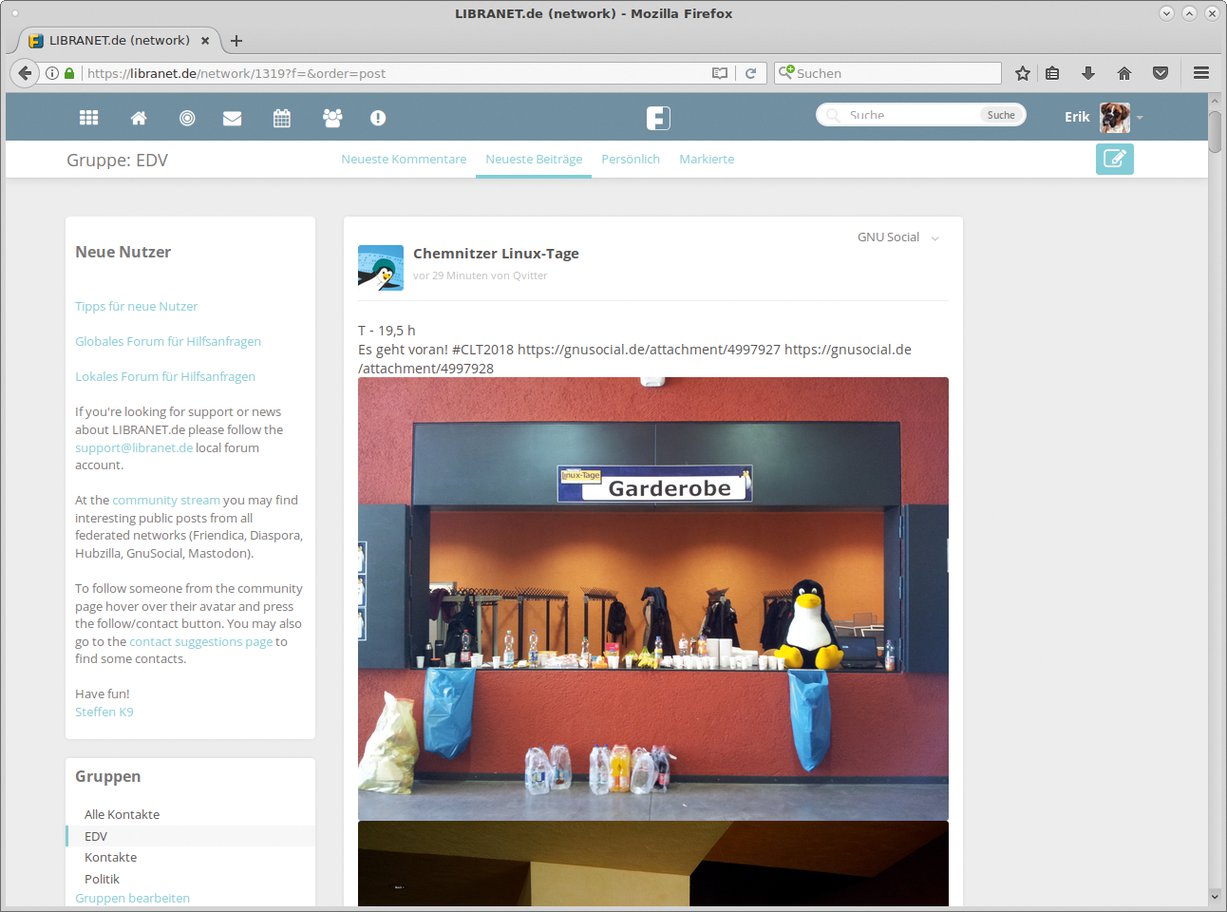
Abbildung 3: Das Hauptfenster von Friendica wirkt klar strukturiert.
Friendica bietet in den Einstellungsdialogen außerdem die Option, für neue Kontakte eine voreingestellte Gruppenzugehörigkeit festzulegen und Benachrichtigungen in einem eigenen Dialog zu konfigurieren (Abbildung 3).
Kontakte
Friendica gestattet es, im Browser auch die Kontakte anderer Microblogging-Dienste zu integrieren. Auf diesem Weg abonniert der Anwender über den herkömmlichen »Neuen Kontakt hinzufügen«-Dialog Inhalte von Instagram, Twitter, GNU Social, Pump.io oder Diaspora. Zu beachten ist, dass sich diese zwar einlesen lassen, dies aber keine direkte private Kommunikation ermöglicht. Zudem muss der Anwender bei den Quellservern ebenfalls über ein eigenes Konto verfügen.
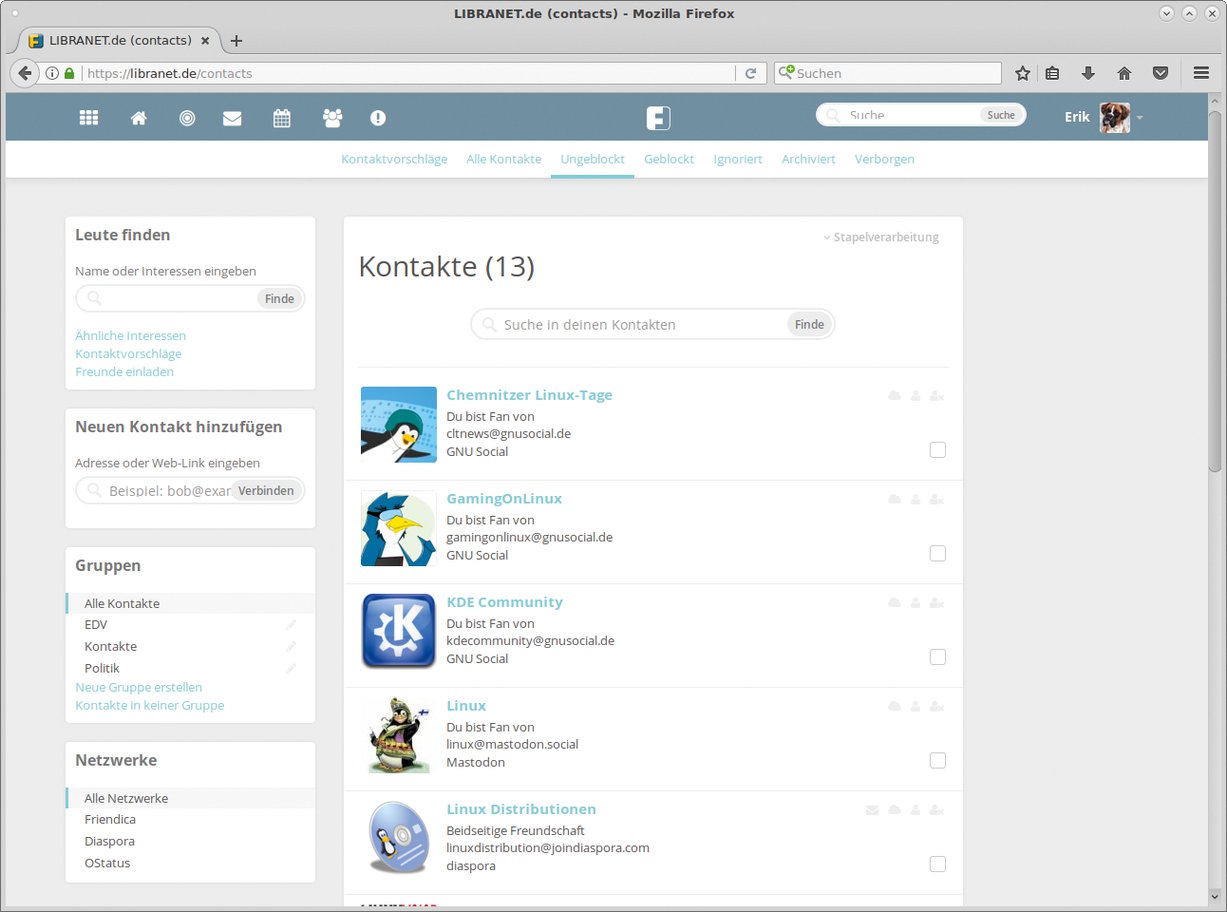
Abbildung 4: Unter einer einheitlichen Oberfläche verwaltet Friendica auch Kontakte.
Auch eine Weiterleitung für öffentliche Nachrichten ist integriert. Der Anwender kann zudem bei abonnierten Microblogs von Fremddiensten außerhalb des Friendica-Netzes automatische Mitteilungen über neue Nachrichten erhalten. Die Kontakte erscheinen dann nach dem Verknüpfen alle unabhängig vom verwendeten Dienst im »Kontakte«-Bereich. Hier pflegt der Nutzer auch RSS-Feeds ein, sodass Friendica zusätzlich einen herkömmlichen RSS-Reader überflüssig machen kann (Abbildung 4).
Gruppen
Mit Hilfe eines Gruppeneditors, den er über die »Kontakte«-Seite links im Dashboard aufruft, ergänzt der Admin verschiedene Gruppen um einzelne Kontakte. Voreingestellt befinden sich alle Kontakte in der Gruppe »Friends«. Gruppen legt er über »Neue Gruppe erstellen« an. Anschließend übernimmt er einzelne Mitglieder per Doppelklick in die neue Gruppe, wobei sie zugleich in der Standardgruppe verbleiben.
Möchte der Anwender anschließend nur die Feeds einer bestimmten Gruppe ansehen, klickt er links im Dashboard im Fensterbereich »Netzwerk« auf diese. Wurden zuvor alle neuen Feeds angezeigt, erscheinen nun nur noch die Feeds von Mitgliedern dieser Gruppe.
Friendica gestattet es, mehrere Profile simultan zu nutzen und zu verwalten. Dabei macht der Betreiber die einzelnen Profile auch sichtbar oder unsichtbar. Für jedes davon lassen sich eigene Avatare definieren.
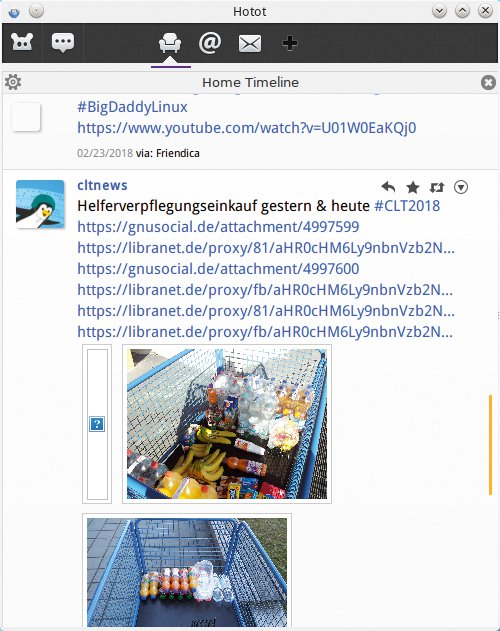
Abbildung 5: Hotot gestattet es, gleich verschiedene Dienste simultan zu nutzen.
Für Friendica ist mit Hotot [11] zudem ein eigener Desktop-Client erhältlich. Der ist bereits in die Repositories vieler Distributionen eingepflegt. Hotot lässt sich auch mit dem Identi.ca-Dienst und Twitter nutzen, wobei der Client eine Firewall sowie Filtereinstellungen für unerwünschte Inhalte mitbringt (Abbildung 5).
Eigener Server
Auf der Projektseite von Friendica lädt der Admin durch einen Klick auf »Download« den Quellcode des Servers entweder als Tar.gz- oder Zip-Archiv von Github herunter. Über das Menü »Resources« | »Installation« gelangt er an eine kurze Anleitung, die verrät, wie er den Server installiert. Soll dieser öffentlich zugänglich sein, muss er – wie bei allen Microblogging-Systemen – zuvor eine Domain oder eine dafür vorgesehene Subdomain registrieren.
Als Software-Voraussetzungen reklamiert Friendica zudem einen LAMP-Stack mit einem Apache-Webserver, einer MySQL-Datenbank und Support für die Skriptsprache PHP ab Version 5.4. Alternativ lässt sich der Apache-Server durch Nginx [12] oder Lighttpd [13] ersetzen. Auch bei den Datenbanken zwingt Friendica dem Anwender nicht MySQL auf: Er kann auch Maria DB nutzen.
Bestimmte Mindestvoraussetzungen an die Hardware geben die Entwickler nicht vor, die Plattform läuft auch auf virtuellen Servern in der Cloud. Friendica liefert zur Installation des Servers und der Software-seitigen Voraussetzungen im Hauptfenster im Menü »Resources« eine Kurzanleitung. Ausführlichere Anleitungen finden sich in den Archiven mit dem Quellcode.
GNU Social
Das GNU-Social-Projekt [3] ist dezentral organisiert und will sich so dem Einfluss von Regierungen oder Organisationen entziehen. Es existiert seit 2010, führt Statusnet [14] fort und steht unter der AGPL. Unabhängig arbeitende Server, die Nodes (Knoten) heißen, treiben es an. Eine Liste unterschiedlichster Gruppen mit den entsprechenden URLs findet sich unter [15].
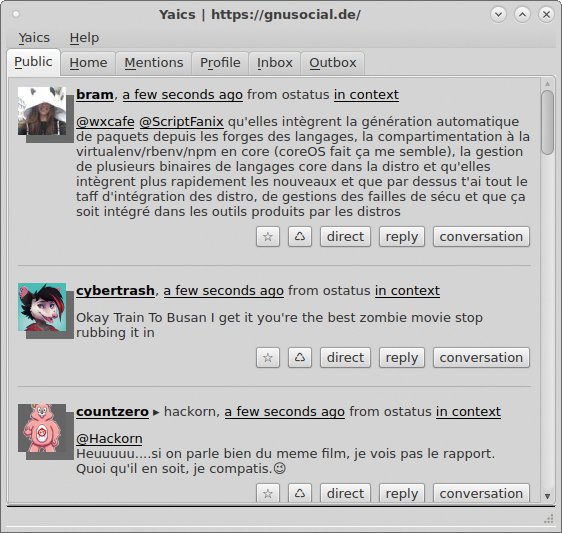
Abbildung 6: Auch für GNU Social sind externe Clients erhältlich, ein etwas jüngerer Zugang nennt sich Yaics.
Einzelne Mitglieder dürfen bei mehreren Nodes des Netzes ihre Kurzmitteilungen posten und mehreren Gruppen angehören. Die Software lässt sich zwar plattformübergreifend im Webbrowser nutzen, zugleich gibt es aber eigene Clients für verschiedene Betriebssysteme. Diese entwickeln und pflegen Programmierer unabhängig vom eigentlichen GNU-Social-Projekt.
Unter Linux sind dabei vor allem die KDE-Anwendung Choqok [9] und das GTK+-basierte Programm Heybuddy [16] zu nennen, während Yaics [17] eine neue Entwicklung ist (Abbildung 6).
Gruppendynamik
Anwender betreiben GNU-Social-Nodes mit unterschiedlichen Oberflächen, wobei diese sich jedoch optisch nur marginal voneinander unterscheiden. In der Regel registrieren und melden sich neue Mitglieder im Hauptfenster an. Teils geschieht das auch über eine zugeordnete Schaltfläche »Login«, die in einen Login- und Registrierungs-Dialog verzweigt.
Um sich an einem öffentlich zugänglichen GNU-Social-Server anzumelden, braucht der Nutzer keine detaillierten persönlichen Daten anzugeben. Er muss lediglich seine E-Mail-Adresse nennen und einen Nutzernamen mitsamt Passwort festlegen. Der Nutzername darf dabei keine Großbuchstaben und Sonderzeichen enthalten. Der Anwender kann den Dienst sofort nutzen, eine Verifizierung der E-Mail-Adresse durch eine Bestätigungs-Mail ist nicht notwendig.
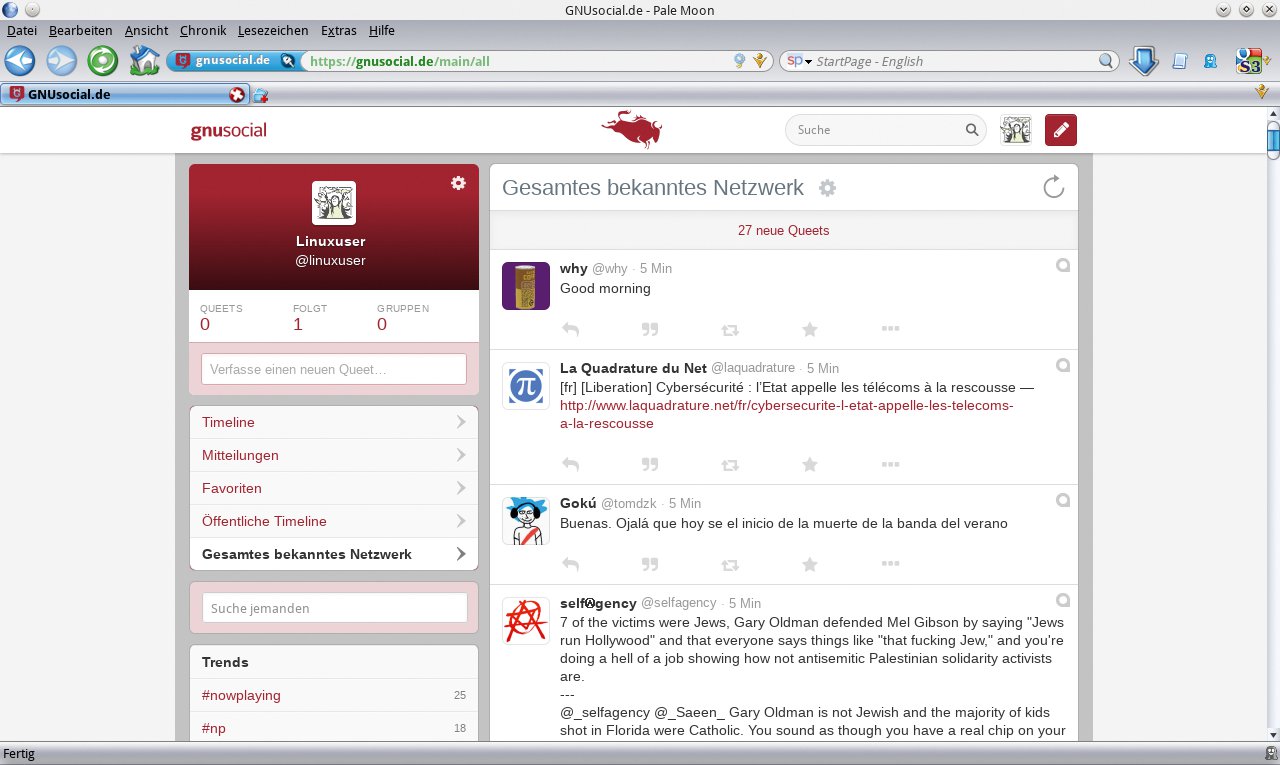
Abbildung 7: GNU Social orientiert sich optisch an den kommerziellen Mitbewerbern.
Einzelne Kurznachrichten (einen so genannten Queet) verfasst er über einen rechts oben im Browserfenster angeordneten Button mit Bleistiftsymbol. Sie dürfen eine Länge von bis zu 1024 Zeichen erreichen. Auch die Direkteingabe eines Queets ist links im Fenster in einem Eingabefeld vorgesehen. Die einzelnen Queets, die die Nutzer schreiben, erscheinen untereinander im Browserfenster in der Timeline, Fotos gehören auch dazu. Ist der Anwender einzelnen Gruppen beigetreten, stellt die Timeline die Queets der Angehörigen dieser Gruppen dar. Dabei lässt sich die Darstellung beeinflussen (Abbildung 7).
Um detailliertere Einstellungen vorzunehmen und sich auszuloggen, nutzt der Anwender den »Profil«-Button in der oben horizontal im Browserfenster angeordneten Titelleiste. An dieser Stelle befindet sich auch ein Eingabefeld zur Freitextsuche.
Aufgrund des dezentralen Konzepts von GNU Social dürfen Anwender Hashtags nur auf jenem Server verlinken, auf dem sie ihre Queets auch absetzen. Im Gegensatz dazu erscheinen Kontakte von anderen Servern innerhalb des GNU-Social-Netzes ebenfalls in der Timeline eines Anwenders. Das erfordert jedoch eine entsprechende Subskription auf dem Quellserver.
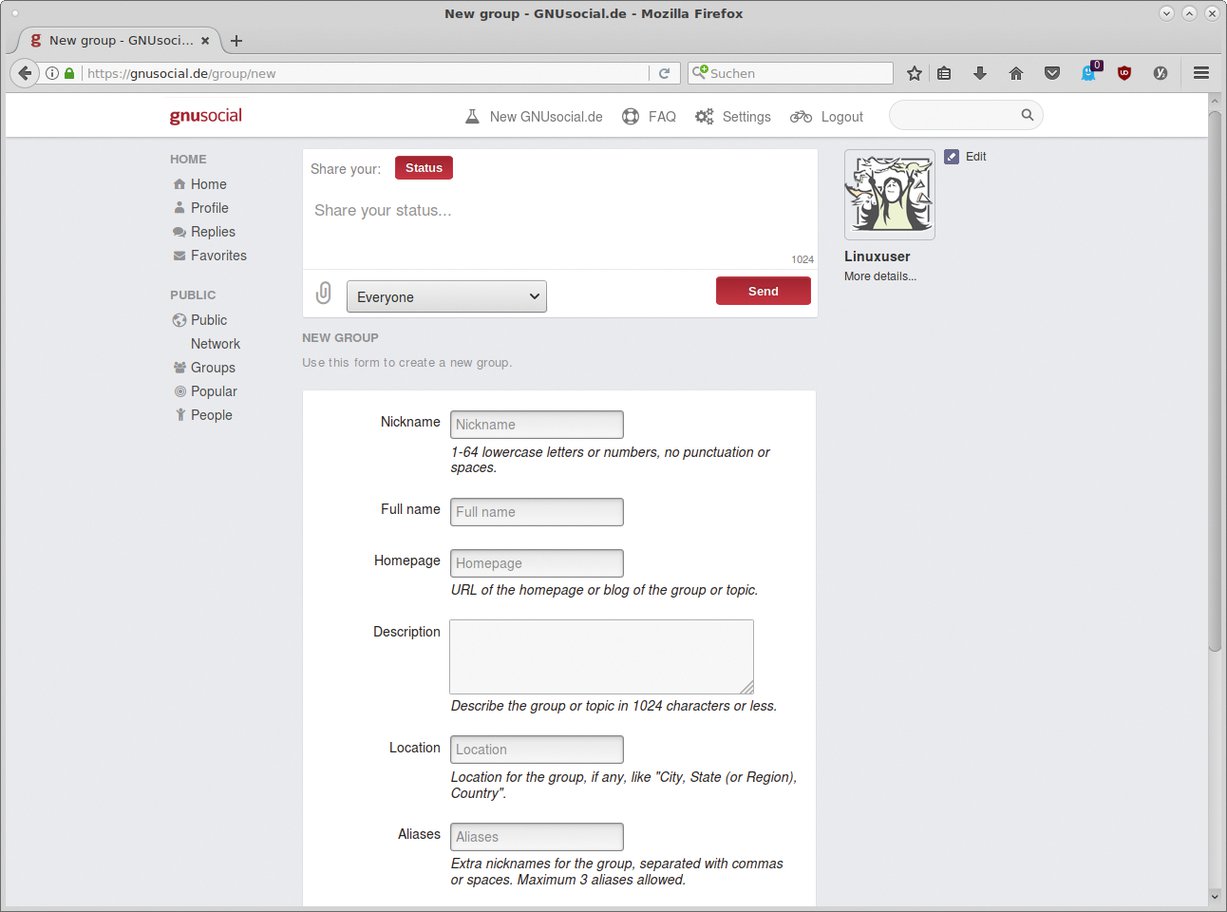
Abbildung 8: Als Gründer einer Gruppe ist der Nutzer in GNU Social zugleich deren Admin.
GNU Social bietet die Option, eigene Gruppen anzulegen, die der Administrator und Gründer der Gruppe auch als privat kennzeichnen darf. Dazu setzt er über den Einstellungsdialog ein Häkchen vor der Option »Private«. Auch neue Gruppenmitglieder muss der Administrator zulassen. Mit Hilfe von zwei weiteren Optionen definiert der Admin zudem, wie eine Gruppe das Senden und Empfangen privater Nachrichten handhabt. Dazu stehen einige Auswahloptionen bereit (Abbildung 8).
Eigener Server
Da GNU Social unter einer freien Lizenz steht, können insbesondere Unternehmen oder Organisationen, die nicht im öffentlichen Raum über Server von Drittanbietern kommunizieren möchten, den Dienst in ihr eigenes Intranet integrieren. Dazu haben sie jedoch zahlreiche Voraussetzungen zu erfüllen: Neben der Skriptsprache PHP ab Version 5.5 sind die Datenbank Maria DB ab Version 5 sowie ein Webserver nötig.
Letzterer darf wahlweise Apache, Nginx oder Lighttpd heißen. Wichtig ist, dass er HTTPS-Verbindungen unterstützt, was zusätzlich ein signiertes Zertifikat erfordert. Dies lässt sich zum Beispiel kostenfrei über das Let’s-Encrypt-Projekt [18] beziehen.
Für die Skriptsprache PHP sind außerdem die Erweiterungen Openssl, »php5-curl«, »php5-gd«, »php5-gmp«, »php5-intl«, »php5-json« und »php5-mysqlnd« zu installieren. Da nicht jede Linux-Distribution alle Erweiterungen verfügbar macht, empfiehlt es sich, dies vor der lokalen Installation eines GNU-Social-Servers zu überprüfen.
Für eine bessere Performance des Servers kann der Administrator zudem einige Einstellungen in der Konfigurationsdatei »php.ini« ändern. Auf diese Weise aktiviert er beispielsweise einen Cache-Speicher für PHP. Bevor er zur Tat schreitet, sollte er unbedingt die Dokumentation konsultieren.
Die lässt allerdings, trotz der bereits recht langen Entwicklungszeit von GNU Social, insgesamt etwas zu wünschen übrig. Das gilt vor allem für die Version in deutscher Sprache. Es empfiehlt sich daher, im Zweifel auf Anleitungen und Wikis in englischer Sprache zurückzugreifen. Teils warten im Internet auch englischsprachige Schritt-für-Schritt-Anleitungen zum Aufsetzen eines eigenen GNU-Social-Servers [19].
Mastodon
Das erstmals gegen Ende des Jahres 2016 erschienene und unter der AGPL stehende Mastodon [4] weist inzwischen auf mehr als eineinhalb Millionen Teilnehmer [20] hin und expandiert stark. Der Dienst arbeitet dezentral. Einzelne unabhängige Server verfügen als so genannte Instanzen jeweils über eine eigene Anwender-Community. Die Moderation der einzelnen Communities obliegt dabei den Moderatoren jeder Instanz. Auf Ebene der Instanzen legt der Admin auch Zugriffsrechte und inhaltliche Beschränkungen fest. Die einzelnen Server gehören als so genannte Knoten dem gesamten Netzwerk an.
Die unter Mastodon versandten Nachrichten hören auf den etwas verunglückten Namen Toots. Sie lassen sich innerhalb, aber auch über die Grenzen der eigenen Community hinweg verschicken, also an Nutzer anderer Communities oder gleich an ein Netz von Communities. Für den Empfang von Toots gelten die gleichen Bedingungen.
Zugleich haben die Nutzer die Möglichkeit, ihre Nachrichten nur einzelnen anderen Anwendern oder Gruppen zugänglich zu machen. Nachrichten lassen sich auch als privat kennzeichnen.
Als freie Software basieren die Server auf Ruby on Rails, während die Frontends jeweils Javascript verwenden. Die Kommunikation zwischen beiden basiert auf dem Activitypub-Protokoll [21].
Einstieg
Um Mastodon effektiv zu nutzen, empfiehlt es sich, zunächst einen Überblick über vorhandene Instanzen und deren thematische Ausrichtung zu gewinnen. Dazu öffnet der Anwender im Webbrowser die Seite https://joinmastodon.org, die einen Assistenten startet. Der fragt zunächst die gewünschte Sprache und die Präferenzen des Anwenders ab. Anschließend zeigt er eine Liste der zutreffenden Communities an (Abbildung 9).
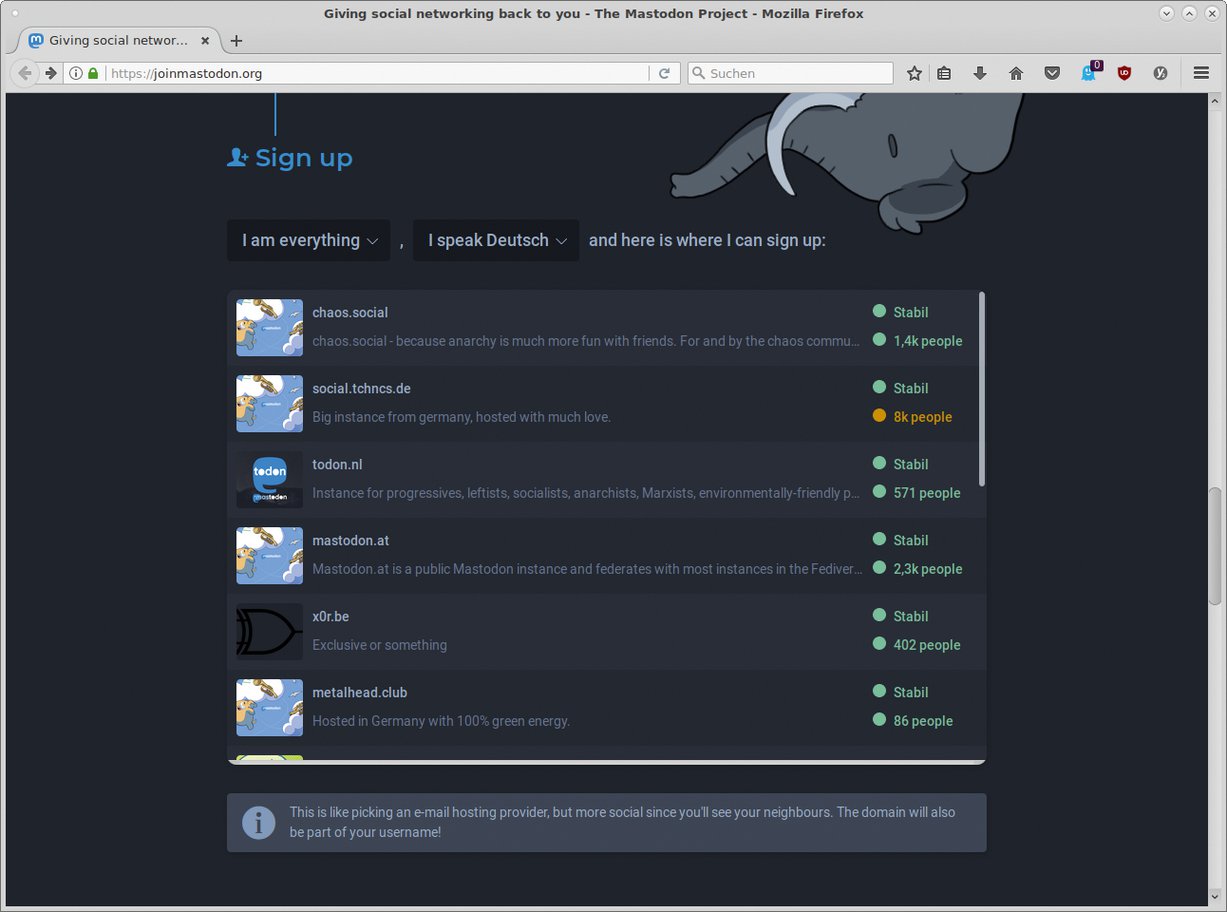
Abbildung 9: In Mastodon präsentiert ein Assistent zunächst die einzelnen verfügbaren Instanzen.
Nach einem Klick auf eine für den Nutzer interessante Instanz leitet der Assistent den Anwender auf die Hauptseite dieser Instanz weiter. Hier verschafft er sich einen Überblick über die Community und tritt der Instanz bei.
Im Rahmen der Anmeldung erfragt Mastodon einen wahlfrei vom Nutzer festzulegenden Nickname, die E-Mail-Adresse und ein gewünschtes Passwort. Dann erhält das Neumitglied eine Bestätigungs-Mail an die angegebene Mailadresse. Per Klick auf einen darin angegebenen Link schaltet er das Konto frei. Danach darf sich der Nutzer mit den festgelegten Zugangsdaten einloggen.
Die Instanz leitet ihn auf ein übersichtliches Fenster. In diesem gibt er eigene Nachrichten mit einer Länge von maximal 500 Zeichen ein, verfolgt die gesamte Kommunikation oder lokale Konversationen. Selbstverständlich kann er unter Mastodon auch Beiträge weiterleiten oder teilen. Im rechten Bereich des Browserfensters findet sich zudem ein Dashboard, mit dessen Hilfe er verschiedene Einstellungen vornehmen kann (Abbildung 10).
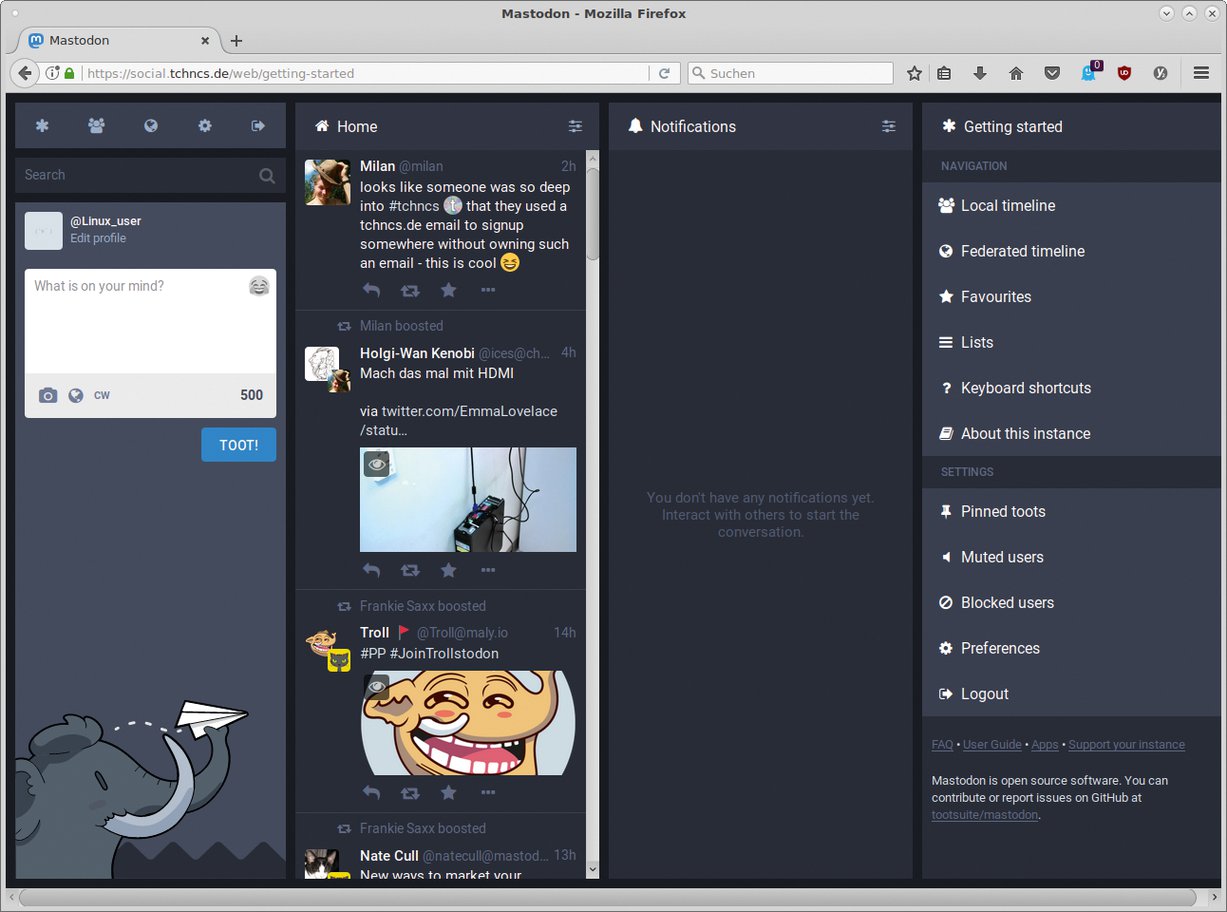
Abbildung 10: Das Kommunikationsfenster von Mastodon umfasst verschiedene Bereiche.
Das betrifft vor allem das Menü »Settings« | »Preferences«, in dem der Nutzer wichtige Sicherheitseinstellungen vornimmt. Hier bearbeitet er sein eigenes Profil, aber aktiviert auch mit Hilfe eines Smartphones die Zwei-Wege-Authentifizierung oder im- und exportiert Dateien. Die lassen sich in unterschiedlichen Kategorien jeweils als CSV-Dateien speichern und laden. Der Anwender braucht sie, um weiteren Instanzen beizutreten.
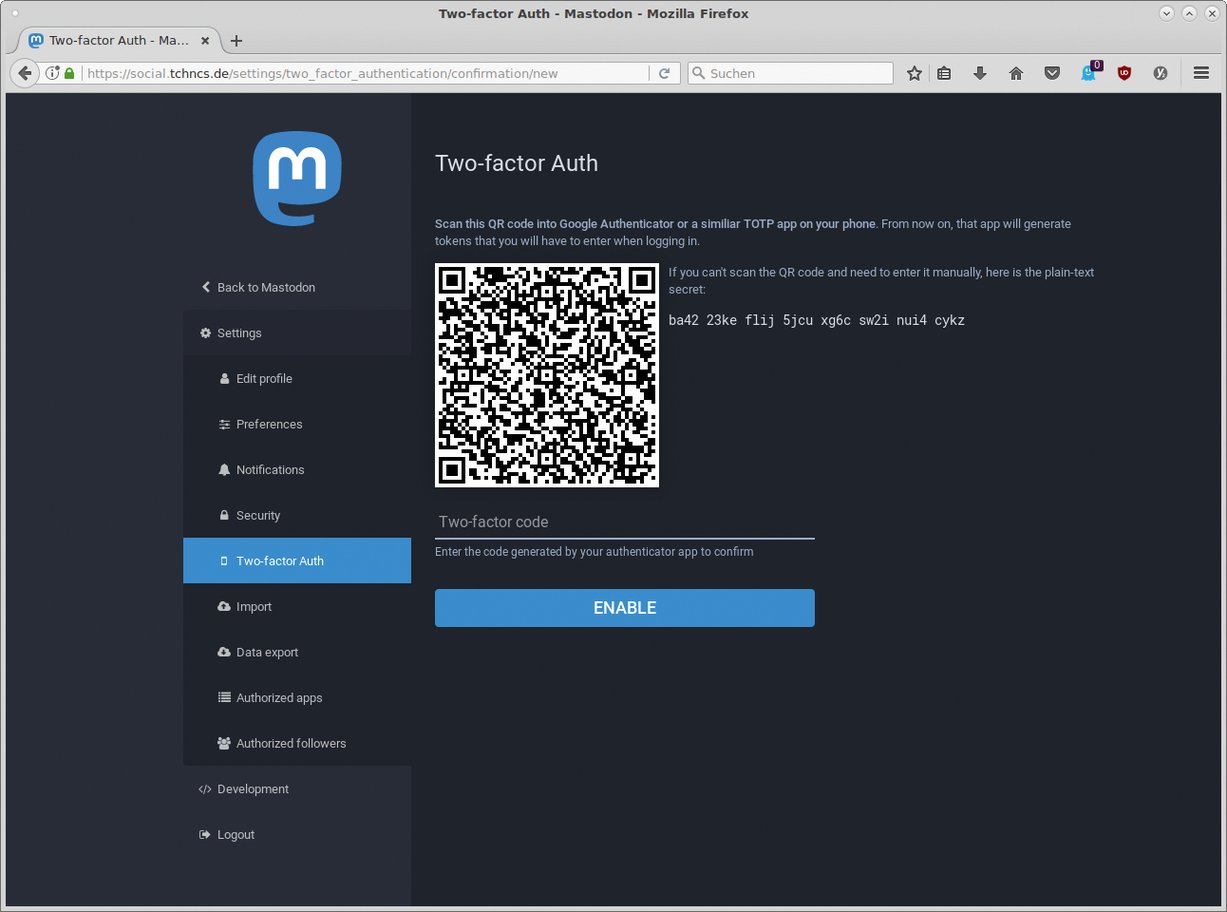
Abbildung 11: Mastodon-Nutzer dürfen eine Zwei-Faktor-Authentifizierung verwenden.
Aufgrund der dezentralen Struktur des Netzwerks kann der Nutzer bei mehreren Instanzen jeweils ein eigenes Profil unterhalten. Die Kontaktlisten und deren Rechte-Einstellungen überträgt Mastodon nicht automatisch von Instanz zu Instanz. Hat er seine einmal angelegten Rechteprofile in einer CSV-Datei abgelegt, kann der Nutzer sie in jedes neue Profil einlesen. So vermeidet er es, blockierte Nutzer oder Follower mit den jeweils definierten Rechten in jeder Instanz neu per Hand anzugeben (Abbildung 11).
Eigene Instanz
Vor allem Unternehmen mit verteilten Standorten dürften sich für eine eigene Mastodon-Instanz interessieren. Für diesen Fall stellen die Entwickler ausführliche Dokumentation bereit [22]. Auch Privatanwender eröffnen und unterhalten mit Hilfe dieser Dokumentation eine weniger restriktiv angelegte Instanz. Dazu ist nicht einmal ein eigener dedizierter Server nötig. Instanzenbetreiber können den Dienst über Hoster anbieten, wobei Mastodon auf Ubuntu 16.04 LTS mit Docker und einem Nginx-Webserver aufsetzt [23].
Der Applikationsserver kann aber auch getrennt von den Inhalten über unterschiedliche Clouddienste arbeiten. Voraussetzung dafür sind nur eine eigene Domain, mindestens 2 GByte Arbeitsspeicher und entsprechende freie Kapazitäten auf dem Massenspeicher.
Unternehmen dürfen das auf Github gehostete Projekt selbstverständlich auch auf einem dedizierten Server installieren, wenn sie etwa den Cloudbetrieb vermeiden möchten. Da Mastodon das SMTP-Protokoll unterstützt, verschickt der Dienst auf Wunsch bei bestimmten Ereignissen E-Mail-Nachrichten an den Administrator. Somit behält dieser auch bei intensiver Nutzung der Plattform stets den Überblick.
Movim
Auch das seit 2010 existierende Movim [5] setzt auf dezentrale Server (Pods). Die sitzen zwischen dem Browser des Nutzers und einem XMPP-Server. Mit einem Jabber-Konto meldet sich der Anwender beim Dienst an und muss dafür nicht extra ein eigenes Konto anlegen. Aufgrund des von Movim genutzten XMPP-Protokolls lässt es sich zudem mit zahlreichen Linux-Clients verwenden. Dazu gehören Pidgin sowie für Mobilgeräte mit Android-Betriebssystem Xabber oder Conversations. Die mit PHP realisierte Software steht unter der AGPL.
Los geht’s
Der Anwender erreicht das Netz über die Adresse https://movim.eu. Auf der Startseite warten Client-Apps für Android und Linux. Doch quittierte die Seite den Link auf das RPM-Paket zum Testzeitpunkt mit einer 404-Fehlermeldung. Für das Apt-Repository steht hingegen eine ausführliche Anleitung bereit. Ein fertiges Deb-Paket für moderne 64-Bit-Betriebssysteme mit rund 50 MByte Umfang bietet das Projekt ebenfalls an.
Das fehlende RPM-Paket erzeugen Anwender von Fedora, Mageia, Open Suse und anderen RPM-basierten Distributionen in dieser Notlage über das Programm »alien« aus dem Deb-Paket. Der Prozess wirft zwar einige Fehlermeldungen, das fertig generierte RPM-Paket mit lediglich rund 35 MByte Umfang ließ sich im Linux-Magazin-Test aber problemlos installieren und nutzen.
Elegant
Zunächst meldet sich der Anwender über die Option »Try It« und im nächsten Fenster über »Create an account« bei einem öffentlichen Pod an, wobei er eine Auswahl der vorhandenen Server präsentiert bekommt. Hat er ein Konto angelegt, wofür er lediglich eine Mailadresse, einen Benutzernamen sowie ein Passwort braucht, landet er in einem sehr aufgeräumt wirkenden GUI.
Die Bedienoberflächen des Linux-Clients und des Browserfensters sind hier identisch. Das ist praktisch, denn so entsteht kein Einarbeitungsaufwand beim Wechsel zwischen den Oberflächen. Links im Fenster findet der Nutzer eine Buttonleiste, die Zugriff auf alle Funktionen bietet. Je nach aktiver Option blendet Movim zudem am oberen Fensterrand einige Reiter ein, die zu nachgeordneten Funktionen führen.
Zunächst erreicht der Anwender über die einzelnen Dialoge in der Gruppe »Einstellungen« sein Profil und kann es vervollständigen. Anschließend richtet er über den entsprechenden Button oben links in der Leiste seine Kontaktliste ein, um mit anderen Nutzern Sofortnachrichten auszutauschen.

Abbildung 12: Die Oberfläche von Movim fällt durch die Seitenleiste etwas aus dem Rahmen.
Über den Button »Gemeinschaften« oben in der Funktionsleiste schließt sich der Anwender Gruppen an. Dabei abonniert er die Gemeinschaftskanäle, die den Timelines in anderen sozialen Netzen entsprechen, und bleibt so stets über Neuigkeiten im Bilde. Einzelne Beiträge kann der Anwender zudem teilen, kommentieren oder auch mit einem “Like” positiv bewerten. Wer den Linux-Client nutzt, erhält zudem über den System-Tray in der Panelleiste stets aktuelle Informationen (Abbildung 12).
Geschwätzig
Movim bringt dank der XMPP-Integration auch eine Chatfunktion mit. Sie beschränkt sich auf Chaträume und ermöglicht den direkten Kontakt zwischen einzelnen Mitgliedern für Besprechungen, die im herkömmlichen Stream fehl am Platz wären. Der Anwender betritt dazu einen Chatraum und wendet sich innerhalb dieses Raums direkt an andere Nutzer. Auch das Anlegen neuer Chaträume ist möglich.
Die Chatbeiträge erscheinen tageweise sortiert in chronologischer Reihenfolge. Indem er am unteren Fensterrand eine Antwort eingibt, kann der Nutzer direkt auf die neuesten Beiträge reagieren.
Eigener Pod
Auch Movim wartet als freie Software auf Github. Nutzer setzen so auch eigene Pods auf. Als Systemvoraussetzungen nennen die Macher neben einem Apache- oder Nginx-Webserver eine MySQL- oder PostgreSQL-Datenbank sowie PHP ab Version 5.6 mit diversen Zusatzpaketen. Eine ausführliche Dokumentation zur Installation bietet Github auch an [24].
Fazit
Alle getesteten Plattformen brauchen sich im Funktionsumfang nicht vor den Platzhirschen Facebook und Twitter zu verstecken. Die Dienste arbeiten stabil und geben dem Betreiber über das Pod-Konzept und dank klarer Einstelloptionen bei Bedarf die Kontrolle über seine Daten zurück. Auch die Bedienoberflächen sind ohne Ausnahme einfach gestaltet und erfordern praktisch keine Einarbeitung. Besonders hervorzuheben ist hier Movim, dessen Oberfläche den aufgeräumtesten Eindruck hinterlässt.
Zu bemängeln ist durchgängig der umständliche und größtenteils auch sehr komplexe Prozess zum Einrichten der jeweiligen Server. Gelegentlich erschwert ihn zusätzlich eine veraltete Dokumentation. Das Aufsetzen eines eigenen Servers kann daher selbst gestandene Admins vor Probleme stellen.
Für Unternehmen dürften die kleinen Netze jedoch auch deshalb interessant sein, weil sie geschlossene Gruppen ermöglichen und durch Aufsetzen einer eigenen Instanz zudem die nötige Sicherheit gegen unerwünschte Lauscher und Mitleser gewährleisten. Eine Ausnahme bildet nur Diaspora, dessen Entwickler keine isolierten “Inhouse-Installationen” wünschen [6]. Dennoch bleibt der Pod-Admin auch hier Chef der Daten und es besteht die Option, Privatsphäre über die Rechtevergabe zu schaffen.
Weitere soziale Netzwerke
Das Spektrum kleinerer sozialer Netzwerke, die unabhängig von den großen kommerziellen Anwendungen bestehen, dezentral organisiert sind und auf freier Software basieren, ist noch deutlich weiter gespannt. Dabei sind jedoch die einzelnen Schwerpunkte zu berücksichtigen. Discourse [25] etwa ist eine bereits recht weit verbreitete Plattform für die Interaktion in Foren. Das unter der GNU GPLv2 verbreitete Programm ist weniger als Kurznachrichtendienst konzipiert, sondern eher als Mitbewerber kommerzieller Anwendungen wie V-Bulletin zu sehen.
Pump.io [8] ist eine aus dem früheren Identi.ca hervorgegangene freie Software für Microblogging und setzt ebenfalls auf dezentrale Strukturen. Für Pump.io existieren zahlreiche Client-Anwendungen für den Desktop, wobei sich jedoch die Software nach wie vor in einem experimentellen Status befindet und Funktionen wie beispielsweise Chaträume fehlen. Das bereits seit 2003 entwickelte WordPress ist Marktführer im Bereich der Weblog-Software, lässt sich mit dem richtigen Theme [26] aber auch in eine Microblogging-Software verwandeln.
Infos
-
Diaspora: https://diasporafoundation.org
-
Friendica: https://friendi.ca
-
GNU Social: https://gnu.io/social/
-
Mastodon: https://joinmastodon.org
-
Movim: https://movim.eu
-
Diaspora und private Pods: https://wiki.diasporafoundation.org/FAQ_for_pod_maintainers#Can_I_make_my_pod_private.2Fisolated.2Fnot_communicate_with_other_pods.3F
-
Diaspora-Installationsanleitungen: https://wiki.diasporafoundation.org/Installation
-
Pump.io: http://pump.io
-
Choqok: http://choqok.gnufolks.org
-
Serverliste: https://the-federation.info/friendica
-
Nginx: https://nginx.org
-
Lighttpd: https://www.lighttpd.net
-
Statusnet: https://de.wikipedia.org/wiki/StatusNet
-
Gruppenliste von GNU Social: https://wiki.gnuSocial.de/gnuSocial:groups:all
-
Heybuddy: http://www.jezra.net/projects/heybuddy
-
Yaics: https://stigatle.no/yaics/
-
Let’s Encrypt: https://letsencrypt.org
-
GNU-Social-Server aufsetzen: http://thomask.sdf.org/Social/en/admin/installing_gnu_Social.html
-
Angaben zu den Nutzerzahlen: https://dashboards.mnm.Social/d/000000006/network-drilldown?refresh=30m&orgId=1&from=now-7d&to=now
-
Infos zum Activitypub-Protokoll: https://www.golem.de/news/activitypub-web-protokoll-fuer-dezentrale-netzwerke-ist-fertig-1801-132357.html
-
Mastodon-Server-Installation: https://github.com/tootsuite/documentation/blob/master/Running-Mastodon/Production-guide.md
-
Mastodon mit Docker betreiben: https://github.com/ummjackson/mastodon-guide/blob/master/up-and-running.md
-
Dokumentation zum Movim-Server: https://github.com/movim/movim/wiki/Install-Movim
-
Foren-Software Discourse: https://www.discourse.org
-
WordPress-Theme P2: https://wordpress.com/theme/p2






