



Im Kurztest: Cherrytree 0.38.3, Tinyfec VPN 20171101.1, Vhost Scan 1.8, Filemanager 1.3.9, Vault 1.7, Versions 1.2.1
Cherrytree 0.38.3
Übersichtliche Notizverwaltung
Quelle: http://www.giuspen.com/cherrytree
Lizenz: GPLv3
Alternativen: Zim, Kjots, Gjots
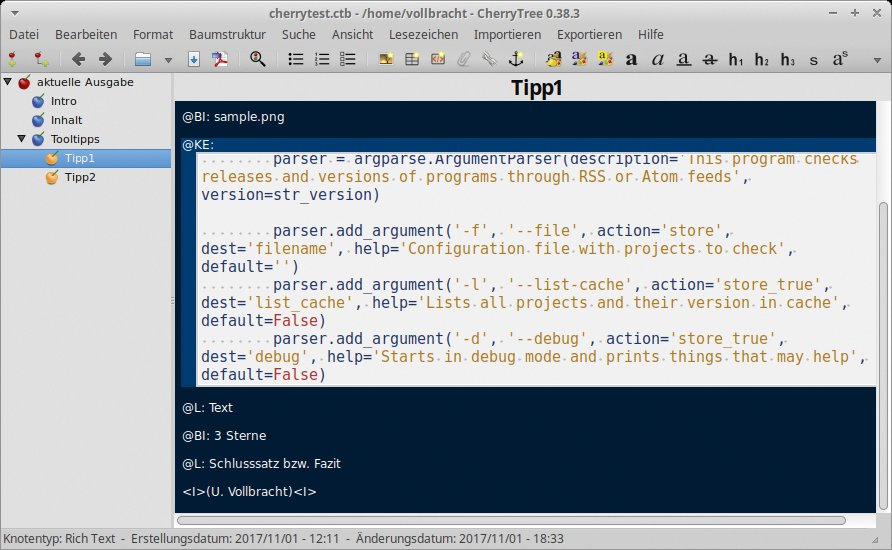
Cherrytree sammelt und sortiert Notizen. Die Einträge präsentiert das Tool in einer Baumstruktur mit farbigen Knoten am linken Rand. Für die Texte bietet es die gängigen Formatierungsoptionen; außerdem unterstützt das Programm Listen und Aufzählungen, Verknüpfungen und Verweise. Per Mausklick integrieren Benutzer Bilder, Tabellen und Quellcode in die Notizen. Letzteren bindet Cherrytree als Codebox ein und hebt die Syntaxelemente farbig hervor.
Wer bereits mit einem anderen Tool Notizen erfasst und verwaltet hat, kann diese importieren. Neben HTML- und Textdateien liest Cherrytree Notizen und Verzeichnisstrukturen von Anwendungen wie Zim, Tuxcards, Tomboy, Notecase, Mempad oder Treepad Lite ein. Als Exportformate unterstützt es neben reinem Text auch HTML und PDF. Cherrytree speichert die Einträge wahlweise im SQlite- oder XML-Format. Optional schützt es die Dateien mit einem Passwort vor unbefugtem Zugriff.
Anwender dürfen die Notizen beliebig verzweigen und per Drag & Drop neu sortieren. Cherrytree bietet verschiedene Ansichten auf die Einträge und unterstützt zudem Lesezeichen.
Die Bedienung ist intuitiv und die Oberfläche übersichtlich. Gut gefallen die zahlreichen Importfilter und die Formatierungsoptionen für die Texte.
Tinyfec VPN 20171101.1
Einfache VPN-Lösung
Quelle: https://github.com/wangyu-/tinyFecVPN
Lizenz: MIT
Alternativen: Tinc, Open VPN
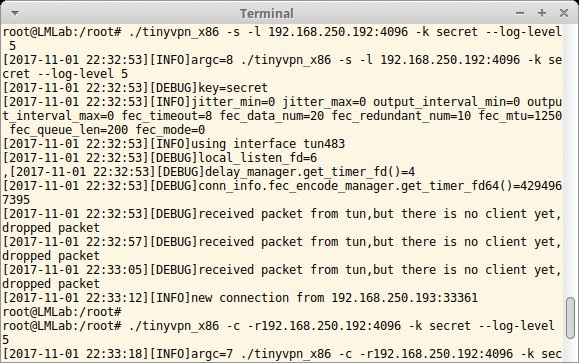
Bei virtuellen privaten Netzwerken denken Anwender meist an komplexe Lösungen. Eine schlanke und performante Alternative kommt in Form von Tinyfec VPN. Wie der Name vermuten lässt, unterstützt das Tool auch Forward Error Correction (FEC), um die Übertragungsqualität für schlechte Verbindungen zu optimieren.
Anwender starten den Server als Root mit den Parametern »-s« und »-l«, gefolgt von der IP-Adresse und dem Port. Als VPN-Client rufen Benutzer das Programm mit den Optionen »-c« und »-r« auf und geben Serveradresse und Port an. In der Voreinstellung erzeugt das Tool eine TUN-Schnittstelle mit einem 10.22.22.0-Netzwerksegment. Hinter dem Schalter »–sub-net« definieren Admins ein alternatives Segment.
Den Grad der Fehlerkorrektur legt »-f« fest. Dahinter folgt eine Angabe zum Verhältnis zwischen gesendeten und redundant gesendeten Paketen. Der Schalter »-k« setzt ein Passwort. Tinyfec VPN führt dann eine XOR-Verschlüsselung der Daten durch. Eine komplexere Zugangsverwaltung mit individuellen Kennwörtern unterstützt das Tool nicht.
Tinyfec VPN überzeugt mit seiner Performance. In puncto Sicherheit kann das Tool allerdings nicht mit bewährten VPN-Lösungen mithalten.
Vhost Scan 1.8
Virtuelle Hosts aufspüren
Quelle: https://github.com/codingo/VHostScan
Lizenz: GPLv3
Alternativen: Nmap, Burp Suite
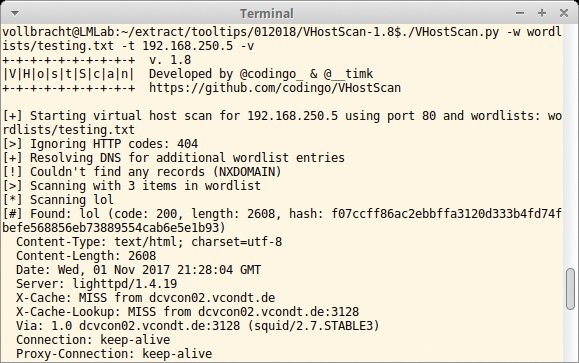
Das Python-Skript findet virtuelle Hosts und scannt dazu einen Adressbereich oder eine Domain, die der Anwender hinter »-t« angegeben hat. Vhost Scan nutzt dazu eine Wörterliste, die gängige Hostnamen enthält. Im Quellarchiv sind bereits einige Listen enthalten, Benutzer können aber auch eigene anlegen und diese hinter »-w« definieren.
In der Voreinstellung kontaktiert Vhost Scan den Webserver auf Port 80. Einen alternativen Port nimmt »-p« entgegen. Um über HTTPS zu kommunizieren, ist zusätzlich zur Portangabe 443 der Parameter »–ssl« erforderlich. Sein Ergebnis schreibt Vhost Scan auf die Standardausgabe. Über »-oN« speichern Benutzer die Antworten in einer Textdatei, über »-oJ« im Json-Output. »-oG« notiert in einem Format, das Tools wie »grep« oder »awk« weiterverarbeiten können.
Das Tool ignoriert alle Rückmeldungen mit dem HTTP-Statuscode 404. Weitere Codes listen Anwender hinter dem Parameter »–ignore-http-codes« durch Kommata voneinander getrennt auf. Für eine zeitliche Verzögerung zwischen den einzelnen Tests sorgt »–rate-limit«.
Vhost Scan hat Potenzial. Leider brach die getestete Version beim Speichern der Programmausgabe mit einer Fehlermeldung ab – egal welches Format die Tester wählten.
Filemanager 1.3.9
Dateiverwaltung im Browser
Quelle: https://github.com/hacdias/filemanager
Lizenz: Apache 2.0
Alternativen: Extplorer
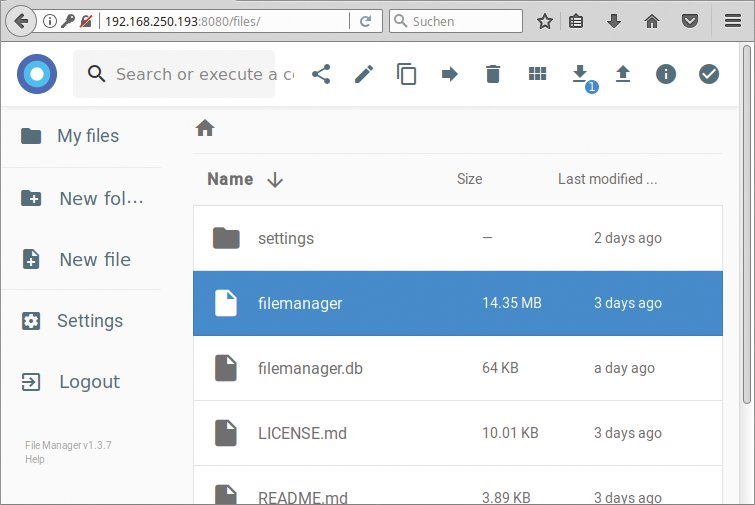
Wer nach einem Web-basierten Dateimanager sucht, landet schnell bei Applikationen, die in PHP oder Perl implementiert sind und eine LAMP-Umgebung voraussetzen. Wer diesen Aufwand scheut, sollte sich Filemanager anschauen. Das in Go implementierte Tool stellt einen Dateimanager bereit, den Anwender über den bevorzugten Browser erreichen. Ein Webserver und ein Datenbank-Backend sind nicht erforderlich.
Ohne weitere Parameter aufgerufen zeigt Filemanager das aktuelle Verzeichnis samt Unterverzeichnissen an. Das Werkzeug lauscht auf allen Schnittstellen und wählt einen beliebigen Port, der sich bei jedem Neustart ändert. Über »-p« beziehungsweise »-a« bestimmen Nutzer den Port und das Interface selbst.
Filemanager verfügt über eine eigene Benutzerverwaltung und Rechteprofile für Benutzerkonten. Admins können anderen Anwendern das Anlegen von Dateien und Verzeichnissen, das Löschen und Bearbeiten explizit erlauben oder verbieten. In den allgemeinen Einstellungen ist es möglich, Kommandos und Aktionen zu definieren, die Filemanager vor dem Kopieren, Löschen oder Verschieben ausführen soll. Auch das Hoch- und Herunterladen von Dateien ist möglich.
Interessant ist die Share-Funktion, mit der Nutzer für eine bestimmte Zeit oder dauerhaft Dateien für Nutzer ohne Account per HTTP-Link bereitstellen.
Filemanager ist ein praktisches Tool für alle, die einen Dateimanager im Web benötigen, auf das Einrichten eines LAMP-Systems aber verzichten möchten. Abzüge gibt es jedoch für den fehlenden HTTPS-Support.
Vault 1.7
Passwortmanager für die Konsole
Quelle: https://github.com/gabfl/vault
Lizenz: MIT
Alternativen: Pass, Yapet
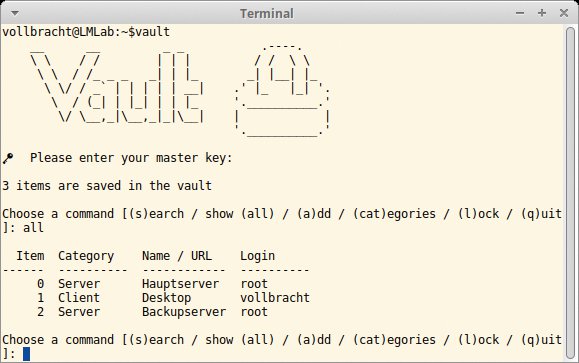
Der in Python programmierte Passwortmanager für die Konsole nutzt den AES-256-Algorithmus zum Verschlüsseln und greift dazu auf das Python-Modul »pycryptodome« zurück. Das geheime Kennwort verknüpft Vault über eine Hashfunktion mit einem eindeutigen Saltwert, den es aus vielen Iterationen ermittelt. Das Tool ist nach der Installation sofort einsatzbereit und bietet Import-/Exportfunktionen, um Daten im Json- oder Vault-eigenen Format auszutauschen.
Beim ersten Start geben Anwender das geheime Passwort an, mit dem Vault seine Datenbank selbst verschlüsselt. Das Masterkennwort muss mindestens acht Zeichen lang sein. Die Datenbank und die Konfiguration speichert das Tool im Verzeichnis »~/.vault«. Benutzer steuern den Safe über ein Menü, das die vorhandenen Kommandos auflistet.
Beim Anlegen neuer Einträge fragt das Tool wichtige Daten ab. Vault teilt die Kennwörter in Kategorien ein und nimmt optionale Beschreibungen entgegen. Ratlosen Nutzern hilft es beim Auswählen sicherer Kennwörter. Die Eingabe erfolgt verdeckt und einmalig – daher gilt es, Vertipper zu vermeiden.
Der Zugriff auf die Zugangsdaten findet über die integrierte Suche statt. Anwender geben dazu den Namen ein. Vault zeigt dann die Eckdaten und öffnet ein kleines Bearbeitungsmenü. Benutzer können ihre Einträge verändern, anzeigen oder löschen. Über eine Kopierfunktion wandert das Passwort in die Zwischenablage, wo es 15 Sekunden lang zur Verfügung steht.
Vault benötigt wenig Ressourcen und eignet sich auch für den Einsatz auf Remote-Systemen per SSH.
Versions 1.2.1
Programmaktualisierungen im Blick behalten
Quelle: https://github.com/dupgit/versions
Lizenz: GPLv3
Alternativen: keine
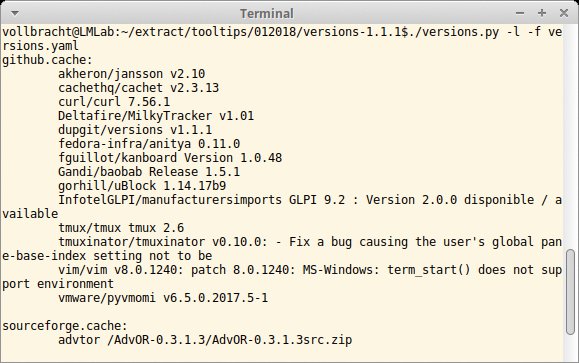
Das Python-Skript beobachtet Veröffentlichungen und Versionen der Lieblingsprogramme und nimmt dazu per RSS oder Atom Kontakt zu den Repositories auf. Versions setzt die Python-Module »pyyaml« und »feedparser« voraus.
In der Voreinstellung befragt Versions die Plattformen Github, Sourceforge, Freshcode.club, Pypi, Savannah.gnu.org und Freshcode.club. Die Namen der zu beobachtenden Programme schreiben Anwender in die Datei »versions.yaml«. Jeder Block beginnt mit dem Namen des Repository, gefolgt von der Feed-URL. Über »type« definieren Nutzer, in welcher Form die Informationen verfügbar sind. Bei Freshcode setzen sie »list«, da die Plattform Programme in einer Liste verwaltet.
Anders sieht es bei Github und Sourceforge aus: Hier haben Anwendungen ihren eigenen RSS-Feed. In der Einrichtungsdatei steht bei »type« der Eintrag »byproject«. Hinter »projects« folgt die Liste der Programme. Bei einigen Onlinequellen reicht es aus, den Namen zu notieren, andere – etwa Github – erfordern einen Teil der URL.
Die Konfigurationsdatei geben Nutzer hinter »-f« an. Versions überprüft nun die Programmversionen und notiert die aktuellen Nummern als Textdateien im Verzeichnis »~/.local/versions«. Um den aktuellen Stand zu betrachten, wählen Nutzer den Parameter »-l«. Bei Problemen schaltet »-d« in den Debugging-Modus.
Versions ermittelt aktuelle Programmversionen; um Updates kümmern sich die Nutzer selbst. Es ist ratsam, stets die neueste Ausgabe zu verwenden, da die Repositories die Feedstruktur immer wieder verändern.






