


© Jean-Marie Guyon, 123RF
Vielbeschäftigte führen oft einen übervollen Termin- und Aufgabenkalender. Damit nichts aus dem Blickfeld gerät, gibt es unter Linux To-do-Manager, die das Durcheinander in geregelte Bahnen lenken.
Gelbe Notizzettel auf dem Schreibtisch gehören zunehmend der Vergangenheit an, seit sich herumgesprochen hat, dass Computer Termine und Projekte wesentlich flexibler und zuverlässiger verwalten. An die Stelle eines Wusts von Zettelchen treten sorgfältig geführte digitale To-do-Listen. Doch der Funktionsumfang der Zeitmanagement-Anwendungen variiert beträchtlich, sodass die Bitparade einige davon genauer unter die Lupe nimmt, namentlich Basket [1], Getting Things Gnome (GTG, [2]), Makagiga [3], Rednotebook [4] sowie Task Coach [5].
Grundsätzliches
Große Projektmanagement-Systeme basieren häufig auf einer Client-Server-Architektur und bringen Tools zum kollaborativen Arbeiten und Verwalten von Ressourcen mit. Die kleinen GTD-Manager (Getting Things Done) laufen meist nur auf dem Desktop. Die Option, größere Projekte abzubilden und externe Ressourcen einzubinden, fehlt meist. Dennoch müssen auch To-do-Manager verschiedene Aufgabengruppen verwalten, die teils aus Einzelaufgaben bestehen.
Nicht berücksichtigt
Unter Linux sind noch erheblich mehr Aufgabenmanager verfügbar, von denen die Bitparade einige – auch recht bekannte – Exemplare auslässt: Tasque [6] gehörte unter Gnome lange zu den Standardapplikationen. Abgesehen von einer kleinen Verbesserung der rumänischen Lokalisierung entwickelt jedoch seit Jahren niemand mehr die Software weiter. Tracks [7] ist ein Web-basierter Getting-Things-Done-Manager mit eingebautem Webserver. Die letzte neue Version erschien jedoch vor mehr als zwei Jahren.
Bei Thinking Rock [8] handelt es sich um ein sehr umfangreiches Java-Programm, das für die aktuellen 3.x-Varianten jedoch keine freie Lizenz verwendet und von dem es nur eine kommerzielle Variante gibt.
Aus einem Python-Skript besteht der auf der Kommandozeile zu nutzende Taskmanager Ikog [9]. Die letzten zum Download angebotenen Dateien stammen von 2011. Der Verdacht liegt nahe, dass auch diese Software keine Pflege mehr erhält.
Sie sollten es zudem ermöglichen, Fremdquellen einzubinden. Dazu zählen etwa Dokumente, die der Nutzer zum Erledigen einer Aufgabe benötigt. Eine einfach zu durchschauende Oberfläche und die Option, Sicherungen anzulegen, sind weitere wichtige Kriterien einer brauchbaren Lösung für das Aufgabenmanagement. Die Bitparade hat fünf Kandidaten aus dem sehr umfangreichen Fundus (siehe auch Kasten “Nicht berücksichtigt”) an GTD-Software herausgepickt und diese auf ihre Praxistauglichkeit geprüft.
Basket
Die für den KDE-Desktop optimierte Aufgabenverwaltung Basket [1] steckt in den Software-Repositories der meisten gängigen Linux-Distributionen. Die Applikation verwaltet Aufgaben und Termine anhand von Körben, wobei sich das Programm primär als digitaler Notizblock oder Zettelkasten versteht. Das Hauptfenster erscheint nach dem ersten Start aufgrund der Kurzbeschreibungen im großen Anzeigesegment rechts im Fenster etwas unübersichtlich. Auf den ersten Blick sticht zudem die zum Teil unvollständige deutsche Lokalisierung ins Auge (Abbildung 1).
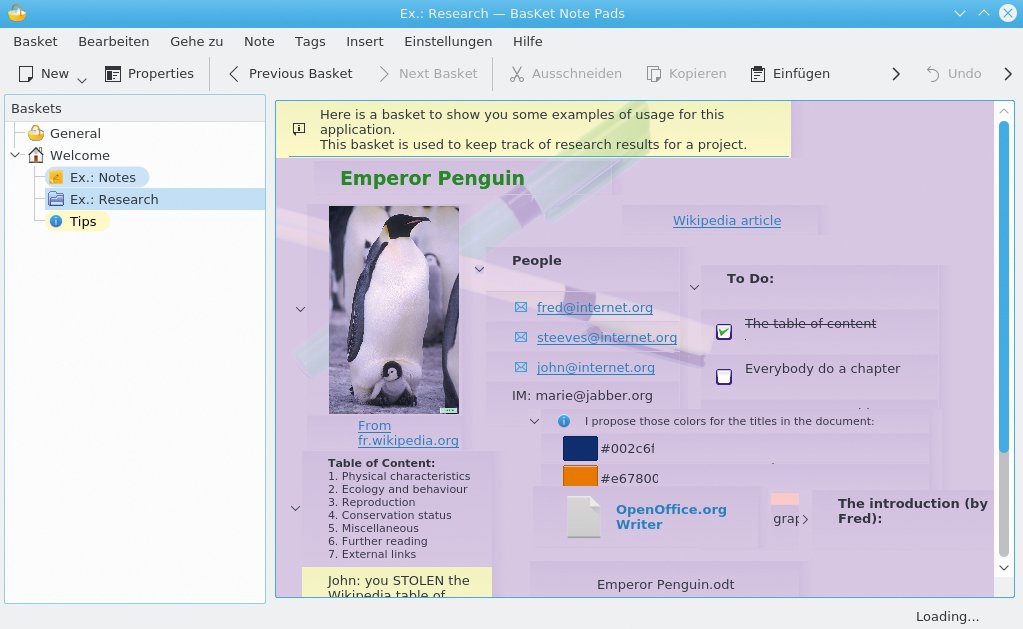
Abbildung 1: Basket kann sehr flexibel mit unterschiedlichen Quelldokumenten umgehen.
Links im Fenster warten bereits mehrere Körbe als Beispieldaten, die beim Durchblättern zeigen, dass Basket unstrukturierte Daten sehr flexibel in die Körbe einbindet: Bilder ebenso wie Links. Bilder kann der Nutzer dabei mit Drittprogrammen bearbeiten. Die einzelnen Elemente bilden einen Rahmen im Anzeigebereich und lassen sich wahlfrei gruppieren.
Erfassung
Als To-do-Liste definiert der Anwender per Klick auf »New« (ganz links) zunächst einen neuen Korb im linken Fensterbereich. In einem Dialog vergibt er einen Namen und legt das Layout fest. Für To-do-Listen eignet sich eine einspaltige Anzeige im rechten Fensterbereich. Besteht die Aufgabe aus mehreren Tasks, klickt er den Korb an und definiert über »New | New Sub-Basket« Unteraufgaben. Im rechten Fensterbereich erfasst er dann die einzelnen Daten, wozu er in den freien Bereich klickt und die Option »Text« aus dem Kontextmenü wählt. So erfasst Basket den Termin inklusive entsprechender Tätigkeiten.
Hat der Nutzer einen Termin angelegt, klickt er in der Menüleiste auf »Tags« und wählt »To do!!!«. Vor dem Termineintrag erscheint ein blau umrandetes kleines Kästchen, das der Anwender anklickt, sobald er den Job erledigt hat (Abbildung 2).
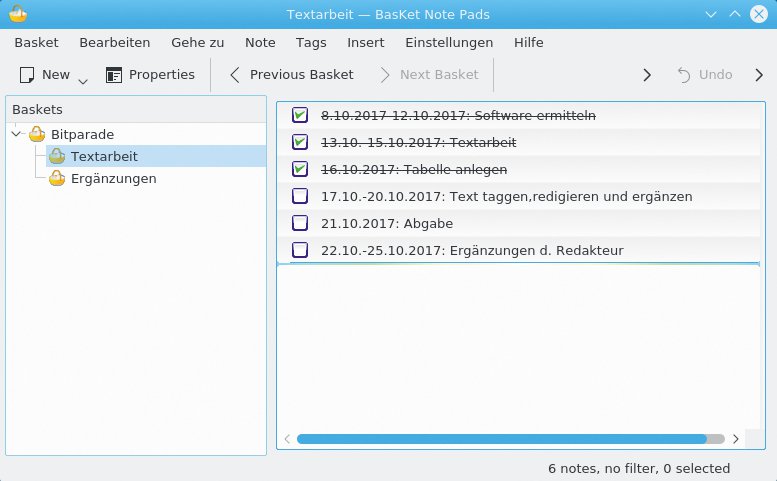
Abbildung 2: Erledigte Aufgaben lassen sich per Mausklick abhaken und erscheinen durchgestrichen.
Basket bietet weder eine automatische Erinnerungsfunktion noch automatisiertes Löschen erledigter Aufgaben. Der Nutzer muss also die Körbe im Blick behalten. Um den Fortschritt von Aufgabenteilen zu tracken, legt er selbst Hand an, indem er auf das kleine Dreieck vor der Aufgabenbeschreibung klickt und im Kontextmenü auf die Option »Progress«. Es erscheint ein leerer Fortschrittsbalken in der Zeile, den er durch Klicken jeweils in 25-Prozent-Schritten füllt. Das zeigt auf einen Blick, wie viel Prozent der Aufgabe erledigt sind. Nach demselben Muster weist er Aufgaben eine Priorität zu.
Schutzschirm
Arbeiten an einem Computersystem mehrere Anwender, schützen sie die erfassten Körbe mit einem Passwort, falls die anderen User keinen Zugriff darauf erhalten sollen. Dazu dient der Dialog im Menü »Basket | Password«, der auch für untergeordnete Aufgabenlisten einen Passwortschutz ermöglicht.
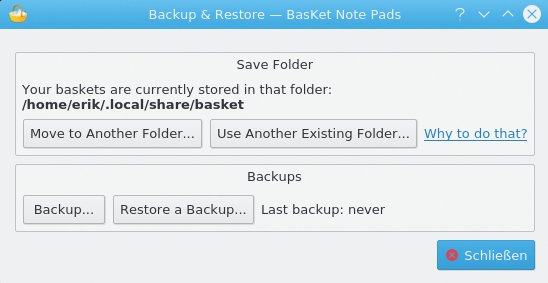
Abbildung 3: Basket bietet auch an, die persönlichen Daten zu sichern.
Basket gestattet auch das Sichern und Rekonstruieren der persönlichen Daten über den Menüpunkt »Basket | Backup & Restore«. Die entsprechenden Verzeichnisse wählt der Nutzer nach eigenem Wunsch in einem übersichtlichen Fenster aus, Basket legt sie anschließend an (Abbildung 3).
Import/Export
Damit der Basket-Anwender die vorhandenen Daten auch anderweitig einsetzen oder solche aus Fremdapplikationen in Basket importieren kann, verfügt das Programm über einige Formatkonverter. Der Datenimport lässt sich über den Menüpunkt »Basket | Import« aufrufen, der Konverter kommt unter anderem mit den Formaten aus Tomboy [10], Knotes [11], Tux Cards [12] und Sticky Notes [13] zurecht. Die Exportmöglichkeiten fallen weniger umfangreich aus: Die Software exportiert persönliche Datenbestände lediglich in ein einfaches HTML- oder das programmeigene Archivformat.
GTG
GTG (Getting Things Gnome, [2]) ist eine ursprünglich für den Gnome-Desktop entwickelte To-do-Applikation, die sich jedoch auch unter anderen Arbeitsumgebungen zu Hause fühlt. Sie steckt in den meisten Software-Repositories und lässt sich daher bequem per Paketmanager installieren. Die Software ist teils in Python, teils in Javascript geschrieben. GTG verfügt zudem über ein Add-on für Firefox und Thunderbird, was eine zusätzliche Terminplanung per Webbrowser ermöglicht. Für andere Plattformen existieren aber leider keine Portierungen.
GTG startet mit einer unscheinbaren Listenansicht, die Tutorials als Aufgaben präsentiert. Ein Klick auf einen der Einträge öffnet das eigentliche Aufgabenfenster, das nähere Informationen gibt. So verschafft sich der Anwender einen ersten Überblick der GTG-Funktionen. Leider liegt die Applikation nur punktuell in deutscher Sprache vor, sodass sich hier ein lustiges Gewimmel deutscher und englischer Bezeichnungen ergibt (Abbildung 4).
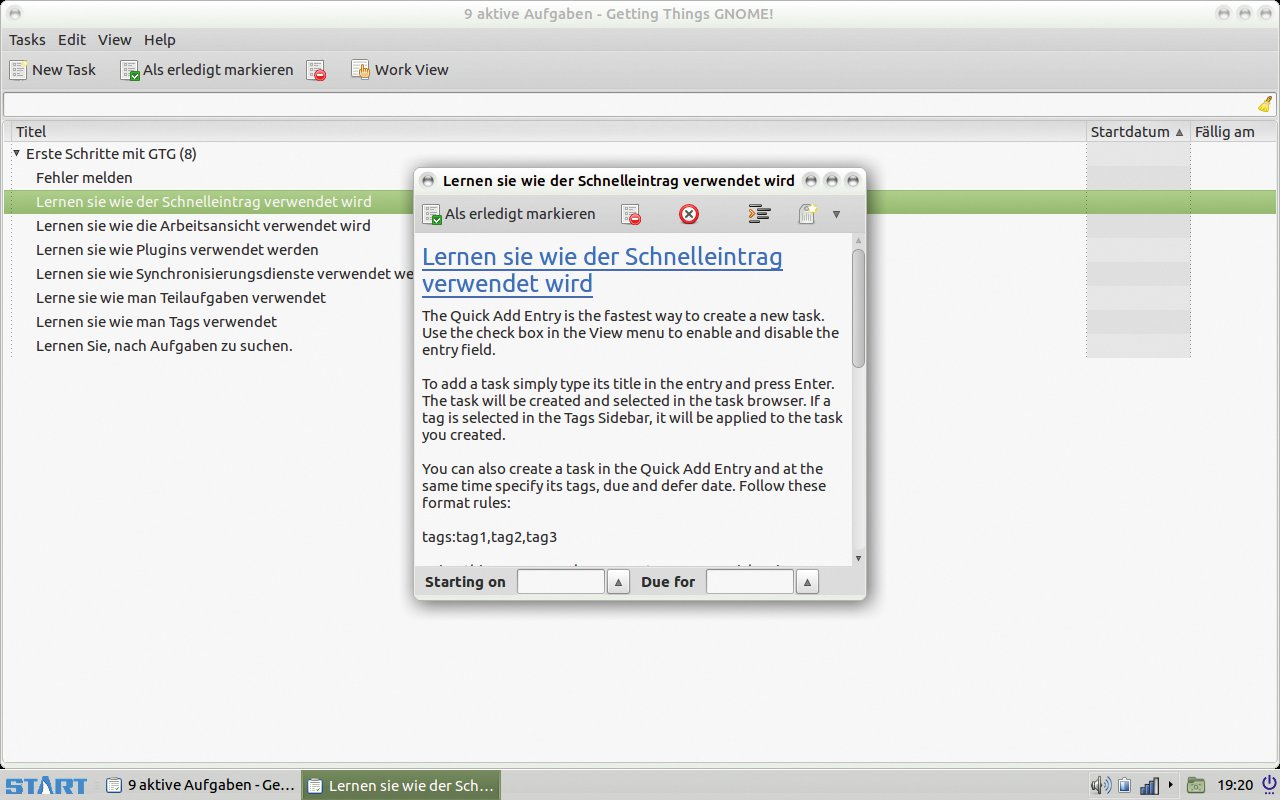
Abbildung 4: Sehr einfach aufgebaut ist die Oberfläche von GTG, die nur punktuell deutsch redet.
Das eigentliche Programmfenster besteht neben den erwähnten Einträgen lediglich aus einer Menüzeile sowie einer Leiste mit vier Buttons. Die erlaubt eine Schnellwahl von Funktionen und bringt eine Eingabezeile mit.
Wer eine Aufgabe neu anlegen will, wählt entweder im Menü »Tasks« den Eintrag »New Task« oder klickt in der Buttonleiste auf das gleichnamige Symbol links oben. In ein weiteres Fenster trägt er sodann alle relevanten Daten als Freitext ein und wählt durch einen Klick auf das kleine Dreieck rechts neben dem Eingabefeld »Starting on« im Kalender das Startdatum der Aufgabe. Im Feld »Due for« legt er das Abschlussdatum der Aufgabe fest.
Nach einem Klick auf das kleine Dreieck rechts neben dem Datumsfeld steht wieder ein Kalender bereit. Der Eintrag landet automatisch im Listenbereich des Hauptfensters, wobei GTG rechts in den Spalten »Startdatum« und »Fällig am« die jeweiligen Daten ergänzt.
Eine Aufgabe mit mehreren Arbeitsschritten bildet der Nutzer über »Tasks | New Subtask« ab. Die von ihm eingetragenen Daten erscheinen eingerückt unterhalb der Hauptaufgabe. Sind für eine primäre Aufgabe mehrere Unteraufgaben definiert, klappt er die gesamte Liste per Klick auf das kleine Minussymbol links vor der Hauptaufgabe ein und über das Plussymbol jederzeit wieder aus. Das verschafft ihm bei umfangreichen Aufgabenlisten eine bessere Übersicht.
Abgeschlossene Aufgaben entfernt er per Klick auf die Schaltfläche »Als erledigt markieren« oben im Programmfenster in der Buttonleiste aus der Liste. Diese Aufgaben später nochmals einsehen kann er über den Menüpunkt »View | Closed Tasks Pane« (Abbildung 5).
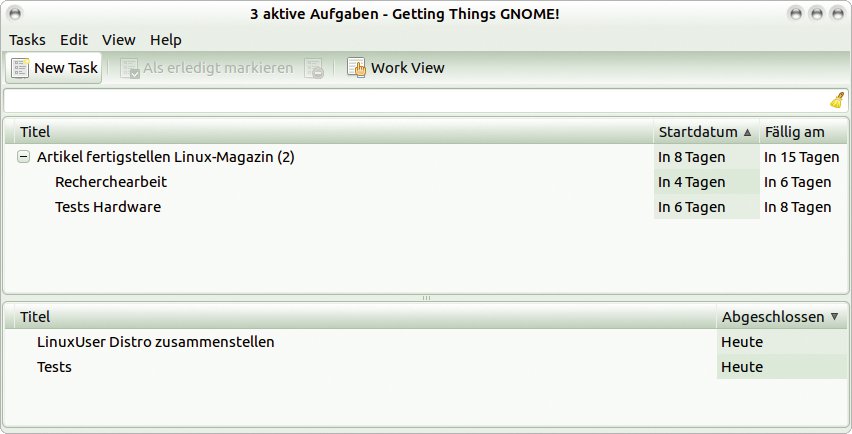
Abbildung 5: GTG zeigt erledigte und anstehende Aufgaben im gleichen Fenster an.
Ein Rechtsklick auf einen Eintrag – und die Auswahl der Option »Delete« aus dem Kontextmenü löscht primäre wie auch sekundäre Aufgaben. Das zweite Symbol von rechts in der Buttonleiste markiert eine Aufgabe als “nicht mehr zu erledigen”. Sie verschwindet dann auch aus der Aufgabenliste und erscheint unten in der Liste mit abgehakten Aufgaben.
Synchronisation
GTG synchronisiert seine Daten wahlweise mit Gnote [14] oder Tomboy [10]. Dazu muss der User diese in Tomboy oder Gnote markieren und dann in GTG übernehmen. Die Funktion erreicht er in GTG über den Menüpunkt »Edit | Synchronization Services«.
Plugins
Um GTG mit Funktionen zu erweitern, ist das Programm modular aufgebaut und kann Plugins einbinden. Bereits integrierte Plugins ruft der Menüpunkt »Edit | Plugins« auf. Ein gesondert aufklappenden Fenster listet vorhandene Erweiterungen auf, der Nutzer aktiviert diese über Häkchen vor den Plugins. Nach dem Neustart der Software findet er zusätzliche Einträge in der Menü- und der Buttonleiste, die die Funktionen der Plugins abbilden (Abbildung 6).
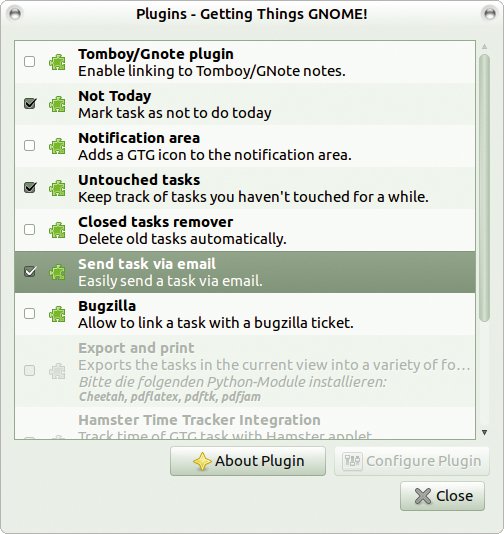
Abbildung 6: GTG ist durch Plugins erweiterbar.
Da GTG eine reine Desktopanwendung von sehr kompaktem Ausmaß ist, beherrscht das Programm keinen Datenaustausch mit anderen Terminplanern oder Projektmanagern. Auch eine frei konfigurierbare Erinnerungsfunktion mit akustischen oder optischen Signalen fehlt.
Makagiga
Makagiga [3], ein in Java geschriebener To-do-Manager für den Desktop, steht unter der freien Apache-2.0-Lizenz. Es gibt ihn in drei Varianten für Linux (32-Bit- und 64-Bit-Systeme sowie als portable Version), wobei er eine Java-Laufzeitumgebung auf dem Installationssystem voraussetzt. Dabei spielt es keine Rolle, ob der Anwender Open JDK oder Oracles Java-Runtime verwendet.
Die Funktionalität von Makagiga reicht weit über die eines reinen To-do-Managers hinaus: Neben einem Pinboard und dem Terminkalender mit entsprechenden To-do-Listen bringt die Software auch einen RSS-Reader mit und lässt sich um diverse Plugins erweitern. Hier reicht die Palette von einfachen Textbetrachtungsmodulen für bestimmte Formate über ein Wiki-Werkzeug zum Betrachten und Editieren von Wiki-Texten, über ein Grafikprogramm bis hin zur elektronischen topographischen Karte auf Openstreetmap-Basis [15]. Die Plugins bezieht der User wahlfrei aus dem entsprechenden Repository und integriert sie in Makagiga in die Aufgabenordner. Da er sie danach unter einer einheitlichen Oberfläche vorfindet, entfällt eine aufwändige Einarbeitung.
Die Software steht als gut 33 MByte großes 7z-Archiv bereit, das der Nutzer entpackt und in ein Verzeichnis schiebt. Dann ruft er Makagiga über »java -jar makagiga.jar« auf. Da das Programmverzeichnis auch Icons und ein kleines Skript namens »makagiga.sh« mitbringt, das einen Starter anlegt, integriert er es problemlos in eine Menüstruktur. Nach dem Aufruf startet das Programm überraschend zügig in ein Programmfenster mit leerer Pinnwand (Abbildung 7).
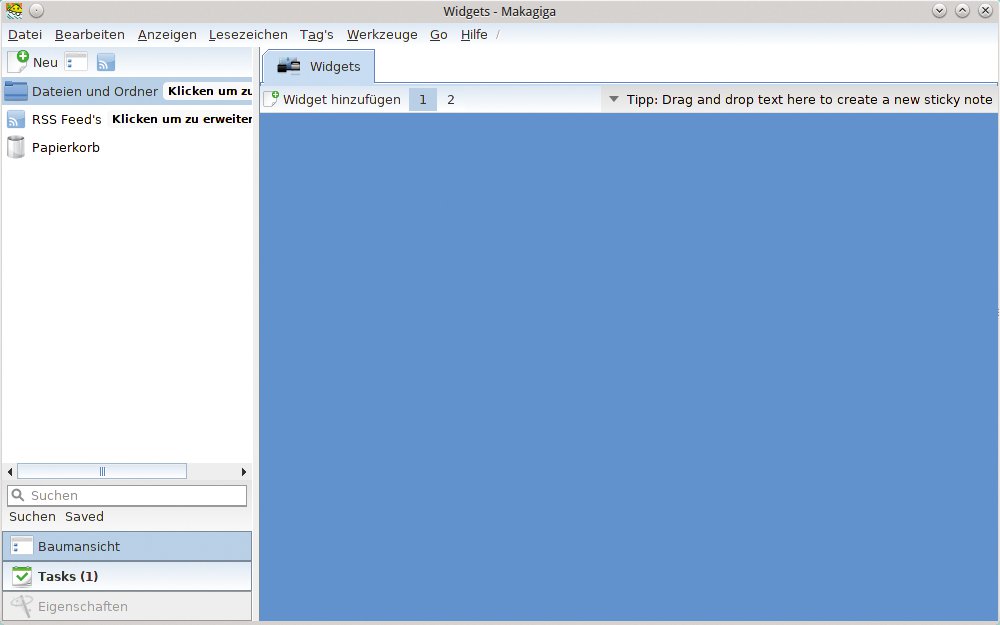
Abbildung 7: Der Bolide unter den persönlichen GTD-Managern: Makagiga.
Legt der Anwender über »Neu« (oben links) einen neuen Ordner oder einen Tab an, erscheint der rechts im Pinboard, wo Makagiga bereits eine To-do-Liste und Widgets vorkonfiguriert hat. An die Pinnwand klebt der Anwender seine Notizzettel (Widgets). Die Pinnwand lässt sich per Klick auf die Ziffer »2« unterhalb der Reiter um eine zweite Seite ergänzen. Je nach vorhandenen Ordnern links in der Baumansicht variiert dabei der Inhalt der rechts vorhandenen Tabs.
Wer Inhalte in seinen virtuellen Schreibtisch eingetragen hat, muss diese nicht gesondert speichern. Schließt er die Software, übernimmt Makagiga automatisch alle Inhalte und bringt beim erneuten Aufrufen die gleichen Tabs und Ordner in den Vordergrund wie vor dem Schließen, sodass er nahtlos weiterarbeiten kann.
RSS-Reader
Um themen- oder aufgabenspezifische Neuigkeiten schnell und übersichtlich bereitzustellen, bieten viele Webseiten einen eigenen RSS-Feed. Makagiga bringt dafür einen eingebauten Reader mit und öffnet einen neuen Reiter im rechten Fenstersegment.
Einen neuen Feed einrichten klappt denkbar einfach: Der Anwender kopiert die Feedadresse in die Zwischenablage und fügt sie in den Einrichtungsdialog von Makagiga ein. Den erreicht er über »Neu | RSS Feed hinzufügen«. Nach dem Einfügen des Links klickt er unten rechts im Fenster auf den Button »Vorschau«. Makagiga lädt nun die neueste Feed-Meldung und zeigt diese im »Vorschau«-Bereich an. Verwendet der Nutzer den Button »Erstellen« unten rechts, erscheint der Link links im Programmfenster in der Rubrik »RSS-Feeds« (Abbildung 8).
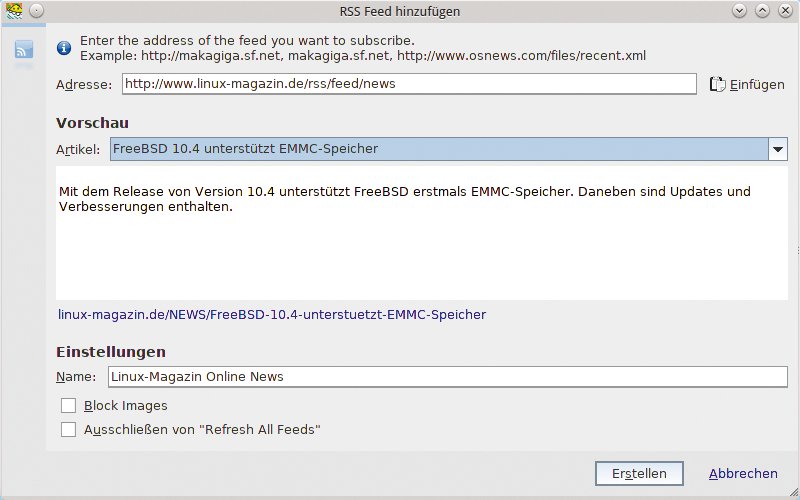
Abbildung 8: Makagigas Funktionalität geht über die simpler To-do-Listen hinaus. Unter anderem integriert die Software RSS-Feeds.
Die Software aktualisiert die Feeds bei jedem Start und verrät für jeden von ihnen, ob und wie viele Nachrichten seit dem letzten Aufruf aufgelaufen sind. Ein Klick auf den Feed zeigt die Titel der letzten Meldungen in einer Listenansicht.
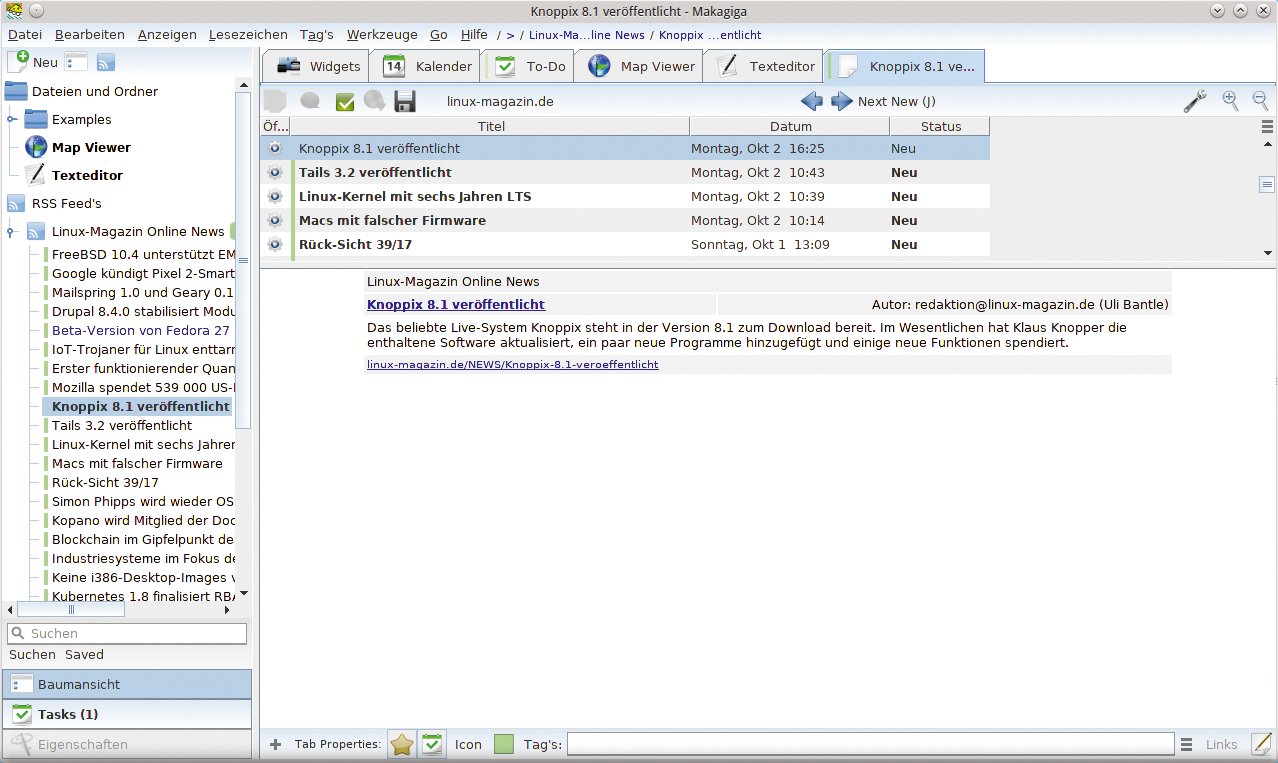
Abbildung 9: RSS-Feeds halten den Nutzer stets themenspezifisch auf dem Laufenden.
Der User entscheidet, welche Neuigkeit er anschauen möchte. Ein Klick auf eine Meldung öffnet diese rechts in einem neuen Reiter, wobei dieses Fenstersegment dann auch ein bequemes Navigieren zwischen den Meldungen mit Hilfe der Pfeiltasten erlaubt (Abbildung 9).
Plugins
Makagiga erlaubt es, den virtuellen Schreibtisch mit Plugins [16] zu erweitern (Abbildung 10). Die werden in den »Neu«-Dialog eingefügt und lassen sich dann als eigene Tabs in den jeweiligen Aufgabenordner integrieren. Um eine Übersicht über die vorhandenen Plugins zu erhalten, klickt der User im Menü »Werkzeuge« auf den Eintrag »Plugins«. Nun öffnet sich auf dem virtuellen Schreibtisch eine Liste der verfügbaren Plugins, wobei einige bereits installiert (»Installiert«) oder fest implementiert (»Built-In«) sind. Dies steht jeweils unterhalb des Plugins.
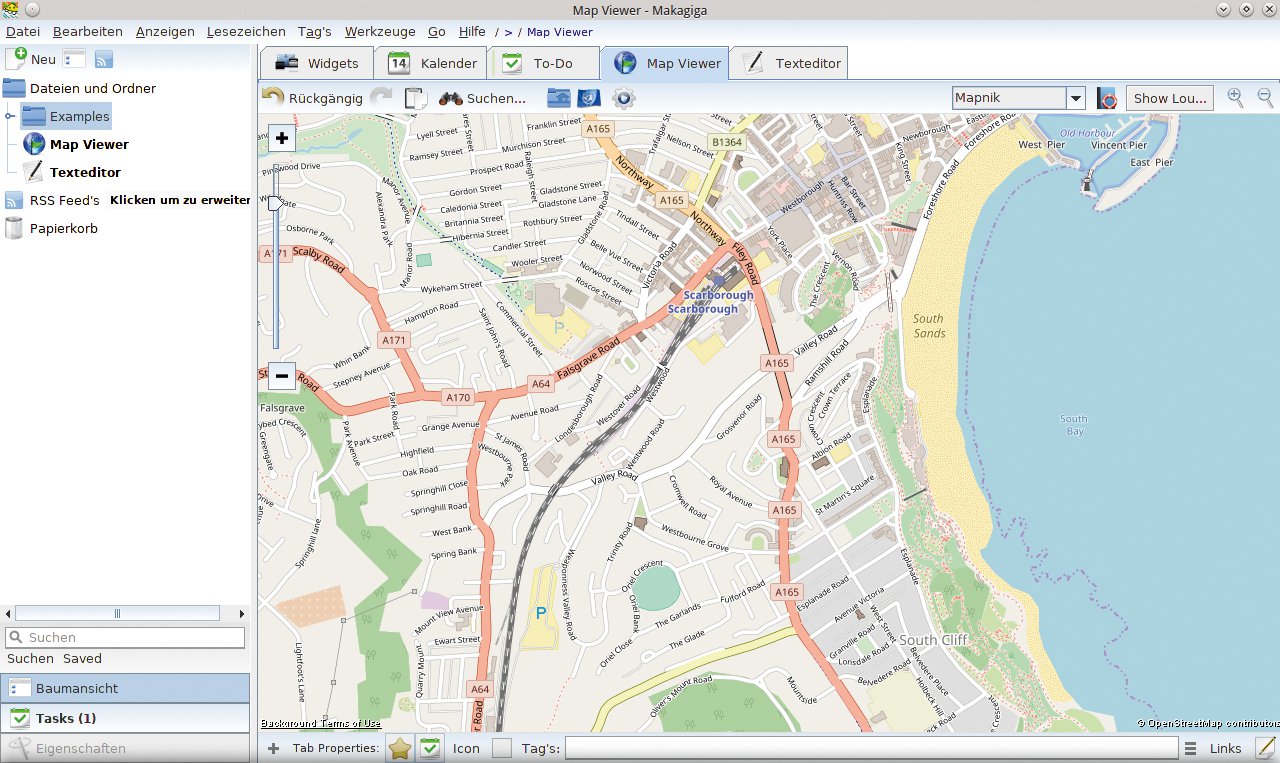
Abbildung 10: Ersetzt sogar die Straßenkarte: Makagiga mit Openstreetmap-Plugin.
Ein Klick auf »Get More Plugins« oberhalb der Liste öffnet einen zusätzlichen Dialog, der weitere auf Sourceforge gehostete Plugins aufzählt. Um eines davon ins System zu integrieren, klickt der User darauf und dann links unten im Dialog auf den Button »Install«. Ein aufklappendes Fenster zeigt Kurzinformationen zur Erweiterung an, ein erneuter Klick auf »Install« lädt das Plugin herunter und integriert es in Makagiga.
Gleichzeitig zeigt die Routine einen kurzen Hinweis dazu an, wie der User das Plugin aufrufen muss. Aus der Plugin-Liste heraus kann er auch eine vorhandene Erweiterung entfernen, indem er rechts neben dem Plugin auf das rote »X«-Symbol klickt und das Deinstallieren in einem weiteren Dialog bestätigt.
Alarm!
Das Zeitmanagement realisiert Makagiga als To-do-Listen und bei Bedarf in einem Kalender. Beide aktiviert der User über den Dialog »Werkzeuge«, sie tauchen dann als eigene Reiter im rechten Bereich des virtuellen Schreibtisches auf. In die To-do-Liste trägt der Anwender die Aufgaben ein. Dazu steht die Eingabezeile »Add Task:« bereit, die zunächst eine kurze Aufgabenbeschreibung erwartet. Ein Klick auf das »+«-Symbol rechts der Zeile fügt die neue Aufgabe in die Übersicht ein.
Über den Link »Set Date/Time« rechts in der Übersichtszeile, öffnet der User den Kalender. Er wählt das gewünschte Datum und die Uhrzeit aus, bis zu denen er die Aufgabe beenden möchte. Die Daten landen nach einem Klick auf »OK« in der To-do-Liste. In der Spalte »Priorität« gibt er an, mit welcher Priorität Makagiga eine Aufgabe behandeln soll. Im Menü »Werkzeuge« definiert er zudem im Optionsmenü »Einstellungen« Alarmfunktionen für die einzelnen Aufgaben. Hierfür stehen Farbverläufe in der To-do-Liste bereit oder Meldungen im Systemtray beim Erreichen eines Zeitlimits.
Rednotebook
An der GPLv2-Software Rednotebook [4] arbeiten Entwickler bereits seit einigen Jahren kontinuierlich. Sie wartet daher in den Software-Repositories der meisten gängigen Linux-Distributionen. Die Software kommt mit einer übersichtlichen Oberfläche, die praktisch keine Einarbeitung erfordert. Rednotebook ist als “digitales Tagebuch” ausgelegt und verfügt daher im Vergleich zu reinen Aufgabenplanern über einen erweiterten Funktionsumfang: Mit einer kleinen Textverarbeitung, die grundlegende Formatieroptionen und verschiedene Exportmöglichkeiten für die fertigen Texte mitbringt, verknüpft das Programm auch einen Kalender.
Nach dem Start der Applikationen findet sich der Anwender in einem in vier Teile gegliederten Fenster wieder. Oben horizontal wartet eine Menü-, darunter eine Buttonleiste. Im linken Bereich des Programmfensters finden sich vertikal angeordnet ein Kalender und darunter eine Begriffswolke (Abbildung 11). Rechts daneben residiert ein großes Segment für die Texteingabe und -bearbeitung.
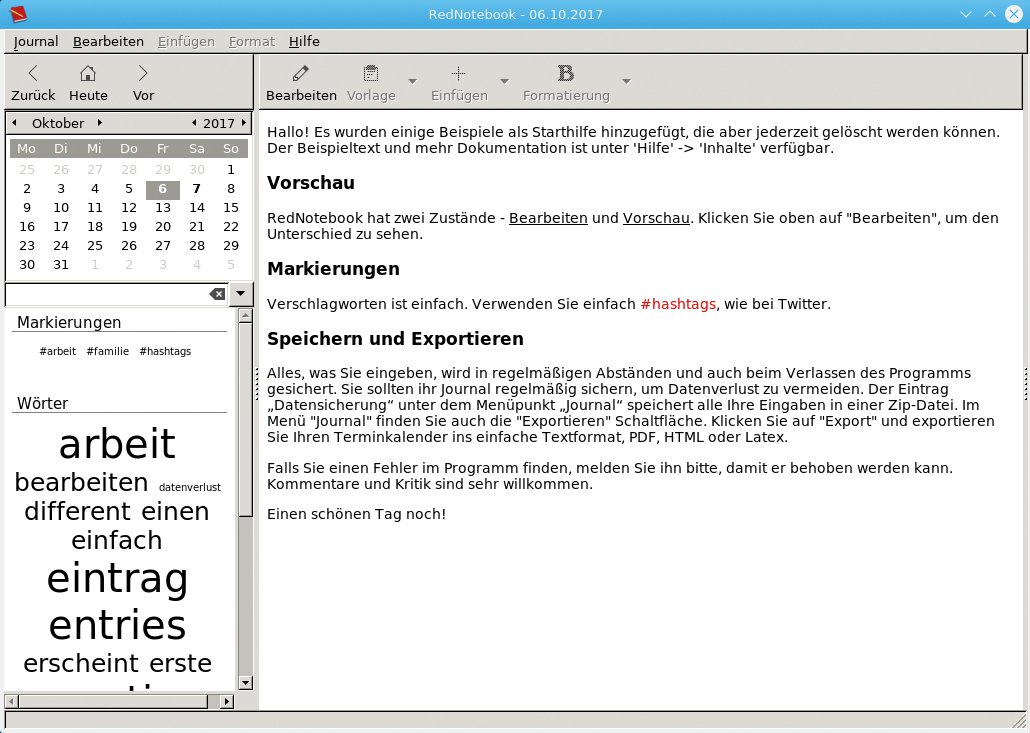
Abbildung 11: Rednotebook gliedert Aufgaben anhand einer Begriffswolke (links).
Die Buttonleiste steuert dabei getrennt den Kalender und den Anzeigebereich. Eine Besonderheit von Rednotebook ist die Begriffswolke: Hier tauchen bestimmte Begriffe aus dem Text auf, die der Anwender mit Hilfe von Hashtags verschlagwortet hat. Sie erscheinen je nach Häufigkeit ihres Vorkommens in unterschiedlichen Größen.
Klickt der User auf einen der Begriffe, sucht die Software diesen im Fließtext rechts im Bild und zeigt ihn dann mit gelber Farbe hinterlegt an. Zugleich weicht die Begriffswolke nun einer Chronik für den Begriff in Listenform.
Da die Software über eine gute englischsprachige Online-Dokumentation verfügt, kann sich der Anwender leicht mit den beiden Betriebsmodi »Bearbeiten« und »Vorschau« vertraut machen, die in der Buttonleiste wählbar sind.
Einsatz
Nach dem Start der Software empfiehlt es sich, zunächst den Beispieltext im Bearbeitungsbereich zu löschen. Das gelingt, wenn der Nutzer in der Buttonleiste mit einem Klick auf den Button »Bearbeiten« den Editor aktiviert. Beim ersten Einsatz verwirrt hier der Wechsel des Buttons »Bearbeiten« zu »Vorschau« etwas, denn real befindet sich die Software im Editier- und nicht im Anzeigemodus. Die bislang ausgegrauten Schalter »Vorlage«, »Einfügen« und »Formatierung« sind nun samt Optionen ebenfalls aktiviert.
Mit einem vorangestellten Doppelkreuz markiert der Nutzer bereits während der Texteingabe wichtige Begriffe, die er für die Begriffswolke verschlagworten will. Diese erscheinen im Text sofort in roten Buchstaben, um optisch aufzufallen. Speichert der User das Journal und verlässt das Programm, beeinflusst dies auch die Begriffswolke. Darin tauchen beim nächsten Start der Software die verschlagworteten Begriffe auf.
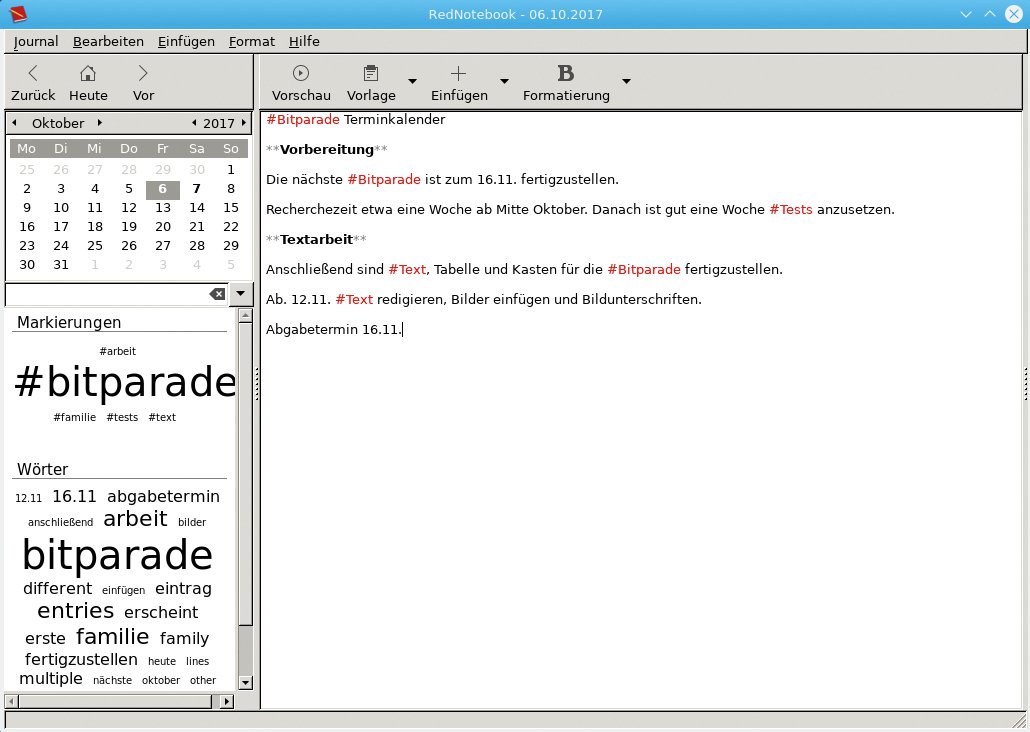
Abbildung 12: Wichtige Begriffe werden in Rednotebook verschlagwortet.
Der Anwender muss übrigens beim Verlassen der Software nicht zwangsläufig den Speicherdialog über das Menü »Journal | Speichern« oder »Journal | Speichern unter« nutzen, da Rednotebook die neu generierten Inhalte automatisch sichert. Je öfter verschlagwortete Begriffe in den Texten auftauchen, umso größer zeigt sie die Begriffswolke. Gleiches gilt für die Markierungen: Häufig markierte Begriffe stellt Rednotebook deutlich größer dar (Abbildung 12).
Suche
Um in einem gut gefüllten Kalender schnell Einträge zu finden, die mit bestimmten Schlagwörtern versehen sind, verwendet der Anwender die Markierungsfunktion. Dazu findet sich links im Programmfenster ein Eingabefeld mittig zwischen dem Kalender und den Schlagwort- und Markierungslisten. In dieses tippt er den gesuchten Begriff, wobei die Anzeige darunter bereits während der Eingabe verschwindet und an ihrer Stelle eine kleine Listenansicht mit den Fundstellen des gesuchten Begriffs auftaucht. Diese erscheinen in nur zwei Spalten mit dem Datum des jeweiligen Eintrags und dem Ort, an dem der gesuchte Begriff im Text zu finden ist.
Ein Klick auf einen der Einträge ändert sofort die Kalenderansicht darüber und zeigt den Monat und das Jahr des Eintrags an. Zudem zeigt Rednotebook rechts im Fenster den Eintrag selbst. Somit muss der User nicht mit den Pfeiltasten umständlich über der Kalenderansicht blättern, um zu einem Eintrag mit dem Suchwort zu springen.
Formatsache
Im Bearbeitungsmodus formatiert der Rednotebook-Benutzer die Texte. Dem Programmzweck angemessen stehen allerdings nur wenige Formatieroptionen zur Verfügung. Um eine davon auszuwählen, klickt der Benutzer rechts oben im Programmfenster auf den Button »Formatierung« und sucht im sich öffnenden Kontextmenü das gewünschte Format heraus.
Schriftarten kann er hier allerdings ebenso wenig eingeben wie spezielle Formatoptionen, zu denen Tabellen, Einrückungen oder Fußnoten gehören. Über die links daneben angeordnete Schaltfläche »Einfügen« zieht der Nutzer jedoch Linien, fügt einen manuellen Zeilenumbruch ein oder wahlweise auch ein Bild und einen Link. Die hier verfügbare Listenfunktion erlaubt es ihm, in beschränktem Umfang Listen mit teilweise eingerückten Inhalten anzulegen. Auch Dateien darf er in die Editorseite übernehmen, indem er diese zunächst über »Einfügen | Datei« aus einem Dateimanager wählt und dann als Direktlinks in das Editorfenster wirft.
Im Anzeigemodus ruft der Nutzer die Datei schließlich auf, wobei er zur Anzeige distributionsspezifische Drittprogramme wie einen Bildbetrachter nutzt. Hinter dem Button »Vorlage« warten einige Beispiele, mit denen der Anwender schnell Texte anlegt und formatiert. Hier findet er Vorlagen für eine Telefonnotiz, ein Protokoll oder auch einen Reisebericht vor. Diese ergänzt er durch eigene Beispiele, die er bei Bedarf auch in die Liste übernimmt.
Bei der Auswahl »Neue Vorlage erstellen« im Menü »Vorlage« öffnet die Software nach Eingabe eines Namens eine englischsprachige Hilfeseite, welche die verschiedenen Formatieroptionen für die Vorlage aufzählt. Hat der Anwender seine Vorlage entworfen, klickt er auf den Button »Speichern«, um sie in die Liste zu übernehmen. Nach einem Neustart der Software steckt diese dann in der Liste.
Exporteur
Rednotebook kann das Journal in verschiedene Dateiformate exportieren. Damit arbeitet die Software anwendungs- und sogar plattformübergreifend, denn als Exportformate stehen neben Latex und einfachem Text auch HTML und PDF bereit. In einem gesonderten Exportdialog – erreichbar über »Journal | Export« – exportiert die Software in fünf Schritten Einträge eines frei wählbaren Zeitraums in das gewünschte Zielformat.
Der Nutzer gibt dabei Filterkriterien an, um etwa bestimmte verschlagwortete Begriffe vom Export auszunehmen. Zudem legt er fest, ob er die reinen Texte oder zusätzlich die Markierungen mit im Zielformat haben möchte. Am Ende bestimmt er noch einen Zielpfad für die Sicherung, dann legt die Software nach einer Übersichtsdarstellung die Zieldatei an. Das geschieht mit den jeweiligen Formatierungen, aber ohne zusätzliche Kopf- oder Fußzeilen mit einer Seitennummerierung.
Datensicherung
Über »Journal | Sicherung« gestattet Rednotebook auch ein Backup der Datenbestände. Dazu legt das Programm nach Angabe eines Zielpfads ein Zip-Archiv an, wobei der Dateiname auch das aktuelle Tagesdatum enthält. So wählt der Nutzer später anhand des Datums bei mehreren Sicherungen die richtige aus. Das Zip-Archiv transportiert einfache Textdokumente, die jedoch spezielle Tags tragen. Wer sie später bearbeiten möchte, sollte dies nicht in einem herkömmlichen Texteditor tun.
Task Coach
Task Coach [5] gehört dank jahrelanger Entwicklung und Pflege zu den Standard-Taskmanagern unter Linux. Die Software steckt dementsprechend in den Repositories nahezu aller größeren Distributionen. Die jeweils neueste Variante und der Quellcode warten zudem auf der Projektseite im Internet. Das unter der GNU GPLv3 stehende Programm weist eine Vielzahl von Funktionen einer professionellen Terminverwaltung auf, das Einarbeiten nimmt entsprechend ein wenig Zeit in Anspruch.
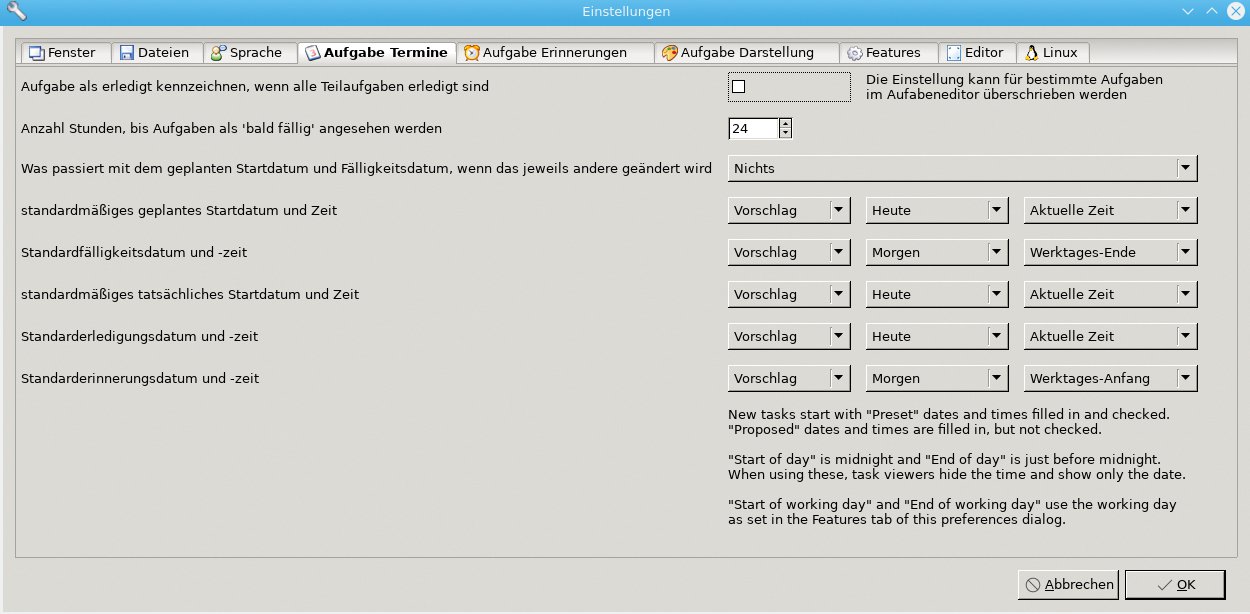
Abbildung 13: Der Einstellungsdialog von Task Coach ist sehr umfangreich.
Es empfiehlt sich, vor dem Ersteinsatz im Einstellungsdialog eine Grundkonfiguration vorzunehmen. Den erreicht der Anwender über »Bearbeiten | Einstellungen«. Im sich nun öffnenden Konfigurationsfenster sind vor allem die Reiter »Aufgabe Termine« und »Aufgabe Erinnerungen« relevant. Sie definieren verschiedene Optionen zur Erinnerungsfunktion und zu Zeitintervallen (Abbildung 13).
Kategorisches
Um das Programm effektiv zu nutzen, empfiehlt es sich, zunächst einzelne Kategorien anzulegen. Diese erzeugt der Nutzer im gleichnamigen Bereich im Programmfenster. Die später anzulegenden Aufgaben ordnet er sodann jeweils einer Kategorie zu, um mit Task Coach projektbezogen zu arbeiten. Der Dialog zur Anlage einer Kategorie ist recht übersichtlich gestaltet. Er erlaubt es, Freitext zu einer Beschreibung einzugeben und zusätzlich Anhänge in Form von Dateien zu verlinken. Hat der Anwender eine Kategorie angelegt, ordnet er dieser im nächsten Schritt die entsprechenden Aufgaben zu.
Aufgaben
Der Aufgabendialog fällt wesentlich komplexer aus als der Kategoriendialog. Analog zu letzterem öffnet ihn ein Klick auf den Button »Neue Aufgabe« direkt oberhalb des Aufgabensegments im Programmfenster. Die Oberfläche ist ähnlich gestaltet wie der Kategoriendialog: Im ersten Reiter »Beschreibung« vergibt der User einen Namen für die Aufgabe und bei Bedarf eine Beschreibung als Freitext. Zudem legt er hier Prioritäten fest.
Im zweiten Reiter »Termine« definiert er Startdaten und das Datum zur geplanten Fälligkeit sowie zum tatsächlichen Abschluss. Einen Erinnerungszeitpunkt gibt er hier auf Wunsch ebenfalls an. Kehrt die Aufgabe regelmäßig wieder, ist es auch möglich, eine entsprechende Automatik einzustellen.
Im dritten Reiter – »Bedingungen« – legt der Anwender Unteraufgaben fest, die Task Coach in einem optisch ähnlich gestalteten Dialog erfasst. Diese sind als Voraussetzung zur Hauptaufgabe zunächst abzuarbeiten. Der Reiter »Fortschritt« bietet Gelegenheit, eine Fortschrittsanzeige zu aktivieren, während der fünfte Reiter – »Kategorien« – den Aufgaben Kategorien zuordnet. Task Coach blendet dazu die bereits erfassten Kategorien ein.
Im Budget
Im Reiter »Budget« erfasst der Anwender sowohl ein Kontingent an Arbeitszeit als auch einen Stundensatz oder ein Festbudget. Damit eignet sich Task Coach auch für Freiberufler und Servicedienstleister, die Kundenprojekte realisieren und dafür eine zeitlich genaue Planung und Abrechnung benötigen. Der Reiter »Aufwand« sammelt anschließend die zugehörigen tatsächlichen Aufwandsdaten. Die Reiter »Notizen« und »Anlagen« gestatten es, Freitexte zu verfassen und Dateien einzubinden. Der Klick auf den Button »Schließen« beendet die Erfassung der Aufgabe und übernimmt sie in das Hauptfenster (Abbildung 14).
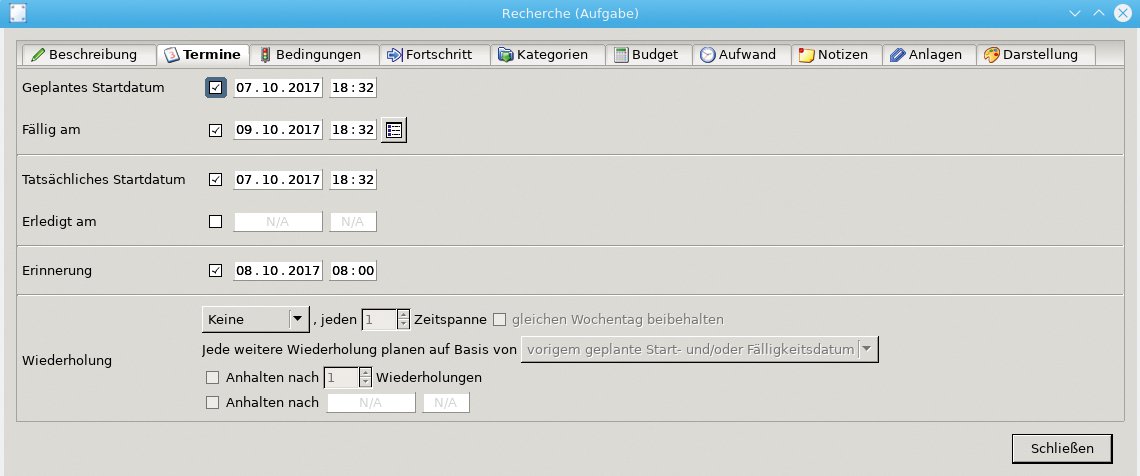
Abbildung 14: Aufgaben lassen sich in Task Coach sehr detailliert terminieren.
Bei späteren Programmstarts prüft die Software automatisch die einzelnen Kategorien und Aufgaben auf erreichte Termine. Erkennt sie fällige Termine, blendet Task Coach ein kleines Fenster ein, das den Anwender an den Termin erinnert. Dabei bietet Task Coach die Gelegenheit, die genannte Aufgabe als erledigt zu markieren, damit die Software später nicht erneut an sie erinnert.
Dazu gilt es, auf die Schaltfläche »Aufgabe als erledigt markieren« zu klicken. Als Reaktion setzt Task Coach vor die Aufgabe im Hauptfenster ein Häkchen und färbt sie grün ein. Überfällige Termine kennzeichnet Task Coach dagegen, sofern sie nicht als erledigt markiert sind, mit einer roten Farbgebung.
Über die Buttonleiste mit ihren Schnellfunktionen, die sich direkt über den beiden Listenbereichen für Aufgaben und Kategorien befindet, kennzeichnet der Nutzer außerdem eine Aufgabe bei Bedarf als inaktiv. In einem solchen Fall deaktiviert er auch automatisch die Erinnerungsfunktion. Zusätzlich besteht die Möglichkeit, inaktive und erledigte Aufgaben zu verstecken, also aus den Listen zu entfernen. Dies dient insbesondere bei sehr umfangreichen Projekten der Übersichtlichkeit (Abbildung 15).
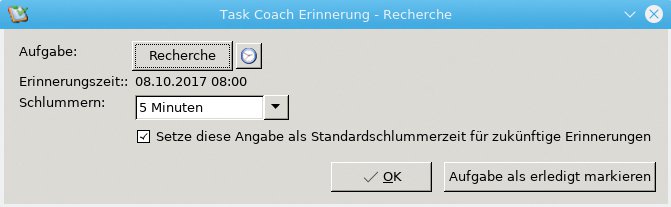
Abbildung 15: Task Coach hat auch eine Erinnerungsfunktion.
Bei vielen gleichartigen Aufgaben, bei denen der Anwender lediglich neue Terminangaben vergeben möchte, kann er auch eine bereits erfasste Aufgabe als Vorlage definieren. Diese lässt sich anschließend immer wieder abrufen und somit nach Anpassung der variablen Daten als neue Aufgabe oder Unteraufgabe speichern.
Kommunikativ
Task Coach gestattet ebenfalls den Import und Export von Daten. Für den Import unterstützt die Software das CSV- oder ein einfaches Textformat für die To-do-Listen. Flexibler agiert die Software beim Export: Hier darf sich der Anwender zwischen dem HTML-, CSV-, Text- oder I-Calendar-Datenformat entscheiden. Damit ist eine gute Kompatibilität zu anderen Terminverwaltungen gegeben, da zahlreiche Applikationen das I-Calendar-Format [17] unterstützen.
Fazit
Die besprochenen To-do-Manager decken ein weites Aufgabenfeld ab (Tabelle 1) Sind reine Aufgabenmanager gefragt ohne automatische Erinnerungsfunktion, so erfüllen Basket, Rednotebook und GTG diese Aufgabe am besten. Die beiden erstgenannten stechen allerdings etwas hervor, weil sie auch mit unstrukturierten Daten umgehen können und daher flexibler einsetzbar sind.
Task Coach dagegen fokussiert auf professionelles Zeitmanagement und bietet Vielbeschäftigten zusätzlich eine Erinnerungsfunktion und Warnungen bei Terminüberlappungen. Makagiga bedient hingegen all jene Anwender, die einen kompletten virtuellen Schreibtisch für sehr komplexe Aufgaben benötigen und dabei unterschiedliche Drittquellen verwenden möchten.
Aufgrund dieser sehr verschiedenartigen Funktionsumfänge empfiehlt es sich auf jeden Fall, vor dem Installieren eines To-do-Managers ein Anforderungsprofil festzulegen, damit Wunsch und Wirklichkeit später übereinstimmen.
| Basket | GTG | Makagiga | Rednotebook | Task Coach | |
|---|---|---|---|---|---|
| Plattformübergreifend | nein | ja | ja | ja | ja |
| Kalender | nein | ja | ja | ja | ja |
| Unteraufgaben | ja | ja | ja | ja | ja |
| Erinnerungsfunktion | nein | nein | ja | nein | ja |
| Verschlagwortung | nein | ja | nein | ja | nein |
| Automatisches Sichern | ja | nein | ja | ja | ja |
| Datenimport | ja | ja | ja | nein | ja |
| Datenexport | ja | ja | ja | ja | ja |
| Backup | ja | ja | ja | ja | ja |
| Links | ja | ja | nein | ja | ja |
| Anhänge | ja | ja | ja | ja | ja |
| Vorlagen | nein | nein | ja | ja | ja |
Infos
- Basket: https://github.com/kelvie/basket
- Getting Things Gnome (GTG): https://github.com/getting-things-gnome
- Makagiga: http://makagiga.sourceforge.net
- Rednotebook: http://rednotebook.sourceforge.net
- Task Coach: http://taskcoach.org
- Tasque: https://wiki.gnome.org/Apps/Tasque
- Tracks: http://www.getontracks.org
- Thinking Rock: https://www.trgtd.com.au
- Kommandozeilentool Ikog: http://www.henspace.co.uk/ikog/
- Tomboy: https://wiki.gnome.org/Apps/Tomboy
- Knotes: https://www.kde.org/applications/utilities/knotes/
- Tux Cards: http://www.tuxcards.de
- Sticky Notes: https://store.kde.org/p/1127372
- Gnote: https://wiki.gnome.org/Apps/Gnote
- Openstreetmap: https://www.openstreetmap.de
- Makagiga-Plugins:http://makagiga.sf.net/plugins.php
- I-Calendar: https://de.wikipedia.org/wiki/ICalendar






