


© dmbaker, 123RF
Home Automation liegt im Trend und Zigbee ist ein gängiges Protokoll, wenn es um die Fernsteuerung von Lampen und Geräten geht. Ein Spezialmodul macht den Raspberry Pi zum Kontrollzentrum.
Das wünscht sich der Pantoffelkino-Held: Nach einem anstrengenden Arbeitstag steht abends Netflix auf dem Plan. Ein simples “Alexa, schalte den Fernseher ein!” bringt Bewegung in die heimische Elektronik: Fernseher und AV-Receiver starten ganz von allein und Netflix erscheint nur Sekunden später auf dem Schirm. Dank schlauer Lampen versinkt das ganze Zimmer sofort im Dämmerlicht sanfter Pastelltöne. Und die Popcornmaschine, die über eine fernsteuerbare Steckdose am Stromnetz hängt, nimmt sogleich die Arbeit auf.
Nach einem gelungenen Abend genügt ein simples “Alexa, schalte den Fernseher aus!”, und das Treiben hat ein Ende. Vor ein paar Jahren wäre ein solches Szenario noch blanke Utopie gewesen. Mittlerweile ist es genau so tatsächlich umsetzbar, und zwar auch für Laien und für relativ wenig Geld.
Das Beispiel verdeutlicht gut: Fernseher und Hi-Fi-Receiver lassen sich zentral mit einer Harmony-Fernbedienung von Logitech steuern. Ein einzelner Logitech-Hub kontrolliert bei Bedarf bis zu 32 Geräte. In Sachen Licht ist Philips mit seinen Hue-Produkten auf der Höhe der Zeit: Für die maßgeblichen Lampenfassungen E27, E14 und GU10 bietet der Hersteller fernsteuerbare Lampen an, die wahlweise in unterschiedlichen Weißtönen oder – in den höheren Preisregionen – in einer von Tausenden Farben leuchten.
Ebenso erhältlich sind smarte LED-Leuchtstreifen, die – auf oder an Schränken montiert – angenehmes, indirektes Licht erzeugen. Ein zentraler Hue-Hub steuert alle Leuchtmittel im gleichen Netz zentral; im besten Fall also alle Lampen innerhalb eines Hauses. Und weil Hue eine Smartphone-Applikation bietet, geht das sogar aus der Ferne.
Nicht zu vergessen ist Alexa, Amazons digitaler Assistent: Per Skill ist der an verschiedene Smart-Home-Lösungen wie Harmony oder Hue anzubinden, sodass die entsprechenden Geräte auf Sprachbefehle reagieren. Die erwähnte Popcornmaschine lässt sich ebenfalls realisieren: Osram bietet in der Lightify-Serie eine netzwerkfähige Steckdose an, die ebenfalls Hue ansteuert. Via Smartphone oder wahlweise Alexa lässt sich die Steckdose an- oder ausschalten (Abbildung 1).
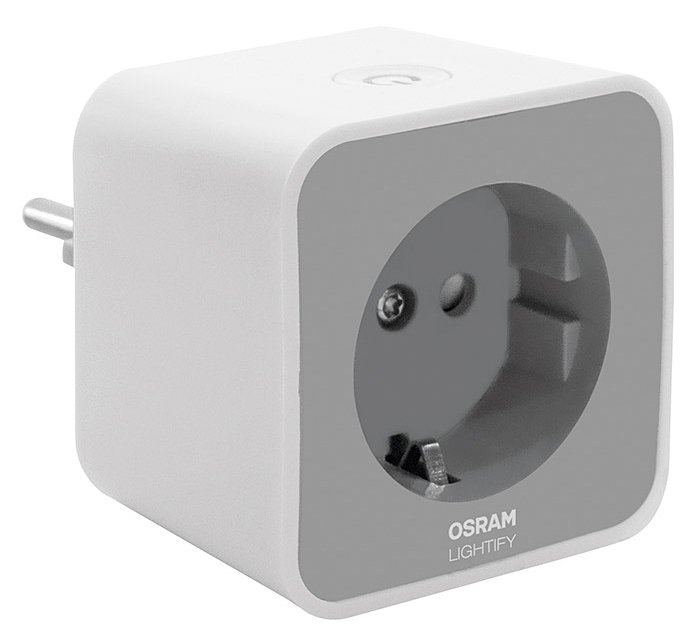
Abbildung 1: Die Osram Lightify Plug ist eine Steckdose, die Zigbee aus der Ferne steuert.
Ein zentrales Protokoll
Wie genau funktioniert im vorliegenden Beispiel die Kommunikation aller Geräte untereinander? Ein Bonmot der IT besagt: Das Schöne an Standards ist, dass es so viele davon gibt. Auch auf die Home Automation trifft das zu – denn im beschriebenen Setup kommen viele Techniken zum Einsatz, um zum gewünschten Ziel zu kommen. Logitech Harmony etwa bietet ein Cloud-API auf Restful-Basis, an das sich verschiedene Befehle senden lassen. Alexa ist per Skill um die Fähigkeit erweiterbar, mit verschiedenen APIs zu sprechen. Auch Hue ist von außen per Restful-API ansteuerbar.
Die Kommunikation der Hue-Geräte untereinander nutzt allerdings ein anderes Protokoll: Zigbee. Das funktioniert im Prinzip so ähnlich wie Wifi, ist aber kein echtes WLAN und lässt sich mit normaler WLAN-Hardware auch nicht nutzen. Es setzt aber ebenfalls auf eine Funkverbindung.
Hinzu kommen die Zigbee-Profile: Das sind Substandards im Zigbee-Protokoll, die Geräte wie smarte Glühbirnen implementieren können, um danach zentral ansteuerbar zu sein, und zwar von jedem Zigbee-Gerät, das das entsprechende Profil unterstützt, und nicht etwa nur vom Steuergerät desselben Herstellers.
Das bekannteste Zigbee-Profil ist Zigbee Light Link, kurz ZLL, das speziell für die Steuerung von Leuchtmitteln entworfen wurde. Ebenfalls zum Einsatz kommt Zigbee Home Automation (ZHA), das sich nicht spezifisch auf Lampen bezieht.
Fertig kaufen oder basteln
Zugegeben: Philips führt in Form der Hue Bridge selbst ein Steuergerät für Zigbee-Light-Link-Geräte im Programm. Kauft ein Kunde solch eine Bridge, so kann er per Knopfdruck die Lampen damit verbinden und sie anschließend über sein Smartphone steuern. Dabei entsteht allerdings die Gefahr des typischen Hersteller-Lock-in: Vor einigen Monaten etwa beschloss Philips, die Lightify-Steckdose von Osram nicht länger unterstützen zu wollen – obwohl ein entsprechendes Gegenstück von Philips aktuell gar nicht zu bekommen ist.
Ein Sturm der Entrüstung brach über den Hersteller herein, der die Entscheidung später revidierte. Einen schalen Beigeschmack hat die Aktion aber sicher hinterlassen – nämlich das Bewusstsein, dass hier der Kunde vom Gutdünken Philips’ vollkommen abhängig ist.
Und es gibt weitere gute Gründe, die gegen die fertige Hue Bridge von Philips sprechen: Wer etwa die schlauen Lampen von Ikea (Trådfri, http://1) besitzt, kann diese nicht mit dem Hue-Gateway verbinden. Denn die Ikea-Lampen sprechen ZHA, während Hue zwingend ZLL als Zigbee-Profil will. Im schlimmsten Falle muss man also zwei separate Steuergeräte betreiben, die voneinander nichts wissen: Komfortabel geht anders.
Die gute Nachricht ist: Es existieren Alternativen zur Hue Bridge, die auf einem Raspberry Pi basieren. Denn die Software, die für die Steuerung eines Zigbee-Netzwerks nötig ist, lässt sich dort problemlos betreiben. Dieser Artikel beschreibt, wie ein Raspberry Pi in Kombination mit einem Zigbee-Modul und der passenden Software zur Home-Automation-Zentrale in den eigenen vier Wänden wird.
Zusätzliche Hardware
Weil Zigbee sich gerade nicht mit normaler Wifi-Hardware nutzen lässt, ist ein Raspberry Pi 3 ab Werk auch nicht in der Lage, Zigbee zu funken. Die im Raspberry verbaute GPIO-Schnittstelle und ein von der Firma Dresden Elektronik angebotenes Aufsteckmodul schaffen Abhilfe (Abbildung 2): Jenes hat eine kleine Antenne integriert und funkt damit auf jenen Frequenzen, die für Zigbee vorgegeben sind.

Abbildung 2: Dresden Elektronik eröffnet in Form eines Aufsteckmoduls für den Raspi die Möglichkeit, diesen in ein Zigbee-Gateway umzuwandeln.
Das Modul ist für 35 Euro etwa von Amazon zu beziehen [2]. Damit kostet es zwar noch einmal fast so viel wie der Raspberry Pi selbst und im Gespann ist die Kombination teurer als eine Hue Bridge von Philips, im Gegenzug erhält der Nutzer aber deutlich mehr Flexibilität und die Gewissheit, dass ihm eine Herstellerentscheidung nicht buchstäblich das Licht ausknipst.
Zu beachten ist, dass der Raspberry Pi mit Zigbee-Modul so in der Wohnung positioniert sein sollte, dass er alle gewünschten Geräte und Leuchtmittel erreicht. Eine Position im Schrank hinter dem Fernseher ist vermutlich weniger geeignet. Notabene: Das Zigbee-Modul wird vom Raspberry Pi per 5-Volt-Pin mit Strom versorgt. Das Netzteil, das den Raspberry Pi befeuert, sollte entsprechend so dimensioniert sein, dass es die notwendige Leistung erbringt.
Wer sich einen Raspbee – so die vom Hersteller genutzte Bezeichnung für einen um Zigbee-Funktionen erweiterten Raspberry Pi – zulegen will, hat dazu zwei Möglichkeiten: Entweder organisiert er sich die einzelnen Komponenten und baut sie zum Raspbee zusammen. Oder er greift auf das ebenfalls von Hersteller Dresden Elektronik angebotene Wunschlos-glücklich-Paket zurück. Bei diesem sind Netzteil und Zigbee-Modul bereits integriert; zudem liegt dem Bundle eine Micro-SD-Karte mit 8 GByte bei.
Aller Anfang
Ist die Hardware zusammengesteckt, hat der Nutzer erneut die Qual der Wahl in Sachen Software. Wer das Bundle von Dresden Elektronik erworben hat, hat eine passend vorbereitete Micro-SD-Karte gleich mitgeliefert bekommen. Die 8-GByte-Micro-SD enthält ein lauffähiges Raspbian, das die Steuersoftware Deconz schon installiert hat.
Wer sich die Einzelteile lieber selbst organisiert hat, kann sich ein passend vorbereitetes Raspbian-Image online direkt herunterladen [3]. Es lässt sich unter Linux etwa mittels »dd« auf die SD-Karte aufspielen. Wer lieber mit einem Vanilla-Raspbian startet, hat etwas mehr Arbeit vor sich. Der Artikel beschreibt im Folgenden, wie aus einer sauberen Raspbian-Grundinstallation eine Raspbee-Installation wird.
Handarbeit
Gegeben seien also ein fabrikneuer Raspberry Pi 3 samt Gehäuse, eine jungfräuliche Micro-SD-Karte für das Betriebssystem sowie das bereits auf den Raspberry Pi aufgesteckte Erweiterungsmodul für Zigbee von Dresden Elektronik – und ein ausreichend starkes Netzteil.
Der Hersteller des Raspbee-Moduls sieht als Steuersoftware Deconz vor, eine Eigenentwicklung, die Zigbee und dessen Profile wie ZLL und ZHA implementiert. Bevor sich das auf dem Raspberry nutzen lässt, steht jedoch die Betriebssystem-Installation an: Der Hersteller rät zu Raspbian, einer auf Debian basierenden Linux-Distribution für den Raspi.
Auf der Raspbian-Projektwebsite [4] stehen fertige Abbilder für den Raspi 3 zum Download und zum Flashen per »dd« bereit. Der Nutzer steckt jene dann in den Raspberry Pi und startet ihn. Nach ein paar Fragen bezüglich der Konfiguration steht Raspbian bereits zur Verfügung. Eben weil es auf Debian basiert, bringt Raspbian »dpkg« mit, den Debian-Paketmanager. Und für genau jenen bietet Dresden Elektronik Deconz in Form eines ».deb«-Pakets an.
Die jeweils neueste Version von Deconz ist über den Link [5] zu erreichen. Zusätzlich zum Paket für Deconz muss auch »libqt4-core« installiert sein. Bevor Deconz funktioniert, sind außerdem einige Einstellungen von Raspbian so zu ändern, dass sie nicht mit Deconz kollidieren.
Zunächst startet der Nutzer dazu »raspi-config« als Root auf der Kommandozeile und navigiert zum Punkt »Advanced Options | Serial | Disable Commandline over Serial«. Komplementär dazu ist das entsprechende Getty zu deaktivieren, was über den Befehl
sudo systemctl disable serial-getty@ttyAMA0.service
geschieht. In »/boot/config.txt« muss Root im Anschluss der Wert »enable_uart=0« durch »enable_uart=1« ersetzen, weil der Raspberry Pi die GPIO-Pins sonst gar nicht ansteuert. Zusätzlich muss er die eingebaute Bluetooth-Funktion des Raspberry Pi 3 deaktivieren, weil sie dieselben UART-Pins wie das Zigbee-Modul nutzt. Die Einstellung
dtoverlay = pi3-disable-bt
in »/boot/config.txt« legt das fest, und der Befehl
sudo systemctl disable hciuart
deaktiviert die Bluetooth-UART-Komponenten. Damit ist allerdings zugleich auch klar, dass sich das Onboard-Bluetooth des Raspi ab sofort nicht mehr nutzen lässt.
Danach erfolgt dann die Installation des zuvor erwähnten Pakets mit Hilfe der Anweisung »dpkg -i«. Im Anschluss daran ist im Menü des Raspbian-Desktops der Eintrag »Programme | deCONZ« anzusteuern, der die Software startet.
Die ersten Schritte
Sobald der Raspberry Pi installiert ist und Deconz läuft, geht es mit der Einrichtung der Leuchtquellen weiter. Wenn der Raspberry Pi Internetzugriff hat, registriert sich das Zigbee-Modul per Deconz automatisch bei Conbee, einem von Dresden Elektronik betriebenen Discovery-Dienst für Zigbee-Gateways.
Mit der Eingabe der URL https://www.dresden-elektronik.de/discover/ in einen Browser lässt sich danach unmittelbar die Verbindung zum Zigbee-Dienst des Raspberry Pi herstellen. Wer alternativ die IP-Adresse des Raspberry Pi kennt, kann diese freilich auch direkt in den Browser tippen. Nach der Installation lauten sowohl Passwort als auch Benutzername »delight«. Der Port ist je nach Deconz-Version 80 oder 8080.
Übrigens: Deconz hat auch eine Programmoberfläche, die auf dem Desktop des Raspberry Pi zu sehen wäre (Abbildung 3). Weil der in vielen Fällen aber keinen Monitor angeschlossen haben dürfte, beschränkt sich dieser Artikel im Folgenden auf das Webinterface.
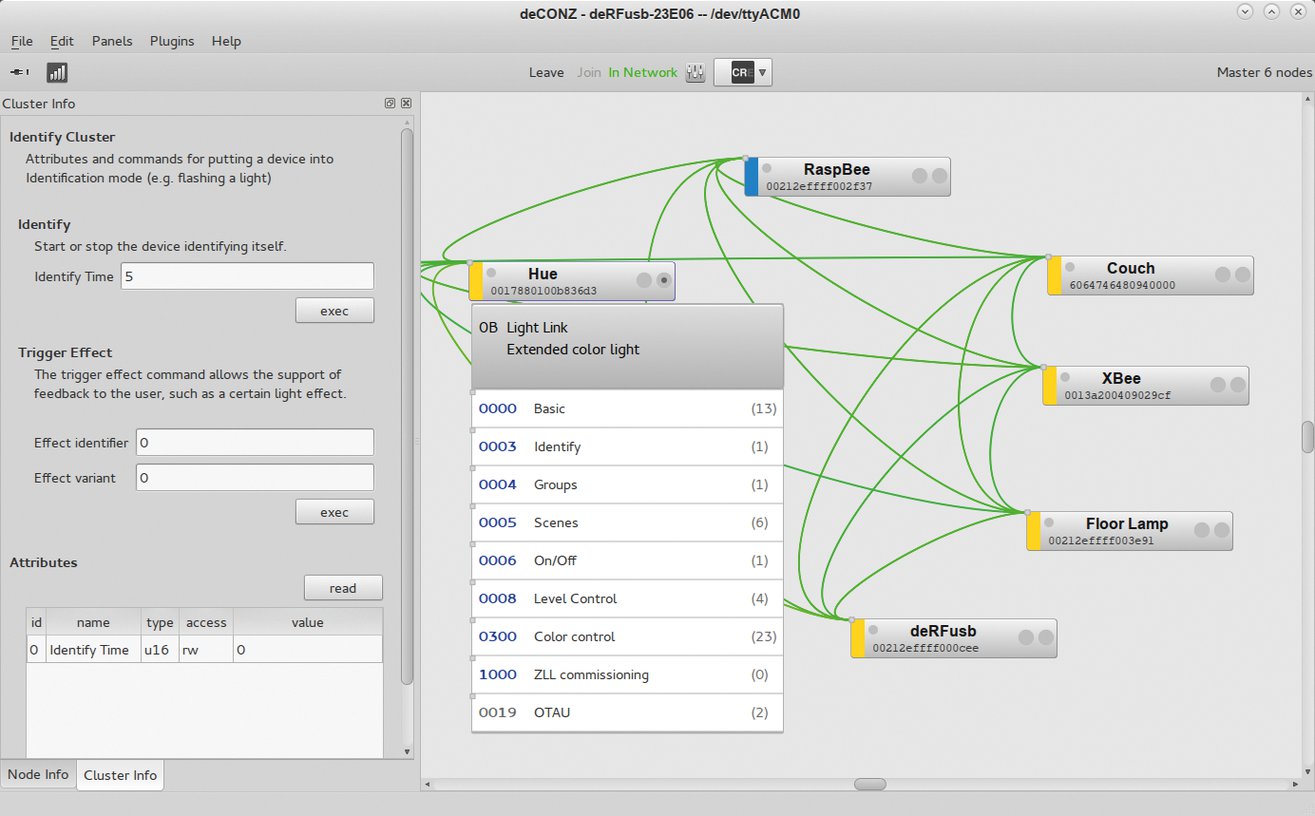
Abbildung 3: Deconz hat ein eigenes GUI, über das sich das Setup auch tatsächlich steuern lässt.
Leuchtmittel finden
Wer schon mal eine Hue Bridge von Philips eingerichtet hat, fühlt sich bei der ersten Konfiguration eines Raspbee stark an diesen Vorgang erinnert. Das Wifi-Netz, das das Zigbee-Modul aufspannt und mit dem sich die Lampen in Reichweite verbinden, ist in der Standardkonfiguration geschlossen, sodass neue Lampen sich nicht anmelden können.
Bei der Hue Bridge ist das ebenfalls so – hier führt ein Druck auf den Knopf des Gerätes dazu, dass es in den Verbindungsmodus übergeht, sodass vorhandene Lampen es finden. Beim Raspbee lässt sich über das Webinterface analog das Wifi-Netz öffnen. Das geht über den Menüpunkt »Menu | Settings« oben rechts; ein Klick auf den Punkt »Open Network« führt zum gewünschten Resultat – nach einer Minute schließt sich das Netz von selbst wieder.
Wer von einer bestehenden Hue Bridge auf Raspbee umsattelt, sollte die mit der Hue Bridge gekoppelten Lampen zuvor per Hue-App von dieser entkoppeln. Nach und nach tauchen dann die Leuchtmittel in der Übersicht des Raspbee-Webinterface auf.
Lampen gruppieren
Jeweils rechts neben den Einträgen für die einzelnen Lampen findet sich ein »+«-Button unter der Aufschrift »Group«. Diese Buttons nutzt der User, um seine Lampen Gruppen zuzuweisen (Abbildung 4). Typischerweise wird er hierzu Gruppen im Raspbee konfigurieren, die mit den Zimmer der eigenen Wohnung oder des Hauses übereinstimmen.
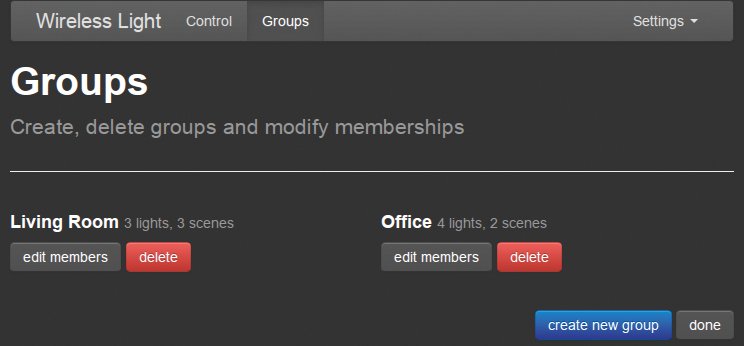
Abbildung 4: Indem ein Anwender Leuchtmittel Gruppen zuweist, macht er sie im Block steuerbar.
So lassen sich später alle Lampen eines Raumes im Block steuern, etwa um bestimmte Lichtstimmungen zu erzeugen. Anfangs gibt es noch gar keine Gruppe, was sich durch einen Klick auf »Create Group« schnell und unkompliziert beheben lässt. Ein Klick auf »Apply« legt die Zuteilung fest.
Übrigens: Lampen lassen sich auch mehreren Gruppen zuweisen. Wer Lampen in mehreren Zimmern gleichzeitig kontrollieren möchte, kann zusätzliche Gruppen in Raspbee anlegen, ohne die vorhandenen Gruppen zu beeinflussen.
Die Lampen steuern
Auf der Seite »Control« spielt sich nach der ersten Einrichtung alles Relevante im Zusammenhang mit dem Raspbee ab (Abbildung 5). Hier erscheinen die angelegten Gruppen mitsamt »On«- und »Off«-Buttons, die – man ahnt es – Lampen in der spezifischen Gruppe im Batchbetrieb an- oder ausschalten.
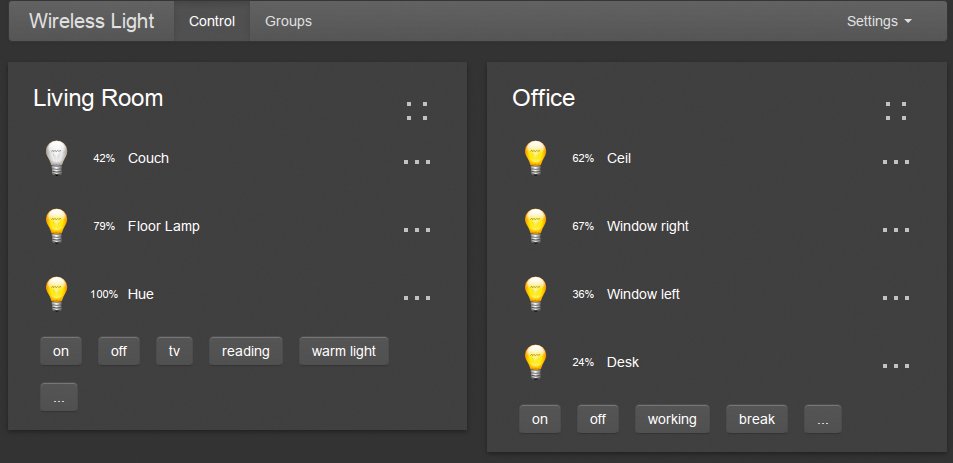
Abbildung 5: In der Realität dürfte überwiegend die Webapp zum Einsatz kommen, die keinen angeschlossenen Monitor voraussetzt.
Neben »On« und »Off« findet sich ein dritter Button mit drei Punkten: Über diesen ist der Szenen-Editor zu erreichen, der die Lampen sowohl mit Blick auf ihre Leuchtfarbe als auch die Helligkeit konfiguriert. Das setzt entsprechende Leuchtmittel voraus – Lampen, die nur weiße Farbtöne wiedergeben, kann auch ein Raspbee nicht grün erstrahlen lassen.
Über den Szenen-Editor lassen sich Farbe, Helligkeit und Farbtemperatur per Mausklick konfigurieren. Zusätzlich steht es dem Nutzer frei, Szenen anzulegen: Eine Szene versetzt die Lampen einer ausgewählten Gruppe automatisch im Block in einen zuvor konfigurierten Zustand. Dazu stellt der Nutzer zunächst über die Gruppenansicht die Lampen einer bestimmten Gruppe so ein, wie sie später in der Szene leuchten sollen. Dann folgt ein Klick auf »…« und »Create Scene«. Nach der Eingabe eines Namens für die Szene erstellt »Create« sie endgültig. Anschließend lässt sich die Szene für die jeweilige Gruppe aktivieren und die Lampen leuchten wie konfiguriert.
Zeit-basierte Einstellungen
Ein großer Vorteil schlauer Lampen ist, nach Plan über das aktive Zigbee-Gateway steuerbar zu sein. Der Raspbee arbeitet freilich auch, wenn gerade keiner da ist, der ihn händisch steuert. Wo man früher also mit Zeitschaltuhren und ähnlichen Vorrichtungen frickeln musste, um während des Urlaubs die Anwesenheit von Personen in Wohnung oder Haus zu simulieren, lässt sich das heute per Zigbee automatisieren. Unterhalb des Menüpunkts »Schedules« finden sich die entsprechenden Funktionen.
Das Konfigurieren der Schedules funktioniert nach dem immer selben Prinzip: Zunächst legt der Anwender einen Namen für den Zeitplan fest, dann gibt er den gewünschten Zeitrahmen oder Zeitpunkt an (etwa “Dienstags, 19:00 Uhr”) und verbindet den Plan schließlich mit einer Aktion (etwa “Wohnzimmer an”). Weil sich neben der Uhrzeit auch Wochentage angeben lassen, sind täglich wechselnde Lichtprofile kein Problem. Auch andere Anwendungsfälle sind möglich, etwa das langsame Anschalten des Lichts im Schlafzimmer morgens durch kontinuierlich zunehmende Lichtintensität.
Timer unterstützt Raspbee ebenfalls: Anders als bei einem Plan geht ein Timer davon aus, dass sich die aktuell bestehende Konfiguration zu einem bestimmten Zeitpunkt ändern soll. Wer das Licht etwa in 30 Minuten ab jetzt dimmen möchte, nutzt dazu einen Timer, der sich mit den entsprechenden Aktionen per Webinterface verknüpfen lässt.
Steuerung nicht nur per Desktop
Zugegeben: Über das eingebaute Webinterface von Deconz lässt sich das Setup der eigenen Lampen am Raspbee komfortabel erledigen. Im Alltag ist es aber eher unpraktisch, das gesamte Lampen-Setup per Desktop-PC oder Laptop in den gewünschten Zustand zu versetzen. Daher bietet Deconz eine eigene Ansicht für mobile Endgeräte: Wer sich per Smartphone mit Raspbee über die Discovery-Seite oder dessen IP-Adresse verbindet, erhält diese automatisch. Im Gegensatz zur Desktop-Version ist die mobile Variante für die komfortable Nutzung auf Smartphones konzipiert.
Alternativ dazu haben Anwender die Möglichkeit, Raspbee über externe Apps zu steuern: Dazu genügt es, im Webinterface unter »Settings | System | Apps« die Steuerung durch weitere Apps freizuschalten. Hue-Programme, wie sie sowohl im App Store als auch in Googles Play Store mannigfach zu finden sind, funktionieren anschließend.
Andere Geräte integrieren
Wie bereits beschrieben, besteht ein Setup mit smarten Lampen oft nicht nur aus eben jenen. Hinzu kommen Lichtschalter, Dimmer oder Steckdosen, die sich ebenfalls per Zigbee Light Link steuern lassen. Osrams Lightify Plug ist nicht das einzige Produkt dieser Art, wohl aber im deutschsprachigen Raum aktuell am leichtesten zu bekommen [6].
Auch Lightify Plug ist mit Raspbee leicht zu verbinden. Dazu klickt der Nutzer im Webinterface auf »Devices« und dort auf »Connect a new Device«. Ein Klick auf »Search Now« im folgenden Fenster startet die Suche von Deconz. Zeitgleich ist der Lightify-Plug-Schalter gedrückt zu halten, und zwar so lange, bis das Gerät im GUI auftaucht. Danach lässt es sich in diesem als Schalter konfigurieren und in Aktionen einbinden.
Weil ein Raspbee eben nicht nur ZLL, sondern auch ZHA spricht, ist er auch zu Trådfri von Ikea kompatibel: Trådfri-Glühbirnen lassen sich identisch zu den Hue-Konkurrenten in Deconz aktivieren (also über die Lampensuche und nicht über die »Connect a new device«-Funktion). Während die Hue Bridge scheitert, wenn es um die gleichzeitige Steuerung von Hue- und Trådfri-Lampen geht, hat der Raspbee hier seinen großen Auftritt.
Ein offenes API
Einer der großen Vorteile einer Lösung wie Deconz ist die Tatsache, dass in ihrem Kern ein offenes API steckt. Dresden Elektronik hat sich viel Mühe gemacht, es auch so zu dokumentieren, dass Entwickler es nutzen können. Im Kontext von Heimautomatisierung ergibt die Nutzung solcher offener APIs viel Sinn: Weil sich mittels HTTP-Aufruf jede Lampe einzeln an- oder ausschalten und jede Szene separat aktivieren lässt, integriert sich Deconz relativ simpel in andere Lösungen.
Darauf legt der Hersteller übrigens größten Wert, auch fernab von dem offenen API: In den letzten Versionen haben die Entwickler Deconz etwa einen Modus spendiert, um eine Hue Bridge noch besser zu simulieren als zuvor. Gleichzeitig existiert etwa für Open HAB ein Plugin für die Anbindung an Deconz.
Welchen Weg Entwickler und Anwender gehen, um Deconz und andere Home-Automation-Protokolle unter einen Hut zu bringen, ist letztlich ihnen überlassen. Unter [7] findet sich jedenfalls die komplette Dokumentation für jene, denen die Hue-Kompatibilitätsschicht von Deconz im eigenen Setup nicht ausreicht.
Weniger rosig sieht es dagegen mit der Integration von Deconz in fertige Produkte anderer Hersteller aus, besonders Amazons Echo. Zwar sieht der Deconz-basierte Raspbee von außen mit gewissen Einschränkungen so aus wie eine Hue Bridge, doch Echo sendet die meisten Hue-Befehle über eine direkte Verbindung in die Cloud zum Hue-API.
Eine Hue Bridge registriert sich also bei Philips, und durch das Echo-Hue-Skill, das sich ebenfalls mit Philips verbindet, sendet Alexa der Hue Bridge Befehle. Weil Raspbee sich aber nicht bei Philips anmeldet, entfällt diese Option für ihn. Über die Hue-Emulation von Deconz lassen sich zumindest Lampen an- und ausschalten und sogar dimmen.
Technisch unmöglich ist die vollständige Integration von Raspbee und Echo indes beileibe nicht. Wenn Alexa mit Hilfe eines entsprechenden Skills über das Deconz-REST-API oder lokal mit Deconz sprechen könnte, dann würde die Verbindung problemlos funktionieren. Allerdings existiert ein solches Skill momentan noch nicht. Zumindest zum jetzigen Zeitpunkt ist der Eigenbau der fertigen Hue-Lösung also noch unterlegen.
Fazit: Nicht alles geht, aber vieles
Home Automation ist im Moment ein großer Trend. Das Internet of Things hat den Grundstein dafür gelegt, dass Nutzer nicht mehr verständnislos den Kopf schütteln, wenn plötzlich auch Glühbirnen, Fernseher und Steckdosen eine eigene Netzwerkverbindung haben.
Die Zigbee-Lösung mit dem Raspberry Pi mag auf den ersten Blick vielleicht wie eine simple Bastellösung wirken. De facto funktioniert das Konzept nach etwas Ruckeln am Anfang aber sehr gut und ermöglicht den Aufbau einer flexibel per REST-API steuerbaren Kommandozentrale für alle Geräte, die das Protokoll Zigbee Light Link oder Zigbee Home Automation beherrschen. Zumindest viele Lampen und auch Steckdosen lassen sich auf diese Weise einfach und ohne große Probleme steuern.
Hinzu kommt, dass sich auf einem Raspberry Pi auch noch ganz andere Software installieren und verwenden lässt. Home-Automation-Umgebungen wie das schon erwähnte Open HAB lassen sich auf diese Weise problemlos mit den eigenen Zigbee-Komponenten verbinden. Dadurch und durch weitere Software wird auch die Steuerung zusätzlicher Komponenten denkbar, etwa das automatische Schließen von Jalousien, wenn sich per Zigbee-Anweisung das Licht im Wohnzimmer ausschaltet. Wer anstelle einer fertigen Zigbee-Bridge auf eine Eigenbaulösung setzt, hat damit zweifellos mehr Arbeit, aber auch deutlich größeren Spielraum, wenn es um die Gestaltung des eigenen Setups geht.
Nicht zu verachten ist am Ende obendrein die Tatsache, dass der Anwender nicht vom Wohlwollen eines einzelnen Anbieters abhängig ist, was die unterstützten Geräte betrifft. Die Tatsache, dass Deconz sowohl Ikeas Trådfri- als auch Hue-Lampen simultan steuern kann, ist für diesen großen Vorteil schon ein deutlicher Indikator.
Infos
-
Charly Kühnast, “Ikea-Illuminaten”: Linux-Magazin 07/17, S. 73
-
Raspbee-Modul: https://www.amazon.de/Raspbee-Premium-Aufsatzmodul-Firmware-Raspberry/dp/B00E6300DO
-
Raspbian von Dresden Elektronik: https://www.dresden-elektronik.de/funktechnik/solutions/wireless-light-control/raspbee-gw-sd-card-image/
-
Raspbian-Website: https://www.raspberrypi.org/downloads/raspbian/
-
Deconz-Paket: https://www.dresden-elektronik.de/rpi/deconz/deconz-latest.deb
-
Osram Lightify Plug: https://geizhals.at/osram-lightify-plug-290877-a1375817.html
-
API-Doku: https://dresden-elektronik.github.io/deconz-rest-doc/
Der Autor

Martin Gerhard Loschwitz ist Telekom Public Cloud Architect bei T-Systems und beschäftigt sich beruflich vorrangig mit Themen wie Open Stack, Ceph und Kubernetes.






