


Abbildung 2: Das Colorimeter im grünen Bildschirmbereich. Die Messung kann eine halbe Stunde dauern.
Professionelles Farbmanagement stimmt Scans, Monitorbild und Ausdrucke aufeinander ab. Das freie Softwarepaket Argyllcms erstellt in Zusammenarbeit mit erschwinglicher Hardware die benötigten Farbprofile.
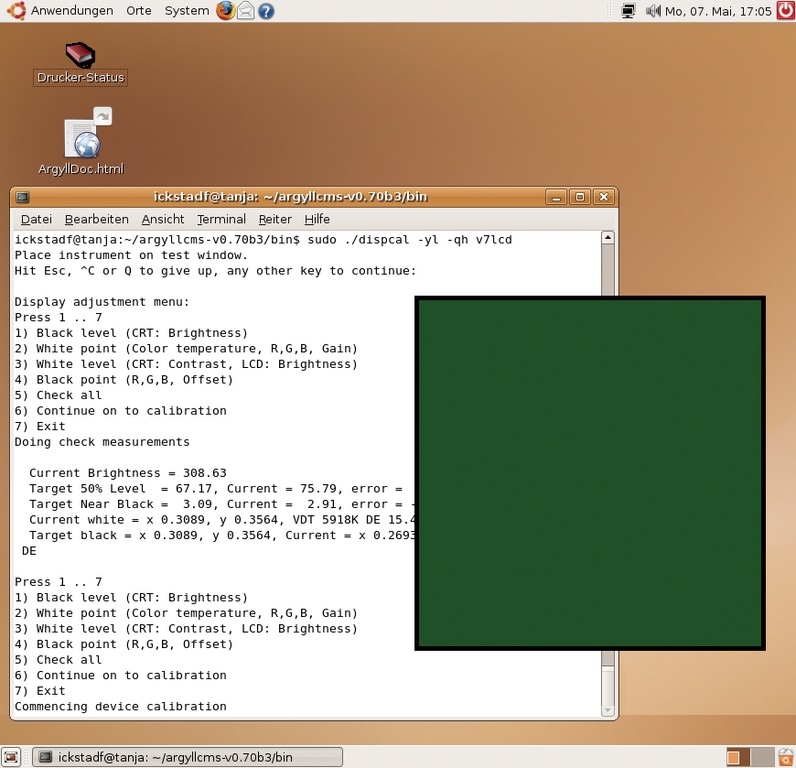
Abbildung 1: Die Kommandozeilenwerkzeuge von Argyllcms blenden ein Farbfeld ein, auf dem das Messgerät platziert wird.
Unter Linux stehen leistungsfähige Programme für Grafik, Bildbearbeitung und Desktop Publishing (DTP) zur Verfügung. Selbst die Raw-Formate einiger hochwertiger Digitalkameras lassen sich bereits mit freier Software weiterverarbeiten. Legt der ambitionierte Fotograf oder Layouter dazu noch Wert auf farbgetreue Darstellung auf dem Monitor und in Ausdrucken, benötigt er ein Farbmanagement, englisch Color Management System (CMS).
Ein durchgängiges Farbmanagement bedeutet, dass die Ausgabe von Farben auf Wiedergabegeräten (Monitor, Drucker) so erfolgt, wie die Aufnahmegeräte (Digitalkamera, Scanner) sie aufgezeichnet haben. In einfachen Worten: Wer einen Ausdruck neben den Monitor hält, sollte kein Unterschied zwischen den Abbildungen bemerken [1].
Um diese Treue zu erreichen, kommen für jedes an Aufnahme und Wiedergabe beteiligte Gerät spezifische Geräteprofile zum Einsatz, die die Abweichungen korrigieren. In der Regel folgen die Profildateien der Norm des Herstellergremiums International Color Consortium (ICC). Ein Farbmanagementsystem hat die Aufgabe, die einzelnen ICC-Profile in einen Geräte-unabhängigen Farbraum aufzunehmen und ineinander umzuwandeln.
Für diesen Zweck steht bereits seit 1998 die Bibliothek Littlecms [2] zur Verfügung. Sie kommt in den meisten Open-Source-Anwendungen zum Einsatz, die ICC-Farbprofile unterstützen (siehe Tabelle 1). Das leistungsfähige Bildbearbeitungsprogramm Gimp gehört übrigens nicht dazu – lediglich sein derzeitiger Entwicklerzweig 2.3 unterstützt Farbmanagement, und zwar nur für die Formate PNG und Jpeg.
|
Tabelle 1: |
||
|---|---|---|
|
Anwendung |
Versionen |
Homepage |
|
Scribus |
ab Version 1.2.3 |
|
|
Cinepaint |
ab Version 0.18 |
|
|
Krita |
ab Version 1.4 |
|
|
Pixel32 |
ab Version 1.0beta5 |
|
|
Bibble |
ab Version 4.0 |
|
|
Dcraw |
ab Version 8.0 |
|
|
Ufraw |
ab Version 0.7 |
|
Profilerstellung mit preiswerten Messgeräten
Bis jetzt fehlte jedoch eine Programmsuite, die für das Farbmanagement notwendige Profildateien auch mit geeigneter Hardware, so genannten Colorimetern, erzeugen kann. Das freie Programm Argyllcms [3] des Australiers Graeme Gill schickt sich nun an, in der jüngsten Betaversion auch Colorimeter für den kleineren Geldbeutel zu unterstützen. Das Gerät Eye-One Display 2 des Herstellers Gretag-Macbeth beispielsweise kostet rund 260 Euro.
Für diesen Artikel kam das Vorgängermodell Display 1 (Abbildung 2) zum Einsatz, das einzelne Großhändler gelegentlich als Bulkware ab 100 Euro anbieten. Die Hardware-Unterstützung dafür gibt es jedoch nicht in der stabilen Version Argyllcms 0.60, sondern erst in der Entwicklerversion 0.70 Beta 3.
Abbildung 2: Das Colorimeter im grünen Bildschirmbereich. Die Messung kann eine halbe Stunde dauern.
Wer das CMS also mit Geräten der Hersteller X-Rite und Gretag-Macbeth einsetzen möchte, muss sich den aktuellen Quellcode von [4] herunterladen und die Binärdateien selbst kompilieren. Das Verzeichnis »doc« im Quelltext-Archiv enthält eine umfangreiche Dokumentation und listet in der Datei »doc/instruments.html« die unterstützte Hardware.
Beta im Eigenbau
Argyllcms benutzt zum Erstellen nicht Make, sondern das mittlerweile nicht mehr weiterentwickelte Buildsystem Jam, genauer Ftjam 2.5.2, das es beim Freetype-Projekt [5] zum Download gibt. Da es üblicherweise für Ftjam nach dem Erzeugen von Argyllcms keine weitere Verwendung gibt, kann es der Benutzer getrost in seinem Homeverzeichnis installieren und nach dem Erzeugen der Argyllcms-Binaries löschen. Eine Befehlzeile wie »./configure –prefix=/home/ickstadf/ftjam« konfiguriert den Quellcode, »make« und »make install« kompilieren die Ftjam-Binärdateien und installieren sie.
Nun sind die Buildskripte aus dem Argyllcms-Quellcode anzupassen: In den Dateien »makeall.ksh«, »makeinstall.ksh« und »makepackagebin.ksh« ersetzt der absolute Pfad zu der lokalen Jam-Installation, zum Beispiel »/home/ickstadf/ftjam/bin/jam«, den schlichten Aufruf von »jam«.
Darüber hinaus benötigt der Jam-Aufruf im Skript »makeinstall.ksh« zusätzlich die Option »-f ../Jambase«, die der Autor in der Beta 3 offenbar vergessen hat. Die Skripte sind trotz der Endung Bourne-Shell-kompatibel. Nun beginnt der Buildprozess mit folgender Befehlszeile:
./makeall.ksh; ./makeinstall.ksh;./makepackagebin.ksh
Die Debug-Informationen in den so erzeugten Binaries sind überflüssig. Um sie zu entfernen, ist im »bin«-Verzeichnis Folgendes einzugeben:
find . -perm 711 -a -type f -exec strip {} ;
Die für diesen Artikel unter Suse Linux Enterprise 9 erzeugten Binärprogramme liefen ohne weiteres auch auf einem Rechner mit Ubuntu 7.04.
Hardware einbinden
Bevor die Kalibrierung beginnt, ist noch die Colorimeter-Hardware in das Linux-System einzubinden. Wie das mit Hilfe von Udev und Hotplug geschieht, erläutert die Installationsanweisung in der Datei »doc/Installing.html«.
Ob Linux ein eingestecktes Colorimeter Hardware-seitig erkennt, lässt sich mit »lsusb« feststellen. Beim hier verwendeten Eye-One-Display 1 beispielsweise sollte folgende Zeile mit der korrekten Herstellerangabe erscheinen:
Bus 001 Device 003: ID 0971:2003 Gretag-Macbeth AG
Um das ICC-Profil eines Monitors zu erzeugen, sind mehrere Schritte nötig. Ein 17-Zoll-TFT-Monitor von Videoseven dient hier als Beispiel für eine Monitorprofilierung. Einige Befehle müssen mit Root-Rechten laufen, da sie direkt auf die Hardware zugreifen. Nach der Eingabe von »sudo ./dispcal -yl -qh v7lcd« bittet das Programm darum, das Messgerät auf dem farbigen Bildschirmbereich zu platzieren (Abbildung 2). Das Anschlusskabel mit Gegengewicht hängt hinter dem Monitor und sorgt für Balance.
Die vollständige Messung, deren Werte Argyllcms anzeigt, kann bis zu 30 Minuten dauern – nicht vergessen, den Bildschirmschoner zu deaktivieren! Die Taste [5] (Check all) startet die Tests, [Esc] oder [Q] brechen das Programm ab. Nach diesen Testmessungen erzeugt die Taste [6] die Kalibrierdatei mit dem Namen »v7lcd.cal«.
Die weiteren Schritte sind folgende: »./targen -v -d3 -f500 v7lcd« erstellt die Target-Testwerte, »sudo ./dispread -v -yl -kv7lcd.cal v7lcd« startet die Messung der Farbwerte. Der Befehl »./profile -v -D”V7-TFT” -qh -as v7lcd« schließlich erstellt das ICC-Profil. Tauchen Meldungen der Art
dispcal: Error - Configuring USB port 'usb:/bus0/dev0 (GretagMacbeth i1 Display)' to 1 failed with -1
auf, fehlte das »sudo« vor einem Befehl, der auf die Hardware zugreift.
Eine Profil-Datei, viele Betriebssysteme
Das Resultat aller Schritte ist die Profildatei »v7lcd.icc«, die den Monitor beschreibt. Sie eignet sich sowohl für Windows- als auch für Mac- und Linux-Systeme, ist also nicht plattformspezifisch. Jede nachträgliche manuelle Veränderung an den Helligkeits-, Farb- und Kontrasteinstellungen des Monitors macht die Kalibrierung jedoch zunichte.
Der Speicherort für ICC-Dateien unter Linux ist leider (noch) nicht verbindlich festgelegt. User-spezifische Dateien sollten jedoch in »~/.color/icc«, systemweite in »/usr/share/color/icc« zu finden sein. Umgangssprachlich ist oft von Monitor- oder Druckerprofilen (die Argyllcms ebenfalls mit geeigneten Messgeräten erstellen kann) die Rede. Genauer gesagt handelt es sich jedoch um Grafikkarte-Monitor- oder Druckermodell-Tinte-Papier-Profile. Sobald sich eine der Komponenten ändert, ist ein neues Profil erforderlich.
Darüber hinaus beschreiben Hersteller und Konsortien auch ganze Farbräume im ICC-Format. Die bekanntesten sind S-RGB, Adobe RGB sowie im Print-Bereich CMYK und ISO-Coated. Weitere Hinweise gibt der Wikipedia-Artikel unter [6]. Ein anderes freies CMS-Projekt ist Oyranos. Die Software befindet sich zwar erst im Alphastadium, das Projekt-Wiki [7] bietet aber viele Informationen über Farbmanagement. (mhu)
|
Infos |
|---|
|
[1] Farbmanagement: [http://de.wikipedia.org/wiki/Farbmanagement] [2] Farbmanagement-Bibliothek Littlecms: [http://www.littlecms.com] [3] Argyllcms: [http://www.argyllcms.com] [4] Quellcode der Entwicklerversion [http://www.argyllcms.com/argyll_dev_src.zip] [5] Freetype, Bezugsquelle für Ftjam: [http://sourceforge.net/projects/freetype/] [6] Gamut: [http://de.wikipedia.org/wiki/Gamut] [7] Oyranos-Wiki: [http://www.oyranos.org/wiki/index.php?title=Main_Page] |
|
Der Autor |
|---|
|
Diplom-Informationswirt Frank Ickstadt ist Systemmanager für Unix- und Oracle-Systeme. In seiner Freizeit betreut er ehrenamtlich Linux-Installationen und ist in einer Fotogruppe aktiv. |






