© leeavison, 123RF
Fernsehsendungen sehen und aufzeichnen, HD-Videos streamen, Musik hören, Bilder betrachten und noch einige Tricks mehr versprechen freie und kommerzielle Mediacenter-Programme für Linux-PCs, aber auch für den Raspberry Pi. Die Bitparade holt sich fünf Kandidaten ins heimische Wohnzimmer.
Computertechnik und Unterhaltungselektronik wachsen immer weiter zusammen. So nimmt es nicht Wunder, dass es neben den herkömmlichen multimedialen Computerprogrammen inzwischen ganze Softwaresuiten gibt, die den Computer im Verbund mit einem HDMI-fähigen Fernseher oder gar Beamer sowie einem leistungsfähigen Soundsystem zur Heimkino-Schaltzentrale umrüsten.
Der Anwender sieht damit nicht nur Bilder und Filme an, sondern hört Musik, streamt Inhalte aus dem Internet und zappt durch das Fernsehprogramm. Aufnahme- und Bearbeitungsfunktionen lassen kaum noch Wünsche offen, dagegen haben es konventionelle DVD-Player, Festplattenrekorder oder HI-FI-Anlagen schwer.
Doch aufgrund der großen Auswahl an Heimkino-Software im Linux-Bereich stellt sich für den Interessenten erst einmal die Frage, welches Mediacenter sich für ihn eignet. Um die Qual der Wahl abzukürzen, vergleicht das Linux-Magazin mit Myth-TV [1], Kodi [2], Plex Mediaserver [3], OSMC [4] und DVB-Link [5] fünf führende kommerzielle und freie Mediacenter-Lösungen, die nahezu jeden Bedarf abdecken.
Grundsätzliches
Will die angehende Couch-Kartoffel ihren künftigen Mediacenter-PC auch zum Empfang von Fernsehsendungen nutzen, braucht sie zunächst einen entsprechenden TV-Empfänger mit Linux-Support. Einige der gängigen DVB-Empfänger laufen mangels passender Module nicht unter Linux. Es empfiehlt sich, im Vorfeld zu prüfen, ob Linux Treiber für das ins Auge gefasste Gerät mitbringt. Als erste Anlaufstelle hierbei dient das Wiki des Linux-TV-Projekts [6], das über eine umfangreiche Hardwaredatenbank verfügt. Die enthält auch wertvolle Installationshinweise, da der User mancherorts für DVB- und Analog-TV-Komponenten noch proprietäre Firmware in das Mediacenter integrieren muss.
Ein weiterer Stolperstein taucht auf, möchte der User auf einem bereits bestehenden Linux-System manuell Mediacenter-Applikationen nachinstallieren. Da die Multimedia-Software meist als Client-Server-Applikation arbeitet, zieht Linux häufig noch die üblichen Verdächtigen hinterher, etwa Apaches Webserver, PHP 7 oder das MySQL-Datenbank-Backend. Hierbei treten unter Umständen Probleme auf, die unerfahrene Anwender überfordern und erfahrene nerven.
Beiden Gruppen sei geraten, zu dedizierten Mediacenter-Distributionen zu greifen. Die stimmen die einzelnen Komponenten optimal aufeinander ab und konfigurieren sie vor. Speziell angepasste Installationsroutinen integrieren oft auch gleich die Netzwerkdienste ins System.
Ubuntu als Basis
Als Basis dieser Distributionen dient meist Ubuntu. Das ist weit verbreitet und verfügt dank der zahlreichen Ubuntu- und Debian-Entwickler über eine sehr gute Treiberabdeckung. Zugleich pflegen die Entwickler die LTS-Varianten über einen relativ langen Zeitraum, sodass der Mediacenter-PC einen langfristig stabilen Unterbau erhält.
Tabelle 1
Funktionsübersicht der Mediacenter
|
Myth-TV |
Kodi |
Plex Mediaserver |
OSMC |
DVB-Link |
|
|---|---|---|---|---|---|
|
DVB-T/T2 |
ja |
ja |
ja |
ja |
ja |
|
DVB-S/S2 |
ja |
ja |
ja |
ja |
ja |
|
DVB-C |
ja |
ja |
ja |
ja |
ja |
|
Analog-Support |
ja |
ja |
ja |
ja |
nein |
|
HD-Unterstützung |
ja |
ja |
ja |
ja |
ja |
|
Werbung ausblenden |
ja |
eingeschränkt |
eingeschränkt |
eingeschränkt |
nein |
|
Zeitgesteuerte Aufnahmen |
ja |
ja |
ja |
ja |
ja |
|
EPG-Programmführer |
ja |
ja |
ja |
ja |
ja |
|
DVD ansehen und archivieren |
ja |
ja |
ja |
ja |
nein |
|
Kindersicherung |
ja |
ja |
ja |
ja |
nein |
|
Digitale Musiksammlungen |
ja |
ja |
ja |
ja |
nein |
|
Bildersammlungen |
ja |
ja |
ja |
ja |
nein |
|
Client-Server-Struktur |
ja |
ja |
ja |
ja |
ja |
|
Webadministration |
ja |
ja |
ja |
ja |
ja |
|
Erweiterbar durch Add-ons |
ja |
ja |
ja |
ja |
ja (Clients) |
|
Apps für mobile Geräte |
inoffiziell |
ja |
ja |
ja |
ja |
|
Fernbedienung nutzbar |
ja |
ja |
ja |
ja |
ja |
Aber Obacht: Ubuntus grafischer Installationsassistent Ubiquity bietet gleich zu Beginn die Option an, Drittanbieter-Software in das System zu integrieren. Dazu zählen das MP3-Plugin oder die wegen gravierender Sicherheitsmängel allmählich aus der Mode kommende Flash-Technologie von Adobe. Diese Möglichkeit sollte nutzen, wer die verschiedenen proprietären Codecs nicht später umständlich nachinstallieren will.
Myth-TV
Myth-TV ist eine der ältesten Mediacenter-Applikationen und bereits seit dem Jahr 2002 in steter Entwicklung und Pflege. Das unter der GPL stehende Programm richtet sich eher an fortgeschrittene User und hat sich aufgrund seiner ausgereiften modularen Konzeption von einem reinen Festplattenrekorder für Fernsehsendungen zu einem vollwertigen Mediacenter gemausert. Es kommt nicht nur mit analogen und digitalen TV-Empfängern zurecht, sondern bindet auch Webinhalte und lokal gespeicherte Daten ein.
Myth-TV ist netzwerkfähig und arbeitet nach dem Client-Server-Modell. Gespeicherte Inhalte kann es auf optische Datenträger brennen. Neben den eigentlichen Kernprogrammen von Myth-TV bringen viele Linux-Distributionen auch Module mit, die das Mediacenter erweitern. Die jeweils aktuelle Version steht außerdem im Quelltext [7] zum Download bereit. Andernorts auf der Website finden sich auch Anleitungen und weitere Informationen zur Integration [8] in die unterschiedlichen Linux-Distributionen. Als Komplettpaket und ausgezeichnet vorkonfiguriert erhalten Anwender Myth-TV zudem über die Distributionen Mythbuntu [9] und das auf Arch Linux basierende Lin-HES [10].
Wer Ubuntu und seine Derivate verwendet, installiert das Paket in einem Rutsch über den Befehl:
sudo apt-get install mythbuntu-control-centre
Er zieht automatisch den benötigten Apache-Webserver, PHP 7 und den MySQL-Datenbankserver 5.7 nach und legt entsprechende Menü-Einträge an. Einfache Dialoge im Terminal erlauben bereits eine grobe Grundkonfiguration.
Rollenspiel
Myth-TV arbeitet mit einem Backend-Server und einem Frontend-Client. Während das Backend im Hintergrund die internen Arbeitsabläufe koordiniert, dient das Frontend als Benutzerschnittstelle. Ein PC kann dabei mehrere Rollen einnehmen.
Über das Myth-TV-eigene Kontrollzentrum konfiguriert der Nutzer das Mediacenter noch am bequemsten. Dazu ruft er nach dem Installieren im Untermenü »System« oder – je nach Desktop – »Systemwerkzeuge« den Eintrag »Mythbuntu-Kontrollzentrum« auf. Rechts unten stößt er auf den Eintrag »System Roles« , der die Rolle des aktuellen Systems definiert. Soll der Home-Theatre-PC als alleiniges Mediacenter arbeiten, aktiviert der Admin hier die Rollen »Primary Backend« und »Desktop Frontend« (Abbildung 1).
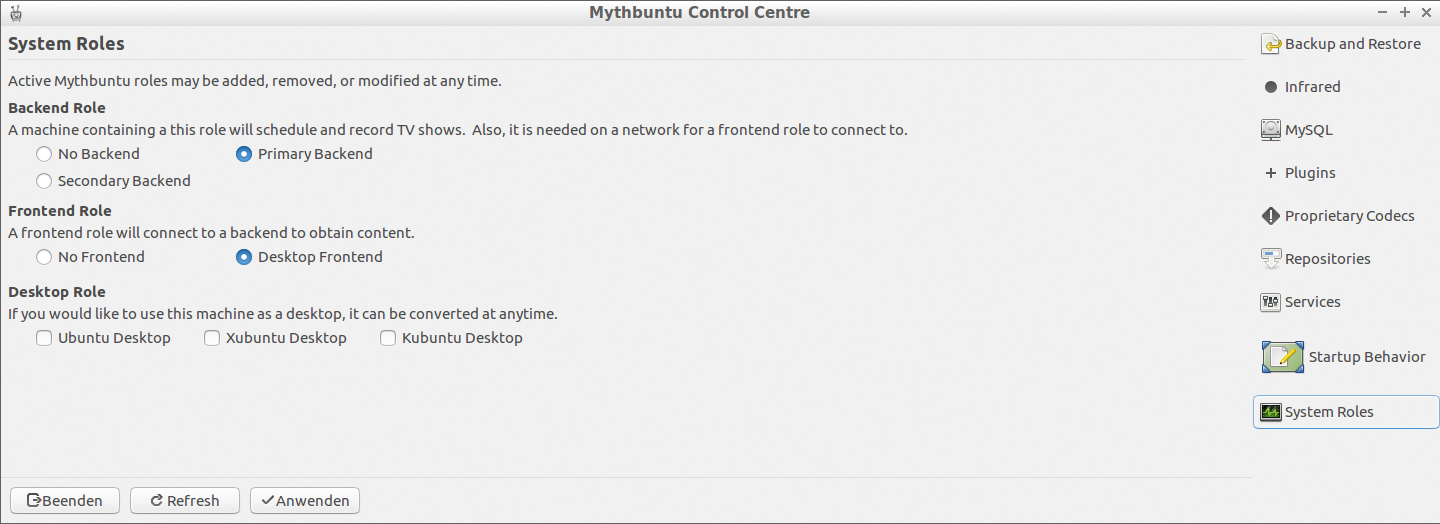
Abbildung 1: Im Kontrollzentrum von Myth-TV definiert der Anwender verschiedene Funktionsrollen für seinen Mediacenter-PC.
Nach der Rollendefinition richtet der Betreiber im zweiten Schritt das Backend ein. Auch hierzu bietet Myth-TV eine eigene grafische Routine, die sich hinter dem Eintrag »MythTV Backend Setup« im Menü »System« oder »Systemwerkzeuge« versteckt. Hier muss der Betreiber vor allem die Gruppen »TV-Karten« , »Videoquellen« , »Verknüpfungen« , »Sender bearbeiten« und »Speicherplatz« sorgfältig konfigurieren. Während Myth-TV die im System befindlichen oder angeschlossenen TV-Karten meist korrekt erkennt und anspricht, muss der Anwender die Videoquellen selbst festlegen und dann mit der TV-Karte verknüpfen.
Stecken mehrere Karten im System, kann er dank dieses Konstrukts die Quellen klar voneinander trennen. Der automatisierte Senderscan erleichtert die Arbeit, zudem muss er Pfade für die Aufnahmefunktion definieren. Nach Abschluss der teils sehr tiefgehenden Konfiguration kann er das Backend starten und die Datenbank anlegen (Abbildung 2).
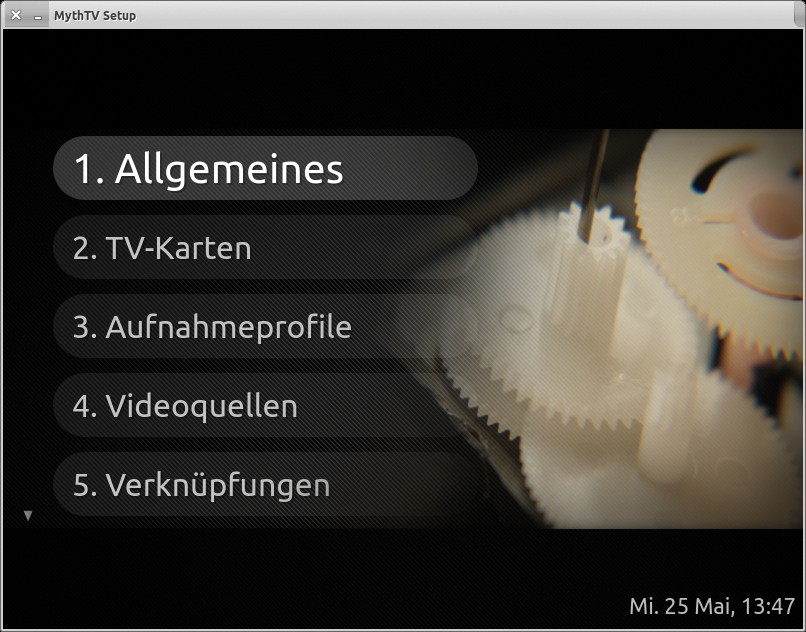
Abbildung 2: Myth-TV lässt sich über ein Kontrollzentrum konfigurieren, das über eine grafische Oberfläche verfügt.
Das Frontend startet er über den Eintrag »MythTV Frontend« im Menü »Multimedia« . Unter der Oberfläche steht nun das komplette multimediale Leistungsspektrum des Mediacenters bereit: Myth-TV bietet auch die Optionen, Radiosender anzuhören, Videos von CD oder DVD oder aus dem Dateibaum der Festplatte heraus anzusehen, Audio-CDs abzuspielen oder Bilder zu betrachten. Die Optionen im Hauptfenster verzweigen wiederum kontextsensitiv in Untermenüs, sodass keine überladenen Menü-Hierarchien auftreten (Abbildung 3).
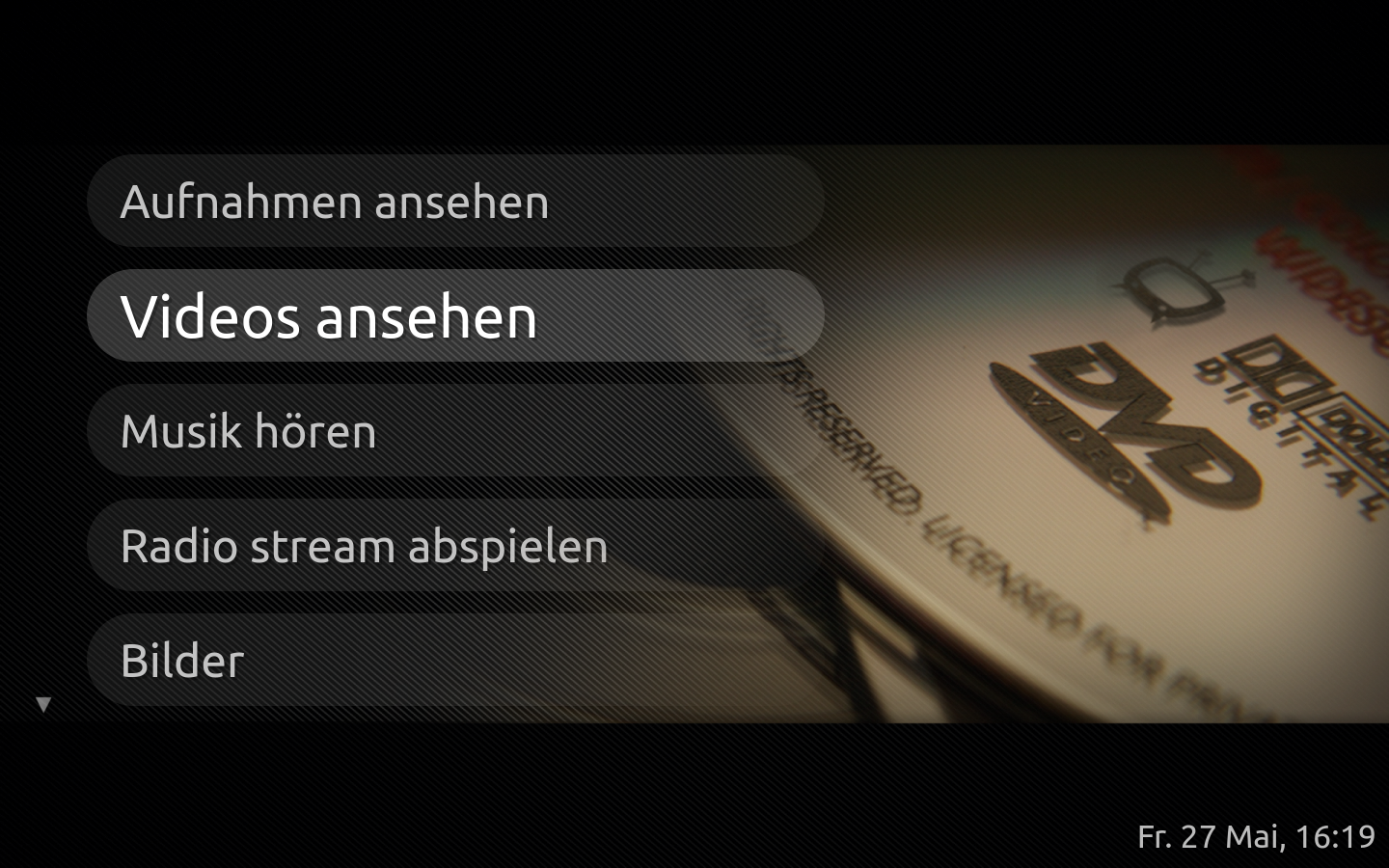
Abbildung 3: Mit wenigen Klicks wählt der Nutzer multimediale Inhalte aus.
Damit der User Myth-TV bequem von der Couch aus steuern kann, unterstützt das Mediacenter verschiedene Fernbedienungen. Die greifen auf die Lirc-Routinen von Linux [11] zurück, die auch ohne zusätzliche Konfiguration bereits viele Infrarot-Fernbedienungen unterstützen.
Kodi
Das im Linux-Universum wohl bekannteste Mediacenter-Projekt heißt Kodi [2], vielen Anwendern besser unter dem alten Namen XBMC geläufig. Kodi ist wie Myth-TV in vielen Software-Repositories großer Linux-Derivate enthalten. Zusätzlich erscheint es als Kodibuntu [12] in Gestalt einer eigenen 64-Bit-only-Distribution, die auf Ubuntu 14.04 basiert.
Auf die Platte
Das Mediacenter ist freie Software, auf unterschiedlichen Plattformen zu Hause und gilt mittlerweile als Quasi-Standard, wenn es um Mediacenter-Software geht. Da das Kodi-Projekt dedizierte Repositories unterhält, empfiehlt es sich, stets die jeweils aktuelle Variante aus diesen zu installieren. Alternativ lässt sich auch eine ältere Kodibuntu-Installation auf die neueste Version des Mediacenters aktualisieren, Anleitungen warten auf der Projektseite [13].
Um Kodi unter Ubuntu zu installieren, ergänzt der Nutzer zunächst das entsprechende Repository:
sudo add-apt-repository ppa:team-xbmc/ppa
Das stellt die aktuelle Version 16.1 “Jarvis” bereit. Die Kommandos
sudo apt-get update
sudo apt-get install kodi
sudo apt-get install kodi-pvr-*
aktualisieren die Paketquellen, installieren das Mediacenter und ziehen dabei alle nötigen Abhängigkeiten nach. Der dritte Befehl holt die Add-on-Clients nach, die der Anwender braucht, um TV-Aufnahmen, die Sendungswiedergabe und die EPG-Programmanzeige zu nutzen.
Als Backend kommt ein entsprechender Server zum Einsatz, wobei Kodi zahlreiche Server-Alternativen bereitstellt. Den Server konfiguriert der Anwender gleich während der Installation, optional verwendet er zusätzlich eine Fernbedienung (Abbildung 4).
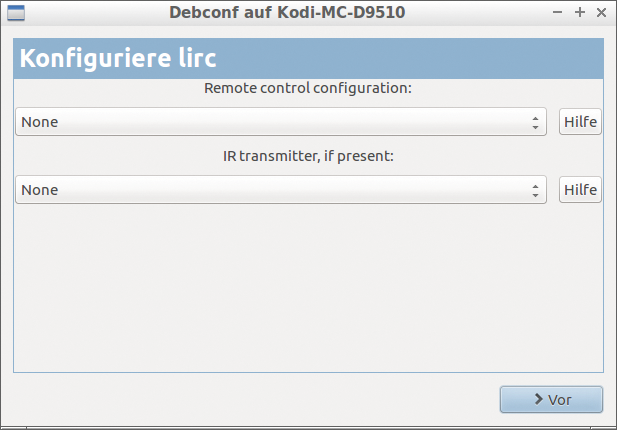
Abbildung 4: Auch die Fernbedienung lässt sich bequem installieren.
Inbetriebnahme
Ist das getan, ruft der Admin die Software aus dem Menü »Unterhaltungsmedien | Kodi media center« auf. Im Mediacenter sind mehrere Mediengruppen voreingestellt. Wie Myth-TV gibt auch Kodi alle gängigen Medienformen wieder. Nach dem Erstaufruf wählt der Nutzer zunächst die Sprache über das Einstellungsmenü. Hängt eine TV-Karte am Rechner und sind die PVR-Back- und -Frontends installiert, konfiguriert und aktiviert er danach den PVR-Client über das Menü »Addons« , um die TV-Karte in Betrieb zu nehmen (Abbildung 5).
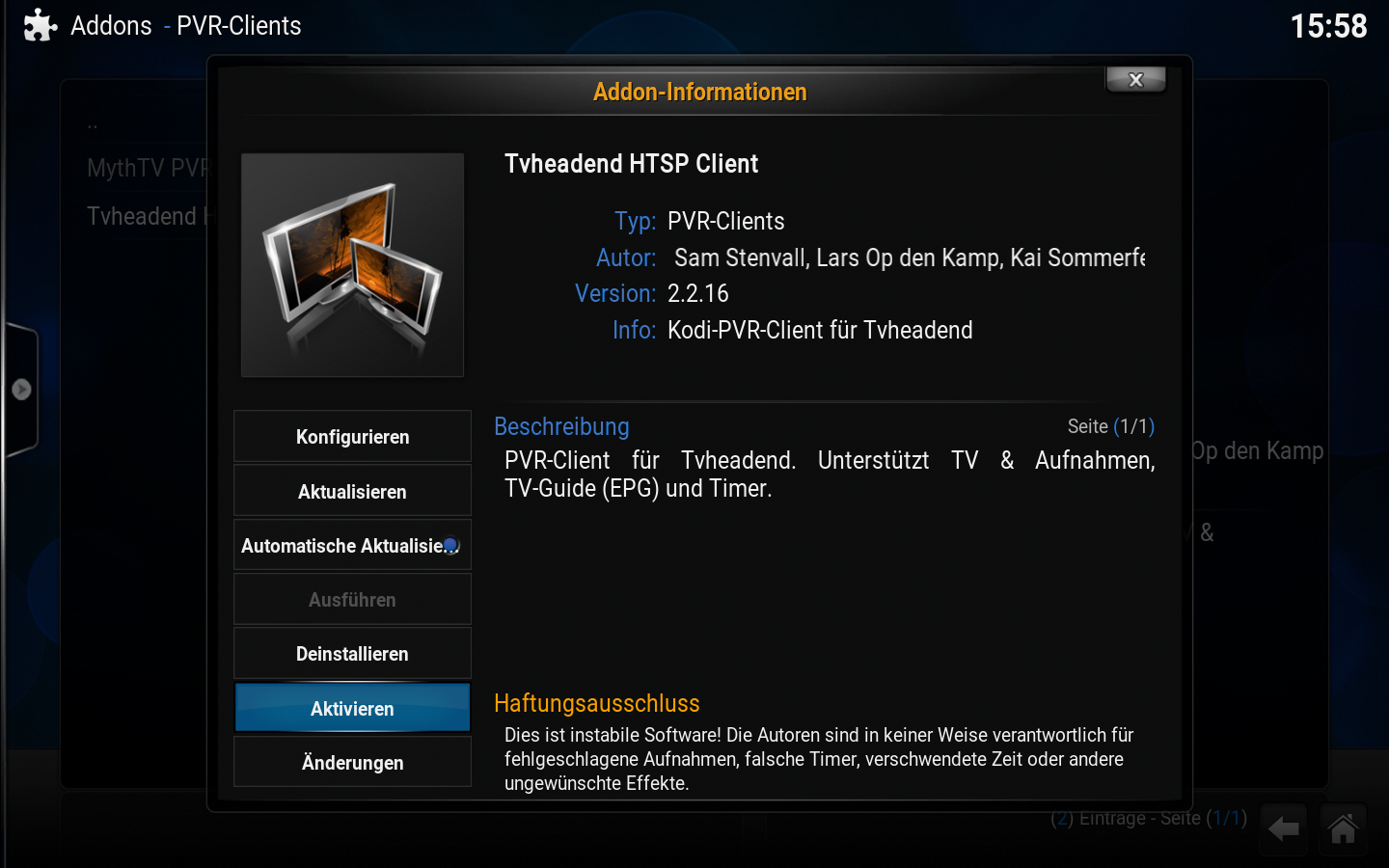
Abbildung 5: Das PVR-Frontend muss der Admin in Kodi manuell aktivieren.
Hierzu ist etwas Handarbeit nötig – nicht alle Front- und Backends harmonieren miteinander. Zudem ließen sich im Test nicht alle PVR-Clients installieren: Unter Ubuntu 16.04 “Xenial Xerus” ließ sich der Tvheadend-Client wegen fehlender Abhängigkeiten nicht auf den Massenspeicher packen. Fehlfunktionen bemerkt der Anwender jedoch schnell, indem er Kodi nach dem Aktivieren eines PVR-Clients beendet und wieder neu startet.
Da der PVR-Client beim Start der Software versucht alle Senderlisten einzulesen, erscheint bei Problemen ein Hinweis. In diesem Fall wählt er eine andere Client-Server-Kombination.
Ist die Konfiguration erfolgreich, erscheinen im Hauptmenü zusätzlich die Einträge »TV« und – sofern die TV-Karte es unterstützt – »Radio« . Beide bringen die Untermenüs »Kanäle« , »EPG« , »Aufnahmen« , »Timer« und »Suchen« mit und decken somit alle möglichen Nutzungsformen ab. Zusätzlich richtet der Admin über Kodi IPTV ein, ruft Sender-Mediatheken auf und gibt deren Inhalte wieder (Abbildung 6).
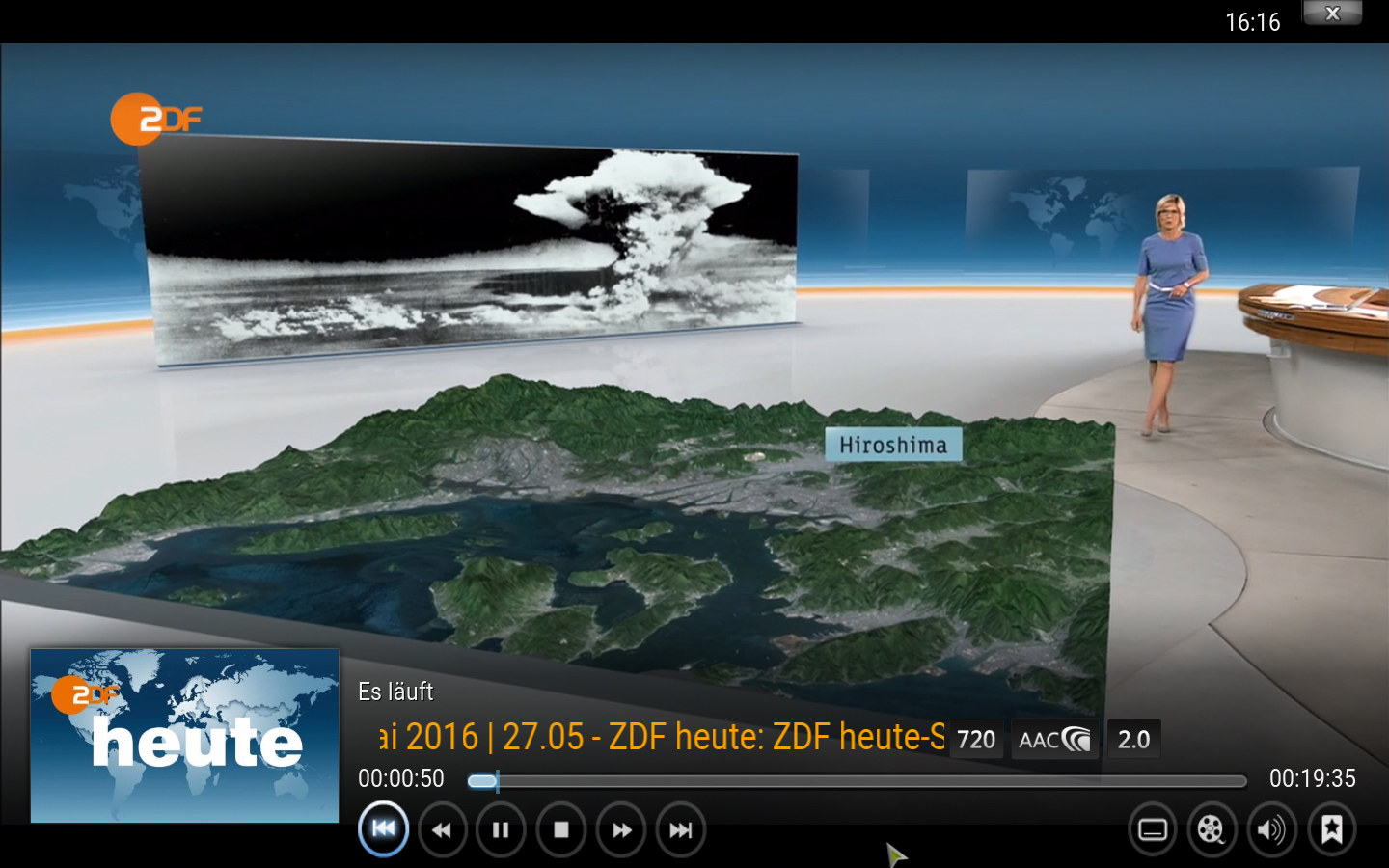
Abbildung 6: Das TV-Programm lässt sich auch als Vollbild darstellen.
Modular
Kodi funktioniert streng modular, zusätzliche Funktionen integriert das System komplett über entsprechende Add-ons, zum Beispiel eine Wetteranzeige, die auf Daten eines Wetterdienstes im Internet zugreift. Per Add-on bindet der Nutzer Multimediacodecs, Online-Mediatheken, aber auch Streaming-Dienste sowie Youtube-Videos in das Mediacenter ein. Für die Einträge »Bilder« , »Videos« und »Musik« existiert im Hauptmenü jeweils ein eigener Untermenü-Eintrag »Addons« , über den er die gewünschten Erweiterungen auch kontextsensitiv installiert oder deaktiviert.
Das horizontal mittig über den Bildschirm laufende Hauptmenü passt sich zudem dynamisch auf Basis der vorhandenen Funktionalitäten an: Startet der Nutzer eine Audio-CD, läuft diese automatisch an, während im Hauptmenü ein zugehöriger Abspiel-Eintrag auftaucht. Kodi spielt auch problemlos Blu-ray-Disks auf HD-Bildschirmen ab.
Einstellungssache
Die wichtigsten Grundeinstellungen des Mediacenters verbergen sich im Menü »Optionen« , das im Untermenü »Einstellungen« sämtliche Einstellungen bündelt. Über die Menü-Einträge »Dateimanager« und »Profile« erledigt der Admin laufende Verwaltungsaufgaben. Der erste verzweigt in ein einfaches Zwei-Panel-Fenster, in dem der Admin Pfade für Profile festlegen kann, während der zweite verschiedene benutzerspezifische Definitionen erlaubt. Eine »Systeminfo« – und eine Ereignisanzeige runden die Oberfläche ab, wobei der Betreiber auch den Umfang festlegt, in dem Kodi Systeminformationen mitschreibt.
Plex Mediaserver
Den Plex Mediaserver gibt es in der Basisvariante zwar kostenlos, doch steht er unter einer proprietären Lizenz. Zusatzangebote sind kostenpflichtig. Die Software, die Anleihen bei Kodi nimmt, steht als rund 110 MByte großes Paket zum kostenlosen Download bereit. Dabei gibt es Pakete in 32- und 64-Bit-Varianten für Ubuntu, Fedora und Centos [14].
Der Server lässt sich zudem nicht nur für weitere Plattformen einsetzen, sondern auch für NAS-Systeme. Dazu bietet der Hersteller eine ausgezeichnete Dokumentation mit einer sehr ausführlichen Hardware-Kompatibilitätsliste [15]. Wie Kodi und Myth-TV ist auch der Plex Mediaserver jeweils um eine Client-Variante zu ergänzen, die als Plex Home Theatre ebenfalls zum kostenlosen Download bereitsteht. Zusätzlich erreichen und steuern Nutzer den Server im Intranet über eine Weboberfläche.
Die vorkompilierten Pakete lassen sich problemlos installieren. Dabei legt die Routine im Untermenü »Unterhaltungsmedien« einen Eintrag »Plex Media Manager« an. Über eine grafische Oberfläche für den Webbrowser richtet der Serverbetreiber den Server ein, der automatisch startet. Das Dashboard ist sehr übersichtlich aufgebaut und erfordert keinerlei Einarbeitungsaufwand.
Über den Menü-Eintrag »Web | Allgemein | Sprache« lässt sich das System deutsch lokalisieren. Anschließend nimmt der Admin weitere Anpassungen vor. Einige Optionen lassen sich jedoch nur verändern, wenn er über ein Benutzerkonto bei Plex verfügt.
Auch bestimmte Dienste sind nur über einen kostenpflichtigen »Plex Pass« zu aktivieren, etwa die Offline-Nutzung des Plex-Servers mit mobilen Geräten wie Smartphones oder Tablets, der Bilder-Upload von Mobilsystemen, die Cloudsynchronisation oder der Mehrbenutzermodus. Hierbei fallen Kosten in Höhe von 5 US-Dollar pro Monat an oder – bei jährlicher Subskription – 40 US-Dollar. Ein lebenslanges Abonnement schlägt mit rund 150 US-Dollar zu Buche.
Der Plex-Mediaserver fällt durch einige Funktionen aus dem Rahmen: So kommt die Applikation mit Cloudsynchronisationen zurecht. Zusätzlich bringt das Programm eine Schnittstelle mit, um Inhalte zu transkodieren. Sie ermöglicht es, Dateien in andere Formate zu verwandeln. Diese Funktionen hängen jedoch vor allem beim Videoschnitt von der Hardware ab und setzen einen Hardware-seitig implementierten Encoder voraus.
Will der Nutzer HD- oder gar FHD-Material auf NAS-Systemen mit Atom-Prozessoren oder Celeron-CPUs umwandeln, ist dies aufgrund des gesteigerten Rechenaufwands nur eingeschränkt oder gar nicht möglich. Ältere Atom-Prozessoren taugen teilweise nicht einmal für das Transkodieren von SD-Videomaterial.
Oberflächliches
Der Plex Mediaserver glänzt mit einer sehr leicht zu bedienenden und schnörkellosen Oberfläche, in der der Anwender Inhalte gruppiert in Bibliotheken einpflegt. Dazu kategorisiert er die Dateien im Vorfeld. Bevor er das System mit Multimediadaten bestückt, sollte er die Inhalte jedoch sorgfältig getrennt in verschiedenen Verzeichnissen abspeichern: So unterscheidet der Plex-Server bei Videodateien herkömmliche Filme, Serien und private Video-Aufnahmen. Für Musikdateien und Bilder sieht er hingegen jeweils nur eine Kategorie vor (Abbildung 7).

Abbildung 7: Einfach und selbsterklärend – das Plex-Mediacenter.
Sind die multimedialen Inhalte auf dem Server gelandet, braucht dieser bei größeren Bibliotheken relativ viel Zeit, um die entsprechenden Thumbnails zu erzeugen. Das ist vor allem der Abfrage verschiedener Server im Internet geschuldet, die die Metadaten, etwa Inhaltsangaben und Bilder, beisteuern. Diese integriert der Plex-Server in seine Bibliotheken, sodass der Anwender einen schnellen Überblick über seine Multimedia-Daten erhält (Abbildung 8).
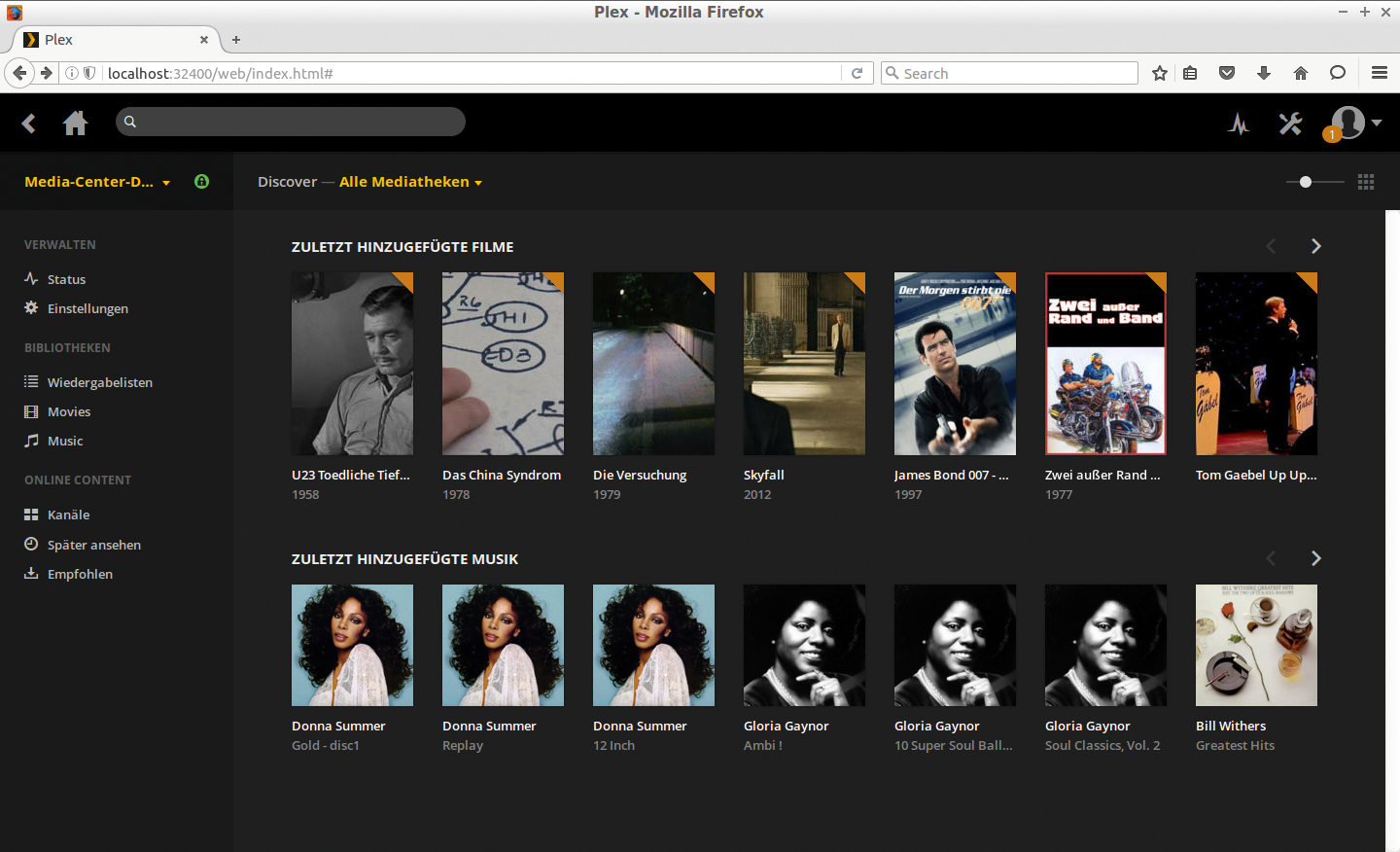
Abbildung 8: Einen groben Überblick über die Inhalte liefert die Thumbnail-Listenansicht.
Analog zum Mediaserver steht auch der Client in einer nativen Linux-Variante bereit. Das rund 37 MByte umfassende vorkompilierte Paket gibt es für Fedora, Centos, Ubuntu, Debian und Arch Linux [16]. Auf der im Test des Linux-Magazins verwendeten Ubuntu-Version 16.04 installiert der Admin den Client in drei Schritten:
sudo add-apt-repository ppa:plexapp/plexht
sudo apt-get update
sudo apt-get install plexhometheater
Mit dem ersten Befehl bindet er das Repository ein, aktualisiert dann die Paketquellen und installiert im letzten Schritt die Software. Im Untermenü »Sonstige« findet sich dann der Eintrag »Plex Home Theater« .
Nach dem Start des Clients nimmt der Administrator zunächst die wichtigsten Einstellungen vor. Da der Client sich automatisch im Intranet mit dem vorhandenen Server verbindet, stehen die auf dem Server abgelegten Inhalte sofort bereit. Eine ebenfalls sehr intuitiv zu bedienende Oberfläche bereitet die Inhalte zudem optisch ansprechend auf.
DLNA und UPnP
Über den DLNA-Standard greifen viele TV-Geräte ebenfalls auf die Inhalte des Plex-Servers zu, sind jedoch mangels entsprechender Hardware-Encoder häufig nicht in der Lage, die Inhalte zu transkodieren und abzuspielen.
OSMC
Das OSMC (Open Source Mediacenter, [4]) ist aus dem Rasp-BMC-Projekt hervorgegangen, existiert seit 2014 und bringt das Kodi-Mediacenter auf den Einplatinen-Computer Raspberry Pi. Es handelt sich dabei nicht nur um eine Mediacenter-Applikation, sondern um ein vollständiges Betriebssystem auf Debian-Basis. Der Betreiber beginnt die Installation von OSMC über einen Fremdrechner, auf dem er das abgespeckte Debian-Derivat auf eine Micro-SD-Karte transferiert, die dem Raspberry Pi abschließend als Bootmedium dient.
Um das Betriebssystem auf die Speicherkarte zu bringen, geht OSMC einen zwar ungewöhnlichen, jedoch für den Nutzer bequemen Weg über einen grafischen Installer. Um den zu starten, fährt der Anwender zunächst sein Linux-System hoch und lädt den Installer aus einem neu zu integrierenden Repository auf den lokalen Massenspeicher. Unter Ubuntu und seinen Derivaten geschieht dies mit den drei Befehlen:
sudo sh -c "echo 'deb http://download.opensuse.org/repositories/home:/osmc/xUbuntu_16.04/ /' >> /etc/apt/sources.list.d/osmc-installer.list"
sudo apt-get update
sudo apt-get install osmc-installer
Die Routine legt im Untermenü »Unterhaltungsmedien« den Eintrag »OSMC Installer« an, der eine schlichte grafische Routine aktiviert (Abbildung 9).
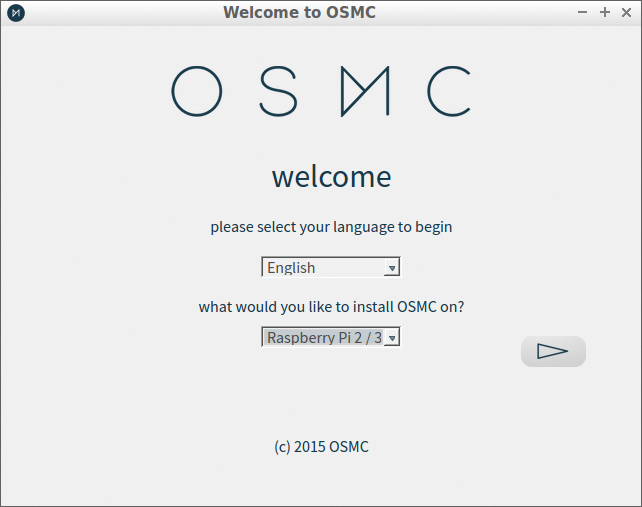
Abbildung 9: Ungewöhnlich, aber einfach – der OSMC-Installer.
Der Installer fragt zunächst die Sprache, die Speicherorte, die Generation des Zielrechners und die Version der gewünschten Software ab. Dann lädt er nach Eingabe der Daten zum Netzzugang das OSMC-Image für den Raspberry Pi aus dem Internet herunter und installiert es automatisch auf der Micro-SD-Karte. Im Anschluss lässt sich das System auf dem Raspberry-Pi-Computer starten.
Beim ersten Hochfahren bereitet die Routine automatisch das Mediacenter vor. Zunächst sucht der Admin daher Sprache und Zeitzone aus einer Liste aus, dann konfiguriert er das Netzwerk. Hier kann ein Problem auftauchen: Kommt ein Raspberry Pi Model 2 zum Einsatz, muss ein kompatibler WLAN-USB-Stick im Computer stecken, damit sich dieser mit dem WLAN verbindet. Beim Raspberry Pi Model 3 ist das dank eingebauter WLAN-Hardware kein Problem.
Richtet der Admin das Mediacenter zum ersten Mal ein, dauert das allerdings auf beiden Modellen aufgrund der anfallenden Formatier- und Kopierarbeiten einige Zeit. Die Speicherkarte und ihre beschränkten sequenziellen Schreib- und Lesefähigkeiten bestimmen dabei die Arbeitsgeschwindigkeit. Langsame Class-4-Micro-SD-Karten bremsen den Minirechner spürbar aus.
Alle Einstellungen in OSMC nimmt der Anwender über eine optisch sehr schlicht gehaltene, aber selbsterklärende Oberfläche vor. Das Anwendungsspektrum entspricht dem einer herkömmlichen Kodi-Oberfläche, wobei OSMC auf alle Ressourcen-fressenden Gimmicks und Animationen verzichtet (Abbildung 10). Da Dialoge und Add-ons denen von Kodi sehr stark ähneln, finden sich Kodi-Nutzer im OSMC sofort zurecht.
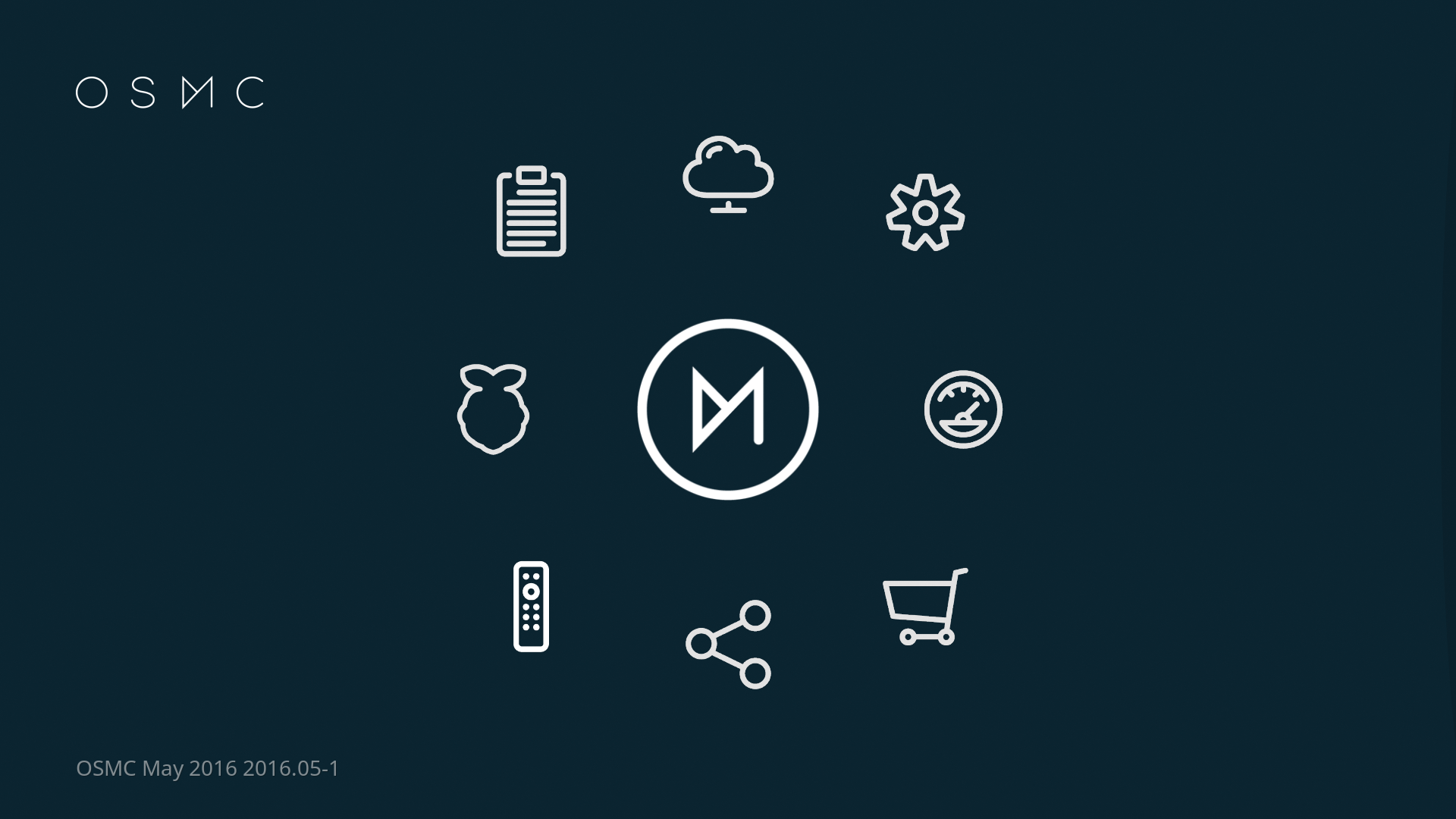
Abbildung 10: Schlank und schlicht ist die Oberfläche des Open Source Mediacenter (OSMC).
Allgemeine Verwaltungsaufgaben nimmt der Admin auf der Kommandozeile per SSH-Client auch von einem anderen Computersystem aus wahr. OSMC aktiviert den SSH-Dienst bereits in der Grundinstallation, als Nutzername und Passwort ist »osmc« voreingestellt.
Fernsehen
Wer OSMC auch als Fernseher nutzen will, muss – wie bei Kodi – zunächst ein PVR-Add-on aktivieren. Dazu eignet sich das Tvheadend-Backend, das eine vorkonfigurierte Installationsroutine in OSMC integriert und das der User bequem über die grafische Oberfläche des Mediacenters in Betrieb nimmt. Anschließend konfiguriert er den aktivierten Tvheadend-Server über den Webbrowser von seinem entfernten Rechner aus. Um die im System vorhandene TV-Karte in das Mediacenter zu integrieren, gibt er in die Adresszeile die IP-Adresse des OSMC-Systems ein, gefolgt vom Port 9981, und landet so in einem Konfigurations-GUI (Abbildung 11).
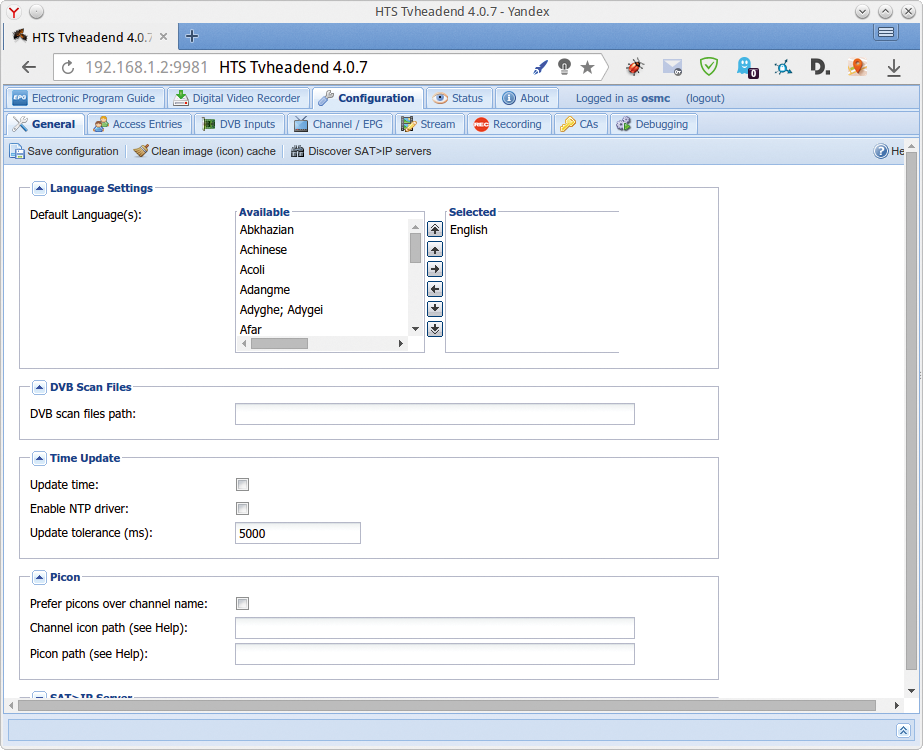
Abbildung 11: Die TV-Karte konfiguriert der OSMC-Admin bequem über die Weboberfläche von Tvheadend.
Dort aktiviert er das PVR-Frontend, das in der Add-on-Liste auftaucht, danach stehen alle Funktionen zum TV-Empfang und des digitalen TV-Rekorders bereit.
Weboberfläche
Während ein Admin OSMC primär über eine vom Raspberry Pi unterstützte Fernsteuerung bedient, besteht auch die Option, das System eingeschränkt von Computern im Intranet aus zu steuern. Die ausgewählten Inhalte gibt OSMC auf dem Fernseher wieder, nicht auf dem Computerschirm. Dazu greift der Anwender über den Webbrowser auf das Mediacenter zu und gibt neben der IP-Adresse des OSMC-Systems die Portnummer 8080 ein. Eine Weboberfläche mit den wichtigsten Mediengruppen »Filme« , »TV-Shows« und »Musik« sowie einer virtuellen Fernbedienung erscheint. Live-TV oder IPTV lassen sich darüber leider noch nicht steuern.
DVB-Link
Das niederländische Unternehmen DVB-Logic bietet mit DVB-Link [5] eine kommerzielle Fernsehlösung für Computer und NAS-Systeme an, die alle gängigen Fernsehstandards unterstützt und auf handelsüblichen Plattformen samt Smartphones und Tablet-PCs läuft. DVB-Logic liefert mit dem TV-Butler zudem eine DVB-Hardware in Form eines Stick, der für alle gängigen Betriebssysteme und NAS-Speichergeräte funktioniert.
Für den DVB-Link-Server gibt es zirka 32 MByte große Binärpakete für 32- und 64-Bit-Systeme zum freien Download [17], wobei der Anbieter als Plattform lediglich Ubuntu aufführt. Im Linux-Magazin-Test lief der DVB-Link-Server jedoch auch unter Linux Mint 17.3 anstandslos. Hat der Anwender das Paket installiert, ruft er in einem Webbrowser die IP-Adresse des Zielrechners auf, gefolgt von der Portnummer 39876.
Es erscheint eine schlicht und übersichtlich gehaltene Oberfläche mit mehreren horizontal angeordneten Reitern. Nach einer deutschen Lokalisierung im Reiter »Produkte« zeigt sie die aktivierte Lizenz an. Da sie noch keinen EPG-Scanner an Bord hat, muss der Nutzer das Paket »DVBLink TVSource« als Trial-Variante nachinstallieren. Es ist Teil der DVB-Link-Software, die er nach der Testphase für rund 50 Euro erwirbt. Dann bindet er über den Reiter »Quellen« die TV-Hardware in das System ein. Ist das passiert, startet er einen Senderscan, wobei ihn ein Dialog dazu auffordert, den regionalen Standort aus einer Liste zu wählen. Je nach Standort dauert der Scan einige Zeit (Abbildung 12).
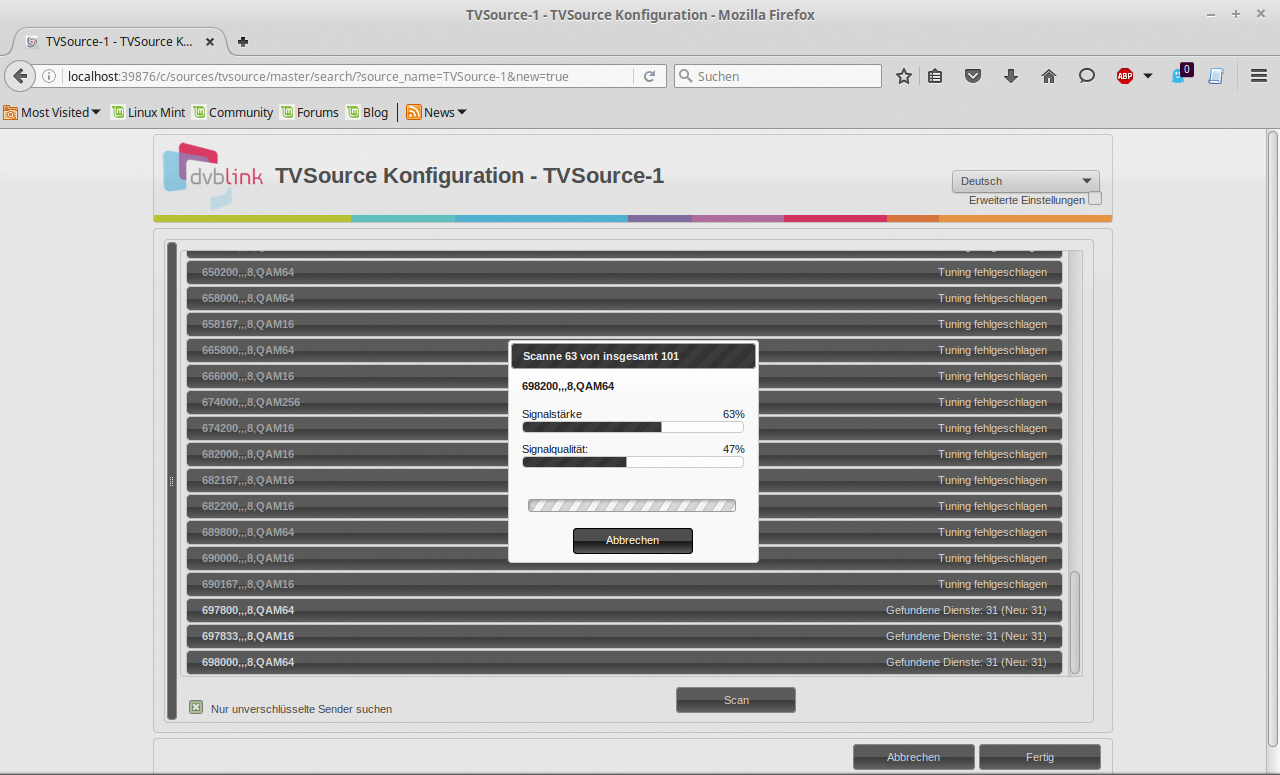
Abbildung 12: Der Senderscan kann abhängig vom Standort etwas länger dauern.
Nach dem Scan wählt der Anwender die Sender aus, die er mit dem Client sehen möchte. Eine Routine leitet ihn dann weiter zum Web-basierten Client, mit dem er Sendungen ansieht und aufzeichnet. Der funktioniert im Intranet ganz ohne zusätzliche Installation einer Mediacenter-Oberfläche und lässt sich auf entfernten Rechnern sowie auf mobilen Endgeräten nutzen. Es genügt, die IP-Adresse des Zielrechners mit Portnummer 8100 aufzurufen. Im Webclient definiert der Anwender zudem bestimmte Einstellungen wie die Transferrate des Streaming-Dienstes oder die Fenstergröße (Abbildung 13).
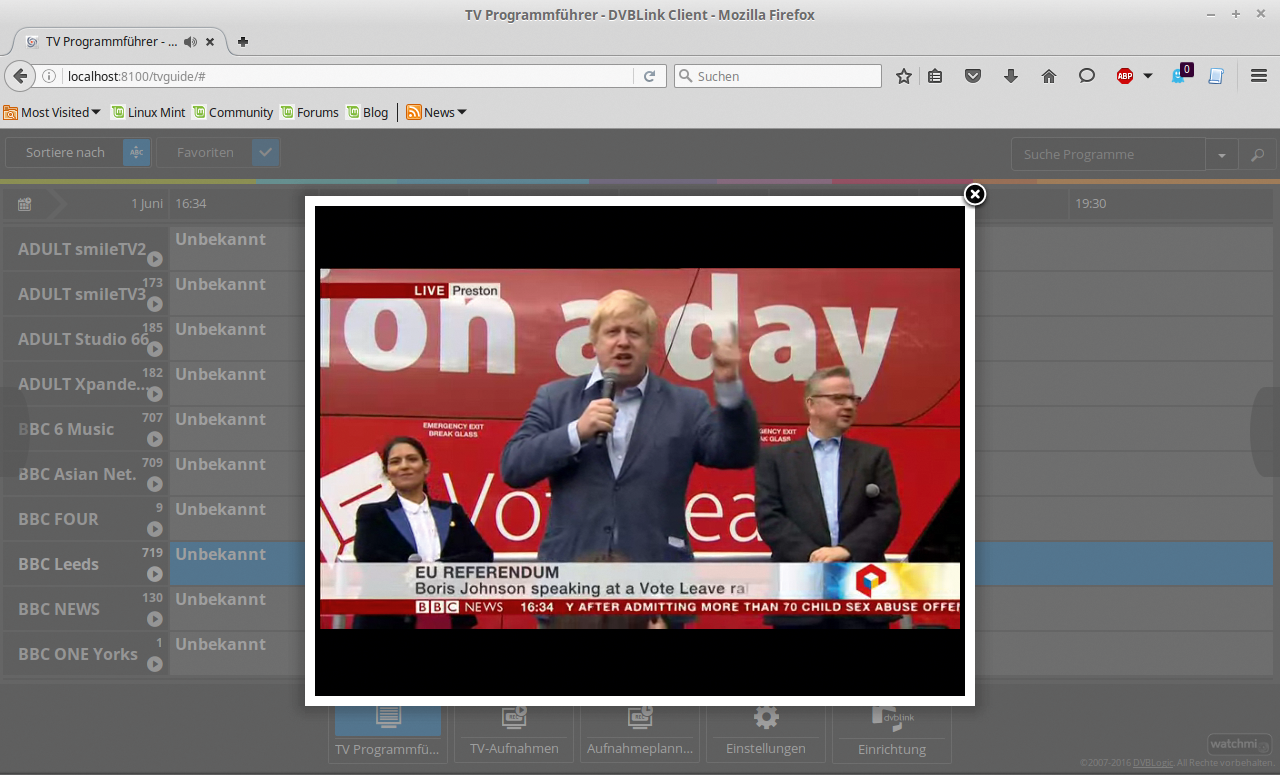
Abbildung 13: Über den Web-basierten Betrachter schaut der Anwender des DVB-Link-Servers die Sendungen auch ganz ohne externe Clientsoftware.
Kooperationswillig
Der DVB-Link-Server kooperiert auch mit dem Kodi-Mediacenter, das der Nutzer als alternative Clientsoftware einsetzen kann. Dazu muss er nur den DVB-Link-PVR-Client auf die Platte spielen:
sudo apt-get install kodi-pvr-dvblink
Im Kodi-Mediacenter konfiguriert und aktiviert er dann den PVR-Client, nach einem Neustart liest Kodi die Sender- und EPG-Daten automatisch ein.
Fazit
Im Praxistest überzeugten alle Mediacenter-Lösungen funktionell. Sie geben verschiedene Formate wieder, streamen ins Netzwerk, setzen auf benutzerfreundliche Bedienoberflächen und sind für ganz unterschiedliche Plattformen verfügbar. Beim Verarbeiten multimedialer Inhalte muss sich Linux also nicht verstecken, setzt sogar Standards.
Deutlich mehr Pflege bräuchten in vielen Fällen nach wie vor die Dokumentation und die Installationsroutinen. In Sachen Installation überzeugte vor allem der kommerzielle DVB-Link-Server, der auch für wenig erfahrene Anwender eine brauchbare Lösung darstellt.
Myth-TV setzt hingegen das Schlusslicht, weil es bereits profunde Vorkenntnisse bei der Software-Installation voraussetzt. Zudem wartet es – je nach verwendeter Linux-Distribution – auch mit einigen Problemen wegen fehlender Abhängigkeiten auf. Auch das Debian-Derivat OSMC überzeugte bei der Installation nicht ganz, da die Tester für den TV-Empfang in vielen Fällen zunächst proprietäre Firmwaredateien manuell nachinstallieren mussten. So ließen sich die TV-Empfänger der Hersteller Sundtek und Hauppauge im Test nur mit erheblicher manueller Nacharbeit zur Kooperation bewegen.
Als funktionell umfangreichste und optisch ansprechendste Lösung ragt nach wie vor Kodi aus dem Testfeld heraus, wobei sich die Kombination mit dem DVB-Link-Server und dem entsprechenden PVR-Client zugleich als am einfachsten zu konfigurierende und funktional stabilste Lösung erwies.
Infos
- Myth-TV: https://www.mythtv.org
- Kodi: https://kodi.tv
- Plex Mediaserver: https://plex.tv
- OSMC: https://osmc.tv
- DVB-Link: http://dvblogic.com
- Wiki des Linux-TV-Projekts: https://www.linuxtv.org/wiki/index.php/Main_Page
- Myth-TV-Download: https://www.mythtv.org/download
- Anleitungen zur Myth-TV-Integration: https://www.mythtv.org/wiki/External_Links#MythTV_Install_Guides_.2F_Distros
- Mythbuntu: http://www.mythbuntu.org
- Lin-HES: http://www.linhes.org
- Lirc: http://www.lirc.org
- Kodibuntu: http://kodi.wiki/view/Kodibuntu
- Kodi installieren: http://kodi.wiki/view/HOW-TO:Install_Kodi_for_Linux#Installing_Kodi_on_Ubuntu-based_distributions
- Plex-Downloads: https://plex.tv/downloads
- Kompatibilitätsliste: https://docs.google.com/spreadsheets/d/1MfYoJkiwSqCXg8cm5-Ac4oOLPRtCkgUxU0jdj3tmMPc/edit?pref=2&pli=1#gid=314388488
- Plex-Anleitungen: https://forums.plex.tv/discussion/87253/plex-home-theater-linux-builds
- DVB-Logic-Downloads: http://dvblogic.com/de/downloads/