



© imtmphoto, 123RF
Eine Kooperation der britischen Softwareschmiede Collabora und des Owncloud-Projekts bringt Libre Office in die Cloud. Das Linux-Magazin hat die Entwicklerversion getestet und zeigt, was die Online-Officelösung für Anwender bereithält.
Teamwork in Unternehmen und Community-Projekten erfordert heute nicht mehr die zwingende Anwesenheit in Besprechungsräumen oder langwierigen Telefonkonferenzen. Moderne Cloudlösungen erlauben dezentrales Arbeiten – ob im Büro, Homeoffice oder Strandcafé. Gefragt sind vor allem Standard-Office-Anwendungen wie Textverarbeitungen, Präsentationstools und Tabellenkalkulationen. Die Programme sehen im Webbrowser idealerweise genauso aus wie auf dem Desktop und bieten neben den Grundfunktionen auch zeitgleiches Bearbeiten von Dokumenten und eine Versionskontrolle.
Microsoft Office Online [1] und Google Drive [2] haben sich in den letzten Jahren im Markt etabliert. Konkurrenz bekommen die großen Spieler nun aus dem Hause Collabora [3]. Die Firma aus Cambridge integriert Libre Office Online in den Owncloud-Server [4] und stellt die freie Bürosuite damit auf eine solide Filehosting-Basis. Im Dezember 2015 kündigten die Partner ihre Kooperation an [5] und veröffentlichten kurz darauf eine erste Entwicklerversion der Plattform- und Geräte-unabhängigen Software. Die Collabora Online Development Edition (CODE) richtet sich an Entwickler und fortgeschrittene Anwender, die Lust zum Testen und Mitarbeiten haben.
An die Arbeit
Die Entwicklerversion ist als virtuelle Maschine kostenlos erhältlich [6], erfährt allerdings keinen Support durch den Hersteller. Anwender benötigen Virtualbox [7], um CODE in Betrieb zu nehmen. Als Template für die neue VM wählen sie »openSUSE (64 Bit)« und binden dann die VMDK-Datei als virtuelle Festplatte ein. In den Netzwerkeinstellungen wählen sie die »Netzwerkbrücke« aus. Danach ist das System startbereit. Nach dem Booten verrät das System, unter welcher URL Owncloud und damit die Collabora Cloud Suite erreichbar ist.
Die Tester griffen von unterschiedlichen Clients aus auf das Webinterface zu. Sie verwendeten aktuelle Firefox- und Chrome-Versionen unter Debian 8.4 und Ubuntu 16.04 (beide 64 Bit), unter Windows 10 (32 und 64 Bit) und Windows 7 (64 Bit) sowie OS X 10.11.4. Als mobile Geräte kamen ein iPhone 6 Plus mit I-OS 9.3 (Safari-Browser) und ein Tolino Shine 8.9 mit Android 4.2.2 (Standard-Android-Browser und Google Chrome) zum Einsatz.
Die Collabora Cloud Suite ermöglicht in dieser frühen Version bereits das grundlegende Bearbeiten in den drei Office-Modulen Writer, Calc und Impress. Kommende Ausgaben sollen unter anderem auch fortgeschrittene Editierfunktionen und gemeinschaftliches Arbeiten an Dokumenten unterstützen.
Neben den Open-Document-Dateitypen ODT, ODP und ODS versteht Libre Office Online auch die Microsoft-Office-Formate DOC(X), PPT(X), XLS(X). Support für Apple Pages und Numbers sowie RTF ist bei den Features zwar schon aufgeführt, es gelang im Test aber nicht, diese Dokumente zu öffnen.
Der Systemverwalter meldet sich am Webinterface mit dem Benutzernamen »admin« und dem Kennwort »admin« an. Das Menü rechts oben bietet nicht nur Zugriff auf die persönlichen Einstellungen, sondern auch auf das Administrations-Interface, das unter anderem Benutzer und Gruppen verwaltet (Abbildung 1). Auch unprivilegierte Anwender haben Zugriff auf das Menü rechts oben, pflegen dort die persönlichen Einstellungen, rufen die Onlinehilfe auf und melden sich wieder ab.
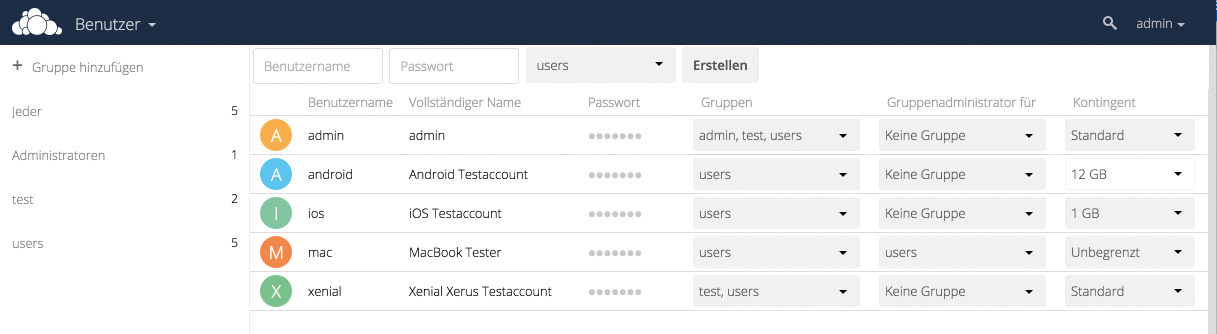
Abbildung 1: In der Benutzerverwaltung fügt der Admin neue Benutzer und Gruppen hinzu, bestimmt Gruppen-Administratoren und eine Quota für die Anwender.
Das Menü links oben bietet Einträge für die Listenansicht aller Dateien und Ordner (»Dateien« ), die eigenen oder alle Aktivitäten sowie die Bildergalerie. Der Punkt »Collabora Online« führt schließlich ins virtuelle Büro. Die Entwicklerversion enthält einige Beispieldokumente. Über Schaltflächen auf der linken Seite entstehen neue Writer-, Calc- und Impress-Dokumente. Hier gibt es auch einen Knopf, der Dateien von der Festplatte in die Cloud bringt.
In dieser Symbolansicht (Abbildung 2) ist es nicht möglich, Objekte umzubenennen oder zu löschen. Diese Funktionen erreichen Benutzer in der Listenansicht. Per Klick auf die drei kleinen Punkte klappen sie ein Menü aus, das Details einblendet, neue Namen vergibt, Objekte herunterlädt oder in den Papierkorb (»Gelöschte Dateien« unten links) verschiebt. Möglichkeiten, Kopien oder Verknüpfungen anzulegen, fehlen.
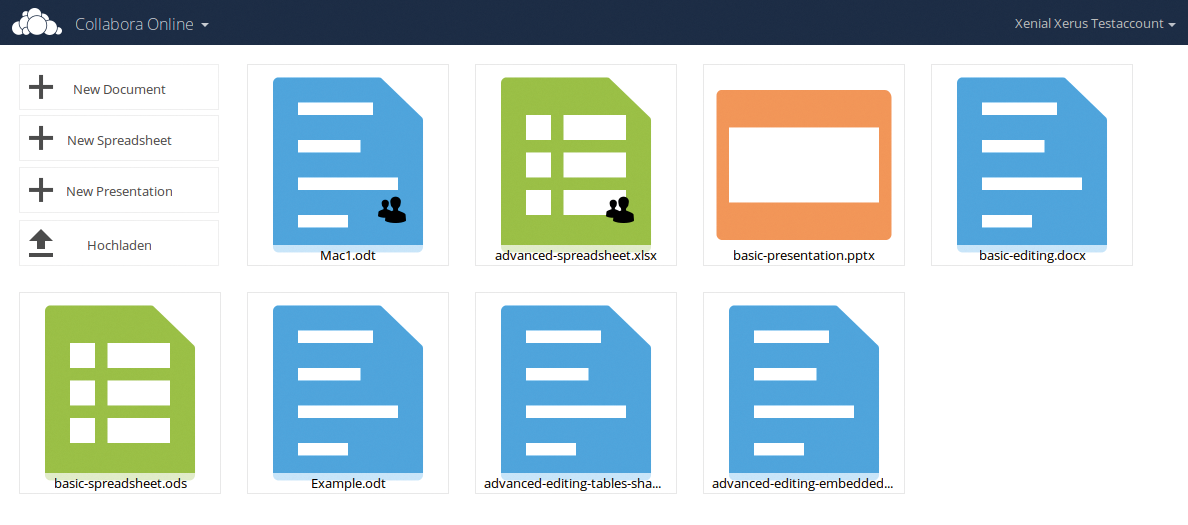
Abbildung 2: Unter »Collabora Online« finden Anwender nicht nur vorhandene Dokumente, sondern auch Schaltflächen, um neue Dokumente zu erstellen.
Writer
Das Erzeugen neuer Dokumente in der Textverarbeitung gelang im Test genauso gut wie das Bearbeiten vorhandener. Beim Importieren von DOC(X)-Dateien leistete sich die Collabora Cloud Suite keine Patzer, auch Kopf- und Fußzeilen oder Dokumente mit eingefügten Bildern stellten die Software vor keine Probleme. Anwender klicken ins Dokument, um Text einzufügen. Ein Doppelklick markiert wie gewohnt ein Wort, ein dreifacher Klick die Zeile. Alternativ wählen Benutzer Bereiche durch Ziehen mit der Maus aus. Der so selektierte Text erhält zwei Schieber, die Anfang und Ende des markierten Bereichs kennzeichnen (Abbildung 3). Über diese Anfasser können Anwender die Markierung zeichengenau zurechtrücken.
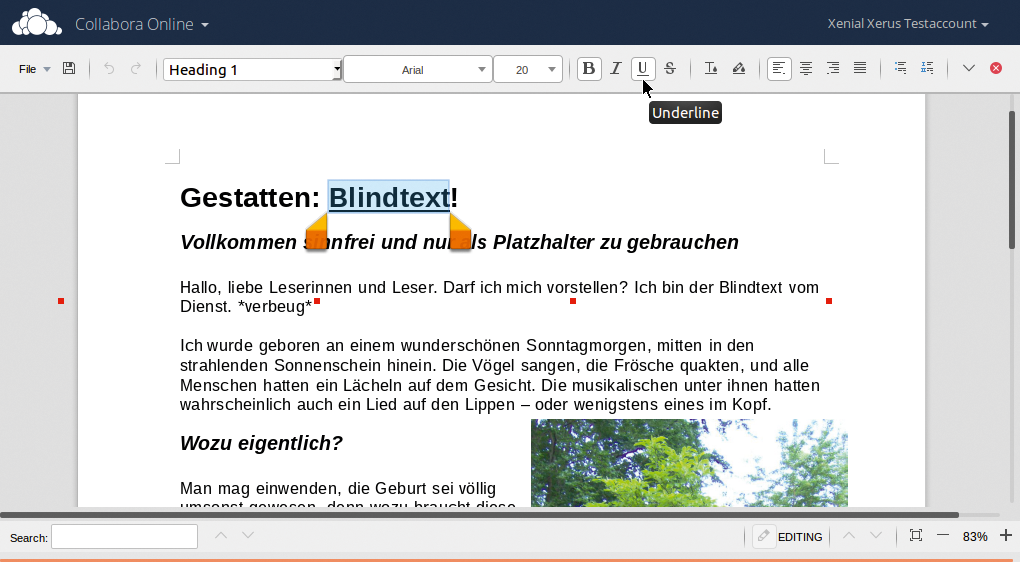
Abbildung 3: Die Textverarbeitung Writer bietet derzeit genau wie die anderen Module nur grundlegende Formatierungsoptionen. Markierter Text ist deutlich zu erkennen.
Zum Formatieren bietet Writer in der Symbolleiste einige grundlegende Einstellungen als Icons: Fett, Kursiv, Unterstrichen, Durchgestrichen, Schriftfarbe und Hervorhebungen. Anwender können darüber hinaus die Schriftart und -größe, Textausrichtung, Aufzählungs- und Nummerierungszeichen setzen. Formatvorlagen stehen im Dropdown-Menü nur dann zur Verfügung, wenn Nutzer das Dokument im Webinterface respektive mit der Desktopversion von Libre Office erstellt haben. Importierten DOC(X)-Dateien können sie nachträglich keine anderen Formatvorlagen zuweisen.
Ein Klick auf das Symbol mit dem Fragezeichen rechts oben öffnet einen Dialog, der alle Shortcuts auflistet. Allgemeine Tastenkürzel wie [Strg]+[Z] (rückgängig), [Strg]+[Y] (wiederherstellen) und [Strg]+[X] (ausschneiden) arbeiten genau wie in der Desktopvariante. Auch die Shortcuts zum Formatieren ([Strg]+[B] für Fett, [Strg]+[I] für Kursiv, [Strg]+[U] für Unterstrichen, [Strg]+[1] für Überschrift 1, [Strg]+[2] für Überschrift 2 und so weiter) haben die Entwickler aus der Desktopversion übernommen.
Schleichwege
Nicht alle Kürzel funktionieren immer und auf jeder Plattform – einige Betriebssysteme und Arbeitsumgebungen nehmen Shortcuts für sich in Anspruch und fangen die Tastenkombinationen der Online-Suite ab. Für die Tastenkürzel und das Arbeiten mit der Maus gilt gleichermaßen: Ein bisschen Geduld schadet nicht. Einige Änderungen an der Formatierung und auch Eingaben erschienen auf den diversen Testrechnern oft mit etwas Verzögerung.
Über das Symbol neben dem Fragezeichen fügen Benutzer Grafiken von der lokalen Festplatte in ihre Writer-Dateien ein. Leider ist es nicht möglich, Bilder der Owncloud-Galerie zu verwenden, sodass diese derzeit noch etwas unzusammenhängend im Interface herumlungern. In der Online-Textverarbeitung klicken Anwender eine Grafik an und ziehen über die Anfasser deren Größe zurecht – mehr Optionen, zum Beispiel Bilderrahmen oder Ändern des Textflusses, gibt es derzeit nicht.
Libre Office Online speichert die Änderungen bereits, während Benutzer noch am Dokument arbeiten, sodass ein beherzter Klick auf das Icon zum Schließen keine unliebsamen Folgen hat. Wer von Hand etwas sichern möchte, klickt links in der Symbolleiste auf die Diskette. Ein modifiziertes Dokument unter einem anderen Namen abzulegen, ist allerdings nicht möglich. Das Menü »File« , in dem man einen solchen Punkt vermuten würde, erlaubt lediglich das Herunterladen der Writer-Datei in den Formaten PDF, ODT und DOC(X).
Impress
Die Online-Version des Präsentations-Moduls kann mit den meisten Formatierungen, Animationen und Übergängen umgehen und zeigt ODP- sowie PPT(X)-Dateien der Tester klaglos an. Lediglich beim Sound und bei Videodateien hapert es noch. Für Präsentationen gilt wie für Textdokumente: Was Benutzer vorher auf dem Computer nicht sauber formatiert haben, sieht auch in der Collabora Cloud Suite nicht gut aus.
Zudem muss die Reihenfolge der Animationen stimmen, das heißt, dass Anwender Hintergründe auf Masterfolien korrekt festzulegen haben. Sieht der Folienmaster für die Titelfolie einen anderen Hintergrund vor als für die restlichen Seiten, dann überlagern sich Hintergründe eventuell – ein unschöner Effekt, der im Test gelegentlich auftrat.
Am unteren Rand befindet sich eine Steuerleiste, die Folien einfügt, dupliziert und entfernt (Abbildung 4). Das Icon ganz links startet die Präsentation im Vollbildmodus. Impress zeigte nicht alle Übergänge der hochgeladenen Testdateien sauber an, was aber zu verschmerzen ist. Allzu aufwändige Animationen verwirren die Zuschauer nur und die Standard-Übergänge klappen gut. Weitere Effekte sind geplant – wer sich für einen Vergleich mit Microsoft Office Online und Google Drive interessiert, findet unter [8] eine Aufstellung.
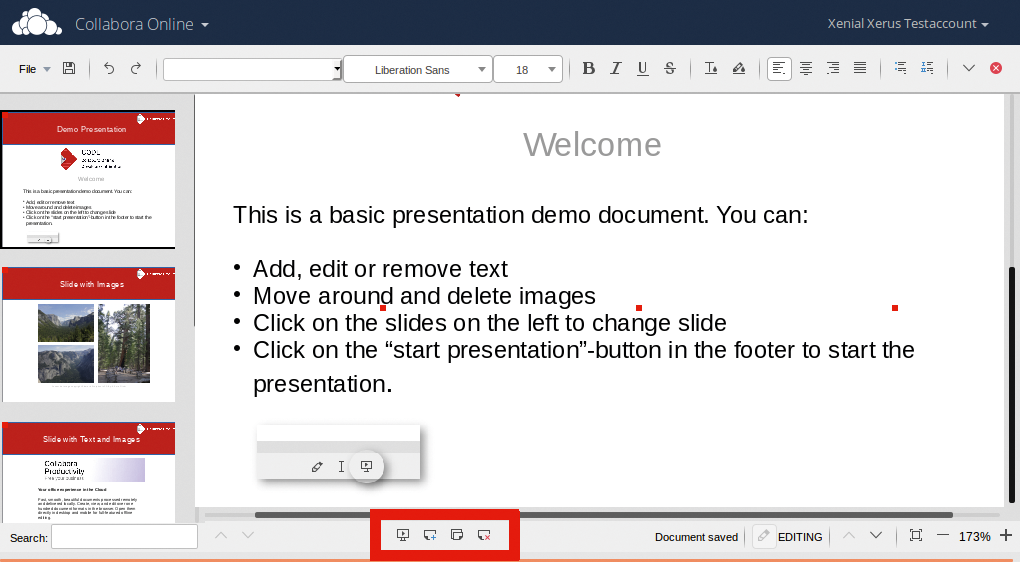
Abbildung 4: Die Online-Ausgabe von Impress ist bereits recht ansehnlich. Über die kleinen Symbole am unteren Rand erreichen Nutzer die wichtigsten Steuerfunktionen.
Bei den Formatierungs-Möglichkeiten gibt es keine Unterschiede zu Writer – das Online-Impress enthält lediglich die grundlegenden Funktionen. Bilder können Anwender wieder über das Icon in der Symbolleiste einfügen. Die Größe der Grafiken verändern sie wie gehabt durch Ziehen an den Anfassern.
Viele Optionen sind auch hier über Tastenkürzel erreichbar, die ein Klick auf das Fragezeichen offenbart. Vor allem die Impress-typischen Befehle zum Auswählen von Elementen auf der Folie sind gut umgesetzt. Auch das Ändern und Hinzufügen von Texten gelang im Test gut. Ein bisschen Gelassenheit ab und zu ist aber eine ganz gute Idee, denn nicht alles läuft flüssig.
Calc
Mit auf dem Desktop vorbereiteten Tabellen und auch mit den mitgelieferten Beispielen der Entwickler hat die Online-Variante von Calc keine Probleme. Alle Diagramme und Formatierungen der importierten ODS- und XLS(X)-Dateien sahen genauso aus wie auf dem Desktop-Rechner. Auch Formeln überträgt die Tabellenkalkulation – ohne zu murren.
Doch wer nachträglich Formeln einfügen möchte, kann sich nicht auf einen Assistenten verlassen, selbst einfache Summen müssen Benutzer von Hand eintippen. In der Online-Suite selbst gibt es eingeschränkte Formatierungsoptionen und zahlreiche Shortcuts, welche die Onlinehilfe erklärt.
Die Tabellenkalkulation macht derzeit noch einen etwas schlechteren Eindruck als die Textverarbeitung und das Präsentationstool. Immer wieder nahm Calc auf den Testrechnern Eingaben viel zu schleppend oder gar nicht an. Auch die Undo/Redo-Funktion verweigerte ab und zu den Dienst – die beiden Pfeile waren ausgegraut und auch die Shortcuts [Strg]+[Z] respektive [Strg]+[Y] zeigten gar keine Wirkung.
Unschön ist auch der leicht versetzte Cursor in Calc, der ab und zu auftauchte (Abbildung 5). In diesen Fällen war nicht die Zelle selbst markiert, sondern die Umrandung rutschte ein paar Pixel nach unten. Das Phänomen tauchte sowohl auf allen Windows-Systemen als auch unter OS X und Linux in ganz unterschiedlichen Browsern auf.
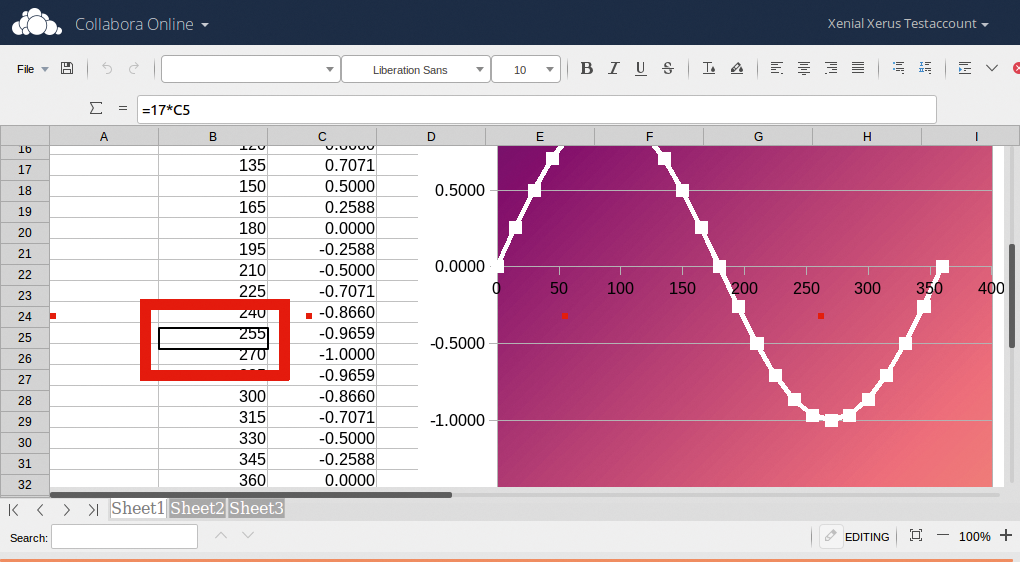
Abbildung 5: Ein leicht verrückter Cursor und Formeleingabe von Hand – das geht besser. Bisher kann die Tabellenkalkulation noch nicht überzeugen, ist aber auf einem guten Weg.
Im Team
Kollaboratives Editieren in Echtzeit ist momentan noch nicht möglich; die Entwickler haben das Feature aber für die zweite Jahreshälfte angekündigt. Schon in der aktuellen Entwicklerversion können Anwender aber zusammenarbeiten. Dazu müssen sie Ordner und Dateien für andere Benutzer oder Gruppen freigeben. In der Listenansicht wählen sie dafür das gewünschte Objekt aus und klicken dann auf das »Teilen« -Symbol. In das Feld darunter tragen sie den Namen eines Anwenders oder einer Gruppe ein; Owncloud vervollständigt die Angaben automatisch.
Über die Checkboxen legen die Besitzer fest, ob andere das Dokument auch bearbeiten dürfen. Wer den kleinen Pfeil ausklappt, kann gezielt entscheiden, ob das Anlegen, Ändern oder Löschen erlaubt ist (Abbildung 6). Über das Mülleimer-Icon heben sie die Freigabe wieder auf. Für diese Art der Freigabe ist ein Owncloud-Account erforderlich.
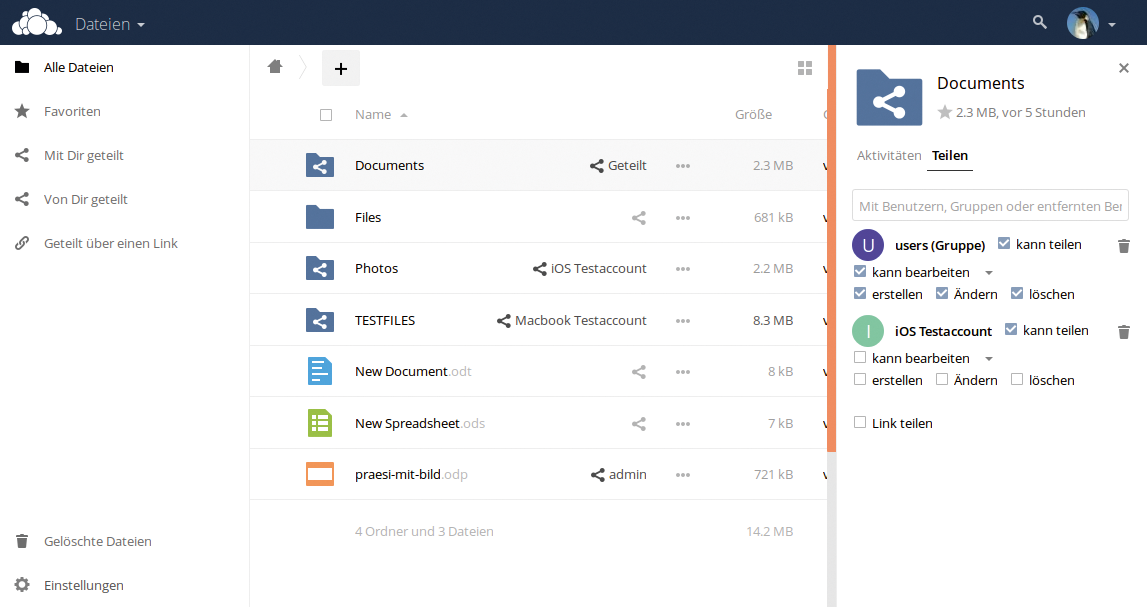
Abbildung 6: Benutzer dürfen ihre Dokumente und Ordner für andere Anwender oder Gruppen freigeben. Der Besitzer bestimmt, ob andere nur lesen oder auch ändern können.
Anders sieht es mit der Option »Link teilen« aus. Die Collabora Cloud Suite erzeugt eine temporäre URL, die Anwender an andere weitergeben können. Wahlweise setzen sie ein Passwort und ein Ablaufdatum für den öffentlichen Link und erlauben das Bearbeiten.
Darüber hinaus können Benutzer für sie freigegebene Dokumente gleichzeitig öffnen. Wer dies zuerst getan hat, sieht in der unteren Statuszeile den Hinweis »EDITING« und kann die Datei bearbeiten. Bei den anderen Anwendern steht »VIEWING« in der Leiste – sie verfolgen die Änderungen, die der erste Nutzer vornimmt. Das Ganze ist so flott, dass es wie in Echtzeit wirkt. Sofern ein zweiter Benutzer die Rechte zum Bearbeiten der Datei hat, übernimmt er diese, indem er auf das kleine Symbol mit dem Stift klickt. Bei ihm erscheint dann »EDITING« und bei allen anderen »VIEWING« .
Mobile Geräte
Etwas mau sieht die Entwicklerversion auf mobilen Geräten aus. Das iPhone zeigte in Safari das Owncloud-Webinterface an und erlaubte auch den Zugriff auf Ordner, Dateien und Freigaben. Es war möglich, diese zu bearbeiten und Links für andere bereitzustellen (Abbildung 7). Auch der Zugriff auf die Aktivitäten und die Galerie gelang gut.
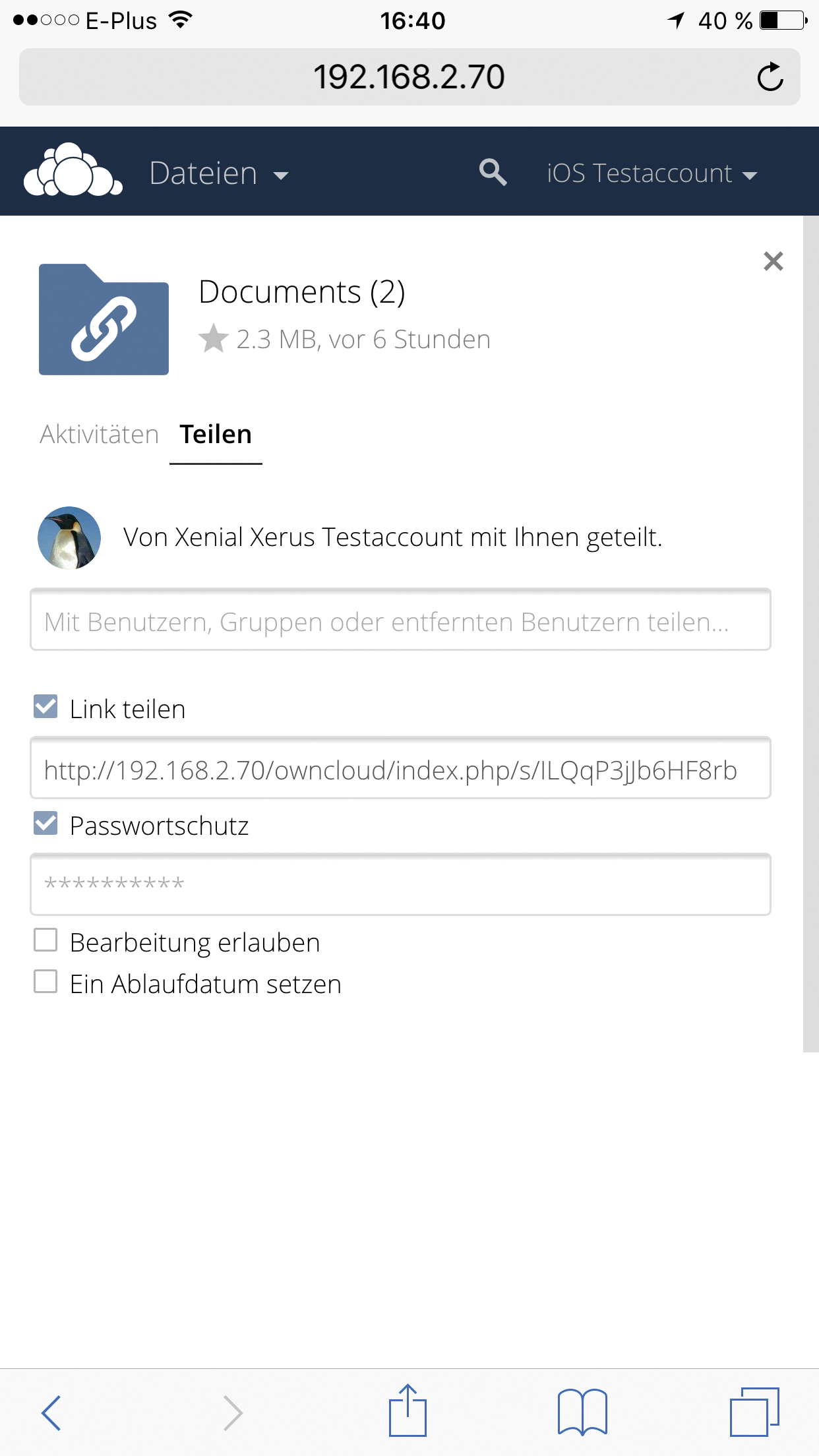
Abbildung 7: Das Owncloud-Webinterface erhält volle Punktzahl für das gute responsive Design. Writer, Calc und Impress dagegen zierten sich.
Während bis hierhin das responsive Design überzeugte, verflog der positive Eindruck nach dem Auswählen von »Collabora Online« . Die Icons für die einzelnen Dateien erscheinen viel zu groß, skalieren nicht und machen selbst im Querformat keine gute Figur. Das Anlegen neuer Dokumente und das Bearbeiten vorhandener klappte ebenfalls nicht zuverlässig. Mal gelang es, mal hielt sich der drehende Ladekreis dauerhaft.
Nur leicht besser schlug sich das Android-Tablet. Während der mitgelieferte Browser gar keine Chance hatte, öffnete die Chrome-App immerhin das Owncloud-Webinterface und auch Writer-, Impress- und Calc-Dokumente. Das Bearbeiten war allerdings mühsam und Fehler wie in Abbildung 8 keine Seltenheit.
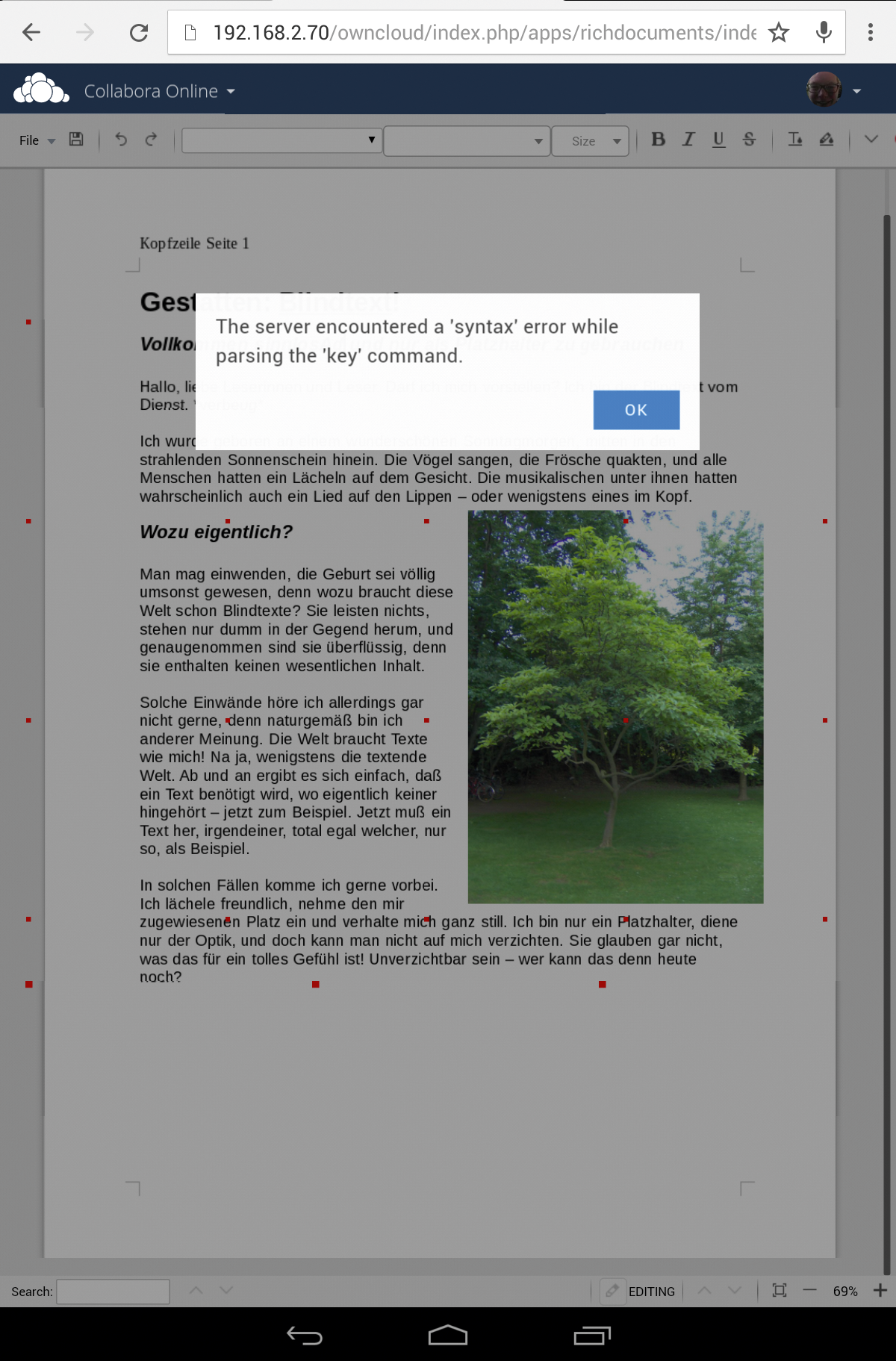
Abbildung 8: Das Editieren der Dokumente gelingt in Android nur im Chrome-Browser. Leider arbeitet auch dieser nicht immer fehlerfrei.
Was bleibt
Obwohl Owncloud schon seit Version 4 eine Versionsverwaltung enthält, ist sie in CODE deaktiviert. Gerade dieses Ausstattungsmerkmal ist es aber, das Libre Office Online positiv von der Konkurrenz abheben dürfte. Sofern die Entwickler die Funktion in der stabilen Version wieder freischalten, ist das ein Killerfeature, das sogar die Quota im Auge behält. In der Standardeinstellung belegt Owncloud nie mehr als 50 Prozent des freien Platzes für ältere Dateiversionen.
Insgesamt hinterlässt die Entwicklerversion einen guten Eindruck. Es zahlt sich aus, dass zwei bewährte Programme Hand in Hand arbeiten. Mit Owncloud erhält Libre Office Online eine stabile Basis und ein Framework, das alle Verwaltungsaufgaben zuverlässig erledigt. Beim Erscheinen dieses Heftes dürfte die erste stabile Version von Collabora Cloud Suite gerade veröffentlicht sein, die hoffentlich die im Test erlebten Bugs behebt. Die auf der Roadmap [9] gelisteten Features machen jedenfalls Lust auf mehr.
Infos
- Microsoft Office Online: https://www.office.com
- Google Drive: https://www.google.com/drive
- Collabora: https://www.collabora.com
- Owncloud: https://owncloud.org
- Ankündigung Collabora Cloud Suite: https://www.collaboraoffice.com/press-releases/collabora-and-owncloud-announce-partnership-and-release-code-for-libreoffice-online-developers
- Entwicklerversion CODE zum Download: https://www.collaboraoffice.com/code
- Virtualbox: https://www.virtualbox.org
- Übergänge und Animationen im Vergleich mit anderen Online-Suiten: https://www.collaboraoffice.com/wp-content/uploads/2016/01/Online-Office-Suites-presentation-transitions-and-animations-comparison-chart.pdf
- Collabora Cloud Suite im Überblick: https://www.collaboraoffice.com/solutions/collabora-cloudsuite






