



© Dmitry Kalinovsky, 123RF
Backupstrategien sind in der IT ebenso unverzichtbar wie planungsintensiv. Im privaten Bereich gibt es simplere Lösungen, doch auch die haben ihre Tücken. Die Bitparade schaut hin.
Zwar warnen Experten regelmäßig vor Datenverlusten, doch haben viele Anwender, darunter auch einige IT-Profis, privat noch nie einen ernsthaften Festplattencrash erlebt. Das liegt unter anderem daran, dass sie ihre Computer häufig schon vor dem Ableben der Festplatte ausrangieren. Oder sie verstauen Daten von Zeit zu Zeit auf externen Speichermedien, was aber noch keine Backupstrategie darstellt. Häufig kommen auch Skripte zum Einsatz, die als Basis Rsync [1] und Cron [2] verwenden und deren Anwendung und Pflege sich später als aufwändig erweisen kann.
Der Anwender darf jedoch auf Hilfe hoffen. Sicherungen lassen sich mit grafischer Backupsoftware oft einfacher anlegen, in der ohnehin oft die eben erwähnten Kommandozeilentools stecken. Unter Linux gibt es einige Vertreter, im Idealfall eignen sie sich für den automatischen Dauerbetrieb und stellen Dateien einfach wieder her. Ihr Einsatz ergibt sogar in Firmen Sinn, die reguläre Backups nutzen: So sichern Mitarbeiter ohne Rootrechte ihre Daten auf externen Festplatten oder USB-Sticks, um zu Hause oder unterwegs damit zu arbeiten. Diese Bitparade wirft einen Blick auf Déjà Dup [3], Back in Time [4], Sbackup [5], Lucky Backup [6] und Areca [7].
Allgemeines
Für Vollsicherungen des Systems samt Partitionen eignen sich die Tools in der Regel nicht. Hier lohnt der Griff zu Clonezilla [8], Isomaster [9] oder Partimage [10]. Die Desktopanwendungen dienen dazu, Ordner und Dateien entweder auf demselben Rechner zu speichern (nicht empfohlen), auf externen Laufwerken, im lokalen Netzwerk, auf entfernten Servern oder gleich bei einem Cloudanbieter. Für den letzten Fall verschlüsseln sie die Daten auch.
Testsystem
Im Test kam ein aktuelles Ubuntu Gnome 15.10 zum Einsatz. Die dort vorhandenen Pakete sollten in der Regel auch in Debians Paketquellen stecken. Tabelle 1 zeigt, welche Versionen der Software das Linux-Magazin angeschaut hat und wie die neuesten Versionsnummern lauten.
Wichtig für Backups ist auch, ob die Software inkrementelle, differenzielle oder Delta-Backups anfertigt. Während inkrementelle Backups den Vorteil besitzen, dass sie von einem Vollbackup bis zum nächsten jeweils nur die veränderten Dateien zwischenspeichern, muss das System beim Restaurieren wieder alle Puzzlestücke zusammenfügen. Das kann dauern. Differenzielle Backups sammeln hingegen die veränderten Dateien. Das braucht mehr Platz, Backups lassen sich aber schneller restaurieren.
Wer große Dateien sichern möchte, die wachsen oder schrumpfen, will nur klitzekleine Änderungen übertragen und nicht jedes Mal die komplette Ladung (etwa bei VM-Images). Das geht mit Delta-Backups oder Block-Level-Backups, die Dateien in kleine Teile zerlegen und mit rollenden Prüfsummen absichern. Ein Nachteil besteht darin, dass sich solche Backups im Notfall nicht per Hand wiederherstellen lassen.
Da private Backups heute oft erhebliche Größen annehmen (etwa bei Videofilmern oder Raw-Fotografen), stellt sich zudem die Frage, wie die Software mit Platzmangel umgeht. Merkt sie überhaupt, wenn die Platte voll ist? Meldet sie es dem Admin? Und welche Strategien verfolgt sie beim Löschen alter Backups?
Da steht schon das gewichtige Wort: Strategie. Wer nur mal eben zwei, drei Ordner mit eigenen Texten, Excel-Tabellen und Grafiken sichern möchte, also die Früchte der eigenen Arbeit, muss sich über Platzprobleme nicht den Kopf zerbrechen. Hier genügen auch aufeinanderfolgende Vollbackups ohne Kompression. Letztlich hängt die Wahl der richtigen Software stark vom Einsatzbereich ab.
Déjà Dup
Für einfache, inkrementelle Backups ist Déjà Dup [3] die naheliegende Lösung. Die Desktop-Entwickler haben die Software nahtlos in Gnome und Unity integriert, sie besticht zudem durch ihre Schlichtheit. Das Übersichtsfenster nach dem Start zeigt die Optionen »Wiederherstellen« und »Jetzt sichern« an (Abbildung 1). Oben rechts lässt sich Déjà Dup über eine Schaltfläche zudem als Dienst aktivieren, was für regelmäßige Backups unabdinglich ist. Dafür benutzt es allerdings nicht Cron, sondern den »deja-dup-monitor« .
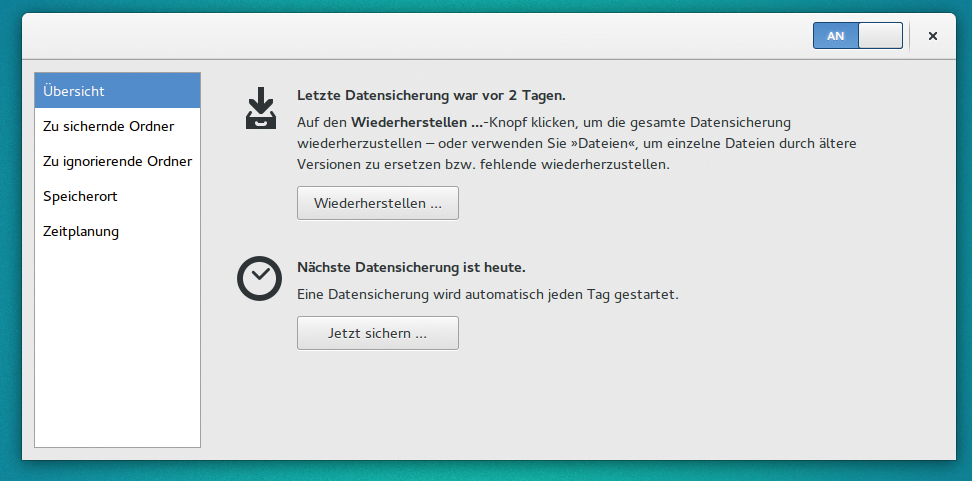
Abbildung 1: Bestechend einfach: Das Startfenster von Déjà Dup.
Das Feintuning der Zeitplanung ist zugunsten der Benutzbarkeit beschnitten. Wer Déjà Dup als Dienst aktiviert, kann entweder jeden Tag oder jede Woche ein Backup anlegen lassen – das war es. Immerhin ist selbst das planvoller, als die Daten von Zeit zu Zeit per Hand zu sichern. Auch die Haltbarkeit der Backups legt der Admin hier fest: Sie bleiben »Mindestens sechs Monate« , »Mindestens ein Jahr« oder »Für immer« im Archiv. Die letzte Option ist der Standard, Déjà Dup löscht alte Dateisicherungen jedoch vorzeitig, wenn der Platz am Zielort knapp wird.
Apropos Zielort: Hier ist Déjà Dup recht flexibel: Egal ob SSH, Samba, NFS, FTP oder Webdav, die Software akzeptiert verschiedenste Speicherorte. Selbst in die Clouds von Amazon (S3) und Rackspace lassen sich die Dateien schieben, auf Wunsch verschlüsselt (Abbildung 2). Das erledigt Déjà Dup über GPG und symmetrische Chiffren.
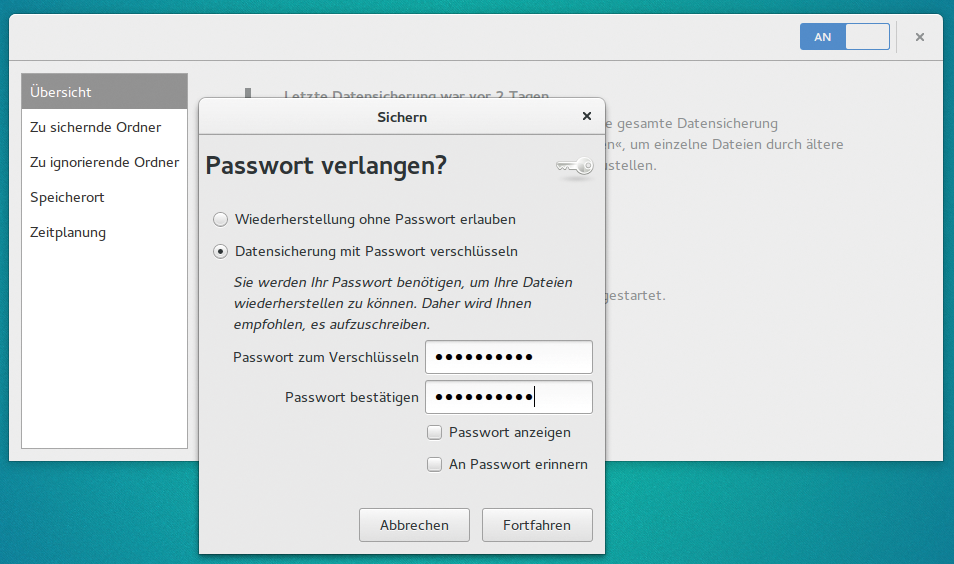
Abbildung 2: Wer will, kann seine Sicherungen auch verschlüsseln, sollte dann aber den Schlüssel nicht vergessen, sonst muss er eine umständliche Rettungsaktion starten.
Welche Dateien der User konkret sichern möchte, legt er über die Reiter »Zu sichernde Ordner« und »Zu ignorierende Ordner« fest. Die über die Taskleiste erreichbare »Hilfe« gibt an, dass Déjà Dup von Haus aus bereits einige Ordner nicht sichert, etwa Caches, Vorschaubilder und Flash-Inhalte. Über reguläre Ausdrücke lassen sich die Ein- und Ausschlüsse aber nicht festlegen.
Wer Déjà Dup nutzen möchte, muss sich bei der grafischen Oberfläche anmelden. Zwar kann der Nutzer Déjà Dup auch über die Kommandozeile bedienen, doch wer das plant, greift besser gleich zu Duplicity [11], das unter der Haube werkelt und weitere Optionen mitbringt [12].
Wertung
An Déjà Dup fällt neben der durchdachten Gestaltung positiv auf, dass es nicht nur mit GPG verschlüsselte Backups unterstützt, sondern diese auf Wunsch auch gleich in die Cloud schiebt. An der mitgelieferten Restore-Funktion sticht wiederum hervor, dass sich die gesicherten Dateien über einen Rechtsklick im Dateimanager Nautilus auf eine frühere Version zurückdrehen lassen. Der User erhält damit gleich eine Art Versionskontrolle und kann Dateien benutzerfreundlich wiederherstellen.
Klarer Nachteil ist das Fehlen von Profilen: Nutzen mehrere User einen Desktop oder will ein User Ordner an verschiedenen Orten sichern, ist das nicht möglich. Auch die etwas grobe Zeitplanung dürfte einigen Nutzern nicht genügen.
Mitunter gibt es Klagen von Usern über verschlüsselte Backups, die sich nicht mehr entschlüsseln lassen. Dafür scheint jedoch ein manueller Notausgang über die Kommandozeile zu existieren [13]. Zudem lassen sich in Ubuntu 14.04 zurzeit Dateinamen mit Umlauten nicht mehr herstellen, was die nächste Point-Release beheben soll.
Back in Time
Wer im Netz nach diesem Namen sucht, landet bei der beliebten 80er-Jahre-Triologie “Zurück in die Zukunft”. Zuschauer des zweiten Teiles wissen, dass die Rückkehr in die Zukunft mitunter schief gehen kann. Hoffentlich kein Omen für die gleichnamige Backuplösung (Abbildung 3, [4]), die in Ubuntus Paketquellen steckt, und zwar in zwei Ausführungen: eine für Gnome, eine für KDE.
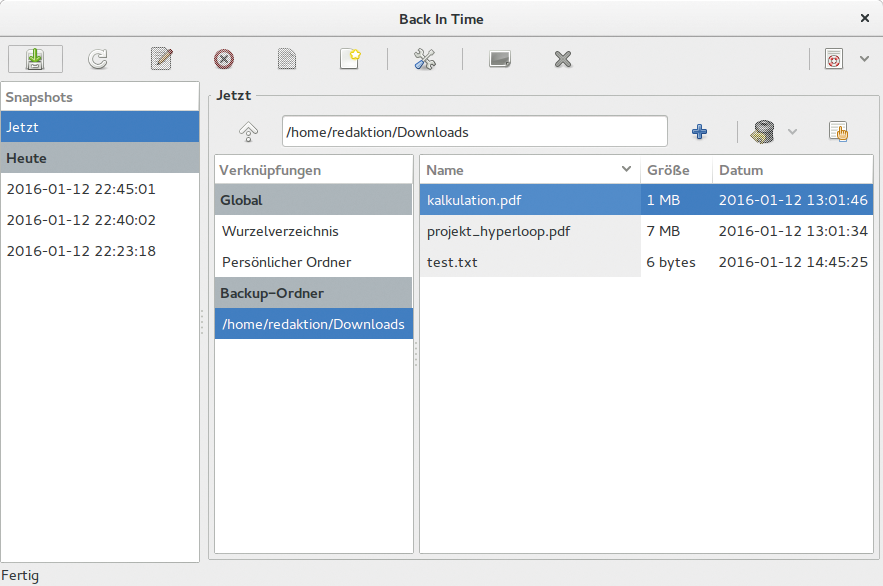
Abbildung 3: Die Restore-Oberfläche von Back in Time zeigt links die Snapshots, rechts deren Inhalte an.
Anders als Déjà Dup setzt Back in Time auf Cron, aber auch Anacron, um Jobs regelmäßig auszuführen, und kennt zudem Profile. Nach dem Start landet der User automatisch im »Hauptprofil« und klopft dort über Reiter die Details für den Backupprozess fest. Über die Einstellungen ergänzt er später weitere Profile.
In Sachen Zielorte für Backups bietet Back in Time eher Hausmannskost: Dateien legt der Admin lokal oder über SSH ab, immerhin wartet in beiden Fällen die Option, die Ladung zu verschlüsseln. Wer Samba nutzen möchte, muss tricksen: Über die »cifs-utils« und die »/etc/fstab« lassen sich Samba-Shares in jenen Rechner einhängen, auf dem die Backupsoftware läuft.
Wesentlich flexibler ist der Umgang mit Sicherungszeitpunkten (Abbildung 4): Die reichen von »Alle 5 Minuten« bis »Jeden Monat« . Notebook-Träger dürfte die Option »Täglich (anacron)« interessieren, auch an Nutzer externer Festplatten haben die Entwickler gedacht und sichern »sobald die Festplatte angeschlossen ist (udev)« . Zudem ist es möglich, »bei jedem Start/Neustart« zu sichern oder den Dienst zu »deaktivieren« .
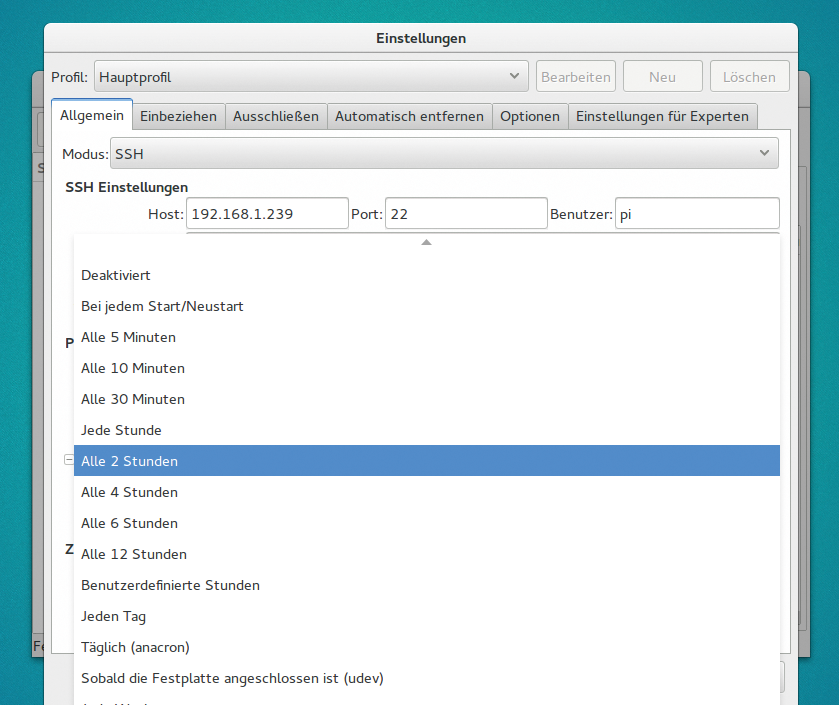
Abbildung 4: Back in Time kennt zahlreiche Sicherungsintervalle. Es reagiert auch dann, wenn ein User einen USB-Stick einsteckt.
Die Inklusion und Exklusion von Dateien klappt wie gehabt, nur dass der Admin beim Ausschluss wahlweise reguläre Ausdrücke einsetzt.
Sehr fein abgestuft ist die Platzverwaltung. Per Default löscht Back in Time Sicherungen, die älter als zehn Jahre sind, oder wenn der Speicherplatz kleiner als 1 GByte wird beziehungsweise die freien Inodes auf einen Anteil von unter 2 Prozent fallen. Wer nicht stumpf alte Backups rasieren möchte, entscheidet sich für »intelligentes Löschen« und bestimmt selbst, nach welchem System die Software ihre Snapshots ausdünnt.
Schließlich warten in den Reitern »Optionen« und »Einstellungen für Experten« noch weiter gehende Möglichkeiten. So erzeugt Back in Time standardmäßig keine neuen Backups, wenn sich bei den Dateien nichts ändert. Das lässt sich auf Wunsch auch mit Prüfsummen entdecken. Back in Time protokolliert standardmäßig »alles« , bei Fehlern in den Snapshots fährt die Software dennoch mit ihrer Arbeit fort. Benachrichtigungen sind aktiviert. Experten stellen zudem die Priorität für den Cronjob ein, drosseln auf Wunsch die Rsync-Bandbreite und bewahren ACLs und erweiterte Attribute.
Wertung
Im Hintergrund von Back in Time erledigen alte Bekannte die Arbeit: wesentlich Rsync, »cp« und »diff« . Da das Programm für unveränderte Dateien Hardlinks verwendet, müssen lokale und entfernte Dateisysteme diese beherrschen. Außerdem schließt Back in Time Dateien mit vorangestelltem Punkt zunächst vom Backup aus. Auch eine Kompression fehlt, was bei größeren Datenmengen unangenehm auffällt.
Dafür ist Back in Time in einigen Belangen deutlich flexibler als Déjà Dup, vor allem wenn es um Backupintervalle und Snapshot-Verwaltung geht. Auch die Funktion zum Wiederherstellen arbeitet gut: Der Admin wählt eine Datei aus, klickt sie mit der rechten Maustaste an und wählt dann »Snapshots« aus. Nun erscheinen die bisherigen Revisionen der Datei mit Aufnahmedatum und Uhrzeit. Ein weiterer Rechtsklick auf den gewählten Kandidaten erlaubt es, den Inhalt der Datei mit dem einer anderen zu vergleichen oder sie wiederherzustellen.
Simple Backup
Zu den schwächeren Kandidaten im Test gehört Sbackup (Abbildung 5, [5]), eine Abkürzung für Simple Backup. Nicht nur warnt das Ubuntu-Wiki vor der Zuverlässigkeit der Software [14], auch die Aufteilung verwirrt ein wenig: Es gibt einen Backup-Daemon sowie zwei separate grafische Oberflächen. Eine dient zum Wiederherstellen, eine zum Konfigurieren. Zudem unterscheidet Sbackup zwischen normalen Usern und Root. Wer etwa Cron verwenden will, damit die Software regelmäßig Backups macht, muss die Konfigurationsoberfläche mit Rootrechten über »sudo sbackup-config-gtk« aufrufen. Andernfalls lässt sich die von Cron gewohnte flexible Zeitplanung nicht einrichten.
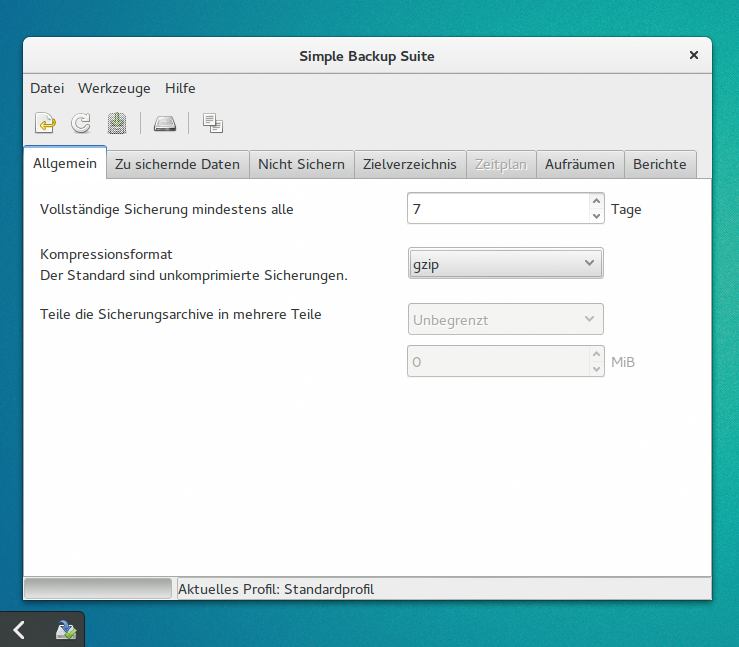
Abbildung 5: Die Optionen von Sbackup sind begrenzt.
Generell gelten für Root andere Defaultwerte als für normale User, die Unterschiede lassen sich in der beiliegenden Hilfe nachlesen ([F1]). Zu ihnen gehört auch, dass die Kompression auf Gzip gestellt ist und der Reiter »Zu sichernde Daten« die Pfade »/var/« , »/home/« , »/usr/local/« und »/etc/« integriert. Daneben nimmt Sbackup einige Pfade vom Backup aus, was auch über reguläre Ausdrücke funktioniert.
Sbackup ist nicht sonderlich gut dokumentiert, die zum Programm gehörende Hilfe zeigt etwa beim Thema Restauration lediglich ein einzelnes Bild an. Die letzte Version 0.11.6 ist bereits vor einiger Zeit erschienen und lässt sich direkt aus Ubuntus Paketquellen installieren, immerhin bringt Sbackup Profile mit.
Nach dem Start legt der Admin fest, wie häufig Sbackup die Daten vollständig sichern soll, dazwischen fertigt es inkrementelle Backups an. Als Ziele für die Sicherungen dienen lokale Verzeichnisse (wozu auch Samba- und NFS-Mounts zählen) sowie entfernte, über SSH erreichbare Ablagen. Um SSH zu nutzen, sollte sich der Admin zuvor zumindest einmal per SSH über die Konsole auf dem entfernten Host anmelden.
Sbackup verschlüsselt Daten nicht, über den Fortschritt beim Upload informiert der Benachrichtigungsbereich. Das Fenster zur Wiederherstellung ist recht simpel gestrickt und dürfte bei vielen Backups schnell unübersichtlich werden (Abbildung 6). Der Admin kann das komplette Backup oder einzelne Dateien wiederherstellen, was auch rekursiv funktioniert. Eine Diff-Funktion fehlt hingegen.
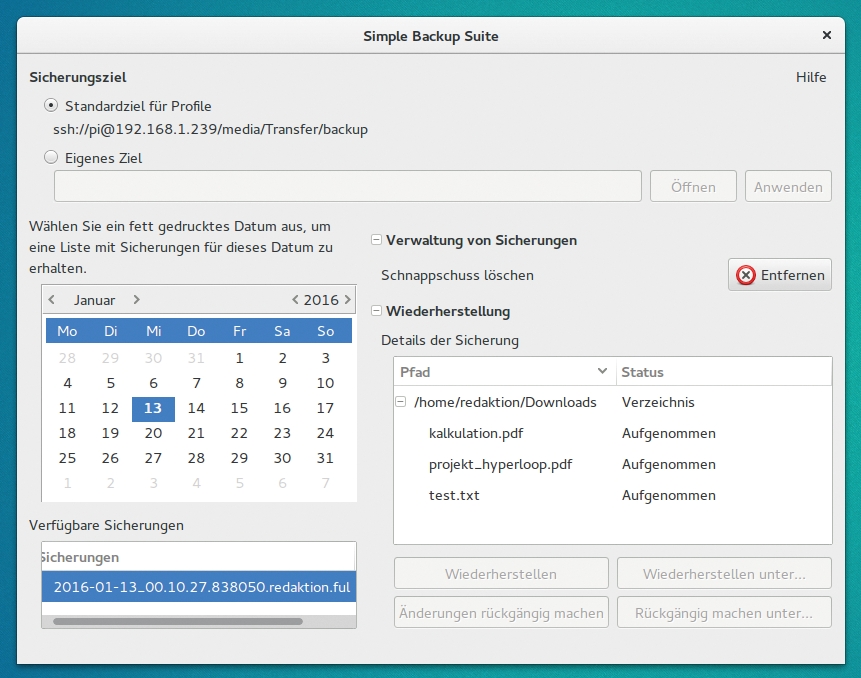
Abbildung 6: Warten zahlreiche Backups, dürfte dieses Fenster schnell unübersichtlich werden.
Wertung
Die Warnungen in Wikis sind eigentlich schon Grund genug, die Finger von Sbackup zu lassen. Das Projekt scheint nicht mehr sonderlich aktiv zu sein und zeigt auch sonst einige Schwachpunkte. Neben der verwirrenden Benutzerführung und Aufteilung der Oberflächen gibt es Beschwerden von Anwendern, weil die Software nicht meldet, ob die Festplatte voll ist [15]. Auch fehlt eine Möglichkeit, die Daten zu verschlüsseln.
Positiv ist, dass Sbackup Logs unterstützt und es ermöglicht, Berichte per Mail an den Admin schicken zu lassen, das können Back in Time und Déjà Dup nicht. Die Option im Reiter »Allgemein« , ein Archiv in mehrere Teile zu zerlegen, hilft insbesondere jenen Admins, die ihre Daten auf Festplatten mit einem FAT-Dateisystem ablegen, das nur mit begrenzt großen Dateien zurechtkommt. Dennoch gibt es angesichts der Alternativen wenig Grund, Sbackup zu verwenden.
Lucky Backup
Just wow! Welch eine Farbenpracht strahlt dem Anwender entgegen, wenn er Lucky Backup (Abbildung 7, [6]) aufruft: Schriften in Rosé, Grün und Blau, ein wahres Fest für die Augen. Der Meine-erste-Webseite-Charme erstreckt sich auch auf die Anleitung, die der Nutzer über [F1] aufruft. Hier hat der Autor offenbar alle HTML-Styles ausprobiert, die gerade zur Hand waren, und auch Smileys nicht vergessen.
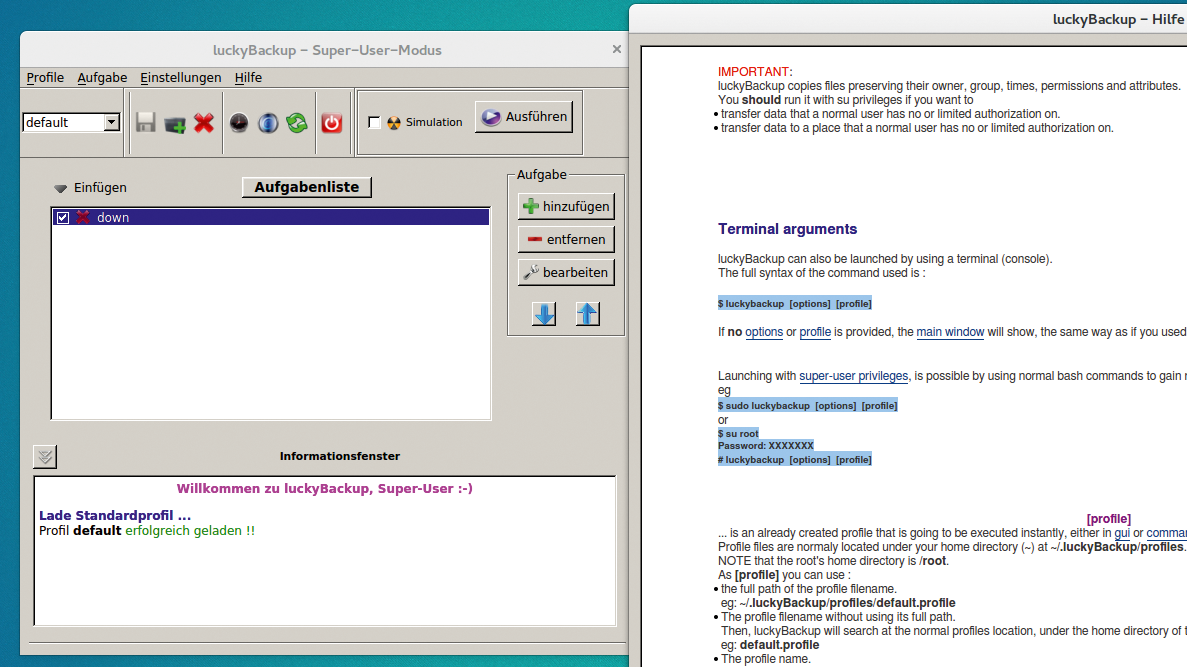
Abbildung 7: Die Entwickler von Lucky Backup lieben es offenbar farbenfroh.
Doch genug der Stilkritik, denn die Aufmachung sagt oft wenig über die Funktionen aus. Tatsächlich bringt Lucky Backup einige originelle Ideen mit, aber auch gravierende Mängel. Daher spielt es eher in einer Liga mit Sbackup als mit den anderen beiden Kandidaten. Das mag daran liegen, dass niemand die Software mehr so richtig pflegt. Die letzte Release 0.4.8 stammt vom März 2014 und die Entwickler wollen keine neuen Updates und Bugfixes mehr bringen.
Immerhin steckt die aktuelle Version in Ubuntus Paketquellen. Sie setzt auf Rsync und verwendet ein Qt-Interface mit eigenen Spracheinstellungen. Sie legt nicht nur Profile an, sondern importiert und exportiert diese auch. So bestückt der Admin schnell mehrere Rechner mit einem Lucky-Backup-Profil.
Auch dieses Programm kommt mit zwei Modi ins Haus, einem für normale User, einem zweiten für Superuser. Im Zentrum des GUI befindet sich eine »Aufgabenliste« , hier reiht der Admin verschiedene Backup-Jobs auf.
Findet ein Job sein Zielverzeichnis nicht, erscheint im »Informationsfenster« eine entsprechende Meldung. Daneben kann die Software auch zwei Rechner synchron halten wie etwa Unison [16]. Diese Funktion ähnelt einem Backup, sorgte aber im Test eher für Verwirrung. Ein weiterer Wermutstropfen: Mit deutschen Umlauten in »Aufgaben« und »Profilen« kommt die Software nicht zurecht.
Schön und bei den bisher vorgestellten Programmen so nicht vorhanden ist die Möglichkeit, den Backups sprechende Namen zu verpassen. Das reine Datumsformat, auf das die anderen Programme vertrauen, macht die Suche beim Wiederherstellen nicht immer einfacher, da alle Dateinamen ähnlich aussehen.
Um einen Backupvorgang anzustoßen, ergänzt der Admin über »Hinzufügen« einen Job. Die Übersetzung hakt etwas: Bei »Sichere Quelle innerhalb des Ziels« handelt es sich um die Backupfunktion, »Synchronisiere Quelle und Ziel« hält zwei Verzeichnisse synchron.
Der Klick auf »Erweitert« beschert dem Admin zusätzliche Möglichkeiten: Er kann sein Backup beschreiben, Dateien vom Backup ausnehmen (auch über Regex), bestimmte Dateien ergänzen oder per SSH Kontakt zu einem entfernten Rechner aufnehmen. Unter »Kommando-Optionen« gibt der Admin dem Programm per Hand Rsync-Optionen mit auf die Reise. Schließlich lassen sich unter »Ebenso ausführen« Skripte definieren, die vor oder nach einem Backup laufen sollen. Unten rechts gibt er schließlich eine maximale Anzahl aufzubewahrender Snapshots vor. Überschreitet Lucky Backup diese Anzahl, löscht es ältere Snapshots.
Hat er eine oder mehrere Aufgaben definiert, schiebt der Admin das Backup im Hauptfenster über »Ausführen« an. Setzt er zuvor ein Häkchen bei »Simulation« , tut Lucky Backup erst mal so, als würde es eine Sicherung anlegen, und meldet Fehler. Vorsicht: Die Pre- und Post-Skripte führt die Software ganz normal aus! Über den Zeitplaner legt der Admin feste Backupintervalle an, Cron zieht hier die Fäden. Hat die Software ihre Aufgaben abgearbeitet, schickt sie ihm auf Wunsch eine Mail mit dem Bericht.
Über »Aufgabe | Verwalte Sicherungen« gelangt der Sicherungsmeister schließlich in das Fenster, über das er die Daten wiederherstellt (Abbildung 8). Das klappt, indem er links einen Schnappschuss auswählt und auf »Wiederherstellen« klickt. Auch ein Diff lässt sich über »Kalkuliere Unterschied« erstellen.
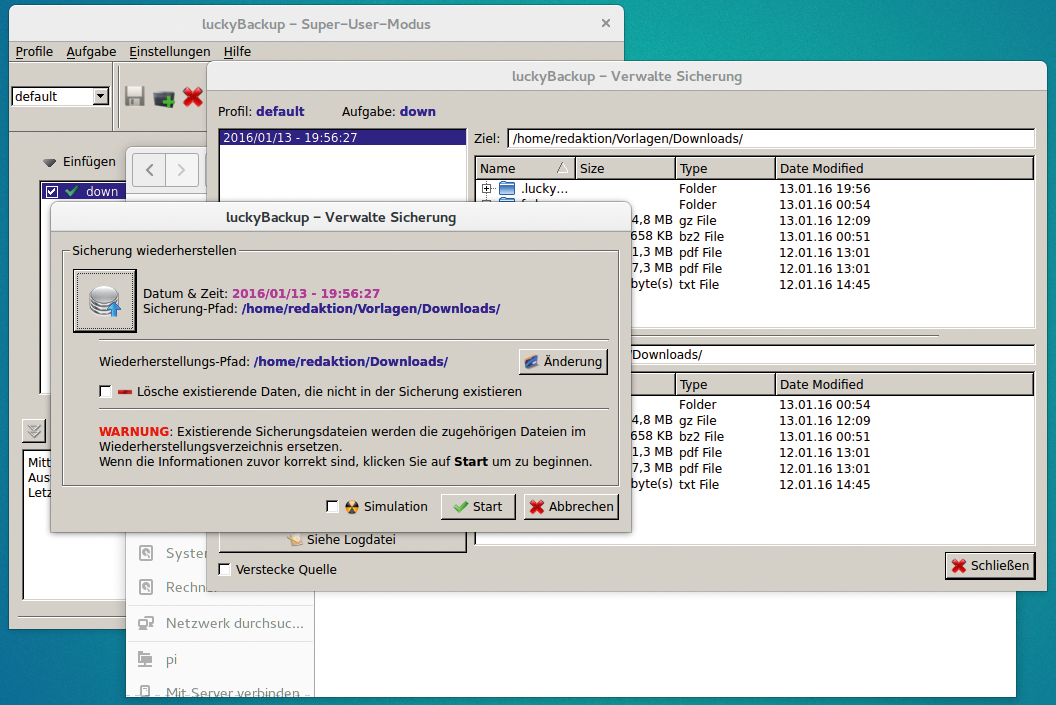
Abbildung 8: Auch beim Wiederherstellen gibt es eine Simulationsmöglichkeit.
Wertung
Nicht nur fällt auf, dass Lucky Backup nur sehr rudimentäre Möglichkeiten mitbringt, um den Platz auf der Festplatte zu verwalten und alte Backups zu löschen. Das muss der Admin entweder als Aufgabe definieren oder er schreibt ein Skript, das vor oder nach den Backups läuft. Das bietet wenig Komfort. Zudem bietet die Software keine Kompression an, verschlüsselt nicht und kümmert sich auch nicht groß um den Speicherplatz. Dafür lässt sie sich an allen Ecken und Enden skripten und mit Parametern für Rsync füttern. Fans dafür finden sich sicher, aber der Sinn einer grafischen Anwendung geht etwas verloren.
Areca Backup
Von der Aufmachung her ungefähr das Gegenteil von Lucky Backup ist Areca (Abbildung 9, [7]). Das Java-Programm, es braucht »openjdk-7-jre« , arbeitet plattformübergreifend, bringt eine klar strukturierte, dezente und fast schon langweilige Oberfläche mit, lässt sich über Plugins erweitern und auch sonst kaum Wünsche offen. Es steckt trotz GPLv2 allerdings nicht in den Standardpaketquellen von Ubuntu. Unter Linux genügt es, die Software herunterzuladen, zu entpacken und das zugehörige Skript »areca.sh« aufzurufen.
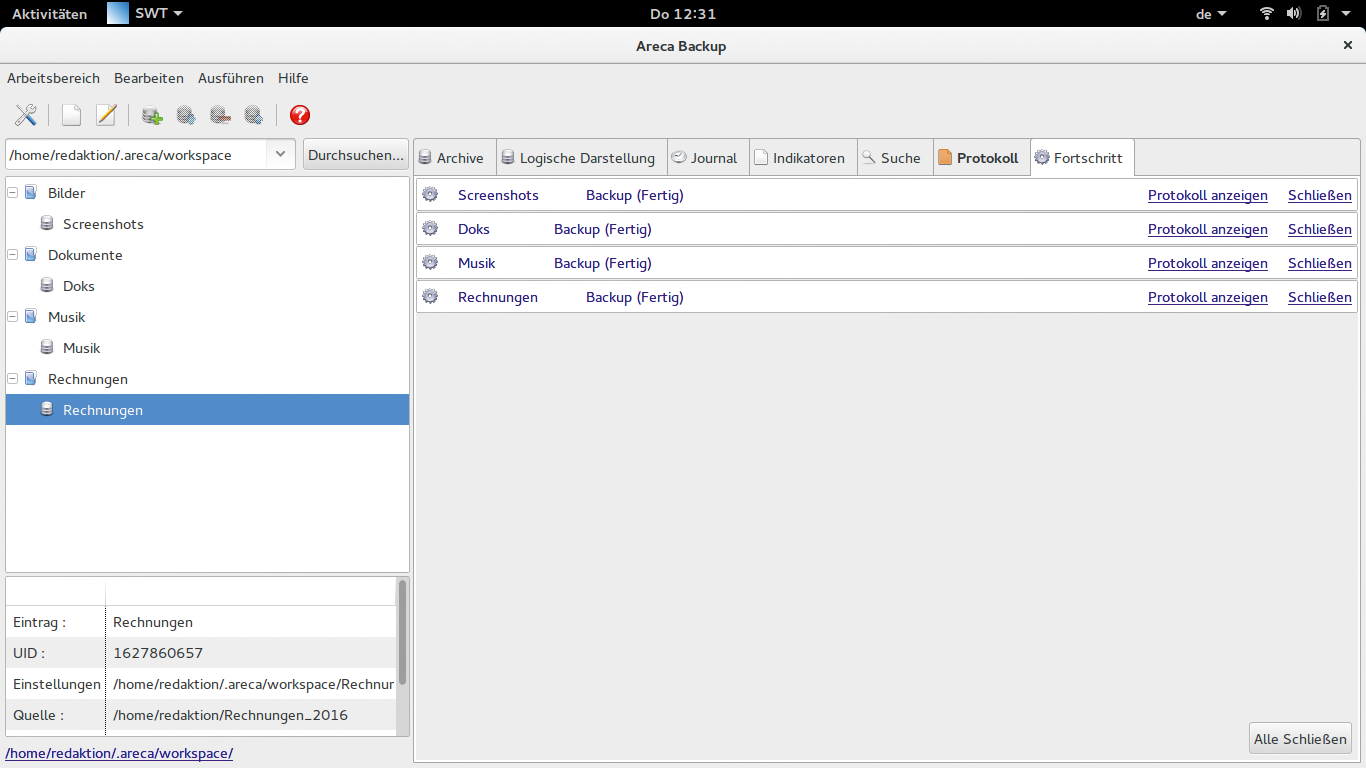
Abbildung 9: Profile heißen in Areca Gruppen, pro Gruppe lassen sich wiederum verschiedene Backupjobs anlegen. Die linke Seite listet Profile und Gruppen auf, rechts verfolgt der Admin den Backupfortschritt.
Die Featureliste ist ansehnlich. Zunächst beherrscht Areca alle Formen von Backups: vollständige, inkrementelle, aber auch differenzielle und Delta-Backups. Das macht es auch für große dynamische Dateien zum Tool der Wahl. Die Option »Image« erzeugt zudem eine einzige Imagedatei und erneuert diese, sobald sich Dateien der Quelle ändern. Fortlaufende Archive lassen sich vereinen, um Platz zu sparen.
Daten verschlüsselt Areca wahlweise (per AES128 oder AES256) oder komprimiert sie (Zip oder Zip64). Dabei darf der Admin auch eine Zeichencodierung und eine Kompressionsstufe wählen. Als Storage-Ziele dienen Netzwerklaufwerke, USB-Keys, FTP(S)-Server und SFTP-Locations.
Zunächst legt der Anwender eine neue Gruppe an (»Bearbeiten | Neue Gruppe« ), dann innerhalb der Gruppe ein »Neues Ziel« mit einem Rechtsklick auf dieselbe. Ein Fenster öffnet sich (Abbildung 10), das die Details zum Backupvorgang, etwa den Ziel- und den Quellordner, aufnimmt. Unter »Allgemein« lässt sich wahlweise ein über FTP und SFTP erreichbares Ziel einstellen, »Quellen« ergänzt der Admin auch per Drag&Drop.
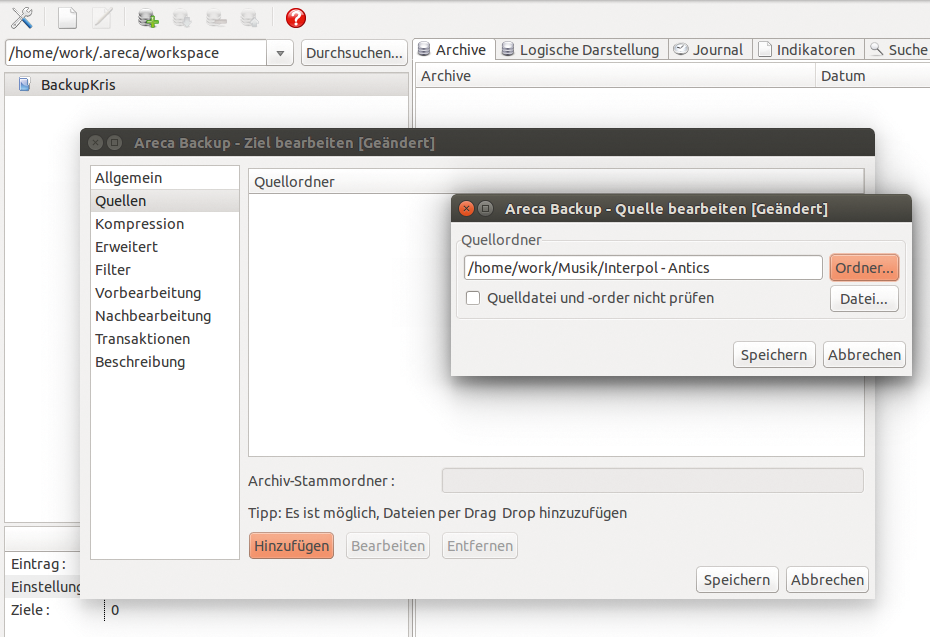
Abbildung 10: Über das Fenster im Hintergrund lassen sich Details für die Backupjobs definieren.
Im Bereich »Erweitert« stellt er die Verschlüsselung ein und auch Bandbreitendrosselung. Auch interessant ist der Bereich »Transaktionen« : Bricht ein Backup ab, fährt Areca bei einem der Transaktionspunkte fort. Transaktionen finden als Einzeloperationen statt, um die Integrität des Backups zu gewährleisten.
Sind Quelle und Ziel hinreichend definiert, legt der Klick auf »Speichern« sie links unterhalb der Gruppe ab. Über einen Rechtsklick auf das Ziel erhält der Admin noch weitere Optionen: Er kann ein »Backup simulieren« oder über »Assistent | Ein Backup-Skript erstellen« . Damit lässt sich der Backupprozess später bequem in einem Cron-Job umwandeln. Will der Anwender ein »Backup starten« , gibt er noch die Form an (inkrementell, differenziell oder vollständig) und lässt Areca dann loslegen. Eine Fortschrittsanzeige verrät, wie weit die Software ist, im Reiter »Protokoll« listet Areca Fehler- und Erfolgsmeldungen auf.
Das Wiederherstellen gelingt über den Reiter »Logische Darstellung« . Hier tauchen die Dateien im Backup auf und lassen sich nicht nur wiederherstellen, sondern sogar abspielen, wenn es zum Beispiel um Musikdateien geht. Und sie lassen sich durchsuchen: Wer viele Dateien sichert, begibt sich beim Wiederherstellen oft auf die Suche nach der Nadel im Heuhaufen. Der Reiter »Suche« schafft Abhilfe. Areca generiert nicht zuletzt Berichte seiner Backups und schickt diese auf Wunsch an die User.
Wertung
Bei Areca bleiben nur wenige Wünsche offen. Die etwas ungewöhnliche Form der Automatisierung ist vermutlich Java geschuldet, die generierbaren Skripte lösen das Problem aber elegant. Eine Erweiterung über Plugins ist zwar möglich, solche sind aber (bislang) kaum verfügbar, Webdav- oder Cloud-Support wären noch wünschenswerte Features, die sich so eventuell realisieren ließen. Auch komplette Systeme sichert Areca nicht, das aber ist auch nicht das Ziel der Software.
Fazit
Wer eine schlichte, aber doch gut funktionierende Backuplösung für den Desktop sucht, ist mit Déjà Dup gut bedient. Es integriert sich bestens in Gnome und Unity, verfügt über eine schlichte, aber funktionale Oberfläche, verschlüsselt Backups und schiebt sie auch in die Cloud. Letzteres machte im Test keine andere Software. Dafür lassen sich die Intervalle nur recht grob einstellen und es fehlen Profile, was komplexere Backup-Szenarien erschwert.
Die erlaubt Back in Time, das sehr viele Einstellungen sowohl zur Verwaltung der Schnappschüsse als auch zum Festlegen der Intervalle an Bord hat. Es reagiert zum Beispiel, sobald ein Nutzer seinen USB-Stick an den Rechner steckt. Hardlinks ermöglichen schlanke inkrementelle Backups, setzen allerdings auch bestimmte Dateisysteme auf dem Zielrechner voraus. Eine Möglichkeit zur Datenkompression fehlt.
Sbackup ist etwas sperrig konstruiert, lässt sich daher nur umständlich bedienen und gehörte zu den schwächsten Programmen im Test. Die Entwicklung stagniert offenbar, eine Verschlüsselung der Daten ist nicht möglich und das Wiederherstellen klappt zwar, ist aber eher unspektakulär gelöst. Dafür bringt das Programm E-Mail-Benachrichtigungen mit, die aber als Kriterium kaum ausschlaggebend sein dürften.
Lucky Backup ist, zumindest was die Aufmachung angeht, der Paradiesvogel unter den Backupprogrammen. Offenbar konnten sich die Entwickler nicht entscheiden, ob sie Dateien sichern oder synchronisieren wollen, also macht Lucky Backup nun beides. An nahezu allen Optionen kann der Admin schrauben. Dadurch verliert das grafische Programm aber den Komfort, der User kann auch direkt auf die Kommandozeile wechseln. Eine Möglichkeit, vorhandene Backups intelligent zu löschen, fehlt der Software. Gut gefallen hat die Möglichkeit, den Backupprozess in einer Trockenübung zu testen. Auch lassen sich Snapshots betiteln und taggen, was beim späteren Wiederherstellen hilft.
Java ist eine Insel, das merkt man Areca schon an. Das Programm gefiel im Test dennoch am besten, denn es ist übersichtlich gestaltet und bringt sehr viele nützliche Features mit. Die Automatisierung der Backups ist etwas ungewöhnlich gelöst, aber praktisch. Vor allem ist die Wiederherstellungsfunktion gelungen: Nicht nur lassen sich die Snapshots taggen, sondern anschließend auch durchsuchen und sogar direkt aus dem Backup betrachten. Wünschenswert wäre noch ein Cloudsupport, der sich etwa über Plugins realisieren ließe.
Bei den restlichen Anwendungen lösen Déjà Dup und Back in Time die Wiederherstellung noch am besten, dennoch ist hier Luft nach oben, sobald viele Backups ins Spiel kommen. Daneben zeigte der Test, dass Anwender ihre Backups nach dem Einrichten ausführlich testen sollten, da doch einige Konstanten (Samba-Shares, SSH-Passwörter, Festplattenplatz) involviert sind.
Tabelle 1
Backuplösungen im Vergleich
|
Déjà Dup |
Back in Time |
Sbackup |
Lucky Backup |
Areca |
|
|---|---|---|---|---|---|
|
URL |
[https://launchpad.net/deja-dup] |
[https://github.com/bit-team/backintime] |
[https://launchpad.net/sbackup] |
[http://luckybackup.sourceforge.net] |
[http://www.areca-backup.org] |
|
Lizenz |
GPL |
GPL |
GPL |
GPLv3 |
GPL |
|
Betriebssystem |
Linux |
Linux |
Sbackup |
Linux, Windows Beta |
Linux, Windows |
|
Aktuelle Version |
34.1 |
1.1.2 |
0.11.6 |
0.4.8 |
7.5 |
|
Getestete Version |
34.0 |
1.0.36 |
0.11.6 |
0.4.8 |
7.5 |
|
Automatisierung |
eigener Dienst |
Cron |
Cron |
Cron |
Cron |
|
Intervall |
täglich/wöchentlich/sofort |
feingranular |
feingranular |
feingranular |
feingranular |
|
In den Paketquellen |
vorinstalliert |
ja |
ja |
ja |
nein |
|
Include-/Exclude-Option |
ja/ja |
ja/ja |
ja/ja |
ja/ja |
ja/ja |
|
Profile |
nein |
ja |
ja |
ja |
ja (Gruppen) |
|
Systembackup |
nein |
nein |
nein |
nein |
nein |
|
Kompression |
ja |
nein |
ja |
nein |
ja |
|
E-Mail-Benachrichtigung |
nein |
nein |
ja |
ja |
ja |
|
Verschlüsselte Backups |
ja |
ja |
nein |
nein |
ja |
|
Backups taggen |
nein |
nein |
nein |
ja |
ja |
|
Restore mit Suche |
nein |
nein |
nein |
nein |
ja |
|
Löschverhalten |
wenig Optionen |
sehr feingranular |
simpel und logarithmisch |
kein |
k.A. |
|
Delta-Backups |
nein |
nein |
nein |
nein |
ja |
|
Inkrementelle Backups |
ja |
ja |
ja |
ja |
ja |
|
Differenzielle Backups |
nein |
nein |
nein |
nein |
ja |
|
NFS |
ja |
ja, wenn lokal gemountet |
ja |
ja, wenn lokal gemountet |
ja |
|
Samba |
ja |
ja, wenn lokal gemountet |
ja |
ja, wenn lokal gemountet |
ja |
|
SSH/SFTP |
ja |
ja |
ja |
ja |
ja |
|
Webdav |
ja |
nein |
nein |
nein |
nein |
|
FTP |
ja |
nein |
ja |
nein |
ja |
|
Amazon S3 |
ja |
nein |
nein |
nein |
nein |
|
Rackspace Cloud Files |
ja |
nein |
nein |
nein |
nein |
Infos
- Rsync: https://wiki.ubuntuusers.de/Skripte/Backup_mit_RSYNC/
- Cron: https://de.wikipedia.org/wiki/Cron
- Déjà Dup: http://live.gnome.org/DejaDup
- Back in Time: http://backintime.le-web.org
- Simple Backup: http://sf.net/projects/sbackup/
- Lucky Backup: http://luckybackup.sourceforge.net
- Areca: http://www.areca-backup.org
- Clonezilla: http://clonezilla.org
- Isomaster: http://www.littlesvr.ca/isomaster/
- Partimage: https://www.partimage.org
- Duplicity: http://duplicity.nongnu.org
- Kristian Kißling, “Datensafe”: Linux-Magazin 08/13, S. 42, https://www.linux-magazin.de/Ausgaben/2013/08/Duplicity
- Daten retten: https://forum.ubuntuusers.de/topic/deja-dup-verschluesseltes-backup-wiederherstel/
- Ubuntu-Wiki zu Sbackup: https://help.ubuntu.com/community/BackupYourSystem/SimpleBackupSuite
- Platzprobleme: http://ubuntuforums.org/showthread.php?t=1122489
- Unison: https://www.cis.upenn.edu/~bcpierce/unison/







Der Artikel ist schon einige Jährchen alt. Wollte dennoch darauf aufmerksam machen, dass das Projekt seit 2022 wieder aktiv ist. Das aktuelle Release steht bei Version 1.5.3.
Beiträge sind auch ohne Programmierkenntnisse möglich und willkommen.
Mastodon: @backintime@fosstodon.org
Microsoft GitHub: bit-team/backintime