


rawpixel,123rf.com
Mit umfassender Ausstattung, einfacher Administration sowie Services versehen wenden sich sechs All-in-one-Linuxe und ein NAS-System speziell an kleine Firmen, Büros und überschaubare Arbeitsgruppen. Das Linux-Magazin hat genau hingesehen, ob sich solche Distributionen lohnen.
Schon so mancher Linux-Magazin-Artikel hat sich über Dienste-Skalierung oder die Enterprise-Fähigkeiten den Kopf zerbrochen. Aber mal ehrlich: Es ist eine Minderheit, die eigene Rechenzentren betreibt, 49 von 50 Betrieben in der EU beschäftigen nämlich weniger als 50 Mitarbeiter. Entsprechend bescheiden sind deren Ansprüche an die zentrale Infrastruktur. In wirklich vielen Fällen reicht ein einzelner Server, dem zudem wenig Rechenleistung abverlangt wird – funktional aber umso mehr. Als File-, Druck- und Intranetserver muss er arbeiten, eine Groupware bereitstellen, ein Rechtekonzept umsetzen, einfache Clouddienste und so weiter.
Insbesondere in kleinen Unternehmen, die über keine eigene IT-Abteilung verfügen und auch keine System- und Netzwerkadministratoren beschäftigen, warten und verwalten oftmals Mitarbeiter ohne besondere EDV-Kenntnisse die firmeneigenen Computersysteme. Speziell für diese Zielgruppe haben verschiedene Software-Unternehmen Serverdistributionen auf Basis von unterschiedlichen Linux-Derivaten entwickelt. Sie werben mit schneller Einrichtung und einer einfachen Bedienung.
Das Linux-Magazin hat sechs dieser Distributionen getestet: Clear OS [1], Collax Business Server [2], Koozali SME Server [3], Neth Server [4], Univention Corporate Server [5] und Zentyal Server [6]. Als siebter Kandidat ging ein vorinstalliertes NAS-System von QNAP [7] ins Rennen, das beispielhaft für die Klasse moderner Büro-NAS steht, auf denen vergleichbare Dienste wie auf den anderen All-in-one-Linuxen laufen.
Auf dem Prüfstand ging es vor allem um die Installationsroutine und die Hardware-Unterstützung, denn erfahrungsgemäß sind dies die größten Hürden, die ungeübte Administratoren überwinden müssen. Die Tester schauten sich ebenfalls an, wie sich die Distributionen beim Setup der angebotenen Services verhalten und ob sie Einsteigern dabei helfen, Fehlkonfigurationen zu vermeiden. Last but not least gehört zu einer ernstzunehmenden Serverdistribution ein ausgeklügeltes Maintenancekonzept, das nicht nur Support vom Hersteller, sondern auch regelmäßige Updates umfasst.
Clear OS
Als erster Kandidat geht Clear OS [1] von der in Neuseeland beheimateten Clear Foundation ins Rennen. Das früher als Clark Connect bekannte Serversystem basiert auf Red Hat Enterprise Linux. Die aktuelle Version 7.1 gibt es in drei Varianten. Neben der kostenfreien Community-Ausgabe bietet der Hersteller ein Home- sowie ein Business-Paket an.
Die beiden kostenpflichtigen Ausführungen gibt es als Abonnement für zwischen 36 und 60 US-Dollar (Home-Edition) beziehungsweise zwischen 110 und 590 US-Dollar jährlich (Business-Edition). Support vom Anbieter steht in allen drei Varianten in unterschiedlichem Umfang zur Verfügung: von dem einfachen Zugriff auf das Forum und die Onlinedokumentation oder eine Advanced Knowledge Base bis hin zu persönlicher Kundenbetreuung [8].
Die Tester schauten sich Version 7.1 auf einem 64-Bit-Rechner an und luden dazu das rund 800 MByte große ISO-Image herunter. Anwender, die noch auf einer 32-Bit-Architektur unterwegs sind, finden auf der Homepage die etwas ältere Version 6.6. Clear OS 7.1 unterstützt erstmals die Dateisysteme XFS und Btr-FS und funktioniert auch als virtuelle Maschine. Der Business Server begnügt sich mit vergleichsweise moderaten Hardwarevoraussetzungen: 1GByte Arbeitsspeicher sowie 10GByte Plattenplatz reichen laut Herstellerangaben aus, damit ist das System auch auf älterer Hardware einsatzbereit.
Eine Live-Variante zum Ausprobieren gibt es nicht. Anwender spielen die Distribution direkt ein und erhalten dabei Unterstützung von einem einfach zu bedienenden grafischen Assistenten (Abbildung 1). Der fragt ein paar Informationen zur Lokalisierung, zum Zieldatenträger, zum Netzwerk und zur Authentifizierung als Administrator ab – und ein Klick auf »Installation starten« befördert die Distribution auf die Festplatte.
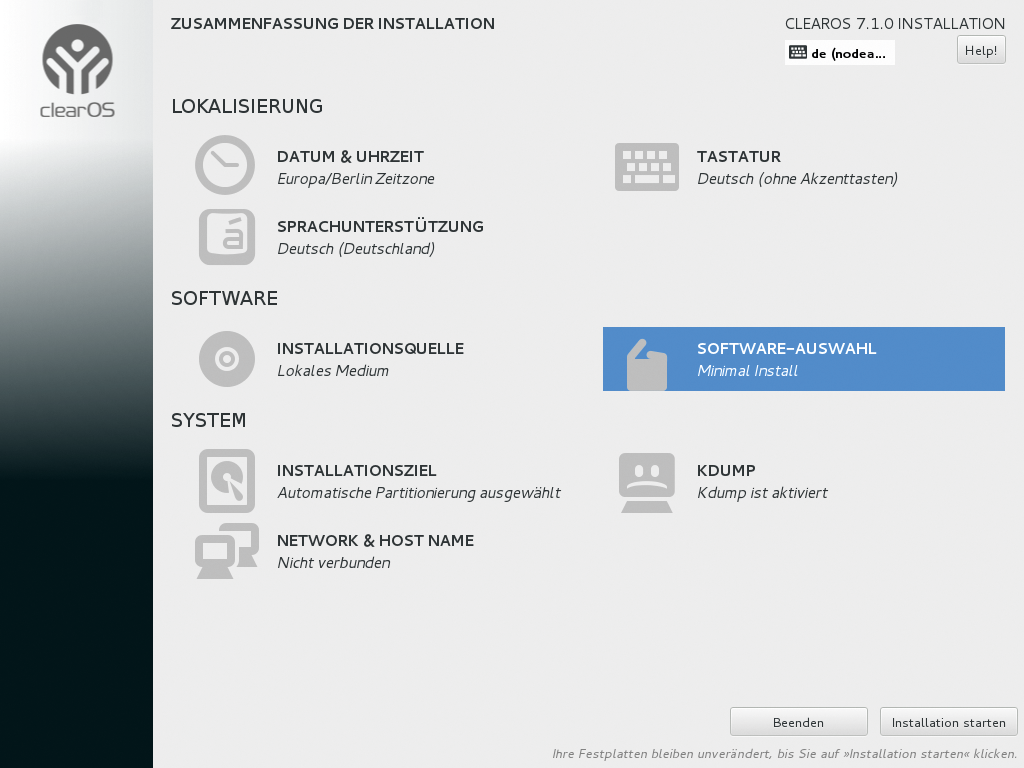
Abbildung 1: Die Installation des Clear-OS-Servers erfolgt über einen grafischen Assistenten.
Nach dem Neustart des Rechners konfigurieren Anwender den Clear-OS-Server über einen Webbrowser aus dem lokalen Netz und tragen dazu die per HTTPS gesicherte IP-Adresse – gefolgt von der Portnummer 81 – in die Adressleiste ein. Im Webinterface stellen sie dann den Betriebsmodus des Servers ein. Zur Auswahl stehen die Optionen »Private Server Mode« (für einen im Intranet genutzten Server ohne Firewall), »Public Server Mode« (für einen öffentlich zugänglichen Rechner mit aktivierter Firewall) sowie »Gateway Mode« , bei dem der Clear-OS-Computer als Gateway für andere Clients dient. Diese Variante erfordert, dass er mit zwei Netzwerkkarten ausgestattet ist.
Alles klar?
Anwender richten ihre Aufmerksamkeit danach auf die Netzwerkeinstellungen. Clear OS führt einen DNS-Lookup durch, dann gilt es, den Server zu registrieren. Erst danach erhält der Administrator für das gewählte Abo Updates vom Hersteller. Hierzu zeigt das Interface eine detaillierte Paketliste an, die Benutzer per Mausklick auf den neuesten Stand bringen. Außerdem vergeben sie einen Server- und einen Domainnamen. Die Einrichtungsroutine öffnet danach den »Marketplace« , der Zusatzmodule auflistet (Abbildung 2). Per Mausklick wandern die Extras aufs System.
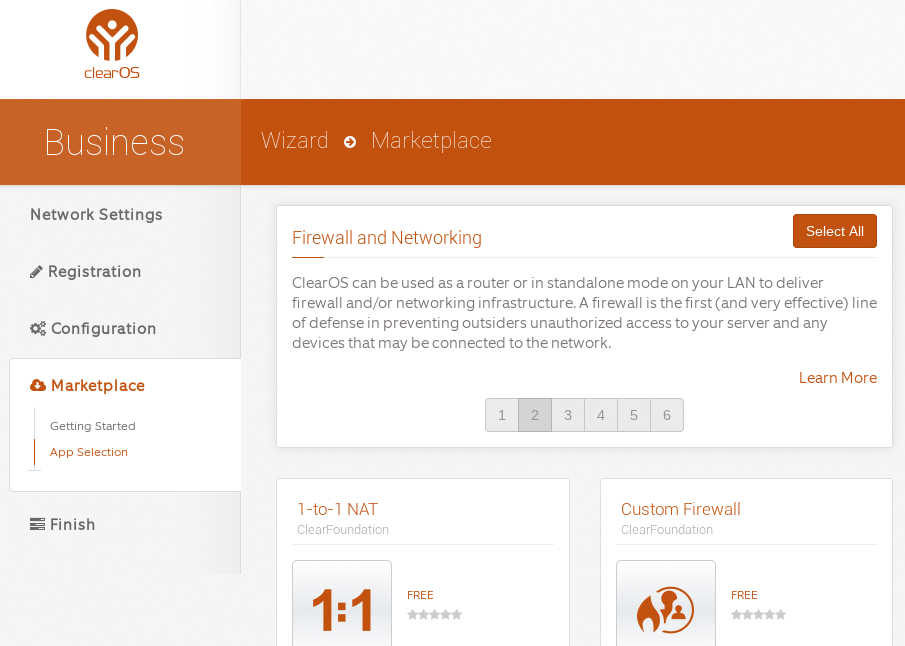
Abbildung 2: Nutzer installieren zusätzliche Dienste und Apps per Mausklick über den Clear-OS-Marketplace.
Die Clear-OS-Distribution umfasst gängige Dienste und enthält Pakete für den Betrieb als DHCP-, DNS-, Datei-, Print-, Samba-, Mail- und Webserver. Im Gegensatz zu anderen kommerziellen Produkten gibt es zusätzlich kostenfreie Anti-Phishing-Lösungen sowie Intrusion-Detection- und -Prevention-Software. Für Mailserver sind einige Sicherheitslösungen wie Antispam-Filter und Antimalware-Pakete verfügbar, und es gibt mehrere Firewalls, die auf IPtables basieren – ein genaues Betrachten der App-Beschreibungen lohnt sich vor dem Installieren eines Pakets.
Ein Alleinstellungsmerkmal von Clear OS sind die verschiedenen Mediaserver und eine Fotoverwaltung, sodass sich der Server auch als Multimediazentrale im Intranet empfiehlt. Mit der Integration von Zarafa-Groupware und CMS-Systemen bietet Clear OS zudem ausgereifte Pakete für kommerzielle Einsätze. Auch Lösungen wie Open ERP sind aus zusätzlichen Repositories beziehbar.
Benutzerkonten und Gruppen richten Anwender ebenfalls bequem über das Dashboard ein und besuchen dazu das Menü »System | Accounts« . Zunächst erwartet das System, dass der Admin Dienste definiert, danach kann er Gruppen anlegen. Sobald es eine Gruppe gibt, ist es möglich, einen Account zu erstellen und diesen einer oder mehreren Gruppen zuzuweisen.
Instandhaltung
Clear OS hält das System automatisch auf dem neuesten Stand. Dazu installieren Administratoren aus dem Marketplace das Paket »Software Updates« . Danach richten sie das Feature über »Configure« ein, wobei sie hier lediglich die automatische Aktualisierung ein- oder ausschalten. Sind manuelle Updates aktiviert, so kann der Administrator das Update aller verfügbaren Pakete händisch durch einen Klick auf »Update All« anstoßen, jedoch keine einzelnen Pakete daraus zur Aktualisierung selektieren. Wer die Update-Funktion zu einem späteren Zeitpunkt (neu) konfigurieren möchte, wendet sich dem Menü »Cloud | Updates« zu.
Beim Warten der Distribution helfen weitere Apps aus dem Marketplace. Mit dabei sind Protokollbetrachter, Bandbreiten-Manager, Backup- und Restore-Lösungen sowie auch Synchronisierungs-Dienste, die dem Abgleich von Systemdaten zwischen entfernten Standorten dienen. Viele der Pakete sind kostenfrei erhältlich, ein Konfigurationsassistent hilft dem Admin beim Einrichten der Komponenten.
Obwohl die gängigen Serverdienste wie auch die Firewall grafisch und damit auch für ungeübtere Administratoren in kurzer Zeit aufsetzbar und wartbar sind, bieten die Support-Subskriptionen im Falle von Problemen mehrere Optionen an – von der einfachen Telefonunterstützung bis hin zur Fernwartung. Zusätzliche Online-Dokumentationen und Foren runden das Angebot ab.
Collax Business Server
Als zweiter Kandidat geht der Business Server der Firma Collax GmbH aus dem bayerischen Garching [2] ins Rennen, der ursprünglich auf Debian basierte. Das als “Rundum-Lösung” für kleine und mittlere Unternehmen sowie Freiberufler beworbene Produkt beinhaltet alle gängigen Serverdienste, die für eine abgesicherte IT-Infrastruktur erforderlich sind, und eignet sich zudem als vollwertige Kollaborations-Lösung.
Auf der Homepage des Herstellers stehen zwei ISO-Images zum Download bereit, eines mit einer kostenfreien 30-Tage-Testlizenz und eines mit einer Lizenz für ein Jahr, in der Anwender das System mit bis zu fünf Arbeitsplätzen ebenfalls kostenfrei testen dürfen. Kommerzielle Subskriptions-Lizenzen bietet die Collax GmbH von der Basis-Lizenz für jährlich 400 Euro bis zur Unlimited-Variante für 2000 Euro an.
Die Tester installierten Version 5.8.2. Als Mindestvoraussetzungen für den Einsatz des Servers gibt der Hersteller einen 64-Bit-Prozessor, 1 GByte Arbeitsspeicher sowie 8 GByte Plattenplatz an. Für die Installation ist eine VGA-kompatible Grafikkarte nötig.
Der Hersteller hat seiner Distribution eine grafische Installationsroutine spendiert, die zwar sparsam aussieht, aber alle wichtigen Funktionen enthält. Benutzer sollten beim Partitionieren beachten, dass Parallelbetrieb mit anderen Systemen nicht vorgesehen ist; der Einrichtungsassistent fragt daher zweimal nach, bevor er sich die gesamte Platte unter den Nagel reißt. Beim Konfigurieren der Netzwerkverbindung erkennt der Collax-Server zuverlässig vorhandene Ethernet-Karten, WLAN ist aber nicht vorgesehen. Per Voreinstellung erhält der Rechner die IP-Adresse 192.168.9.9, die Anwender an ihre Umgebung anpassen sollten.
Nachdem Benutzer die Zeitzone ausgewählt haben, sehen sie eine Zusammenfassung der Einstellungen, über »Starten« spielen sie das System ein. Ein Fortschrittsbalken informiert über den Verlauf, und Statusmeldungen im Hauptfenster verraten Interna (Abbildung 3).
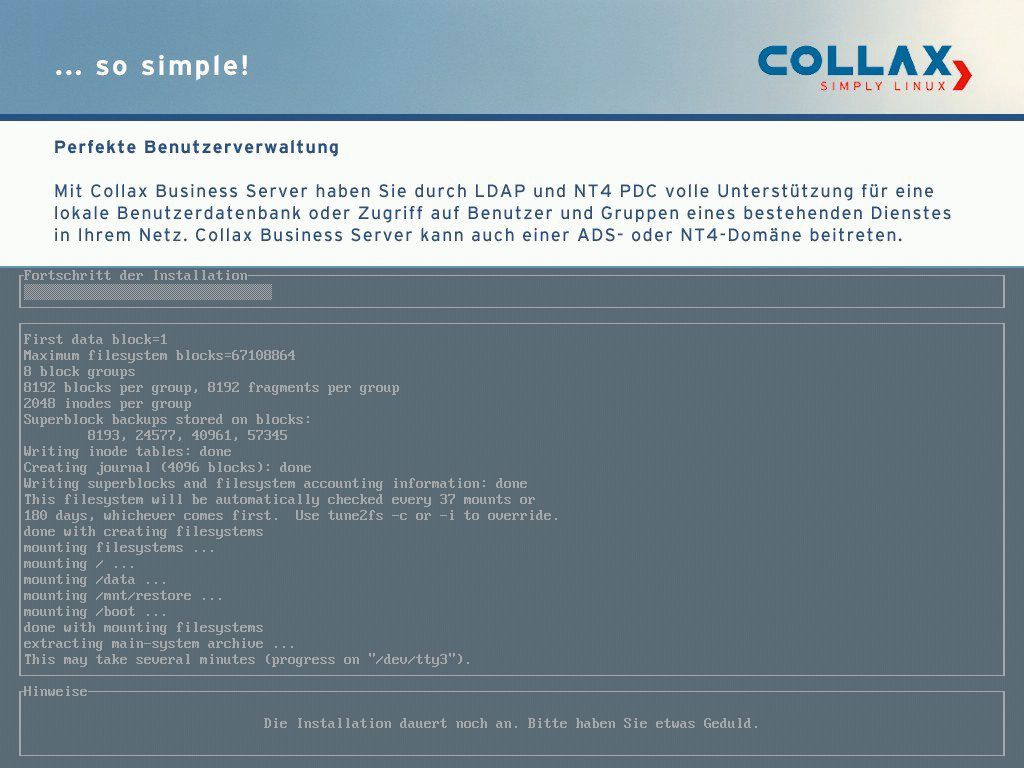
Abbildung 3: Der Collax Business Server ist in wenigen Schritten installiert.
Richtig verbunden
Nach dem Neustart und Auswählen der Option »System« in Grub bootet der Server. Eine grafische Oberfläche gibt es nicht. Anwender nehmen genau wie bei Clear OS von einem Webbrowser aus Verbindung auf. Sie tragen die IP-Adresse des Servers – gefolgt von der Portnummer 8001 – in die Adressleiste des Browsers ein und landen anschließend in der Administrationsoberfläche. Diese fordert den Admin zuerst dazu auf, ein Rootpasswort zu setzen. Nach dem Anmelden startet ein Assistent, der die Stammdaten des Unternehmens und weitere Einstellungen abfragt.
Soll der Business Server als DHCP-Server fungieren, ist das ebenfalls hier einzurichten. Zum Schluss generiert das System ein X.509-Zertifikat zur sicheren Kommunikation zwischen Server und Clients. Über das Dashboard und die Schaltfläche »Menü« erreichen Admins eine Übersicht aller verfügbaren Dienste (Abbildung 4). Per Mausklick auf einen Eintrag starten sie die Konfiguration.
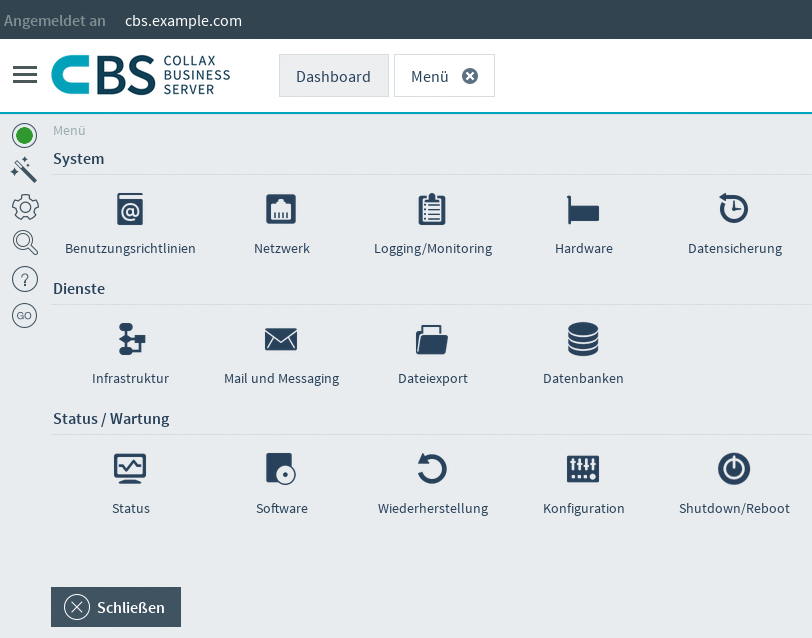
Abbildung 4: Übersichtlich, aber nicht altbacken: Bei Collax bietet das Dashboard einen schnellen Zugang zu allen Serverdiensten.
Bevor der Server richtig einsatzbereit ist, gilt es noch, ihn zu registrieren. Dazu klicken Anwender im Hauptfenster auf »Assistenten | Registrierung« und geben die Lizenznummer ein. Erst nach erfolgreicher Anmeldung erhalten sie Zugriff auf vorhandene Updates und Zusatzpakete. Admins sollten beachten, dass sie geänderte Einstellungen in der Weboberfläche jedes Mal aktivieren müssen, bevor diese in Betrieb gehen. Dazu betätigen sie die gleichnamige Schaltfläche und bestätigen die Abfrage.
Variabel
Die Benutzerverwaltung funktioniert beim Collax Business Server zweistufig. Das System kennt Benutzer und Gruppen, berücksichtigt auf Wunsch auch einzelne IP-Adressen oder ganze Netze. Diese können individuelle Rechte erhalten. In der Voreinstellung gibt es bereits mehrere Gruppen für die häufigsten Anwendungsszenarien. Es ist auch nicht kompliziert, über »Benutzungsrichtlinien | Gruppen | Hinzufügen« weitere Gruppen anzulegen und diesen individuell Rechte zuzuweisen.
Für neue Accounts sind mindestens ein Benutzername und ein Passwort einzutragen. Alle anderen Angaben sind optional. Über »Gruppenzugehörigkeit« ordnet der Admin die Zugänge vorhandenen Gruppen zu. Auch hier ist wichtig, nach dem Betätigen von »Speichern« noch einmal explizit auf »Aktivierung« oben links in der Leiste zu klicken.
Neben grundlegenden Netzwerkdiensten wie DHCP, DNS und einer Firewall bietet das Collax-System einige Groupware-Lösungen an. Dazu zählen ein Mail- und ein Faxserver sowie ein SMS-Dienst. Als Zusatzmodul können Interessierte noch zusätzlich die Zarafa-Suite erwerben, mit deren Hilfe sie auch mobile Clients in die IT-Infrastruktur eines Unternehmens integrieren können. Für Mailserver und Webproxy stehen Clam AV und Kaspersky als Antiviren-Programme bereit. Netzwerkfähige Backup-Systeme runden das Angebot ab.
Die Administration aller Dienste erfolgt über die einheitliche Weboberfläche, sodass auch Ungeübte sofort damit zurechtkommen. Zusätzlich bietet Collax mehrere kostenpflichtige Supportstufen an, die bei der Economy-Class-Support-Stufe für 200 Euro jährlich beginnen und beim First-Class-Extended-Support für 800 Euro pro Jahr enden.
Über »Status/Wartung | Software | Systemupdate« bringen Admins ihren Collax Business Server automatisch auf den neuesten Stand. In diesem Menü finden sie auch einen Eintrag, um den Virenscanner zu aktualisieren. Wer nach Informationen über den Server sucht, wird im Bereich »System | Logging/Monitoring« fündig. Im selben Menü gibt es den Eintrag »Datensicherung« , der es erlaubt, Backups zu konfigurieren. Die landen auf unterschiedlichen Medien wie modernen externen Massenspeichern, aber auch Bandlaufwerken. Gängige Backup-Strategien sind dem Server ebenso geläufig wie entsprechende Restore-Mechanismen auf Dateibasis oder als Komplett-Restore. Über »Hardware« können Admins sogar eine unterbrechungsfreie Stromversorgung (USV) einrichten und überwachen.
Koozali SME Server
Der seit 1999 stetig gepflegte und weiterentwickelte SME Server ist neben Neth einer der beiden komplett freien Testkandidaten. Seit 2013 zeigt sich die in den USA ansässige Koozali Foundation [3] verantwortlich für die unter der GPL stehende Software. Mit nur rund 640 MByte für die 64-Bit-Version und knapp unter 600 MByte für die 32-Bit-Ausgabe sind hier zwei äußerst schlanke ISO-Images im Angebot. Die Tester schauten sich Version 9.0 an, die auf dem inzwischen veralteten Centos 6.5 basiert.
Auch der Support ist bei Koozali gratis – über die gleichnamige Abteilung der Projektseite erreichen Anwender das Wiki, mehrere Foren, eine ausführliche Dokumentation, verschiedene Howtows und den Bugtracker.
Als empfohlene Systemvoraussetzungen nennt die Anleitung einen Prozessor mit 1,5 GHz Taktfrequenz oder höher, 512 MByte Arbeitsspeicher und 30 GByte Plattenplatz. Für kleine Installationen für bis zu zehn Benutzer sollen sogar 256 MByte RAM, 20 GByte Plattenplatz und ein Prozessor mit 400 MHz Taktfrequenz ausreichen. Der Koozali SME Server kann nicht mit einem grafischen Installationsassistenten dienen. Stattdessen läuft die Einrichtung Ncurses-basiert ab (Abbildung 5). Außer der Lokalisierung fragt die Routine lediglich nach dem Partitionieren; der Rest läuft automatisch ab.
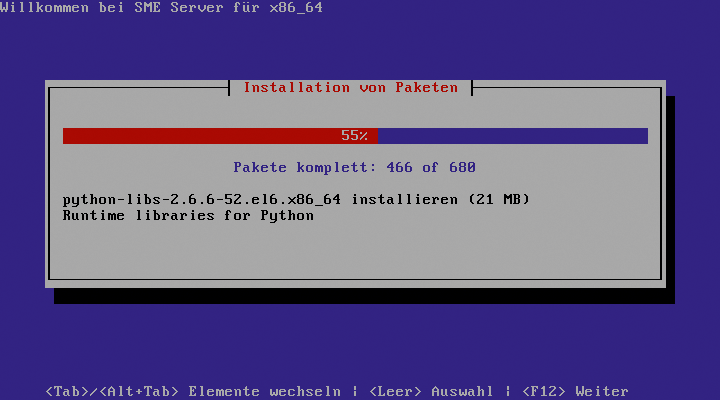
Abbildung 5: Die Installation des Koozali SME Servers läuft äußerst schlicht in einer Ncurses-Oberfläche ab.
Modus Operandi
Nach dem Neustart des Servers geleitet ein weiterer optisch schlicht gehaltener Assistent durch die Grundkonfiguration. Admins vergeben ein Passwort, setzen den System- und den Domainnamen und legen eine IP-Adresse fest. Beim Auswählen der Betriebsart gilt es aufzupassen: Die drei Optionen »Server und Gateway« , »Privater Server und Gateway« und »Nur Server« verfolgen eigene Ziele.
Die volle Funktionalität inklusive Mail- und Webserver ist nur mit »Server und Gateway« gegeben. »Privater Server und Gateway« erlaubt den Clients aus dem Intranet heraus zwar ebenfalls Zugang zum Internet, unterbindet aber mit einer Firewall alle eingehenden Anfragen. Für diese beiden Betriebsmodi sind aufgrund der Gateway-Funktionalität zwei Ethernet-Anschlüsse erforderlich.
Die Option »Nur Server« ist für den Betrieb im Intranet gedacht, etwa als Datei- oder Printserver. Eine Firewall gibt es in diesem Fall nicht; den Internetzugang für die Clients kann der Admin über einen zusätzlichen Server oder Router, der als Gateway fungiert, herstellen. Ansonsten sind die gängigen Netzwerkdienste wie DHCP oder DNS sowie alle Verzeichnisdienste komplett implementiert. Detaillierte Hilfestellung in mehreren Sprachen ist durch die ausführliche Dokumentation auf der Webseite verfügbar.
Es gibt zwei Möglichkeiten, den Koozali SME Server genauer zu konfigurieren: Textbasiert über die Konsole, die ebenfalls eine Ncurses-Menüsteuerung anbietet, und über einen Webbrowser, in den die Adresse des Servers sowie der Zusatz »server-manager« gehört, also beispielsweise »https://192.168.2.2/server-manager« . Nach dem Anmelden präsentiert sich ein schlicht gehaltenes und daher sehr übersichtliches Menü.
Gut strukturiert
Die linke Seite des Koozali-Dashboards fasst die wichtigsten Optionen zusammen und zeigt für diese jeweils Unterkategorien an. Auch wenn die Liste lang ist, sollten sich Admins hier gut zurechtfinden. Um Benutzer und Gruppen einzurichten, besuchen sie die Abteilung »Zusammenarbeit« . Zusätzlich zu den üblichen Einrichtungsoptionen erlaubt es diese Software, den Speicherplatz für Anwender gezielt über Quotas zu begrenzen.
In den Bereichen »Konfiguration« und »Sicherheit« verwalten Admins die installierten Pakete und nehmen Änderungen an der Netzwerkkonfiguration vor. Über »Konfiguration | Software-Installation« erweitern sie den Funktionsumfang und spielen Zusatzmodule ein. Mit einem grafisch aufgepeppten App-Store wartet der dritte Kandidat zwar nicht auf, dafür gelingt auch hier die Installation per Mausklick.
Eine automatische Software-Aktualisierung ist möglich; Systemverwalter definieren dazu optional unter »Konfiguration | Software-Installation« Intervalle für die regelmäßigen Updates. Der Koozali-Server verfügt über viele Werkzeuge, die beim Analysieren und Beheben von Problemen helfen. So gibt es beispielsweise Backup-Routinen, die über die Konsole Sicherungen auf USB-Massenspeicher gestatten. Im Webinterface warten in der Abteilung »Administration« weitere Optionen, um Sicherungen auf anderen Speichermedien zu erzeugen und Logdateien einzusehen (Abbildung 6).
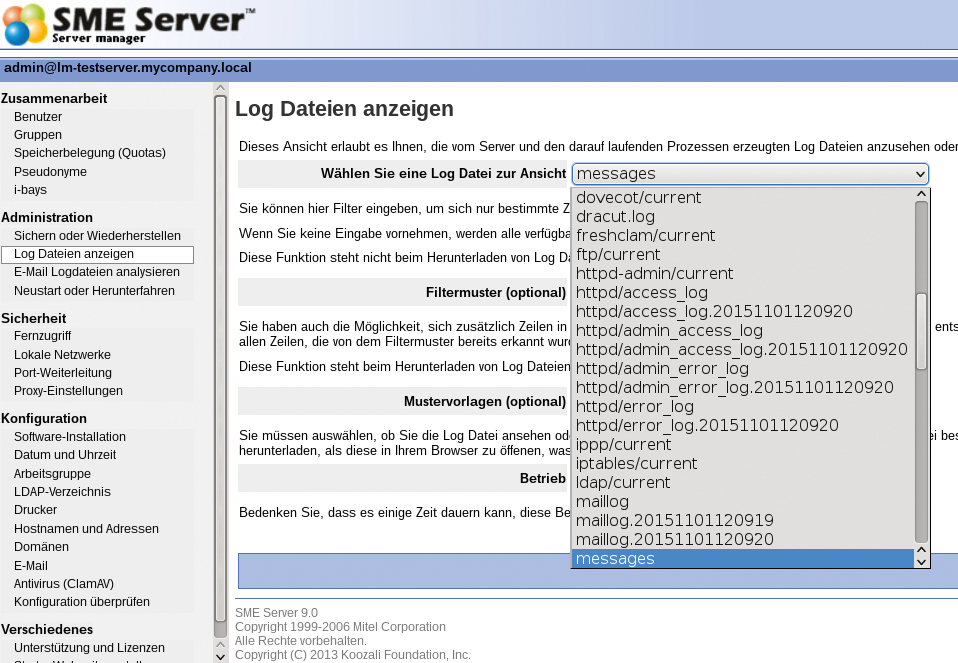
Abbildung 6: Der Koozali SME Server erlaubt über das Webinterface den Zugriff auf verschiedene Protokolldateien des Systems.
Neth Server
Relativ unbekannt im Markt der KMU-Serversysteme ist der vierte Kandidat. Neth Server [4] von der gleichnamigen italienischen Firma ist neben Koozali die zweite Distribution im Test, die komplett unter einer freien Lizenz steht und kostenfrei ist. Den Support übernimmt die Community – neben einem Forum verlinkt die Projektseite Anleitungen in Englisch und Italienisch.
Die aktuelle Version 6.7 basiert auf Centos 6.7, liegt als 500 MByte großes ISO-Image vor und ist nur in einer Variante für 64-Bit-Architekturen verfügbar. Als Mindestvoraussetzung nennen die Macher 1 GByte RAM und 8 GByte freien Platz auf dem Massenspeicher.
Neben einem interaktiven und einem automatischen Installationsmodus bietet der Grub-Bootmanager auch an, ein herkömmliches Centos-System einzuspielen. Der interaktive Modus startet die von Red Hat her bekannte Anaconda-Routine, die in eine schlichte Ncurses-Oberfläche verzweigt. In den Lokalisierungsoptionen stehen leider nur Italienisch und Englisch zur Auswahl und der Partitionierungs-Assistent will stets die komplette Platte belegen. Nach Einrichtung der Netzwerkanbindung legt das Installationsprogramm einen Root-Account und ein Passwort an und startet dann ein GUI, welches das Betriebssystem einspielt.
Bahn frei
Nach einem Neustart kann der Administrator sich entweder auf der Konsole anmelden oder die Verwaltungsoberfläche per Browser über »https://IP-Adresse:980« erreichen. Im Server-Manager gilt es zunächst, das Rootpasswort, den Host- und den Domainnamen zu ändern. Danach öffnet sich ein schlicht gehaltenes Interface, das auf der linken Seite die Konfigurationsmöglichkeiten in Gruppen anordnet (Abbildung 7).
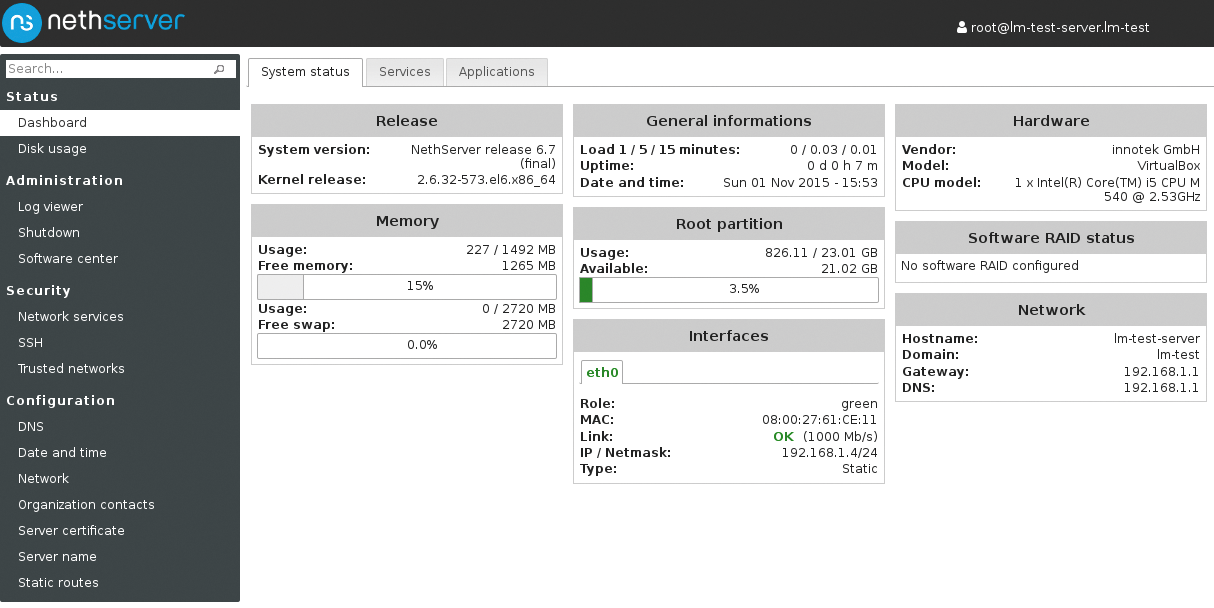
Abbildung 7: Der Server-Manager von Neth Server ist äußerst übersichtlich gestaltet.
Bei der Netzwerkkonfiguration punktet der Neth Server, denn er erkennt auch WLAN-Hardware, sofern diese nicht proprietäre Firmware erfordert. Das »Software center« versammelt Dienste und Apps, die Anwender per Klick auf »ADD« auf dem Reiter »Available« installieren (Abbildung 8). Im Angebot sind die üblichen Netzwerkdienste, dazu kommen Mail- und Faxserver, Datenbanken, Monitoringtools, ein Own-Cloud-Server sowie Groupware-Lösungen.
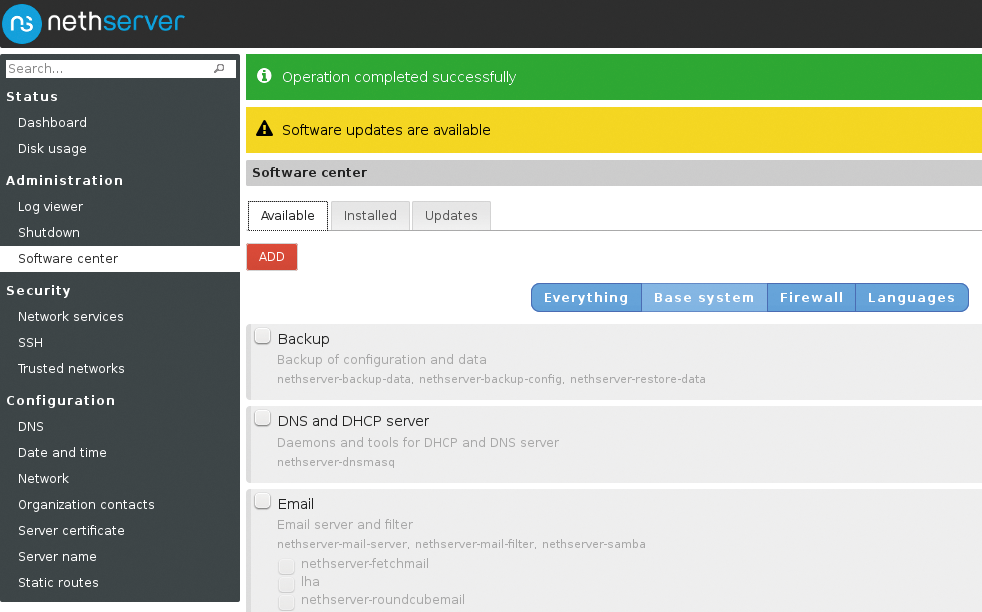
Abbildung 8: Über das Software-Center gelangt per Mausklick zusätzliche Software auf den Neth Server.
Verschiedene Filtersysteme mit Blacklists und Content-Filtern sowie ein IPS sind darüber hinaus verfügbar. Über das »Software center« finden Benutzer auch deutsche Sprachpakete, um den Server nachträglich zu lokalisieren.
Instandhaltung
Eine Benutzer- und Gruppenverwaltung suchen Admins zunächst vergeblich. Wer Accounts und Gruppen einrichten und managen möchte, muss erst den Dateiserver über das Software-Center installieren. Danach präsentiert das Dashboard ein neues Menü namens »Management« , das die Einträge »Groups« , »Shared folders« und »Users« enthält. Die Benutzer- und Gruppenverwaltung gefällt gut, denn sie ist äußerst intuitiv gestaltet.
Der Neth Server unterstützt Systemverwalter auch bei Software-Updates und der Wartung des Rechners. Im »Software center« warten in der Abteilung »Updates« die verfügbaren Aktualisierungen. Unabhängig davon meldet die Distribution auch mit einem gelben Balken im Dashboard, dass es aktualisierte Pakete gibt. Ein Mausklick auf die Schaltfläche »DOWNLOAD AND INSTALL« spielt die neue Software ein.
Vorbildlich ist auch die Anzeige für Protokolldateien, die sich hinter dem Menüpunkt »Log viewer« befindet. Neben dem gezielten Auswählen und Anzeigen der Logs ist hier auch eine Suchfunktion zu finden, die dabei hilft, eventuelle Probleme aufzuspüren.
Univention Corporate Server
Von der Bremer Softwareschmiede Univention GmbH stammt dieser Kandidat. Der Corporate Server [5] basiert auf Debian und steht für den Test als Version 4.0 zur Verfügung. Über die Projektseite erhielten zum Testzeitpunkt interessierte Anwender den Release Candidate 4.1, der aber beim Erscheinen dieser Linux-Magazin-Ausgabe voraussichtlich final vorliegen wird.
Den Univention Corporate Server gibt es in mehreren Ausführungen. Neben einer kostenlosen UCS Core Edition stehen drei Abo-Modelle (Base, Standard und Premium Subscription) zur Verfügung, für die zwischen 290 Euro und 1700 Euro pro Jahr anfallen [9]. Für die drei Bezahlvarianten hat der Hersteller unterschiedliche Supportpakete geschnürt.
UCS steht im Downloadbereich als ISO-Image sowie als vorinstalliertes virtuelles Maschinen-Image für VMware und Virtualbox zur Verfügung. Beide Varianten sind ausschließlich für 64-Bit-Architekturen geeignet. Als minimale Systemvoraussetzungen nennt der Hersteller 512 MByte Arbeitsspeicher und 8 GByte freien Festplattenplatz.
Ein grafischer Assistent führt Anwender durch die Installation und bringt die Distribution unkompliziert auf den Massenspeicher. Nach einem Neustart fragt ein Setup-Assistent nach den bevorzugten Spracheinstellungen und hilft beim Einrichten des Netzwerks. In einem weiteren Dialog entscheiden sich Anwender, welche Serverdienste sie installieren möchten (Abbildung 9). Eine Zusammenfassung zeigt die gewählten Einstellungen an, ein Klick auf »System konfigurieren« unten rechts startet die Installation der Serverdienste, was je nach Umfang eine Weile dauern kann.
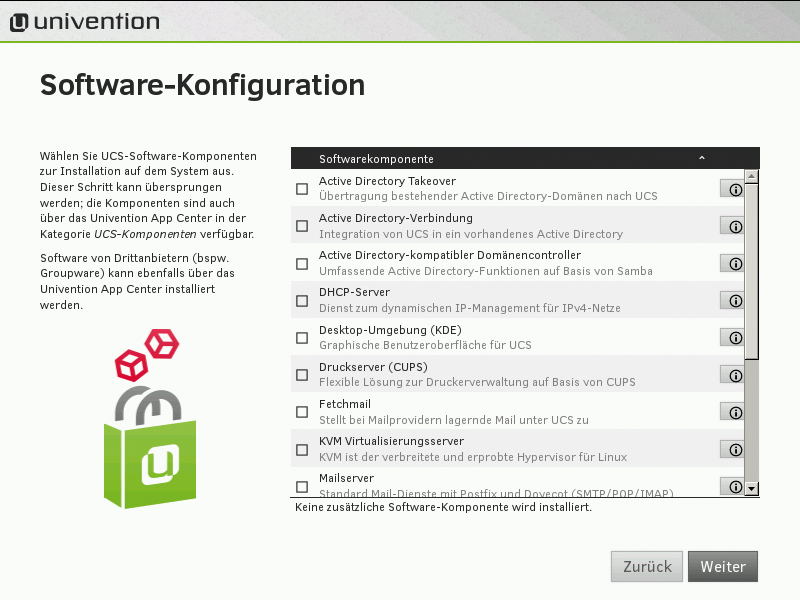
Abbildung 9: Der UCS-Setup-Assistent hilft beim Auswählen der benötigten Serverdienste.
Betriebsbereit
Admins verwalten ihren Server über eine Weboberfläche, die sie im Browser unter der zuvor festgelegten IP-Adresse erreichen. Die Verbindung erfolgt über HTTPS. Im ersten Schritt widmen sie sich der Kachel »System- und Domäneneinstellungen« . Nach erfolgreicher Authentifizierung präsentiert sich eine schlichte Übersicht mit bunten Icons zum Verwalten des Servers.
Die Managementkonsole teilt die Systemeinstellungen in Untergruppen auf. Im App-Center wählen Anwender zusätzliche Dienste und Programme aus, wobei hier vor allem Groupware-Lösungen und Backup-Programme den Ton angeben. Links im Fenster finden sich weitere Gruppen, die die Suche nach bestimmten Anwendungen erleichtern.
Die Kacheln »Gruppen« und »Benutzer« erlauben Zugriff auf die Account- und Gruppenverwaltung. Es empfiehlt sich, zuerst Benutzer anzulegen, da diese später im »Gruppen« -Dialog den jeweiligen Gruppen zugewiesen werden. Admins sollten beachten, dass die Passwörter der Anwender mindestens aus acht Zeichen bestehen müssen. Über den Eintrag »Optionen« auf der linken Seite entscheiden Systemverwalter, welche Dienste für ihre Benutzer aktiv sein sollen. Außerdem können sie über »Konto« gezielt Verzeichnisse freigeben.
Der Univention Corporate Server enthält bereits einige voreingestellte Gruppen; weitere finden dann mit einem Klick auf »Hinzufügen« ihren Weg in die Distribution. Es ist darüber hinaus möglich, vorhandene Gruppen in neue Gruppen aufzunehmen.
Umfangreich
Der UCS-Server ist der Testkandidat mit den meisten Groupware-Lösungen, die von Drittanbietern stammen und in aller Regel kostenpflichtig sind. Administratoren finden im App-Center unzählige Pakete zum Umgang mit E-Mails (Server, Archivierung), Backup-Lösungen, Dokumentenmanagement-Systeme, ERP-Software, CMS-Programme für den Webauftritt, CRM-Pakete sowie Clouddienste und auch Projektmanagement-Software. Das Univention-Produkt ist damit flexibel einsetzbar.
Die Distribution erleichtert Systemverwaltern ebenfalls den Umgang mit Software-Aktualisierungen. Direkt nach dem Einloggen erscheint im Dashboard eine entsprechende Kachel, die anzeigt, ob Updates in den einzelnen Programmgruppen verfügbar sind. Per Klick auf eine Schaltfläche stoßen Admins das Upgrade dann an.
Pluspunkte gibt es ebenfalls für die zahlreichen Diagnose- und Überwachungswerkzeuge, welche die Wartung des Servers erleichtern (Abbildung 10). Besonders hervorzuheben ist die automatisierte »System-Fehlerdiagnose« , die nach bekannten Problemen sucht. Auch Nutzungsstatistiken und mehrere Übersichten über laufende Prozesse und Dienste vereinfachen das Verwalten. Auffällige Prozesse kann der Verantwortliche aus dem übersichtlichen Leistungsmonitor heraus sofort beenden.
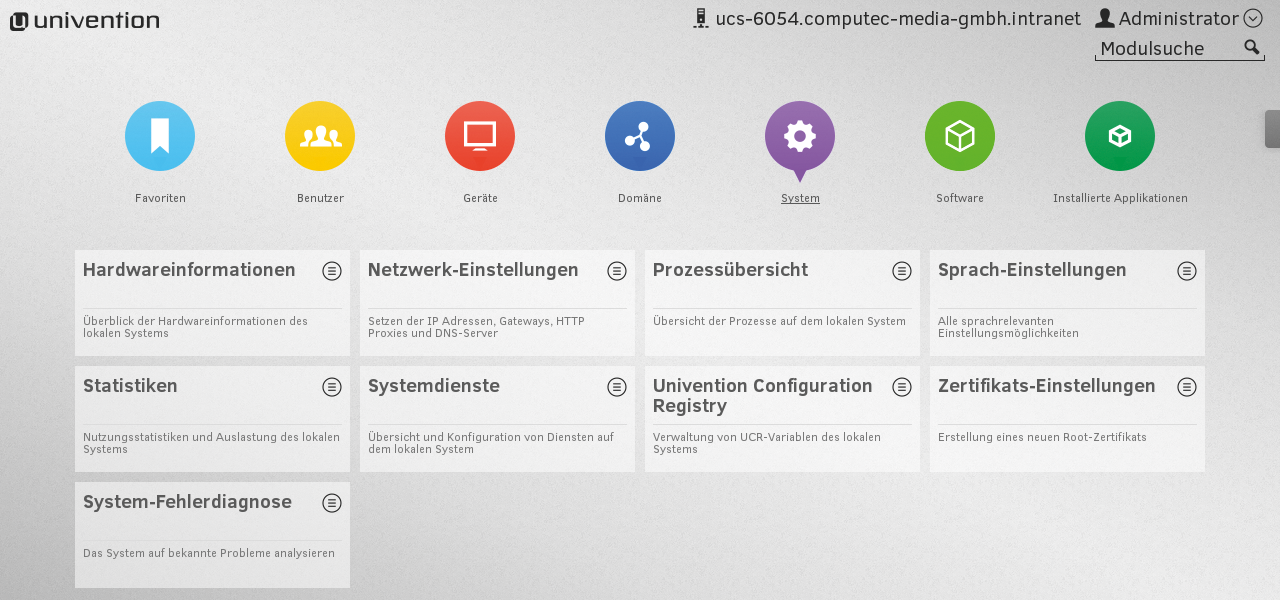
Abbildung 10: Der Univention Corporate Server punktet mit einer Vielzahl von Diagnose- und Wartungstools.
Zentyal Server
Als letzte Serversoftware tritt der auf Ubuntu LTS basierende Zentyal Server [6] an. Die Distribution des spanischen Herstellers versteht sich in erster Linie als Ersatz für Microsoft-Exchange- und Outlook-Infrastrukturen und bietet darüber hinaus Verzeichnisdienste, die in heterogenen Umgebungen gebräuchlich sind. Außerdem empfiehlt sich der Server als Gateway, als DNS-, DHCP- und VPN-Server sowie als Firewall. Die aktuelle Version 4.2 bietet gegenüber früheren keine Unterstützung mehr für die grafische Administration des Apache-Webservers; die Macher entfernten ebenfalls die IDS- und IPS-Programme.
Der sechste Kandidat ist als kostenfreie Development Edition verfügbar. Von der Commercial Edition steht eine auf 30 Tage beschränkte, im Funktionsumfang nicht reduzierte Testvariante bereit. Wer die Distribution danach weiterhin nutzen möchte, setzt sich mit dem Hersteller in Verbindung, um Preise auszuhandeln. Von der Projektseite aus verlinkt sind das Wiki und das Forum. Kostenpflichtig sind die Trainings (rund 500 Euro) sowie das Buch (rund 45 Euro), das auch als E-Book erhältlich ist (rund 25 Euro).
Zentyal Server steht ausschließlich für 64-Bit-Architekturen bereit und ist als rund 600 MByte großes ISO-Image erhältlich. Wie die anderen Probanden verfügt die Distribution über eine grafische Konfigurationsoberfläche und hilfreiche Assistenten. Als minimale Systemvoraussetzungen nennt der Hersteller einen Pentium-4-Prozessor und 1 GByte Arbeitsspeicher. Da der Server auch mit einem Raid-Verbund nutzbar ist, sind unter Umständen zwei oder mehr Massenspeicher nötig.
Mit X!
Auch der Zentyal Server beansprucht für sich eine komplette Festplatte als Installationsmedium, was bereits der Bootmanager mitteilt. Der Einrichtungsdialog ist Ncurses-basiert und hilft dabei, ein Administratorkonto anzulegen sowie die Software in Grundzügen zu konfigurieren. Bereits bei der Installation fragt die Commercial-Variante die vom Hersteller erteilte Lizenz ab. Ohne gültigen Lizenzschlüssel verweigert der Installer seinen Dienst.
Negativ fällt auf, dass bislang weder die Installationsroutine noch die Dokumentation vollständig ins Deutsche übersetzt sind, sodass sich häufig englische Fragmente in den Dialogen finden.
Nach einem Reboot und der Installation weiterer Pakete startet der Windowmanager Openbox und öffnet automatisch das Webinterface zur Administration in Firefox. Alternativ erreichen Anwender die Oberfläche von einem anderen Browser im Netzwerk aus, in dessen Adressenleiste sie die IP-Adresse des Servers, gefolgt von der Portnummer 8443, eingeben.
Als Erstes entscheiden sich Admins für eine Serverrolle. Zur Auswahl stehen »Domain Controller and File Sharing« , »Mail and Groupware« sowie die Serverdienste für DHCP, DNS und eine Firewall. Als weitere Services hat Zentyal den Cups-Printserver, die Clam-AV-Antiviren-Lösung, Spamassasin- und Amavis-Mailfilter, einen VPN-Server und eine Certification Authority im Angebot. Sobald alle Pakete installiert sind, geht es ans Einrichten des Netzwerkzugangs. Danach sehen Admins eine Übersichtsseite, die wichtige Informationen zum laufenden System bereitstellt (Abbildung 11).
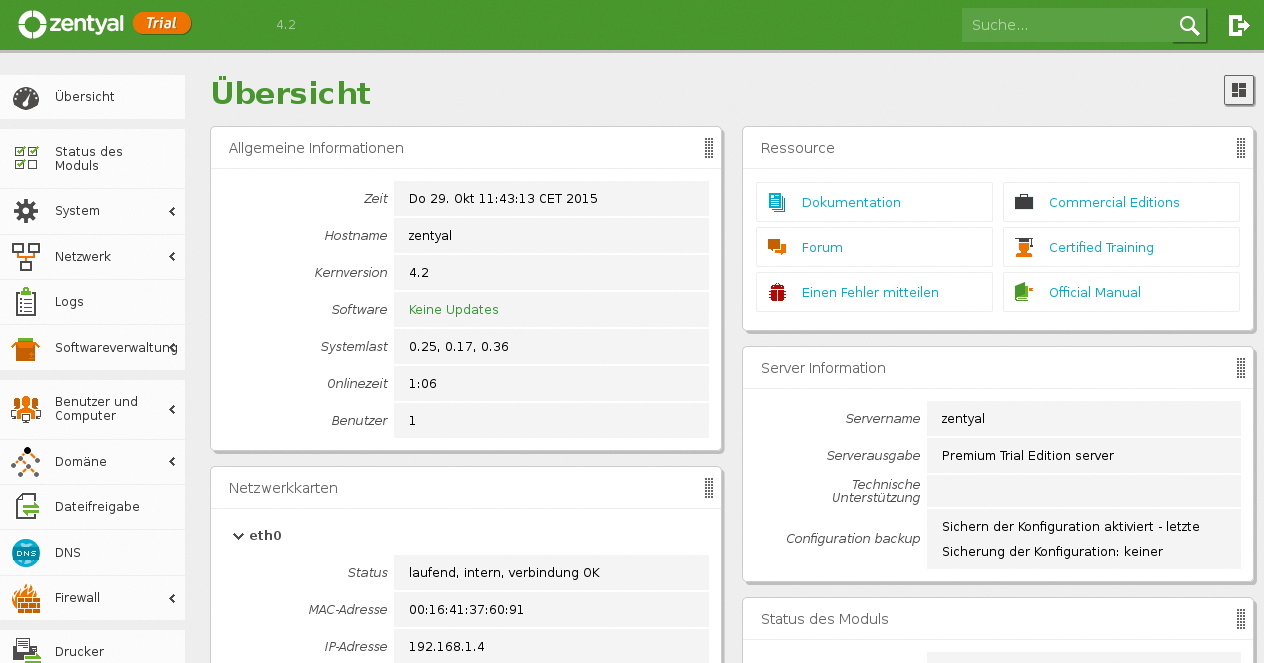
Abbildung 11: Auf der Übersichtsseite erfahren Systemverwalter alles Wichtige über ihren Zentyal Server.
Zu Diensten
Über das Menü auf der linken Seite nehmen Systemverwalter Änderungen am Server vor. Der Bereich »Benutzer und Computer« erlaubt das Verwalten und Einrichten von Accounts. Ein Klick auf »Verwalten« blendet rechts neben der Menüleiste einen Domänenbaum ein, der alle vorhandenen (auch die von Zentyal angelegten) Mitglieder der Domäne anzeigt. Sobald der Administrator auf »Computers« , »Groups« oder »Users« geklickt hat, kann er über das Pluszeichen der Listenansicht einen Dialog zum Anlegen neuer Accounts öffnen. In diesem ordnet er die neuen Domänenmitglieder auch einer oder mehreren Gruppen zu, sodass eine detaillierte gruppenbezogene Rechtevergabe möglich ist.
Um nachträglich weitere Dienste freizuschalten, besucht der Admin die Abteilung »Softwareverwaltung | Zentyal Komponenten« und wählt die gewünschten Services per Mausklick aus. Über die Schaltfläche »Installieren« gelangen sie ins System. Zentyal nimmt alle Einstellungen nach dem Download der Pakete automatisch vor, wobei es aber bei einigen Diensten möglich ist, Nutzer oder Gruppen von Hand hinzuzufügen. Beim Installieren von Cups fragt der Assistent außerdem nach vorhandenen Druckern im Netz.
Dieser Testkandidat kümmert sich selbstständig um Software-Updates. Über das Menü »Softwareverwaltung | Systemaktualisierungen« sieht der Administrator darüber hinaus die automatisch installierten Aktualisierungen ein und stößt im Bedarfsfall ein manuelles Update durch Setzen eines Häkchens an (Abbildung 12). So bleibt gewährleistet, dass sich der Zentyal Server stets auf dem neuesten Stand befindet.
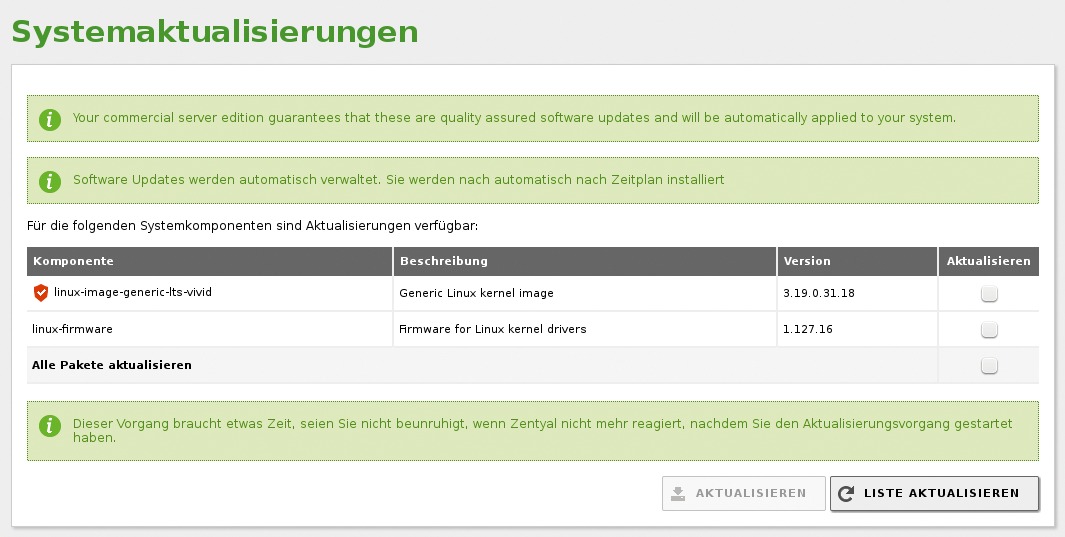
Abbildung 12: Wer nicht auf die automatischen Aktualisierungen warten möchte, stößt beim Zentyal Server Updates einfach von Hand an.
Der Eintrag »Logs« aus der Menüleiste erlaubt Einsicht in die Systemprotokolle. Administratoren betrachten hier nicht nur die vollständigen Logs, sondern können über den Dialog »Protokollierung konfigurieren« in Abhängigkeit von der Auslastung des Systems und der damit verbundenen Größe der Protokolle auch genauer festlegen, nach welchen Intervallen das System die Logs löscht. Die Voreinstellung für die Aufräumarbeiten beträgt eine Woche.
QNAP-NAS-System
Als Alternative zu den Serverlösungen haben die Tester das NAS-System TVS-471 des Herstellers QNAP [7] unter die Lupe genommen, das in gängigen Onlineshops mit rund 1000 Euro ohne Massenspeicher zu Buche schlägt. Als Speichermedien lassen sich wahlfrei alle handelsüblichen SATA-SSDs und Festplatten einbauen, die aber zusätzlich zu erwerben sind.
Da aktuelle professionelle NAS-Systeme inzwischen mit ähnlichen Rechenleistungen aufwarten können wie dedizierte Computersysteme, bieten viele Hersteller Firmware-Varianten an, die auch Serverdienste bereitstellen – so auch das Testgerät. Die mit vier Slots für Massenspeicher ausgerüstete Box wird ab Werk entweder mit einem Pentium-G3250-Prozessor oder einer Core-i3-CPU geliefert. Beide Varianten enthalten 4 GByte Arbeitsspeicher, die Anwender bis auf 16 GByte aufrüsten können.
Als Betriebssystem kommt das Linux-basierte und mit einem optimierten Kernel versehene aktuelle QTS 4.2 zum Einsatz. Die von QNAP gepflegte Distribution beinhaltet neben einer grafisch ansprechenden Verwaltungsoberfläche auch einen App-Shop, über den Anwender Serverdienste nachrüsten. Aufgrund des modularen Software-Angebots lässt sich das QNAP TVS-471 auch als Heimvideo-, Musik- und Fotocenter nutzen.
Das Webinterface erreichen Admins über einen Browser, die IP-Adresse des NAS-Systems, gefolgt von der Portnummer 8080. Beim ersten Einloggen ist »admin« als Benutzernamen und als Passwort einzugeben. Diese Zugangsdaten sollte der Nutzer gleich über das Menü am oberen Rand ändern. QNAP präsentiert eine optisch aufgeräumt gestaltete Oberfläche, über die Admins das Gerät einrichten (Abbildung 13).
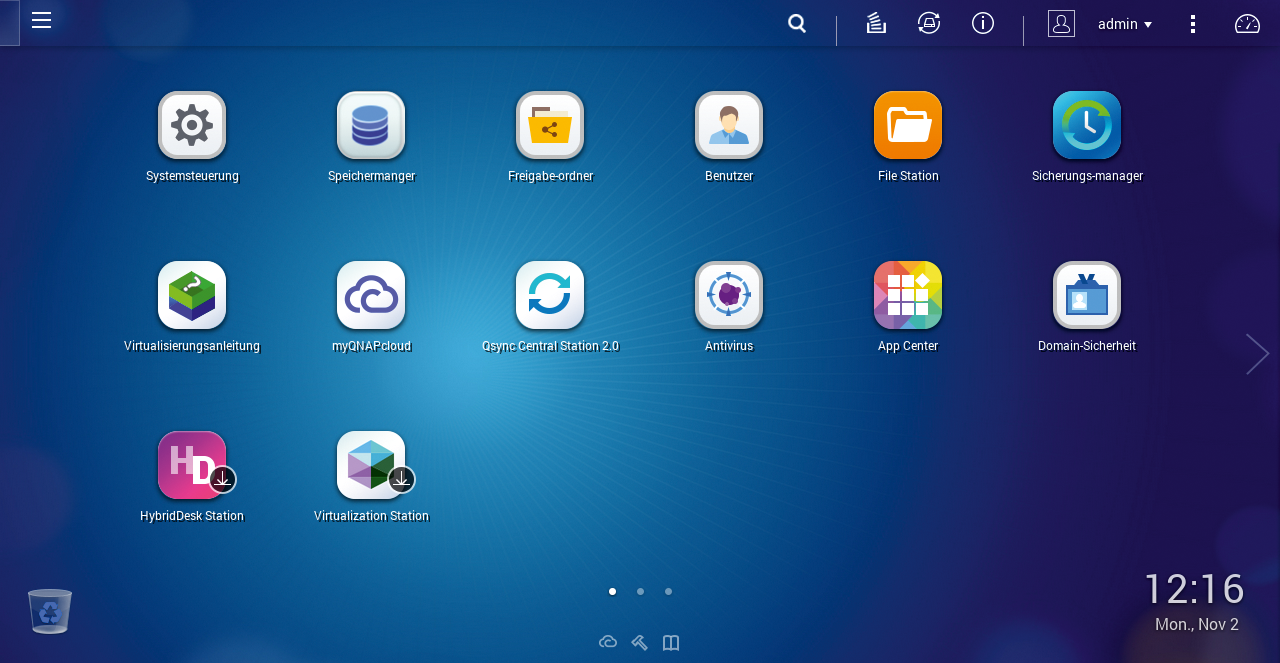
Abbildung 13: Der QNAP-Manager ist besonders gut gelungen, Systemverwalter finden sich in der grafischen Oberfläche schnell zurecht.
Externe Helfer
Über das Menü »Systemsteuerung« nehmen Benutzer die wichtigsten Einstellungen vor. Dazu zählen nicht nur Netzwerkanbindungen, sondern auch Sicherheitseinstellungen und Parameter zur Hardware. Wer über die USB- und E-SATA-Schnittstellen des Geräts externe Massenspeicher, Drucker oder eine USV anschließen möchte, wendet sich dem Menüpunkt »Externes Gerät« zu.
Das NAS-System ist von Haus aus weitgehend vorkonfiguriert, Admins müssen in der Regel nur Benutzer, Gruppen und Freigaben erstellen. Alle diese Aufgaben erledigen sie bequem im Dialog »Systemsteuerung« . Hier vergeben sie auch Rechte für Benutzer und Gruppen beziehungsweise regeln gezielten Zutritt zu Verzeichnissen und Dateien.
Etliche Apps erweitern das NAS. Im integrierten Store fallen vor allem die Kategorien »Bildung« , »Home Automation« , »Überwachung« und »Unterhaltung« ins Auge, die bei den anderen Testkandidaten nicht dabei sind. Daneben sind gängige Serverdienste (Mail, Web und mehr) sowie Virtualisierungslösungen im Angebot.
Im Bereich »Unternehmen« versammelt der Anbieter etliche Zusatzangebote, vom ERP-System über E-Commerce-Lösungen bis hin zu Präsentations-Apps. Da alle Anwendungen Web-basiert arbeiten, sind auf den Clients keine zusätzlichen Software-Installationen nötig.
Eingebettet
Wer nach einer Möglichkeit sucht, vorhandene Software zu aktualisieren, findet diese in der Gruppe »Systemsteuerung | Systemeinstellungen« unter »Firmware-Aktualisierung« . Im folgenden Dialog entscheiden sich Admins, ob das System automatisch nach dem Anmelden nach Updates suchen soll (Abbildung 14). Außerdem können sie von Hand ein Update anstoßen. Sind neue Firmware-Versionen als Zip-Archiv erhältlich, müssen diese allerdings erst auf einem anderen Computer entpackt werden, um sie dann mit Hilfe eines Shellskripts auf dem NAS einzuspielen.
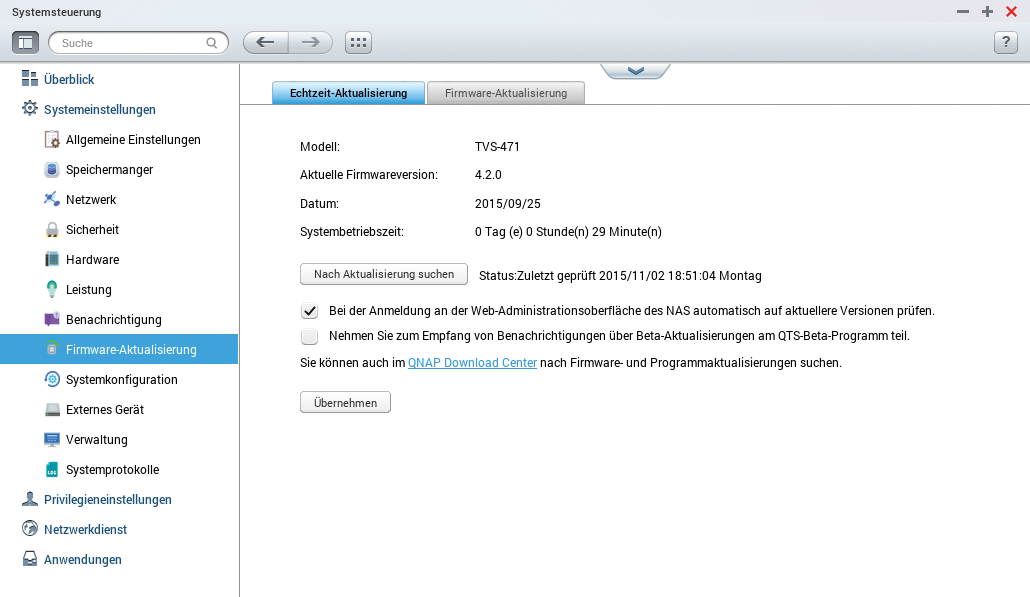
Abbildung 14: Aktuelle Software wandert per Firmware-Upgrade auf das NAS-System.
Für die Wartung des Systems stellt QNAP eine ganze Reihe eigener Werkzeuge bereit. So können Admins über »Systemsteuerung | Systemprotokolle« verschiedene Logfiles einsehen und damit mögliche Problemquellen lokalisieren. Auch im Menü »Verwaltung« finden sich diverse Informationen zum Netzwerkstatus und zu den Systemservices. Der »Speichermanager« zeigt nicht nur die Auslastung an, sondern testet auch angeschlossene Massenspeicher, die mittels SMART Hinweise auf mechanischen Verschleiß von Festplatten liefern können.
Im »Sicherungsmanager« gibt es Backup-Funktionen, wobei der Hersteller auch NAS-zu-NAS-Sicherungen, Netzwerkbackups auf entfernten Speichermedien und ans Gerät angeschlossene Datenträger berücksichtigt. Falls diese Möglichkeiten keine Option darstellen, erhalten Administratoren Hilfe dabei, ihre Backups in der Amazon-Cloud abzulegen.
Fazit
Keiner der Testkandidaten weist gravierende Schwachstellen auf, alle Serverdistributionen konnten die Tester überzeugen. Sie unterscheiden sich im Wesentlichen durch die Anzahl und Ausrichtung der unterstützten Apps: Während sich Zentyal beispielsweise auf die Rolle als Datei- und Mailserver in heterogenen Umgebungen konzentriert, versucht UCS vermehrt kommerzielle Anwendungen zu integrieren. Andere Kandidaten, wie zum Beispiel der Neth Server oder das Collax-System, wollen als solide Allrounder überzeugen.
Alle getesteten Server bringen die gängigen Dienste zum Netzwerkmanagement von Haus aus mit. Dazu gehören DHCP-, DNS- und NTP-Server sowie eine Firewall. Auch VPN-Server und NFS-Dienste sind bei allen Kandidaten mit an Bord. Der Einsatz in heterogenen Umgebungen mit Windows-Clients und einer Domänenstruktur bedarf jedoch eines Samba-Servers, den nicht alle Kandidaten in der aktuellen Version 4.3 unterstützen. Hier sind teilweise noch Betaversionen eingepflegt.
Invis-Server
Der seit 2008 im mittelhessischen Schotten entwickelte und gepflegte Invis-Server [10] richtet sich ähnlich wie die Testteilnehmer an kleinere Firmen und Büros. Das Produkt setzt auf Open Suse Leap 42.1 und stellt wie die Testkandidaten alle gängigen Netzwerk- und Verzeichnisdienste zur Verfügung, wobei es sowohl Open LDAP als auch für Microsoft-Umgebungen Active Directory unterstützt.
Der Invis-Server bietet mehrere Groupware-Lösungen wie Group-E, Zarafa, So Go oder Roundcube Mail. Auch ERP-Software für Unternehmensanwendungen ist mit an Bord: Kivitendo und das Warenwirtschaftssystem Wawision.
Der Fokus bei den Applikationen liegt dabei auf freier Software sowie Web-basierten Anwendungen, die ohne Installation zusätzlicher plattformabhängiger Pakete auf den Clients auskommen. Auch beim Invis-Server nimmt der Administrator die Verwaltung der Dienste, Anwendungen, Nutzer und Gruppen über ein Web-basiertes Portal vor.
Supportleistungen für das Serverpaket stehen sowohl kostenfrei in Gestalt eines Blogs und diverser Foren als auch kommerziell durch die Entwicklerfirma FSP Computer & Netzwerke bereit. Die Serversoftware selbst ist kostenfrei und unterliegt der GPLv3.
Ab Version 4.0 des Samba-Servers ist es möglich, entsprechend vorbereitete Linux-Serversysteme auch ohne Einschränkung in heterogenen Umgebungen mit Windows-Maschinen als Active Directory Domain Controller (DC) einzusetzen. Diese Netzwerktopologie lohnt jedoch wegen der umständlichen Verwaltung in der Regel nur in größeren IT-Infrastrukturen, sodass der Funktionsumfang von Samba 3.x völlig ausreicht, um Windows-Clients in ein Intranet mit Linux-Servern zu integrieren. Da kleinere IT-Umgebungen den Samba-Server meist nur als Datei- und Printserver nutzen, sind alle hier getesteten Distributionen in der Lage, den Job zu übernehmen.
Nichts zu meckern hatten die Tester auch bei den Update-Routinen. Alle Systeme sorgen dafür, dass sie stets auf dem neuesten Stand sind, um auftauchende Sicherheitslücken umgehend zu schließen. Der Zugriff auf die Logfiles des Servers gestaltet sich ebenfalls recht unkompliziert, alle Kandidaten unterstützen den Admin dabei, eventuelle Probleme aufzufinden.
Für weniger versierte Administratoren und Umsteiger von Windows-Servern eignen sich daher alle Distributionen gleichermaßen gut.
Neue Konkurrenz erwächst den Anbietern jedoch aus dem ansteigenden Funktionsumfang der NAS-Systeme: Das QNAP-Betriebssystem QTS kann es mit seinen Routinen zur Installation und Konfiguration durchaus mit den hier getesteten Linux-Distributionen aufnehmen. Es kränkelt lediglich ein bisschen an der mangelnden Erweiterbarkeit der Apps.
Infos
- Clear OS: https://www.clearos.com
- Collax: http://www.collax.com/de
- Koozali: http://www.koozali.org
- Neth Server: http://www.nethserver.org
- Univention: https://www.univention.de
- Zentyal: http://www.zentyal.org
- QNAP: https://www.qnap.com/i/de
- Preisvergleich Clear OS: https://secure.clearcenter.com/portal/be1.jsp
- UCS-Preisliste: https://www.univention.de/produkte/preise
- Invis-Server http://www.invis-server.org







also die QNAPs haben mit sicherheit keine Firewall an Board :-)