



© ndul, 123RF
Video- und Audiokonferenzen im Webbrowser abhalten, mit Teilnehmern in Echtzeit chatten, gemeinsam Prezi-Präsentationen betrachten und Etherpad-Dokumente bearbeiten oder Bildschirminhalte teilen – das alles wollen die Jitsi Videobridge und ihr Frontend Jitsi Meet ermöglichen.
Wer sich heutzutage mit seinen Kollegen oder Freunden zu einer Videokonferenz verabredet, greift in der Regel zu einer Google- oder Microsoft-Lösung. Die beiden Anbieter zeichnen sich vor allem durch Benutzerfreundlichkeit und recht gute Video- und Audioqualität aus, doch der Nachteil liegt auf der Hand: Die Daten wandern über einen fremden Server. Das Jitsi-Projekt [1] bietet eine quelloffene, verschlüsselte und Ressourcen-schonende Alternative. Neben dem Messenger, den es für Linux-, Windows- und OS-X-Desktops gibt, stellen die Entwickler eine Webanwendung namens Jitsi Meet bereit [2].
Damit Bild und Ton die Rechner der Anwender erreichen, arbeiten zwei Komponenten zusammen: die Jitsi Videobridge und Jitsi Meet. Die Videobridge ist eine Web-RTC-kompatible Selective Forwarding Unit (SFU), die bereits den Desktopclient Jitsi Messenger um die Videokonferenz-Fähigkeit erweitert. Jitsi Meet ist das Frontend zur Videobridge und in Javascript implementiert. Auf Server-Seite sind darüber hinaus der Webserver Nginx [3] sowie der XMPP-Server Prosody [4] erforderlich.
Anwender nehmen mit Web-RTC-fähigen Browsern an den Meetings teil. Die aktuellen Versionen von Opera, Google Chrome und Mozilla Firefox unterstützen den Standard bereits; Zusatzfunktionen wie Desktopsharing verlangen nach Browser-Add-ons. Microsofts Internet Explorer und Apples Safari-Browser enthalten die Technik derzeit nicht. Der Kasten “Testumgebung” beschreibt den Aufbau des Servers, auf dem Jitsi Meet lief, sowie die Computer und die Internetanbindungen der Tester.
Testumgebung
Die Tester installierten die Jitsi Videobridge und Jitsi Meet auf einem LAMP-Server mit sechs CPU-Kernen, 8 GByte Arbeitsspeicher sowie 300 GByte Plattenplatz. Als Distribution kam Debian Jessie 8.2 in der 64-Bit-Version zum Einsatz. Die Jitsi-Komponenten stammten aus dem Nightly-Build-Repository, das die Quick-Install-Anleitung beschreibt [5]. Jitsi Meet und Jitsi Videobridge wanderten am 24. September 2015 auf die Platte, die Jigasi-Komponente am 7. Oktober.
Zum Vergleich trafen sich die Tester zudem in einem Konferenzraum, der auf einem Server des Jitsi-Projekts [6] lief. Sie griffen aus Berlin über eine VDSL-50-Verbindung (50 MBit/s), aus Karlsruhe per Kabel (ebenfalls 50 MBit/s) und aus Altena mit T-DSL 1000 (1 MBit/s) auf die Jitsi-Meet-Instanzen zu.
Dazu verwendeten sie verschiedene Betriebssysteme und Browser: Linux Mint 17.2 mit Firefox 41.0, OS X Yosemite 10.10.4 mit Chrome 45.0.2454.99 und Firefox 40.0.3 sowie Ubuntu 15.04 mit Chromium 45.0.2454.85 und Firefox 41.0. Außerdem waren zwei Tablets im Einsatz: ein Samsung Galaxy Tab 3 und ein Tolino Shine 8.9 (beide mit Android 4.2.2).
Administratoren von Debian-Servern haben es leicht. Wie in der Quick-Install-Anleitung [5] beschrieben, fügen sie das Nightly-Build-Repository zu den Softwarequellen hinzu und installieren das Paket »jitsi-meet« . Die zusätzlich benötigten Komponenten Nginx, Prosody, Open JDK 7, Jitsi Meet und einige Grafik-, Video- und Audiobibliotheken spielt der Paketmanager automatisch ein.
Der Admin muss zweimal eingreifen: In ein Dialogfenster gibt er den Domainnamen beziehungsweise die IP-Adresse des Rechners ein, unter der Jitsi-Konferenzen von außen erreichbar sein sollen. Außerdem muss er ein SSL-Zertifikat auf dem Server benennen; alternativ drückt er [Eingabe] – und Jitsi Meet legt ein selbst signiertes Zertifikat an.
Wer eine andere Distribution verwendet, folgt der Anleitung unter [7], richtet den XMPP-Server Prosody und den Webserver Nginx ein, sorgt für ein Java Runtime Environment, lädt die Jitsi-Videobridge-Quellen herunter, entpackt und konfiguriert sie. Danach richtet der Admin die Komponenten Jitsi Conference Focus und Jitsi Meet ein.
Der Konferenzraum
Nach Abschluss der Installation rufen Benutzer die Adresse der Jitsi-Meet-Instanz im Browser auf. Sie geben in das Feld am oberen Rand entweder einen eigenen Namen für den virtuellen Konferenzraum ein oder bestätigen über »Los« den zufällig gewählten Bezeichner (Abbildung 1). Bei einigen Tests Ende September weigerte sich die Software eigene Namen zu vergeben und Jitsi-Meet-Konferenzen fielen einem 404-Fehler zum Opfer. Das Verhalten trat sowohl auf dem eigenen Server als auch auf dem des Jitsi-Projekts auf. Inzwischen scheint der Bug behoben zu sein.

Abbildung 1: Jitsi Meet erzeugt auf Wunsch zufällige Namen für die virtuellen Konferenzräume. Alternativ definieren Nutzer etwas Eigenes im Feld am oberen Rand.
Der erste Teilnehmer erhält als Initiator der Konferenz automatisch Moderatorenrechte und schaltet gegebenenfalls einzelne oder alle Teilnehmer stumm, schützt den Raum oder wirft Personen raus. Es ist nicht möglich, weitere Besucher als Moderatoren zu benennen. Alle Teilnehmer bestätigen beim Betreten des Konferenzraums zunächst, dass Jitsi Meet auf die Kamera und das Mikrofon zugreifen darf. Erst beim zweiten Besuch ist es möglich, die Übertragungs-Hardware zu deaktivieren. Dazu fahren Anwender mit der Maus zum oberen Rand, um die Jitsi-Meet-Icons einzublenden, rufen per Klick auf die Werkzeugsymbole die recht mageren Einstellungen auf (Abbildung 2) und entfernen die Häkchen.
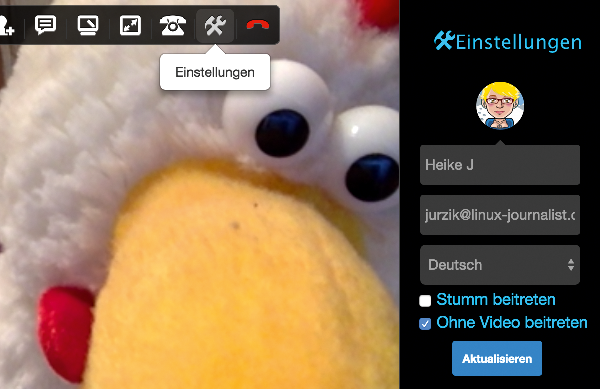
Abbildung 2: Erst beim zweiten Besuch ist das Abschalten der Geräte erlaubt.
Welche Icons am oberen Rand zu sehen sind, hängt von den installierten Erweiterungen ab. Benutzer finden hier Buttons, um den Raum für weitere Besucher zu sperren, den Einladungslink abzurufen, die Chatleiste am rechten Rand zu öffnen, in den Vollbildmodus zu schalten und die Konferenz zu verlassen.
Der Server des Projekts [6] bietet – je nach Tagesform – zwei bis drei weitere Knöpfe für den Zugriff auf Etherpad- und Prezi-Dateien sowie den eigenen Desktop. Anleitungen zum Einspielen dieser Module fehlen, den Testern gelang es nicht, diese auf dem eigenen Server zum Laufen zu bringen.
Am unteren Rand blendet Jitsi Meet die Teilnehmer ein; der Moderator ist mit einem Sternchen markiert. Wer mit der Maus über ein Vorschaubild und dort die kleinen Balken fährt, blendet Informationen zur Verbindungsqualität ein. Nur der eigene Thumbnail offeriert über »Weitere Informationen« Angaben zur IP-Adresse, zu Up- und Downstream und zum Paketverlust (Abbildung 3). Per Klick auf die Symbole unten rechts zeigen Konferenzteilnehmer in der rechten Seitenleiste den Textchat oder eine Kontaktliste ein.

Abbildung 3: Jitsi Meet verrät, wie es um die eigene Verbindungsqualität bestellt ist.
Freigiebig
Nicht ganz unproblematisch ist das Screensharing, wie Jitsi-Gründer und -Projektleiter Emil Ivov im Videocast Floss Weekly berichtet [8]. Die Fähigkeit, direkt aus dem Browser heraus den Desktop eines anderen Anwenders zu betrachten, reißt Sicherheitslücken auf, die Webseiten mit Schadcode ausnutzen könnten. Daher benötigt das Feature auf Client-Seite ein zusätzliches Browser-Plugin. Chrome-Anwender finden die Erweiterung Jitsi Desktop Streamer im Chrome Web Store [9]. Für Firefox gibt es das derzeit als experimentell gekennzeichnete Add-on Jidesha [10].
Auf dem eigenen Server klappte das Desktopsharing im Test weder mit Firefox noch mit Chrome. Etwas mehr Erfolg hatten die Tester in einem Konferenzraum auf dem Jitsi-Server – allerdings nur unter Firefox. Der Chromium-Benutzer sah nur unvollständige Fenster und schwarze Flächen anstelle eines Xterm.
Die geteilte Prezi-Präsentation, die nur auf dem Jitsi-Server und nicht auf dem eigenen lief, hinterließ einen marginal besseren Eindruck. Konferenzteilnehmer geben die Adresse einer Prezi ins dafür vorgesehene Feld ein, die Präsentation erscheint dann als neuer Teilnehmer mit einem Vorschaufenster am unteren Rand. So können Besucher jederzeit wählen, ob sie einen anderen Anwender oder die Prezi betrachten wollen. Letzteres erlaubt es ihnen, sich eigenständig durch die Präsentation und deren Inhalte zu bewegen (Abbildung 4). Die Kontrolle bleibt aber beim Teilnehmer, der sie in die Konferenz geladen hat – seiner Wanderung durchs Dokument folgen alle anderen.
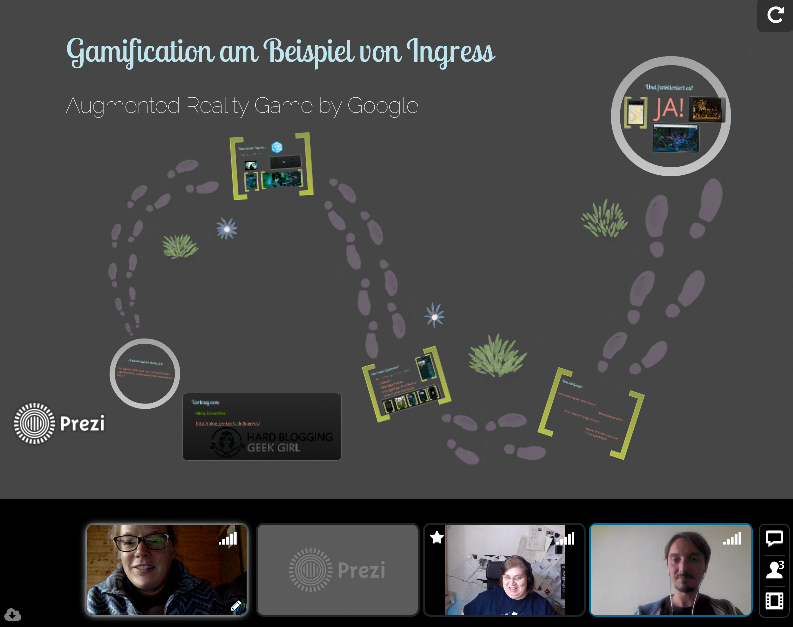
Abbildung 4: Prezi-Präsentationen erscheinen als eigenständige Konferenzteilnehmer in Jitsi Meet.
Das Laden der Prezis dauerte mehrere Minuten, und auch dann lief nicht alles reibungslos. Selbst beim über VDSL angeschlossenen Teilnehmer tauchte alles erst mit einigen Minuten Verzögerung auf, auch jede Aktion des steuernden Eigentümers zeigte der Jitsi-Server erst mit einer knappen Sekunde Zeitversatz den anderen Anwendern. Der Chrome-Browser eines Testers hatte zudem Schwierigkeiten mit der Ausrichtung – die Prezi erschien spiegelverkehrt.
Dank des SIP-Gateway Jigasi [11] schalten Konferenzteilnehmer auch Anwender mit SIP-Telefonen zu den Treffen im Browser hinzu. Dabei spielt es keine Rolle, ob es sich um ein Hard- oder Softphone handelt. Administratoren installieren auf dem Jitsi-Meet-Server die Jigasi-Erweiterung. Debian-Benutzer finden im Jitsi-Repository ein entsprechendes Paket. Alle anderen checken das Github-Repository aus und bauen das Tool aus den Quellen. Außerdem ist ein SIP-Account erforderlich, denn Jigasi fungiert selbst als SIP-Client, den Jitsi Meet nutzt, um andere Teilnehmer aus der Konferenz heraus anzurufen.
Besuch von außen
Die Konfigurationsroutine des Debian-Pakets fragt die nötigen Einstellungen zum SIP-Account (Server, Benutzername und Passwort) ab, schreibt diese in die Jigasi-Einrichtungsdatei »/etc/jitsi/jigasi/sip-communicator.properties« und hinterlegt auch einen Eintrag in der Konfiguration des XMPP-Servers (»/etc/prosody/conf.avail« ). Admins, die Jigasi von Hand installieren, kümmern sich selbst um die nötigen Einstellungen. In der Datei »/etc/jitsi/jigasi/sip-communicator.properties« ersetzen sie die Tags »<<JIGASI_SIPUSER>>« , »<<JIGASI_SIPSERVER>>« und »<<JIGASI_SIPPWD>>« mit den SIP-Accountdaten. Das Kennwort muss »base64« -kodiert sein.
Danach wenden sie sich dem XMPP-Server zu. In die Konfigurationsdatei im Verzeichnis »/etc/prosody/conf.avail« tragen sie die »callcontrol« -Subdomain für die Gateway-Komponente und den zugehörigen Secret Key ein. Auch Systemverwalter, die das Jigasi-Debian-Paket installiert haben, sollten einen Blick in die Prosody-Konfigurationsdatei werfen. Die Tester installierten und entfernten die Jigasi-Komponente mehrmals, doch bei jeder Installation landete ein neuer Eintrag im File.
Auf dem Debian-Testrechner zeigte sich Systemd für den Jigasi-Start verantwortlich. Mit »systemctl restart jitsi-videobridge« und »systemctl restart jigasi« starten Administratoren die beiden Services nach dem Ändern der Konfiguration neu. Wer die Quellen selbst kompiliert hat, startet den Jigasi-Dienst über das Skript »/usr/share/jigasi/jigasi.sh« , wie in der Anleitung beschrieben.
In der Weboberfläche erscheint in Konferenzräumen ein kleines Telefonsymbol, ein Klick darauf öffnet ein Feld, in das der einladende Teilnehmer die SIP-ID eingibt (Abbildung 5). Nimmt der Angerufene das Gespräch an, kann er sich an der Unterhaltung beteiligen – allerdings ohne Video-Unterstützung.
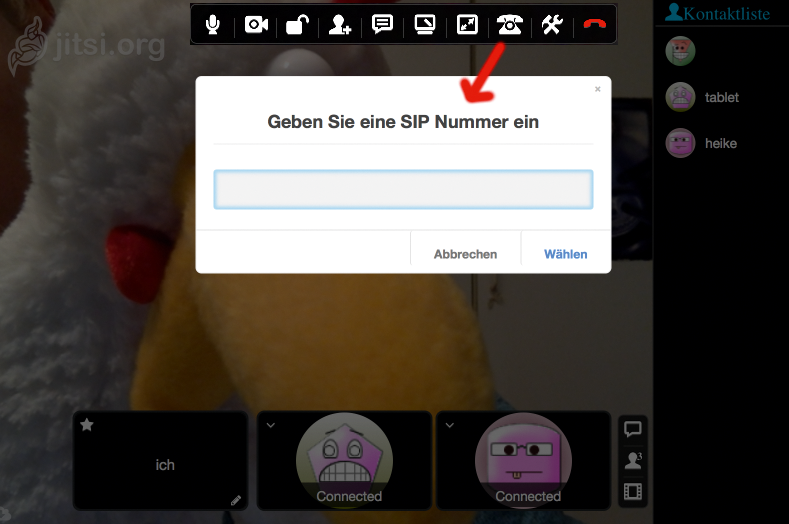
Abbildung 5: Dank Jigasi nehmen Anwender mit SIP-Telefonen an Jitsi-Meet-Konferenzen teil.
Berichterstattung
Alle drei Tester waren sich einig: Die Soundqualität auf dem Jitsi-Meet-Server des Projekts war deutlich besser als auf der selbst gehosteten Instanz, obwohl der eigene Server eigentlich genug Power unter der Haube hatte. Client-seitig stellte sich der Firefox 41.0 unter Ubuntu quer, während er unter Linux Mint etwas kooperativer war. Generell hatten Teilnehmer mit dem Mozilla-Browser oft das Nachsehen. So verschwand mehrfach der dritte Konferenzteilnehmer, sobald der zweite Besucher das Meeting verließ. Der Moderator konnte den dritten Teilnehmer weder hören noch sehen, nur der zweite Gast sah und hörte alle anderen.
Auch die Videoqualität ließ oft zu wünschen übrig. Lediglich der über VDSL angebundene Tester war mit ihr weitgehend zufrieden. Der erste Teilnehmer (Kabel) und der zweite (DSL) konnten sich teilweise nur verpixelt betrachten. Das Bild des ersten Besuchers fror trotz schnellen Internetzugangs bei den anderen mehrfach ein.
Schwer zu arbeiten an dem angeblich leichtgewichtigen Tool hatten die Rechner auf allen Seiten. Der OS-X-Rechner lief innerhalb kurzer Zeit heiß, obwohl er mit 16 GByte RAM ausgestattet war. Die Cinnamon-Oberfläche eines Computers quittierte mehrfach den Dienst.
Nur wenn die Entwickler diese Mängel ausmerzen, ist Jitsi eine ernst zu nehmende Konkurrenz zu Google Hangout, Skype & Co. Bislang eignet sich die Software nicht für den Einsatz im professionellen Bereich, sondern allenfalls für Privatleute oder leidensfähige, technisch versierte Arbeitsgruppen.
Auch wenn Jitsi Meet auf dem eigenen Server schnell installiert und eingerichtet ist, hinterlässt das Konferenztool einen sehr mäßigen Gesamteindruck, den einer der Tester als “VW-Effekt” bezeichnete: Dass Jitsi Meet bei einigen öffentlichen Präsentationen geglänzt hat, dürfte wohl hochoptimierten Testumgebungen zu verdanken sein.
Infos
- Jitsi: http://jitsi.org
- Jitsi Meet: https://jitsi.org/Projects/JitsiMeet
- Nginx: http://nginx.org
- Prosody IM: https://prosody.im
- Quick Install auf Debian-Systemen: https://github.com/turint/jitsi-meet/blob/master/doc/quick-install.md
- Jitsi Meet auf den Projektservern: https://meet.jit.si
- Manuelle Installation von Jitsi Meet: https://github.com/jitsi/jitsi-meet/blob/master/doc/manual-install.md
- Floss Weekly, Episode 293: https://www.youtube.com/watch?v=w–WDNbBE54
- Chrome Web Store: https://chrome.google.com/webstore/category/apps
- Jidesha-Add-on: https://addons.mozilla.org/de/firefox/addon/jidesha-2
- Jigasi: https://github.com/jitsi/jigasi






