


© alphaspirit, 123RF
Organigramme, UML-Modelle, Versuchsaufbau-Skizzen oder Pläne für die neue Website – immer wenn es etwas zu illustrieren oder schematisch darzustellen gibt, ist ein Zeichenprogramm gefragt. Die Bitparade stellt vier Vertreter für den Linux-Desktop vor.
Skizzen, Diagramme und andere Zeichnungen visualisieren Zusammenhänge in der Software-Entwicklung, brechen komplexe Betriebsabläufe in Einzelschritte herunter oder heben Bedienelemente in technischen Handbüchern für den Leser hervor. Bei solchen zweckgebundenen Grafiken geht es nicht um künstlerische Qualität. Vielmehr stehen ein schnelles Ergebnis und gutes Handling der Malsoftware im Vordergrund.
Die Bitparade stellt Zeichenprogramme vor, von denen nicht nur Office-Anwender, Naturwissenschaftler, Programmierer und Texter profitieren. Die Tester untersuchten, wie gut sich die Kandidaten zum zügigen Anfertigen von Zeichnungen ohne großen Anspruch eignen. Ins Rennen gehen das inzwischen auch künstlerisch ambitionierte Programm Inkscape [1], die Zeichenprogramme der beiden großen Officesuiten Libre Office Draw [2] und Calligra Karbon [3] sowie das einfache Python-Programm Sk1 [4].
Inkscape
Der erste Kandidat steht unter der GPLv2 und spezialisiert sich nach Aussagen der Entwickler auf zweidimensionale Vektorgrafiken. Inkscape [1] gibt es für Linux, Windows und OS X; die Tester schauten sich die aktuelle Version 0.91 vom 28. Januar 2015 an.
Die recht vollgepackte Oberfläche weckt Zweifel, ob sich die große Funktionalität bei schlichten Zweckzeichnungen nicht als Ballast erweist. Die Leiste am linken Rand fällt mit 20 Werkzeugen größer aus als bei den Mitbewerbern. Rechtecke, 3-D-Objekte, Kreise, Ellipsen, Bögen, Sterne und Polygone sowie das Auswahlwerkzeug sind sofort zu erkennen. Dazu gibt es Buttons für Freihandlinien (Bleistift), Geraden und Bézier-Kurven (Tuschezeichner). Das Symbol mit der Breitkantfeder ruft das Kalligrafie-Tool auf den Plan; es eignet sich nicht für Skizzen und entfaltet seine volle Funktionalität nur auf Grafiktabletts.
Rund, eckig und farbig
Beim Malen von Rechtecken, Kreisen, Ellipsen und Bögen begrenzt die [Strg]-Taste das Höhen- und Breitenverhältnis auf ganzzahlige Werte. Bei kantigen Objekten zeichnet Inkscape auch gefaste oder asymmetrisch gerundete Ecken. Anwender bestimmen den Radius mit der Maus oder geben die Parameter in die beiden Felder am oberen Rand ein. Auch bei kreisförmigen Objekten erscheint nach dem Loslassen der Maustaste ein runder Anfasser, der beim Verschieben den Vollkreis auf ein Bogensegment reduziert. Je nachdem, ob sich die Maus beim Ziehen innerhalb oder außerhalb des Kreises befindet, zeichnet Inkscape ein Tortenstück oder ein Bogensegment.
Über die Farbpalette am unteren Rand wählen Nutzer die Hintergrundfarbe für ein Objekt aus; die zusätzlich gedrückte Umschalttaste definiert die Kontur. Ein Doppelklick auf die Farbfelder »Füllung« und »Kontur« links unten neben der Palette öffnet im rechten Fensterbereich den Dialog »Füllung und Kontur« , der Feinjustierungen erlaubt. Benutzer stellen hier die Stärke und Form der Umrandung, die Knotenmarkierungen und angeschrägte Linienenden ein, was besonders für technische Zeichnungen praktisch ist. Als Füllung sind radiale und lineare Farbverläufe sowie für den Tuschezeichnung-Look verlustfrei skalierende Strich- und Punktmuster verfügbar.
Wer schon einmal versucht hat, freihändig mit der Maus einen Strich zu ziehen, weiß, dass dabei kaum präsentable Ergebnisse zustande kommen (Abbildung 1, links oben). Mit den Glättungsalgorithmen erreicht das Freihandwerkzeug das Niveau von Bleistiftskizzen (rechts oben), richtig professionelle Ergebnisse sind mit den im CAD-Bereich entstandenen Bézier-Kurven möglich (unten).
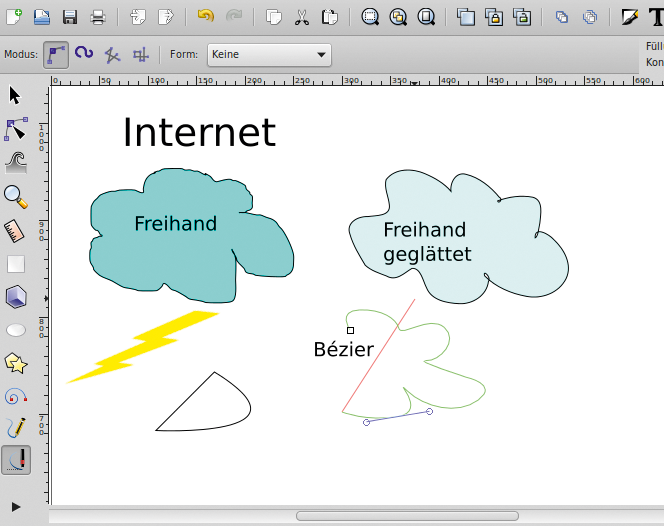
Abbildung 1: Die Maus eignet sich eher schlecht als Stiftersatz (links oben). Glättungsalgorithmen (rechts oben) und Bézier-Kurven (unten) liefern bessere Ergebnisse.
Beim Arbeiten mit dem Freihandtool tragen Anwender in die Felder am oberen Rand ein, wie stark Inkscape die Linien glätten soll. Bereits mit einem Wert von »50« gelingen ansprechende Ergebnisse. Alternativ wählen sie eine niedrigere Zahl und vereinfachen die Linien nachträglich durch ein- oder mehrmaliges Drücken von [Strg]+[L].
Feine Motorik
Bézier-Kurvenzüge entstehen in Inkscape recht intuitiv mit der Maus. Die einzelnen Klicks setzen die Kontrollpunkte, das nachfolgende Ziehen definiert Richtung und Steilheit der Krümmung. Unterbleibt die Bewegung, entstehen Geraden. Normalerweise schließt jedes Segment an die Krümmung seines Vorgängers an. Die Umschalttaste ermöglicht es aber auch, Ecken zu zeichnen. Als einziger Kandidat im Test erzeugt Inkscape solche Ecken oder spitzen Knoten direkt, also ohne das Zeichenwerkzeug.
Das Werkzeug erfordert wie fast alle Funktionen ein wenig Einarbeitungszeit. Es braucht etwas Übung, bis sich die Kurven beim Ziehen der Kontrollpunkte und -tangenten den Vorstellungen des Zeichners anpassen. Der Shortcut [Strg]+[L] glättet die Kurven, sollte eine Form nicht ganz gelungen sein.
Keiner der Testkandidaten bietet so viele Funktionen zum Ausrichten wie Inkscape. Hilfslinien wandern aufs virtuelle Papier, indem Anwender ein Lineal anklicken und dann in die Zeichenfläche hineinziehen. Ein Doppelklick auf einen solchen blauen Strich öffnet den Dialog »Führungslinien« , der das punktgenaue Platzieren und Einstellen der Linien und Winkel erlaubt. Auch wenn die Software nicht unbedingt für technische Zeichnungen konzipiert ist, ersetzen die Hilfslinien in gewissem Umfang das Lineal und den Zirkel (Abbildung 2).
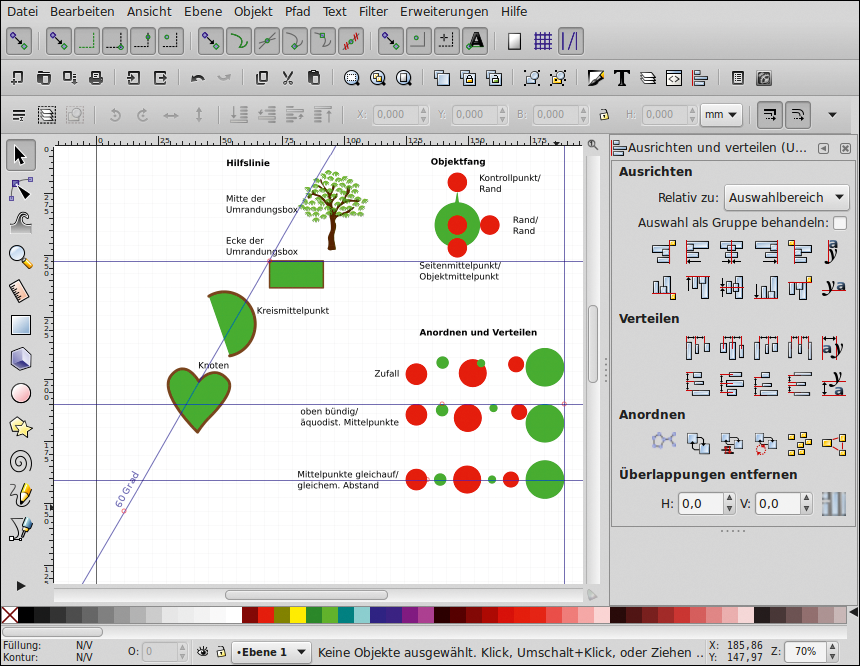
Abbildung 2: Beliebig geneigte Hilfslinien rasten in Inkscape an mehreren Stellen ein. Die Palette im rechten Bereich richtet die Objekte aus und verteilt sie gleichmäßig.
Die »Einrasten-Kontrollleiste« , die Nutzer über das Menü »Ansicht | Anzeigen/Ausblenden« zum Vorschein bringen, ist dafür zuständig, Hilfslinien und Umrisse oder Kontrollpunkte zu magnetisieren, sodass in der Nähe platzierte Objekte kleben bleiben. Der »Objektfang« versieht außerdem Schnitt- und Mittelpunkte sowie viele weitere geometrische Konstrukte mit Anziehungskraft. Insgesamt kennt die Funktion 18 Optionen – etwas viel für Einsteiger, doch alle erweisen sich in der Praxis als nützlich.
Die vielleicht einfachste Möglichkeit, Objekte bündig auszurichten, bietet das Gitter, das Anwender über »Datei | Dokumenteinstellungen« einblenden. Die Palette »Ausrichten und verteilen« (Abbildung 2) richtet Objekte an ihren linken oder rechten Enden sowie an ihren Mittelpunkten bündig aus.
Karbon
Der zweite Kandidat steht unter der LGPL/GPL und gehört zur Calligra-Suite, dem freien Grafik- und Officepaket von KDE. Karbon [2] ist das mitgelieferte Vektorzeichenprogramm. Es verwendet wie die anderen Programme der Sammlung so weit wie möglich das Open-Document-Format. Im April 2015 erschien die getestete Version 2.9.2.
Karbon kombiniert Formschablonen mit tauglichen Zeichenfunktionen. Genau wie Inkscape ordnet die Software die Werkzeuge in einer Leiste am linken Rand an, die Optionen finden in einem Andockbereich am rechten Fensterrand Platz. Das KDE-Programm bietet ebenfalls andockbare Dialoge, die Anwender über das Menü »Einstellungen« auf den Plan rufen.
In der Palette »Objekt hinzufügen« sind Formen wie Ellipsen, Sterne und Rechtecke zu finden. Zwei weitere Buttons fügen externe Grafiken und Text in die Zeichnung ein. Die Objekte wandern per Klick oder Drag & Drop ins Dokument. Beim Skalieren erhält die Umschalttaste die Form; [Strg] beschränkt die Seitenverhältnisse auf ganzzahlige Werte.
Den Radius eines Rechtecks verändern Nutzer per Anfasser oder Textfeld in den »Objekteigenschaften« – auf Wunsch auch asymmetrisch. Bei Ellipsen definiert ein Anfasser das sichtbare Bogensegment. Alternativ tippen Anwender den Start- und Endwinkel im Dialog von Hand ein. Karbon formt auch Bögen, Tortenstücke und mit einer Sehne abgeschlossene Kreisschnitte.
Im Aufklappmenü verbergen sich weitere Schablonen (Abbildung 3). Die meisten Vorlagen lassen sich mit der Maus formen. Sterne verwandeln sich so in Polygone – auch die Zahl der Ecken und Zacken ist konfigurierbar.
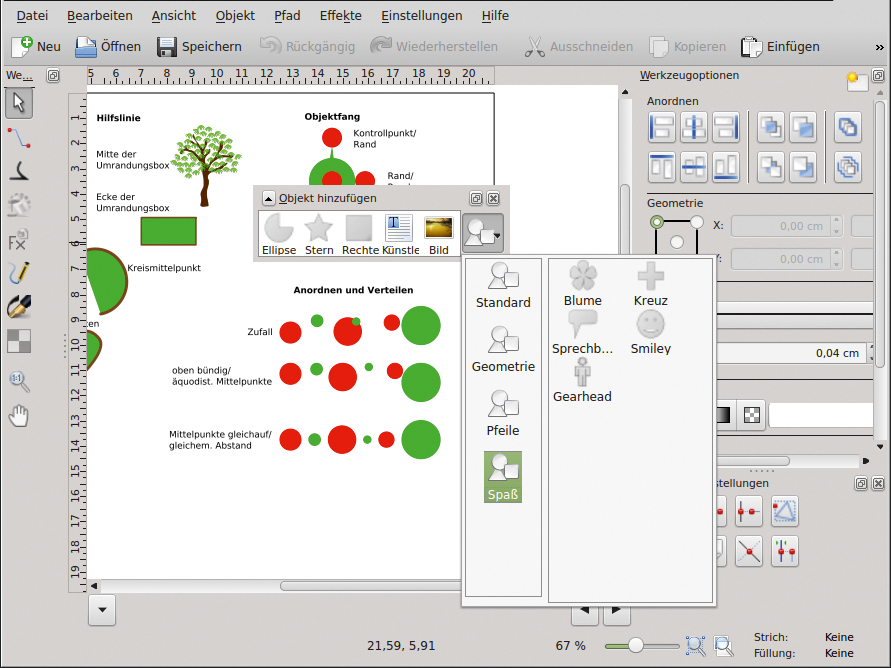
Abbildung 3: Calligra Karbon enthält allerhand fertige Objektschablonen, die Anwender weiter anpassen und somit als Vorlage für eigene Skizzen verwenden können.
Licht und Schatten
Das Bézier-Kurven-Werkzeug funktioniert ähnlich wie in den anderen Programmen. Es ist jedoch nicht möglich, spitze Knoten direkt beim Zeichnen einzufügen. Das klappt erst nachträglich mit Hilfe des Tools »Pfadbearbeitung« . Positiv fiel dagegen das Werkzeug »Freihand-Pfade zeichnen« auf, das Hilfestellung bei der Genauigkeit gibt und über die Checkbox »Optimieren« den Glättungsalgorithmus aktiviert.
Im Menü »Effekte« versammeln sich Features, die Ecken abrunden, Objekte verwirbeln und mehr. In den Objekteigenschaften definieren Anwender darüber hinaus farbige Schatten. Über das Menü »Ansicht« schalten sie nicht nur Hilfslinien und ein Gitter ein, sondern aktivieren auch die Funktion »An Gitter ausrichten« , Zeichenobjekte rasten beim Verschieben nun ein.
Zu Karbon gibt es so gut wie keine Dokumentation. Das ist ungewöhnlich, sind die meisten KDE-Handbücher doch recht ausführlich und in mehrere Sprachen übersetzt. Da einige Menüs und Dialoge alles andere als intuitiv sind und sich Funktionen mitunter verstecken, ist viel Rumprobieren angesagt.
Als einziger Kandidat im Test leistete sich die Software zudem Stabilitätsprobleme: Teilweise und reproduzierbar sorgte das einfache Auswählen zweier Knoten dafür, dass Karbon selbstständig die Kurvenform veränderte. Außerdem verloren angeklickte und aktivierte Anfasser ab und zu den Fokus während des Ziehens.
Libre Office Draw
Als Bestandteil des Büropakets Libre Office wandert das Zeichenprogramm Draw [3] bei fast allen modernen Linux-Distributionen auf die Platte. Mit Beginn der 4er Versionsreihe stellten die Entwickler den projekteigenen Quellcode unter die GPLv3; das Programm selbst steht unter der LGPLv3 und der MPL 1.1. Die Tester schauten sich die aktuelle Version 4.4.2 vom April 2015 an.
Dass sich Draw nie an reinen Grafikprogrammen, sondern eher an den Zeichenfunktionen anderer Officepakete orientiert hat, ist deutlich zu merken. Auch heute noch liegt der Schwerpunkt nicht so sehr auf den Funktionen zum Zeichnen; vielmehr trumpft das Programm auf, wenn es um fertige Formen geht (Abbildung 4).

Abbildung 4: Das Alleinstellungsmerkmal von Libre Office Draw: Das Programm bringt viele vorgefertigte Formen, Symbole und Pfeile mit, die Benutzer bequem aus den Paletten in die Zeichnung ziehen können.
Das Besondere an den Schablonen ist ihre Flexibilität: Einige von ihnen offenbaren nach einem Klick einen gelb hervorgehobenen Anfasser, über den Benutzer das Objekt nach eigenen Vorstellungen zurechtrücken. Die zahlreichen interaktiv formbaren Vorlagen sparen beim Visualisieren von Flussdiagrammen, Netzwerktopologien und Mindmaps viel Zeit. Wer das händische Zeichnen bei Inkscape und Sk1 als zu aufwändig empfindet, sollte Draw eine Chance geben.
Überraschend leistungsfähig fällt auch die Funktion »Extrusion« aus der 3-D-Symbolleiste aus. Sie verwandelt beispielsweise Kreissegmente mit wenigen Klicks in dreidimensionale Tortendiagramme inklusive räumlicher Beleuchtung. Das Feature steht für fast alle Formschablonen zur Verfügung. Das Umwandeln von Bézier-Kurven ist damit jedoch nicht möglich.
Freiheit für die Maus
Anwender können das in erster Ebene auf der Werkzeugpalette präsente Tool »Linie« getrost ignorieren, wenn sie planen, mehrere Striche hintereinander zu malen: Es fügt immer nur ein Segment ein. Danach wechselt das Programm sofort zum Auswahlwerkzeug. Richtig zeichnen kann man nur mit jenen Tools, die der Dialog »Kurve« bietet. Dort befinden sich auch das Freihand- und das Bézier-Kurven-Werkzeug. Während Letzteres brauchbare Ergebnisse liefert, gelingen Freihandskizzen mangels Glättungsalgorithmus nur bei sehr ruhiger Hand. Auch eine Funktion zum nachträglichen Vereinfachen fehlt.
Die in den Paletten angebotenen Ellipsen und Rechtecke zeichnen tatsächlich bloß Vollkreise oder -ellipsen beziehungsweise Vielecke ohne Rundungen. Für Kreisbögen und -segmente oder abgerundete Rechtecke müssen Anwender in die Unterpalette »Standardformen« abtauchen, in der es flexible Schablonen gibt.
Ein Highlight sind die Objektverbinder zum Zeichnen von Flussdiagrammen oder anderen mit Linien verbundenen Formen (Abbildung 5). Zwar enthält Inkscape seit Langem ebenfalls solche Anknüpfer, die verbundenen Objekten beim Verschieben folgen, in Draw sind diese jedoch flexibler. Benutzer fügen zu den vordefinierten Klebepunkten selbst eigene Andocker hinzu.
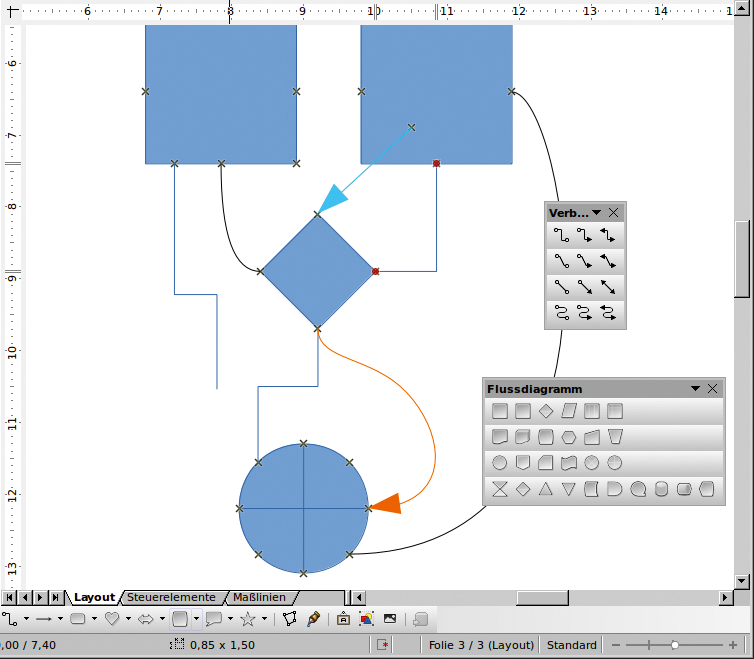
Abbildung 5: Bei (UML-)Diagrammen hat Draw die Nase vorn: Passen die Andockpunkte der Schablonen nicht, platzieren Anwender selbst Klebestellen an beliebigen Orten.
Sk1
Wer sich mit der Funktionsfülle von Inkscape oder den Zeichenkomponenten der Büropakete nicht anfreunden kann, sollte einen Blick auf den Minimalisten Sk1 [4] werfen. Die Entwicklung des unter der LGPL stehenden Programms stagniert zwar seit einigen Jahren und der Nachfolger Printdesign liegt noch nicht in einer stabilen Fassung vor, dennoch haben die Entwickler im Februar 2015 eine Bugfix-Release herausgebracht. Pakete der aktuellen Version 0.9.3 stehen auf der Homepage bereit.
Die leider nur teilweise ins Deutsche übersetzte Programmoberfläche wirkt übersichtlich und aufgeräumt. Sk1 bietet ein begrenztes, doch für einfache Skizzen ausreichendes Feature-Set: Kreise und Ellipsen, Rechtecke, Text sowie Bézier-Kurven und Linienzüge aus Geraden. Das kleine Programm beherrscht nur einfarbige, auf Wunsch transparente Füllungen. Ein optionaler Fadenkreuz-Mauszeiger richtet Objekte schnell und genau aus (Abbildung 6).
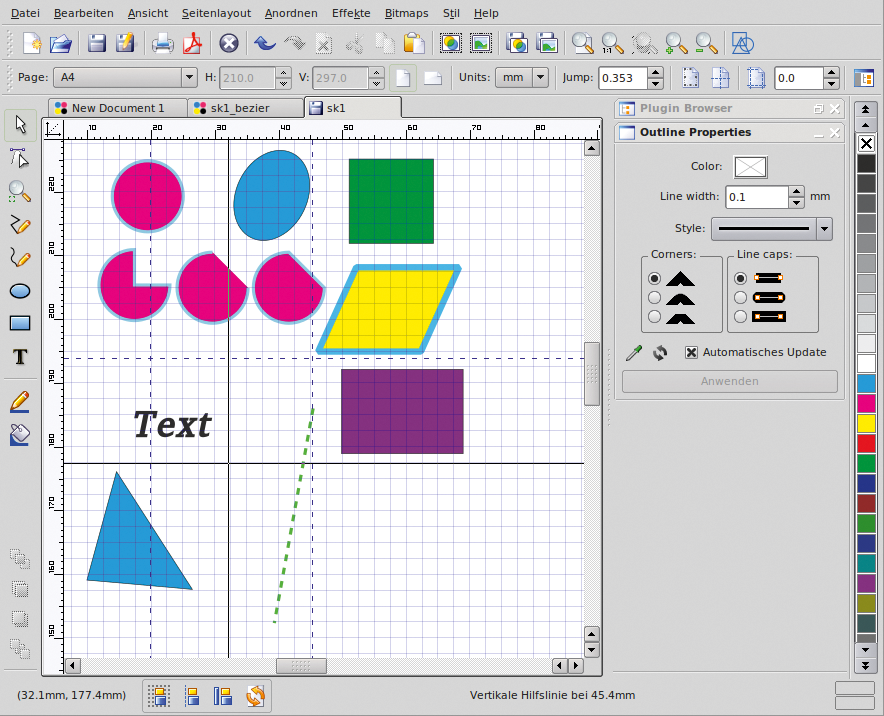
Abbildung 6: Einfarbige Ellipsen, Rechtecke, Geraden(züge) und Bézier-Kurven: Das ist der für einfache Skizzen meist ausreichende Funktionsumfang von Sk1.
Die [Strg]-Taste beschränkt das Ellipsen- und das Rechteck-Werkzeug auf Kreise beziehungsweise Quadrate. Objekte mit ganzzahligen Seitenverhältnissen entstehen nicht direkt, sondern in einem zweiten Arbeitsschritt mit dem Werkzeug »Scale and Mirror« . Wie viele Features ist es im »Plugin Browser« zu erreichen, den ein Klick auf das Icon ganz rechts auf der Symbolleiste am rechten Rand einblendet. Dort finden Anwender auch Funktionen zum Drehen, Rotieren, Schrägstellen und mehr.
Maße für die Höhe und Breite eines Objekts sowie Start- und Endwerte für einen Kreisbogen tippen Anwender direkt in die dafür vorgesehenen Felder in der Symbolleiste ein. Sk1 zeichnet einfache Bögen oder Tortensegmente; neben einer offenen und mit einem Winkel geschlossenen Variante sind auch mit einer Geraden abgeschlossene Segmente verfügbar. Beim Erzeugen von Tortendiagrammen erweist sich die Funktion »Swap angles« als praktisch. Aus dem Duplikat eines Segments entsteht so das zum Vollkreis fehlende Gegenstück.
Künstlerische Freiheit?
Auch in Sk1 wechselt die Leertaste zwischen dem aktiven Zeichen- und dem Auswahlwerkzeug. Ein weiterer Klick auf ein bereits markiertes Objekt schaltet zwischen dem Verschieben- und dem Schrägstellen-Modus hin und her. Anwender haben mehrere Möglichkeiten, Objekte einer Zeichnung auszurichten. Der linke Button in der Statusleiste sorgt dafür, dass sie am Gitter einrasten. Mit der Maus ziehen Benutzer Hilfslinien aus den Linealen auf die Zeichenfläche. Der Knopf rechts neben dem Gitter-Icon macht sie magnetisch. In einem Winkel geneigte Hilfslinien wie in Inkscape sind allerdings nicht erreichbar.
Dafür bietet Sk1 eine Funktion, um die Objekte selbst zu magnetisieren. Sie rasten dann beim Zeichnen oder Verschieben an Kanten, Kantenmittelpunkten oder Kontrollpunkten anderer Elemente ein. So nutzen Anwender einfach andere Objekte als temporäre Hilfslinien. Für einfache Skizzen und Zeichnungen reicht das völlig aus und bläht die Oberfläche nicht wie bei Inkscape mit etlichen Buttons auf.
Ein Klick setzt bei Bézier-Kurven die Kontrollpunkte, das nachfolgende Ziehen definiert die zum letzten Punkt gehörige Kontrolltangente und damit die Kurvenkrümmung. Sk1 kann Ecken (Punkte mit abweichender rechter und linker Krümmungstangente) nicht direkt beim Zeichnen einfügen. Das gelingt nur über nachträgliches Verändern eines zunächst symmetrischen Kontrollpunkts. Unglücklich ist, dass Sk1 Kurven nicht ordentlich schließt, sondern immer einen zweiten Punkt setzt – egal wie treffsicher die Maus ist. Erst im Bearbeitungsmodus ist es möglich, die beiden Stellen zusammenzufügen und die Kurve zu glätten. Schmerzlich vermissten die Tester auch ein Freihandtool.
Ausgezeichnet
Alle Tools unterstützen das Exportieren ins PNG-Format sowie in verlustfrei skalierbare SVG-Dateien. Wer Zeichnungen in HTML-Dokumente einbetten möchte, profitiert davon, dass der W3C-Standard zu SVG [5] neben Grundformen auch Effektfilter umfasst. So zaubern sie in Inkscape oder Karbon beispielsweise weiche Schlagschatten. Beim Speichern sollten Inkscape-Anwender darauf achten, das Format »Normales SVG« zu wählen, das sich besser im Browser macht als das native »Inkscape SVG« .
Ohne Zweifel ist Inkscape das mächtigste Zeichenprogramm im Test (Tabelle 1). Im Laufe der Jahre haben die Entwickler zahlreiche Features implementiert. Als Beispiel sei das Einfügen von Knicks in ansonsten glatte Bézier-Kurven genannt, das selbst in Profiprogrammen wie Adobe Illustrator nicht so schnell und mühelos gelingt. Die zahlreichen Funktionen gehen allerdings zu Lasten der Einarbeitungszeit.
Tabelle 1
Features im Überblick
|
Inkscape |
Karbon |
Draw |
Sk1 |
|
|---|---|---|---|---|
|
Lernkurve |
steil, aber gutes Handbuch |
eigenwillig, fehlende Dokumentation |
mittel |
flach |
|
Kreise/Ellipsen/Bögen |
+ |
++ |
+ |
+ |
|
Eckenrundung |
++ (auch asymmetrisch) |
++ (auch asymmetrisch) |
+ |
+ |
|
Freihandkurven |
++ (automatisches und nachträgliches Glätten) |
– |
– (Glättungsfaktor nicht einstellbar) |
+ |
|
Bézier-Kurven |
++ (spitze Knoten direkt beim Zeichnen) |
+ |
+ |
+ |
|
Gitterraster |
+ |
+ |
+ |
+ |
|
Objektfang |
++ (aber schwer zu bedienen) |
– |
+ |
+ |
|
Ausrichten/Verteilen |
++ |
– (nur Ausrichten) |
+ |
– (nur Ausrichten) |
|
Formschablonen |
– |
+ |
++ |
– |
|
Objektverbinder (Flussdiagramme) |
+ |
– |
++ |
– |
|
Cliparts |
+ (Suche bei Open Clipart) |
– |
++ (eingebaut) |
– |
|
Mehrseitige Dokumente |
– |
– |
+ |
+ |
|
CMYK-Farben (Offsetdruck) |
+ |
– |
– |
+ |
|
Export/Import |
||||
|
Bitmaps lesen |
+ |
+ |
+ |
+ |
|
Bitmaps schreiben |
+ |
+ |
+ |
+ |
|
SVG lesen |
++ (versteht viele SVG-Filtereffekte) |
+ |
+ |
+ |
|
SVG schreiben |
+ |
+ |
+ |
+ |
|
PDF lesen |
+ |
– (Artefakte beim Importieren) |
+ |
– |
|
PDF schreiben |
+ |
+ |
++ (Komprimierungs-einstellungen) |
+ |
Wer schnell etwas skizzieren möchte, sollte zu einer der weniger aufgeblähten Anwendungen greifen. Karbon bietet genau wie Libre Office Draw vorgefertigte Formschablonen, aber deutlich weniger. Dafür punktet das KDE-Programm mit einem leistungsfähigen Freihandwerkzeug. Der Austausch mit anderen Calligra-Komponenten gelingt gut. Abzüge in der B-Note gibt es allerdings für die unzulängliche Dokumentation.
Draw überzeugt mit einem reichen Fundus an vorgefertigten Schablonen, die keine Wünsche offen lassen. Dass Anwender die meisten davon an eigene Vorstellungen anpassen können, gefällt ebenfalls gut. Für Fluss- und Tortendiagramme, optional in anspruchsvoller 3-D-Optik, eignet sich die Software besser als alle anderen Kandidaten. Draw-Zeichnungen wandern ohne Umweg und ohne Exportieren in andere Libre-Office-Module. Wer also zum Dokumentieren das freie Officepaket nutzt, sollte sich die Zeichenkomponente anschauen.
Sk1 ist das schlankste Programm im Test und eignet sich für alle, die nur schnell etwas skizzieren oder zeichnen möchten. Schade ist, dass die übersichtliche und handliche Software kein Werkzeug zum Freihandzeichnen mitbringt, mit dem das Malen oft besser gelingt als mit Bézier-Kurven.
Infos
- Inkscape: https://inkscape.org
- Karbon: https://www.calligra.org/karbon
- Libre Office Draw: https://de.libreoffice.org/discover/draw
- Sk1: http://sk1project.org
- W3C zu Scalable Vector Graphics: http://www.w3.org/TR/SVG







Danke! ich habe heute mein grafiktablet XP-Pen ( https://www.xp-pen.de ) bekommen und Inkscape ist echt super!