



© lassedesignen, 123RF
Cyanogenmod ist die beliebteste alternative Firmware für Android, doch selten auf dem Smartphone vorinstalliert. Der Artikel zeigt, wie Sie das Image einspielen, und erklärt die Besonderheiten der Firmware.
Cyanogenmod[1] nennt sich eine spezielle Android-Version, die für sehr viele Handys und Tablets gratis zum Download bereitsteht (siehe Kasten “Was Cyanogenmod genau ist”). Die Entwickler bezeichnen die Software als ROM (die ROM oder das ROM) oder einfach als Firmware. Aber hinter Cyanogenmod steckt zugleich eine Firma, die Entwickler bezahlt und das Projekt vorantreiben möchte, um damit Geld zu verdienen. Das ist in der Open-Source-Welt ein weitverbreitetes Geschäftsmodell: Firmen wie Red Hat, Ubuntu oder Suse machen es nicht anders.
Was Cyanogenmod genau ist
Cyanogenmod ist zunächst eine Android-Firmware, ein Betriebssystem, das sich auf sehr vielen Android-Geräten installieren lässt, wenn es dafür eine passende Version gibt. Solche Firmware-Varianten kennen auch Samsung, HTC, Sony, LG, Huawei und natürlich zuerst Google. Diese Hersteller arbeiten aber immer nur an ihren eigenen Geräten (bei Google sind es die Nexus-Geräte). Zudem ist die Firmware, abgesehen vom unter der GPL stehenden Kernel, meist nicht komplett frei verfügbar.
Cyanogenmod ist für alle Handys und Tablets offen, der Quellcode lässt sich über das Internet herunterladen. Closed-Source-Komponenten gibt es nur in einer Cyanogenmod-Version, die vorinstalliert auf bestimmten Geräten zum Einsatz kommt, zum Beispiel Cyanogenmod 11S auf dem Oneplus One oder ebenfalls CM 11 auf dem indischen Yureka.
Jede Änderung an der Software, die in den Quelltext einfließt, liegt allen Entwicklern zunächst zur Begutachtung und Diskussion vor [4], dieser Vorgang nennt sich Code Review. Hierfür kommt Gerrit [5] zum Einsatz, eine freie Software von Google unter Apache-Lizenz und auf Git-Basis. Die Diskussionen dauern bei großen Änderungen mitunter Wochen und führen manchmal zu mehreren Feinjustierungen, die sowohl die Funktion als auch den Programmierstil betreffen.
Am Ende wandert das Ergebnis unter allgemeinem Einverständnis in den Quellcode, aus dem die Entwickler eine neue Version von Cyanogenmod erstellen, die Nightly Builds oder Nightlies (siehe Abschnitt “Imagepflege”). Was sich von Build zu Build ändert, erklärt das öffentliche Changelog von Cyanogenmod unter [6]. Die Seite verrät auch, woran die Entwickler gerade arbeiten und welche Neuerungen sich für die nächste Buildversion ankündigen.
Da die überwiegende Arbeit des Cyanogenmod-Projekts unter einer freien Lizenz geschieht, kann jeder sein persönliches Cyanogenmod erstellen, also eigene Veränderungen hinzufügen, Funktionen aus anderen ROMs ergänzen oder das Projekt auf exotische Geräte portieren. Diese Variationen unterliegen nicht der Kontrolle des Cyanogenmod-Projekts und werden daher als Unofficial – manchmal auch Kang – bezeichnet. Eine Liste aller Cyanogenmod-Varianten zu erstellen ist daher praktisch unmöglich, es gibt mittlerweile einfach sehr viele inoffizielle Builds. Die Liste der offiziell unterstützten Geräte umfasst bei Redaktionsschluss (Februar 2015) für Android 5.0.2 rund 50 Geräte und lässt sich auf der Downloadseite des Projekts unter [7] einsehen.
Cyanogenmod (kurz CM) unterscheidet sich in puncto Funktionsvielfalt und Aussehen nicht stärker von Googles Original-Android als dies zum Beispiel die Firmwareversionen von Samsung, HTC, Motorola oder Sony tun. Im Gegenteil: Es ist recht nahe am Vanilla-Android (Android Open Source Projekt, [2]) dran und bietet deshalb ein schlankes, schnelles Android-System.
Nicht in Cyanogenmod enthalten sind jedoch die Google-Apps. Google drohte dem Projekt bereits früh mit rechtlichen Schritten, sollte es die Apps nicht aus dem ROM verbannen. Daher ist es in der Custom-ROM-Szene von Android üblich, Google-Apps wie Google Now, Google Suche, Play Store, Gmail, Youtube und viele mehr in einem separaten Paket und in einer separaten Quelle [3] anzubieten.
Okay, ich will das!
Wollen Sie Cyanogenmod 12 auf dem eigenen Gerät installieren, ist neben den Garantie-Überlegungen (siehe Kasten “Droht der Garantieverlust?”) die wichtigste Voraussetzung, dass eine passende Version der Firmware existiert. Da es unter Android, im Unterschied zu Linux, keine generischen Firmwareversionen gibt, benötigt jedes Handy und jedes Tablet sein eigenes Cyanogenmod. Fehlt eine Version fürs eigene Smartphone, gibt es keine Möglichkeit, Cyanogenmod darauf zu installieren (es sei denn, Sie möchten sich in den Quellcode vertiefen und ein eigenes Custom-ROM basteln).
Droht der Garantieverlust?
Wer eine alternative Firmware einspielt, verliert nicht automatisch die Garantie an dem Gerät und schon gar nicht den Anspruch auf gesetzliche Gewährleistung. Da der Benutzer für die Installation einer Custom-ROM aber üblicherweise den Bootloader entsperren muss und die Hersteller bei der Herausgabe des dazu nötigen Entsperr-Codes den Benutzer normalerweise dazu zwingen, die Checkbox mit dem Kleingedruckten zu akzeptieren, ist ein gewisses Risiko vorhanden.
Am besten merken Sie sich folgende Faustregel: Ist das Handy noch keine sechs Monate alt, muss der Verkäufer des Geräts beweisen, dass Sie durch das Einspielen einer alternativen Firmware etwas zerstört haben. Sind die sechs Monate um, dann müssen Sie dem Hersteller hingegen beweisen, dass er für das Problem verantwortlich ist. Die Beweislage ist dann also genau umgekehrt. Den Bootloader ohne Unlock-Code zu entsperren ist aktuell nur bei den Nexus- und Android-One-Geräten von Google möglich. Bei allen anderen Herstellern müssen Sie einen Entsperr-Code beantragen oder den Bootloader per Exploit öffnen, was manchmal mit einer Software automatisiert gelingt.
Erste Anlaufstelle für eine Suche ist die Projektseite [1]. Ergänzend lohnt sich ein Blick ins Forum der XDA-Developer [8], wo es sehr viele inoffizielle Cyanogenmod-Builds gibt. Wer auch dort nicht fündig wird, befragt die Suchmaschine seines Vertrauens.
Linux-User müssen keine speziellen USB-Treiber installieren, aber ohne die Android-Bordwerkzeuge ADB und Fastboot geht es nicht. Wer bereits für Android entwickelt und deshalb das Android SDK installiert hat, verfügt schon über die beiden notwendigen Kommandozeilentools. Alternativ spielen »sudo apt-get install android-tools« (Debian & Co.) oder »zypper install android-tools« (unter Open Suse) diese ein.
Eine zweite Grundvoraussetzung für die Installation ist ein entsperrter Bootloader, um darüber ein Custom Recovery zu installieren. Dabei handelt es sich um eine Art Android-Bios mit zahlreichen Möglichkeiten. Bei den Nexus-Geräten entsperrt der simple Befehl »fastboot oem unlock« den Bootloader, bei anderen Herstellern ist es zum Teil deutlich komplizierter.
Im dritten Schritt geht es schließlich darum, das Custom Recovery zu installieren, über das Sie später Cyanogenmod flashen, wie es im Android-Jargon heißt. Der Artikel erklärt Schritt für Schritt, wie Sie die aktuelle Testversion von Cyanogenmod 12 (siehe Kasten “Namen und Nummern”) auf das Nexus 5 bekommen. Die Anleitung ist möglichst generisch, damit sie auch für andere Nexus-Geräte oder Androiden funktioniert. Zur Sicherheit sollten Sie aber einen Blick in das englische Cyanogenmod-Wiki [9] werfen, ob es für Ihr Gerät Besonderheiten zu beachten gibt.
Namen und Nummern
Android-Versionen tragen eine Versionsnummer und einen Codenamen. C wie Cupcake, D wie Donut, E wie Eclair, Froyo, Gingerbread, Honeycomb, Ice Cream Sandwich, Jelly Bean, Kitkat und Lollipop alias Android 5.0.
Warum heißt dann die aktuelle Version Cyanogenmod 12? Die Hauptversionsnummer von Cyanogenmod entspricht der Stelle des von Google gewählten Buchstabens im Alphabet. Gingerbread wurde so zu CM 7 und Ice Cream Sandwich zu CM 9. Ein CM 8 für Honeycomb gab es nie, da Google den Quellcode zunächst nicht freigegeben hatte. Die Nummer hinter der Hauptziffer steht dann für die Unterversion: So wurden Android 4.1 bis 4.3 (alles Jelly Bean) zu CM 10.1, 10.2 und 10.3. Kitkat bekam die Nummer 11 und Lollipop ist somit Cyanogenmod 12.
USB-Debugging einschalten
Sowohl als Vorbereitung für den Bootloader als auch für die Installation von Cyanogenmod müssen Sie das USB-Debugging installieren, um via Linux-Rechner und USB-Kabel mit dem Handy zu kommunizieren. Es gibt auch die Möglichkeit, ADB über WLAN zu nutzen – darüber eine neue Firmware zu installieren ist jedoch nicht ratsam!
Um das USB-Debugging einzuschalten, scrollen Sie in den Android-Einstellungen ganz nach unten zum Eintrag »Über das Telefon« und tippen hier siebenmal hintereinander auf die Buildnummer, bis der Hinweis »Sie sind jetzt ein Entwickler« erscheint (Abbildung 1).
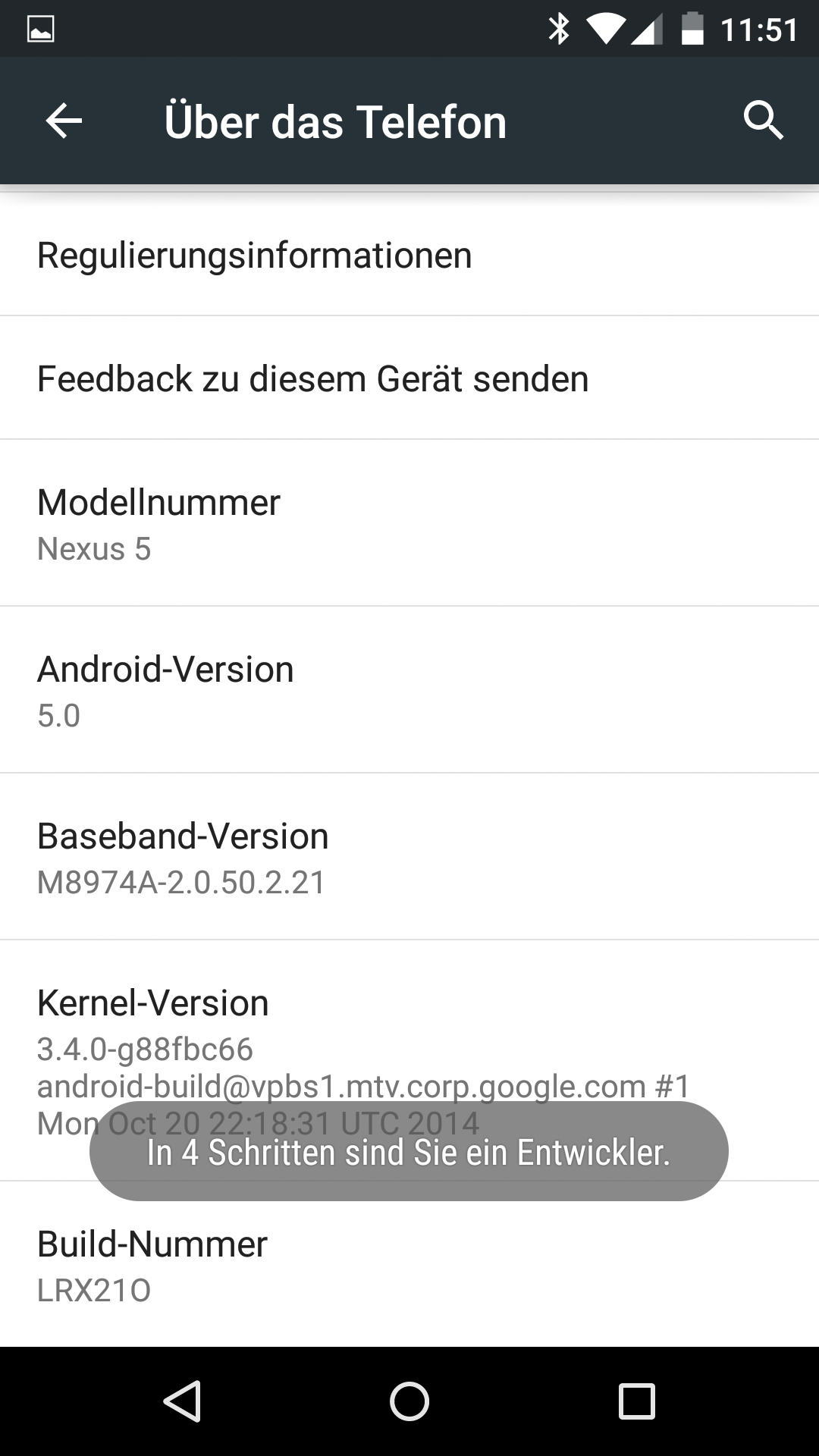
Abbildung 1: Das wiederholte Antippen der Buildnummer schaltet die Entwickleroptionen frei.
Im Menü »Über das Telefon« findet sich jetzt ein neuer Eintrag »Entwickleroptionen« , ein Fingertipp darauf öffnet die Optionen. Setzen Sie das Häkchen bei »USB-Debugging« (Abbildung 2), schließen Sie das Handy an den Rechner an und erlauben das USB-Debugging von diesem Rechner. Sind ADB und Fastboot korrekt auf dem Rechner installiert, brauchen Sie auch keine Admin-Rechte, um Befehle auszuführen.
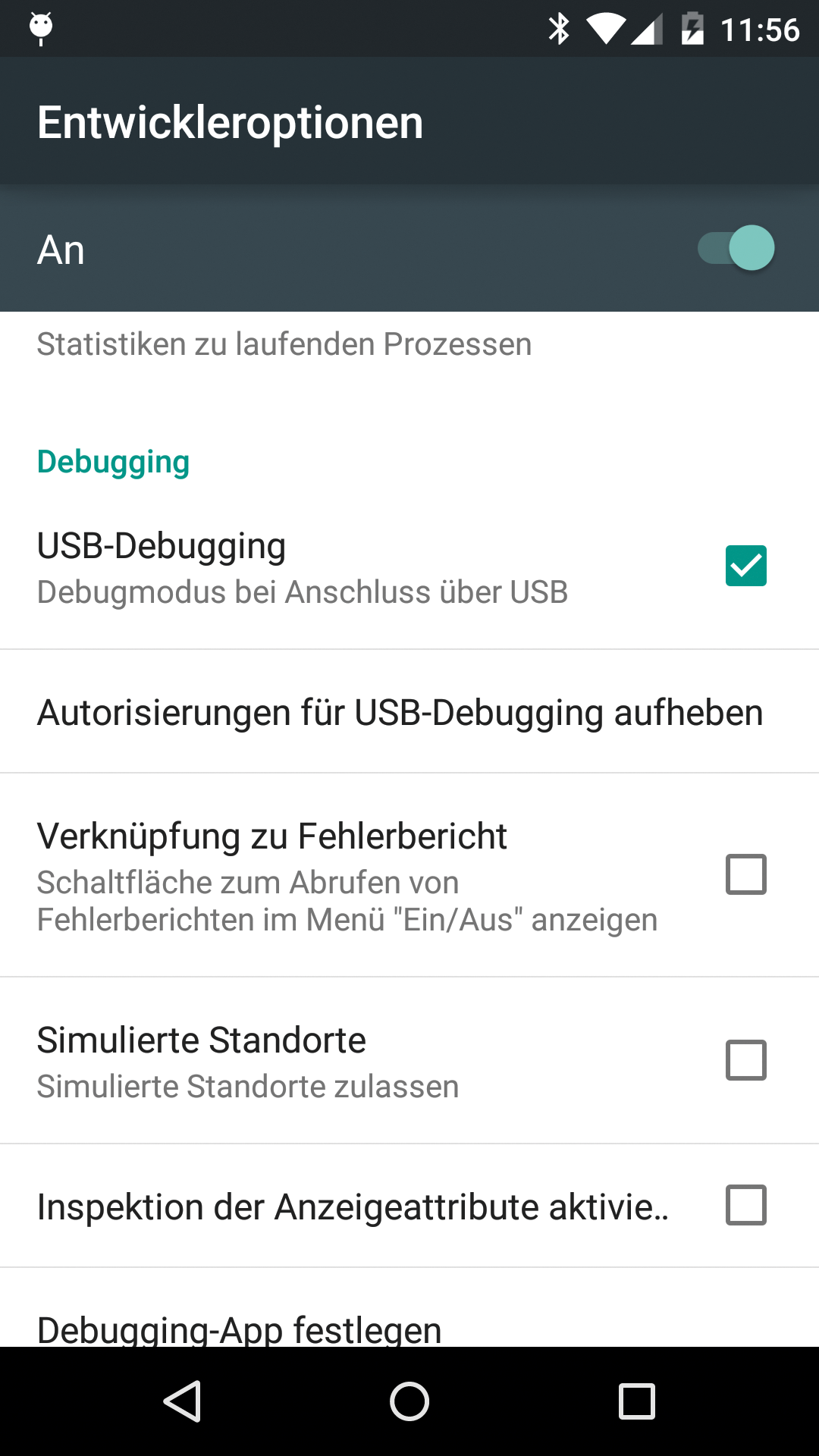
Abbildung 2: Die Entwickleroption »USB-Debugging« erlaubt den Zugriff auf das Android-Gerät via USB-Kabel.
Ob alles geklappt hat, zeigt die Ausgabe von »adb devices« in einem Terminalfenster auf dem Linux-Rechner:
marcel@linux-taw3:~> adb devices
List of devices attached
013c26e0416d412d        device
Zugleich erfolgt auf dem Handy noch eine Sicherheitsabfrage (Abbildung 3). Weist die Antwort auf das Kommando das Gerät als offline aus, ist entweder das Display gesperrt oder der Security-Dialog zur Authentifizierung des Handys wartet noch auf Bestätigung. In ganz seltenen Fällen liegt der Fehler auch an einer veralteten ADB-Version.
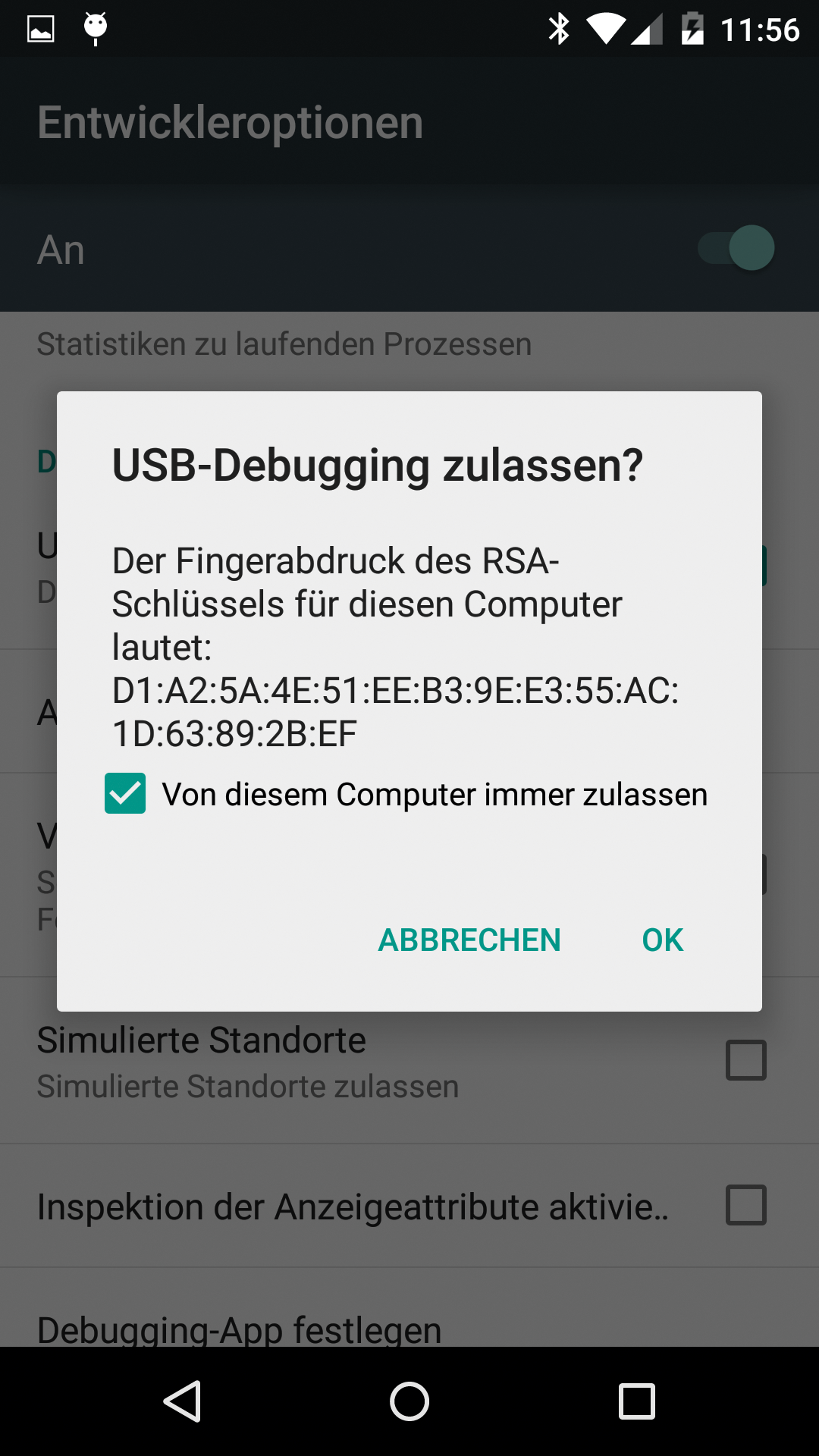
Abbildung 3: Die Verbindung vom Linux-Rechner aus muss man auf dem Handy aus Sicherheitsgründen bestätigen.
Bootloader entsperren
Dieser Schritt ist kurz, aber schmerzvoll. Ist der Bootloader des eigenen Geräts noch gesperrt, müssen Sie ihn zunächst öffnen. Dabei führt das Android-System aus Sicherheitsgründen automatisch einen Werksreset durch und löscht alle Daten auf dem Android-Gerät. Nexus- und Android-One-Geräte benötigen dazu keinen Entsperr-Code, die meisten anderen Geräte hingegen schon. Um an den nötigen Code zu kommen, bieten HTC, Motorola und Sony entsprechende Tools online an. Andere Hersteller geben Unlock-Codes nur auf Anfrage heraus (Huawei) oder verbieten das Entsperren des Bootloaders. Samsung benutzt ein komplett anderes System.
Da dieser Artikel von einem Nexus-Gerät ausgeht, beschränkt sich der Entsperrvorgang bei aktivem USB-Debugging und funktionierendem ADB/Fastboot-Gespann auf folgende zwei Befehle:
adb reboot bootloader
fastboot oem unlock
Nach dem Unlock-Befehl taucht auf dem Display des Nexus 5 eine Sicherheitsabfrage auf, die der Nexus-Besitzer über die Lautstärketasten und den Einschaltknopf bestätigt (Abbildung 4).
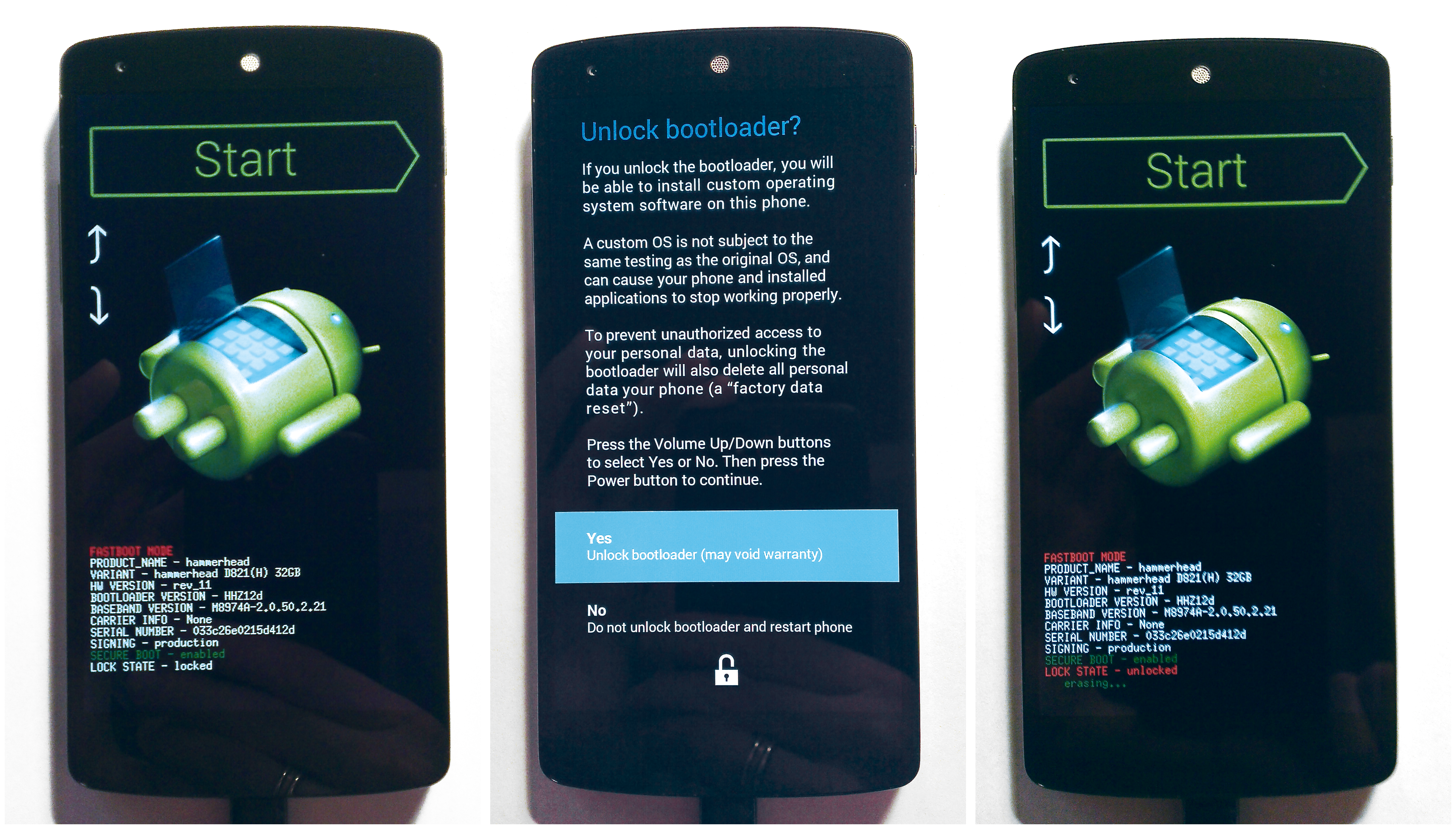
Abbildung 4: Das Entsperren des Bootloaders dauerte auf dem Testgerät rund zwei Minuten. Bei anderen Geräten muss man dafür mehr Zeit einplanen.
Ob der Entsperrvorgang geklappt hat (oder der Bootloader bereits entsperrt ist), verrät der Eintrag »LOCK STATE — unlocked« , der im Fastboot-Modus auf dem Display des Nexus 5 erscheint. Zudem erscheint beim Hochfahren des Handys unter dem Google-Schriftzug ein entsperrtes Schloss. Bei anderen Herstellern tauchen zum Teil Warnungen auf.
Über einen kurzen Druck auf den Power-Button (markiert mit dem grünen »Start« -Schriftzug) bootet das Nexus 5 neu. Alternativ hilft die Eingabe von »fastboot reboot« in ein Terminal. Der erste Bootvorgang kann deutlich länger als gewohnt dauern, mehr als 10 Minuten sollten es aber nicht sein.
Rezeption
Die Custom Recovery lässt sich auf mehreren Wegen installieren, es empfiehlt sich aber, bei dem auf der Cyanogenmod-Homepage empfohlenen Clockwork-Mod-Recovery zu bleiben [10]. Nach dem Download der rund 12 MByte großen Datei erfolgt die Installation auf praktisch gleichem Weg wie das Entsperren des Bootloaders. Das Nexus 5 wird in den Bootloader-Modus versetzt und anschließend das neue Recovery-Abbild eingespielt:
adb reboot bootloader
fastboot flash recovery  recovery-clockwork-6.0.4.5-hammerhead.img
Sie brauchen keinen Neustart, sondern wechseln über die Lautstärkewippe von der grünen »Start« -Schrift (Abbildung 4) auf den roten Eintrag »Recovery« . Hier erscheint dann das Clockwork-Mod-Recovery (Abbildung 5) anstelle des Standard-Recovery von Google.
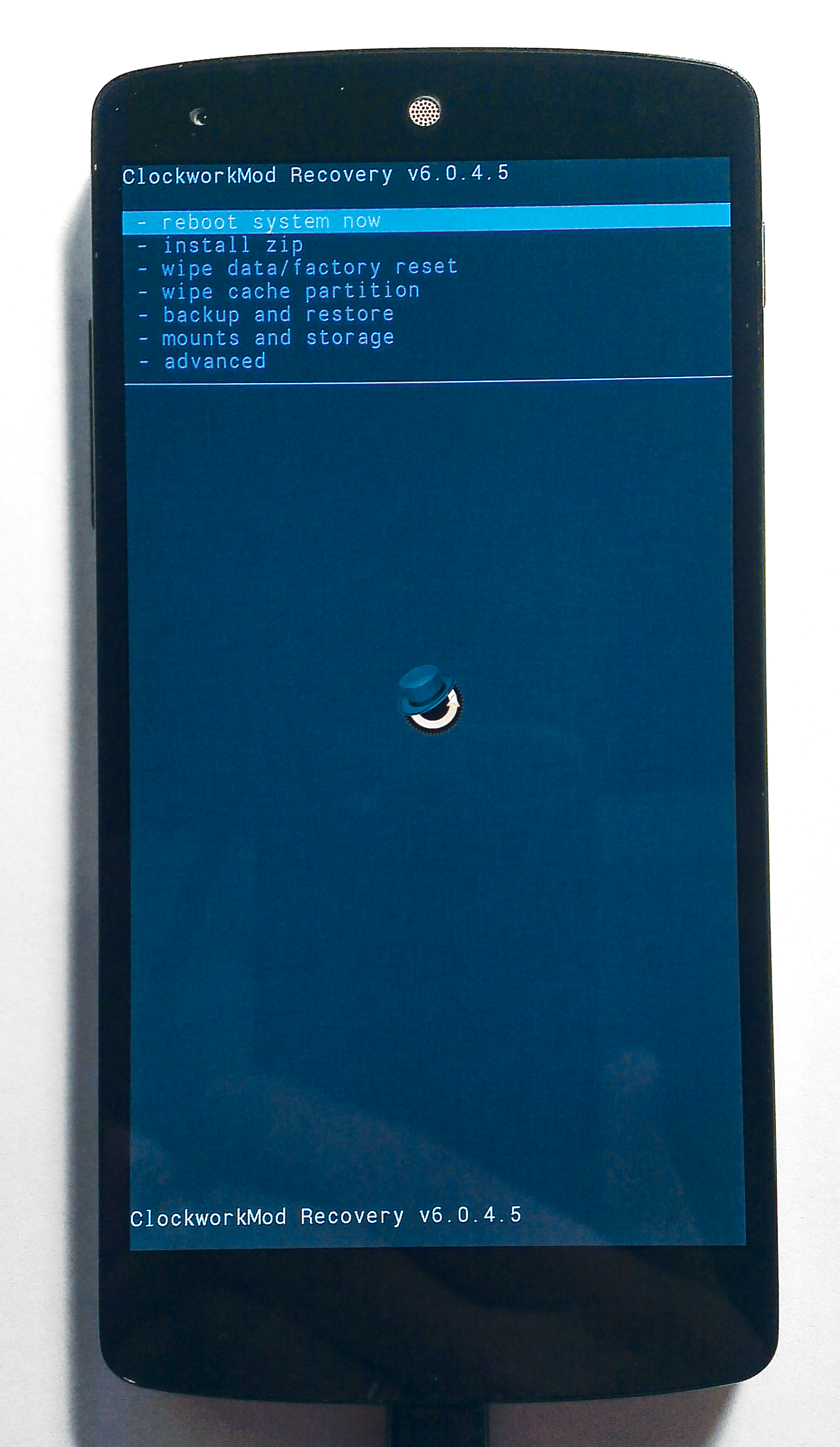
Abbildung 5: Das Clockwork-Mod-Recovery erlaubt nicht nur komplette Backups, sondern auch das Einspielen anderer Firmware-Dateien.
Verfügbarkeit
Es hilft beim Download der passenden Cyanogenmod-Version, wenn Sie den internen Codenamen des Androiden kennen. Das Nexus 5 heißt zum Beispiel “Hammerhead”, das Nexus 10 “Manta”, das Nexus 7 “Flo” und so weiter [11]. Im Cyanogenmod-Wiki gibt es zu jedem Gerät eine Liste der verfügbaren Firmware-Versionen [9]. Nach der Eingabe eines Anbieters wie Google oder LG schränkt das Filterfenster die Suche auf ein spezielles Gerät ein.
Weiter geht es auf die Downloadseite [12], die im linken Bereich alle unterstützten Geräte auflistet. Für das Nexus 5 lautet der Eintrag »hammerhead« . Jetzt müssen Sie sich noch für die gewünschte Buildversion entscheiden, wozu Sie unter »Type« den Eintrag auf »all« ändern, um alle verfügbaren Builds zu sehen. Für Android 5.0 gibt es aktuell (Stand Ende Februar 2015) nur Nightly Builds, die aber schon recht stabil laufen. Alternativ bietet sich ein Stable Build von Kitkat (Android 4.4) an.
Imagepflege
Generell unterscheidet das Projekt die folgenden Zweige:
- Nightly Build: Hierbei handelt es sich um Versionen, die das Buildsystem meist nachts (daher Nightly) automatisch erzeugt, weshalb jede Kontrolle auf Funktionalität fehlt. Zwar enthält ein Nightly Build dank Code Review nur selten grobe Fehler, dennoch sollten Nightly-Nutzer damit rechnen, dass Teile des ROM – oder mitunter das komplette ROM – nicht wie gewünscht arbeiten. Den Nightly-Status erhält ein Gerät, wenn Hardwarekomponenten wie Kamera, GPS oder Telefoneinheit funktionieren.
- Stable Build: Stable Builds erstellen die Entwickler, wenn der Android-Zyklus sich dem Ende zuneigt und die nächste Android-Version wartet. Da sich damit auch der Fokus aller CM-Entwickler verlagert, bedeutet das quasi den Abschluss der Arbeit an der stabilen Version, in der die Erfahrungen und all die Erweiterungen eines kompletten Halbjahreszyklus stecken. Ein Stable Build erhält im Gegensatz zu allen anderen Builds nachträglich Sicherheitspatches oder Fixes für gravierende Bugs. Wem Sicherheit und Stabilität wichtig sind, der sollte eine Stable-Version wählen.
- Release Candiate: Die RCs sind eine spezielle Variante von Stable. Tauchen in ihnen keinerlei Fehler mehr auf, wird der Candidate mit der höchsten Nummer zur nächsten Stable-Version. Aktuell ist Cyanogenmod 12 noch weit von einem Release Candidate oder einer Stable Version entfernt. Auch von Cyanogenmod 11 gibt es keine offiziell als Stable deklarierten Builds.
- Experimental Build: Experimental Builds sind vom Gerätebetreuer individuell hergestellte Versionen, die es meist für Geräte gibt, die noch keinen Nightly-Status haben. Mitunter testen Entwickler mit Experimental Builds auch neue Kernelfunktionen außerhalb der normalen Nightly-ROMs. Wer so ein ROM nutzen möchte, sollte zuvor auf jeden Fall die Hinweise des Gerätebetreuers lesen. Leider gibt es für diese keine zentrale Stelle – man findet sie meist im Cyanogenmod-Forum [13] oder unter [8].
- Monthly Snapshot M: Läuft eine neue Android-Version nach Eindruck der CM-Entwickler ordentlich genug auf verschiedener Hardware, fertigt das Team Monthly Builds als durchnummerierte Snapshots. Neue Versionen sollen Anfang jedes Monats erscheinen, können sich aber bis Mitte des Monats verzögern. Die jeweiligen Gerätebetreuer testen die ROMs, auch das User-Experience-Team behebt offensichtliche Probleme. Snapshots richten sich an all jene, die neueste Versionen und Funktionen bei minimalem Risiko nutzen möchten und seien daher empfohlen. Der so genannte M-Status ist erreicht, wenn die Hardware eines Geräts funktioniert, es nicht zu Bugs oder gelegentlichen Abstürzen neigt und der Quellcode des verwendeten Kernels keine “schmutzigen Hacks” beinhaltet. Der oder die Betreuer müssen der Meinung sein, dass alles rund läuft.
- Unofficial Build: Unofficial Builds sind Firmwareversionen, die sich jeder Kontrolle des Cyanogenmod-Teams entziehen und meist in einem Forum – wie XDA [8], Rootzwiki [14] oder Modaco [15] – ihr Zuhause haben. Die Qualität dieser Builds hängt ausschließlich vom jeweiligen Betreuer ab. Der erste Beitrag zur Release eines solchen ROM beschreibt meist ausführlich, welche Hardwarekomponenten nicht laufen und welche Probleme es geben kann. Nicht selten finden diese Builds und ihre Entwickler später den Weg ins offizielle Cyanogenmod-Team.
Wer das Risiko scheut, sollte die Stable-Ausgabe der letzten Android-Version – etwa 4.4 – nutzen, bis die neue Version 5.0 so weit ist, dass ein Monthly Build erscheint. Experimentierfreudige Nutzer geben dem Projekt jedoch wertvolles Feedback. Es kann zudem gut vorkommen, dass ein bestimmtes Gerät mit einem spezifischen Nightly Build problemlos arbeitet. Nur darauf verlassen können Sie sich auf keinen Fall.
Der Artikel verwendet die Nightly-Build-Version vom 25. Februar, die es unter [16] zum Download gibt. Passend dazu laden Sie sich die aktuellen Google-Apps für Android 5.0 herunter, die das CM-Wiki verlinkt [17].
Freundliche Übernahme
Die eigentliche Installation erfolgt dann über das Custom Recovery und das Terminalfenster. Traditionell verschieben Sie die ROM-Datei und das Google-Apps-Archiv zuerst auf das Handy und spielen diese nachher ein. Die hier gezeigte Lösung über »adb sideload« ist jedoch viel eleganter.
Wählen Sie im Custom Recovery (»adb reboot recovery« ) den Menüpunkt »install zip / Install zip from sideload« aus. Auf dem Touchscreen erscheint nun unten ein Hinweis »Sideload startet« . Auf dem Linux-Rechner schicken Sie nun zuerst die ROM-Datei ans Handy:
adb sideload cm-12-20150225-NIGHTLY-hammerhead.zip
Dieser Vorgang dauert ein paar Minuten. Achten Sie darauf, nicht nur so lange zu warten, bis das Terminal wieder frei ist, sondern verfolgen Sie auch die Meldungen auf dem Display. Dann schicken Sie das Paket mit den Google Apps:
adb sideload gapps-lp-20141212-signed.zip
Wieder dauert es rund eine Minute, während der Transfer über die Bühne geht und das Nexus 5 die Google Apps installiert. Dann verlassen Sie das Menü des Recovery bis zum Hauptmenü und wählen »Reboot Now« . Es ist wichtig, diesen Schritt über das Menü zu erledigen und nicht aus dem Linux-Terminal heraus einen Reboot-Befehl aufzurufen, weil nur so die Einstellung für die Rootrechte (Abbildung 6) erscheint!
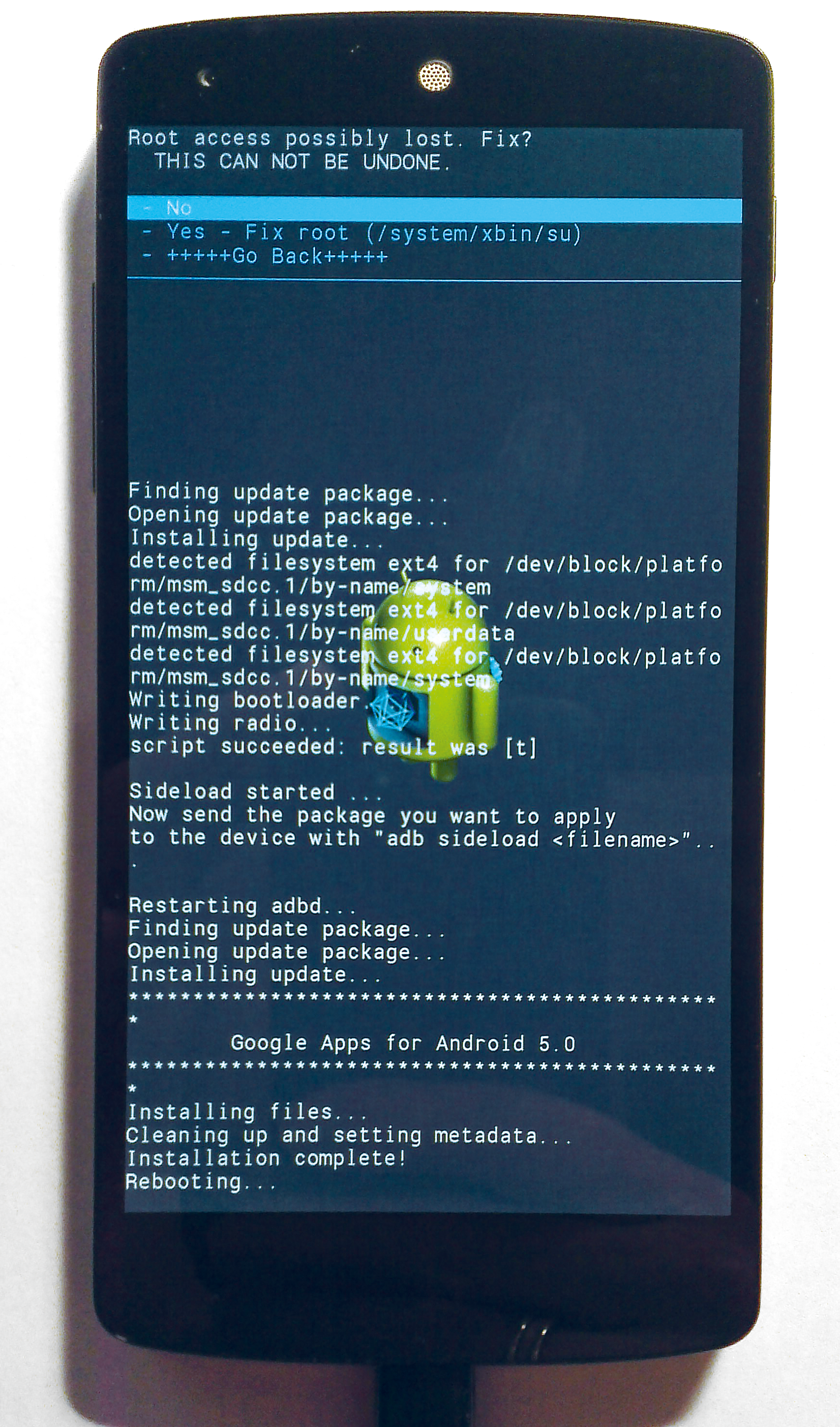
Abbildung 6: Nach der Installation von Cyanogenmod bietet das Clockwork-Mod-Recovery an, die Rootrechte einzustellen.
Cyanogenmod 12 ist nun inklusive der Google Apps installiert. Der erste Bootvorgang dauert eine Weile, weil die neue Android-Runtime alle Apps noch an das Nexus 5 anpasst.
Was anders läuft
Nun zu den wichtigsten Eigenschaften von Cyanogenmod. Generell kann die Firmware (fast) alles, was auch das Android von Google kann (Abbildung 7), es gibt aber ein paar praktische Zusätze. So lässt sich etwa die Benachrichtigungsleiste komplett anpassen: Die Uhr kann links, rechts oder in der Mitte stehen, die Anzahl der angezeigten Kacheln ist frei wählbar. Über eine Wischgeste aus der oberen rechten Ecke holen Sie die Quicksettings ohne Umweg über die Benachrichtigungen auf den Schirm.
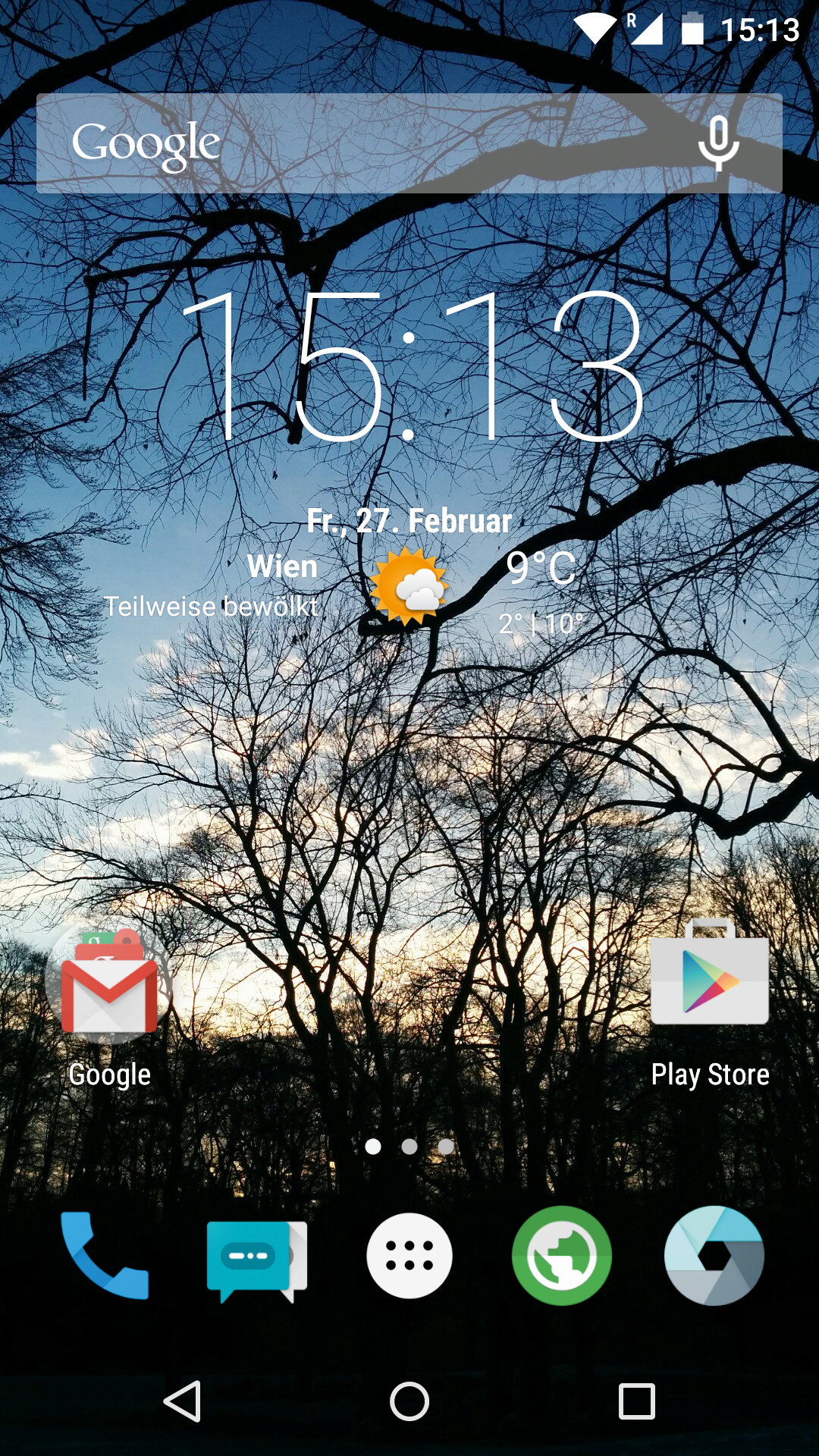
Abbildung 7: Cyanogenmod sieht auf den ersten Blick nicht anders aus als andere Android-Systeme.
Wollen Sie komplett auf einen Google-Account verzichten, können Sie beim Setup des Geräts einen Cyanogenmod-Account anlegen und damit unter anderem die Fernwartungsfunktion zum Orten und zum Sperren des Geräts benutzen. Cyanogen Inc. will zudem einen eigenen App-Store eröffnen. Vor Kurzem hat sich die Firma als Partner Microsoft ins Boot geholt und wird wohl auch einige Apps des Konzerns vorinstallieren oder außerhalb des Play Store von Google zum Download anbieten.
Das Aussehen von Cyanogenmod können Sie über Themes komplett verändern. Die CM-Macher haben die Theme-Engine für Android 5.0 überarbeitet und dabei die Theming-Optionen ausgebaut.
Interessieren Sie sich für Tuning und Modding, erlaubt Cyanogenmod 12 es Ihnen, die CPU-Frequenz und den IO-Scheduler zu modifizieren. An diesen Einstellungen herumzudrehen bringt aber in der Regel keine spürbaren Performance-Vorteile. Daneben bietet Cyanogenmod auch angepasste Apps an, die auf den Open-Source-Gegenstücken von Google basieren [18]. Dazu zählen neben der Kamera-App der Kalender, die SMS-App und die Uhr. Auch komplett eigene Apps bringt CM 12 mit, etwa den Audioplayer Eleven und die Soundeffekte-App Audio FX (Abbildung 8).
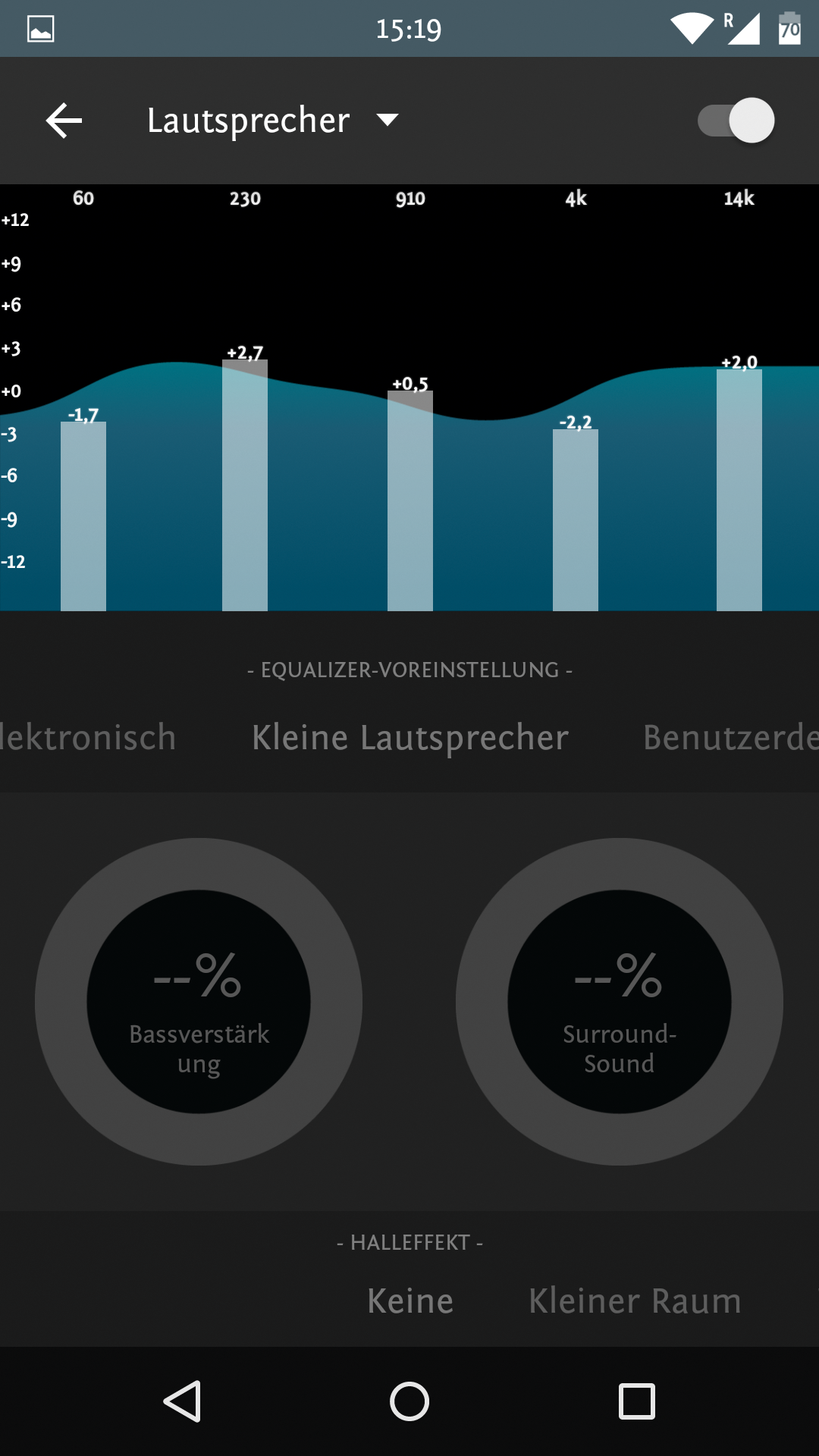
Abbildung 8: Für Soundeffekte bringt die Firmware eine eigene App namens Audio FX mit.
Sehr viele praktische Möglichkeiten eröffnen auch die Profile. Sie erlauben es nicht nur, das Handy stumm oder besonders laut zu schalten, sondern sie bieten zugleich eine zeitbasierte, ortsbasierte oder über ein NFC-Tag auslösbare Einstellung eines praktisch beliebigen Wertes an. So kann ein Profil zum Beispiel beim Kontakt mit einem NFC-Tag Ihr Handy automatisch in den Flugmodus schalten oder die Synchronisierung starten. Nicht zuletzt bringt Cyanogenmod erweiterte Sicherheitseinstellungen mit, dank denen Sie neugierigen Apps gezielt die Berechtigungen entziehen (Abbildung 9).
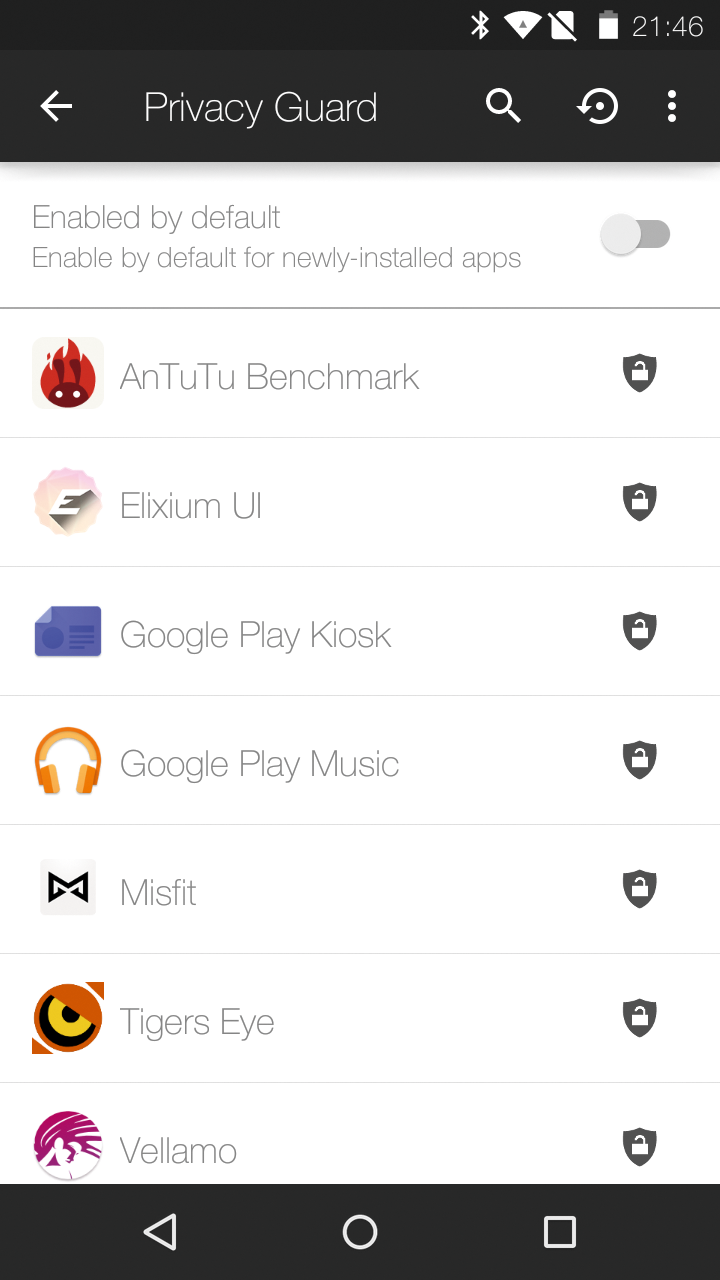
Abbildung 9: Welche App was genau darf, legen Sie als Nutzer des mobilen Betriebssystem recht detailliert fest.
Fazit
Cyanogenmod zu installieren ist häufig einfacher, als Sie denken. Wichtig ist, dass Sie die grundlegenden Schritte verstehen und dass die heruntergeladene Firmware und Software garantiert zu Ihrem Gerät passen. Für Windows-Anwender gab es eine Zeit lang sogar einen grafischen Installer, der sich aber nicht durchgesetzt hat. Mit den Informationen des Artikels und etwas Linux-Wissen sollten Sie den kompletten Prozess in etwa 30 Minuten absolvieren, zuzüglich der Recherche im Vorfeld. Zuvor sichern Sie besser die wichtigsten Daten, falls etwas schiefgeht.
Als Resultat erhalten Sie ein System, das mehr Optionen und Freiheiten bietet als das Android von Google. Ersetzen Sie dann noch das Google-Apps-Image durch den F-Droid-Shop [19], den die Heft-DVD als APK mitbringt und der nur freie Software anbietet, verabschieden Sie sich sogar komplett aus dem Google-App-Universum.
Infos
- Cyanogenmod: https://cyngn.com
- Googles Android: https://www.android.com
- Google-App-Images: http://wiki.cyanogenmod.org/w/Google_Apps#Downloads
- Code Review: http://review.cyanogenmod.org
- Gerrit: http://code.google.com/p/gerrit/
- Cyanogenmod-Changelog: http://www.cmxlog.com/12/
- Cyanogenmod-Images: https://download.cyanogenmod.org
- XDA-Developer: http://xda-developers.com
- Cyanogenmod-Wiki: http://wiki.cyanogenmod.org/w/Install_CM_for_hammerhead, http://wiki.cyanogenmod.org/w/Devices
- Clockwork-Mod-Recovery: http://download2.clockworkmod.com/recoveries/recovery-clockwork-6.0.4.5-hammerhead.img
- Hammerhead aka Nexus 5: https://download.cyanogenmod.org/?device=hammerhead
- Downloadseite des Projekts: https://download.cyanogenmod.org
- CM-Forum: http://forum.cyanogenmod.org
- Rootzwiki: http://rootzwiki.com
- Modaco: http://www.modaco.com
- Nightly-Image von CM 12 für das Nexus 5: https://download.cyanogenmod.org/get/jenkins/101795/cm-12-20150225-NIGHTLY-hammerhead.zip
- Google Apps für CM 12: https://itvends.com/gapps/gapps-lp-20141212-signed.zip
- Eigene Audio-Apps für Cyanogenmod: http://www.android-user.de/eleven-und-audiofx-cyanogenmod-12-bekommt-neue-musik-apps/
- F-Droid-Shop, ein FOSS-Repository für Android: https://f-droid.org






