



© Andriy Kravchenko, 123RF
Immer mehr Autoren veröffentlichen ihre Werke unabhängig von Verlagen. Auf Self-Publishing-Plattformen kann jeder kostenfrei oder für wenig Geld die eigenen Texte in E-Book-Formate konvertieren und verkaufen. Vier Programme erstellen und bearbeiten elektronische Bücher auf dem Linux-Desktop.
Wer E-Books unabhängig von Verlagen und Self-Publishing-Plattformen anbieten möchte, muss seine Werke zunächst ins richtige Format bringen, damit andere sie auf Readern oder mit entsprechender Software auf PCs, Tablets und Smartphones lesen können. Neben Textverarbeitungs-Plugins und Kommandozeilentools gibt es auch GUI-Anwendungen für den Linux-Desktop, die E-Books erzeugen, zum Beispiel Calligra Author [1], Jutoh [2], Scrivener [3] und Sigil [4].
Als Testumgebung diente ein Rechner mit Ubuntu 14.10 (64 Bit). Texte und Bilder für das eigene E-Book stammen aus der digitalen Bibliothek von Project Gutenberg [5]. Die Tester schauten sich an, welche Dateitypen die Programme im- und exportieren. Außerdem prüften sie, wie komfortabel das Interface und der enthaltene Editor sind, welche Bildformate die Software unterstützt, ob sie eine Quelltextansicht mit Syntax Highlighting bietet, Zugriff auf die Metadaten gestattet und Funktionen zum Erzeugen von Inhaltsverzeichnissen enthält oder dies gar automatisiert. Die fertigen E-Books speicherten die Tester im Epub- und Mobipocket-Format und luden sie zur Kontrolle auf einen Kindle Paperwhite und einen Tolino Shine.
Calligra Author
Der erste Testkandidat [1] gehört zur Calligra-Suite, die 2010 die Nachfolge von Koffice angetreten hat. Das freie Officepaket enthält unter anderem die Textverarbeitung Words, die Tabellenkalkulation Sheets, das Präsentationsprogramm Stage, das Flussdiagramm-Programm Flow, das Vektorgrafik-Programm Karbon, das Mal- und Bildbearbeitungsprogramm Krita sowie die Projektverwaltung Plan. Alle Komponenten sind kostenlos und stehen unter der GPLv2.
Die Tester schauten sich Version 2.8.6 vom 24. September 2014 an, sie steht dank der »calligra-l10n« -Pakete in rund 30 Sprachen zur Verfügung. Calligra Author öffnet Open-Document-, MS-Word-, RTF-, Applix-Words- und Wordperfect-Dateien. Importmöglichkeiten für HTML oder Epub fehlen. Seitenumbrüche und Absatzformatierungen aus einem Libre-Office-Writer-Dokument erkannte das Tool zwar beim Einlesen, wusste mit ihnen aber nichts anzufangen. Eine Funktion zum manuellen Unterteilen der Dokumente fehlt ebenfalls. Die KDE-Anwendung speichert im Open-Document- und Textformat, erzeugt HTML-, Epub- sowie Mobipocket-Dateien.
Eine Quelltextansicht auf die Dokumente fehlt, Benutzer arbeiten grundsätzlich im Wysiwyg-Modus. Das Interface ist schlank und funktional. Über »Einstellungen | Andockbare Dialoge« gelangen Werkzeugsammlungen in den rechten Fensterbereich. In der Voreinstellung befinden sich dort Icons zum Platzieren von Text- und Bilddateien sowie Funktionen zum Formatieren.
Um eine Grafik ins Dokument einzufügen, klicken Anwender rechts im Dialog »Objekt hinzufügen« auf das Symbol mit dem Bild, ziehen dann mit der Maus einen Rahmen im Dokument links auf und wählen eine Datei im folgenden Dialog aus. Calligra Author unterstützt alle gängigen Bildformate. Text fließt grundsätzlich um die Grafik herum; ein Rechtsklick öffnet einen Dialog, um die Objekteigenschaften an eigene Vorstellungen anzupassen (siehe Abbildung 1).
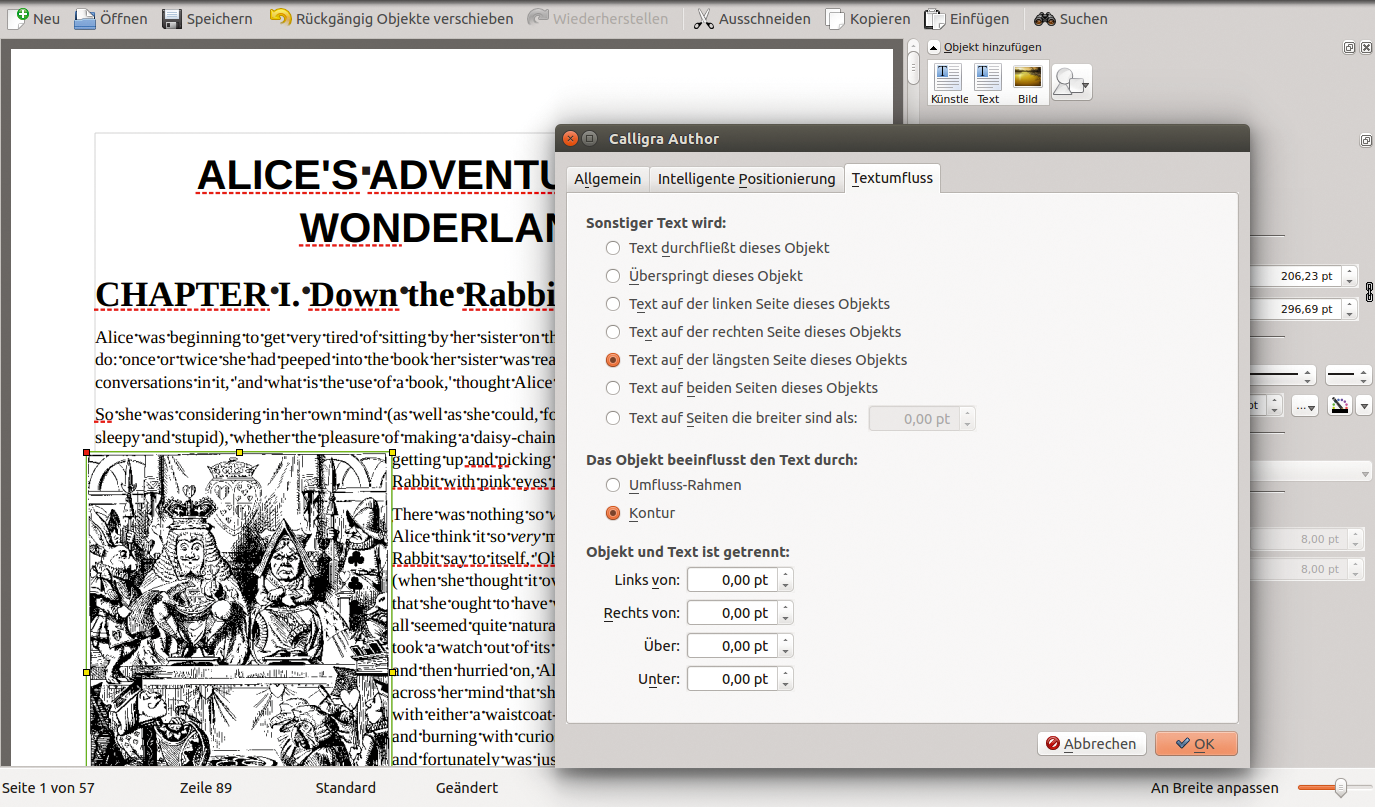
Abbildung 1: Calligra Author arbeitet genau wie die Textverarbeitung Words rahmenbasiert. Den Textfluss um eine eingefügte Grafik bestimmen Nutzer in den Objekteigenschaften.
Ein echter Metadateneditor ist nicht dabei, es ist daher nicht möglich, den Titel oder die Sprache festzulegen. Den Autor können Benutzer über das Menü »Einstellungen« und ein vorher angelegtes »Autorprofil« hinzufügen. Komplette Fehlanzeige herrscht beim Coverbild und beim Erzeugen eines Inhaltsverzeichnisses. Auch wenn Überschriften korrekt formatiert sind, gibt es keine Möglichkeit, aus diesen ein Register zu erstellen.
Nach dem Speichern der Epub-Datei unterteilte der E-Book-Reader das Buch aber selbstständig und zeigte ein Cover mit dem als »Title« formatierten Titel sowie mehrere Kapitel, die die Tester mit »Heading 1« ausgezeichnet hatten. Bei der von Calligra Author erzeugten Mobipocket-Datei klappte das hingegen nicht.
Sparflämmchen
Enttäuschung machte sich bei den Testern erneut beim Arbeiten mit der Suchen-und-Ersetzen-Funktion breit. Zwar blendet die Suchzeile am unteren Rand die Anzahl der gefundenen Treffer ein, die Navigation über »Weiter« und »Zurück« klappte jedoch nicht immer, Calligra Author sprang nur nach dem Zufallsprinzip zu den Begriffen.
Etwas besser schlug sich die Rechtschreibprüfung, die Aspell-Wörterbücher nutzt. Über »Einstellungen | Rechtschreibprüfung | Rechtschreibprüfung einrichten« legen Benutzer die Standardsprache fest und entscheiden, ob das Programm automatisch kontrolliert. In diesem Dialog erzeugen sie auch eine Liste mit Wörtern, die der Spellchecker ignoriert.
Validierungs- und Codecleaner-Funktionen fehlen. Die Tester kontrollierten das mit Calligra Author erzeugte E-Book daher im Epub-Validator des International Digital Publishing Forum [6], der zwei Warnungen über leere Elemente, aber keine echten Fehler anzeigte. Die mit dem KDE-Programm gespeicherte Mobipocket-Datei öffneten sie in Calibre [7]. Die fehlenden Metadaten verursachten keine allzu großen Probleme, doch waren Bilder und Überschriften etwas willkürlich formatiert, und in Calligra Author erstellte Kommentare tauchten mitten im E-Book auf (Abbildung 2).
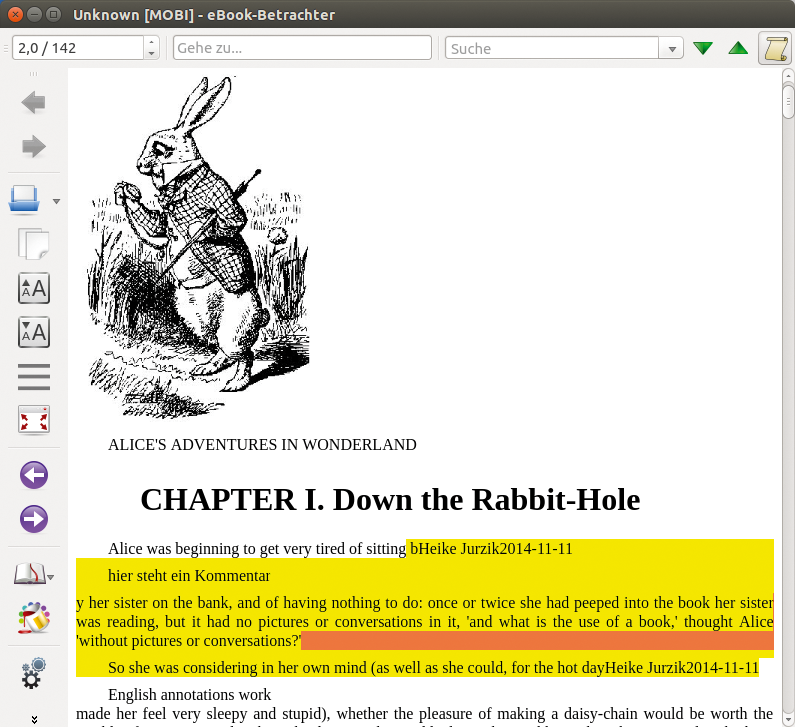
Abbildung 2: Die mit Calligra Author erzeugte Mobipocket-Datei zeigt ein ziemliches Durcheinander und die Kommentare des Autors an.
Ein abschließender Test auf den beiden Readern Kindle Paperwhite und Tolino Shine bestätigte den eher bescheidenen Eindruck: Vom KDE-Programm erzeugte E-Books sind Kraut und Rüben, es gibt noch viel für die Entwickler zu tun.
Jutoh
Der zweite Kandidat stammt von der schottischen Firma Anthemion Software Ltd. Jutoh [2] steht unter einer proprietären Lizenz und kommt in zwei Varianten. Die Standardausgabe kostet rund 36 Euro. Jutoh Plus schlägt mit rund 71 Euro zu Buche, unterstützt eigene Skripte und HTML-Templates und richtet sich damit eher an Profis, die ihre E-Book-Produktion automatisieren und individualisieren möchten. Die Webseite bietet eine kostenlose Demoversion an, die sich auf 20 Dokumente beschränkt, am Anfang des Kapitels den Text »CREATED BY JUTOH« druckt und ab und zu zum Registrieren auffordert.
Jutoh steht für Windows, OS X, Free BSD sowie Linux zum Download bereit. Die Tester installierten Version 2.25 vom 29. Oktober 2014, die neben Englisch, Niederländisch und Französisch auch ein deutsches Interface bietet. Ein Assistent begleitet den Benutzer beim ersten Start durch die Einrichtung, lädt auf Wunsch externe Helferprogramme herunter und spielt sie ein. Auch beim Anlegen eines neuen Buchprojekts steht ein Assistent hilfreich zur Seite. In mehreren Dialogen tragen Anwender die Metadaten ein, wählen einen Speicherort und die späteren E-Book-Formate aus, gestalten die Titelseite und importieren Texte.
Die Software liest ganze Verzeichnisse oder einzelne Dateien ein und öffnet Text-, DOCX-, ODT-, HTML- und Epub-Dateien. Der Assistent bietet an, Dokumente selbstständig aufzuteilen. Dazu nutzt er entweder bestehende Formatierungen (etwa »Titel« , »Überschrift 1« und so weiter), bestimmte Zeichenketten (»Kapitel« , »Chapter« oder Ähnliches) oder Zeilenumbrüche. Eine Vorschau zeigt die geplante Struktur an (siehe Abbildung 3). Wer später feststellt, dass er mit der Aufteilung nicht einverstanden ist, stößt das Einlesen über »Datei | Projekt neu importieren« erneut an und wählt andere Kriterien.
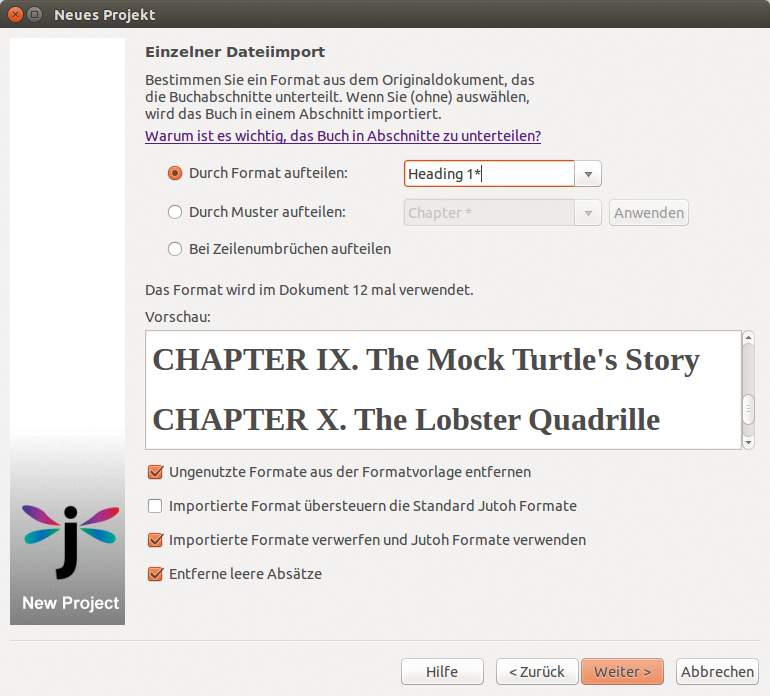
Abbildung 3: Ein Assistent greift Jutoh-Anwendern beim Anlegen neuer Buchprojekte unter die Arme und teilt Dateien selbstständig auf.
Nach dem Importieren zeigt Jutoh in der linken Seitenleiste die geöffneten Projekte und ihren Dateien. Ein Klick auf einen Abschnitt öffnet ihn auf einem Tab im Editor in der Mitte. Über den linken Reiter erreichen Anwender den Jutoh-Desktop, der Shortcuts zu den zuletzt geöffneten Projekten, zur Anleitung, zu externen Wörterbüchern, Tipps und anderen Features enthält.
Am linken Rand steht ebenfalls das Control Panel, etwas holprig mit »Bedienfeld« übersetzt. Es enthält Schaltflächen, um E-Books ins ausgewählte Format zu übersetzen, sie zu überprüfen (nur Epub) und sie in einem externen Betrachter anzuzeigen. Ganz rechts ordnet Jutoh die Palette mit den Formatierungsoptionen an.
Ansichtssache
Jutoh beschränkt sich auf den Wysiwyg-Editor. Ein direkter Zugriff auf HTML- und CSS-Quelltext ist laut Handbuch nicht vorgesehen, denn die Anwendung konvertiert die Bücher nur in eine Richtung und nicht zurück ins Originalformat. Über die Palette am rechten Rand können Benutzer ein »html object« mit eigenem Code einfügen. Außerdem gibt es bei den Formatvorlagen eine HTML-Zeichen- und eine -Absatzvorlage, um Quelltext ins E-Book zu bringen. Um das CSS anzupassen, öffnen Anwender die Projekteigenschaften, wenden sich der Abteilung »Formate« zu und bearbeiten eines der mitgelieferten Stylesheets. Nach dem Aktivieren der Checkbox »Benutzerdefiniertes CSS verwenden« können sie eigenen Code ins Feld eingeben.
Bereits beim Anlegen eines neuen Buchprojekts erfragt Jutoh einige Metadaten. Die verändern oder ergänzen Anwender über »Buch | Projekteigenschaften« . Per Klick auf die Icons mit den drei Punkten öffnen sie einen Dialog, der neue Felder und Werte erfasst. Über »Formatieren | Einfügen | Bild« wandern Grafiken ins Dokument.
Jutoh importiert PNG-, JPG-, Gif- und Tiff-Dateien und wandelt sie ins JPG-Format um, wenn Benutzer das E-Book erstellen. Ein Klick auf ein Bild öffnet einen Dialog zum Feinjustieren (siehe Abbildung 4). Ähnlich flexibel zeigt sich die Software beim Gestalten des Buchcovers, das Nutzer entweder im Assistenten zu Beginn oder über die Projekteigenschaften erzeugen.
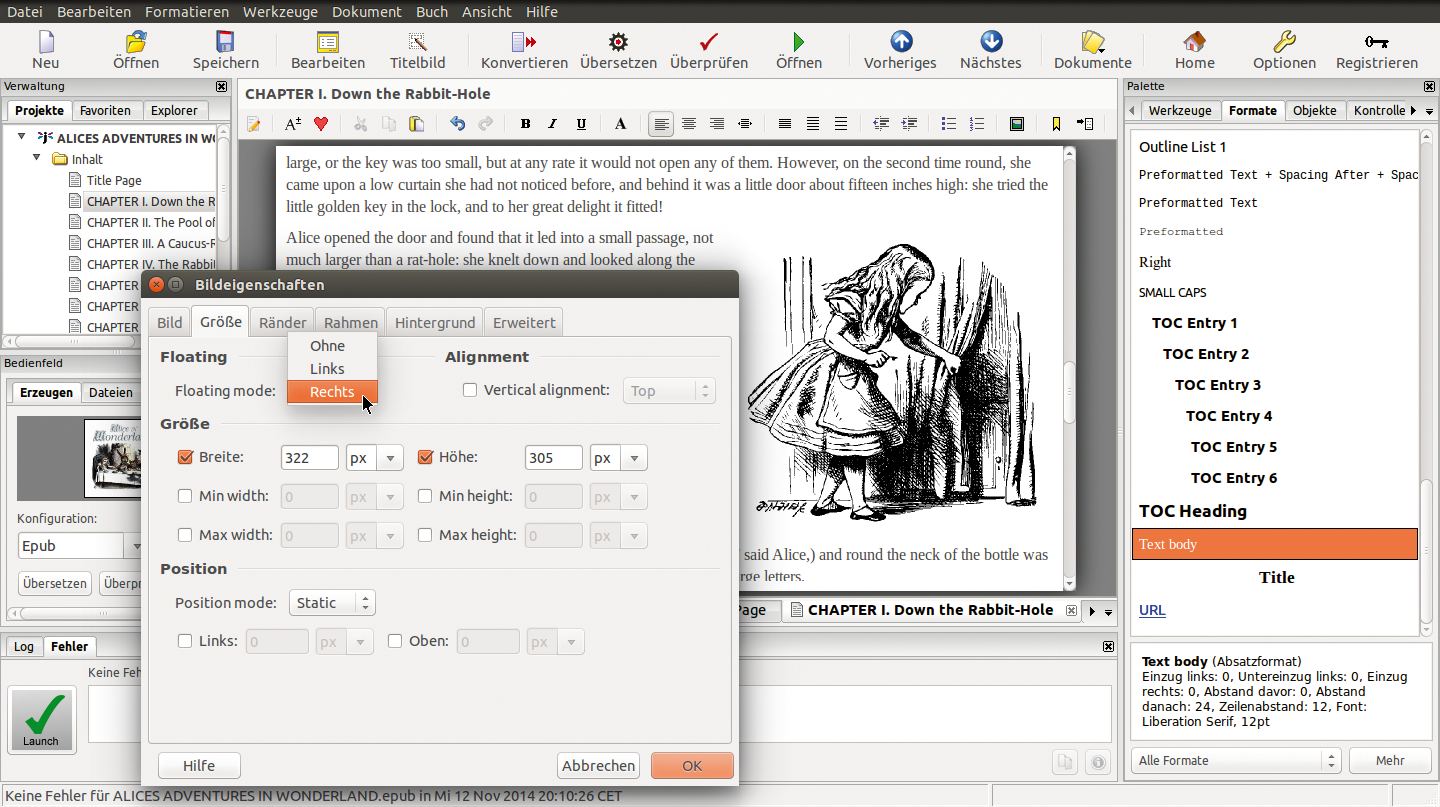
Abbildung 4: Ein Klick auf ein Bild öffnet in Jutoh einen Dialog, in dem Nutzer bestimmen, wo dieses im Buch in welcher Größe erscheint, ob es einen Rahmen hat, ob es sich in den Textfluss integriert und vieles mehr.
Die Suchfunktion integriert sich nicht ins Interface, sie öffnet einen eigenen Dialog, der per Klick auf »Mehr« ausklappt, um zusätzliche Optionen einzustellen. Auch Jutoh unterstützt die Suche mit regulären Ausdrücken. Ein interner Spellchecker kontrolliert die Rechtschreibung nach Anforderung. Eine Option, ihn bereits während der Eingabe auf den Plan zu rufen, konnten die Tester ebenso wenig finden wie die Wortlisten, die sie selbst erstellt hatten.
Jutoh enthält Wörterbücher für Deutsch, Englisch und Französisch und importiert weitere Listen im Hunspell-Format. Es empfiehlt sich, in den Einstellungen unter »Rechtschreibung« das automatische Ersetzen zu prüfen. In der Voreinstellung wechselt der Editor einige Sonderzeichen, Gedankenstriche und Anführungszeichen automatisch aus.
In den Projekteigenschaften unter »Konfigurationen« ist in der Voreinstellung für alle Formate die Option »Erzeuge Inhaltsverzeichnis« aktiviert, die eine Extraseite mit dem Register anlegt. Diese erscheint im Buch, ist aber im Jutoh-Projekt selbst nicht sichtbar.
Die Software unterstützt eine weitere Methode zum Anlegen solcher Verzeichnisse und gibt dem Nutzer die volle Kontrolle darüber, was dort auftaucht. Dabei sind auch mehrere Ebenen möglich, also Unterkapitel und Absätze. Anwender besuchen dazu die Projekteigenschaften und den Bereich »Verzeichnisse« oder rufen einen weiteren Assistenten über »Buch | Inhaltsverzeichnis erstellen« auf den Plan. Dessen Ergebnisse zeigen anschließend auch die Projekteigenschaften an, Benutzer können dort Feinabstimmungen vornehmen, falls gewünscht.
Aufgeräumt
Nach dem Schreiben und Formatieren erfolgt das Kompilieren. Anwender wählen dazu links im »Bedienfeld« unter »Erzeugen« das gewünschte Format und klicken auf »Übersetzen« . Wer Bücher im Mobipocket-Format erstellen möchte, sollte vorher Amazons Kindlegen [8] installiert haben. Dieses Tool ist auch erforderlich, um Mobipocket-Dateien zu überprüfen. Zum Validieren von Epub-Dateien greift Jutoh auf Epubcheck [9] zurück und installiert den Helfer gleich mit.
Einen Codecleaner gibt es nicht, Jutoh bietet aber im Menü »Buch« eine »Dokumentenbereinigung« an. Per Klick in die Checkboxen entfernt die Funktion fehlerhafte Zeichen und Umbrüche, ersetzt Anführungszeichen und einiges mehr. Der Dialog weist darauf hin, dass Anwender vor den Aufräumarbeiten am besten ein Backup anlegen.
Jutoh unterstützt bereits einige Features des neuen Epub-3-Standards. Dazu gehören das neue Inhaltsverzeichnis (»toc.xhtml« ), Metadaten nach der Epub-3-Syntax und ein korrekter Vorspann für XHTML-Dateien. Anwender beeinflussen die Epub-3-Konfiguration in den Projekteigenschaften. Die von den Testern mit Jutoh angelegten Epub- und Mobipocket-Bücher machten auf den Readern weitgehend eine gute Figur. Die als präformatierter Text ausgezeichneten Abschnitte enthielten allerdings falsche respektive gar keine Zeilenumbrüche.
Scrivener
Der dritte Kandidat fällt ein bisschen aus der Reihe: Scrivener [3] von der Firma Literature & Latte ist eine vollwertige Textverarbeitung in Kombination mit einer Projektverwaltung, die Autoren beim Planen und Organisieren ihrer Werke hilft. Sie arbeitet mit virtuellen Karteikarten, strukturiert große Buchprojekte mit Texten, Orten und Recherche-Materialien, generiert Namen für Romancharaktere und vergleicht Versionen.
Das kommerzielle Programm steht unter einer proprietären Lizenz und ist für Windows, OS X und Linux erhältlich. Eine reguläre Mac-Lizenz kostet rund 47 Euro, eine Studentenlizenz 40 Euro. Windows-Anwender zahlen andere Preise: regulär rund 42 Euro, Kunden aus dem Bildungsbereich zirka 37 Euro. Der Hersteller gewährt Mengenrabatte und Nachlass auf ein Mac-Windows-Bundle (73 statt 89 Euro). Eine 30-Tage-Testversion ist auf der Homepage verfügbar.
Im Scrivener-Forum [10] ist ganz oben ein Artikel mit Downloadlinks zur Linux-Betaversion angeheftet. Bei Redaktionsschluss war Version 1.7.2.3 vom 22. Juli 2014 aktuell und als Debian-Paket sowie als Tar.gz-Archiv (32 und 64 Bit) verfügbar. Die Linux-Variante meldet beim Start, dass sie als Beta noch bis Januar 2016 gültig ist – Anwender haben also noch etwa ein Jahr Zeit für ausgiebige Tests. Scriveners Interface ist in rund 20 Sprachen verfügbar, die deutsche Ausgabe ist allerdings unvollständig und teilweise holprig übersetzt.
Entwicklungsstadium
Auf der linken Seite verwaltet der Binder alle Schreibprojekte. In mehreren Ordnern sortiert die Software den Entwurf, Recherche-Material und nicht mehr benötigte Daten (Trash). Nutzer können in jeder Kategorie weitere Ordner und Unterordner anlegen. Den größten Teil des Fensters nimmt der Editorbereich ein.
Neben der Textansicht gibt es bei Scrivener noch weitere Anzeigemodi für Dokumente. Über die drei Symbole in der Mitte der Werkzeugleiste stellen Nutzer die Texte fortlaufend, als Karteikarten auf der Pinnwand (Abbildung 5) oder als Gliederung dar. Außerdem ist es möglich, den Editorbereich horizontal oder vertikal zu teilen.
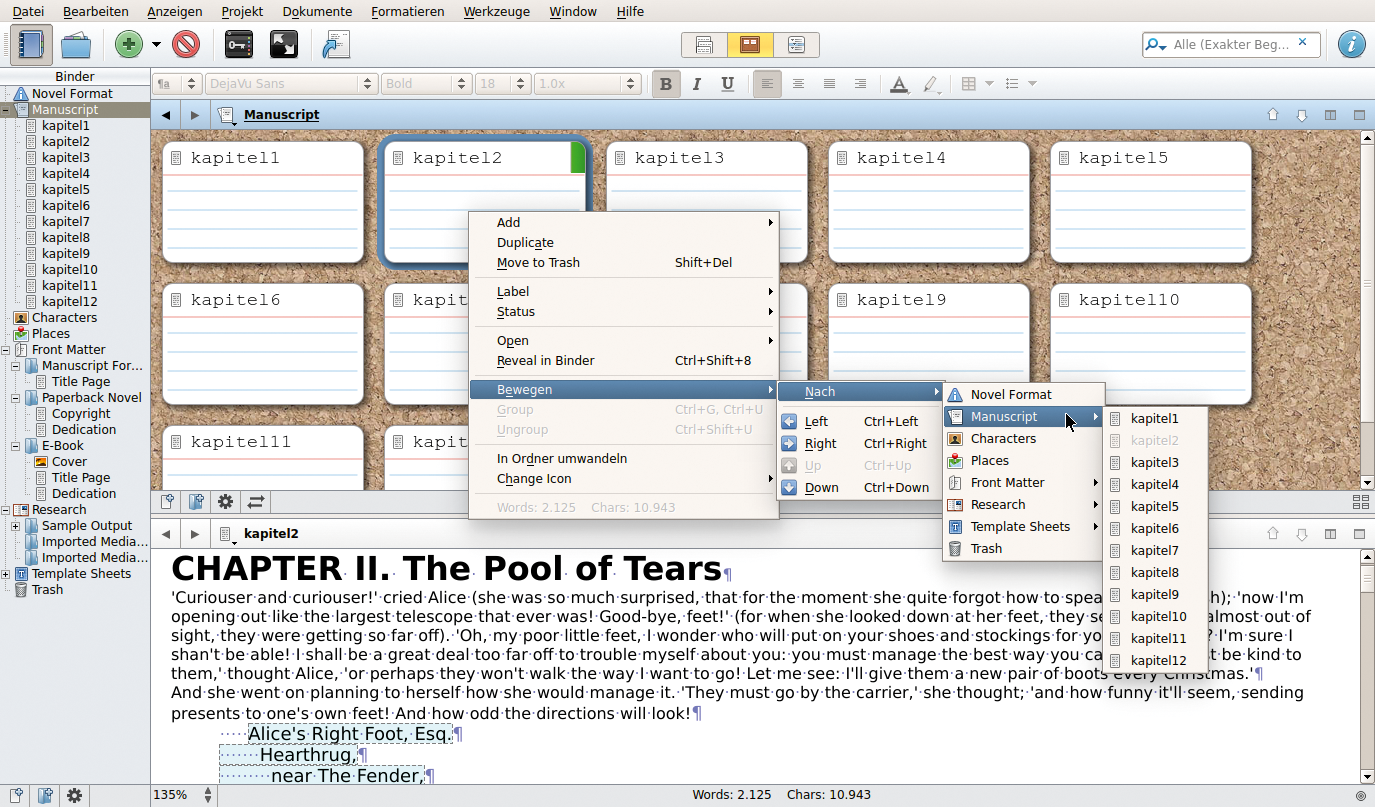
Abbildung 5: Scrivener bietet unterschiedliche Sichtweisen auf Ordner und Dokumente. Die Pinnwand zeigt alle Kapitel als Karteikarten an, ein Rechtsklick auf ein Element offenbart weitere Funktionen.
Über »Datei | New Project« entsteht zunächst ein neues Projekt. Scrivener wartet mit Vorlagen für Belletristik, Sachbücher, Drehbücher und mehr auf. Für ein E-Book empfiehlt sich »Novel« . Abhängig vom Template gestaltet das Programm anschließend den Binder respektive die dort gezeigte Struktur auf der linken Seite. »Datei | Import« fügt lokale Dateien in verschiedenen Formaten und Webseiten zu einem Projekt hinzu.
Die Linux-Betaversion hakt noch an einigen Stellen, im Test gelang es auch nicht, ein ODT-Dokument oder einen Online-Artikel per URL einzulesen. Reiner Text (den Scrivener beim Importieren ins RTF-Format konvertiert) war hingegen kein Problem. Über »Dokumente | Teilen | at selection« teilen Nutzer ein langes Dokument in mehrere Abschnitte auf.
Bilder wandern über »Bearbeiten | Einfügen | Image From File« ins Dokument. Scrivener unterstützt zahlreiche Formate, darunter BMP, Gif, Ico, JPG, PNG und SVG. Eine Vorschau gibt es nicht für den Auswahldialog. Auch die restlichen Bearbeitungsfunktionen für Grafiken sind spärlich. Ein Rechtsklick auf ein Bild und »Edit Image« erlaubt lediglich, die Größe anzupassen. Ein Coverbild wandert über den Binder ins Projekt. Anwender wechseln in die Abteilung »Front Matter« , klappen »E-Book« aus, löschen den Eintrag »Cover« , ziehen aus dem Dateimanager per Drag & Drop ein Bild dorthin und nennen dieses dann »Cover« .
Genau wie Jutoh ist es bei Scrivener nicht vorgesehen, den Quellcode oder das CSS-Stylesheet zu bearbeiten. Das Programm bietet nur den Wysiwyg-Modus und erzeugt später eines oder mehrere Ausgabeformate. Neben E-Books sind hier etliche Dokumenttypen im Angebot, darunter Plaintext, PDF, Postscript, Word, Open Document, HTML und Latex. Wer Mobipocket-Dateien erzeugen möchte, muss als externen Helfer Amazons Kindlegen [8] installieren. Der Pfad zur ausführbaren Programmdatei ist nicht etwa in den Programmeinstellungen zu hinterlegen, sondern erst beim Kompilieren und nach dem Auswählen des Formats »Kindle(Mobi) Book« .
In den Einstellungen aktivieren Anwender unter »Korrekturen« , dass Scrivener die Rechtschreibung während der Eingabe kontrolliert und falsch geschriebene Begriffe optional direkt korrigiert. Darunter befinden sich mehrere Checkboxen, über die Benutzer die Autokorrektur-Funktion für Großbuchstaben, Anführungszeichen und Bindestriche regeln. Im Bereich »Wörterbücher« ist in der Voreinstellung »German (Germany)« zu sehen. Ein Klick auf »Auswählen« ändert die Sprache; neue Wörterbücher laden Benutzer über den ganz rechten Button herunter. Die Liste enthält viele Sprachen, darunter auch exotische. Ein englisches Wörterbuch konnten die Tester allerdings nicht finden.
Im Wandel
Ein Inhaltsverzeichnis erzeugt Scrivener beim Generieren von Epub- und Mobipocket-Dateien automatisch. Im Test klappte das gut und die Reader kamen damit zurecht. Um ein Verzeichnis von Hand zu erstellen, markieren Anwender zunächst im Binder alle Kapitel, wählen dann »Bearbeiten | Kopieren speziell | Copy Documents as ToC« , erzeugen ein leeres Dokument und fügen den Inhalt der Zwischenablage ein.
Einige wenige Metadaten gelangen über »Projekt | Meta-Data-Settings« ins Buch. Im folgenden Dialog tragen Nutzer auf dem Reiter »Projekt-Eigenschaften« den Titel, einen Kurztitel und Angaben zum Autor ein – mehr bietet Scrivener an dieser Stelle nicht an. Stattdessen fügen Anwender die Sprache, den Verlagsnamen und das Datum hinzu, wenn sie das Buch über »Datei | Compile« erstellen. Dazu klappen sie den Dialog über den Pfeil am rechten Rand aus und wenden sich der Kategorie »Meta-Data« zu. Die vorher gemachten Angaben sind als Platzhalter in den entsprechenden Feldern vorhanden (siehe Abbildung 6).
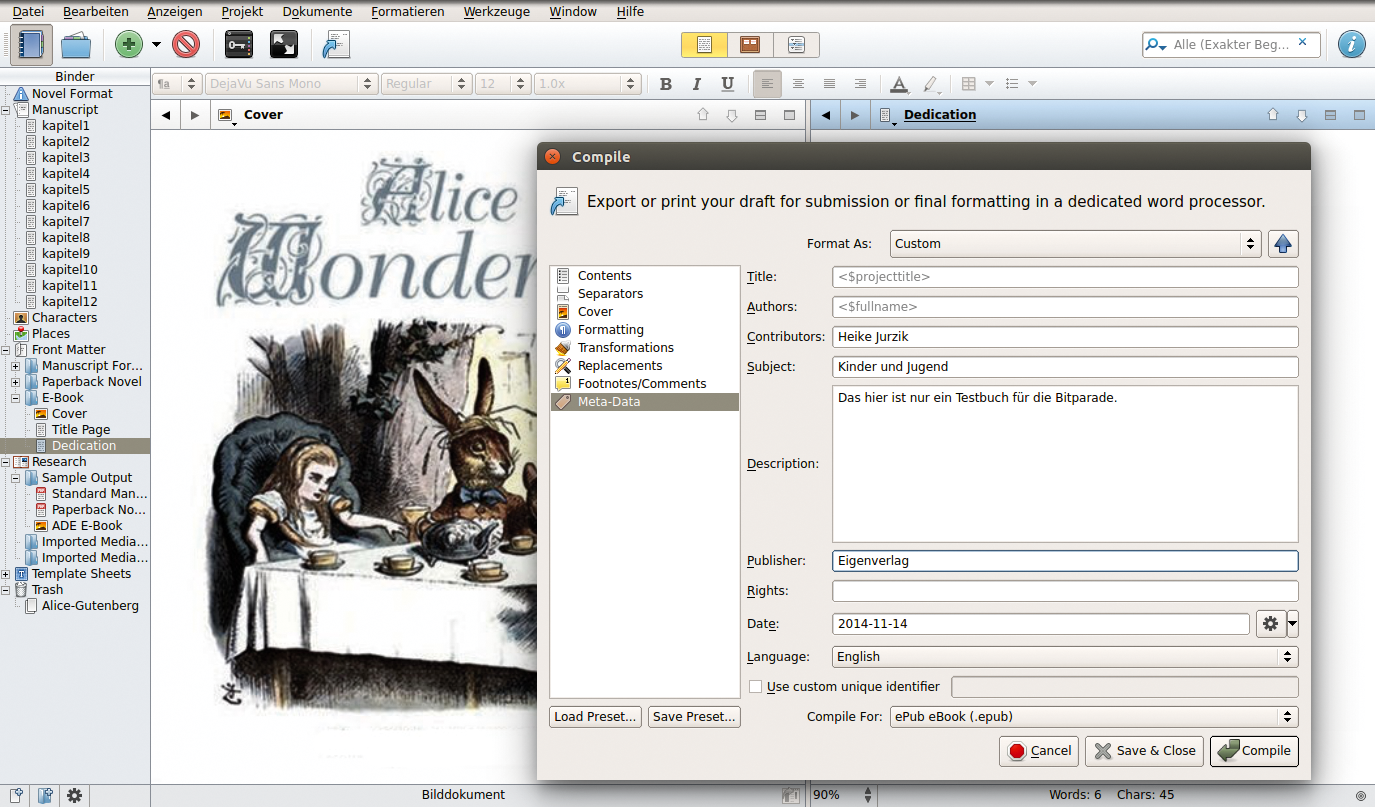
Abbildung 6: Ausführliche Metadaten tragen Scrivener-Benutzer ein, bevor sie das E-Book kompilieren. Dazu klappen sie den Dialog über den Pfeil rechts oben aus.
Ein Protokoll über das Konvertieren oder Fehlermeldungen und Warnungen haben keinen Platz im Interface. Validator und Codecleaner fehlen ebenfalls. Anwender greifen dazu auf externe Werkzeuge zurück. Die entstandenen Epub- und Mobipocket-Dateien waren auf beiden E-Book-Readern einwandfrei lesbar.
Sigil
Der letzte Kandidat ist kostenlos und steht unter der GPLv3. Im Februar dieses Jahres kündigte der Verantwortliche John Schember an, dass er Sigil [4] nicht länger weiterentwickeln wolle [11]. Es ist wohl vor allem dem Engagement des Programmierers Kevin Hendricks zu verdanken, dass im September 2014 dennoch die neue Version 0.8.0 des freien E-Book-Editors erschienen ist. Die aktuelle Release enthält Fehlerkorrekturen und Verbesserungen sowie ein neues Plugin-System. Sigil ist in rund 40 Sprachen übersetzt, darunter auch Deutsch.
Sigil liest neben reinen Textdateien nur HTML- und Epub-Files ein. Wer Office-Dokumente importieren möchte, konvertiert diese zunächst mit einem externen Programm ins Epub- oder HTML-Format und entfernt gegebenenfalls überflüssige Tags aus dem Quelltext. Textdateien sollten eine Leerzeile zwischen den Absätzen haben, damit Sigil sie beim Einlesen korrekt aufteilen kann. Die Funktion »Bearbeiten | Teilung am Cursor« splittet eine Datei an der Eingabemarke auf.
Der Editor speichert ausschließlich im Epub-Format; die Entwickler empfehlen, direkt nach dem Laden einer Datei und auch zwischendurch immer mal wieder zu speichern. Abstürze passierten im Test allerdings nicht, Sigil zeigte sich performant und stabil.
Am oberen Rand stehen zwei Symbolleisten, die schnellen Zugriff auf die wichtigsten Werkzeuge bieten. Mittig ordnet der Editor geöffnete Dateien auf Reitern an. Über das Menü »Ansicht« oder die Taste [F2] schalten Nutzer zwischen Quelltext- und Buchansicht (Wysiwyg) um. Auf der linken Seite blendet Sigil den Buch-Browser ein, Anwender haben hierüber schnellen Zugriff auf ihren Text, die Stylesheets, Schriftarten, Bilder, Audio- und Videodateien.
Ebenfalls links befindet sich ein Menü für die Clips. Dabei handelt es sich um fertige Textbausteine und Tags, die per Mausklick in die Dokumente wandern. Mit dem Clip-Editor aus dem Menü »Werkzeuge« erzeugen Nutzer eigene Einträge. Das Vorschaufenster hilft bei der Orientierung, wenn sie im Quelltext arbeiten. Gute Dienste leistet das Syntax Highlighting, das HTML- und CSS-Code einfärbt (Abbildung 7).
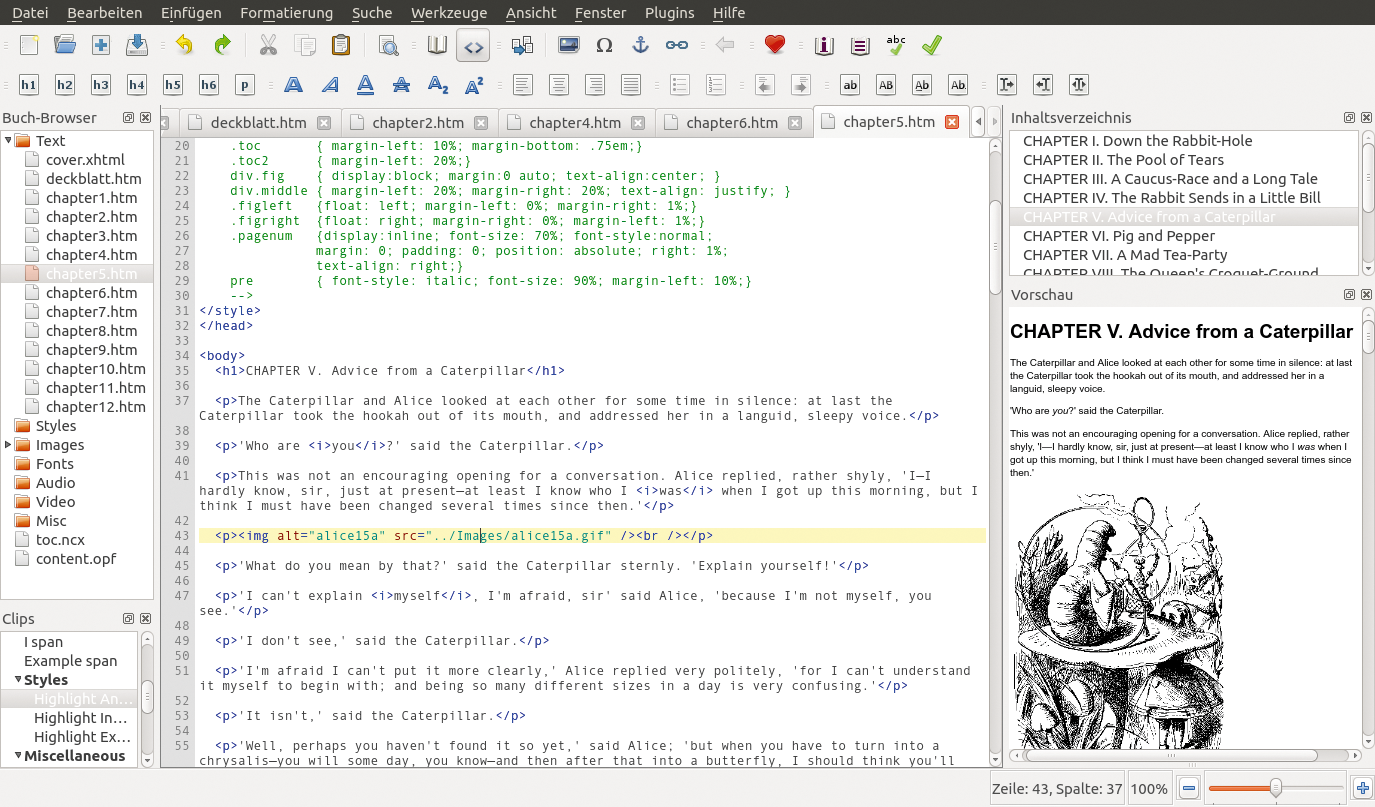
Abbildung 7: In der Quelltextansicht färbt Sigil HTML- und CSS-Code ein und hebt die aktuelle Zeile hervor. Wie sich Änderungen auf das Dokument auswirken, zeigt die Vorschau auf der rechten Seite an.
Sofern Anwender ihre Überschriften korrekt formatiert haben, erstellt »Werkzeuge | Inhaltsverzeichnis« automatisch ein Register, und Sigil zeigt im rechten Bereich eine Vorschau an. Obwohl die Sprache des Testbuchs in den Metadaten auf Englisch gesetzt war, erschien als Beschriftung »Inhaltsverzeichnis« . Die für englische Werke korrekte Bezeichnung »Table of Contents« tauchte erst auf, als die Tester die Sprache für das GUI auf Englisch umstellten.
Optional fügt der Editor ein Inhaltsverzeichnis ein, wie es im Epub-3-Standard üblich ist. Der Menü-Eintrag »Werkzeuge | Inhaltsverzeichnis | Erstelle HTML Inhaltsverzeichnis« fertigt aus den Überschriften die Datei »toc.xhtml« an und platziert sie am Anfang des Buchs.
Schreibwerkstatt
Im Menü »Werkzeuge« befindet sich auch der Metadateneditor, der einen Dialog präsentiert, um Autor und Titel sowie die Sprache des Buches zu hinterlegen. Während diese drei Angaben obligatorisch für das Epub-Format sind, wandern über die beiden Schaltflächen »Basis-Infos hinzufügen« und »Rolle hinzufügen« optionale Metadaten ins Buch hinein. »Werkzeuge | Buchdeckel hinzufügen« öffnet ein Dialogfenster, das Zugriff auf alle bereits importierten Bilder sowie Audio- und Videodateien bietet. »Andere Dateien« öffnet einen Auswahldialog, um ein alternatives Coverbild auszusuchen. Sigil speichert den Buchdeckel in der Datei »cover.xhtml« .
Bilder, Video- und Audiodateien gelangen über »Einfügen | Datei« ins Buch. Die letzten beiden Dateiformate gehören allerdings schon zum neuen Epub-3-Standard, die meisten Reader zeigen diese zurzeit noch nicht an. Bei den Bildformaten orientiert sich Sigil an Epub 2: Der Editor liest JPG-, Gif-, PNG- und SVG-Dateien ein. Eine Vorschau ist erst dann vorhanden, wenn diese einmal ins Projekt importiert sind – im Datei-Auswahldialog selbst stehen keine Thumbnails zur Verfügung.
Wer Grafiken im E-Book besonders ausrichten möchte, muss ein eigenes CSS-Stylesheet schreiben und über »Datei | Hinzufügen« einbinden. Der Versuch, die »<img>« -Tags mit »align« -Attributen zu versehen, brachte zwar das gewünschte Ergebnis in der Buchansicht, verursachte aber einen Fehler im Epub-Validator.
Die Suchfunktion arbeitet Case-sensitiv und versteht reguläre Ausdrücke. Benutzer bestimmen per Auswahlmenü, ob sie alle, die aktuelle oder bestimmte Dateien durchforsten möchten. Sigil kontrolliert auf Wunsch die Rechtschreibung und wechselt dazu in die Quellcode-Ansicht. In den Programmeinstellungen wählen Anwender ein Wörterbuch aus dem Dropdown-Menü und aktivieren optional, dass der Editor falsch Geschriebenes hervorhebt. Eigene Wörterbücher fügen Benutzer im Hunspell-Format über die Einstellungen hinzu. Sigil unterstützt zudem das Anlegen eigener Wortlisten.
Alles sauber?
In der Voreinstellung kümmert sich Sigil beim Öffnen und beim Speichern um den Quelltext der Bücher und integriert dazu die Software HTML Tidy [12]. Diese formatiert den Code so, dass er besser lesbar und vor allem valide ist. Dazu gehört auch, dass das Tool geöffnete Tags automatisch schließt. In den Programmeinstellungen unter »Quelltext säubern« bestimmen Nutzer, dass HTML Tidy den Code aufräumt. Das Werkzeug konvertiert dann einige Tags und Formatangaben und verpackt diese sogar in interne Stylesheets. Wer diese Automatismen nicht mag, deaktiviert alle Optionen im Konfigurationsdialog.
Sigil überprüft E-Books auf formale Fehler hin und arbeitet dafür mit Flight Crew [13] zusammen. Über »Werkzeuge | Validiere EPUB mit FlightCrew« stellen Nutzer sicher, dass ihr Werk den Epub-Standards entspricht. Warnungen, beispielsweise Hinweise auf ungenutzte externe Dateien, erscheinen in Gelb am unteren Fensterrand. Fehler unterlegt Sigil rot. Ein Doppelklick auf einen Eintrag öffnet die entsprechende Stelle im Quelltexteditor. Wer die Stylesheets kontrollieren möchte, findet im Menü »Werkzeuge« einen Eintrag dazu. Sigil schickt die Daten zum CSS Validation Service des W3C [14] (siehe Abbildung 8).
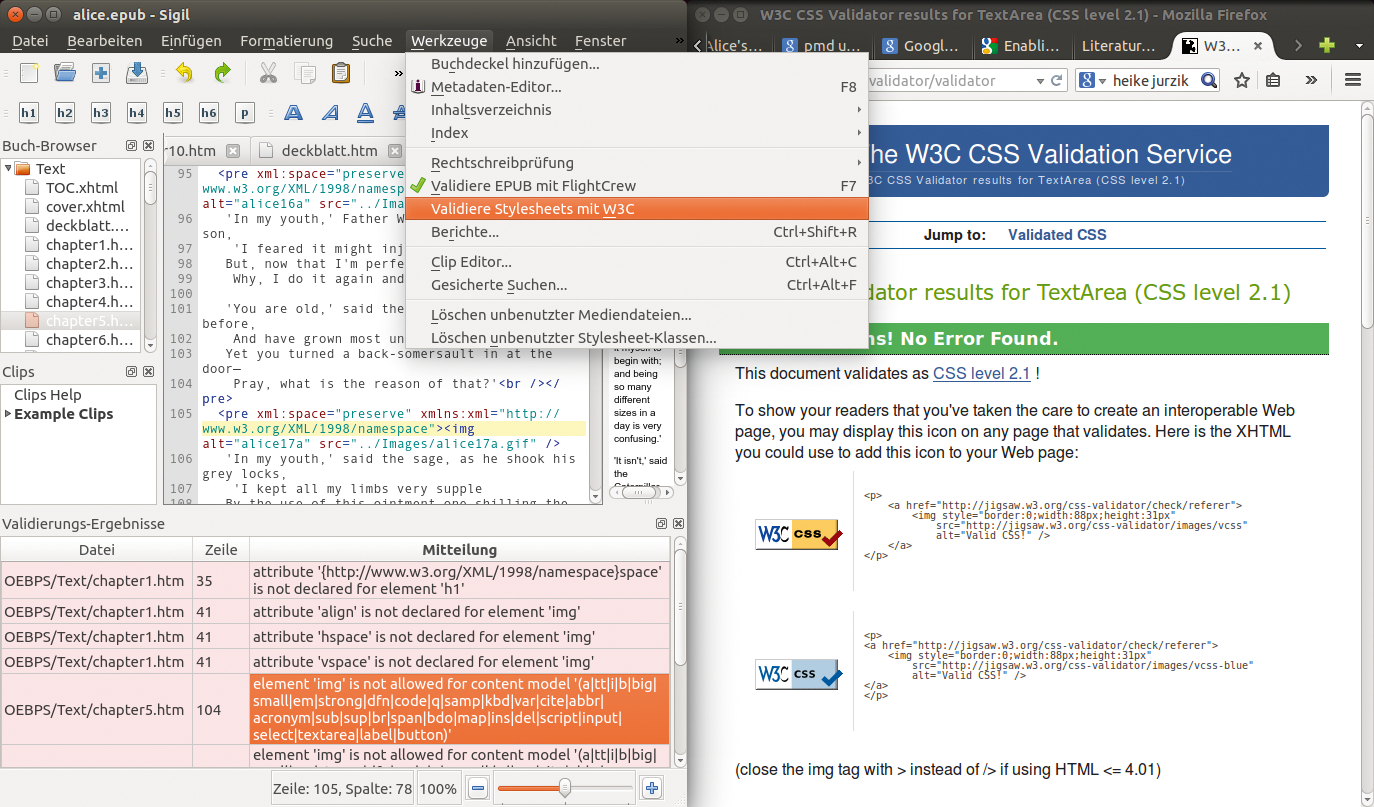
Abbildung 8: Sigil überprüft den Quellcode des E-Books auf Fehler (links). Zur Kontrolle der CSS-Stylesheets nutzt das Programm den externen W3C-Service (rechts).
Sigil speichert ausschließlich Epub-Dateien, der Export ins Mobipocket-Format ist im Programm nicht vorgesehen. Die Epub-Files folgen dem 2er Standard. Der Editor unterstützt allerdings bereits Audio- und Videodateien aus der neuen Version Epub 3. Das mit Sigil erzeugte Testbuch machte sowohl auf dem Kindle Paperwhite als auch auf dem Tolino Shine eine gute Figur. Ein kleines Problem tauchte lediglich bei den Metadaten auf, und der Tolino erkannte die eingestellte Sprache nicht, was aber nur Auswirkungen auf die Benutzung des Wörterbuchs im Reader hatte.
Ausgelesen
Mit Ausnahme von Calligra Author erzeugen alle Kandidaten E-Books, die auf den Readern und in alternativen Betrachterprogrammen eine gute Figur machen. Das KDE-Tool steht erst am Anfang seiner Entwicklung – und das merkt man an allen Ecken und Kanten. Abgesehen davon, dass Calligra Author auf dem Testrechner in schöner Regelmäßigkeit abstürzte, fehlen bisher zahlreiche wichtige Features, die einen guten E-Book-Editor ausmachen, darunter eine Metadaten- und eine Coververwaltung.
Jutoh ist eine eierlegende Wollmilchsau und bietet so viele Funktionen und Features, dass Nutzer einige Stunden Einarbeitungszeit für die Software einplanen sollten. Beim Lernen und Ausprobieren hilft die sehr gute englischsprachige Dokumentation, die keine Fragen offen lässt. Pluspunkte gibt es ebenfalls für die mitgelieferten Beispiele. Nicht besonders intuitiv fanden die Tester die Anordnung der Menüs und ihrer Einträge – dass die deutschen Übersetzungen nicht durchgängig gelungen sind, hilft auch nicht bei der Orientierung.
Scrivener eignet sich vor allem für Autoren, die das Programm schon unter OS X oder unter Windows nutzen, sich gut darin zurechtfinden und nicht umlernen möchten. Unter OS X ist das Schreibprogramm mit Projektverwaltung ein echter Klassiker – das Erzeugen von E-Books ist allerdings nicht die Hauptaufgabe, sondern nur ein Zusatzfeature. Das merkt man dem Programm an, vieles könnte etwas intuitiver sein.
Sigil erlaubt als einziger Testkandidat das direkte Arbeiten im Quelltext des E-Books – kein Anwender wird allerdings dazu gezwungen, denn der Wysiwyg-Editor und das Umschalten zwischen Buch- und Code-Ansicht funktionieren gut. Das Interface ist übersichtlich und nicht zu überladen. Dass die Software nur Epub- und keine Mobipocket-Dateien speichert, ist zu verschmerzen, schließlich gibt es genug Konvertierungstools.
Wer Scrivener auf dem Mac oder unter Windows nutzt, sollte der Linux-Betaversion eine Chance geben und die Entwickler gegebenenfalls mit Rückmeldungen unterstützen. Anwender, die Wert auf Automatismen und Assistenten legen, greifen am besten zu Jutoh. Alle, die einen reinen E-Book-Editor mit schnellem Zugriff auf den Quelltext brauchen, sind mit Sigil bestens bedient.
Infos
- Calligra Author: http://calligra.org
- Jutoh: http://www.jutoh.com
- Scrivener: http://www.literatureandlatte.com/scrivener.php
- Sigil: https://github.com/user-none/Sigil
- Project Gutenberg: http://www.gutenberg.org
- IDPF-Epub-Validator: http://validator.idpf.org
- Calibre: http://calibre-ebook.com
- Kindlegen: http://www.amazon.com/kindlepublishing
- Epubcheck: https://github.com/IDPF/epubcheck
- Scrivener-Forum: https://www.literatureandlatte.com/forum/viewforum.php?f=33
- News zum Sigil-Ende: http://www.linux-community.de/Internal/Nachrichten/Sigil-eingestellt
- HTML Tidy: http://tidy.sourceforge.net
- Flight Crew: https://code.google.com/p/flightcrew
- CSS-Validator vom W3C: http://jigsaw.w3.org/css-validator






