


Abbildung 1: Einstellungen des CD-Brenners.
Routinemäßig wiederkehrende Brenn-Aufgaben erledigt man sinnvoll mit den Kommandozeilen-Tools, die schon Thema des letzten Beitrags waren. Schnell mal eine CD mastern geht aber mit einem leistungsfähigen grafischen Front-End am besten.
Das wohl meistgenutzte grafische Brennprogramm ist X-CD-Roast. Zur Zeit sind zwei Versionen im Umlauf: die etwas ältere Version 0.96 (ex) und die als Alpha gekennzeichnete Version 0.98. Der Entwickler Thomas Niederreiter nennt diese Version ausgereifter und stabiler als die Version 0.96. Beide stehen im Internet unter [1] zum Download bereit.
X-CD-Roast akzeptiert neben CD-Rs auch wieder beschreibbare Medien (CD-RW). Das Programm kann Mixed-Mode- und Boot-CDs erstellen. Daten-CDs können on-the-fly gemastert werden, mehrfache Imagefiles werden allerdings auch unterstützt. Die Cdrecord-Version 1.9 kann inzwischen auch CD-Writer mit der Burn-Proof-Technologie steuern. Nur Multisession-CDs lassen sich (noch) nicht erstellen.
Die Konfiguration von X-CD-Roast
X-CD-Roast 0.98 verwendet im Unterschied zu den älteren Versionen, die auf dem Tcl/TK-Toolkit aufsetzten, Gtk (das auch unter Gnome verwendete Gimp-Toolkit) ab Version 1.2.3. Die entsprechenden Libraries müssen also vorab installiert werden. X-CD-Roast wird oft via Link auch unter dem Namen xcdrgtk installiert. Zu X-CD-Roast gehören (angepasste) Versionen von Cdrecord, Mkisofs, Readcd (zum Auslesen von CDs) sowie Vrfytool, um fertige CDs zu überprüfen. Für die Bearbeitung von Audio-CDs stehen noch die Befehle cdda2wav, cddbtool und wavplay zur Verfügung.
Um X-CD-Roast auf Deutsch nutzen zu können, muss zuvor die Umgebungsvariable LANG=de_DE gesetzt sein. Beim ersten Start weist das Programm gleich auf eines seiner neuen Features hin: Auch normale Anwender können in der aktuellen Version X-CD-Roast benutzen; früher war der Einsatz Root vorbehalten. Weitere Informationen finden sich in der Datei README.nonroot.
Die gesamte Konfiguration erfolgt in sechs Dialogen. Als Erstes wird der CD-Writer ermittelt. Bei SCSI-Geräten ist das problemlos. Wie ATAPI-Writer zu behandeln sind, wird im Kasten “IDE/ATAPI-Brenner unter Linux” unseres Brennertests beschrieben.
Zu X-CD-Roast gehört die Datei README.atapi, in der einige spezielle Hinweise gegeben werden. Dass CD-Writer als CD-ROM-Laufwerke erkannt werden, ist normal. Detaillierte Informationen zur Hardware lassen sich in diesem Fenster mit einem Doppelklick auf das entsprechende Gerätesymbol anzeigen.
Im zweiten Dialog (siehe Abbildung 1) werden spezielle Einstellungen zum CD-Writer vorgenommen. Die Brenngeschwindigkeit kann später noch manuell verändert werden. Wie die Tooltips zeigen, ist die Lesekonfiguration von der verwendeten Hardware abhängig. Nicht alle Geräte werten diese Einstellungen überhaupt aus. Oft führen zu hohe Werte für die Audio-Lesegeschwindigkeit zu Fehlern. Die untersten beiden Einstellungen können bei Fehlern helfen. Hier liefert die Online-Hilfe recht ausführliche Informationen.
Abbildung 1: Einstellungen des CD-Brenners.
Imagefiles werden in dem (den) Verzeichnis(sen) gespeichert, das man im dritten Dialog eingibt. Allerdings muss in den Verzeichnissen Platz für jeweils mindestens ein Imagefile sein. Unter Verschiedenes können Sounds für unterschiedliche Zwecke definiert werden. Dazu ist eine Soundkarte nicht zwingend erforderlich, da X-CD-Roast auch den internen Lautsprecher ansteuern kann.
Für den letzten Dialog, der die Zugriffsmöglichkeiten der Anwender eines Multiuser-Systems steuert, sei nochmals auf die Datei README.nonroot verwiesen. X-CD-Roast übernimmt die Zugriffssteuerung selbständig. Über den Button Konfiguration speichern wird eine Konfigurationsdatei unter dem Namen xcdroast.conf im Verzeichnis /etc angelegt.
X-CD-Roast-Praxis
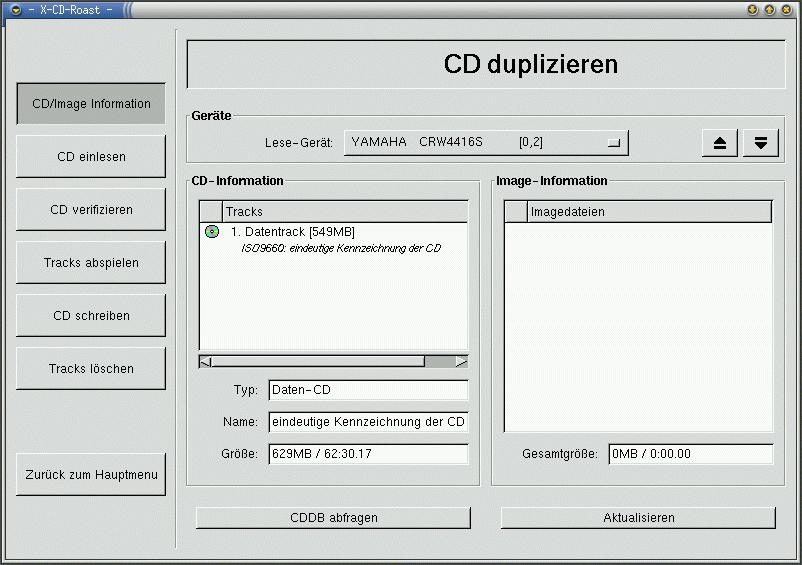
Abbildung 2: X-CD-Roast kopiert eine CD.
Nach erfolgter Konfiguration wechselt ein OK in den Ausgangsmodus zurück. Zunächst soll eine CD kopiert werden. Zum Kopieren einer CD dient der Button CD duplizieren (siehe Abbildung 2).
X-CD-Roast unterscheidet automatisch zwischen Audio- und Daten-CDs. Bei Audio-CDs können einzelne Tracks selektiv ausgewählt werden. ViaCDDB-Abfrage (Compact Disc Database, zum Beispiel von cddb.com oder freedb.org) lassen sich bei bestehender Internetverbindung zusätzliche Informationen abrufen. Um eine Daten-CD zu kopieren, wird meist zunächst ein Imagefile erstellt.
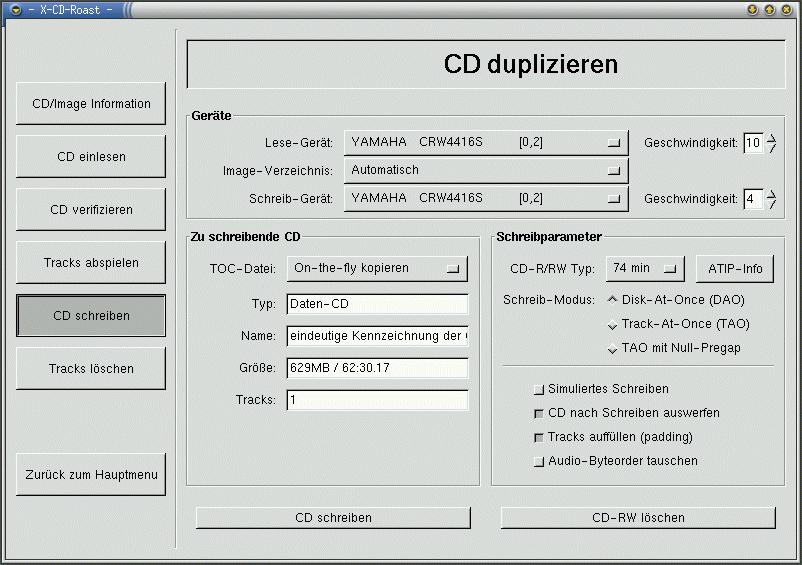
Abbildung 3: Einstellungen fürs CD-Schreiben.
Einzelne (oder alle) Tracks einer Audio-CD lassen sich über Tracks abspielen auch zur Kontrolle ausgeben, bevor sie auf eine neue CD gebrannt werden. Das Brennen der CD erfolgt über den Dialog CD schreiben (Abbildung 3). Im Fenster sind die wichtigsten Parameter (etwa die Schreibgeschwindigkeit) zusammengefasst und können auch angepasst werden. Durch Simuliertes Schreiben wird der gesamte Schreibvorgang durchgeführt – allerdings bei ausgeschaltetem Schreib-Laserstrahl.
Der versteckte Titel auf Audio-CDs |
|
CD-Player spielen immer den Titel ohne Pre-Gap direkt an. Darum ist es möglich, dort Inhalte zu platzieren, die nicht wiedergegeben werden, wenn der entsprechende Song gewählt wird. Sie werden jedoch wiedergegeben, sobald die CD sequenziell abgespielt wird – nur der Pre-Gap des ersten Stücks kommt nie automatisch. So ist im folgenden Beispiel die Datei versteckter-titel.wav nur dann zu hören, wenn man beim ersten Lied vorspult: CD_DA TRACK AUDIO FILE "versteckter-titel.wav" START FILE "titel1.wav" TRACK AUDIO FILE "titel2.wav" |
Bei Audio-CDs sind die Tracks automatisch auffüllbar, damit aus beliebigen WAV-Files eine gültige (und damit auf normalen CD-Playern abspielbare) Audio-CD erzeugt wird. In manchen Fällen ist es notwendig, die Audio-Byteorder zu tauschen. Falsch erstellte CDs enthalten nur ein gleichmäßiges Rauschen.
CD-RWs kann X-CD-Roast vor dem Beschreiben löschen. Das Programm unterstützt die üblichen Varianten vom Löschen des gesamten Mediums (durch das komplette Überschreiben aller Spuren) bis zum Schnell-Löschen, bei dem nur das Inhaltsverzeichnis sowie PMA und Pre-Gap gelöscht werden. Normalerweise reicht die letzte Variante aus, die ein bis zwei Minuten benötigt.
Eine Daten-CD per X-CD-Roast erstellen
Um eine Yellow-Book-CD aus auf der Festplatte vorhandenen Dateien anzufertigen, benutzt der Bediener vom Startdialog aus den Button CD erstellen. Der Button Tracks mastern in dem sich öffnenden Fenster fördert einen Dialog zutage, der die relevanten Einstellungen vornimmt.
Zunächst werden die Pfade unter Master-Quelle mit dem Button Hinzufügen ausgewählt. Unterverzeichnisse lassen sich dabei durch Ausschließen entsprechend berücksichtigen. Praktisch ist die Möglichkeit, die Master-Pfade auf der CD durch Umlinken anders abzubilden, als sie auf der Quelle vorhanden sind. Ein fälschlich angegebener Pfad kann jederzeit durch Entfernen gelöscht werden.
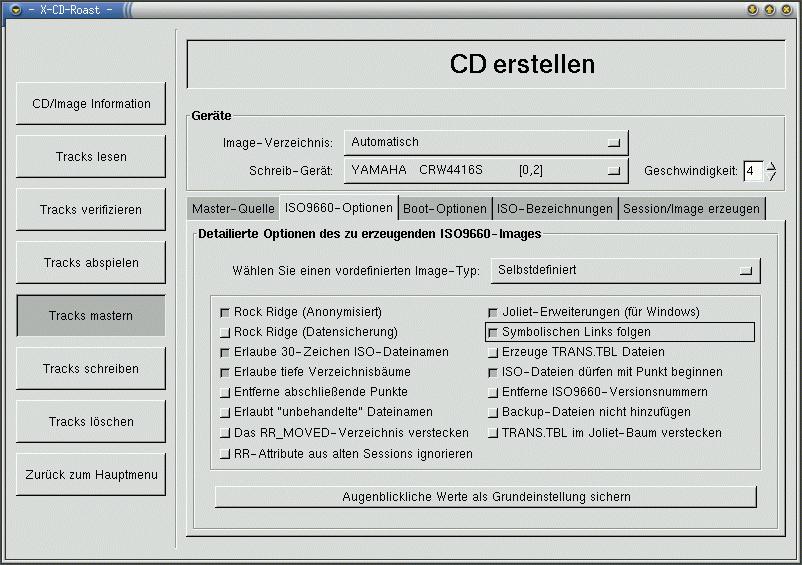
Abbildung 4: Die ISO9660-Optionen in X-CD-Roast.
Im zweiten Dialog ISO9660-Optionen (siehe Abbildung 4) erfolgen detaillierte Anpassungen für die CD, die auch die Online-Hilfe erklärt. Hingewiesen sei daher nur auf die Unterschiede zwischen Rock Ridge (Anonymisiert), bei dem alle Anwender Zugriff auf die Dateien der CD erhalten, und Rock Ridge (Datensicherung), bei dem die originalen Permissions auf der CD verwendet werden.
Backup-Dateien nicht bewirkt, dass alle mit einer Tilde (~) endenden oder ein Hashmark (#) im Namen enthaltenden Dateien beim Mastern ignoriert werden – ebenso wie jene mit der Extension .bak. Wichtig ist auch die Möglichkeit, symbolischen Links zu folgen: Dadurch werden die entsprechenden Originaldateien mit auf die CD kopiert.
Boot-Optionen fasst die Einstellungen für bootfähige CDs zusammen. Das Funktionssprinzip bootfähiger CDs ist im Beitrag “Nicht ohne mein Linux” dieses Schwerpunkts nachzulesen. Die ISO-Bezeichnungen ermöglichen das professionelle Kennzeichnen der erzeugten CD. Mindestens eine TOC-Datei sollte auf der CD vorhanden sein und unter Abstrakt-Informationen eingetragen werden.
Im letzten Dialog – Session/Image erzeugen – muss ein Katalog (noch nicht das Image) der auf die CD kopierten Dateien erzeugt werden. Das macht der Button Größe berechnen im Feld Session auf Platte erzeugen. Im Feld Session on-the-fly schreiben können Informationen zum Medium eingesehen und eingestellt werden. Multisession-CD-Support gibt es in der aktuellen Version noch nicht.
Nun wird durch Als Image-Datei mastern ein Imagefile beziehungsweise durch Mastern und on-the-fly schreiben die CD direkt erzeugt. Die zweite Möglichkeit hat sich in Tests als brauchbar erwiesen, sofern die Systemauslastung nicht zu hoch ist.
Audio-CDs mit Gcdmaster fertigen
Im Beitrag “Farbenlehre” war zu lesen, dass Red-Book-CDs sehr gut mit dem Kommandozeilen-Tool Cdrdao zu mastern sind, das im Disk-at-Once (DAO)-Modus schreibt. Der Laser wird während des gesamten Brennvorgangs nicht abgeschaltet. Das nützt beim Brennen oder Mixen von Live-Aufnahmen, bei denen die Titel übergangslos sind.
Beim Track-at-Once-Brennen schaltet der Laser nach jedem Track ab. Beim Reaktivieren bleiben stets ein paar Blöcke frei: die Run-in/out-Blöcke, auch Lead in/out genannt. Es entsteht eine Pause von zirka zwei Sekunden zwischen den Stücken.
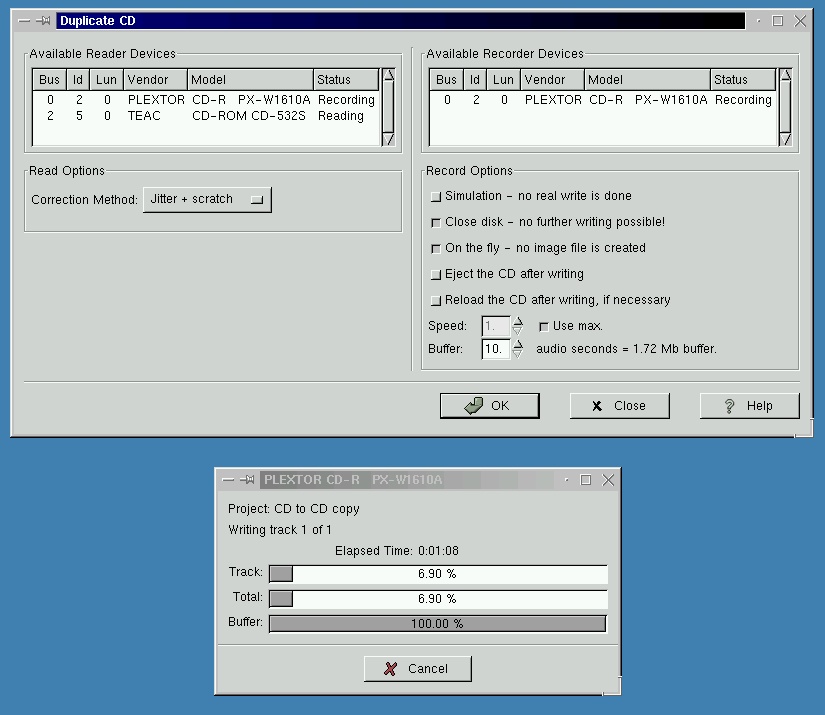
Abbildung 5: Das Kopieren einer CD läuft mit Gcdmaster intuitiv.
Ein weiterer Vorteil von DAO ist eine bessere Kontrolle über Sub-Channels der Audio-CD. In ihnen werden Verwaltungsinformationen wie aktuelle Zeit, Titel und Indices gespeichert. Eine weitere nützliche Funktion für Daten in diesem Bereich bürgert sich gerade ein: CD-Text.
Mit Cdrdao verbunden ist ein grafisches Front-End: Gcdmaster [2]. Damit lassen sich Audio-CDs deutlich einfacher zusammenstellen als mit dem Kommandozeilen-Tool. Beim Start fragt das Programm, ob man eine CD auf Festplatte auslesen, sie duplizieren oder ein neues oder gespeichertes Projekt bearbeiten will.
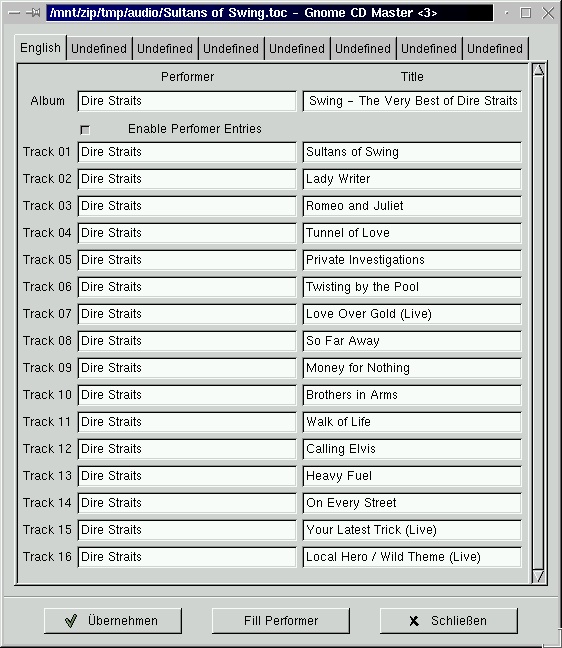
Abbildung 6: Gut funktioniert auch das Eingeben von CD-Text.
Das Kopieren einer CD ist denkbar einfach: nur das Quell-Laufwerk und den Brenner auswählen – der Rest läuft vollautomatisch (siehe Abbildung 5). Will man eine CD auf Festplatte speichern, so ist statt des Brenners das Verzeichnis auszuwählen (Bild), in dem die Daten landen sollen – das war’s.
Erst beim Bearbeiten eigener Projekte kommt eine Menge Auswahlmöglichkeiten auf einen zu. Fast alle relevanten verstecken sich hinter Bearbeiten. Die Einträge orientieren sich an den Optionen in der TOC-Datei – kein Wunder, denn letztlich werden alle Einstellungen auch in ihr abgelegt. Wenn alle Titelnamen, Interpreten, Pausen und Indizes korrekt gesetzt sind, muss man nur noch Record unter Actions auswählen – schon wird das Album verewigt.
Gut funktioniert das Eingeben von CD-Text, den manche CD-Player anzeigen können. Dieser Standard ermöglicht es, in Sub-Channels der Audio-CD Daten über die Musik zu speichern, etwa Interpret, Name des Albums und Name des Titels.
Gcdmaster bietet noch eine Möglichkeit, auf die man auf der Kommandozeile verzichten muss: Das zu brennende Album kann schon mal angehört werden, bevor es einen Rohling gekostet hat. ( jk)
Infos |






