


Http-client latest, Opengist 1.4.2, Rclone 1.62.2, Tiny-ssh-honeypot 1.0.3, Tldr 1.6.1, Try 0.1.0.
Http-client latest
Simpler Konsolen-HTTP-Client
Quelle: https://github.com/abdullah-alaadine/http-client
Lizenz: MIT
Alternativen: Httpie
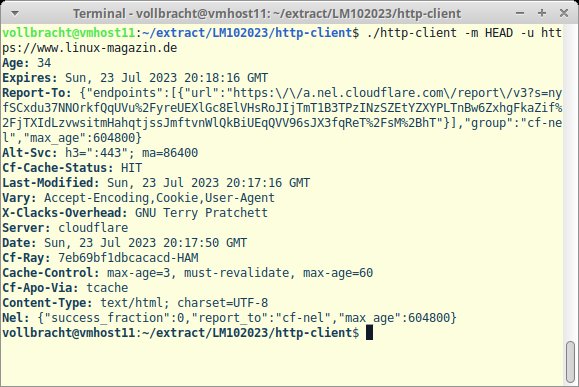
Bei Http-client ist der Name Programm: Das Go-basierte Programm bietet die Möglichkeit, HTTP-Abfragen direkt von der Kommandozeile zu tätigen. Das sehr junge Projekt hat noch keine abgeschlossenen Releases publiziert. Sie müssen die Software per »git clone« von Github beziehen und mit einer aktuellen Go-Version selbst kompilieren. In Sachen Dokumentation gibt sich Http-client spartanisch. Neben einer rudimentären Online-Hilfe, die beim Aufruf ohne weitere Parameter erscheint, stehen nur einige Beispiel auf der Github-Projektseite zur Verfügung. Um einen Request an eine Seite zu senden, übergeben Sie mit »-u« die gewünschte URL. Über den Parameter »-m« legen Sie die Request-Methode fest. Neben der Standardmethode »GET« unterstützt das Tool auch »POST«, »PUT«, »DELETE«, »PATCH«, »OPTIONS« und »HEAD«. Wählen Sie als Methode beispielsweise »HEAD«, zeigt das Tool die Metainformationen einer Seite an, darunter die Server-Engine, den Zeichensatz und die Größe in Byte. Mit dem Parameter »-o« speichern Sie die Daten in einer Datei. Setzen Sie einen »POST«-Request ab, haben Sie mit »-b« die Möglichkeit, den Inhalt für etwaige Formularfelder anzugeben. Ein entsprechendes Anwendungsbeispiel findet sich auf der Github-Projektseite.
Funktionsumfang und Dokumentation des noch sehr jungen Werkzeugs sind überschaubar. Es lohnt sich aber, Http-client im Auge zu behalten.
Opengist 1.4.2
Texte online publizieren
Quelle: https://github.com/thomiceli/opengist
Lizenz: AGPL-3.0
Alternativen: Pastebin
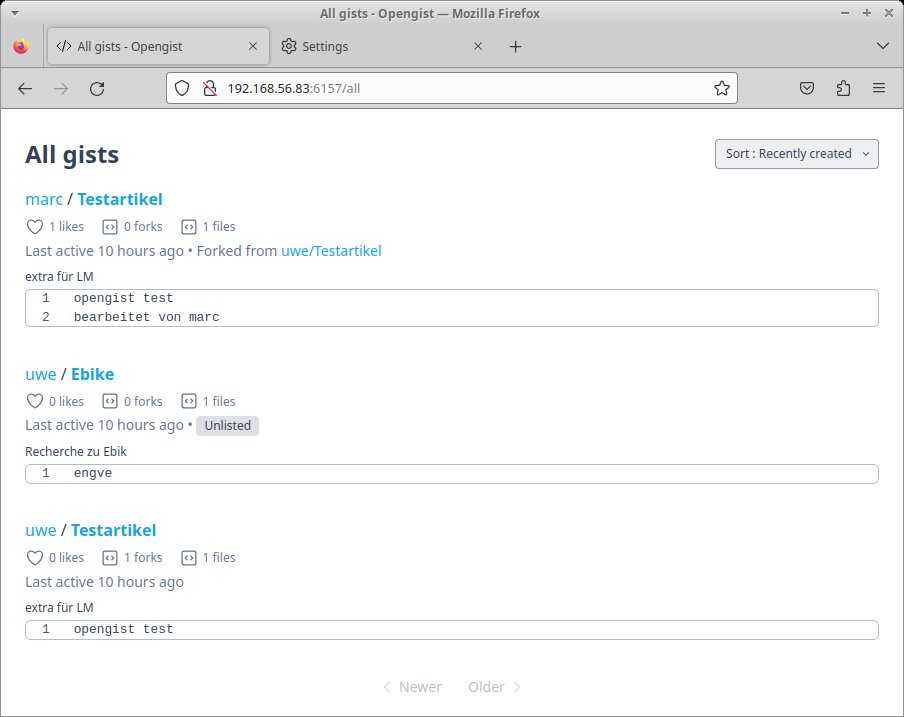
Es gibt viele Möglichkeiten, einfache Texte online zu stellen, etwa auf Plattformen wie Pastebin oder Gist. Mit dem Go-basierten Opengist hosten Sie Ihre Texte selbst. Sie kompilieren es aus den Quellen oder nutzen das von den Entwicklern bereitgestellte Docker-Image. Die Github-Seite liefert eine Installationsanleitung. Standardmäßig öffnet Opengist auf Port 6157 eine HTTP-Oberfläche und auf Port 2222 einen eigenen SSH-Dienst. Der erste Anwender, der sich auf der neuen Instanz registriert, wird automatisch zum alleinigen Administrator. Nach der Anmeldung können Sie sofort neue Texte eingeben und dabei entscheiden, ob sie öffentlich sind oder privat bleiben. Öffentliche Texte können andere Anwender lesen, herunterladen und forken; den Ausgangstext kann nur der Ersteller bearbeiten. Opengist pflegt eine Historie, sodass sich alle Änderungen nachvollziehen lassen. In den persönlichen Einstellungen kann jeder Nutzer eine E-Mail-Adresse und einen öffentlichen SSH-Schlüssel hinterlegen. Das einmal gewählte Passwort lässt sich später nicht mehr ändern. Der Administrator kann die Selbstregistrierung deaktivieren und die Authentifizierung auf einen OAuth-Anbieter umstellen. Auf der Github-Seite finden Sie außerdem Anleitungen, um Nginx als Reverse-Proxy zu nutzen und den SSH-Zugang mit Fail2ban zu sichern.
Opengist erlaubt, Texte selbst zu hosten, verursacht aber einigen Konfigurationsaufwand.
Rclone 1.62.2
Daten in Cloud-Speichern sichern
Quelle: https://github.com/rclone/rclone
Lizenz: MIT
Alternativen: Restic
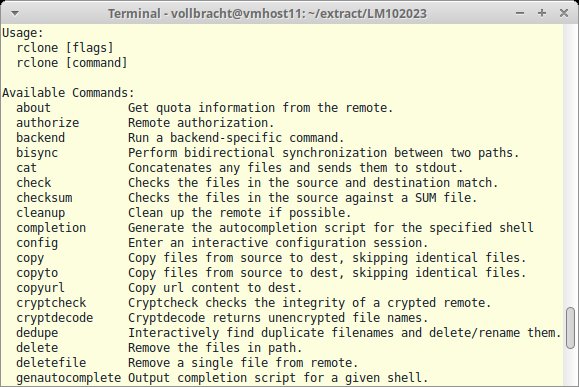
Viele Anwender nutzen Rsync zum Datenabgleich zwischen Rechnern. Um Daten in der Cloud abzulegen, eignet sich allerdings das Go-basierte Rclone besser. Viele Distributionen führen ältere Versionen des Tools in ihren Repos, Binärpakete der aktuellen Version stehen auf Github bereit. Derzeit unterstützt Rclone über 65 Cloud-Speichersysteme, von Amazon S3, Dropbox, Google Drive und MS OneDrive bis hin zu Seafile und Owncloud/Nextcloud. Auch mit Standardprotokollen wie SMB, SFTP und WebDAV kommt es problemlos zurecht. Vor der ersten Datenübertragung legen Sie das Speicherziel fest, indem Sie Rclone mit dem Unterbefehl »config« aufrufen. Ohne weitere Unterbefehle startet ein konsolenbasierter Installationsassistent, der Sie durch alle Einstellungen führt. Anschließend können Sie mit dem Unterbefehl »copy« Dateien übertragen. Eine Inhaltsübersicht liefert »ls«, Verzeichnisse und Dateien lassen sich bei Bedarf mit »rmdir« respektive »delete« entfernen. Weitere Befehle prüfen die Konsistenz der Dateien auf Quelle und Ziel oder binden den Cloud-Speicher auf einem Mountpoint ein. Ohne Parameter aufgerufen, liefert Rclone eine Übersicht aller verfügbaren Unterbefehle. Das Quellarchiv enthält eine Manpage, die alle wichtigen Einstellungen erklärt. Daneben finden Sie auf der Projektseite eine umfassende Dokumentation.
Möchten Sie Daten in einer Cloud speichern, sollten Sie Rclone auf jeden Fall ausprobieren.
Tiny-ssh-honeypot 1.0.3
SSH-Honeypot
Quelle: https://github.com/sjinks/tiny-ssh-honeypot
Lizenz: MIT
Alternativen: Ssh-honeypot
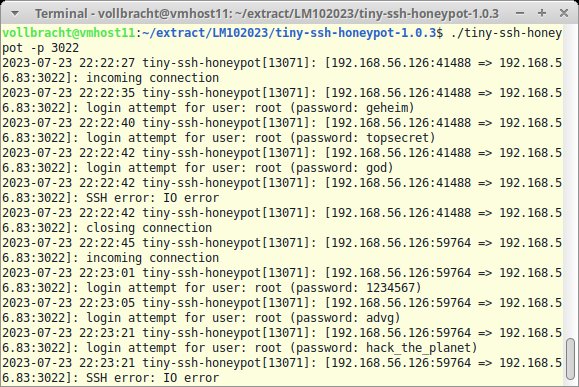
Neben Webauftritten stehen auch SSH-Zugänge immer wieder im Fokus von Brute-Force-Angriffen. Mit verlockenden Scheinzielen wie dem C-basierten Tiny-ssh-honeypot lassen sich Attacken frühzeitig erkennen und analysieren. Sie kompilieren den schlanken Honigtopf via Cmake aus den Quellen. Als Abhängigkeiten erfordert er lediglich die Bibliotheken Libassh und Libev. Ohne Parameter aufgerufen, lauscht Tiny-ssh-honeypot auf allen Schnittstellen an Port 22. Mit dem Parameter »-b« samt IPv4-Adresse beschränken Sie es auf ein bestimmtes Interface, einen anderen Port geben Sie mit »-p« vor. Legen Sie nicht mittels »-k« einen privaten Host-Key fest, generiert das Werkzeug beim Start einen eigenen. Die Ausgabe führt jede eingehende Verbindung mit Adresse und Port von Quelle und Ziel auf. Tiny-ssh-honeypot protokolliert Aufbau und Ende der Verbindung sowie Anmeldeversuche, bei denen es den verwendeten Benutzernamen und das angegebene Passwort festhält. Daneben erfasst es fehlerhafte Verbindungen wie nicht gesendete ID-Strings, Input Overflows oder SSH-Fehler. Allerdings schreibt es die Daten nur in die Standardausgabe, von wo Sie sie bei Bedarf selbst in eine Datei umleiten müssen.
Anders als der große Bruder Ssh-honeypotd lässt sich Tiny-ssh-honeypot nicht von Haus aus als Dienst starten. Für die Ad-hoc-Analyse von Attacken eignet es sich dank des geringen Ressourcenbedarfs dennoch bestens.
Tldr 1.6.1
Manpager-Alternative
Quelle: https://github.com/dbrgn/tealdeer
Lizenz: Apache-2.0, MIT
Alternativen: Man
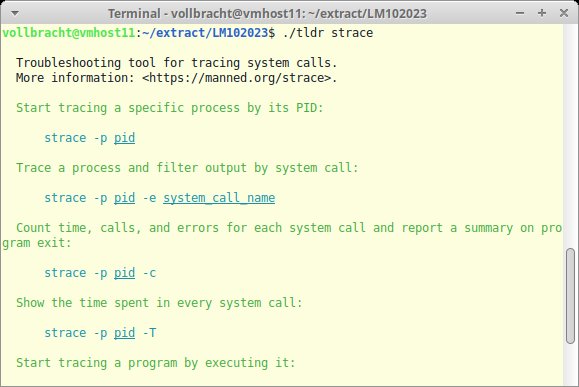
Manpages sind auf allen Unix-Systemen die klassische Informationsquelle. Bei etlichen Werkzeugen erstreckt sich der Inhalt einer Manpage jedoch über mehrere Bildschirmseiten. Suchen Sie eine kompaktere Informationsquelle, ist Tldr vielleicht das Richtige, die Rust-basierte Variante von Tldr-pages. Ziel des Community-Projekts ist die Bereitstellung von Hilfeseiten. Sie müssen das Tool nicht selbst kompilieren, sondern können auf eines der zahlreichen Binärpakete aus dem Github-Repo zurückgreifen. Vor der ersten Nutzung aktualisieren Sie den lokalen Cache mit »-u«. Eine Übersicht aller verfügbaren Pages liefert »-l«. Mit »–seed-config« erzeugt Tldr unter »$HOME/.config/tealdeer/config.toml« eine Standardkonfiguration, die Sie als Grundlage für eigene Anpassungen nutzen können. Hier legt das Tool unter anderem das Erscheinungsbild der Hilfeseiten fest. Um die Hilfeseite zu einem Programm zu erhalten, übergeben Sie dessen Namen als Aufrufparameter und bekommen eine übersichtlich formatierte Ausgabe. Mit »-r« zeigt Tldr das pure Markdown-Format an – ideal für die Weiterverarbeitung. Standardmäßig bereitet Tldr die Ausgabe farblich auf, was Sie mit »–color« deaktivieren können. Tldr verfügt über einen integrierten Pager, auf den Sie mit »–pager« zurückgreifen. Eine Übersicht aller Parameter liefert »-h«.
Tldr bietet eine schlanke Alternative zu den klassischen Manpages.
Try 0.1.0
Befehle gefahrlos testen
Quelle: https://github.com/binpash/try
Lizenz: MIT
Alternativen: keine
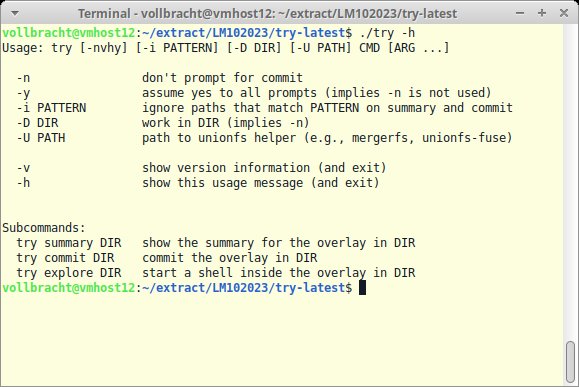
Das Shell-Skript Try bietet die Möglichkeit, ein Programm oder einen Befehl gefahrlos und ohne dauerhafte Änderungen zu testen. Das noch junge Tool findet sich bislang in keiner Distribution. Für seine Aufgabe nutzt es ein Overlay-Dateisystem, MergerFS oder UnionFS müssen also auf dem System vorhanden sein. Ähnlich wie Nohup oder Xargs fungiert Try als eine Art Wrapper, der andere Befehle in einer eigenen Umgebung startet. Um schnell einen Befehl zu testen, geben Sie ihn Try beim Aufruf mit. Dabei können Sie auch Parameter für den auszuführenden Befehl übergeben. Erwartet der auszuführende Befehl Bestätigungen, sorgen Sie mit dem Schalter »-y« dafür, dass das Tool automatisch alle Anfragen positiv beantwortet. Mit »-D« geben Sie bei Bedarf ein Arbeitsverzeichnis an, in dem Try den jeweiligen Befehl ausführt. Fehlt dieser Parameter, greift das Tool auf »/tmp« zurück. Haben Sie beim Aufruf für einen Installationsversuch mit »-D« ein eigenes Arbeitsverzeichnis vorgegeben, bietet Try später die Möglichkeit, dessen Inhalt mit dem Unterbefehl »commit« ins reguläre Dateisystem zu übernehmen. Ein Beispiel dazu findet sich auf Github. Liegen die Tools für das Overlay-Dateisystem nicht im Standardpfad, müssen Sie ihre Position mit »-U« angeben.
Try bietet einen interessanten Ansatz, läuft aber nicht auf allen Distributionen. Eine Übersicht aller getesteten Systeme finden Sie auf Github.






