


© Fernando Gregory Milan, 123RF
Anwender mit schlechter Internet-Anbindung sichern Youtube-Videos gern auf der Festplatte, doch das gerät mitunter zum Hindernislauf. Die Bitparade zeigt einige passierbare Routen.
Videoplattformen wie Youtube, Vimeo oder Dailymotion bieten eine nahezu unüberschaubare Fülle an Videos, bei neueren Titeln überwiegend auch in HD- oder sogar Full-HD-Qualität. Doch wer in einer der vielen noch nicht mit schnellem Internet gesegneten Ecken des Landes wohnt, sieht die Inhalte der Videokanäle meist nur in schlechter Qualität. Ist die Internet-Anbindung instabil oder unterbrochen, kommt es zu Wartezeiten.
Als Ausweg bietet es sich an, Videos auf die Festplatte zu laden und erst zu einem späteren Zeitpunkt offline anzusehen. Die gängigen Plattformen bieten zwar meist ein zeitversetztes Anschauen oder eine Favoritenliste an, um Videos zu sammeln und später zu betrachten, aber eine Download-Option für den lokalen Einsatz sucht man in aller Regel vergebens.
Abhilfe schaffen diverse Programme und Addons, die ein bequemes Herunterladen der gewünschten Inhalte in verschiedenen Qualitätsstufen ermöglichen. Die Bitparade fühlt mehreren Programmen auf den Zahn, die versprechen, solche Inhalte auf die Festplatte zu holen.
Nicht berücksichtigt
Vor allem für Firefox stehen zahlreiche Addons bereit, die das Herunterladen von Multimediainhalten ermöglichen. Aufgrund der Menge musste der Autor eine subjektive Auswahl treffen. Das Kommandozeilenprogramm Cclive [1], das in den Software-Repositories vieler Linux-Distributionen und sogar einiger BSD-Derivate steckt, bleibt hier außen vor: Sein letztes größeres Update liegt fast sieben Jahre zurück. Ähnliches gilt für Xvideoservicethief [2]; das Programm erhielt vor mehr als sechs Jahren das letzte Update und fiel daher aus dem Testfeld. Die Youtube-App Minitube [3] kann inzwischen keine Videos mehr von Youtube herunterladen. Sie fungiert nur noch als komfortable Oberfläche, um Multimediainhalte zu betrachten.
Konzepte
Für den Download von Videoinhalten gibt es mittlerweile zwei Optionen: Für viele Webbrowser stehen spezielle Addons bereit, die das Herunterladen von Audio- und Videoinhalten erlauben. Abhängig von der Qualität ermöglichen es diese Addons auch, nur die Audiospur eines Videos oder Videos ohne Audiospur herunterzuladen. Teilweise fügen sich die Addons in den Browser ein und platzieren dann jeweils einen Schalter auf der Webseite, über den die Anwender Inhalte direkt auf den eigenen Rechner herunterladen. Mit von der Partie sind meist Auswahlmenüs für die unterschiedlichen Qualitätsstufen.
Einige Addon-Entwickler verknüpfen ihre Software jedoch mit einem Online-Dienst. Sie stellt dann zwar auch ein Auswahlmenü für den Download in mehreren Formaten und Qualitäten bereit, öffnet jedoch nach der Auswahl durch den Anwender eine gesonderte Webseite. Gibt er dort eine Video-URL ein, landet er auf einer Seite, die häufig in erster Linie für kostenpflichtige Dienste wirbt. Das kostenfreie Angebot bietet hingegen meist nur eine sehr geringe Download-Geschwindigkeit. Das Herunterladen größerer Dateien nimmt daher sehr viel Zeit in Anspruch.
Ein weiteres häufiges Manko der Dienste wie auch der Addons: Sie beschränken sich auf nur eine Plattform. Viele Browser-Erweiterungen für das Herunterladen von Youtube-Videos funktionieren ausschließlich mit Youtube und nicht mit anderen Videoplattformen. Der Anwender sollte beim Aussuchen des Addons also darauf achten, dass es möglichst viele Plattformen unterstützt. Andernfalls muss er für jede weitere ein neues Addon installieren, was den Browser unnötig aufbläht.
Im Gegensatz dazu gibt es für Linux auch native Software-Applikationen, die sich als wesentlich flexibler erweisen. Sie eignen sich sowohl zum Einsatz im Terminal als auch auf dem Desktop, da es inzwischen zusätzliche grafische Frontends gibt. Diese relativ neuen Software-Pakete decken aber noch längst nicht alle Distributionen ab. In einigen Fällen ist es notwendig, sie an der distributionseigenen Paketverwaltung vorbei aus dem Quellcode zu übersetzen. Da die Anwendungen jedoch meist mehrere Videoplattformen unterstützen, bezieht der Nutzer mit nur einem Programm Videos von unterschiedlichen Anbietern, wobei er die Clips auch in verschiedenen Qualitätsstufen herunterlädt.
Firefox: Video DownloadHelper
Die Erweiterung Video DownloadHelper [4] integriert sich direkt über die Addons-Seite in Mozilla Firefox. Das Werkzeug legt in der Symbolleiste des Browsers ein Zahnrad-Icon an, über das der Anwender nicht nur die Downloads anstößt, sondern die App auch konfiguriert.
Da der Video DownloadHelper eingebettete Videos von vielen Webseiten auf die Festplatte laden kann, empfiehlt sich eine anfängliche Konfiguration. Dabei ist vor allem die sogenannte Begleitanwendung zu installieren (Abbildung 1). Sie versetzt Video DownloadHelper in die Lage, auch solche Videos auf die Platte zu schreiben, die das HLS- und DASH-Protokoll [5] verwenden. Zudem konvertiert die ergänzende App auch Multimediadateien.
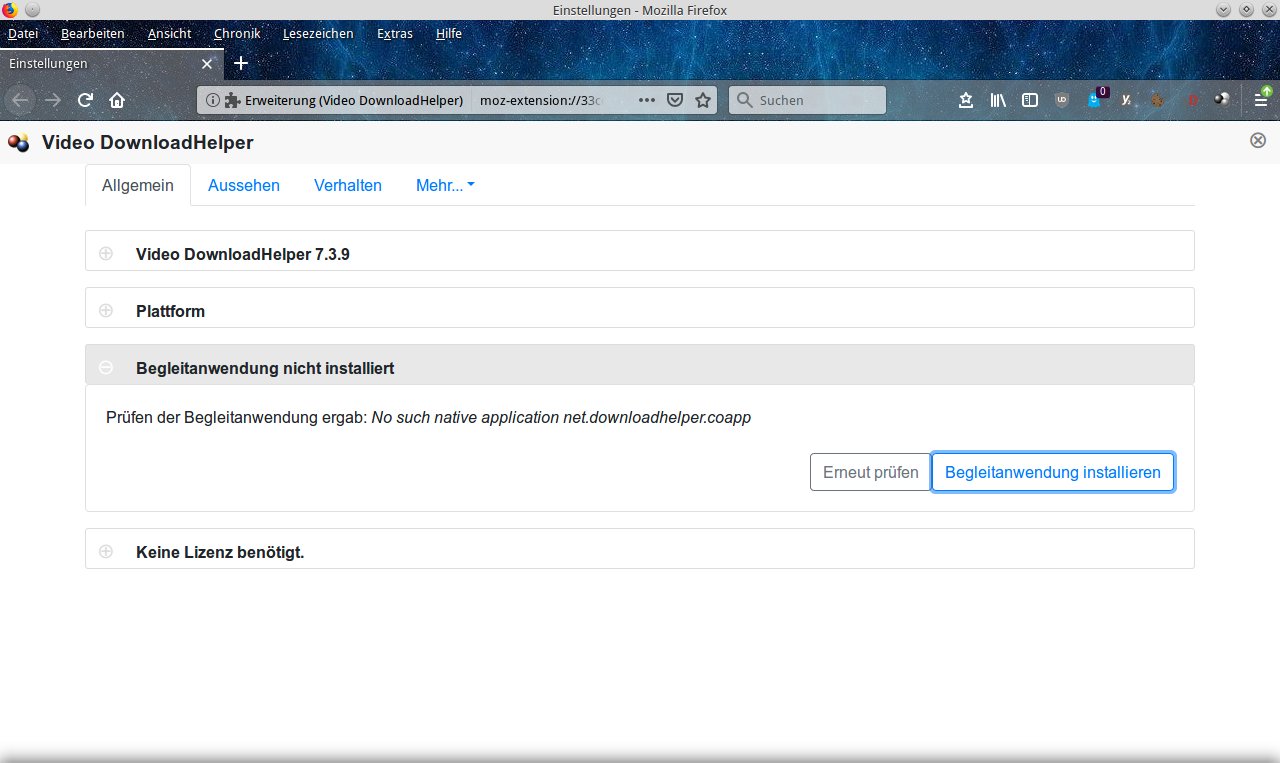
Abbildung 1: Wer Video DownloadHelper auch mit HLS- und DASH-Streams füttern möchte, sollte die Begleitanwendung nachrüsten.
Die Begleitanwendung installiert der Anwender bequem per Mausklick aus dem Einstellungsdialog heraus, indem er auf die Schaltfläche Begleitanwendung installieren klickt. Daraufhin öffnet die Routine einen Installationsdialog, in dessen Verlauf der Nutzer entweder ein DEB-Paket oder ein TAR.GZ-Archiv herunterlädt. Das rund 34 MByte große DEB-Paket lässt sich unter Debian oder Ubuntu direkt installieren. Mit dem Tarball gelingt die Installation hingegen nur in zwei gesonderten Schritten, die die Dokumentation der Software im Detail beschreibt.
Über die weiteren Konfigurationsdialoge von Video DownloadHelper legt der Anwender das Erscheinungsbild des Addons fest oder schaltet die Videoerkennung für Facebook ein. Im Reiter Verhalten bestimmt er den Speicherpfad für die Videos und definiert auch die Anzahl simultan auszuführender Downloads. Über Mehr richtet er Sperrlisten ein, die er mit Domains füllt, von denen er keine Video-Downloads zulassen möchte. Im Untermenü Videoqualitäten stehen Auflösungen, Frame-Raten und auch Formate für Audiodaten zur Auswahl (Abbildung 2). Dabei hilft ein Listenfenster, das die unterstützten und bereits aktivierten Formate anzeigt. Der Nutzer deaktiviert nun nach Gusto Einträge in der Liste, indem er die Häkchen davor entfernt.
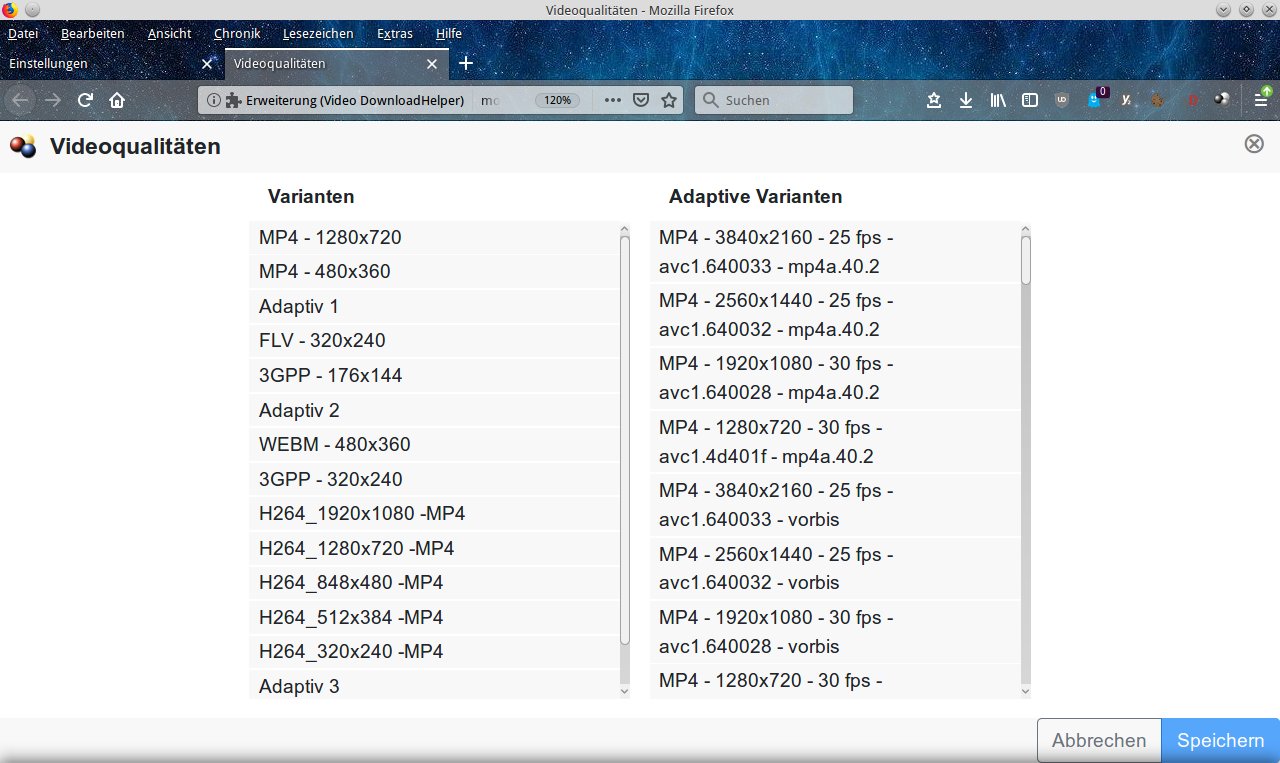
Abbildung 2: Der Video DownloadHelper unterstützt zahlreiche Formate.
Video DownloadHelper kommt dabei auch mit Formaten jenseits der FullHD-Auflösung zurecht. Für das Herunterladen empfiehlt sich dann allerdings eine entsprechend schnelle Internet-Verbindung: Längere Videos bei hohen Auflösungen erreichen leicht einen Umfang von mehreren Gigabyte.
Hat der Nutzer seine Auswahl getroffen, speichert er die Konfiguration durch einen Klick auf Speichern unten rechts im Fenster.
Welche Video- und Audio-Formate die Software im Detail unterstützt, lässt sich über den Eintrag Exportformate des Konverters im Kontextmenü des Reiters Mehr in Erfahrung bringen. Der Anwender kann diese Liste in einer duplizierten Datei auch bearbeiten und seinen Wünschen anpassen. Mit dem Duplikat ersetzt er dann die schreibgeschützte ursprüngliche Einstellungsdatei, damit die Modifikationen greifen.
Einsatz
Video DownloadHelper arbeitet bei geöffnetem Browser im Hintergrund und durchsucht die aufgerufenen Webseiten nach eingebetteten Videos. Findet er Inhalte zum Herunterladen, färbt sich das zunächst in Grautönen gehaltene App-Symbol in Firefox bunt. Ein Klick darauf öffnet ein kleines Fenster und zeigt Auflösungen sowie verwendete Codecs für gefundene Videos an. Daneben blendet die App auch den Stream-Durchsatz ein. Außerdem nennt sie die Dateigröße, damit beim Herunterladen langer und hochauflösender Videos keine unangenehmen Überraschungen auftreten.
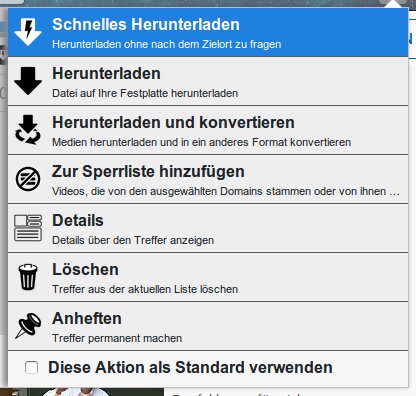
Abbildung 3: Den Download startet der Anwender aus einem kleinen Menü heraus.
Fährt man mit dem Mauszeiger über einen der Einträge, taucht rechts daneben ein kleiner Pfeil auf. Ein Klick darauf öffnet ein Kontextmenü, über das der Nutzer bestimmt, was er mit dem Video tun möchte (Abbildung 3). Fällt die Wahl auf Herunterladen, zeigt das Addon in einem Zwischenschritt den Dateipfad an, der sich bei Bedarf verändern lässt. Fehlt der anvisierte Ordner noch, legt die Software ihn im Anschluss an eine Nachfrage an.
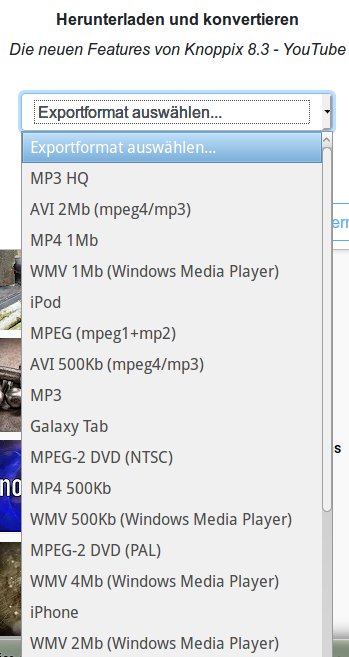
Abbildung 4: Video DownloadHelper bringt auch einen Formatumwandler mit.
Die Option Herunterladen und konvertieren öffnet einen Dialog mit einem Auswahlfeld (Abbildung 4), in dem der Nutzer das Zielformat aus einer Liste aussucht. Dabei bietet die Anwendung eine stattliche Anzahl an Codecs und Auflösungen in mehreren Kombinationen. Letztere sind zum Teil für bestimmte Geräte optimiert, was nahezu jeden Qualitätsanspruch befriedigt.
Chrome, Chromium und Abkömmlinge
Anders als Firefox erlauben es Googles Webbrowser Chrome, dessen Abkömmling Chromium sowie Chromium-basierte Browser wie Slimjet nicht, Videos von Youtube mithilfe eines Addons auf den lokalen Speicher herunterzuladen. Weil Google Eigentümer von Youtube ist, löscht das Unternehmen alle Erweiterungen aus Chromes Web-Store, die in diese Richtung gehen. Selbst den Einsatz lokal gesicherter CRX-Dateien mit Erweiterungen, die sich in früheren Versionen von Chrome noch am Web-Store vorbei in den Webbrowser integrieren ließen, unterbindet Google inzwischen.
Daneben gibt es noch die Download-Erweiterungen für den Webbrowser Opera. Sie laufen dank der Erweiterung Crosspilot [6] auch in einer Sandbox in Chrome und dessen Abkömmlingen. Doch selbst diese Addons versagen mysteriöserweise bei Youtube-Videos. So blendet der dort ebenfalls verfügbare Video DownloadHelper eine Fehlermeldung ein (Abbildung 5), sobald der Anwender versucht, ein Youtube-Video herunterzuladen.
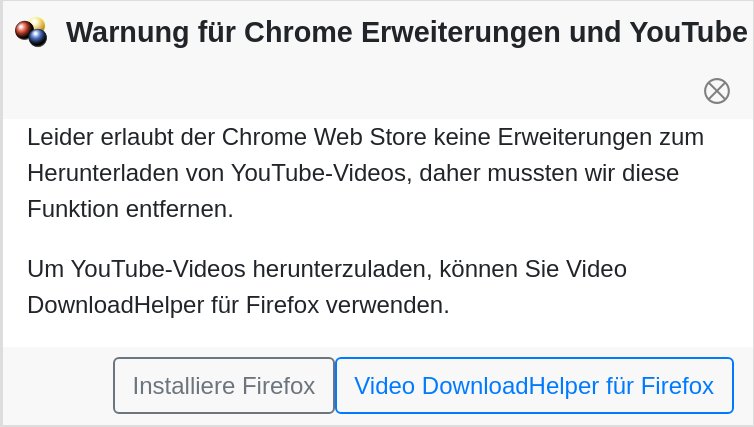
Abbildung 5: Google schränkt für den hauseigenen Browser die Download-Möglichkeiten für Youtube-Videos massiv ein.
Andere Erweiterungen für Chrome, die zum Download von Videos dienen, zeigen für Youtube lediglich kryptische Fehlermeldungen an oder behaupten, es seien keine Videos vorhanden. Manchmal verweisen sie auch auf die Web-Store-Richtlinien. Anwender, die nur mit Chrome, dessen freiem Pendant Chromium oder einem entsprechenden Derivat arbeiten, müssen daher auf Drittanbieter ausweichen, die den Download über eine eigene Webseite bewerkstelligen. Alternativ installieren sie gesondert eine native Applikation auf ihrem System.
Opera
Auch für Opera gibt es verschiedene Erweiterungen, die den Download von Videodateien ermöglichen. Allerdings funktionieren einige davon nicht mit Youtube. Mangels weiterer Hinweise müssen Nutzer also ausprobieren, ob das frisch installierte Addon zufällig mit dem Videoportal harmoniert. Im Test gelang es lediglich mit der Erweiterung Addoncrop [7] und dem Youtube Video and Audio Downloader (YD [8]), Youtube-Videos in Opera herunterzuladen.
Addoncrop gibt es für Opera unter Linux. Der Webbrowser installiert es direkt von der Webseite. Die Erweiterung legt ein Icon in der Symbolleiste des Browsers ab. Ein Mausklick darauf öffnet ein Fenster mit den vorhandenen Download-Optionen. Alternativ dazu finden sich unterhalb der Videoanzeige rechts jeweils zwei neue Symbole. Das linke gibt meist die native Videoauflösung anhand der gängigen Pixelwerte an und zeigt einen Download-Pfeil, während rechts daneben ein Hamburger-Menü erscheint.
Klickt der Nutzer auf den Pixel-Wert, lädt die Erweiterung das Video ohne weitere Nachfrage herunter. Meist unterstützt sie dabei Auflösungen von 360p oder 720p im MP4-Containerformat. Ein Klick auf das Hamburger-Menü öffnet dagegen einen Einstellungsdialog, über den der Nutzer die Auflösung für den Download modifiziert. Hochauflösende Videos bietet der Dialog auch in Qualitäten von 1440p und 2160p im WebM-Format an.
Ein Klick auf die Option Convert to MP3 (Abbildung 6) wandelt nur die extrahierten Audiodaten aus dem Video um und lädt sie herunter. In diesem Fall bestimmt der Anwender in einem weiteren Dialog auch eine Bitrate für die MP3-Datei. Außerdem legt er hier über einen Schieberegler einen Zeitpunkt zum Start und zum Beenden der Audioaufnahme aus dem Video fest. Er muss also nicht das gesamte Video als MP3-Datei sichern, wenn er nur einen bestimmten Bereich benötigt.
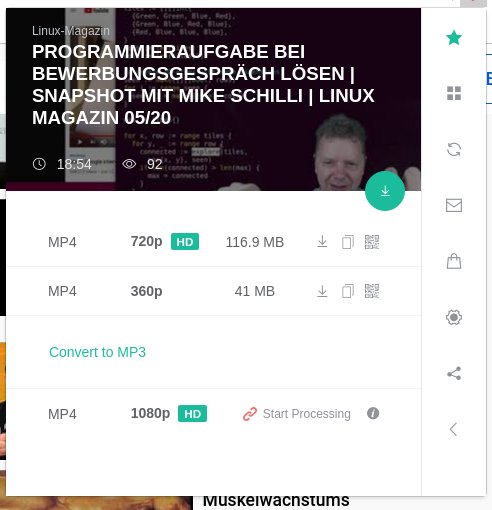
Abbildung 6: Addoncrop ermöglicht es, auch in Opera Videos von Youtube herunterzuladen.
Als weitere Information erscheint jeweils die Dateigröße des Videos, damit der Anwender gegebenenfalls Platz auf der Festplatte schaffen kann. Über das Zahnrad-Symbol, das jeweils in den Download-Fenstern auftaucht, justiert er zudem einige Optionen für das Addon. Sie erscheinen in einem neuen Reiter im Browser. Die Addoncrop-Erweiterung hat im Vergleich zu Video DownloadHelper jedoch einen Nachteil: Sie lädt ausschließlich Videos von Youtube herunter.
Vivaldi
Der freie Webbrowser Vivaldi basiert ebenso wie Slimjet auf der von Google entwickelten Browser-Engine Blink und nutzt daher als Erweiterungen auch die in Chromes Web-Store verfügbaren Exemplare. Deshalb ist es mit ihm und den entsprechenden Addons aufgrund der Google-Restriktionen nicht möglich, Youtube-Videos herunterzuladen.
Zwar gibt es die Erweiterung Addoncrop auch für Vivaldi, allerdings nur als Entwicklerversion. Die ließ sich im Test nicht in der aktuellen Variante des Webbrowsers installieren. Die Integration der lokal gespeicherten CRX-Datei schlug ebenfalls fehl, da Vivaldi sie aufgrund eines unleserlichen Headers nicht laden kann.
Nutzern des noch recht jungen Webbrowsers bleibt damit nur die Option, entweder mit einem Online-Dienst zu arbeiten, der das Video nach Eingabe der Video-URL von Youtube auf seine Webseite herunterlädt, oder eine native Linux-Applikation dafür zu verwenden.
YD
Den Youtube Video and Audio Downloader (YD) gibt es als Addon für Firefox und dessen Derivate sowie für Opera. Das Tool legt besonderen Wert auf eine äußerst einfache Benutzerführung. Nach der Installation blendet es unterhalb des Videofensters auf der Webseite von Youtube ein kleines orangefarbenes Download-Symbol ein. Ein Klick darauf halbiert das Videofenster und zeigt im rechten Bereich eine Auswahl der herunterladbaren Inhalte (Abbildung 7). Die unterteilt YD nach Komplettvideos und extrahierten Audiodaten. Außerdem erscheinen dort die vorhandenen Auflösungen, Bitraten der Audiospuren und Dateigrößen.
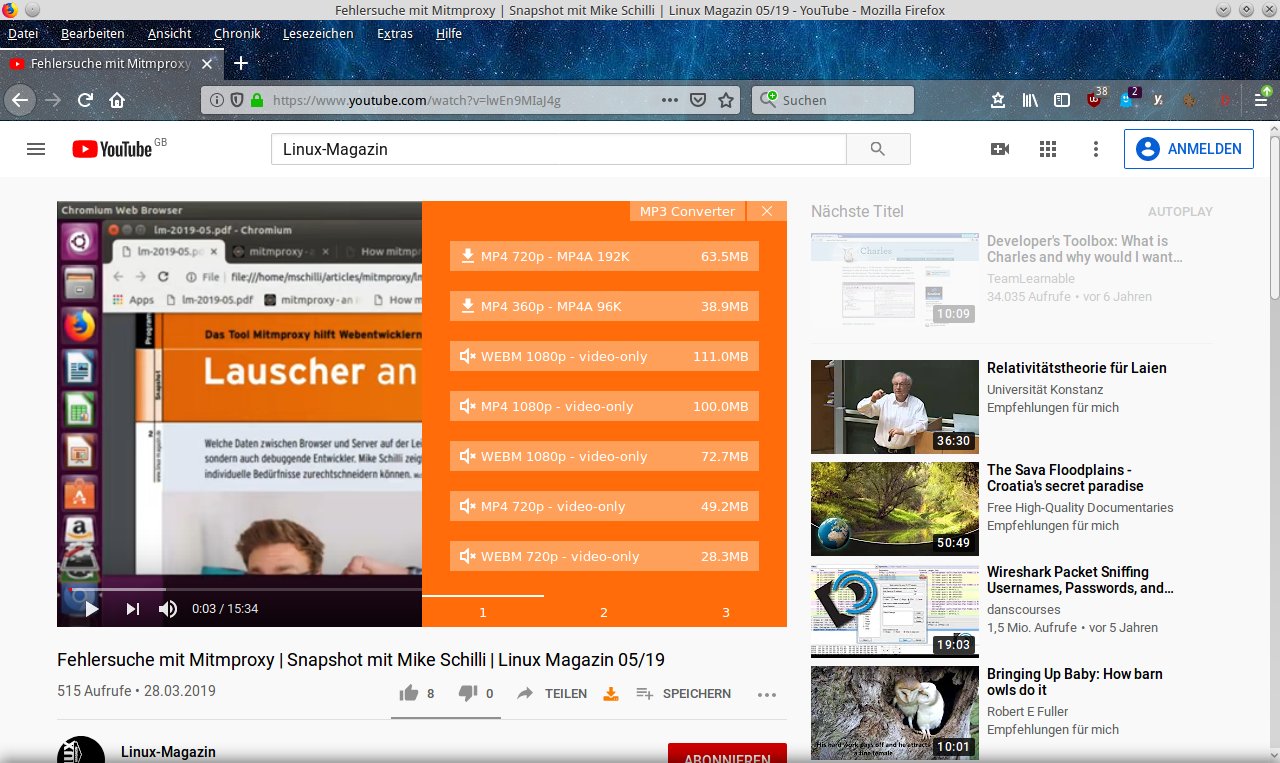
Abbildung 7: Überaus einfach lässt sich YD bedienen.
Am unteren Rand stößt der Nutzer meist auf weitere Seiten mit Optionen zum Herunterladen. Voreingestellt startet ein Klick auf einen der Einträge den entsprechenden Download. Allerdings zeigt das Addon dazu weder eine Meldung noch eine Fortschrittsanzeige an. Wer vor dem Herunterladen eine Rückmeldung erhalten möchte, muss oben im Browser-Fenster in der Symbolleiste auf das entsprechende Icon klicken und im sich öffnenden Menü Settings anklicken.
Im folgenden Dialog setzt der Anwender hinter der Option Always ask for download location ein Häkchen und speichert die geänderte Konfiguration mit einem Klick auf Save unten auf der Einstellungsseite. Danach öffnet das Addon vor jedem Download einen Dateimanager und fragt nach einem Zielpfad, bevor es die Datei ablegt.
4k Video Downloader
Der vom US-Unternehmen Open Media LLC entwickelte 4k Video Downloader [9] ist – anders als der Name des Herstellers suggeriert – keine freie Software. Die Applikation steht in zwei Lizenzvarianten bereit, wobei die kostenfreie Version maximal 30 Downloads pro Tag erlaubt. Auch funktionell weist sie einige kleinere Einschränkungen auf. Die Anwendung steht auf der Webseite des Projekts als rund 70 MByte umfassendes DEB-Paket zum Download bereit und lässt sich somit primär in Debian, Ubuntu und deren Derivaten einsetzen. Für andere Paketverwaltungen gibt es keine Binärdateien.
Auf der Festplatte belegt das Paket nach der Installation rund 240 MByte Speicherplatz, die Software lässt sich über einen Starter in der Menühierarchie des Desktops aufrufen. Der Nutzer landet in einem übersichtlichen Programmfenster, in dem neben einer kleinen Menü- und einer Schalterleiste ein großer freier Bereich wartet (Abbildung 8).
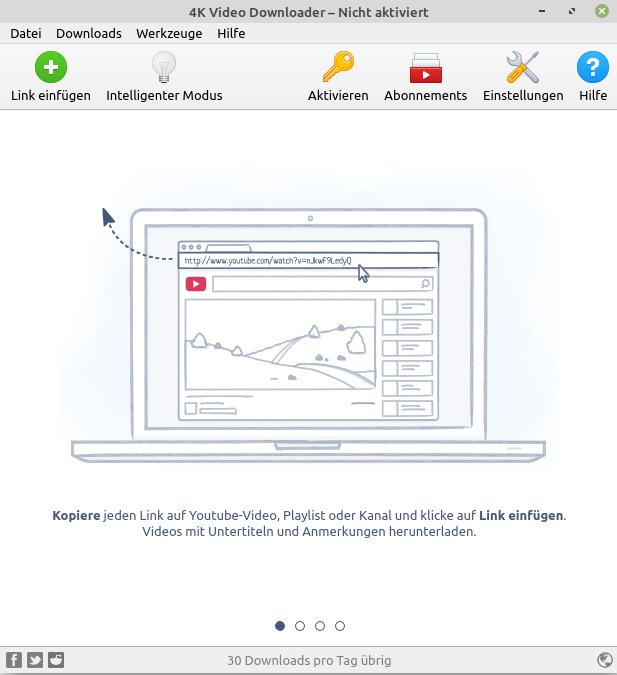
Abbildung 8: Der 4k Video Downloader besitzt eine intuitiv zu bedienende Oberfläche.
Um ein Video herunterzuladen, kopiert der Anwender die URL aus dem Webbrowser in die Zwischenablage und klickt im 4k Video Downloader auf Link einfügen oben links im Programmfenster. Die Software analysiert das Video und öffnet im Anschluss ein weiteres Fenster, das die vorhandenen Standardauflösungen in Listenform präsentiert.
Über der Liste warten zwei kleine Auswahlfelder. Im linken bestimmt der Anwender anhand der Optionen Video herunterladen und Audio extrahieren, ob er das komplette Video auf die Festplatte holen möchte oder nur eine daraus extrahierte Audiodatei. Im zweiten Fall erscheinen in der Listenansicht die verfügbaren Bitraten, während der Nutzer rechts daneben im Auswahlfeld Format ein Audioformat aussucht. Um das komplette Video herunterzuladen, wählt er im Feld Format eines der verfügbaren Containerformate aus (Abbildung 9). Bei Youtube-Videos stehen hier meist das MP4- und das freie MKV-Containerformat zur Wahl.
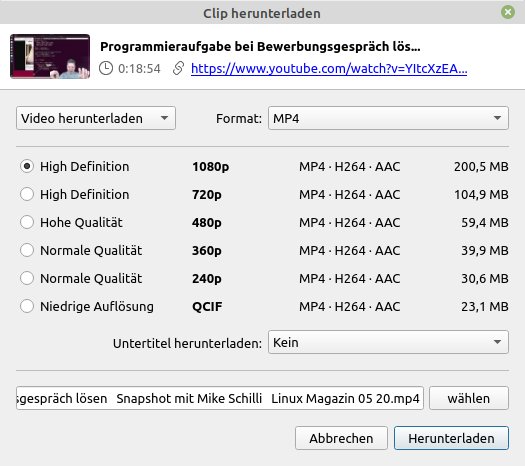
Abbildung 9: Auch der 4k Video Downloader unterstützt zahlreiche Formate und Qualitäten.
Existieren für das entsprechende Video Untertitel, wählt der Nutzer auf Wunsch einen davon im Feld Untertitel herunterladen aus. Das befindet sich unterhalb der Listenansicht der verfügbaren Videoauflösungen. Alternativ gibt er in einem Eingabefeld zur freien Texteingabe den Speicherpfad sowie einen Dateinamen an.
Passen alle Einstellungen, klickt der Anwender auf Herunterladen rechts im Hauptfenster. Das schließt das Optionsfenster. Im primären Fenster taucht ein Listeneintrag mit dem herunterzuladenden Video auf. Er ist zunächst ausgegraut, erscheint aber inklusive Format, Auflösung und Größe nach dem Beenden des Downloads.
Startet der Download nicht automatisch, klickt der Anwender rechts neben dem ausgegrauten Listeneintrag auf Erzwingen. Mithilfe eines kleinen Hamburger-Menüs rechts neben dem Listeneintrag stößt er nach dem Herunterladen zudem weitere Aktionen an. Über das Kontextmenü kann er Videos abspielen, einen Speicherort öffnen, das Video löschen oder auch einen Eintrag aus dem Programmfenster entfernen.
Konfiguration
Was das Programm leistet, beeinflusst der Nutzer über die Einstellungen, den er wahlweise über den gleichnamigen Button oder den Menüpunkt Werkzeuge in der Menüleiste erreicht.
Der zugehörige Dialog erlaubt es, an den Optionen zum Speichern der Inhalte zu drehen. So integriert 4k Video Downloader auf Wunsch Untertitelspuren fest in das Video, sodass Untertitel beim Abspielen stets im Bild erscheinen. Außerdem gibt der Nutzer auf modernen Rechnern die Anzahl der Threads an, die das Programm nutzen darf. Die meisten Optionen lassen sich per Häkchen ein- und ausschalten. Die Kategorie Verbindung nimmt zudem einen Proxy-Server entgegen, falls die Software keinen direkten Zugriff auf das Internet hat.
ClipGrab
Das von der Firma Philipp Schmieder Medien entwickelte Programm ClipGrab [10] ermöglicht das plattformübergreifende Herunterladen von Videos. Die freie Software gibt es für Linux in zwei Paketen: Neben einem rund 91 MByte großen AppImage kann der Nutzer auch einen Tarball mit dem Quellcode der Anwendung herunterladen und diesen selbst kompilieren. Das AppImage versieht der Anwender – wie bei Paketen dieses Formats üblich – zunächst mit Ausführungsrechten und startet es danach sofort, ohne Zusatzpakete installieren zu müssen.
ClipGrab öffnet ein Programmfenster mit dem Reiter Downloads (Abbildung 10). Dort kopiert der Nutzer lediglich die Video-URL aus dem Webbrowser in das entsprechende Eingabefeld. Anschließend aktiviert die Software die direkt unter der Adresszeile liegende Einstellungsleiste, die bislang ausgegraut war. Hier bestimmt man nun Format und Qualität des Downloads.
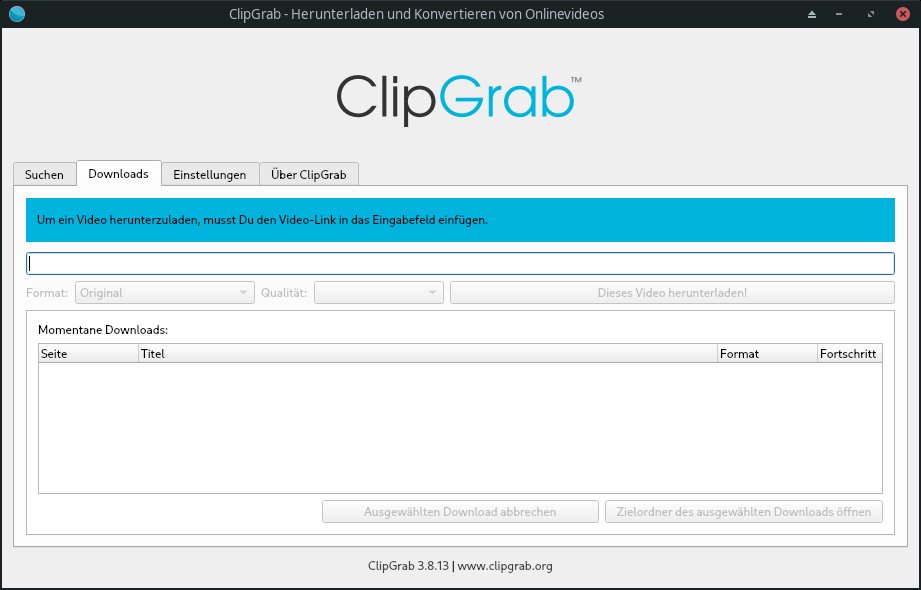
Abbildung 10: ClipGrab kommt mit einer sehr spartanisch wirkenden Oberfläche aus.
Dazu warten in zwei Auswahlfeldern mehrere Optionen: Das Feld Format listet rund ein halbes Dutzend Container- und Audioformate auf. Dabei sind die Audioformate gesondert gekennzeichnet, um nicht versehentlich Dateien im falschen Format zu laden. In Abhängigkeit vom gewählten Format bestimmt der Nutzer danach im Feld Qualität die Beschaffenheit des Downloads. Bei den Videoformaten stehen dazu durchgängig Qualitätsstufen von 144p bis 1080p zur Verfügung, wobei es keine Rolle spielt, ob es sich um ein proprietäres oder offenes Format handelt. ClipGrab konvertiert die Daten wunschgemäß, stellt jedoch keine hochauflösenden WebM-Formate bereit.
Nach einem Klick auf die Schaltfläche Dieses Video herunterladen! öffnet ClipGrab zunächst in einem überlagernden Fenster einen Dateimanager zur Angabe des Zielpfads. Anschließend lädt die Software das Video herunter, wobei sie eine Fortschrittsanzeige im Hauptfenster einblendet. Hat der Nutzer mehrere Videos heruntergeladen, so erscheinen diese im primären Fenster in einer Listenansicht. Beim Herunterladen von extrahierten Audiodaten liefert ClipGrab ebenfalls eine Qualitätsanzeige.
Der Anwender klickt nun auf eines der Videos, um es zu markieren. Mit einem weiteren Klick auf die Schaltfläche Zielordner des ausgewählten Downloads öffnen öffnet er den jeweiligen Ordner im Dateimanager. So kann er die Datei sofort aufrufen und weiterverarbeiten.
Einstellungssache
ClipGrab verfügt zudem über kleine Einstellungsdialoge, die es im Reiter Einstellungen öffnet. Zum Vorschein kommt ein ebenfalls in mehrere Reiter aufgeteilter Assistent. Hier stellt der Nutzer einen Pfad ein, unter dem die heruntergeladenen Dateien landen. Außerdem warten hier mehrere Optionen zum Verhalten der Applikation. Die einzelnen Einstellungen muss er dabei nicht gesondert sichern, ClipGrab übernimmt sie vielmehr automatisch.
Youtube-dl(g)
Das freie Programm Youtube-dl [11] arbeitet als App auf der Kommandozeile. Es verfügt über einen großen Satz an Parametern, die es zum Download von Videos aus unterschiedlichsten Quellen befähigt. Ein einfach zu nutzendes grafisches Frontend namens Youtube-dlg [12] vereinfacht die an sich recht umständliche und nicht mehr zeitgemäße Bedienung der ansonsten sehr leistungsfähigen Software. Es bildet jedoch nicht den kompletten Funktionsumfang von Youtube-dl ab.
Das Frontend bezieht der Anwender von der Webseite des Projekts, während das Kommandozeilenprogramm bereits in den Software-Repositories der meisten Distributionen steckt. Der Nutzer startet das Programm dann aus der Menühierarchie seiner Arbeitsumgebung.
Am grafischen Interface Youtube-dlg fällt schnell ins Auge, dass die Menüs nicht alle Fähigkeiten von Youtube-dl abbilden (Abbildung 11). Im oberen Bereich des Programmfensters gibt der Anwender eine oder mehrere aus dem Browser kopierte Adressen ein. Hat er eine URL eingetippt, springt die Anzeige automatisch in die nächste Zeile. So gibt der Nutzer pro Zeile nur eine Adresse ein, was den Überblick auch bei zahlreichen Videos wahrt. Zudem kann er Videos aus unterschiedlichen Quellen eingeben.
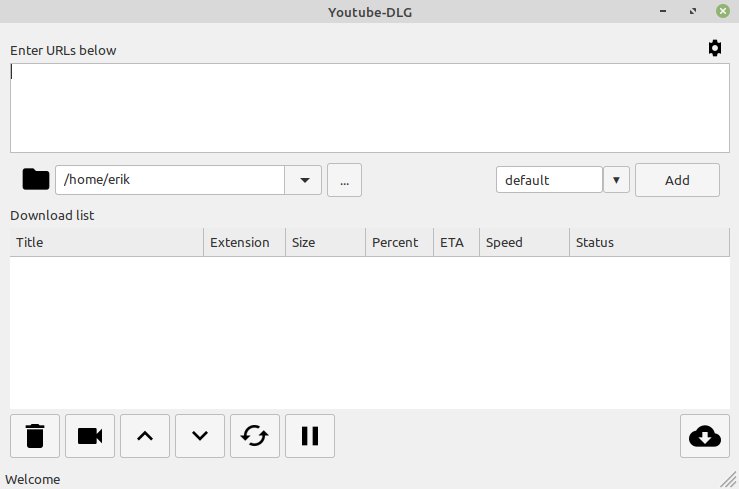
Abbildung 11: Das grafische Youtube-dlg bildet nicht alle Funktionen des Kommandozeilen-Tools Youtube-dl ab.
Hat der Nutzer die Liste vervollständigt, definiert er zunächst unterhalb davon den Zielpfad für die heruntergeladenen Videos. Rechts daneben zeigt ein Auswahlfeld eine Liste mit unterschiedlichen Audio- und Videoformaten. Ist die Wahl getroffen, übernimmt die Software nach einem Klick auf den Button Add rechts daneben die Adressliste in den Bereich im unteren Fenstersegment. Schließlich startet der Anwender den Download, indem er auf das Wolken-Symbol unten rechts im Programmfenster klickt.
Youtube-dlg zeigt während des Herunterladens in der Liste alle wichtigen Daten an. Dazu zählen die Download-Geschwindigkeit, die verbleibende Zeit bis zur Fertigstellung, das heruntergeladene Datenvolumen und der bereits abgeschlossene prozentuale Anteil des Videos. Das klappt bei mehreren Downloads auch für die einzelnen Clips (Abbildung 12).
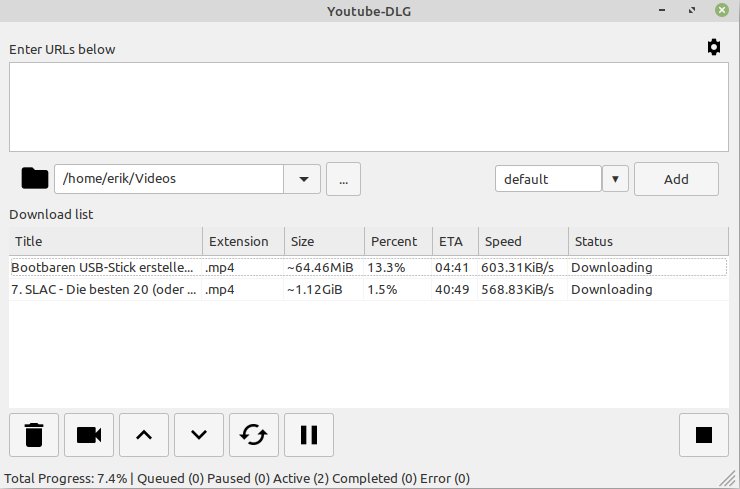
Abbildung 12: Youtube-dlg bezieht mehrere Videos von unterschiedlichen Plattformen simultan.
Über die Steuerleiste unten im Programmfenster gibt der Nutzer am Ende direkt aus der Software heraus die heruntergeladenen Dateien wieder und kann in der Liste navigieren. Mithilfe der Steuerleiste löscht er eine Datei gegebenenfalls wieder.
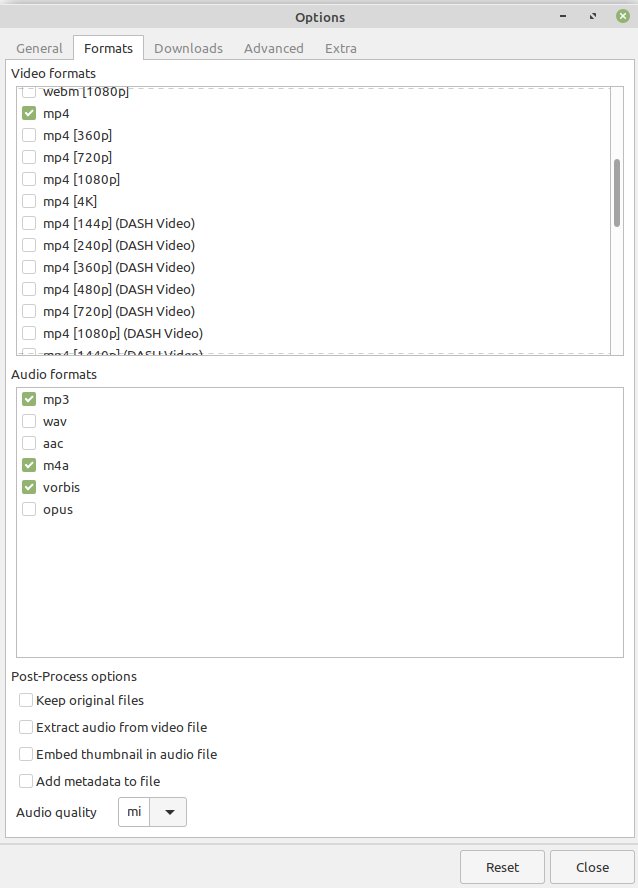
Abbildung 13: Youtube-dlg kommt mit zahlreichen Formaten zurecht.
Will er Einstellungen an der Software vornehmen, klickt der Nutzer auf das Optionssymbol oben rechts im Programmfenster und wählt im sich öffnenden Kontextmenü den Eintrag Options. In einem übersichtlichen Dialog mit mehreren Reitern legt er dann die unterstützten Video- und Audioformate (Abbildung 13), Sprach- und Untertiteloptionen, aber auch einen Passwortschutz für das Betrachten von Videos fest. Dem Frontend fehlt bislang eine deutsche Lokalisierung, sodass meist Englisch die Voreinstellung bleibt.
Legal – halblegal – illegal?
Alle einschlägigen Videoportale regulieren den Gebrauch ihrer Dienste mithilfe eigener Nutzungsbedingungen. Youtube verbietet in seinen Regularien [13] angemeldeten Benutzern das Herunterladen oder Vervielfältigen von Inhalten. Sind die Anwender jedoch nicht angemeldet, besitzt dieser Passus für sie keine Relevanz. Das deutsche Urheberrecht legt zudem fest, dass Nutzer, die Inhalte aus legalen Quellen beziehen, ein Recht auf eine Privatkopie haben. Insofern stellt das Herunterladen eines Videos oder einer Audiodatei zu privaten Zwecken keinen Rechtsverstoß dar. Trotzdem empfiehlt es sich, die Nutzungsbedingungen der einzelnen Dienste zu prüfen, da diese mitunter auch abweichende Regelungen enthalten.
Fazit
Über diverse Webbrowser-Addons sowie entsprechende Anwendungen können Anwender unter Linux Inhalte von vielen Videoplattformen auf die lokale Festplatte ziehen (siehe Tabelle 1). Solche Downloads beschränken sich nicht auf Videos, in der Regel dürfen die User auch extrahierte Audiodaten herunterladen. Die Programme unterstützen Downloads in mehreren Auflösungen, Bitraten und Formaten und leisten so allen Ansprüchen Genüge.
Benachteiligt sind Nutzer, die Google Chrome oder eines von dessen Derivaten einsetzen. Diese Webbrowser erlauben es in aller Regel nicht, Inhalte von Youtube mithilfe eines Browser-Addons herunterzuladen. Als Eigentümer von Youtube blockiert Google alle Downloads von dieser Plattform, egal in welcher Form. Die Anwender müssen hier also auf externe Applikationen ausweichen. (kki)
|
|
Video DownloadHelper |
Addoncrop |
YD |
4k Video Downloader |
ClipGrab |
Youtube-dl(g) |
|---|---|---|---|---|---|---|
|
Lizenz |
Custom License |
proprietär |
MPL |
proprietär |
GPL |
Unlicense (Public Domain) |
|
Verfügbarkeit |
||||||
|
Browser-Addon |
ja |
ja |
ja |
nein |
nein |
nein |
|
native Applikation |
nein |
nein |
nein |
ja |
ja |
ja |
|
Interface |
GUI |
GUI |
GUI |
GUI |
GUI |
CLI/GUI |
|
Funktionen |
||||||
|
unterschiedliche Formate |
ja |
ja |
ja |
ja |
ja |
ja |
|
extrahierte Audiodaten |
ja |
ja |
ja |
ja |
ja |
nein |
|
freie Wählbarkeit Formate |
ja |
ja |
ja |
ja |
ja |
ja |
|
Zielpfad frei wählbar |
ja |
ja |
ja |
ja |
ja |
ja |
|
integrierter Dateiumwandler |
ja |
ja |
nein |
nein |
ja |
nein |
|
plattformübergreifend |
ja |
nein |
nein |
ja |
ja |
ja |
Infos
- Cclive: http://cclive.sourceforge.net/
- Xvideoservicethief: https://sourceforge.net/projects/xviservicethief/
- Minitube: https://flavio.tordini.org/minitube
- Video DownloadHelper für Firefox: https://addons.mozilla.org/de/firefox/addon/video-downloadhelper/
- Video/Flash2HTML: David Farine, Kristian Kißling, “Stream aufwärts”, LM 05/2013, S. 36, https://www.lm-online.de/28742
- Crosspilot: https://crosspilot.io
- Addoncrop: https://addoncrop.com/youtube-video-downloader/
- YD für Firefox: https://addons.mozilla.org/de/firefox/addon/youtube_downloader_webx/
- 4k Video Downloader: https://www.4kdownload.com/de/products/product-videodownloader
- ClipGrab: https://clipgrab.de
- Youtube-dl: https://ytdl-org.github.io/youtube-dl/
- Youtube-dlg: https://mrs0m30n3.github.io/youtube-dl-gui/#downloads
- Nutzungsbedingungen von Youtube: https://www.youtube.com/static?gl=DE&template=terms&hl=de






