



© Tatiana Shepeleva, 123RF
Die dezentrale Messenger-App Jami bietet Clients für alle gängigen Betriebssysteme und verspricht maximale Anonymität für Chats sowie Audio- und Videoanrufe.
Die meisten Messenger benötigen im Hintergrund zentrale Server und erfordern eine Registrierung über eine E-Mail-Adresse oder eine Telefonnummer. Nicht so das Open-Source-Programm Jami: Der Messenger spannt mithilfe einer verteilten Hash-Tabelle ähnlich wie Bittorrent ein eigenes Netzwerk auf und kommt auf diese Weise ohne eine zentrale Registrierung aus [1]. Nur wer einen eindeutigen und über die Suchfunktion des Messenger auffindbaren Benutzernamen möchte, muss sich bei dem Dienst registrieren – das erfordert jedoch keinerlei persönliche Daten.
Jami gibt es für Linux, Mac OS und Windows, zudem für Smartphones mit Android [2] und iOS [3] sowie Fernseher mit Android TV. Die aktuelle Version “Live Free or Die” bietet plattformübergreifend Videokonferenzen (die es früher nur in der Linux-Variante gab), Audio- und Videonachrichten im Stil von Whatsapp sowie ein dunkles Theme. Zudem erlaubt Jami, den eigenen Desktop oder einzelne Fenster statt des Webcam-Bilds zu übertragen.
Die strikte Wahrung der Anonymität und der Wegfall eines zentralen Servers machen Jami im Homeoffice zur spannenden Alternative zu Videokonferenz-Software, die einen zentralen Server benötigt, der eventuell auch noch außerhalb Europas steht. Datenschutzrechtlich ist der Wegfall des Privacy Shield zwischen Europa und den USA für Jami also kein Problem.
Installation
Die Entwickler stellen Installationsdateien und Paketquellen für Fedora, Debian und Ubuntu zur Verfügung. Listing 1 zeigt die Installation von Jami unter Ubuntu 20.04; für andere Distributionen finden sich Anleitungen auf der Homepage des Projekts [4]. Ubuntu bringt Jami auch als Snap mit.
Listing 1
$ sudo apt install gnupg dirmngr ca-certificates curl --no-install-recommends
$ curl -s https://dl.jami.net/public-key.gpg | sudo tee /usr/share/keyrings/jami-archive-keyring.gpg > /dev/null
$ sudo sh -c "echo 'deb [signed-by=/usr/share/keyrings/jami-archive-keyring.gpg] https://dl.jami.net/nightly/ubuntu_20.04/ ring main' > /etc/apt/sources.list.d/jami.list"
$ sudo apt-get update && sudo apt-get install jami
Wer nicht gleich eine Paketquelle ins System integrieren möchte, der erhält auf der Projektseite auch DEB-Pakete für Ubuntu (16.04 bis 20.04) sowie Debian 9 und 10. Anwender von Arch Linux finden das Programm unter dem Namen jami-gnome direkt in den Repositories der Distribution.
Nach der Installation startet Jami über einen Mausklick auf den gleichnamigen Eintrag im Anwendungsmenü. Ohne ein Benutzerkonto, das sich mit einem Klick auf Jami-Konto erstellen anlegen lässt, geht es auch bei Jami nicht. Bei Bedarf lässt sich auch über Existierendes Konto importieren ein zuvor gesichertes Konto wiederherstellen (Abbildung 1).
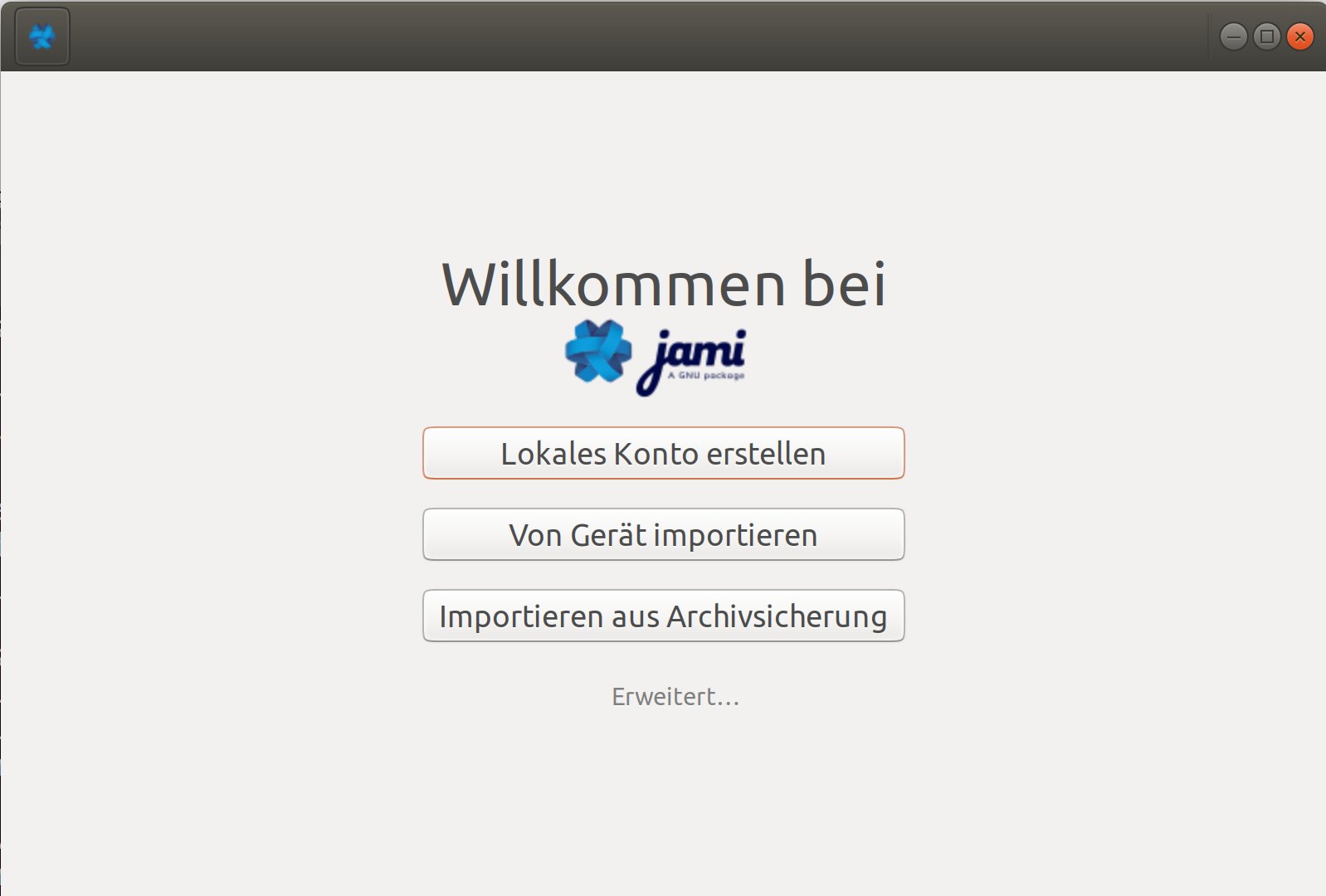
Abbildung 1: Beim ersten Start legt der Nutzer ein neues Jami-Konto, muss sich dabei aber dem Dienst gegenüber weder mit einer E-Mail-Adresse noch mit einer Handynummer identifizieren.
In der folgenden Maske fordert Jami auf, einen Profilnamen einzutragen. Der Anwender darf ein Bild hinterlegen, das sich auch direkt per Webcam aufnehmen lässt (Abbildung 2). Ein Passwort schützt den Account. Ob man die Option Benutzernamen registrieren wählt, ist Geschmackssache.
Mit einem Jami-Konto sichert sich der Anwender einen eindeutigen und frei wählbaren Benutzernamen, der anderen Jami-Nutzern ermöglicht, ihn über die Suchfunktion des Programms zu finden. Im Konto legt der Messenger allerdings nichts weiter ab, sodass der Betreiber weder Chats noch die Kontaktliste erfassen kann. Die Kommunikation erfolgt zudem Ende-zu-Ende-verschlüsselt und lässt sich damit von Dritten nicht einsehen.
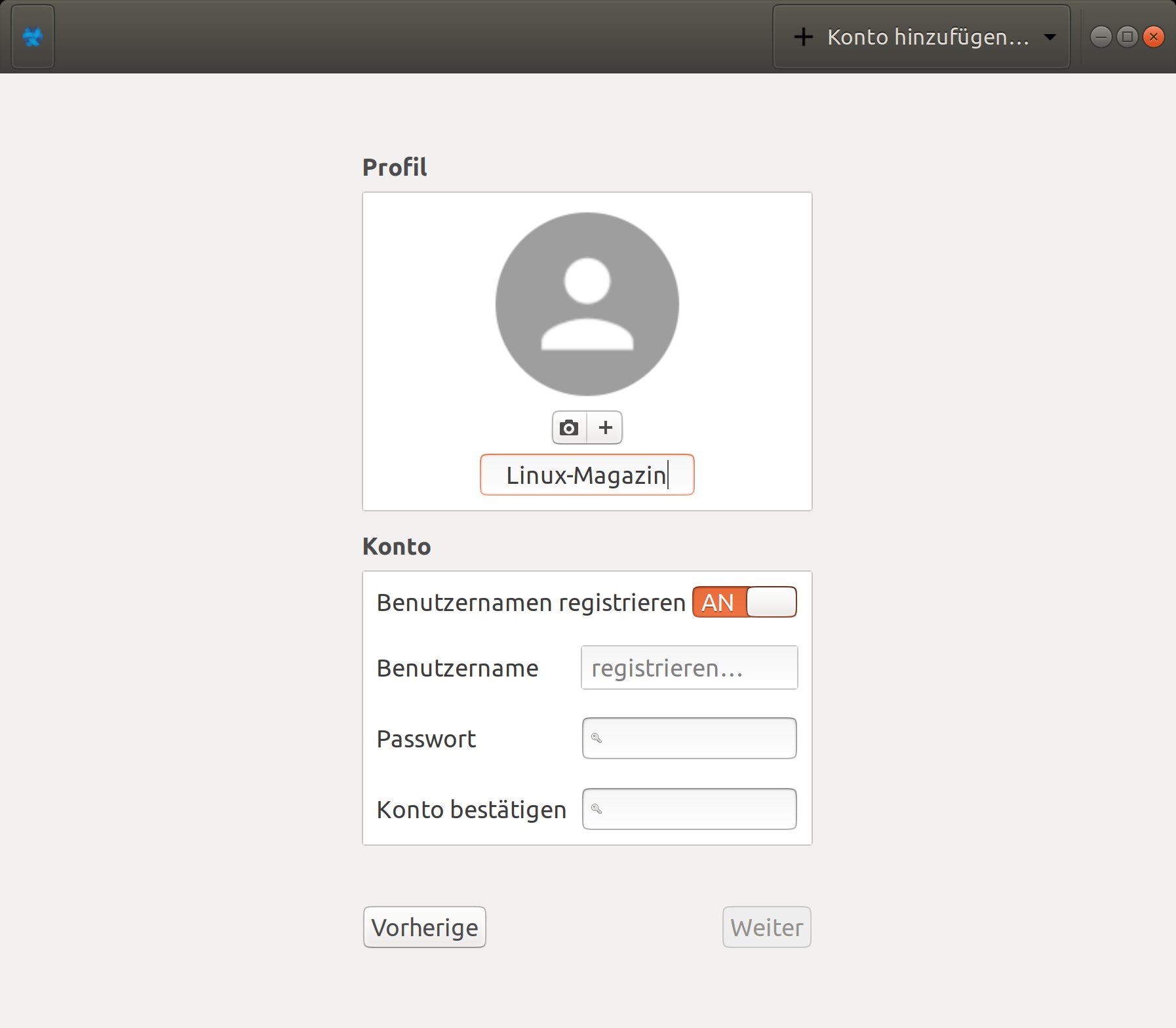
Abbildung 2: Wer möchte, bleibt bei Jami komplett anonym. Die Option Benutzernamen registrieren ermöglicht anderen, den Anwender über die Suche zu finden.
Erster Kontakt
Um mit einem Kollegen oder Geschäftspartner in Kontakt zu treten, gilt es, die ID oder eben den Namen auszutauschen. Verwendet der Kontakt Jami auf einem Smartphone, kann man die Verbindung auch über einen QR-Code einrichten. Der lässt sich über den Schalter neben der ID (respektive dem Namen) aufrufen und dann über die Jami-Handy-App einscannen.
Mit der ersten Nachricht erfolgt die Aufforderung, den Kontakt zu akzeptieren. Fortan erscheint der Chat in der Seitenleiste. Verwendet der Kontakt einen Jami-Account, findet sich die Unterhaltung unter dem entsprechenden Benutzernamen. Ansonsten zeigt Jami nur die kryptische ID an; umbenennen lässt sich der Chat bislang noch nicht.
Neben reinen Textnachrichten unterstützt Jami auch den Versand von Dateien sowie Audio- und Videogespräche mit zwei oder mehr Teilnehmern in einer Auflösung von bis zu 4K (Abbildung 3). Mit der neuesten Version bietet Jami zudem die Möglichkeit, Audio- und Videonachrichten zu versenden, ähnlich wie man es beispielsweise von Whatsapp kennt.
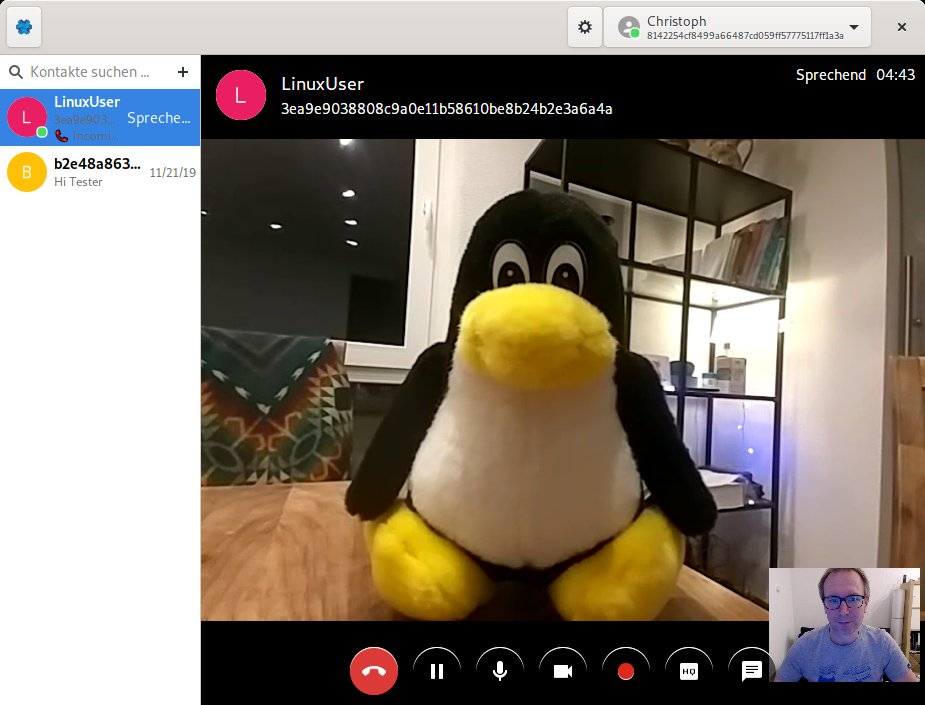
Abbildung 3: Jami erlaubt Audio- und Videochats sowie Videokonferenzen mit mehreren Teilnehmern. Deren Anzahl wird nur durch die Bandbreite der Internet-Anbindung des Initiators der Gesprächsrunde limitiert.
Ebenfalls als Neuerung unterstützt die überarbeitete Version das Übertragen des eigenen Desktops. Im Videoanruf genügt ein Klick mit der rechten Maustaste ins Bild. Ein Kontextmenü lässt die Wahl zwischen Bildschirmausschnitt teilen oder Gesamten Bildschirm teilen. Unter Linux funktioniert das Screensharing allerdings nur in Kombination mit dem X-Server. Anwender mit Wayland müssen daher zuerst in den klassischen Linux-Desktop wechseln.
Optional lässt sich mit dem Menüpunkt Datei einspielen eine Videodatei übertragen. Die Option Weitere Informationen liefert Statistiken und Details, wie etwa die Bildwiederholrate oder die zum Einsatz kommenden Audio- und Videocodecs.
Konfiguration
Sämtliche Einstellungsmöglichkeiten versteckt Jami hinter dem Zahnrad-Icon, das sich neben dem Account in der Kopfleiste der Anwendung befindet. Unter Allgemein lässt sich konfigurieren, ob Jami immer automatisch mit dem System startet und über welche Ereignisse es den Anwender benachrichtigen soll. Unter Media lassen sich etwa die Audio- und Videogeräte definieren, die Auflösung der Webcam für Videochats einstellen und auch die Hardware-Beschleunigung aktivieren.
In der Praxis am wichtigsten ist der letzte Reiter Konto. Dort lässt sich unter anderem noch nachträglich ein Jami-Benutzername registrieren, ein Bild für den Account setzen sowie das Konto vorübergehend de- beziehungsweise reaktivieren. Zur Sicherheit sollte der Nutzer dort das Konto exportieren. Eine solche Sicherung bietet den einzigen Weg, ein existierendes Konto bei einer Neuinstallation wiederherzustellen.
Im unteren Abschnitt des Dialogs offeriert Jami die Möglichkeit, den aktiven Account auf mehreren Geräten zu nutzen, etwa einem Smartphone oder einem zweiten PC. Der Eintrag Neues Gerät verbinden führt dorthin und erfordert im folgenden Bildschirm die Eingabe des Passworts. Ein Klick auf In das Netzwerk exportieren leitet die Verbindung ein. Jami erzeugt daraufhin eine PIN in der Art eines Kürzels wie »nix66ilp«, die allerdings nach wenigen Minuten abläuft.
Auf dem zweiten Gerät legt man ein neues Konto an, wählt die Option Von Gerät importieren und gibt Passwort und PIN ein. Danach zeigt Jami auch auf dem zweiten Gerät die zuvor angelegten Kontakte. Da Jami den Chat-Verlauf nur lokal speichert und nicht auf einem zentralen Server, sieht man allerdings lediglich die auf dem jeweiligen Gerät geführten Unterhaltungen.
In der Praxis bedeutet das, dass man empfangene Nachrichten automatisch auf allen verbundenen Geräten erhält. Die Antworten erscheinen jedoch Stets nur auf demjenigen Gerät, auf dem sie geschrieben wurden. Ein nahtloses Wechseln zwischen zwei Geräten klappt mit Jami also nicht. Ein Datenabgleich über mehrere Geräte hinweg würde einen zentralen Speicherort voraussetzen, auf den Jami zugunsten der Privacy ganz bewusst verzichtet.
Fazit
Im Test zeigte sich Jami noch nicht überall von seiner besten Seite. Textchats funktionieren zuverlässig; sie geraten allerdings schnell unübersichtlich, wenn man mit vielen Leuten kommuniziert, die auf einen Jami-Account und somit einen Benutzernamen verzichten. Die Entwickler müssten hier dringend nachbessern – ein entsprechender Vorschlag findet sich bereits im Bugtracker des Projekts [5].
Auch beim Versand von Nachrichten traten im Praxistest immer wieder Probleme auf. Textnachrichten stellte Jami zuverlässig zu, auch an Accounts, die auf mehreren Geräten (etwa einem PC und einem Smartphone) gleichzeitig genutzt wurden. Über das verschlüsselte Netzwerk von Jami versendete Bilder oder Dokumente blieben hingegen des Öfteren stecken. Der Client meldete dann lediglich Initialisiere Dateiübertragung, beim Empfänger tat sich jedoch nichts.
Bei Videochats mit zwei oder mehreren Teilnehmern wusste Jami allerdings zu überzeugen. Es gehört zu den wenigen Messengern in den Paketquellen gängiger Distributionen, die Videokonferenzen unterstützen, ohne dass man sich bei einem Dienst registrieren muss. (uba/jlu)
Infos
-
Jami: https://jami.net
-
Installation unter Linux: https://jami.net/download-jami-linux
-
Verbesserungsvorschlag: https://git.jami.net/savoirfairelinux/ring-client-gnome/issues/952







Hallo Christoph,
danke für deinen Artikel.
Bisher war ich mit meinem Laptop auf Zoom unterwegs.
Habe gerage Jami heruntergeladen,Konto erstellt, Benutzername erhalten.
Mir ist nicht klar, wie ich jetzt jemanden einladen kann.
Braucht der auch ein Jami Konto?
Probeweise meinen Benutzernamen gemailt, aber was dann?
Der bildet jedenfalls keinen anklickbaren Link.
Freue mich auf Antwort.
Viele Grüße
Heike