



© hxdyl, 123RF
Es heißt zwar, dass viele Köche den Brei verderben, doch die gemeinsame Arbeit an Dokumenten muss nicht unbedingt im Chaos enden. Kollaborative Funktionen in freien Online-Office-Lösungen helfen beim Teamwork.
Groupware-Lösungen ermöglichen das kollaborative Arbeiten im Team. Doch häufig entstehen herkömmliche Dokumente wie Texte, Tabellen oder Präsentationen nach wie vor konventionell an einzelnen Arbeitsplätzen. Dabei sind auch Bürosuiten für die gemeinsame Arbeit an Dokumenten längst den Kinderschuhen entwachsen. Welche Möglichkeiten die einzelne Office-Pakete bieten, beleuchtet dieser Artikel.
Arbeitsablauf
Office-Lösungen für das kollaborative Arbeiten lassen sich sehr flexibel einsetzen: Einerseits erweitern sie Groupware-Pakete wie EGroupware, Zimbra oder Kopano. Andererseits integrieren sie sich auch in selbst gehostete Cloud-Lösungen wie Nextcloud oder Owncloud. Daneben bringen einige NAS-Systeme entsprechende Apps in ihren Software-Stores mit. Es bedarf also nicht unbedingt dedizierter Server, um kollaborativ an Dokumenten zu arbeiten. Mitunter laufen die Office-Pakete sowohl in der Cloud als auch am lokalen Arbeitsplatz und synchronisieren die Daten einfach.
Die Zusammenarbeit beschränkt sich in allen Fällen nicht nur auf das Bearbeiten von Dokumenten. Daneben fügen Anwender auch Kommentare in die jeweiligen Texte ein, die andere Nutzer wiederum beantworten. Ein Modul zur Versionierung ergänzt das Angebot: Auf Wunsch speichern die Bürolösungen verschiedene Bearbeitungsstände eines Dokuments und rekonstruieren sie bei Bedarf wieder. Nutzer erhalten so stets Zugriff auf ältere Dokumentenversionen, was unter anderem dabei hilft, Dokumente zu vergleichen.
Nun kommen in größeren Arbeitsumgebungen oft verschiedene Office-Formate zum Einsatz, oder die Mitarbeiter tauschen schlicht viele Dokumente mit Kunden außerhalb der eigenen IT-Infrastruktur aus. In solchen Fällen zählt auch die Qualität der Filter für den Im- und Export. Je ausgereifter sie ausfallen, um so weniger manuelle Nacharbeit steht an.
Dabei führt der Einsatz proprietärer Software allerdings zu Einschränkungen: Dokumente, die in den diversen Microsoft-Formaten vorliegen und Makros enthalten, laufen in der Regel nicht vollständig in den gängigen Bürosuiten anderer Hersteller. Da die Makrosprachen variieren, lassen sich Microsoft-Makros in anderen Office-Paketen nicht ausführen.
Collabora Online
Das auf LibreOffice Online basierende Collabora Online [1] dient in zahlreichen Groupware-Lösungen als Standardpaket zur gemeinsamen Arbeit an Office-Dokumenten. Die webbasierte Suite besteht aus den Modulen Textverarbeitung, Tabellenkalkulation und Präsentationsprogramm (Abbildung 1). Darüber hinaus arbeitet Collabora Online auch mit lokal gehosteten Cloud-Lösungen wie Nextcloud oder Owncloud zusammen. Collabora Online bietet dabei unabhängig vom genutzten Modul eine weitgehend identisch gestaltete Oberfläche an und ist daher sehr einfach zu bedienen.
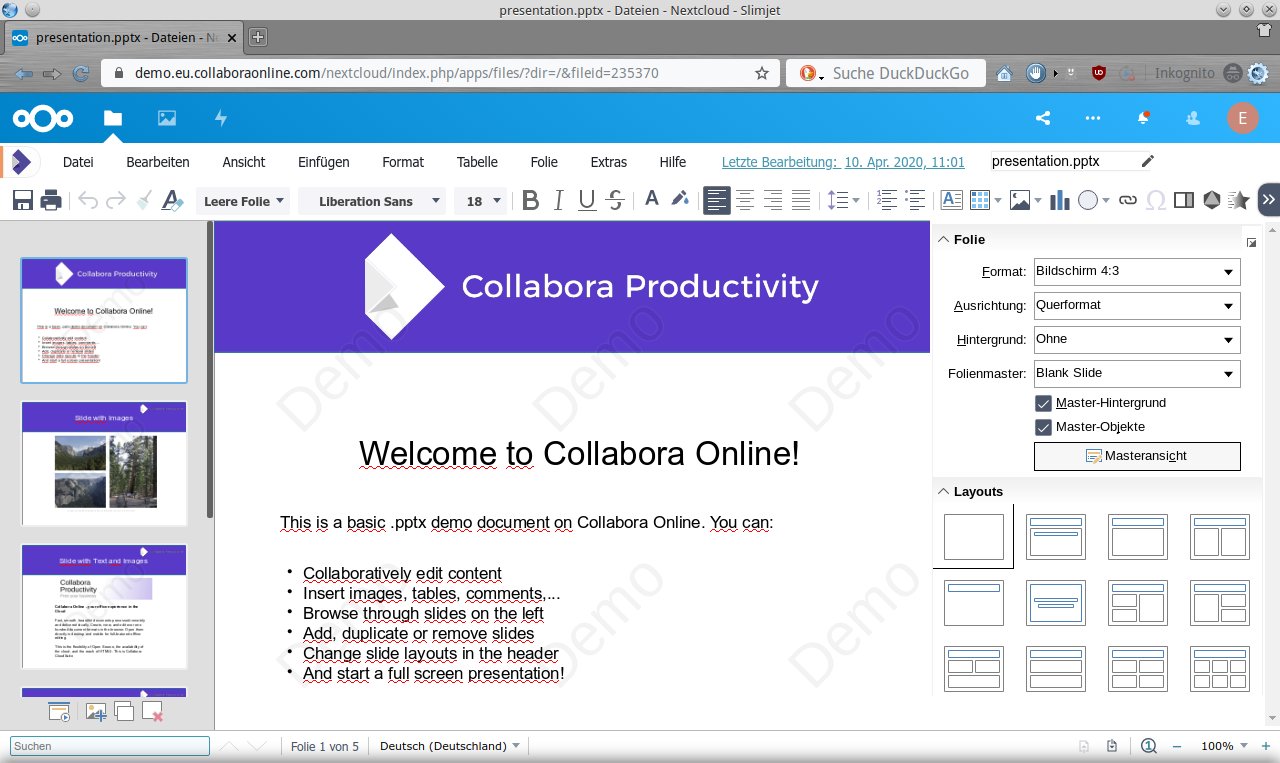
Abbildung 1: Collabora Online verfügt über die üblichen Funktionen ausgewachsener Bürosuiten.
Der Schwerpunkt liegt auf dem kollaborativen Arbeiten: Einige selten genutzte Funktionen von LibreOffice warf die britische Entwicklerfirma Collabora Ltd. über Bord und ergänzte spezielle, für die Teamarbeit wichtige Funktionen. Weil Collabora Online lokal gehostete Cloud-Dienste unterstützt, bleiben die damit bearbeiteten Daten unter der Kontrolle der jeweiligen Nutzer und landen nicht auf den Servern fremder Unternehmen.
Dateiformate
Eine weitere Stärke von Collabora Online besteht darin, dass es zahlreiche Fremdformate unterstützt. Damit modifizieren Anwender auch in heterogenen Umgebungen Dokumente, die der Urheber in einer anderen Bürosuite angelegt hat. Dokumente von Dritten liest Collabora Online in den meisten Fällen problemlos ein, um sie weiterzuverarbeiten.
Wie schon erwähnt, gilt das nicht, wenn in den fremdformatigen Dokumenten ausführbare Makros stecken. Da die am Markt erhältlichen Bürosuiten alle zueinander inkompatible Makrosprachen verwenden, importiert Collabora Online solche Dokumente zwar, führt die darin enthaltenen Makros jedoch nicht aus. Dieses Manko hat allerdings auch einen Vorteil: In Makros integrierte Malware, die in Unternehmen regelmäßig für Probleme sorgt, bleibt in Collabora Online wirkungslos.
Hosted Office: Was es zu beachten gilt
Insbesondere für kleine Unternehmen, denen es an Sysadmin-Kapazitäten fehlt, kann eine kollaborative Office-Lösung im Rahmen eines fremdgehosteten Groupware-Servers oder einer Cloud-Subskription Vorteile bieten. Der Anbieter kümmert sich in der Regel um die Infrastruktur und deren Wartung und stellt die benötigten Dienste in einem All-Inclusive-Paket bereit. Doch es gibt einige Stolpersteine, die Interessierte im Blick behalten sollten.
Aus Datenschutzgründen und im Rahmen der DSGVO sollten Unternehmen darauf achten, dass der Cloud-Anbieter seinen Sitz in Europa hat und auch seine Speicherlösungen hier betreibt. Rechenzentren in den USA oder in China eignen sich für deutsche Anwender wegen der dort geltenden Zugriffsmöglichkeiten staatlicher Organisationen als Speicherort für persönliche oder heikle Daten nur sehr eingeschränkt. Entsprechende Verschlüsselungsmechanismen auf allen Ebenen gehören ebenso zum Pflichtprogramm jedes seriösen Anbieters.
Zudem sollten sich Interessenten erkundigen, welche Sicherheitsmaßnahmen der Anbieter ergriffen hat.S So empfehlen sich zwei autark arbeitende Firewall-Systeme für die Anbindung des Rechenzentrums an das Internet. Eine mehrfach redundante Energieversorgung der Speichercluster ist obligatorisch, um Ausfällen bei Unterbrechungen der öffentlichen Stromversorgung vorzubeugen. Zudem sollte der Provider die wichtigen Kundendaten mindestens zweifach redundant speichern, um bei Ausfällen von Hardware-Komponenten den Zugriff weiter zu gewährleisten.
Ebenfalls von Interesse ist die vom Cloud-Anbieter genutzte Hardware: Einige Billiganbieter verwenden als Massenspeicher gebrauchte Festplatten in herkömmlichen, angemieteten PC-Systemen – für ein zuverlässiges Sichern von Unternehmensdaten undenkbar. Ein seriöser Cloud-Hoster gibt jedem Interessenten bereitwillig darüber Auskunft, welche Hardware er einsetzt, um die Daten seiner Kunden zu sichern, und welche Verfügbarkeitswerte er vorweisen kann. Dabei sollten sich die Daten zur Verfügbarkeit verifizieren lassen: Ein jederzeit öffentlich zugänglicher Statusbericht ist ein weiteres Indiz dafür, ob der Provider sein Geschäft versteht und mit der nötigen Sorgfalt betreibt.
Collabora Online kommt mit Dokumenten in den freien Open-Document-Formaten ebenso zurecht wie mit den aktuellen und älteren Microsoft-Formaten. Auch PDF unterstützt die Software modulübergreifend. Bei Bedarf konvertieren Anwender zudem Textdateien ins EPUB-Format, sodass diese auch auf E-Book-Readern oder mit Desktop-Software zum Lesen von EPUB-Dateien erscheinen.
Kommentare
Kommentare haben beim gemeinsamen Arbeiten an Dokumenten eine wichtige Funktion. In Collabora Online dürfen Anwender über Einfügen | Kommentar in einem kleinen Eingabefenster einen eigenen Kommentar eintippen, der nach einem Klick auf Speichern unter Angabe des Verfassers und des Zeitstempels an die Eingabestelle gebunden bleibt.
Das Kommentarfeld selbst positioniert Collabora Online in einer gesonderten Spalte rechts neben der Dokumentenanzeige. Klickt ein Nutzer einen Kommentar, verweist eine Linie direkt auf die zugehörige Position im Text, was den Bereich deutlich sichtbar macht, auf den sich der Kommentar bezieht. Über ein kleines Hamburger-Menü rechts im Kommentarfenster antworten nun andere Anwender direkt auf den Kommentar. Die Antworten tauchen jeweils unterhalb des ersten Kommentars auf. Die Kommentare lassen sich innerhalb der Optionen des Hamburger-Menüs löschen, auflösen oder bearbeiten.
Versionen
Collabora Online verfügt über eine Versionshistorie, die es ermöglicht, den Entstehungsprozess eines Dokuments nachzuvollziehen. Diese lässt sich über das Menü Bearbeiten | Änderungen verfolgen in Kraft setzen. Dabei startet der Nutzer die Versionsaufzeichnung, indem er die Option Aufzeichnen aktiviert.
Collabora Online legt dann für jede Modifikation eines Dokuments rechts neben dessen Anzeige in einer Spalte eigene Einträge in Textboxen an. Daraus gehen die Art der Änderung, der Zeitpunkt sowie der Bearbeiter hervor (Abbildung 2). Im Dokument erscheinen die betreffenden Änderungen farbig differenziert, allerdings nur so lange, bis der Nutzer in der Textbox auf den Button Änderung annehmen klickt. Dann verschwindet die Textbox, und das Dokument stellt den betroffenen Bereich wie gehabt dar.
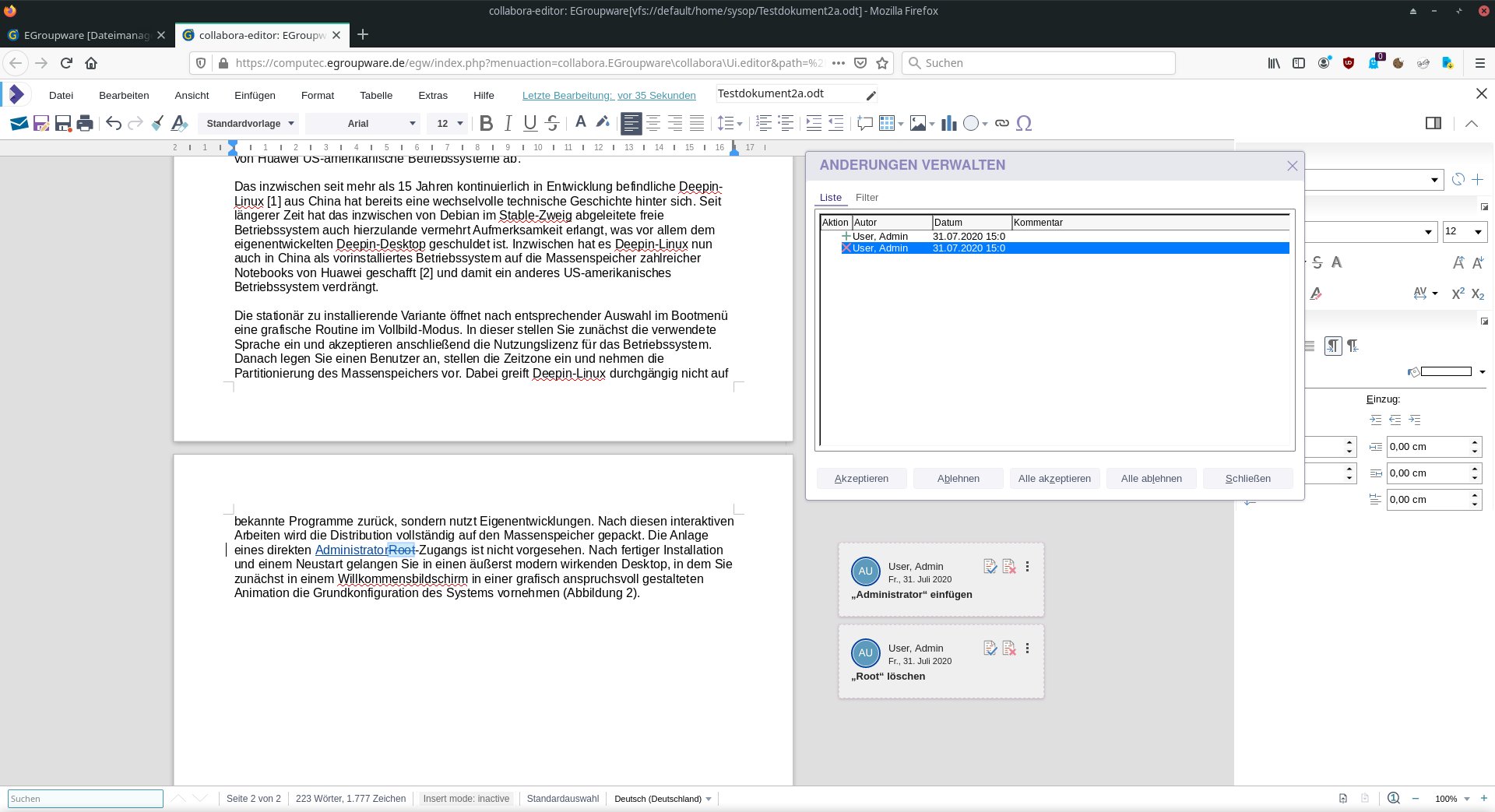
Abbildung 2: Collabora Online macht Änderungen im Dokument sofort sichtbar.
Etherpad und Ethercalc
Bei Etherpad [2] und Ethercalc [3] handelt es sich um zwei einzelne, unabhängig voneinander entwickelte Büroanwendungen zur Textverarbeitung respektive Tabellenkalkulation. Als Alleinstellungsmerkmal bieten die beiden in Javascript geschriebenen Programme mehreren Nutzern die Möglichkeit, Dokumente im Intranet in Echtzeit und zeitgleich zu bearbeiten. Die Modifikationen erscheinen ebenfalls in Echtzeit auf den Bildschirmen aller Beteiligten. Beide Programme nutzen einen Server, der die Bedienoberfläche in Form einer Webseite zur Verfügung stellt. Die einzelnen Clients brauchen daher keine spezielle native Software.
Textverarbeitung
Der Nutzer öffnet den Etherpad-Editor im Webbrowser und legt hier ein neues Pad an. Nach einer kurzen Ladezeit erscheint die Seitenanzeige mit einem Beispieltext. Über die dort gezeigte URL lädt der Anwender anschließend weitere Nutzer ein, am selben Text zu arbeiten. Jedem eingeladene Nutzer ordnet Etherpad dabei eine andere Farbe zu. Modifikationen am Text tauchen jeweils in dieser Farbe auf. So kann jeder Beteiligte Änderungen am Text sofort dem entsprechenden Autor zuordnen.
Jede Änderung taucht dabei auf allen beteiligten Arbeitsplätzen in Echtzeit auf. Zusätzlich blendet die Software noch Zeilennummern ein, damit die Leser bestimmte Stellen im Text schnell auffinden. Diese Nummerierung schalten die Nutzer auf Wunsch auch ab.
Kommunikation
Etherpad verfügt zur Kommunikation über ein kleines Chat-Modul, das sich im Einstellungsmenü verbirgt. Letzteres erreicht der Nutzer über das Zahnrad-Symbol oben rechts im Browserfenster. Im Menü aktiviert er per Schieberegler die Option Unterhaltung und Benutzer anzeigen, die rechts im Browserfenster eine neue vertikale Leiste einblendet. Sie enthält den Kommunikationsverlauf und ganz unten eine Eingabezeile (Abbildung 3). Bei Bildschirmen mit niedriger Auflösung blendet Etherpad die Kommunikation in einem kleinen gesonderten Fenster ein, um den Arbeitsbereich nicht einzuschränken.
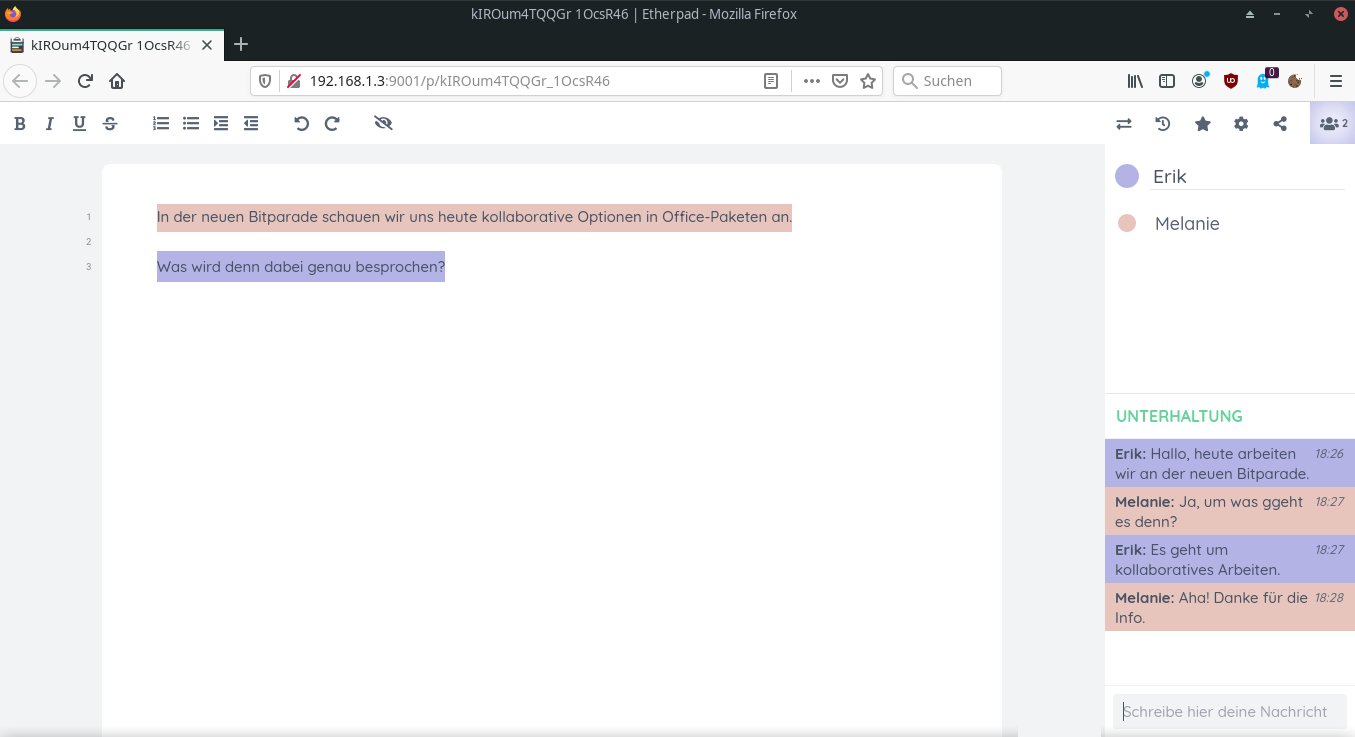
Abbildung 3: Etherpad bietet eine intuitiv zu bedienende Oberfläche, mit der ein Anwender sofort loslegen kann.
Fremdsprachlich
Etherpad verfügt nur über rudimentäre Import- und Exportfilter, die der Anwender auch nicht über Plugins erweitern kann. Derzeit unterstützt es lediglich den Import und Export einfacher Text- oder HTML-Dokumente. Liegen Fremdformate vor, raten die Entwickler dazu, LibreOffice oder eine andere Bürosuite zu nutzen, um das Quellformat zunächst in eine für Etherpad lesbare Form zu konvertieren. Da Etherpad jedoch nur relativ wenige Attribute für die Textformatierung unterstützt, eignet sich die Textverarbeitung nicht für anspruchsvoll gestaltete Dokumente, die etwa Tabellen, Formeln oder Bilder enthalten.
Versionen
Um unterschiedliche Versionsstände auseinanderzuhalten, verfügt Etherpad über einen Bearbeitungsverlauf. Darin lassen sich Bearbeitungsstände speichern und über eine Zeitleiste abspielen. Dabei taucht jede Änderung als eigener Bearbeitungsstand auf. Gesicherte Versionsstände kennzeichnet die Zeitleiste mit einem Sternchen, um einen schnellen Sprung dorthin zu ermöglichen.
Der Nutzer sichert einzelne Versionsstände, indem er auf das Sternchen oben rechts in der Symbolleiste des Browserfensters klickt. Links daneben ruft er durch einen Klick auf Bearbeitungsverlauf die Versionshistorie ab. Die Software wechselt in die Versionsansicht, die oben die Zeitleiste anzeigt und darunter das Dokument (Abbildung 4).
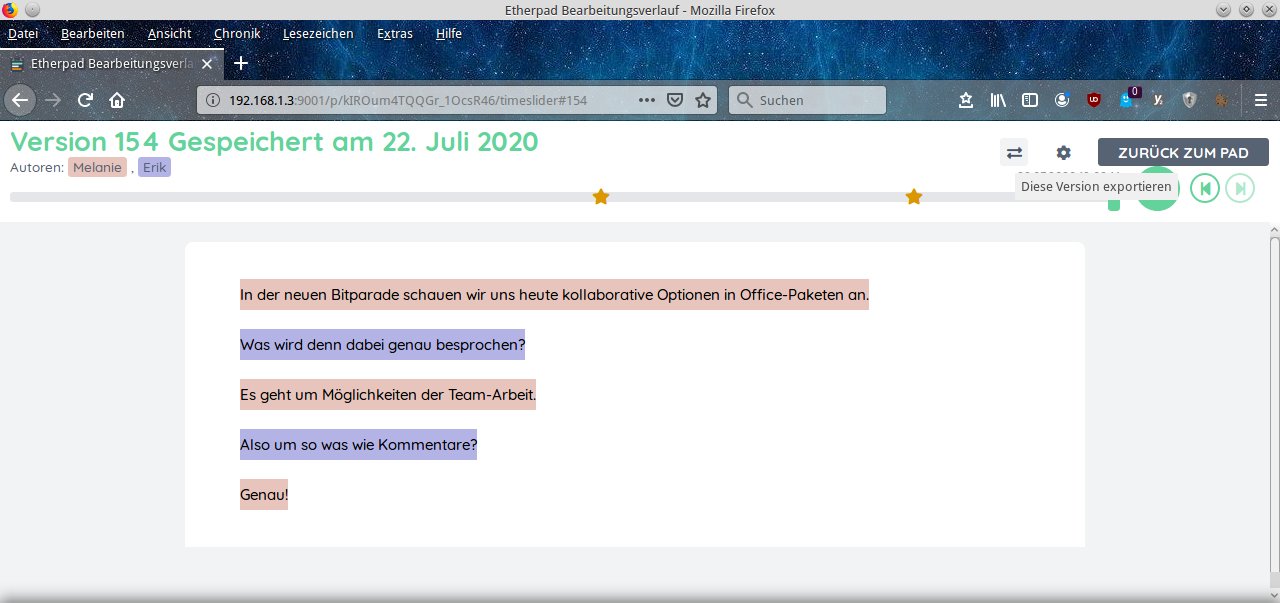
Abbildung 4: Etherpad bietet eine pfiffige Form der Versionsaufzeichnung.
Ein Zurückspringen in der Zeitleiste aktualisiert auch jeweils den zugeordneten Versionsstand des Dokuments. Über den Play-Button spielt der Anwender zudem die gesamte Bearbeitungshistorie des Dokuments ab. Durch einen Klick auf die Schaltfläche Zurück zum Pad gelangt der Nutzer anschließend wieder in den Bearbeitungsmodus.
Ethercalc bringt im Vergleich zu Etherpad erheblich mehr Funktionen mit und glänzt außerdem mit einer – wenn auch rudimentären – Menüleiste. Das Arbeiten im Team setzt Ethercalc ebenfalls über individuelle URLs um, die der jeweilige Anwender im Webbrowser aufruft.
Wer lediglich die IP-Adresse des Servers, gefolgt von der Port-Nummer 8000 in die URL-Leiste tippt, gelangt auf eine Startseite, auf der er entweder ein neues Spreadsheet anlegen oder eine vorhandene Tabelle importieren kann. Ethercalc unterstützt dabei laut eigenen Angaben CSV-, ODS- und XLSX-Dateien. Im Test konnte es allerdings mehrere einfach gestrickte ODS-Beispieldokumente nicht korrekt einlesen, sodass sie unbrauchbar wurden (Abbildung 5).
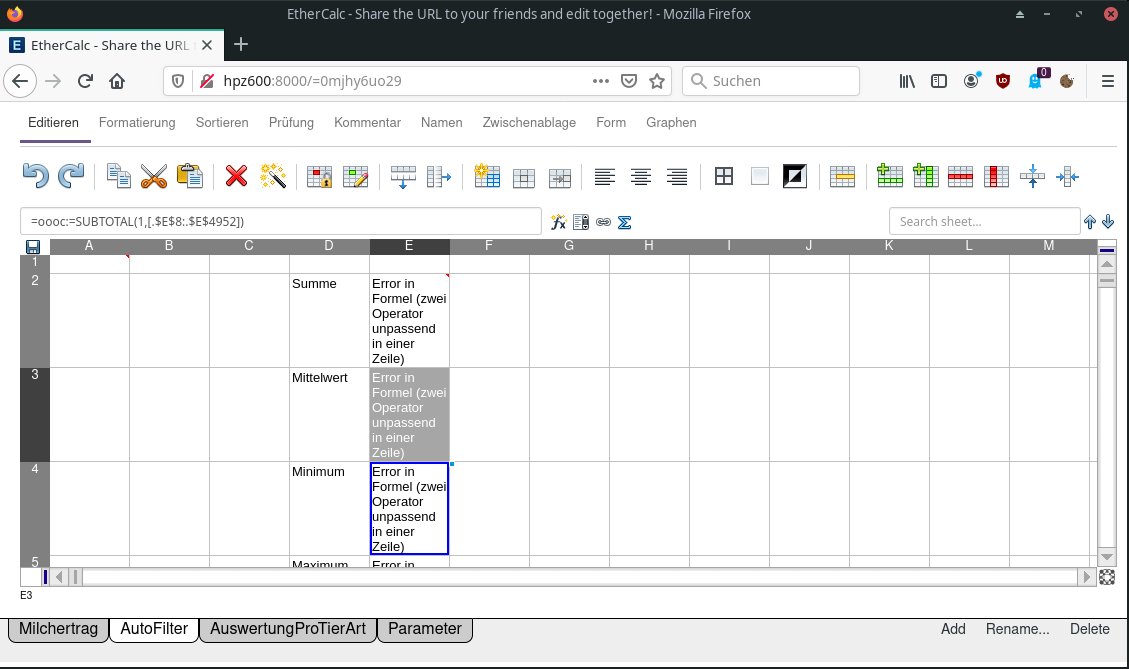
Abbildung 5: Bei den Importfiltern von Ethercalc besteht offenbar noch Verbesserungsbedarf, jedenfalls im Fall von ODS.
Kommunikativ
Ethercalc fehlt ein Chat-Modul, dafür tauschen sich die Teilnehmer über eine Kommentarfunktion miteinander aus. Dazu klickt ein Nutzer oben in der Menüleiste auf den Eintrag Kommentar. Daraufhin öffnet sich ein mehrzeiliges Feld zur freien Texteingabe. Nach dem Eintippen des Kommentars klickt der Anwender auf den Button Speichern.
Dabei gilt es zu beachten, dass die Kommentarfunktion zellensensitiv arbeitet. Damit andere Anwender Kommentare nachvollziehen können, sollte der Verfasser der Anmerkung den Cursor also stets in der Tabellenzelle platzieren, auf die sich sein Kommentar bezieht.
In der Tabelle selbst kennzeichnet Ethercalc Kommentare nicht und weist auch nicht durch Symbole oder farbliche Veränderungen auf sie hin. Um die Kommentare zu betrachten, müssen die Teamarbeiter vielmehr in der Tabellenansicht explizit auf den Menüeintrag Prüfung klicken. Erst dann listet Ethercalc alle Kommentare auf und stellt dabei vor jede einzelne Anmerkung die Zellennummer (Abbildung 6). Andere Anwender ordnen die einzelnen Bemerkungen anhand dieser Nummer zu. Die Kommentare übernimmt die Software dabei in Echtzeit.
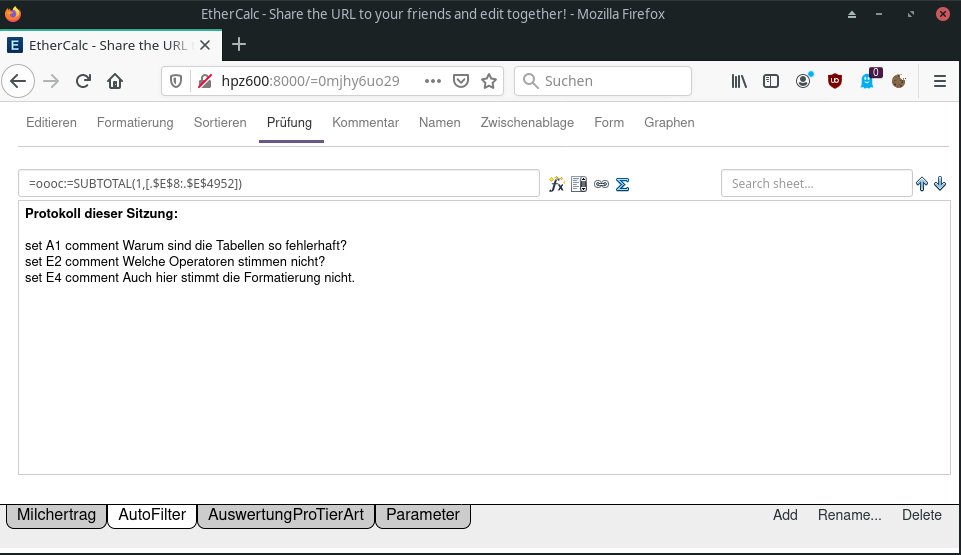
Abbildung 6: Ethercalc protokolliert Kommentare und zeigt sie in einer Tabelle an.
Google Docs
Das vom Internet-Riesen Google entwickelte Docs ist eine Komponente von Google Docs, Sheets and Slides. Zur Bürosuite gehören Programme, um Texte, Tabellen, Präsentationen, Zeichnungen und Formulare zu verwalten [4]. Das Paket ist exklusiv als SaaS-Lösung erhältlich, Anwender brauchen ein kostenloses Konto bei Google. Die Dokumente sichert Google Docs automatisch in Google Drive, einer ebenfalls von Google betriebenen Cloud-basierten Speicherlösung. Google Docs läuft ausschließlich in den gängigen Webbrowsern und lässt sich daher plattformübergreifend einsetzen. Für weitverbreitete Smartphone-Betriebssysteme gibt es eigene Apps.
Teamwork
Google Docs bietet zahlreiche Funktionen für das kollaborative Arbeiten an. So dürfen mehrere Benutzer ein Dokument simultan bearbeiten, wobei jeweils alle Nutzer die Änderungen verfolgen können. Um ein Dokument freizugeben, klickt der Autor zunächst oben rechts im Browserfenster auf die Schaltfläche Freigeben (Abbildung 7). Das öffnet einen kleinen Dialog, über den er weitere Nutzer zum Bearbeiten des Dokuments einlädt.
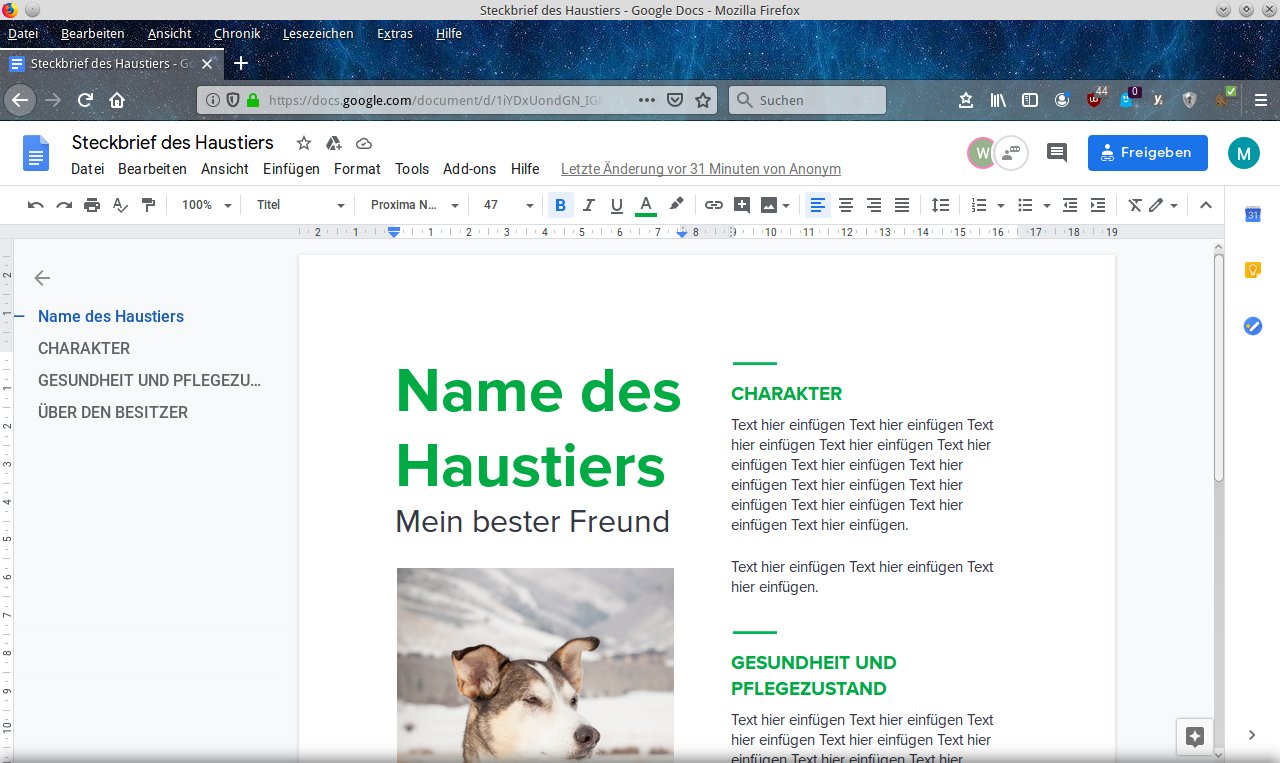
Abbildung 7: Über den blauen Button Freigeben startet der Nutzer die gemeinsame Arbeit am Dokument.
Dabei stehen zwei Optionen bereit: Verschickt der Eigentümer des Dokuments einen eigens generierten Link, dürfen alle Anwender, die diesen Link besitzen, das Dokument aufrufen und betrachten. Bearbeiten dürfen sie es in diesem Modus aber nicht.
Über die Option Für Personen und Gruppen freigeben lädt der Eigentümer hingegen nur bestimmte Personen oder Gruppen zur Mitarbeit am Dokument ein. Diese benötigen dann ebenfalls ein Google-Konto. Dabei sendet Google einen nach Eingabe der E-Mail-Adresse generierten Link an den Empfänger. Dieser startet Google Docs, indem er einen Aktivierungs-Button in der E-Mail anklickt, um dann das entsprechende Dokument aufzurufen.
Oben rechts im Browserfenster erscheinen verschiedene Möglichkeiten, um im Team an dem Dokument zu arbeiten: Ein Sprechblasen-Symbol ermöglicht das Versenden und Einsehen von Kommentaren. Links daneben tauchen in Form von Kurzsymbolen die Namen der Anwender auf, die gerade online an dem Dokument arbeiten. Sie lassen sich per Chat-Funktion auch direkt ansprechen.
Kommentare
Ein Mausklick auf den Button Kommentarverlauf öffnen zeigt die bisherigen Kommentare an. Der Nutzer verfasst einen eigenen Kommentar, indem er auf den Button Kommentieren klickt. Der Begriff im Dokument, hinter dem der Cursor steht, erscheint nun gelb hinterlegt, und Google Docs öffnet rechts vertikal den Kommentarbereich. Hier hinterlässt der Nutzer seine Anmerkung in einem Feld zur Freitexteingabe.
Nach einem Klick auf den Button Kommentieren taucht der Kommentar in Echtzeit bei allen Beteiligten auf, und zwar an jener Stelle im Dokument, an der sich der Cursor des Kommentierenden befindet. Google hinterlegt Markierungen im Dokument dabei farbig. So erkennen alle Rezipienten auf einen Blick, auf welchen Teil des Dokuments sich der Kommentar bezieht.
Möchte ein Nutzer einen Kommentar als bearbeitet markieren, klickt er einfach auf das rechts im Kommentarfenster befindliche Häkchen. Diese Anmerkung blendet Google Docs dann aus der Kommentarspalte aus.
Chat-Funktion
Die am Dokument arbeitenden Nutzer dürfen zusätzlich per Chat miteinander reden. Diese Option hilft besonders dann, wenn sich einzelne Teilnehmer jenseits der Kommentarfunktion austauschen möchten.
Der Chat erscheint in einer laufenden Sitzung, wenn ein User auf den Button Chat anzeigen rechts neben dem jeweiligen Teilnehmer klickt. Er darf dann in einem Eingabefeld, das rechts in einer weiteren Spalte im Browser-Fenster erscheint, seine Nachricht abfassen (Abbildung 8). Da Google Docs allerdings die zweite Spalte unabhängig vom Dokument und der daran gekoppelten Kommentarspalte führt, kommt es insbesondere bei Bildschirmen mit niedrigerer Auflösung zu Problemen. Der Nutzer muss dann hin und her scrollen, um die Spalten rechts vom Dokument zu betrachten.
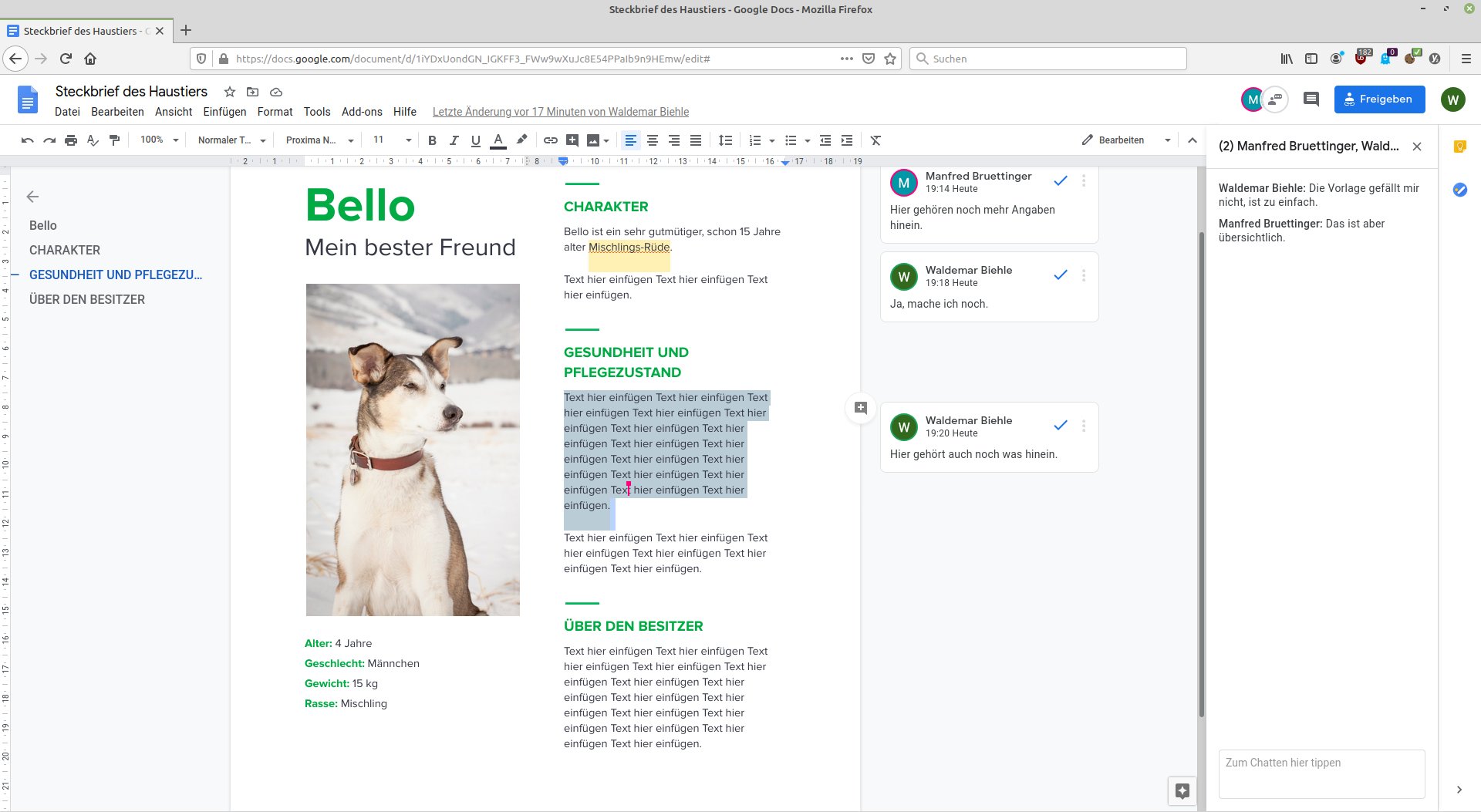
Abbildung 8: Google Docs stellt Chat und Kommentare in jeweils eigenen Spalten dar.
Formate
Google Docs kommt mit diversen Dateiformaten zurecht. Dazu gehören neben RTF auch ODT und DOCX für die Textverarbeitung, XLSX und ODS für die Tabellenkalkulation sowie PPTX- und ODP für Präsentationen. Zusätzlich unterstützt Docs PDF-Dateien. Einzelne Folien einer Präsentation darf der Nutzer auch als JPG-, BMP- oder PNG-Bild sichern.
Die Formate lassen sich dabei jeweils im- und exportieren. In einigen Fällen erfordert das jedoch manuelle Nacharbeiten am Dokument, da Google Docs, wie andere Office-Pakete auch, nicht alle Attribute der Fremdformate unterstützt.
Da die Suite sämtliche Daten in der Google Cloud ablegt, müssen die Anwender zu importierende Dateien jeweils über das Menü Datei | Öffnen | Hochladen in der Cloud speichern. Um eine in Bearbeitung befindliche Datei in einem bestimmten Format auf einen lokalen Arbeitsplatzrechner herunterzuladen, nutzt der Anwender den Dialog Datei | Herunterladen. In einem Auswahlfeld wählt er dann das gewünschte Zielformat und den Zielort aus.
Versionen
Google Docs bietet Nutzern zudem eine Versionshistorie, die in allen Modulen unter dem Menüeintrag Datei | Versionsverlauf zur Verfügung steht. In diesem Untermenü speichert der Anwender eine aktuelle Version des Dokuments, der er in einem überlappenden Fenster einen aussagekräftigen Versionsnamen verleiht.
Um die Versionshistorie aufzurufen, wählt er die Option Versionsverlauf ansehen aus. Rechts im Fenster zeigt dann eine Spalte in tabellarischer Auflistung die gesicherten Versionen des Dokuments. Aus dieser Liste sucht der Nutzer einen Eintrag aus. Google Docs blendet die zugehörige Version links im Browserfenster ein und hebt Änderungen am Dokument im Vergleich zur Vorgängerversion optisch hervor. So erkennt der Anwender auf einen Blick, welche Änderungen es gibt.
Onlyoffice
Das von der lettischen Firma Ascensio System SIA entwickelte Onlyoffice [5] passt sich als überaus flexibel einsetzbares Büropaket so gut wie jedem Anforderungsprofil an. Die Variante Onlyoffice Online Editors läuft sowohl auf On-Premise-Servern im Unternehmen als auch in einer Cloud-Umgebung im Rahmen einer fremdgehosteten SaaS-Lösung. Hinzu kommen Integrationen in herkömmliche Cloud-Speichersysteme wie Nextcloud, Owncloud, Pydio und Seafile, aber auch in LMS-Systeme wie Moodle oder unterschiedlichste Content- und Prozessmanagementplattformen wie beispielsweise Alfresco, Plone oder Agorum.
Die Onlyoffice Online Editors laufen dabei im Webbrowser, einen nativen Client braucht man nicht. Somit eignet sich die Software bestens für heterogene Infrastrukturen mit Clients unter verschiedenen Betriebssystemen.
Über die Onlyoffice Desktop Editors [6] bietet das lettische Office-Paket zudem einen Mitbewerber zu den herkömmlichen lokal installierten Bürosuiten an. Der teilt sich mit dem browserbasierten Online-Paket eine einheitliche Oberfläche und lässt sich auch an On-Premise-Server anbinden. Anwender erhalten also in der lokal installierten Variante einen ähnlichen Funktionsumfang wie in der Browserversion.
Fremdformate
Onlyoffice arbeitet intern auf Basis des von Microsoft entwickelten sogenannten Office-Open-XML-Formats (OOXML). Ältere Microsoft-Formate, ODF sowie PDF, HTML oder RTF konvertiert die Software jedoch.
Beim Hochladen eines Dokuments in Onlyoffice Online Editors legt der Anwender zudem individuell bei allen Dateien fest, ob er diese auch im eigentlichen Quellformat ablegen möchte. Aktiviert er diese Funktion, indem er ein Häkchen setzt, sichert die Software die jeweilige Datei zusätzlich zum OOXML-Format auch im ursprünglichen Dateiformat in der Cloud.
Beim Herunterladen einer Datei nutzt der Anwender im Dateimanager die Optionen Herunterladen oder Herunterladen als. Beim herkömmlichen Download sichert Onlyoffice die markierte Datei im OOXML-Format auf dem lokalen Arbeitsrechner. Die Option Herunterladen als bietet in einem Auswahlfeld zusätzlich das Konvertieren in ein anderes unterstütztes Dateiformat an (Abbildung 9).
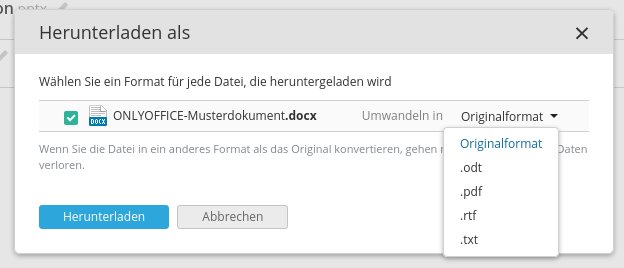
Abbildung 9: Onlyoffice bevorzugt OOXML, versteht sich aber auch mit zahlreichen Fremdformaten.
Die Ergebnisse der Umwandlung von OOXML nach ODF überzeugen auch bei anspruchsvolleren Layouts. Meist muss der Nutzer die Dokumente aber per Hand leicht nachjustieren. Das gilt auch für das Konvertieren in die umgekehrte Richtung.
Teamarbeit
Die gemeinsame Arbeit an Dokumenten gewährleistet Onlyoffice Online Editors durch individuelle Dateifreigaben. Der Anwender kann jede Datei im Dateimanager über den entsprechenden Button freigeben. Der findet sich rechts neben jedem Dateinamen. Die Software unterstützt dabei die Freigabe für einzelne Nutzer, aber auch für Nutzergruppen.
Dabei blendet das Programm einen kleinen Dialog ein, in dem der Anwender die Nutzer und Gruppen nennt, mit denen er eine Datei teilt. Im Dokumenteneditor stößt der Anwender zudem auf die Option Zusammenarbeit in der Menüleiste (Abbildung 10). Sie hält eine Fülle von Möglichkeiten bereit, um das Dokument mit mehreren Nutzern gemeinsam zu bearbeiten.
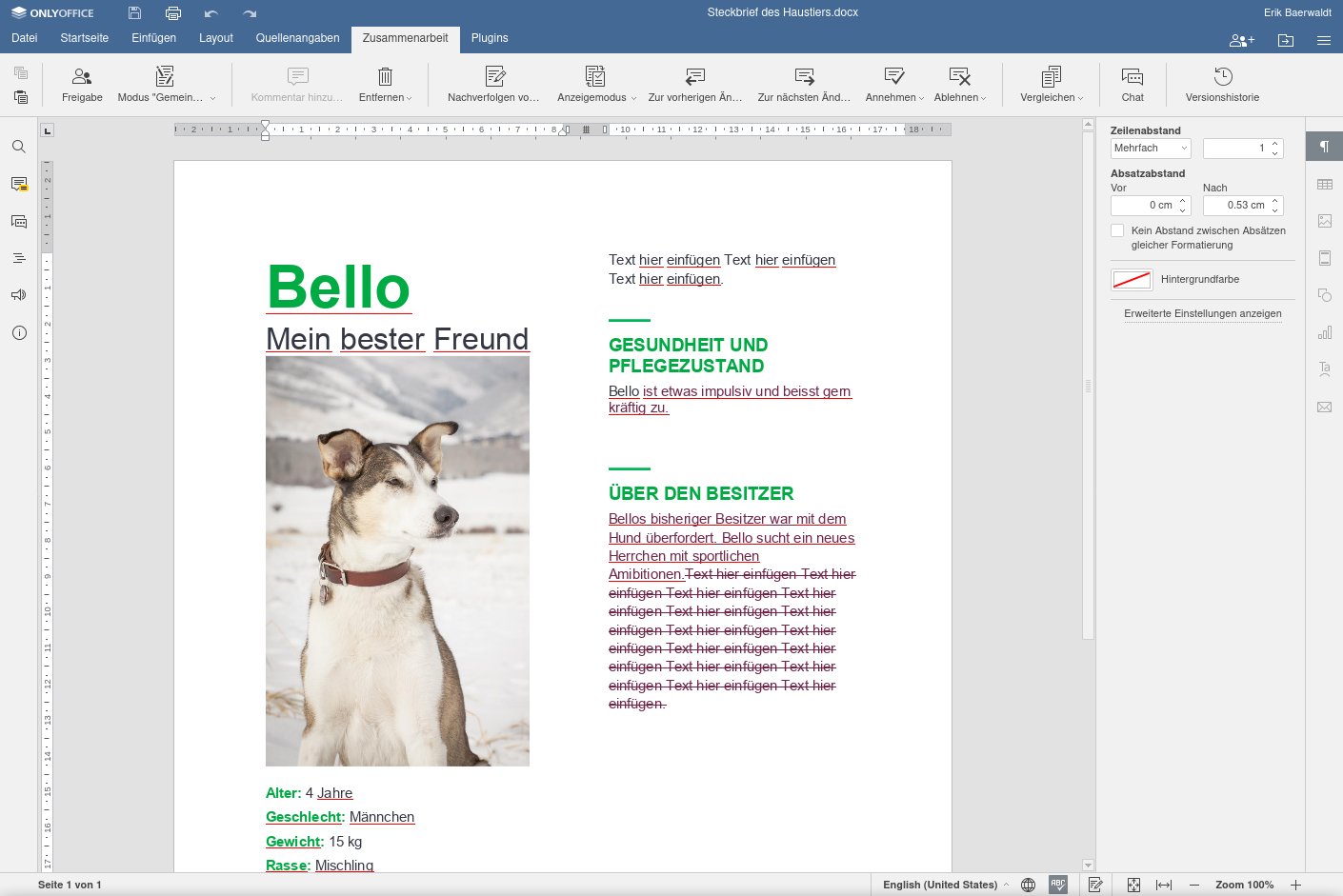
Abbildung 10: In Onlyoffice fasst ein Reiter mit Menüleiste alle Werkzeuge zur Teamarbeit zusammen.
Bearbeitungsmodi
Onlyoffice kennt zwei Modi zum gemeinsamen Bearbeiten von Dokumenten. In der Ribbon-Leiste Zusammenarbeit wählt der Nutzer per Klick auf Zusammen-Bearbeitungsmodus einstellen aus, ob er alle Änderungen sofort sichern oder das Speichern manuell anstoßen möchte. Aktiviert er den Modus Schnell, indem er ein Häkchen vor dieser Option setzt, sichert die Software alle Änderungen automatisch in Echtzeit. Die Option Formal dagegen erwartet, dass der Anwender das Dokument manuell speichert, um es mit den anderen Bearbeitern zu synchronisieren.
Kommentare
Auch Onlyoffice liefert eine Kommentarfunktion mit. Die ruft der Nutzer über die Option Kommentar hinzufügen auf, die er sowohl im Menü Zusammenarbeit als auch im Kontextmenü findet, das nach einem Rechtsklick an der gewünschten Stelle im Dokument erscheint.
Onlyoffice blendet dann rechts neben der Dokumentenansicht ein Fenster ein. Dort hinein tippt der Bearbeiter seine Kommentare. Die einzelnen Anmerkungen positioniert die Software auch bei mehrseitigen Dokumenten jeweils möglichst auf Höhe der Cursorposition, auf die sich der Kommentar bezieht.
Andere Anwender, die das Dokument bearbeiten, antworten direkt auf einen Kommentar, ohne jedes Mal ein neues Kommentarfenster anfügen zu müssen. Sie klicken dazu einfach auf die Option Antwort hinzufügen und hinterlassen anschließend einen Text im Eingabefeld. Dabei entsteht bei einem längeren Dialog eine chronologische Ansicht, sodass Leser den kompletten Kommentarstrang auf einen Blick erfassen.
Änderungen
Modifikationen an Dokumenten verfolgt Onlyoffice nicht nur, sondern präsentiert sie optisch auch auf unterschiedliche Weise. Im Menü Zusammenarbeit findet sich dazu die Option Anzeigemodus. Die Markup-Anzeige stellt alle Änderungen mit unterschiedlichen Schriftattributen und in verschiedenen Farben dar. Der Markup-Modus ist für die kollaborative Bearbeitung eines Dokuments voreingestellt.
Daneben gibt es den Modus Endgültig. Er übernimmt sämtliche Änderungen und zeigt das Dokument ohne vorherige Bearbeitungsstände an. Über den Modus Original stellt ein Anwender den ursprünglichen Zustand eines Dokuments wieder her. In diesem Fall übernimmt die Software keine Änderungen.
Bei mehrseitigen Dokumenten springt der Anwender zudem über die beiden Buttons Zur vorherigen Änderung und Zur nächsten Änderung im Dokument jeweils vor oder zurück. Über Annehmen und Ablehnen bestätigt oder verwirft der Eigentümer des Dokuments vorgenommene Bearbeitungen, wobei er sich dabei jeweils auf die aktuelle Änderung bezieht.
Versionshistorie
Das lettische Büropaket bietet zudem eine Versionshistorie an. Der entsprechende Button wartet im Menü Zusammenarbeit, ein Klick darauf öffnet links neben der Dokumentenansicht eine Spalte. Darin führt Onlyoffice die einzelnen Versionen des Dokuments untereinander auf. Die Historie ordnet die Versionen dabei chronologisch von oben nach unten und zeigt auch die Bearbeiter an.
Der Anwender öffnet per Klick auf einen der Versionseinträge den dazugehörigen Bearbeitungsstand rechts im Fenster. Um wieder in den Bearbeitungsmodus zu wechseln, klickt er oben links in der Versionsspalte auf den Link Historie schließen.
Chat
Die Chat-Funktion von Onlyoffice aktiviert der Anwender über einen gesonderten Eintrag im Menü Zusammenarbeit. Die Software öffnet dann links neben der Dokumentenansicht eine Spalte; unten blendet sie ein Eingabefeld für Textnachrichten ein. Letztere reiht sie nach dem Versand inklusive der von den anderen Mitgliedern im Team versandten Antworten untereinander in der Spalte auf. Um den Chat zu beenden und die Spalte wieder verschwinden zu lassen, klickt der Nutzer einfach erneut auf den Button Chat oben rechts in der Ribbon-Leiste.
Fazit
Alle besprochenen Bürosuiten bringen die gängigen Funktionen zum kollaborativen Arbeiten mit (siehe Tabelle “Kollaborativ arbeiten mit Dokumenten”). Dabei bedienen sie unterschiedliche Zielgruppen.
Etherpad und Ethercalc legen den Schwerpunkt auf die Datensouveränität der Nutzer, während Google Docs als fester Bestandteil des Google-Universums auch dessen Cloud-Speicher nutzt und aufgrund der engen Verquickung mit weiteren Google-Diensten für datenschutzbewusste Anwender kaum infrage kommt.
Collabora Online dagegen wirkt, genauso wie Onlyoffice, als solider Allrounder, wobei das lettische Office-Paket eine besser strukturierte Oberfläche für die kollaborativen Funktionen bietet.
|
|
Collabora Online |
Etherpad / Ethercalc |
Google Docs |
Onlyoffice |
|---|---|---|---|---|
|
Lizenz |
MPL |
Apache 2/MPL |
SaaS |
AGPLv3 |
|
Funktionen |
||||
|
Module |
Text, Tabellen, Präsentation |
Text, Tabellen |
Text, Tabellen, Präsentation, Zeichnungen |
Text, Tabellen, Präsentation |
|
webbasierter Client |
ja |
ja |
ja |
ja |
|
nativer Client |
nein |
nein |
nein |
ja |
|
On-Premise-Server |
ja |
ja |
nein |
ja |
|
fremdgehostete Cloud-Lösung |
ja |
nein |
ja |
ja |
|
Integration in Groupware |
ja |
nein |
ja (Google-Dienste) |
ja |
|
Fremdformate |
PDF, RTF, HTML, DOCX, XLSX, PPTX, ODT, ODS, ODP, TXT |
TXT, HTML, CSV, ODS, XLSX |
PDF, RTF, HTML, DOCX, XLSX, PPTX, ODT, ODS, ODP, TXT |
PDF, RTF, HTML, DOCX, XLSX, PPTX, ODT, ODS, ODP, TXT |
|
Kollaborative Funktionen |
||||
|
Kommentare |
ja |
ja |
ja |
ja |
|
Chat |
nein |
ja / nein |
ja |
ja |
|
Versionshistorie |
ja |
nein |
ja |
ja |
Schwächen zeigen alle Pakete nach wie vor beim Konvertieren von Fremdformaten: Nach dem Im- und Export aus anderen und in andere Dateiformate fallen in vielen Fällen immer noch manuelle Nacharbeiten an, um das betroffene Dokument auf dem Zielsystem in Form zu bringen. Lassen sich einfacher gestaltete Texte und Tabellen meist ohne Probleme konvertieren, brauchen aufwendiger gemachte Dokumente meist eine intensive Nachbearbeitung.
Ein weiteres Problem stellen nach wie vor Makros dar. Sie beschränken sich meist auf ein bestimmtes Office-Format und lassen sich nicht in anderen einsetzen. Unternehmen und Organisationen sollten daher auch in heterogenen Umgebungen möglichst ein verbindliches Dateiformat verwenden. (kki/jlu)
Infos
-
Collabora Online: https://www.collaboraoffice.com/de/collabora-online/
-
Etherpad: https://etherpad.org
-
Ethercalc: https://ethercalc.org
-
Google Docs: https://www.google.com/intl/de/docs/about/
-
Onlyoffice: https://www.onlyoffice.com/de/
-
Onlyoffice Desktop Editors: https://www.onlyoffice.com/de/desktop.aspx






