
© olegdudko, 123RF
RSS-Feedreader sollen nicht nur Hunderte von RSS- und Atom-Feeds abonnieren, sondern müssen auch in der Lage sein, Ordnung und Übersichtlichkeit in den Wust neuer Nachrichten zu bringen. Um das zu testen, hat die Bitparade verschiedene RSS-Clients unter die Lupe genommen.
Angesichts allgegenwärtiger Ad-Tracker, undurchsichtiger und Spam-lastiger Facebook- und Twitter-Nachrichten-Timelines sowie überfrachteter Plattformen beschwor das Magazin “Wired” kürzlich den Segen von RSS-Feeds [1] und orakelte gar ein Comeback herbei.
Tatsächlich stellen RSS-Reader für viele Anwender nach wie vor eine wichtige Quelle zur Informationsbeschaffung dar. Sie bündeln zentral die Neuigkeiten vieler Webseiten – sofern diese RSS-Feeds anbieten. Die Leser entscheiden dann, welche Nachrichten sie wirklich interessieren, sortieren die Quellen thematisch und konsumieren Informationen ganz ohne Störelemente.
Bei manchen Themen addieren sich allerdings schnell Hunderte von relevanten Feeds. Sind die Interessengebiete dann noch breit gestreut, überfluten RSS-Clients ihre Leser förmlich mit Informationen. Denen dürfte meist nur ein Bruchteil wirklich wichtig sein.
Eine durchdachte Client-Software ist für Informationssammler daher ein Muss. Die kommt im Idealfall nicht nur mit Tausenden Nachrichten zurecht, sondern bietet ausgefeilte Such- und Filterfunktionen an, um die Spreu vom Weizen zu trennen. Unter Linux gibt es viele RSS-Clients, die Bitparade testet Akregator [2], Canto [3], Feed Reader [4], Liferea [5], Quiet RSS [6] und Makagiga [7].
Nicht berücksichtigt
Wer im Internet nach RSS-Readern sucht, stößt noch auf zahlreiche weitere Programme, die unter Linux laufen oder explizit dafür entwickelt wurden. Angesichts der Menge an Anwendungen in dem Bereich, traf das Linux-Magazin eine Auswahl. Zudem sind viele dieser Projekte inzwischen eingestellt.
Das betrifft etwa den auf multimediale Inhalte spezialisierten Reader Penguin TV [8], er wurde für Gnome 2.x entwickelt. Aber auch für den heute noch recht bekannten Feedreader RSS Owl [9] gibt es keine Updates mehr. Das letzte stammt von Ende 2013. Ein weiterer auf Java basierender Reader namens Blogbridge [10] erhält ebenso wie die Programme Bottom Feeder [11], Amphetadesk [12] und die Terminal-Applikation Snownews seit Jahren keine umfängliche Pflege mehr.
Auch den bekannten textbasierten Feedreader Newsbeuter [13], aktuelle Version vom Februar 2015, nahm die Bitparade aus der Besprechung, ein Nachfolger wartet unter [14].
Akregator
Akregator [1] dient bereits seit vielen Generationen als Standardapplikation, um RSS-Feeds auf dem KDE-Desktop anzuzeigen. Es gehört zur Kontact-Suite. Die Software gibt Atom- und RSS-Feeds entweder rein textbasiert oder über die KHTML-Engine wieder. Optional zeigt sie Inhalte über einen externen Browser an. Dank eines modernen GUI mit Tabs gestattet es Akregator zudem, mehrere Nachrichtenquellen simultan zu öffnen. Dabei kommt das Programm auch mit den gängigen, aber teils nicht miteinander kompatiblen RSS-Formaten der Versionen 0.9, 1.0 und 2.0 zurecht [15]. Die Oberfläche der Software erklärt sich weitgehend selbst und erfordert kaum Einarbeitung (Abbildung 1).
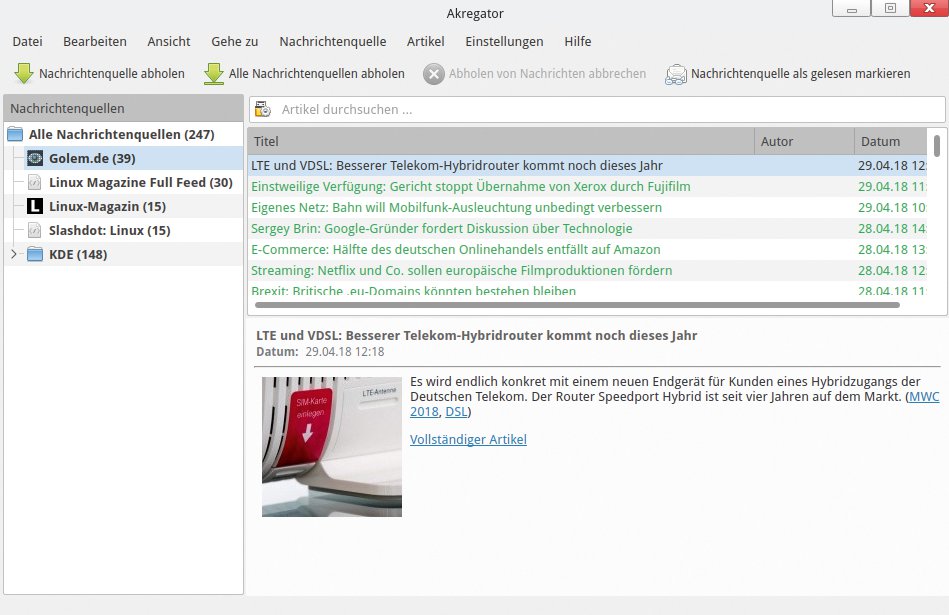
Abbildung 1: Unspektakulär zeigt sich das Programmfenster von Akregator.
Sortieren
Akregator gestattet es, in selbst angelegten Ordnern Archive zu erzeugen, in denen der Anwender die für ihn wichtigen Nachrichtenquellen sammelt. Dazu klickt er im Hauptfenster links oben in der Baumansicht der Nachrichtenquellen mit der rechten Maustaste zunächst auf den Stammordner »Alle Nachrichtenquellen«, dann im Kontextmenü auf »Neuer Ordner«. Hat er einen Namen eingegeben und mit »OK« bestätigt, erscheint der neue Ordner links in der Baumansicht. So baut ein Nutzer auch hierarchische Strukturen auf, indem er neu angelegte Ordner durch Unterordner ergänzt. Das bildet thematische Schwerpunkte der Feeds sehr fein justiert ab.
Aufräumarbeiten
Abhängig von der Update-Freudigkeit der Feed-Anbieter und der Zahl abonnierter Feeds sammeln sich beim Nutzer schnell Tausende von Nachrichten an, was den Überblick trübt. Akregator bietet daher unter »Einstellungen | Akregator einrichten | Archiv« eine Löschoption, die per Nutzervorgabe die Kapazität der einzelnen Ordner begrenzt. Hier legt der Anwender global fest, wie viele Nachrichten Archive jeweils behalten und wie lange sie diese speichern.
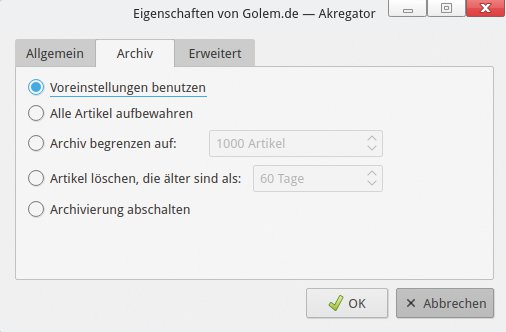
Abbildung 2: Obsoleten Nachrichtenballast entfernt der Anwender über entsprechende Vorgaben.
Für einzelne RSS-Feeds nimmt er abweichend davon andere Archivierungseinstellungen vor. Dazu klickt er mit der rechten Maustaste auf den gewünschten Feed und dann auf die Option »Nachrichtenquellen bearbeiten«. Im sich öffnenden Einstellungsfenster wählt er den Reiter »Archiv« aus und stellt im entsprechenden Dialog seinen Wunschwert ein (Abbildung 2).
Kennzeichnung
Einzelne Nachrichten archiviert Akregator nicht gesondert, lässt den User diese aber über die Kontextmenü-Option »Als wichtig markieren«. Die Software hebt sie beim Aufruf des entsprechenden Feeds dann optisch über einen Briefumschlag mit Ausrufezeichen hervor.
Wer will, kann die Nachrichten-URL auch in einem externen Webbrowser per Lesezeichen dauerhaft speichern. Dazu wählt er im Kontextmenü der Nachricht die Option »Verknüpfungsadresse kopieren« aus, um die URL in die Zwischenablage zu holen. Danach fügt er sie ins Lesezeichen-Menü des Webbrowsers ein. Nachrichten lassen sich alternativ über die Option »In externem Browser öffnen« im Kontextmenü in einem externen Browser anzeigen. Die Option ruft der User über das Menü »Artikel« auf.
Akregator verfügt zudem über eine eigene HTML-Rendering-Engine, die den gewählten Beitrag in einem separaten Tab mit Grafiken und Abbildungen anzeigt. Dieser eingebaute Browser lässt sich über das Menü »Artikel | In neuem Unterfenster öffnen« aufrufen.
Suche
Akregator bietet zwei Suchfunktionen, mit denen Nutzer einzelne Artikel nach Stichwörtern durchsuchen oder Nachrichten nach Begriffen sortieren. Entsprechende Suchbegriffe geben sie in eine Eingabezeile direkt über der Artikelliste rechts im Programmfenster ein. Bereits während der Eingabe durchforstet Akregator die Nachrichten der aktuell geöffneten Quelle nach Artikeln, die den Suchbegriff enthalten. Die Nachrichtenliste ändert sich daher während der Eingabe des Suchworts permanent.
Per Druck auf [Eingabe] öffnet die Software in einem neuen Tab die erste Nachricht, in der der Suchbegriff auftaucht. Weitere Tabs aktiviert der Nutzer, indem er per Rechtsklick die gewünschten Nachrichten und aus dem Kontextmenü dann die Option »In neuem Unterfenster öffnen« auswählt.
Um nach einem Begriff in einer geöffneten Nachricht zu fahnden, nutzt der User die etwas versteckte Textsuche. Er erreicht sie über die Tastenkombination [Strg]+[F]. Sie zeichnet, ähnlich wie bei anderen KDE-Programmen oder auch Firefox, unten eine horizontale Eingabe- und Steuerleiste auf den Schirm, in die der Suchende seinen Begriff eingibt. Über »Weiter« und »Zurück« springt er im Text zu den einzelnen farbig hinterlegten Fundstellen. Der Button »Einstellungen« gestattet es zudem, bei der Suche die Groß- und Kleinschreibung zu berücksichtigen.
Canto
Canto [3] ist ein in Python verfasster Feedreader, der ohne grafische Oberfläche auskommt. Das Programm steckt in den Software-Repositories der größeren Linux-Distributionen, wartet aber samt Quellcode auch auf der Projektseite.
Hat der Anwender sie erfolgreich installiert, ruft er die Software über den Befehl »canto« im Terminal auf. Wählt er hingegen die neueste, in den meisten Repositories aber noch nicht vorhandene Version aus, lautet der Befehl »canto-curses«. Canto abonniert RSS- und Atom-Feeds, importiert aber auch OPML-Dateien [16] aus anderen Readern oder exportiert in dieses Standardformat. Daneben unterstützt Canto Feed-Abonnements mit Authentifizierung.
Durcheinander
Die Entwickler von Canto haben beim Umbau der Version 0.7.x auf die neue 0.9.x die Benutzerführung bis auf die Navigation innerhalb der Feeds komplett verändert. Nutzer älterer Varianten können die neuen Versionen nicht mehr ohne Weiteres bedienen.
Um mit Canto in den Versionen aus den Distributions-Repositories zu arbeiten, muss der Anwender eine Konfigurationsdatei namens »conf.py« im Verzeichnis »~/.canto/« ablegen. Dazu kopiert er am einfachsten die vorhandene Beispieldatei »conf.py.example« über:
cp conf.py.example conf.py
Danach öffnet er die neue Konfigurationsdatei und ergänzt eine oder mehrere Feed-Adressen (Abbildung 3). Auch Anzeigefilter, die etwa gelesene Nachrichten ausblenden, pflegt er hier ein. In der Konfigurationsdatei definiert der Nutzer zudem Drittprogramme, die in Feeds eingebettete multimediale Inhalte wiedergeben. Auch importiert Canto – sofern vorhanden – OPML-Listen mit Feed-Adressen aus anderen RSS-Readern. Dabei hilft der Befehl »canto -i Dateiname«.
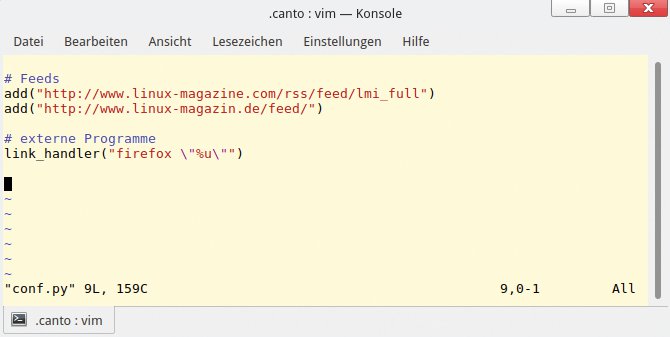
Abbildung 3: Mit wenigen Zeilen bringen die Anwender Canto Funktionen bei.
Ruft der User die Software dann ohne weitere Parameter auf, tauchen im Terminal die neuesten Schlagzeilen aus den gelisteten Quellen auf. Dabei weist Canto eine Besonderheit auf: Der Reader listet auch bei mehreren abonnierten Quellen alle Nachrichten unterhalb des jeweiligen Feeds auf. So muss der User nicht zwischen Feeds hin und her wechseln (Abbildung 4).
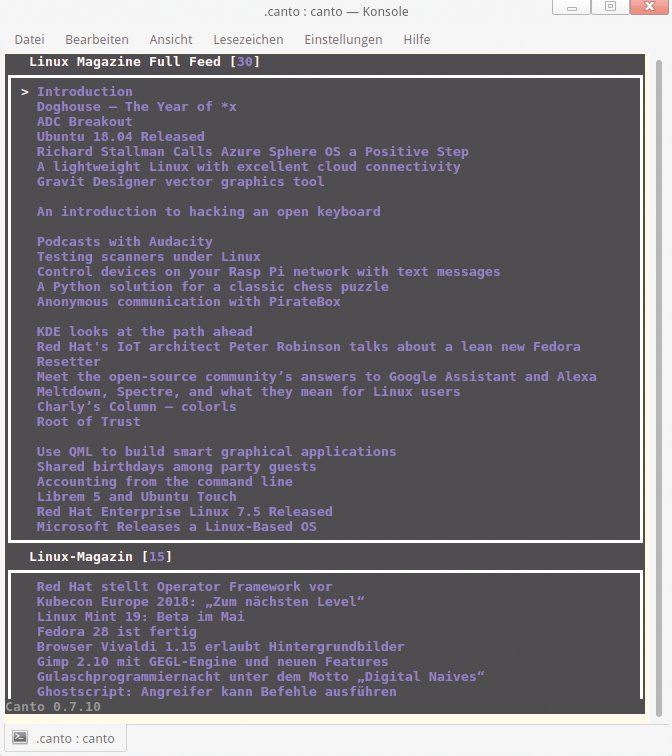
Abbildung 4: Alle Nachrichten erscheinen bei Canto untereinander angeordnet.
Canto zeigt als rein Terminal-basierter Reader die einzelnen Nachrichten unformatiert an. Um grafische Elemente wiederzugeben, benötigt der Nutzer einen Webbrowser. Diesen kann er frei festlegen und ebenfalls in die Konfigurationsdatei eintragen. Will er etwa Firefox als externen Browser verwenden, fügt er in der Konfigurationsdatei die Zeile
link_handler("firefox \"%u\"")
ein. Drückt er [G], schickt Canto die aktuelle Nachricht an Firefox.
Auch textbasierte Browser wie Elinks kennt die Software. Wer den Browser anpassen, neue Feeds ergänzen und obsolete löschen möchte, muss nicht jedes Mal die Konfigurationsdatei im Terminal von Hand bearbeiten. Die lässt sich vielmehr mit Befehlsparametern modifizieren. Eine ausführliche Liste der Parameter liefert die Dokumentation zur Software auf der Manpage [17].
Den Newsreader bedient der User über Tastaturkürzel. Mit den Pfeiltasten nach oben und unten navigiert er zwischen den Feeds. Um eine Nachricht im internen Browser zu öffnen, drückt er die Leertaste. Das öffnet einen Fensterbereich mit der Nachricht in weißer Schrift, während der Rest des Programmfensters die einzelnen Schlagzeilen nach wie vor in blauer Schrift anzeigt.
Will der Nutzer die Feeds beim Programmstart aktualisieren, gibt er dem Startbefehl den Parameter »-u« auf den Weg. Über die Pfeiltasten nach links und rechts sowie [Shift]+[R] und [R] markiert er beliebige Nachrichten als gelesen oder ungelesen.
Die neuen Versionen des 0.9.x-Zweigs passen die Konfiguration direkt aus dem Programm heraus an. Somit fallen auch bisherige Befehlsparameter beim Aufruf der Software beispielsweise zum Hinzufügen oder Löschen von Feeds weg. Stattdessen startet der Nutzer die Anwendung nun über »canto-curses«.
Befehle konfiguriert er, indem er – wie bei Vim – einen Doppelpunkt im Programm eingibt, gefolgt vom eigentlichen Befehl. Der erscheint am unteren Fensterrand in Gestalt einer Befehlszeile. Beispielsweise ergänzt »:add Feed-Adresse« einen neuen Feed in der Liste.
Der Anwender löscht einen Feed, indem er eine der Schlagzeilen des Feeds ansteuert und dann »:del« eingibt. Canto teilt im Anschluss mit, den betreffenden Feed gelöscht zu haben. Eine detaillierte Übersicht der neuen Befehle und Parameter liefert die Dokumentation [18].
Suche
Canto verfügt über eine simple Suchfunktion. Die findet Nachrichten anhand von Suchbegriffen, wobei die Suche sich auf die Schlagzeilen beschränkt. Drückt der Anwender in der Nachrichtenansicht [F], darf er am unteren Bildschirmrand einen Suchbegriff eingeben. Canto zeigt nun alle Überschriften, die den Suchbegriff enthalten, in weißer Schriftfarbe an.
Feed Reader
Das unter der GNUGPLv3 stehende Programm Feed Reader [4] ist ein noch junges Projekt, das bislang erst wenige Linux-Distributionen im Portfolio haben. Hier empfiehlt sich die Installation von der Webseite des Projekts, die zahlreiche vorkompilierte Pakete inklusive entsprechender Anleitungen anbietet. Auch eine Flatpak-Installation ist möglich, sofern das jeweilige Linux diese neue Installationsoption unterstützt.
Die Software setzt auf das GTK+-Toolkit und orientiert sich in Sachen Benutzerführung an den Konventionen des Gnome-Desktops. Die Bedienung erweist sich, ebenso wie die Oberfläche, als ungewöhnlich: Feed Reader hat bereits eine größere Anzahl von Nachrichtenfeeds implementiert, die der Nutzer per Vorauswahl auswählen kann. Über die Option »Local RSS« ergänzt der Anwender eigene Inhalte. Das Programmfenster zeigt links die einzelnen Feeds in Unterordnern, mittig die letzten Nachrichtenüberschriften des aktiven Feeds und rechts – sauber formatiert – die eigentliche Nachricht (Abbildung 5).
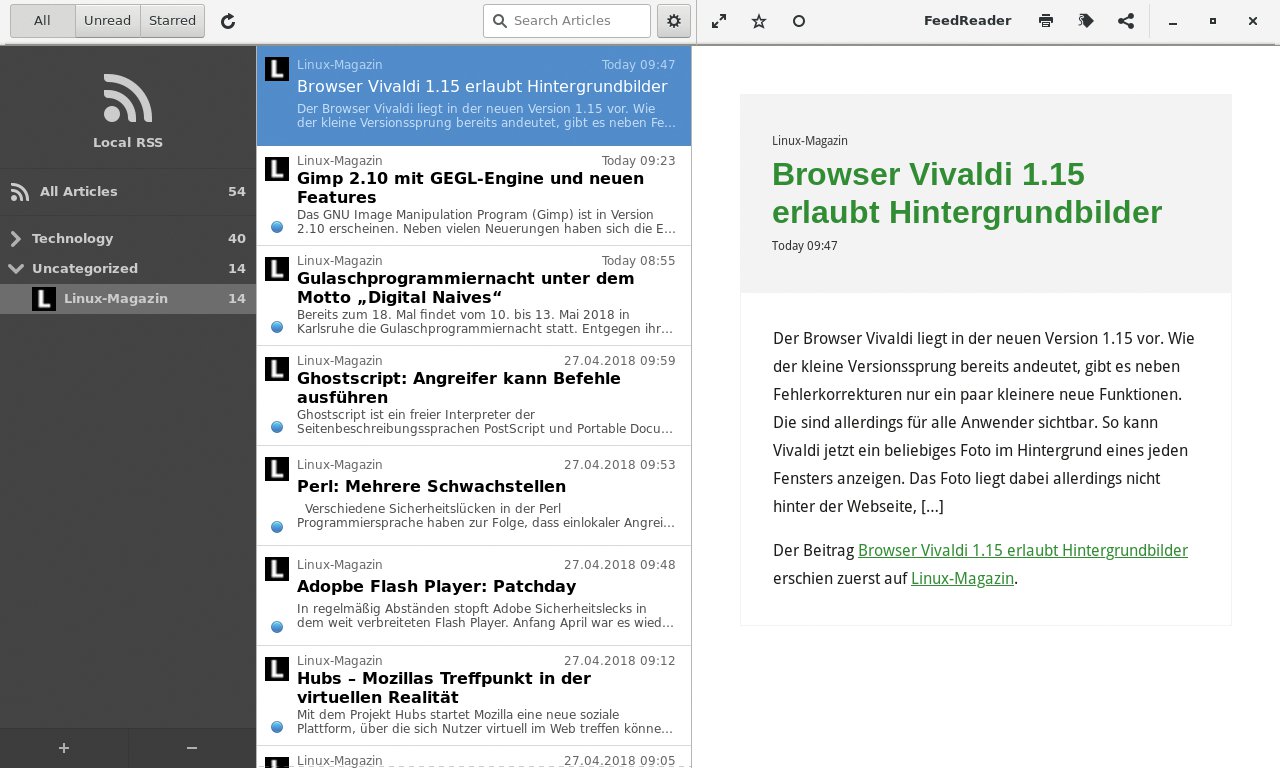
Abbildung 5: Die Oberfläche von Feed Reader wirkt frischer als die anderer Programme.
Nachrichten zeigt Feed Reader möglichst ohne Werbung an, kann aber Links nicht automatisch öffnen. Die Software gestattet es lediglich, Links in die Zwischenablage zu kopieren, um sie per rechtem Mausklick in einem Browser aufzurufen. Abbildungen in den Nachrichten stellt Feed Reader nach einem Klick darauf vergrößert dar, sie lassen sich auch auf den lokalen Massenspeicher kopieren.
Suchen und Kategorisieren
In die Titelleiste integriert sind – wie bei Gnome-Anwendungen üblich – die wichtigsten Steuerelemente, wobei Feed Reader auch ein Eingabefeld zur freien Textsuche bietet. Die durchsucht und filtert die Nachrichtenliste nach den eingegebenen Termini: Es erscheinen nur jene Artikel in der Nachrichtenliste, die den Suchbegriff enthalten. Öffnet der User dann einen der Artikel, hebt Feed Reader den Suchbegriff auch im eigentlichen Artikel hervor, indem er die Fundstellen mit gelber Farbgebung hinterlegt.
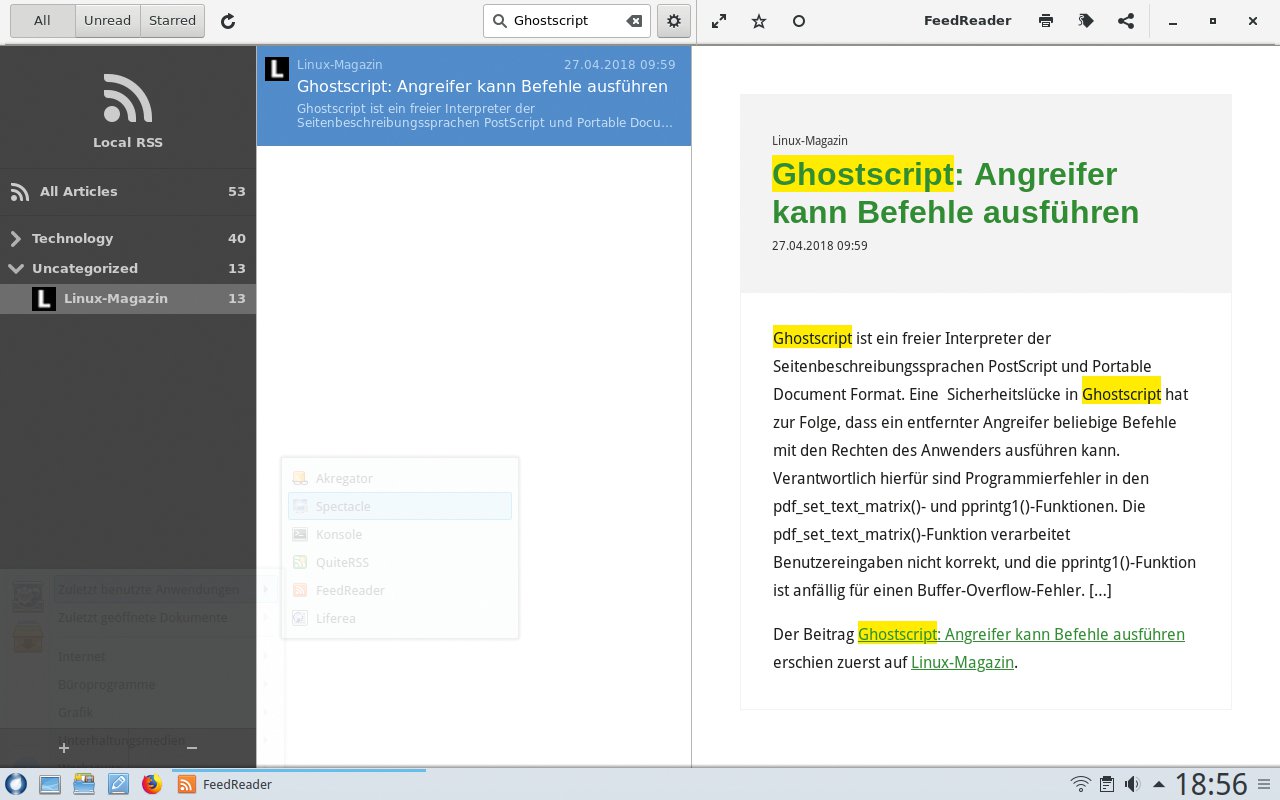
Abbildung 6: Auch Feed Reader verfügt über eine ausgereifte Suchfunktion.
Über den Button »Tag article« versieht der Anwender außerdem einzelne Nachrichten mit einem Tag, welches nach Eingabe links in der Baumansicht als neue Kategorie erscheint. In diese Kategorie gruppiert der Reader anschließend alle Artikel ein, die mit dem jeweiligen Tag versehen sind. So erhält der Anwender schnell Zugriff auf thematisch sortierte Beiträge (Abbildung 6).
Archivierung
Feed Reader besitzt eine Archivierungsfunktion, die der User über das oben mittig in der Titelleiste angeordnete Zahnradsymbol und die Option »Settings« einrichtet. Im Bereich »Database« legt der User Löschintervalle per Auswahlmenü fest, wobei das längste Intervall sechs Monate beträgt. Daneben darf er lediglich noch die Option »Nie« auswählen, um alle Nachrichten zu behalten.
Im Bereich »Sync« desselben Einstelldialogs definiert er die Zahl der maximal vorgehaltenen Artikel. In das entsprechende Eingabefeld tippt er dazu einen ganzzahligen Wert. Feed Reader legt die Archive programmweit an, sie lassen sich nicht gruppenspezifisch konfigurieren.
Liferea
Liferea [5] ist ein RSS-Reader im konventionellen Design mit einem viergeteilten Fenster: Am oberen Bildschirmrand finden sich eine horizontale Menü- und Buttonleiste für die wichtigsten Funktionen. Links erscheinen vertikal die einzelnen abonnierten Feeds in einer Baumansicht. Der rechte Fensterbereich führt oben in einer Liste die neuesten Nachrichten des aktiven Feeds auf. Darunter wartet die jeweilige Nachricht selbst. Das Programm liest neben Feeds in gängigen RSS-Formaten auch solche im Atom-Format und zeigt Podcasts an (Abbildung 7).
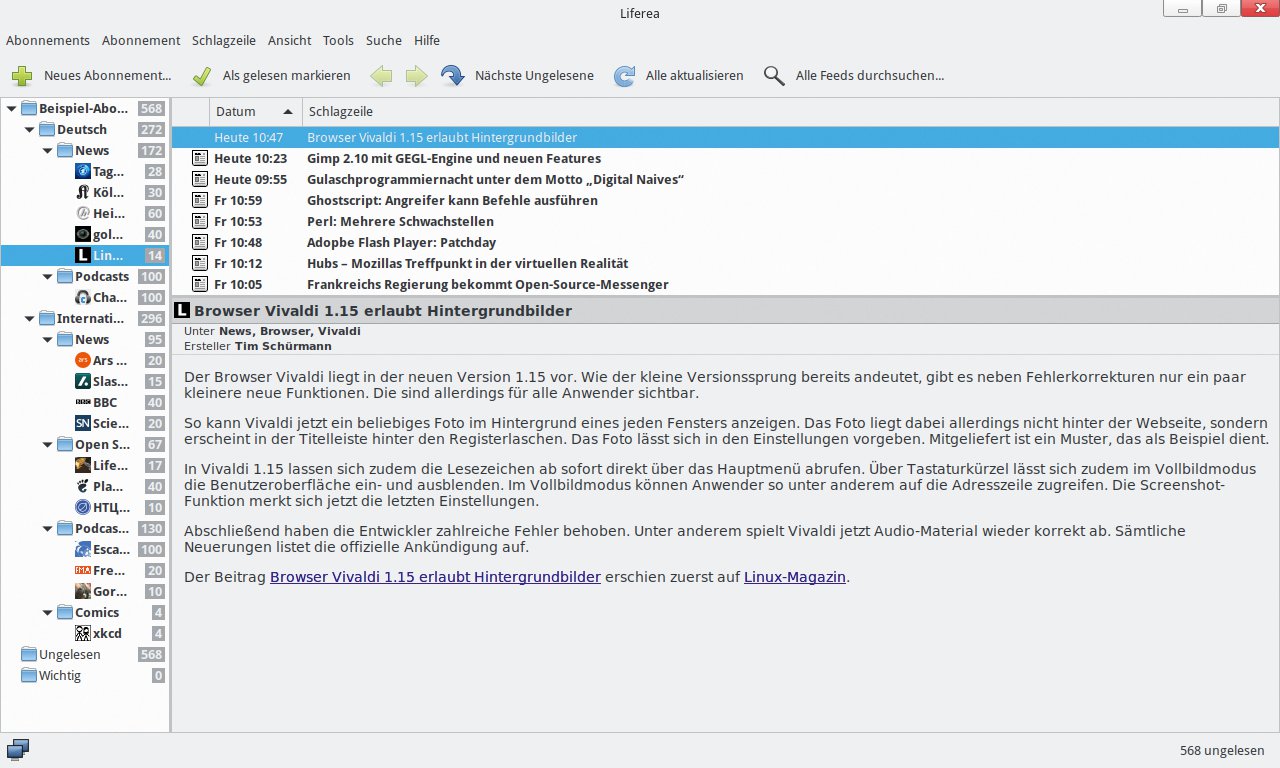
Abbildung 7: Liferea zeigt Inhalte ebenfalls in konventionellem Layout an.
Die auf der Komponentenbibliothek GTK+ basierende Anwendung verfügt über einen internen, auf Webkit aufbauenden Browser, um Inhalte anzuzeigen, wobei dieser auch multimediale Objekte wie Videosequenzen wiedergibt. Wen stört, dass der interne Browser keinen wirkungsvollen Werbeblocker mitbringt, nutzt einen externen Browser, den er im Einstellungsdialog der Software individuell festlegt. Über einen Rechtsklick auf eine Nachricht kann der User diese per Kontextmenü »Im Browser öffnen« oder »Im externen Browser öffnen«. Da das Programm das simultane Öffnen mehrerer Tabs erlaubt, ermöglicht dies auch eine gleichzeitige Text- und Browser-Ansicht in den einzelnen Tabs.
Suchen und Archivieren
Liferea besitzt eine ausgeklügelte Suchfunktion, die der Anwender über das Menü »Suche | Alle Feeds durchsuchen« oder in der Buttonleiste über die Schaltfläche »Alle Feeds durchsuchen« aktiviert. In einem eingängigen Suchdialog gibt er anschließend nicht nur den eigentlichen Suchbegriff an, sondern über erweiterte Einstellungen auch Ein- und Ausschlusskriterien. Dabei durchforstet Liferea nicht allein die Schlagzeilen, sondern zum Beispiel auch die Titel der Abonnements.
Zudem lässt sich der Lesestatus als Regel definieren, wobei der Nutzer mehrere beliebig festzulegende Regeln miteinander kombiniert. Liferea erlaubt es auch, besonders wichtige Nachrichten mit einer Flagge zu markieren, die sich ebenfalls als Suchkriterium nutzen lässt.
Ähnlich wie der Gnome-Mailclient Evolution verwendet Liferea so genannte Suchordner. In diese wandern alle Treffer zu einem Suchlauf, wobei sich der erweiterte Suchdialog nach einem Rechtsklick über das Kontextmenü öffnen lässt. Einen neuen Suchordner legt der User über »Abonnements | Neuer Suchordner« an. Den Ordner fügt er dann an beliebiger Stelle der Hierarchie in die Baumansicht ein.
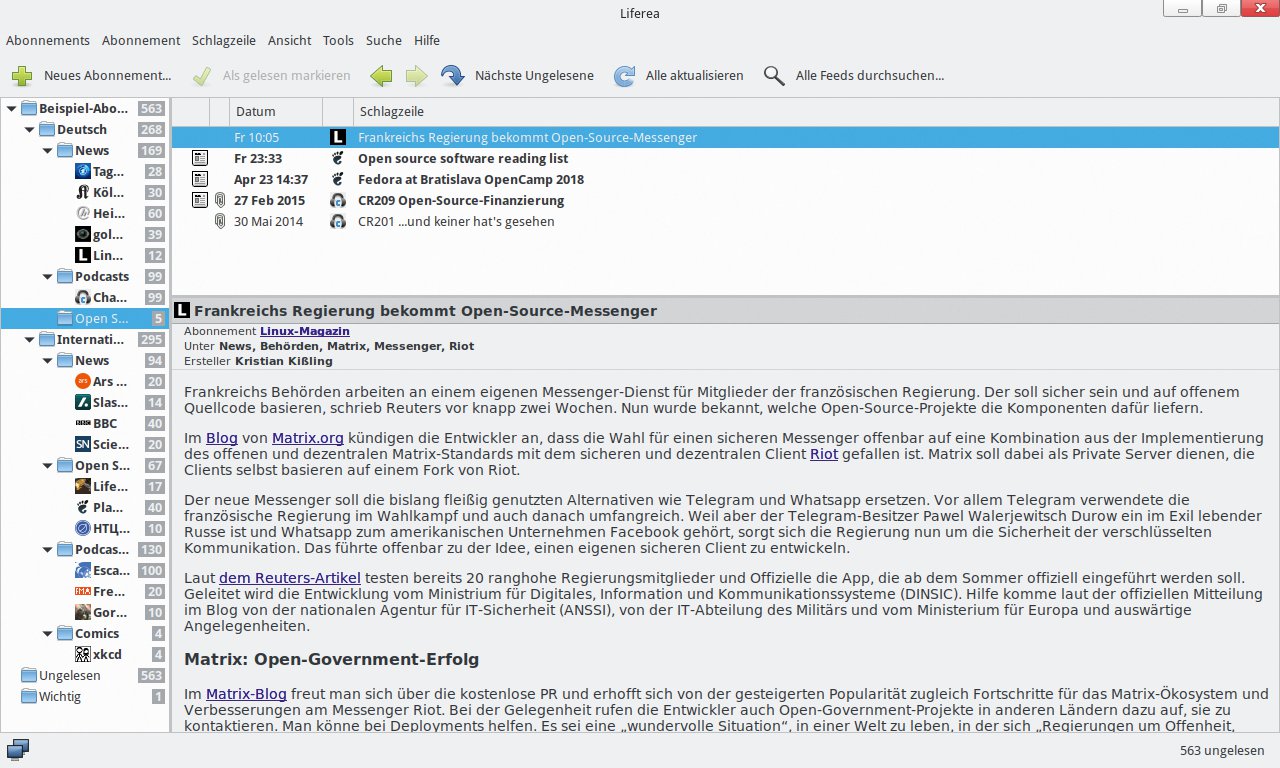
Abbildung 8: Liferea arbeitet mit Suchordnern zum Sammeln themenspezifischer Meldungen.
Der folgende Dialog bestimmt die Suchkriterien. Ein Rechtsklick auf den neu angelegten Ordner und die Wahl der Option »Neu Erzeugen« durchsucht alle Abonnements nach den Begriffen. Gefundene Nachrichten erscheinen dann nach Feeds geordnet in der Listenansicht (Abbildung 8).
Archivierung
Sammelordner archivieren in Liferea wichtige Nachrichten. Die Software aktualisiert diese Ordner jedoch nicht durch automatische Updates. Einen Sammelordner legt der Nutzer über »Abonnements | Neuer Sammelordner« an. Der landet dann an der aktuellen Stelle in der Baumhierarchie der Ordnerstruktur, lässt sich aber durch ziehen und fallen lassen nachträglich auch an eine andere Stelle verschieben. Im Anschluss legt der Nutzer Nachrichten im Sammelordner ab, indem er nach einem Rechtsklick auf die Nachricht die Option »In Sammelordner kopieren« wählt.
Hat er mehrere Sammelordner angelegt, kann er in einem Fly-out-Menü den gewünschten Ordner aktivieren. Sammelordner erscheinen generell in der linken Baumansicht statt in pastellblauer Farbe in einem ockergelben Ton und lassen sich daher auf einen Blick von Suchordnern unterscheiden.
Quiet RSS
Der seit 2012 kontinuierlich entwickelte russische Feedreader Quiet RSS [6] wartet bislang erst in wenigen Software-Repositories und lässt sich am einfachsten über die Projektseite beziehen. Quiet RSS setzt auf ein klassisches Design mit konventioneller Bedienerführung über eine Buttonleiste und drei Fensterbereiche, die alle nötigen Informationen übersichtlich darstellen (Abbildung 9).
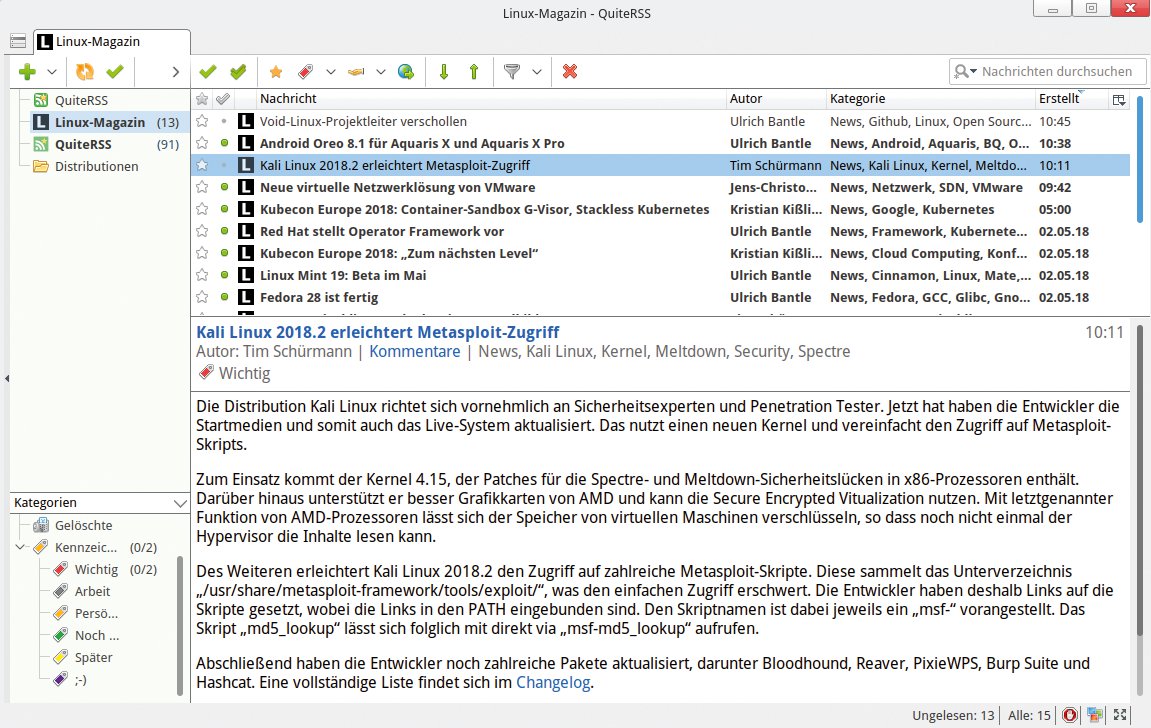
Abbildung 9: Der noch junge Reader Quiet RSS setzt ebenfalls auf ein konventionelles Design.
Der Reader kommt mit RSS-, RDF- und Atom-Feeds zurecht, importiert und exportiert OPML-Daten. Mehrere Nachrichten stellt die Software in Tabs dar. Anwender dürfen sich zudem über einen eingebauten Browser freuen, der auf Webkit basiert und gewünschte Inhalte schnell darstellt. In ihn integriert ist auch ein Werbeblocker, der allgemein zugängliche Filterlisten nutzt und sich um eigene Filter ergänzen lässt.
Auch in Quiet RSS lassen sich Inhalte zusätzlich über einen externen Browser wiedergeben. Der Reader setzt dabei auf den Standardbrowser des Systems, auch wenn der Anwender bei Bedarf einen anderen Browser aktiviert. Dank der Click-to-Flash-Option spielt der Anwender erst per Mausklick Flash-Inhalte ab, die voreingestellt aus Gründen der Schnelligkeit und des Ressourcenbedarfs blockiert sind.
Wer suchet, der findet
Quiet RSS bietet auch für große Nachrichtenbestände eine sehr effiziente Suche, wobei diese sich nicht nur auf Kategorien beschränkt. Sie steckt in der oben horizontal im Programmfenster angeordneten Buttonleiste. Links neben dem Eingabefeld zur Angabe eines Suchbegriffs findet sich ein Dropdown-Menü hinter einem Lupensymbol. Über dieses beschränkt der Nutzer die Suche auf Teile einer Nachricht, etwa deren Autor, Titel oder Kategorie.
Im Nachrichtenbereich des Programmfensters tauchen die gefundenen Ergebnisse dabei schon während der Eingabe auf. Wer die Nachrichten mit dem internen Browser anschaut, sieht zudem die Fundstellen jeweils in gelber Farbe hervorgehoben.
Um bei zahlreichen abonnierten Feeds in der vertikalen Listenansicht links im Hauptfenster nicht den Überblick zu verlieren, bietet Quiet RSS auch die Option, Feeds in wahlfrei anzulegenden Ordnern zu gruppieren. Das klappt über die Buttonleiste im Programmfenster.
Übersicht
Quiet RSS erlaubt es, die einzelnen Nachrichten zu kategorisieren. Darauf warten unten links im Programmfenster bereits einige Kategorien. Die kann der Anwender wahlfrei um weitere ergänzen. Um Kategorien anzulegen und zu verwalten, nutzt er das kleine Menüsymbol oben links im Hauptfenster neben dem ersten Reiter. Ist einzelnen Kategorien eine Nachricht zugeteilt, visualisiert Quiet RSS sie im Nachrichtenfenster unter der Schlagzeile. Kategorien sind auch als Suchkriterien definierbar.
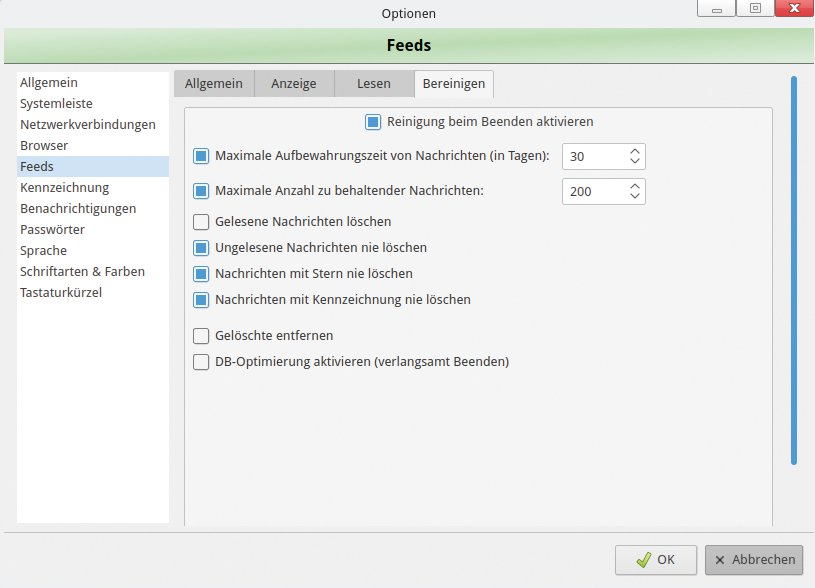
Abbildung 10: Quiet RSS bietet sehr detaillierte Einstelloptionen.
Zusätzlich legt der Anwender über das Menü »Werkzeuge | Optionen« im Dialog »Feeds | Bereinigen« fest, wie lange er Nachrichten speichern möchte. In diesem Dialog definiert er außerdem die maximale Anzahl der zu speichernden Nachrichten, sodass die Übersicht gewahrt bleibt (Abbildung 10).
Backup
Als ein interessantes Alleinstellungsmerkmal von Quiet RSS erweist sich die Möglichkeit, eine Datensicherung anzuschieben. Diese findet sich im Hauptmenü unter »Sicherung erstellen«. Die Software fragt nach einem Sicherungsordner, dann speichert sie die Konfiguration des Programms in einer Datei und in einer weiteren die gesammelten abonnierten Feeds.
Da sie die Feeds in einer SQlite-Datenbankstruktur ablegt, sollten Nutzer insbesondere bei vielen Abonnements darauf achten, dass im Zielordner genügend freier Speicherplatz zur Verfügung steht.
Makagiga
Makagiga ist kein dedizierter RSS-Reader, sondern eine komplette Arbeitsumgebung, die einen leistungsfähigen Feedreader an Bord hat [7]. Neben den gängigen RSS-Versionen unterstützt dieser auch das Atom-Format. Den Reader muss der Anwender bei der Java-Software nicht erst als Plugin nachinstallieren, sondern er steckt bereits von vornherein in der Applikationssuite.
Hat er Makagiga, das als portable Variante für 64-Bit-Systeme auch die neue Java-9-Laufzeitumgebung unterstützt, installiert, findet der Anwender nach dem ersten Start im Programmfenster links in der Aufgabenansicht einen Eintrag »RSS-Feeds«. Ein Rechtsklick auf ihn öffnet ein Kontextmenü, in dem der Nutzer über »Neu | RSS Feed hinzufügen« seine Feeds abonniert.
Der zugehörige Dialog ist etwas gewöhnungsbedürftig: Neben der Feed-Adresse ist gesondert ein Name einzugeben. Anschließend klickt der Anwender auf den Button »Vorschau« unten rechts im Dialogfenster, worauf die Software nach kurzer Ladezeit eine Vorschau der Feed-Schlagzeilen einblendet. Nun klickt der Anwender auf »Erstellen« und legt damit das Abonnement links im Hauptfenster an. Ein Klick auf eines der Abonnements blendet darunter die aktuellen Schlagzeilen ein.
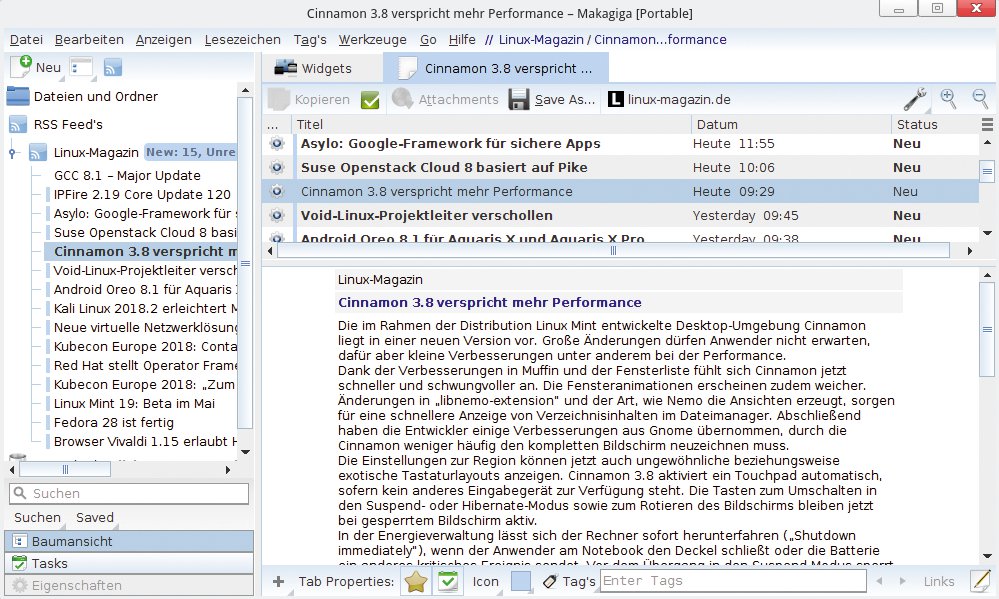
Abbildung 11: Die Oberfläche von Makagigas Feedreader hält keine Überraschungen bereit.
Erst mit einem Klick auf eine der Schlagzeilen öffnet sich rechts im Programmfenster eine herkömmliche Feedreader-Ansicht mit den Schlagzeilen im oberen Fensterbereich und den eigentlichen Nachrichten darunter (Abbildung 11).
Suche
Das RSS-Modul von Makagiga bietet außerdem leistungsfähige Such- und Sortierfunktionen: Um innerhalb einer Nachricht einen Begriff zu suchen, öffnet der Nutzer über das Menü »Bearbeiten | Suchen« eine Suchzeile am unteren Rand des Programmfensters. Alternativ verwendet er die Tastenkombination [Strg]+[F]. In die Suchzeile gibt er dann den Suchbegriff ein, per Häkchen wird auch die Groß- und Kleinschreibung berücksichtigt.
Die erste Fundstelle erscheint nun in der Nachricht in einem gelben Pastellton hinterlegt. Über die Pfeile in der Suchzeile, die eine Navigation nach rechts (vorwärts) und links (rückwärts) erlauben, springt der Anwender vorausgehende oder nachfolgende Fundorte an.
Mit dieser Suchfunktion durchforsten User jedoch keine Schlagzeilen. Dazu nutzen sie ein kleines Suchfeld unterhalb der Baumansicht mit den Ordner- und RSS-Hierarchien. Geben sie einen Suchbegriff ein, leert Makagiga die Baumansicht und zeigt nur noch die Schlagzeilen an, in denen er auftaucht. Den Begriff hinterlegt Makagiga zudem farbig.
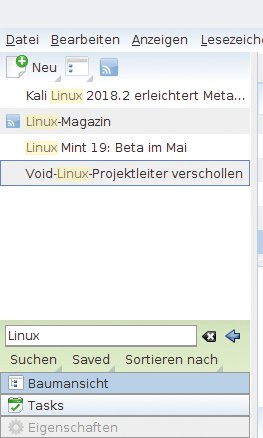
Abbildung 12: Makagiga bietet ordentliche Sortierfunktionen.
Über den Reiter »Sortieren nach«, der sich unterhalb des Feldes zur Eingabe des Suchbegriffs befindet, gibt der Anwender im aufklappenden Kontextmenü auch noch Sortierkriterien an, nach denen er die Liste ordnet. Als Alternativen stehen unter anderem das Nachrichtendatum, der Name oder auch – bei gelesenen Nachrichten relevant – eine erteilte Bewertung zur Auswahl bereit (Abbildung 12).
Sicherung
Noch ein zusätzliches Alleinstellungsmerkmal des RSS-Readers von Makagiga ist die Möglichkeit, einzelne Nachrichten als HTML- oder als TXT-Datei zu sichern. Zu diesem Zweck klickt der Nutzer bei geöffneter Nachricht auf die Schaltfläche »Save as« oberhalb der Schlagzeilenansicht. Im nachfolgenden Dialog legt er das Format und den Speicherort fest und sichert die Datei.
Fazit
Die getesteten Feedreader erfüllen alle zuverlässig die ihnen zugedachte Aufgabe, fokussieren jedoch verschiedene Zielgruppen. Während Liferea, Quiet RSS und Akregator optisch eher solide Hausmannskost anbieten und das gängige Funktionsspektrum ohne hohen Ressourcenbedarf abdecken, setzt Feed Reader auf eine neue Optik und überzeugt durch seine sehr gute Übersichtlichkeit.
Canto eignet sich als textbasierte Applikation auch für Systeme ohne X-Server und arbeitet zudem überaus Ressourcen-schonend. Makagigas Feedreader kann dagegen seine Herkunft als Modul einer kompletten Arbeitsplatzumgebung nicht verleugnen und bietet daher auch Sonderfunktionen wie spezielle Sortieroptionen oder das Speichern einzelner Nachrichten als HTML-Datei.
|
Akregator |
Canto |
Feed Reader |
Liferea |
Quiet RSS |
Makagiga |
|
|---|---|---|---|---|---|---|
|
Lizenz |
GPLv2 |
GPLv2 |
GPLv3 |
GPLv2 |
GPLv3 |
AGPLv2 |
|
Plattformübergreifend |
nein |
nein |
nein |
eingeschränkt |
ja |
ja |
|
Grafisch |
ja |
nein |
ja |
ja |
ja |
ja |
|
Interner Browser |
ja |
eingeschränkt |
ja |
ja |
ja |
ja |
|
Browser extern möglich |
ja |
ja |
ja |
ja |
ja |
ja |
|
Werbeblocker |
ja |
nein |
ja |
nein |
ja |
nein |
|
Filterlisten erweiterbar |
nein |
nein |
nein |
nein |
ja |
nein |
|
Speichern von Nachrichten |
nein |
nein |
nein |
nein |
nein |
ja (HTML) |
|
Backup-Funktion |
nein |
nein |
nein |
nein |
ja |
nein |
|
Multimediale Inhalte |
nein |
eingeschränkt |
nein |
nein |
ja |
nein |
|
Suchordner |
nein |
nein |
nein |
ja |
nein |
nein |
|
Formate |
RSS/RDF/Atom |
RSS/RDF/Atom |
RSS/RDF/Atom |
RSS/RDF/Atom |
RSS/RDF/Atom |
RSS/RDF/Atom |
|
OPML-Im- und Export |
ja |
ja |
ja |
ja |
ja |
ja |
|
Podcast-Wiedergabe |
nein |
nein |
nein |
ja |
nein |
nein |
Unterschiede zwischen den einzelnen Readern ergeben sich auch bei der Suche nach spezifischen Begriffen: Während alle Reader eine Suchfunktion in den Schlagzeilen ermöglichen, gilt das für die Suche nach Tags oder in den Texten selbst nur teilweise.
Zudem archivieren nicht alle Reader ihre Nachrichten. Während Canto jegliche Option zum Ablegen sortierter Inhalte fehlt, bieten alle anderen Programme zumindest eine rudimentäre Archivierungsmöglichkeit.
Im Gesamtbild erweist sich das Spektrum an RSS-Anwendungen (Tabelle 1) aber als breit genug, um auch rund 20 Jahre nach dem Aufkommen der ersten RSS-Feedreader eine passende Applikation zu finden.
Infos
-
RSS-Comeback: https://www.wired.com/story/rss-readers-feedly-inoreader-old-reader/
-
Akregator: https://www.kde.org/applications/internet/akregator/
-
Feed Reader: https://jangernert.github.io/FeedReader/
-
Liferea: https://lzone.de/liferea/
-
Quiet RSS: https://quiterss.org
-
Penguin TV: http://penguintv.sourceforge.net
-
RSS Owl: http://www.rssowl.org
-
Blogbridge: https://github.com/pitosalas/blogbridge
-
Bottom Feeder: http://www.jarober.com/bottomfeeder/aboutbf.html
-
Amphetadesk: http://www.disobey.com/amphetadesk/
-
Newsbeuter: https://newsbeuter.org
-
Newsboat: https://github.com/newsboat
-
RSS-Versionen: https://de.wikipedia.org/wiki/RSS_%28Web-Feed%29
-
OPML-Format: https://de.wikipedia.org/wiki/Outline_Processor_Markup_Language
-
Manpage für 0.7.x-Zweig: http://manpages.ubuntu.com/manpages/trusty/man1/canto.1.html
-
Dokumentation für 0.9.x-Zweig:https://codezen.org/canto-ng/manual/