



Im Kurztest: Gpgpdump 0.3.4, Cert 0.7.1, Logcat 2.1.3, Catacomb 0.3.0, Shell2http 1.11, Zstandard 1.3.3
Gpgpdump 0.3.4
GPG-Schlüssel/-Signaturen untersuchen
Quelle: https://github.com/spiegel-im-spiegel/gpgpdump
Lizenz: Apache License 2.0
Alternativen: GPG, Pgpdump
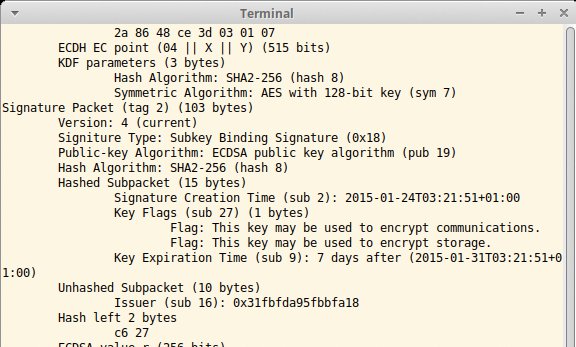
Das Go-Tool verrät allerhand über GPG-verschlüsselte Dateien oder GPG-Signaturen und schreibt diese nach Stdout auf der Shell. Wer das Programm nicht aus den Quellen bauen möchte, findet im Github-Repository kompilierte Binaries für Linux, Free BSD, Mac OS und Windows (jeweils 32 und 64 Bit).
Verschiedene »gpgpdump«-Schalter geben Auskunft zum verwendeten Verschlüsselungsalgorithmus, zur Schlüsselgröße in Bit, zum Hash-Algorithmus und zum gewählten Salt-String. Für Signaturen verrät das Tool auch den Signaturtyp und den Algorithmus des öffentlichen Schlüssels.
Gpgpdump kann die Ausgabe ins TOML- und Json-Format umwandeln, damit Anwender sie mit anderen Tools weiterverarbeiten können. Damit eignet sich das Programm sehr gut zum Einsatz in Skripten, um beispielsweise automatisiert die Qualität von verschlüsselten Dateien zu überprüfen. Gpgpdump basiert auf Pgpdump, das einen ähnlichen Funktionsumfang für PGP-Schlüssel bietet.
Die Bedienung von Gpgpdump ist intuitiv und das Tool liefert alle wichtigen Informationen zu verschlüsselten Dateien oder GPG-Signaturen. Pluspunkte gibt es für die beiden Ausgabeformate TOML und Json – Gpgpdump eignet sich damit gut zum Skripten.
Cert 0.7.1
SSL/TLS-Zertifikate überprüfen
Quelle: https://github.com/genkiroid/cert
Lizenz: MIT
Alternativen: Open SSL
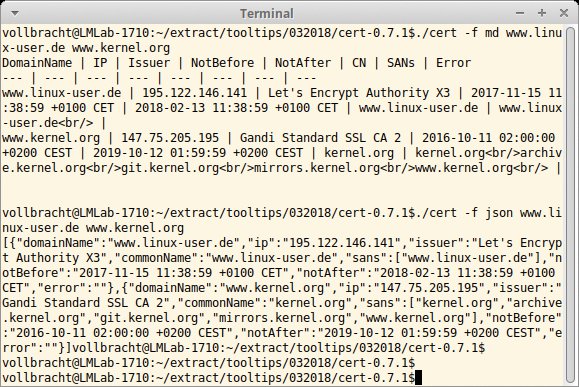
Cert untersucht die SSL/TLS-Zertifikate von Webservern. Anwender rufen das in Go implementierte Programm zusammen mit dem Namen der Site auf. Cert ermittelt dann die IP-Adresse, die ausstellende Organisation, die Gültigkeit des Zertifikats und zeigt auch weitere Domainnamen an, für die es gilt.
Wer mehrere Server befragen möchte, gibt diese als Liste und mit Leerzeichen voneinander getrennt an. Optional hängen Benutzer einen Doppelpunkt und die Portnummer an den Servernamen an, falls HTTPS nicht auf dem Standardport 443 verfügbar ist. Bei selbst signierten Zertifikaten gibt Cert eine Fehlermeldung aus und weist darauf hin, dass die Unterschrift von einer nicht vertrauenswürdigen Zertifizierungsstelle stammt. Wer für solche Zertifikate dennoch eine Auskunft einholen möchte, deaktiviert den Check mit dem Parameter »-k«.
In der Voreinstellung schreibt das Tool seine Ergebnisse als einfache Tabelle nach Stdout. Nutzer können die Ausgabe aber auch im Markdown- (»-f md«) oder Json-Format (»-f json«) anfordern.
Cert eignet sich gut für den schnellen Check von SSL/TLS-Zertifikaten. Das Tool kennt nur zwei Parameter, macht aber dank der beiden Ausgabeformate Markdown und Json eine gute Figur in eigenen Skripten.
Logcat 2.1.3
Cat-Alternative für Logfiles
Quelle: https://github.com/essentialkaos/logcat
Lizenz: EKOL
Alternativen: Cat
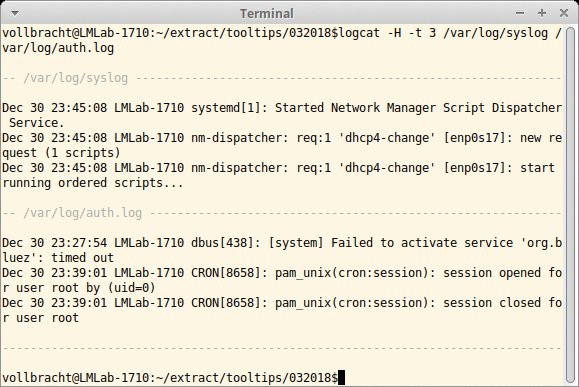
Logcat empfiehlt sich als flinker Betrachter für Systemprotokolle und vereint dazu die Tools Grep, Egrep, Head und Tail in einem Shellskript. Genau wie bei Cat geben Anwender einfach die gewünschte Datei beim Aufruf an. Es ist möglich, mehrere Files zu benennen, die Logcat dann nacheinander präsentiert. Für mehr Übersicht sorgt dabei »-H«: Logcat schreibt nun jeweils den Namen der Datei vor die Ausgabe. Der Schalter »-t« gibt eine vom Nutzer bestimmte Anzahl der letzten Zeilen aus, »-h« erfasst den Anfang einer Datei.
Mittels »-g«, gefolgt von einem Suchmuster, ist das Filtern der Ausgabe möglich. Wer reguläre Ausdrücke einsetzen möchte, nutzt stattdessen »-G«. »-I« unterdrückt eventuelle Fehlermeldungen. Auch die fortlaufende Ausgabe und damit das Aktualisieren von Dateien ist über »-f« machbar. Das Shellskript kann darüber hinaus komprimierte Logfiles anzeigen und wählt selbst den passenden Befehl zum Auspacken.
Obwohl Logcat im Hintergrund auf bewährte Shellkommandos setzt, unterstützt es nicht alle ihrer Funktionen. Auf eine Dokumentation müssen Anwender ebenfalls verzichten; es gibt lediglich eine kurze Übersicht im Terminal mit dem Schalter »-h«.
Catacomb 0.3.0
Lange Befehle samt Optionen merken
Quelle: https://github.com/mitchjeitani/catacomb
Lizenz: MIT
Alternativen: Alias (Bash)
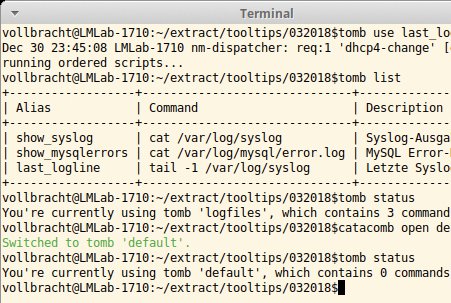
Komplizierte oder lange Shellbefehle mit vielen Parametern sind in Aliassen gut aufgehoben. Eine Alternative bietet das Python-Programm Catacomb, das Kommandos samt ihren Parametern und einer Beschreibung unter selbst gewählten Kurznamen aufbewahrt.
Nach der Installation stehen die beiden Tools »catacomb« und »tomb« bereit. Ersteres verwaltet die so genannten Tombs, welche die Kommandos und ihre Aliasse aufnehmen. Über »catacomb create« erzeugen Anwender einen neuen Tomb und geben auf Aufforderung eine Beschreibung ein. Eine Liste aller Tombs präsentiert »catacomb list« und mit »catacomb open« öffnen Nutzer einen vorhandenen.
»tomb add« nimmt danach neue Befehle auf. Wer wissen möchte, was dort gespeichert ist, ruft »tomb list« auf, »tomb status« verrät, welcher Tomb gerade geöffnet ist und wie viele Befehle dort liegen. Um ein Kommando auszuführen, tippen Nutzer »tomb use« ein gefolgt vom Alias. Nicht mehr benötigte Einträge löscht »tomb rm«, alle verschwinden per »tomb clean«. Um einen ganzen Tomb samt Inhalt zu entfernen, verwenden Nutzer wieder das »catacomb«-Kommando zusammen mit dem Befehl »bury« und dem Tomb-Namen.
Die Konfiguration der beiden Tools landet im Verzeichnis »~/.catacomb«. Jeder Tomb hat eine eigene Einrichtungsdatei; alle Files liegen im Json-Format vor.
Das Tool ist ein praktischer Helfer auf der Shell. Die Organisation in mehreren Tombs sorgt für mehr Übersicht und erleichtert das Kopieren der Konfiguration auf andere Systeme.
Shell2http 1.11
Shellbefehle im Browser aufrufen
Quelle: https://github.com/msoap/shell2http
Lizenz: MIT
Alternativen: keine
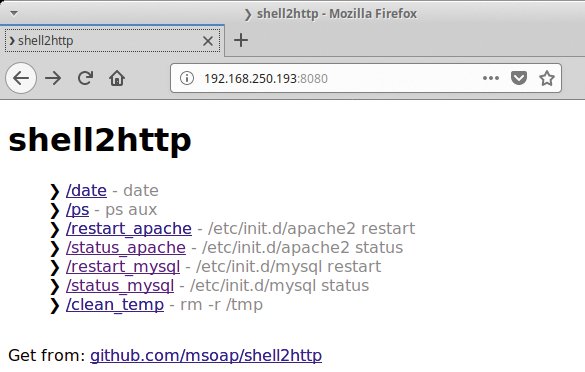
Admins, die ihren Benutzern einzelne Kommandos ohne einen vollwertigen Shellzugang zur Verfügung stellen möchten, können zu diesem Go-Tool greifen. Shell2http nimmt eine Reihe von Befehlen samt Parametern entgegen und startet seinen eigenen Webserver. Im Browser finden Anwender einen Link zu den jeweiligen Tools. Nach einem Klick läuft das entsprechende Konsolenprogramm und schreibt seine Ausgabe ebenfalls ins Browserfenster.
Um einen Befehl mittels Shell2http bereitzustellen, rufen Admins das Tool zusammen mit dem gewünschten Dokumentenpfad auf dem Webserver und dem Kommando samt Optionen in Anführungszeichen auf. Shell2http startet seinen Webserver auf Port 8080 und präsentiert auf der Hauptseite den Link zum virtuellen Dokumentenpfad, der die Ausgabe des auszuführenden Befehls enthält. Wer einen Port bestimmen möchte, gibt diesen über »-port« vor.
Admins können beliebig viele Links erzeugen und dazu die Kombination aus Dokumentenpfad und Befehl mehrfach angeben. Alternativ reichen sie über »-cgi« vorhandene CGI-Skripte weiter. Außerdem unterstützt das Tool SSL/TLS-Verschlüsselung und nimmt über »-key« und »-cert« Schlüssel und Zertifikat entgegen. Über »-basic-auth=”Benutzer:Passwort”« konfigurieren Anwender eine einfache Authentisierung.
Der Konfigurationsaufwand ist überschaubar. Es ist darüber hinaus leicht, Shell2http in eine vorhandene LAMP-Lösung zu integrieren. Gut gefällt die Zugangskontrolle respektive die Unterstützung von SSL/TLS.
Zstandard 1.3.3
Schneller und besser komprimieren
Quelle: http://facebook.github.io/zstd
Lizenz: Dual (BSD und GPLv2)
Alternativen: Gzip
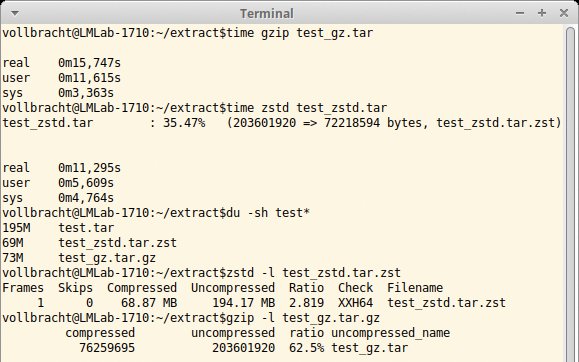
Es herrscht wahrlich kein Mangel an Kompressionstools und -verfahren unter Linux. Mit Zstandard gesellt sich ein weiteres Programm hinzu, das primär aus der Feder der Facebook-Entwickler stammt. Sie werben damit, dass es nicht nur besser komprimiere als andere Tools, sondern dabei deutlich schneller arbeite. Allerdings gilt genau wie bei den anderen Vertretern, dass Geschwindigkeit und Kompressionsrate umgekehrt proportional zueinander sind.
Zstandard bietet 22 Kompressionsstufen; alles über 19 gilt als Ultra-Kompression, die Benutzer mit einem höheren Bedarf an Arbeitsspeicher erkaufen. Die meisten Aufrufparameter ähneln denen von Gzip. So verrät »zstd -l« beispielsweise Details zur Datei. Die Integrität kontrolliert »–test«. Anders als Gzip löscht Zstandard die Quelldatei nach dem Komprimieren nicht; ist das erwünscht, geben Benutzer »-rm« beim Aufruf an.
In der Voreinstellung arbeitet Zstandard im Single-Thread-Modus. Auf Mehrkernsystemen geben Anwender mit dem Parameter »-T« die Anzahl der Kerne an. Über »-T0« ermittelt das Tool selbstständig, wie viele Kerne zur Verfügung stehen. Zstandard beherrscht die Wörterbuchkompression, Anwender können diese mit dem Parameter »–train« optimieren. Neben dem Programm »zstd« liegen dem Archiv weitere Skripte wie »zstdcat«, »zstdless« und »zstdgrep« bei, die einen ähnlichen Funktionsumfang wie »zcat«, »zless« und »zgrep« bieten.
Die zahlreichen Kompressionsstufen ermöglichen eine flexible Abstimmung. Da viele Aufrufparameter denen von Gzip ähneln, fällt der Umstieg leicht.







