



© gekaskr, 123RF
Unterstützt durch den Logical Volume Manager nutzt Linux große Festplatten und Massenspeicher-Cluster oft effizienter als mit klassischen Partitionsschemata. Die Bitparade schaut sich verschiedene grafische Tools an, die dem Admin beim Auftischen von Logical Volumes und Volume Groups helfen wollen.
Mit der zunehmenden Speicherkapazität von Festplatten und SSDs gerät das herkömmliche Konzept der Partitionierung an seine Grenzen. Hängen an Clustern oder größeren Stand-alone-Servern mehrere physische Massenspeicher, verwalten Admins diese bequemer mit einem Logical Volume Manager (LVM), anstatt weiterhin auf althergebrachte Partitionierungsschemata zu setzen. Selbst kleine Server oder Einzelplatzsysteme profitieren unter Umständen von einem LVM, wenn der Admin künftige Änderungen der Konfiguration oder den Einbau zusätzlicher Festplatten plant.
Schön gruppiert
Der Logical Volume Manager zieht eine Abstraktionsebene zwischen den Massenspeicher und den darauf befindlichen Partitionen mit ihren Dateisystemen ein. So fasst der Admin mehrere Massenspeicher (Physical Volumes, PV) per LVM in einer Volume Group (VG) zusammen und spricht diese dann als eine Einheit an. Ist nur ein Massenspeicher vorhanden, richtet er auf diesem eine oder mehrere Volume Groups ein. In diesen erzeugt er dann Logical Volumes (LV), die auch das jeweilige Dateisystem enthalten. Die kleinsten Einheiten eines LVM-Systems sind die Physical Extents (PE), vergleichbar mit den Sektoren bei klassischen Partitionierungsschemata. Per Default sind sie 4 MByte groß.
Will er zusätzlichen Massenspeicher einbinden, vergrößert der Admin Volume Groups auch nachträglich. Die einzelnen Logical Volumes lässt er nach Bedarf wachsen oder schrumpfen, ohne die Speichermedien neu konfigurieren und das Dateisystem neu anlegen zu müssen. Beachte sollte er, dass Dateisysteme das Vergrößern oder Verkleinern nicht immer zulassen: Einige moderne Vertreter wie XFS [1] oder JFS [2] darf er im gemounteten Zustand nur vergrößern, nicht aber verkleinern.
LVM und Raid
Insbesondere in größeren Umgebungen, die mehrere Massenspeicher-Geräte nutzen, erweist sich eine Kombination aus LVM-Verbund und Raid-Funktionalität als nützlich. Dabei sollten Admins jedoch je nach Systemkonfiguration einige Besonderheiten beachten.
Von Haus aus bietet die LVM-Technologie bereits zwei Betriebsarten an, die ähnlich wie ein Raid-Verbund der Level 0 und 1 arbeiten: Als Striped Volume installierte Logical Volumes legen die zu speichernden Daten ähnlich wie Raid 0 verteilt auf einzelnen Physical Volumes ab. Als Mirrored Volume installierte spiegeln die Daten analog zu Raid 1. Während Striped Volumes eine bessere Performance erzielen, dienen Mirrored Volumes eher der Datensicherheit.
Seine Wahl trifft der Administrator bereits beim Anlegen eines LVM-Verbunds, üblicherweise richten aber sämtliche Tools lineare Volumes ohne Raid-Funktion ein. Häufig verwendete Raid-Level wie Raid 5, Raid 6 oder Raid 10 konfiguriert der Admin unter Linux als Software-Raid ebenfalls gemeinsam mit einem LVM-Verbund. Dazu muss er das Software-Raid zunächst getrennt anlegen.
Bevor er das System in Betrieb nimmt, sollte er also die Speicheraufteilung sorgfältig planen. Die im Artikel besprochenen GUI-Werkzeuge bieten allerdings nur eingeschränkt Optionen, Raid-Verbünde mit LVM-Support anzulegen.
Daneben erlaubt es ein LVM unter Linux, Daten im laufenden Betrieb neu anzuordnen. Das ermöglicht beispielsweise Hot-Swap-Konfigurationen in Cluster-Umgebungen. Durch unterschiedliche Verteil- und Spiegelfunktionen (siehe Kasten “LVM und Raid”) konfiguriert der Admin seinen Massenspeicher darüber hinaus Performance- oder Sicherheits-optimiert. Mit Volume Snapshots sichert er dabei bestimmte definierte Zustände und wappnet sich so gegen Ausfälle.
Nachteile
Abhängig von der Konfiguration drohen beim Einsatz eines LVM aber auch Nachteile. Dazu gehört eine erhöhte Gefahr, Daten zu verlieren, wenn das System diese auf mehrere Devices verteilt und einer der Datenträger ausfällt. Der Admin sollte Daten daher stets redundant ablegen oder zeitnah Backups anfertigen. Zudem fällt die Ersteinrichtung schwerer als bei klassischen Partitionierungen.
LVM unter Linux
Linux braucht für den LVM-Einsatz keine speziellen Voraussetzungen, da das freie Betriebssystem die Funktionalität seit dem inzwischen recht betagten Kernel 2.4 unterstützt. Beim Installieren des Betriebssystems auf Einzelplatzsystemen oder kleinen Servern bieten die Assistenten aller großen Distributionen bereits von sich aus an, zusammen mit dem Massenspeicher auch ein LVM-System einzurichten. Verwirrung stiftet dabei mitunter nur die Umsetzung.
Abhängig von der Distribution legen die Installer verschiedene Volume Groups und Physical Volumes für die Datenpartitionen und die Auslagerungsdatei an. In aller Regel platzieren sie zudem eine mehrere Hundert MByte umfassende »/boot«-Partition auf dem Laufwerk. Das passiert auch, wenn der Installateur ein vom Bootmanager Grub nicht unterstütztes Dateisystem wie Btr-FS wählt (Abbildung 1).
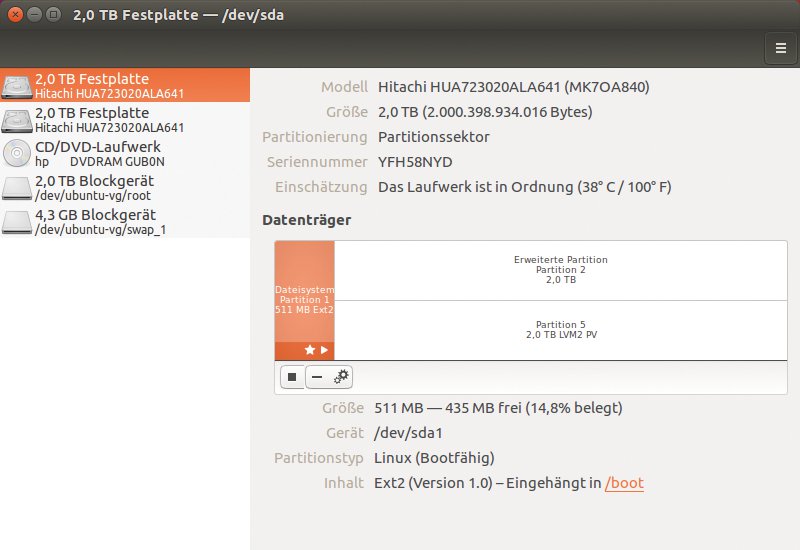
Abbildung 1: Will der Admin ein System samt LVM neu aufsetzen, richtet der Installer bereits selbstständig einige Volume Groups ein.
Weiteren physisch vorhandenen Massenspeicher richtet er bei Bedarf später ein, was auch für das Konfigurieren der vorhandenen Speichermedien gilt. Die am Prompt einzugebenden Befehlssequenzen verfügen aber über viele Parameter und erfordern Einarbeitung. Grafische Werkzeuge erleichtern vor allem LVM-Einsteigern den Umgang mit der Software.
Daher nimmt die Bitparade einige von diesen unter die Lupe, wobei sie besonders auf die Praxistauglichkeit in kleineren und kleinen Umgebungen achtet. Der Tester legt zudem Wert auf eine einfache Bedienung der Software, um zu klären, ob sich diese auch ohne umfangreiches Hintergrundwissen nutzen lässt.
LVM GUI
Red Hat entwickelte ursprünglich ein grafisches User Interface (GUI) für Logical Volume Management, das LVM GUI [3]. Mittlerweile nutzen zahlreiche Distributionen dieses Werkzeug, es lässt sich über das Paket »system-config-lvm« aus den Software-Repositories von Debian, Ubuntu, Alt Linux oder Centos bequem in die verwendeten Desktops integrieren [4]. Unter Fedora steckt es zwar nur bis zur Version 24 in den Repositories, lässt sich aber für Fedora 25 händisch nachholen.
Nach dem Installieren wartet der Starter »Logische Datenträgerverwaltung (LVM)« in der Menühierarchie des Systems. Er ruft ein dreigeteiltes Fenster zur Konfiguration auf. Das zeigt links die physischen und logischen Datenträgergruppen in Listenform an, mittig visualisiert es die einzelnen Gruppen inklusive ihrer Belegungsdaten und rechts präsentiert es die Eigenschaften der einzelnen Volumes (Abbildung 2).

Abbildung 2: Die Oberfläche von LVM GUI – hier unter Ubuntu – wirkt optisch etwas altbacken, ist aber übersichtlich und lässt sich sofort einsetzen.
Grafisch als Zylinder aufbereitet erscheinen die Datenträgergruppen mit Angabe des entsprechenden Blockgeräts in der Fenstermitte. Links im Fenster tauchen nochmals die physischen Geräte auf, so dass der Administrator auf einen Blick sieht, wie viele Massenspeichergeräte am System hängen und welche Logical Volumes (LV) bereitstehen. Bei den logischen Datenträgergruppen handelt es sich dabei konkret um die herkömmlichen Strukturen wie die Verzeichnisse »/root« und »/home« sowie die Auslagerungspartition »/swap« innerhalb der aktuellen Datenträgergruppe.
Unterhalb der mittig angeordneten Grafik findet der Administrator je nach gewählter Laufwerksanzeige mehrere Schaltflächen, um das LVM-System einzurichten. Hängen physisch noch weitere Massenspeicher am System, die aber (noch) nicht zum eingerichteten Laufwerksverbund gehören, listet das linke Fenstersegment diese unter der Rubrik »Nicht zugeteilte Datenträger« auf.
Der Administrator kann auch nachträglich beliebig viele Blockgeräte in das System integrieren, wobei er wissen sollte, dass die Software keine klassisch partitionierten und formatierten Laufwerke erkennt. Sie erwartet vielmehr einen als physisches Volume (PV) vorbereiteten Datenträger.
Diesen – das kann etwa eine per Hot Swap in einen Server frisch eingebaute Festplatte sein – integriert der Admin nachträglich ins LVM-System, indem er im LVM GUI die Option »Werkzeuge | Initialisiere blockorientiertes Gerät« anklickt und im sich neu öffnenden Fenster den Gerätenamen eingibt. Das Device taucht dann links im Programmfenster auf.
Indem er auf die Gerätebezeichnung klickt und die Schaltfläche »Einer existierenden Datenträgergruppe hinzufügen« unten mittig im Fenster wählt, fügt der Systemverwalter es einer Volume-Gruppe hinzu. Um welche es sich konkret handeln soll, bestimmt er in einem gesonderten Fenster. Anschließend springt die Balkenanzeige sofort in die Ausgangsstellung und zeigt alle vorhandenen Laufwerke an (Abbildung 3).
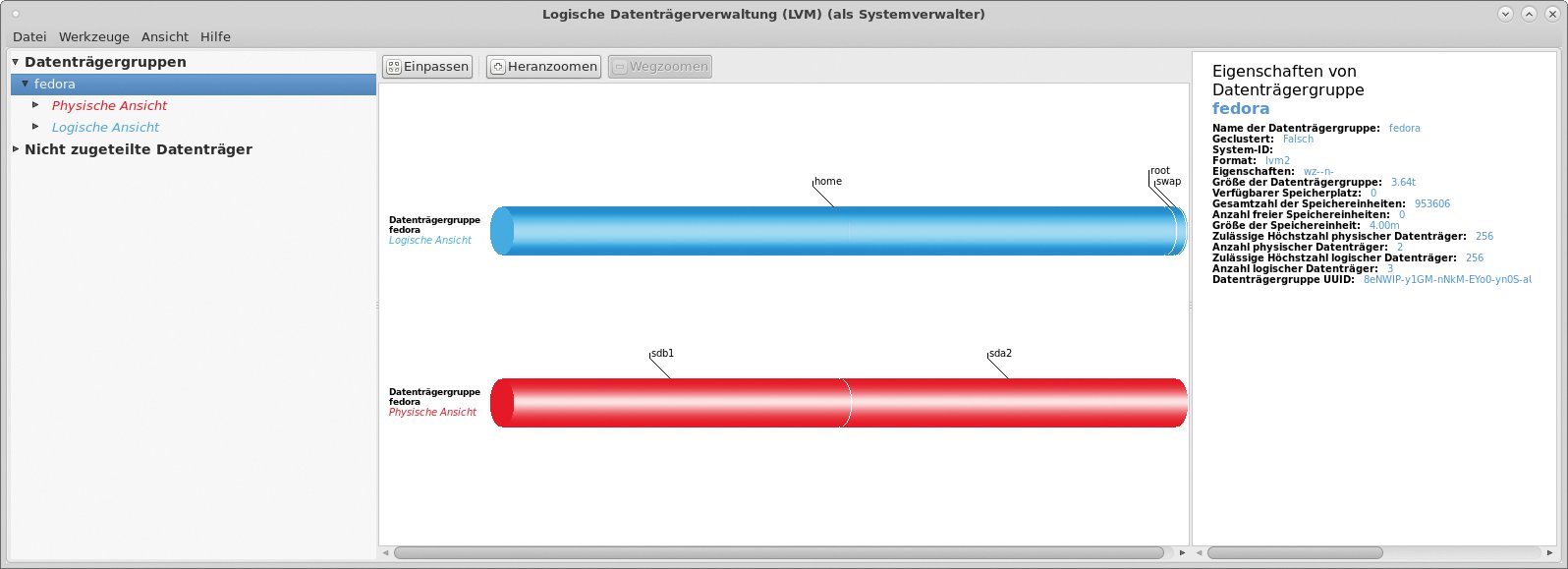
Abbildung 3: Neue Datenträger, wenn auch nur solche, die der Admin als physische Volumes vorkonfiguriert, integriert er anschließend mit wenigen Mausklicks in das LVM-System. Das erspart längliche Kommandozeilen.
Um zu einem späteren Zeitpunkt einen physischen Datenträger aus einer Volume-Gruppe zu entfernen, klickt der Admin links im Fenster auf den entsprechenden Gerätenamen in der rot eingefärbten Rubrik »Physische Ansicht« und wählt dann mittig unten im Fenster die Option »Entferne Datenträger aus der Datenträgergruppe« aus. Nach einer Sicherheitsabfrage löscht die Software das Gerät aus der Gruppe.
Neue Gruppen
Natürlich holt der Admin auch ganze Datenträgergruppen neu ins System, was voraussetzt, dass die jeweiligen Geräte im System bereits angemeldet, aber noch nicht zugeteilt sind. Dazu klickt er zunächst links auf das jeweilige Device und dann unten mittig im Programmfenster auf die Option »Neue Datenträgergruppe erzeugen«.
In einem gesondert geöffneten Einstellungsfenster legt er fest, welchen Namen die neue Gruppe erhält und wie viele physische und logische Datenträger der Gruppe maximal beitreten dürfen – voreingestellt sind 256. Auch die Größe der einzelnen Speicherzellen legt er hier fest, wobei 4 MByte pro Einheit voreingestellt sind (Abbildung 4).
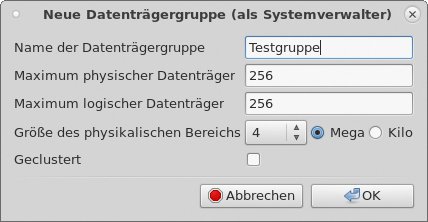
Abbildung 4: Neue Volume Groups holt der Admin über einen eigenen Dialog in das System.
Die neue Gruppe taucht dann links im Programmfenster in ihrer physischen und logischen Ansicht auf, der Admin bearbeitet sie zu einem beliebigen späteren Zeitpunkt. Bevor er die Gruppe allerdings aktiv in sein System integrieren kann, muss er noch logische Volumes definieren und diese mit entsprechenden Dateisystemen ausstatten.
Dazu klickt er auf die blau eingefärbte Option »Logische Ansicht« im linken Fenstersegment und anschließend unten im mittleren Fenstersegment auf die Schaltfläche »Neuen logischen Datenträger erzeugen«. In einem weiteren Dialogfenster gibt er jetzt die relevanten Daten zum einzubindenden Laufwerk ein. Dabei sollte er beachten, dass als Dateisysteme ausschließlich Ext 2 bis 4 oder XFS in Frage kommen.
Wenn er am Ende seiner Aktion noch ein Häkchen vor die Option »Eingehängt nach Neustart« setzt und einen Einhängepunkt angibt, bindet das System das entsprechende Laufwerk nach einem Reboot transparent in die vorhandene Verzeichnisstruktur ein. Es lässt sich somit wie ein herkömmliches Unterverzeichnis verwenden (Abbildung 5).
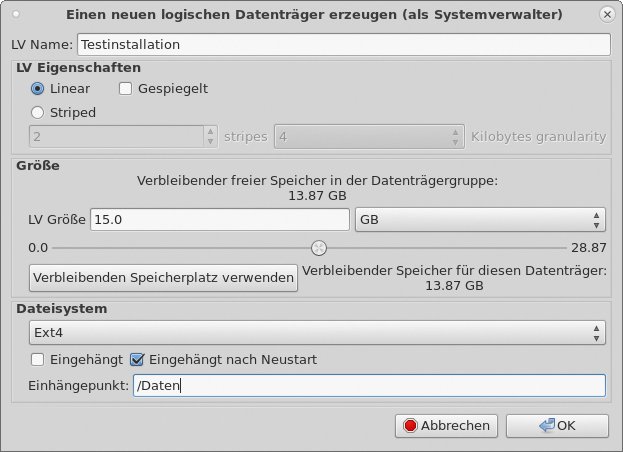
Abbildung 5: Nur wenige Klicks erzeugen den logischen Datenträger in LVM GUI inklusive des Dateisystems.
Will er ein logisches Laufwerk nachträglich modifizieren, klickt der Administrator, nachdem er das betroffene Volume aktiviert hat, in der Listenansicht auf die Option »Eigenschaften bearbeiten«. Im gleichen Dialogfenster wie beim Anlegen nimmt er dann die gewünschten Einstellungen vor.
Schnappschuss
Wer zur Absicherung des Dateisystems einen Schnappschuss eines Logical Volume anfertigen will, erledigt das über den Menü-Eintrag »Schnappschuss erzeugen«. Ein Klick darauf ruft ein gesondertes Einstellfenster auf den Plan, das verschiedene Optionen für den Schnappschuss anbietet. Diesen hängt der Admin bei Bedarf wie ein gewöhnliches Verzeichnis in das Dateisystem ein.
Verkleinern und entfernen
Logical Volumes in LVM-Installationen lassen sich auch im laufenden Betrieb verkleinern. Diese Technologie erlaubt es unter anderem, Volumes aus dem Speicherpool zu entfernen. Um ein logisches Volume aus dem Verbund zu lösen, klickt der Administrator dieses lediglich in der grafischen Ansicht des LVM GUI an und verwendet dann unterhalb der Ansicht die rechte Schaltfläche »Entferne ausgewählte(n) logische(n) Datenträger«. Nach einer Sicherheitsabfrage löscht die Software das Volume.
Diese Option funktioniert nicht, wenn es vom Volume bereits einen Snapshot gibt. Um Volumes mit Snapshots oder Snapshots selbst aus einem Verbund zu löschen, muss der Admin zwingend beide Komponenten per Mausklick markieren. Anschließend entfernt er nach den jeweiligen Sicherheitsabfragen beide gemeinsam.
Um ein physisches Volume aus einem LVM-System zu löschen, klickt der Anwender in der Baumansicht links im Programmfenster auf die entsprechende physische Ansicht und markiert anschließend das gewünschte Blockgerät. Ein Klick auf »Entferne ausgewählte(n) physischen Datenträger« löscht dieses aus dem System. Diese Option erweist sich insbesondere beim Austausch von Massenspeichern in einem Serversystem oder Cluster als vorteilhaft.
Blivet GUI
Ab Fedora 25 löst das grafische Tool Blivet GUI [5] den bisher genutzten Logical Volume Manager als Standardprogramm zum Verwalten von LVM-Installationen ab. Blivet GUI steht in den Repositories auch in früheren Versionen für ältere Fedora-Varianten bereit. Für Ubuntu und dessen Derivate wartet die Software in einem gesonderten PPA [5]. Blivet GUI setzt dabei die Python-Bibliothek Blivet voraus, die auch Anaconda, der Standard-Installer von Fedora und Red Hat, nutzt. Optisch orientiert sich das Tool an Gparted [6]. Auch die Funktionalität ähnelt der von Gparted: Bevor Blivet GUI Änderungen am System der Massenspeicher vornimmt, sammelt es diese in einer Warteschlange, die der Admin explizit nochmals absegnet.
Nach der Installation wartet ein Starter im Untermenü »Systemwerkzeuge«. Wie LVM GUI ruft der Admin auch Blivet GUI mit Adminrechten auf und landet nach einem kurzen Systemscan in einer dreigeteilten Oberfläche (Abbildung 6).
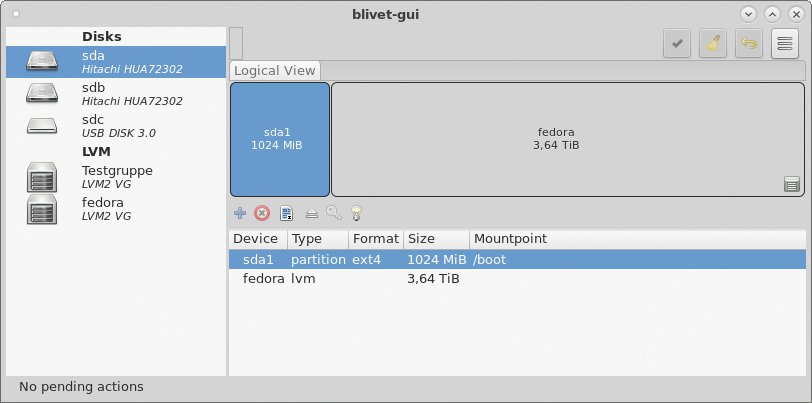
Abbildung 6: Blivet GUI orientiert sich optisch stark an Gparted, verzichtet aber auf die Menüzeile.
Im Gegensatz zu seinem Vorbild Gparted bringt Blivet GUI keine Menüzeile mit. Der Admin steuert das Programm komplett mit Hilfe weniger Buttons, die sich rechts oben im Programmfenster befinden, und über entsprechende Kontextmenüs. Die erreicht er bei den jeweils aktiven physischen und logischen Volumes per Rechtsklick mit der Maustaste.
Oberflächliches
Die übersichtlich aufgebaute Oberfläche zeigt im linken Fenstersegment eine Listenansicht der im System befindlichen physischen und logischen Volumes. Diese ordnet Blivet GUI untereinander an, wobei die Gruppe »Disks« die Blockgeräte, die Gruppe »LVM« jeweils die logischen Laufwerke auflistet. In Form eines horizontal angeordneten Balkens visualisiert das Programmfenster rechts oben in Abhängigkeit von der links gewählten Ansicht die Volumes. Dabei schaltet der Blivet-Nutzer die jeweilige Ansicht über die Register »Logical View« und »Physical View« um.
Unterhalb der Balkenansicht sortieren sich in tabellarischer Form die einzelnen Volumes inklusive ihrer relevanten Daten, wobei die Ansicht auch die verwendeten Dateisysteme einschließt. Anders als bei LVM GUI fehlen hier aber Anzahl und Größe der Physical Extents. Schaltet der Admin auf die Ansicht der physischen Volumes um, erscheinen unterhalb der Balkenanzeige keine weiteren Informationen. Dadurch eignet sich diese Form der Ansicht vor allem dazu, einen schnellen Überblick zu erhalten, wenn sich logische Laufwerke über mehrere im System vorhandene physische Datenträger erstrecken (Abbildung 7).
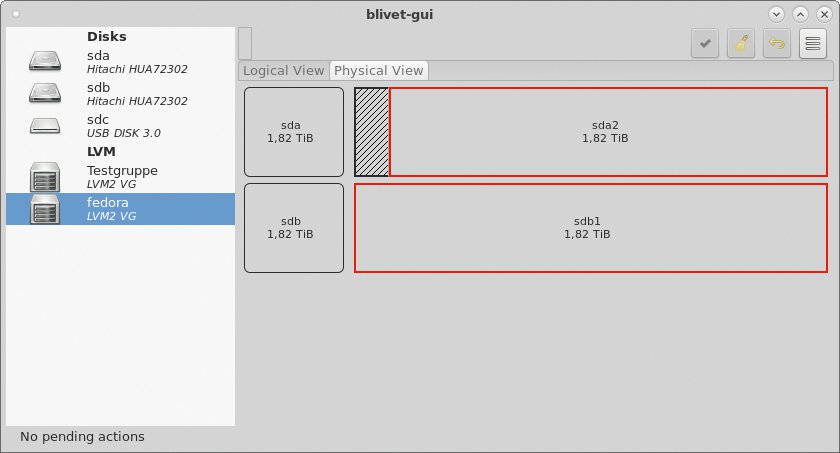
Abbildung 7: Physische und logische Volumes stellt Blivet GUI sehr übersichtlich dar. Das verhilft zu mehr Überblick, wenn sich die logischen Laufwerke über mehrere physische Datenträger erstrecken.
Aktionen
Einzelne Konfigurationsschritte nimmt der Blivet-Nutzer mit Hilfe von Kontextmenüs vor, die er jeweils nach einem Rechtsklick auf das entsprechende Volume in der Tabellenansicht unterhalb der Balkengrafik erreicht. Hier kann er etwa ein Physical Volume markieren, das zwar einer Volume-Gruppe angehört, dem aber noch ein Logical Volume fehlt, und dieses über einen Klick auf den Menüpunkt »New« inklusive Dateisystem einrichten.
Blivet GUI unterstützt dabei teils andere Dateisysteme als LVM GUI: Dazu gehören etwa das inzwischen nicht mehr weiterentwickelte Reiser-FS-Dateisystem und das primär für große Cluster unter Linux entworfene G-FS 2 [7]. Die Größe des Logical Volume legt der Administrator bequem per Schieberegler fest oder indem er direkt einen Wert eingibt. Der Klick auf »OK« integriert das neue logische Laufwerk sofort und macht es betriebsbereit (Abbildung 8).
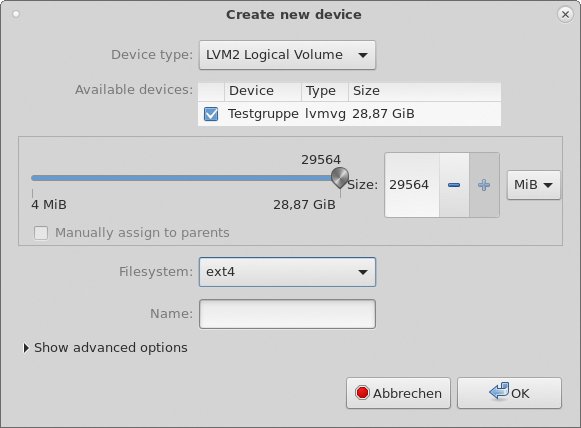
Abbildung 8: Ein neues logisches Laufwerk legt der Blivet-Anwender über wenige Klicks und per Schieberegler an.
Um bestehende logische Laufwerke nachträglich zu modifizieren, wählt er die Option »Edit« im Kontextmenü des entsprechenden Laufwerks aus. Anschließend verändert er zum Beispiel das Dateisystem über den Menü-Eintrag »Format«. Über »Delete« löscht er das Volume. Dabei treten die Änderungen nicht sofort in Kraft, sondern er muss sie noch bestätigen.
Dazu findet der Admin oben rechts im Programmfenster einen kleinen Button mit einem symbolischen Häkchen. Klickt er auf diesen, zeigt die Software zunächst in einem gesonderten Fenster die anstehenden Operationen an, führt sie aber erst nach einem Klick auf »OK« aus. Ein Fortschrittsbalken visualisiert den Fortschritt der Operationen.
Ergänzt der Admin nachträglich neue physische Datenträger für das System, bindet er diese zunächst über »Edit« | »Modify parents« aus dem Kontextmenü in ein bestehendes Logical Volume ein. Dabei passt er die Größe des ganzen Volume über den Menü-Eintrag »Resize« an. Dann führt er die zunächst in eine Warteschlange gestellten Aufträge durch einen Klick auf »Anwenden« oben rechts aus, um das System neu zu konfigurieren.
Infopoint
Anders als LVM GUI gibt Blivet GUI nur relativ wenige detaillierte Informationen zu den Laufwerken und Volumes preis. Zwar ruft der Admin über den Menüpunkt »Information« im jeweiligen Kontextmenü eines Volume ein paar grundlegende Daten ab, dazu gehören aber nicht die Anzahl und Größe der Physical Extents (Abbildung 9). Informationen zu diesen, den zugrunde liegenden Blockgeräten sowie zur Speicherbelegung erhält der Blivet-Anwender aber, indem er auf die jeweilige Volume-Gruppe unter der Rubrik »Disks« im linken Fenstersegment klickt und dann auf das Glühbirnensymbol direkt unterhalb der Balkengrafik.
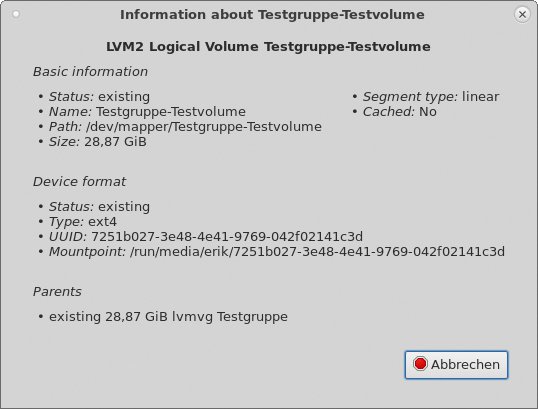
Abbildung 9: Etwas zugeknöpft zeigt sich die Infoseite zu den Laufwerken und Volumes in Blivet GUI.
Gparted
Auch das in die Repositories der meisten Linux-Distributionen bereits eingepflegte Gparted [6], eine grafische Oberfläche für das freie Partitionierungs-Werkzeug GNU Parted, kennt seit Version 0.14.0 LVM-Verbünde. Es setzt auf eine viergeteilte Benutzeroberfläche: Unterhalb einer horizontal angeordneten Menüzeile befindet sich eine Buttonleiste für die Schnellwahl einiger Funktionen. Darunter taucht auch eine Balkenanzeige auf, die den jeweils aktuellen Datenträger und seine Belegungsstruktur grafisch darstellt.
Im unteren Bereich erscheinen in einer tabellarischen Auflistung Daten zu den jeweiligen Laufwerken und Partitionen. Oben rechts im Programmfenster neben der Buttonleiste befindet sich zudem ein Auswahlfeld, in dem der Anwender die im System befindlichen physischen Laufwerke auswählt. Abhängig von den gewählten Informationen lässt sich die Tabellenanzeige im unteren Fensterbereich zweiteilen, um Detailinformationen zu einzelnen Volumes zu betrachten (Abbildung 10).
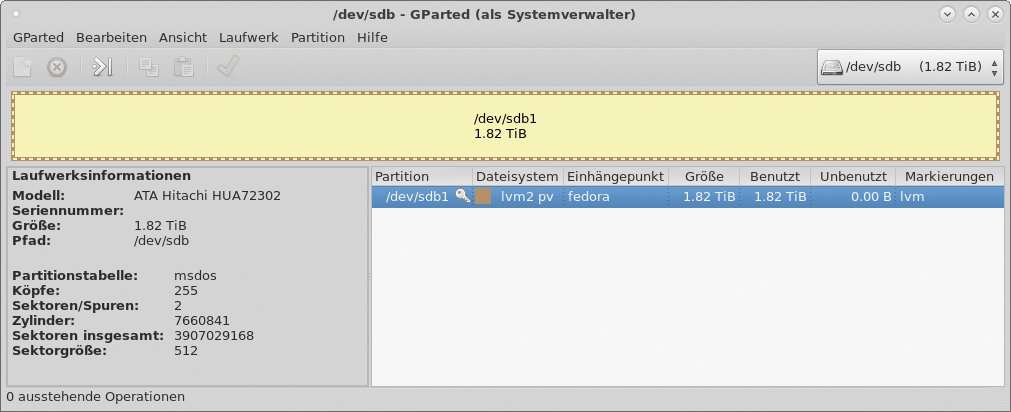
Abbildung 10: Die Oberfläche von Gparted setzt auf das bekannte GNU Parted auf.
Auch Gparted führt die zuvor ausgewählten Funktionen nicht sofort aus, sondern reiht sie erst in eine Warteschlange ein. Der Admin muss den Vorgang explizit anstoßen. Das minimiert die Gefahr, durch eine fehlerhafte Bedienung versehentlich ganze Datenträger zu löschen.
Werkzeuge
Den Support für LVM-Laufwerke setzt Gparted bislang allerdings nur sehr unvollständig um. So kann der Administrator zwar auf Blockgeräten als LVM gekennzeichnete physische Laufwerke, jedoch keine Volume Groups anlegen und somit auch keinerlei Einhängepunkte definieren. In vorhandenen logischen Laufwerken lassen sich keine Dateisysteme erzeugen.
Der Hauptnutzen von Gparted liegt beim Einsatz von LVM-Systemen also darin, vorhandene physische Volumes zu verkleinern und zu vergrößern (sofern auf dem Blockgerät noch Platz frei ist), ohne die einzelnen physischen Laufwerke zuvor aushängen zu müssen. Außerdem lassen sich Laufwerke mit Gparted über den gleichnamigen Menüpunkt im Kontextmenü des jeweiligen Laufwerks überprüfen (Abbildung 11).
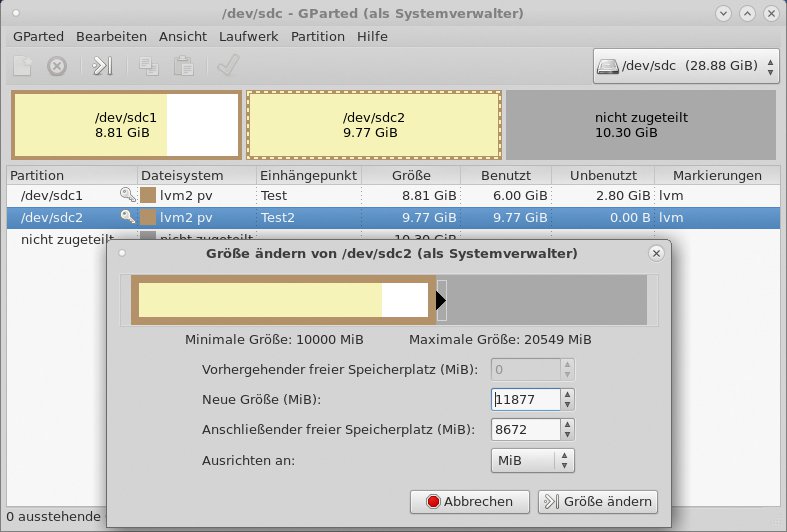
Abbildung 11: Die Größe von Volumes verändert der Systemverwalter in Gparted per Schieberegler.
Gparted eignet sich damit insgesamt lediglich für wenige Arbeiten am laufenden LVM-System. Das betrifft auch die Live-Variante mit der neuesten Gparted-Version, die keinen erweiterten Funktionsumfang besitzt.
Yast
Yast (Akronym für “Yet another Setup Tool”, [8]) dient Open Suse und den unterschiedlichsten Derivaten seit mehr als 20 Jahren als Installations- und Konfigurationswerkzeug. Yast bietet dem User in den aktuellen grafischen Varianten eine ausgeklügelte Möglichkeit, LVM-Systeme anzulegen und zu verwalten. Dabei bildet es die Vorteile, die ein LVM-System vor allem bezüglich der Datensicherung bietet, weitgehend ab.
Admins sollten jedoch auch berücksichtigen, dass Open Suse in den aktuellen Varianten ab Werk auch bei LVM-Systemen Btr-FS [9] für die Rootumgebung und XFS als Dateisystem für das »/home«-Verzeichnis nutzt. Das macht nachträgliche Änderungen komplizierter als beim Standard-Dateisystem Ext 4. Dieses lässt sich jedoch im Installationsdialog des Betriebssystems auch als Standard-Dateisystem einstellen, wenn der User den LVM-Verbund konfiguriert.
Auf dem Open-Suse-System findet sich der Eintrag »Partitionierer«, der das Partitionierungsmodul aufruft, im Menü »System | Yast« im Segment »System«. Das Fenster wirkt sehr übersichtlich: Links findet sich vertikal in einer Baumansicht mit der Bezeichnung »Systemansicht« der Laufwerksbaum, der auch temporäre Laufwerke auflistet. Aktiviert der Admin im linken Segment einen der Einträge, erscheinen im rechten kontextsensitiv nähere Informationen zu den einzelnen Laufwerken und Partitionen.
Unterhalb des rechten Informationsbereichs ordnet Yast je nach ausgewählter Ansicht mehrere Funktionsbuttons an, mit deren Hilfe der Anwender Optimierungen vornimmt (Abbildung 12).
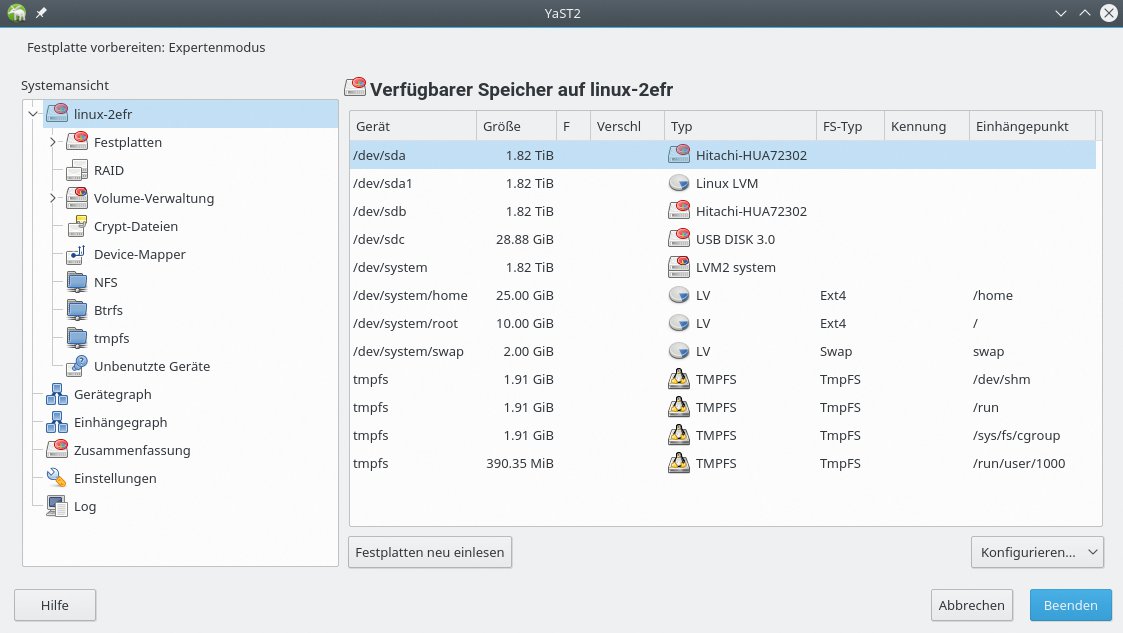
Abbildung 12: Das Partitionierungsmodul in Yast hat eine lange Geschichte und ist klar gegliedert.
Im Rahmen der »Volume-Verwaltung« gestattet das Yast-Modul umfangreiche Konfigurationsarbeiten. Dabei unterscheidet Yast nicht – wie LVM GUI – zwischen physischen und logischen Laufwerken, sondern zeigt alle Laufwerke in einer Tabellenansicht im rechten Fenstersegment an. Hierbei erscheinen auch Einhängepunkte und Größenangaben, nicht jedoch Detailinformationen wie die Größe und Anzahl der Physical Extents oder die UUID des gewählten Laufwerks.
Solche Details erhält der Anwender nach einem Klick auf »Bearbeiten« unterhalb der Tabellenansicht. Der öffnet eine Anzeige mit den drei Registern »Übersicht«, »Logical-Volumes« und »physische Volumes« sowie eine darunter angeordnete Balkenansicht, die auch den Belegungsgrad der einzelnen Volumes anzeigt.
Größenanpassung
Um die Größe einer Volume-Gruppe zu ändern, klickt der Administrator einfach auf die Schaltfläche »Größe«. In der nun geöffneten Ansicht erscheinen alle noch nicht zugeteilten physischen Volumes mit ihren Größenangaben im linken Bereich, während Yast rechts daneben die physischen Volumes mit der jeweiligen Volume-Gruppe auflistet.
Durch einen Linksklick auf eines der verfügbaren physischen Volumes und einen weiteren auf den zwischen den beiden Tabellen befindlichen »Hinzufügen«-Button, verschiebt der Anwender das verfügbare Volume aus der linken in die rechte Ansicht. Dann fügt er es mit einem Klick auf »Beenden« dem aktiven LVM-Verbund hinzu. Die Anzeige springt wieder in die Verwaltungsansicht und passt darin die Größe der Volumes entsprechend an (Abbildung 13).
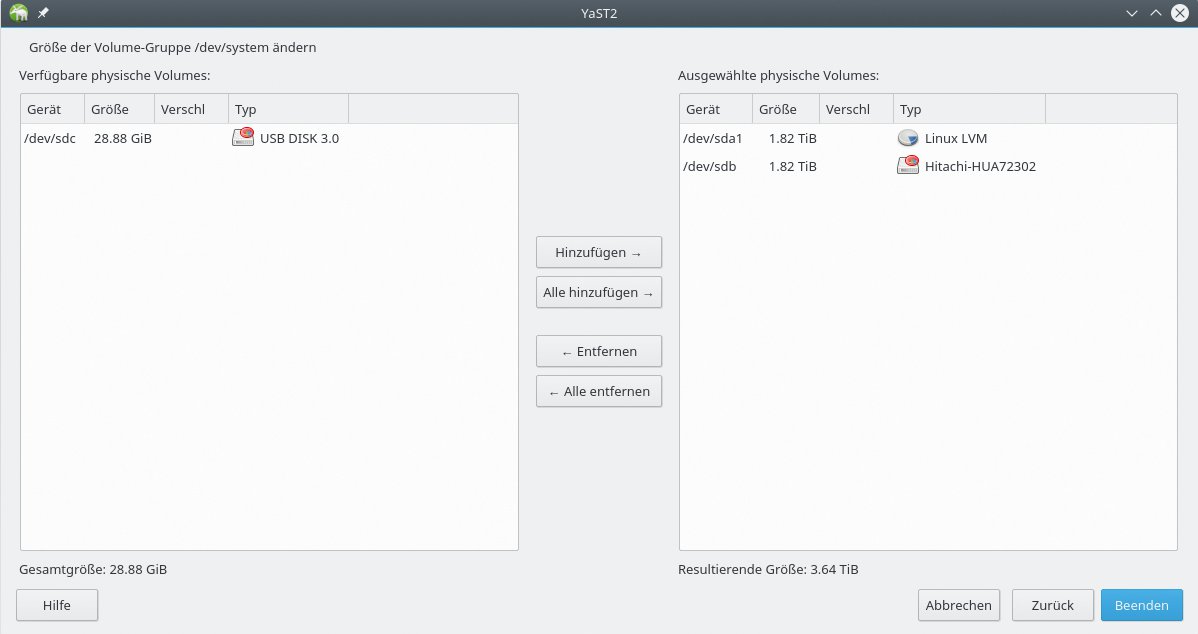
Abbildung 13: Physische Volumes lassen sich in Yast sehr einfach verwalten.
Als Nächstes will der Admin den neu verfügbaren Speicherplatz dem Logical Volume zuschlagen. Dazu klickt er auf ein Exemplar in der aktiven Volume Group und mit der linken Maustaste auf den Button »Größe ändern« unterhalb der Tabellenansicht. In einem Dialogfenster legt er die Größe des Volume neu fest oder gibt eine Kapazität innerhalb des verfügbaren Speicherplatzes ein. Ein Klick auf »OK« zeigt die Modifikation sofort in der Verwaltungsanzeige an.
In einem ähnlich komfortabel gestalteten Dialog formiert der Admin vorhandene Laufwerke und definiert Einhängepunkte. Dazu klickt er nach dem Aktivieren des gewünschten Logical Volume lediglich auf den »Bearbeiten«-Button. Es öffnen sich zwei kleine Dialogfenster, in denen er das anzulegende Dateisystem sowie den Einhängepunkt des Logical Volume definiert.
Als Dateisysteme stehen Ext 2, 3 und 4, XFS, FAT oder Btr-FS zur Wahl. Je nach gewähltem Dateisystem lassen sich auch zusätzliche Parameter modifizieren und ein Verschlüsselungsalgorithmus anwenden. Bei der Angabe des Einhängepunkts kann der Admin die Datei »/etc/fstab« manuell bearbeiten (Abbildung 14).
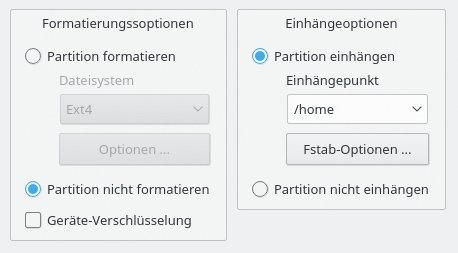
Abbildung 14: Ein Dateisystem legt der Admin in Yast ohne große Umstände an, er kann die »/etc/fstab« auch manuell verändern.
Um eine neue Volume Group oder ein Logical Volume anzulegen, klickt er in der Volume-Verwaltung auf »Hinzufügen«. Im anschließend eingeblendeten Auswahlfeld bestimmt er, ob eine Gruppe oder ein Volume entstehen soll. Danach nimmt er in einem mehrstufigen Dialog alle nötigen Einstellungen vor. Hierzu gehören neben der Kapazität des Volume auch die Größe der Physical Extents, die Bezeichnung des Volume, das zu verwendende Dateisystem sowie Optionen zum Einhängen.
Bevor die Software das System verändert, zeigt Yast die gewünschten Schritte gesondert an und führt sie erst nach einem Klick auf den Button »Beenden« aus. So bleibt noch eine letzte Kontrollstelle, um bei fehlerhafter Konfigurationen einzuschreiten (Abbildung 15).
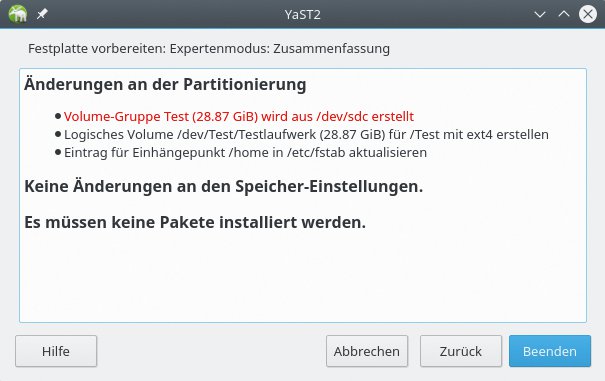
Abbildung 15: Yast zeigt – wie andere Tools auch – zunächst eine Zusammenfassung der auszuführenden Arbeiten an.
Auf die gleiche Weise entfernt der Systemverwalter Volume-Gruppen oder logische Laufwerke. Dazu wählt er in der Laufwerksverwaltung unten rechts den Button »Löschen«. Handelt es sich bei der zu entfernenden Komponente um ein eingehängtes Logical Volume, erscheint ein expliziter Warnhinweis, dass Yast den Löschvorgang erst nach expliziter Bestätigung erlaubt. Das vermeidet Datenverluste durch Bedienfehler.
KVPM
Der unter GPLv3 veröffentlichte KVPM (KDE Volume and Partition Manager, [10]) wurde ursprünglich speziell für KDE 4 konzipiert, dann aber in die Repositories von Debian, Ubuntu und Slackware eingepflegt, er lässt sich daher in den aktuellen Plasma-5-Varianten bequem per Mausklick installieren. Zusätzlich steht der Quellcode zum Installieren unter anderen Distributionen samt einer Anleitung auf der Projektseite bereit.
KVPM präsentiert nach dem Start aus dem »System«-Menü heraus eine recht unübersichtlich wirkende Oberfläche (Abbildung 16). Deren Hauptbereich, der Laufwerke und Partitionen tabellarisch auflistet, besteht aus zwei oder mehr Fenstern, die hinter Registern stecken. »Storage Devices« listet die physischen Laufwerke auf und nennt auch Partitionen, deren Typus und Belegung sowie Mountpunkte und Flags. Je nach Konfiguration warten hier weitere Register, die jeweils Informationen zu einer Volume Group enthalten.
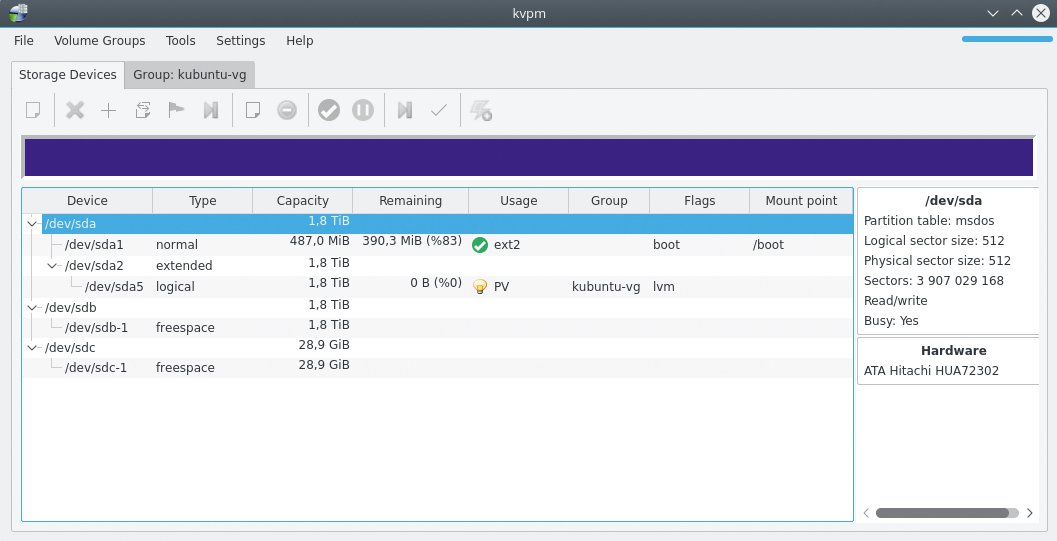
Abbildung 16: Die Oberfläche von KVPM gewährt einen Überblick über vorhandene physische Laufwerke.
KVPM bringt als eines von wenigen LVM-Tools ein ausgedehntes Einstellungsmenü mit. In der oben im Programmfenster horizontal angeordneten Menüleiste öffnet der Admin die Option »Settings« und kalibriert im daraufhin aktivierten Menü einige generelle Einstellungen zu den angezeigten Komponenten.
Über »Configure kvpm« im selben Menü passt er bei Bedarf die tabellarische Auflistung der einzelnen Volume Groups und der logischen Laufwerke detailliert an die eigenen Wünsche an. So blendet er zum Beispiel Informationen aus, die für ihn nicht relevant sind (Abbildung 17).
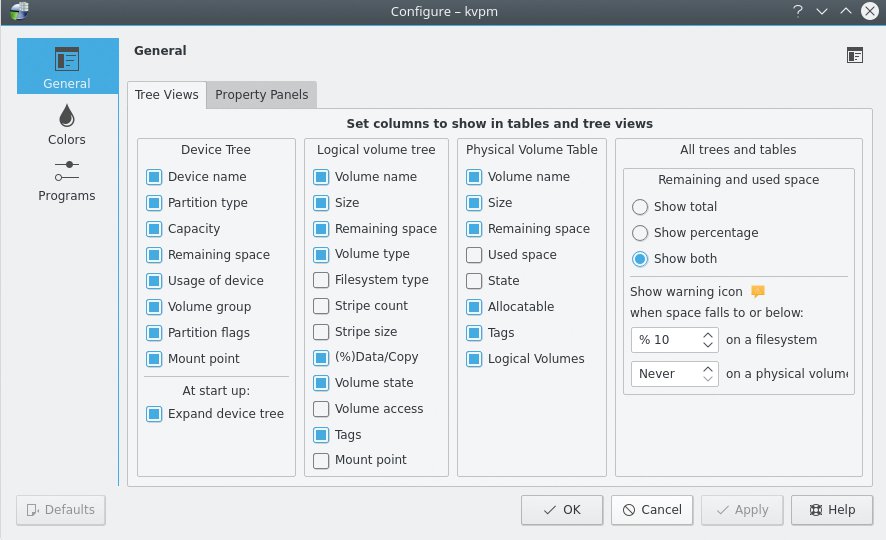
Abbildung 17: Die Anzeigen von KVPM stellt der Admin bei Bedarf sehr detailliert ein.
Aktionen
Das Bedienkonzept von KVPM sieht sowohl traditionelle Menüs vor als auch Buttonleisten zur Schnellwahl einzelner Funktionen. Letztere befinden sich oberhalb der jeweiligen Tabellen in den einzelnen Registern und sind kontextsensitiv aufgebaut: Sie zeigen pro geöffneter Registerkarte nur jene Funktionen, die im jeweiligen Register Sinn ergeben. Ausgegraute Buttons verweisen auf zurzeit nicht nutzbare Funktionen.
Als dritte Bedienkomponente dienen Kontextmenüs, die der Admin per Rechtsklick auf eine Komponente innerhalb einer Tabelle erreicht. Sie erlauben dieselben Aktionen wie die Button- und Menüleiste, lassen sich aber schneller auswählen, was dem Admin Zeit spart.
Um etwa eine neue Volume Group anzulegen, klickt er mit der rechten Maustaste auf das gewünschte Blockgerät im Reiter »Storage Devices« und wählt den Eintrag »Create volume group«. Alte Partitionsschemata auf den Blockgeräten muss er zuvor entfernen, da die Anlage einer Volume Group sonst fehlschlägt. Über den Menüpunkt »Create or remove a partition table« löscht der Systemverwalter alte Partitionen, dann kann er neue Volume Groups erzeugen. Ein weiterer Reiter zeigt die zugehörigen Details.
Per Mausklick auf den linken Button im Menü erzeugt er im Reiter der Volume Group ein neues logisches Volume. Das darf sich über mehrere physische Geräte erstrecken, in einem Dialogfenster gibt er Namen und Größe an.
Dann bestimmt er für das neue Logical Volume ein Dateisystem. Per Rechtsklick wählt er aus dem Kontextmenü die Option »Filesystems operations | Make or remove filesystem«. Im nun geöffneten Dialog aktiviert der Admin eines der unterstützten Dateisysteme: KVPM stellt dabei eine große Anzahl von ihnen zur Auswahl. Ext 4 ist jedoch voreingestellt, und in zwei zusätzlichen Registern erscheinen generelle Optionen für Ext-Dateisysteme und speziell für Ext 4. Hat der Admin schließlich ein Dateisystem gewählt, mountet er es über »Filesystems operations«.
Gruppendynamik
Die Register »Groups« zeigen nicht nur detaillierte Informationen zur jeweiligen Volume Group, sondern bieten Funktionen, um Logical Volumes innerhalb dieser Gruppe zu verwalten. Die meisten Funktionen erreicht der Admin kontextsensitiv über die horizontale Buttonleiste oder per Rechtsklick auf das gewünschte Volume in der Tabellenansicht.
Über die entsprechenden Menü-Einträge vergrößert und verkleinert er Volumes oder benennt sie um. Außerdem kann er an dieser Stelle Snapshots anlegen. Über den Menüpunkt »Volume Groups« am oberen Bildschirmrand erreicht er zudem eine Option, um Volume-Gruppen zu splitten oder zusammenzuführen. Gruppen und logische Laufwerken zu löschen und neu anzulegen sowie freien Platz aufzufüllen bieten die Menüs ebenfalls als Möglichkeit an.
KVPM erlaubt es somit, LVM-Systeme im Vergleich zur Eingabe über die Kommandozeile nahezu ohne funktionelle Abstriche zu verwalten (Abbildung 18).
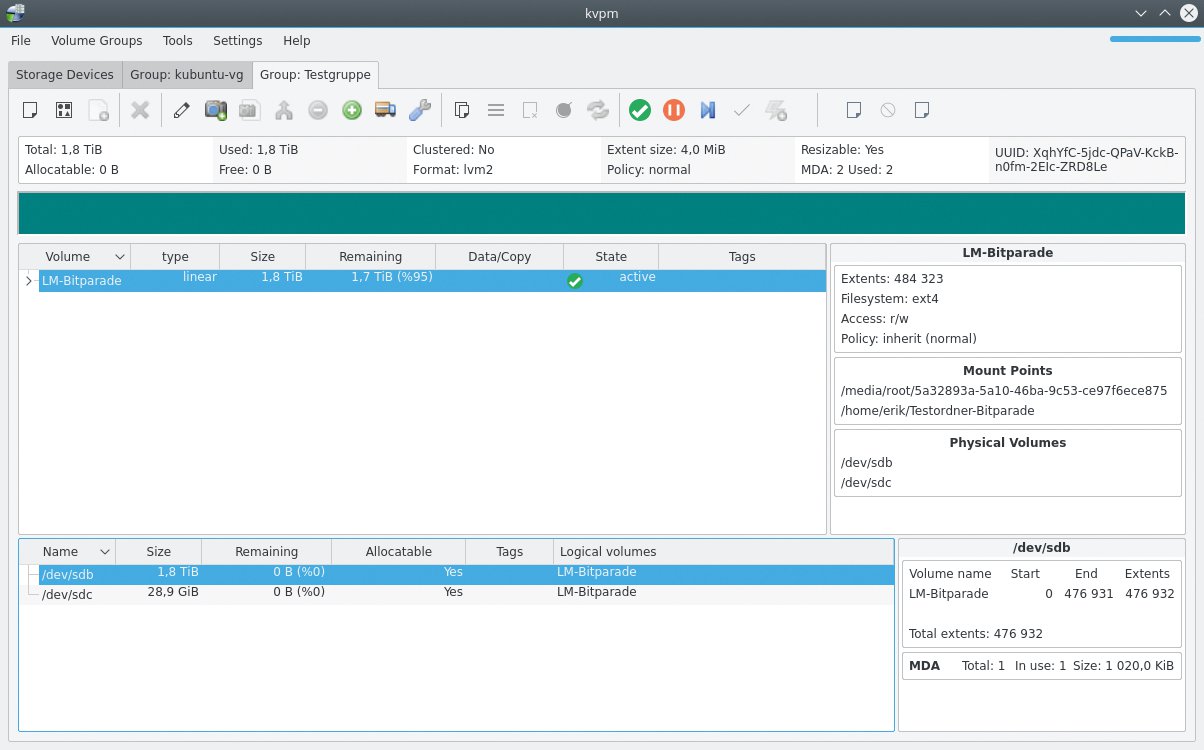
Abbildung 18: KVPM bietet im Gruppendialog sehr umfangreiche Verwaltungsoptionen.
Fazit
Alle vorgestellten Werkzeuge erleichtern den Umgang mit LVM-Verbünden in übersichtlichen Umgebungen spürbar. Bis auf Gparted fallen dabei keine sehr großen Unterschiede im Funktionsumfang auf (siehe Tabelle 1), doch es gibt sie im Kleinen.
|
LVM GUI |
Blivet GUI |
Gparted |
Yast |
KVPM |
|
|---|---|---|---|---|---|
|
Physical Volumes anlegen |
ja |
ja |
ja |
ja |
ja |
|
PVs vergrößern |
ja |
ja |
ja |
ja |
ja |
|
PVs verkleinern |
ja |
ja |
ja |
ja |
ja |
|
Volume Groups anlegen |
ja |
ja |
nein |
ja |
ja |
|
Logical Volumes anlegen |
ja |
ja |
nein |
ja |
ja |
|
VGs vergrößern |
ja |
ja |
nein |
ja |
ja |
|
VGs verkleinern |
ja |
ja |
nein |
ja |
ja |
|
LVs vergrößern |
ja |
ja |
nein |
ja |
ja |
|
LVs verkleinern |
ja |
ja |
nein |
ja |
ja |
|
Größe der PEs festlegen |
ja |
ja |
nein |
ja |
ja |
|
Logical Volumes löschen |
ja |
ja |
nein |
ja |
ja |
|
Volume Groups löschen |
ja |
ja |
nein |
ja |
ja |
|
LVs umbenennen |
ja |
ja |
nein |
ja |
ja |
|
Mirrored/Striped LVs anlegen |
ja |
ja |
nein |
ja |
ja |
|
PVs zusammenführen |
ja |
ja |
nein |
ja |
ja |
|
Snapshots erzeugen |
ja |
ja |
nein |
ja |
ja |
|
Dateisysteme wählbar |
Ext 2/3/4 |
Ext 2/3/4, G-FS 2, Reiser-FS, Btr-FS, XFS |
nein |
ja |
ja |
|
Pakete für |
RPM, Deb, Arch |
RPM, Deb*, Arch |
RPM, Deb, Arch, TXZ |
RPM* |
RPM, Deb, Arch, TXZ |
|
Deb*: eigenes Ubuntu-PPA vorhanden. RPM*: RPM-Paket ist nur für Open Suse vorhanden |
Gparted eignet sich zwar zum Vergrößern, Verkleinern oder Verschieben von Laufwerken, legt aber keine Volumes neu an und bindet keinen zusätzlichen Massenspeicher nachträglich ein.
KVPM bietet einen sehr soliden Funktionsumfang mit übersichtlichem Bedienkonzept, leidet aber unter schlechter Pflege: So brauchen Admins aktueller Linux-Distributionen aufgrund der vielen Abhängigkeiten starke Nerven, um das Programm aus den Quellen zu übersetzen. Unter Ubuntu erwies sich KVPM im Linux-Magazin-Test zudem als nicht sonderlich stabil.
Blivet GUI und LVM GUI passen hingegen als solide Allrounder vorhandene LVM-Installationen sehr gut an, wobei beide die dabei anfallenden täglichen Aufgaben weitgehend abdecken. Auch Yast verwaltet LVM-Systeme mit Liebe zum Detail, beschränkt sich aber auf Open Suse und seine Derivate.
Ohnehin sollten sich Admins bei der Arbeit mit LVM-Tools dauerhaft für eines der Werkzeuge entscheiden. Weil diese unterschiedliche Dateisysteme unterstützen, führt ein Wechsel des Tools unter Umständen zu Problemen.
Infos
-
Resize-Verhalten von Dateisystemen: https://en.wikipedia.org/wiki/Comparison_of_file_systems#Resize_capabilities
-
Unterstützte Distributionen: https://pkgs.org/download/system-config-lvm
-
Blivet GUI: https://fedoraproject.org/wiki/Blivet-gui
-
Gparted: http://gparted.org
-
Dateisystem G-FS 2: https://en.wikipedia.org/wiki/GFS2
-
Yet Another Setup Tool: https://de.opensuse.org/Portal:YaST
-
Btr-FS: https://btrfs.wiki.kernel.org


KDE Partition Manager?
Sehr gut geschriebener Artikel, danke. Noch besser wäre er, wenn auch erklärt würde, wie man Bivlet-GUI unter Ubuntu zum Laufen bringt. Wäre sehr cool.
Nachtrag: Die LVM-Gui wurde vor zwei Jahren aus den Ubuntu-Paketquellen entfernt (hängt vermutlich mit Wayland zusammen).