Es ist nur vermeintlich ein heroischer Akt, Windows auf neuen Notebooks zu löschen. Denn erstens alimentiert man mit der Kaufsumme proprietäre Software und zweitens macht es keinen Spaß, Linux auf ultramoderne Hardware zuzuschneiden. Da kommen das Dell XPS 13 und das Tuxedo Infinitybook 13 gerade recht.
© © Oliver Kluge, 2016
Der klassische PC mag im Abwind sein, Notebooks hingegen behalten ihre Bedeutung als leistungsfähige Arbeitsgeräte, die fast so mobil wie Tablets sind und zugleich eine richtige Tastatur für längere Texte besitzen. Seit Intel mit dem Skylake-Chipsatz eine neue, leistungsfähige Basis für mobile Computer anbietet und gleichzeitig SSD-Massenspeicher sowohl massiv im Preis gesunken sind als auch immer kleinere Gehäuseformen abbekamen (oder ganz gehäuselos arbeiten können), sind Notebooks sogar ein bisschen hip. Dazu tragen auch neue Displaytechnologien bei.
Das im Auslieferungszustand dominante Betriebssystem im Notebook-Markt heißt Windows. Deutlich abgeschlagen – mehr noch in Europa als in den USA – folgt Mac OS, das nur auf Apple-Geräten zu finden ist. Chrome OS spielt eine geringe Rolle, Android fast keine. Nicht ganz so exotisch sind Notebooks mit vorinstalliertem Linux.
Denn ein Windows-Notebook mit dem freien Betriebssystem neu zu betanken ist zwar grundsätzlich immer möglich, aber im Detail vielfach alles andere als einfach. Bis Touchpads ruckelfrei laufen, alle Kartenleser und Sondertasten funktionieren und die Stromsparmechanismen so wirkungsvoll wie unter Windows laufen, vergeht selbst bei Linux-Profis viel Zeit. Bei den meisten Fingerprint-Sensoren kann man sich sogar regelrecht die Zähne ausbeißen.
Native Linux-Notebooks sind gut für die Nerven
Deshalb ergibt es durchaus Sinn, Geräte mit einem genau zur Hardware passenden Linux anzubieten. Neben notorischen Linuxern kommen auch Admins aller Couleur, Entwickler oder Container- und Virtualisierungsspezialisten als mögliche Käufer in Frage.
Für diesen Test wählte das Linux-Magazin aus dem umfangreichen Sortiment des deutschen Anbieters Tuxedo Computers [1] ein Gerät aus: das Infinitybook 13 [2]. Die Firma aus dem bayerischen Königsbrunn hat sich auf Linux-PCs und -Notebooks spezialisiert und beschäftigt Entwickler, die Hard- und Software genau aufeinander zuschneiden.
Testkandidat Nummer zwei kommt von einem Großen der Branche: Dell. Die Amerikaner offerieren mit dem XPS 13 Developer Edition [3] erst seit Kurzem ein echtes Linux-Notebook in der Oberklasse. Linus Torvalds soll sich vor einiger Zeit als XPS-13-Fan geoutet haben, ist im Netz zu lesen.
Davon gänzlich unbeeindruckt scheint eine stringente Produktpolitik der Notebook-Linie nicht die Sache von Dell zu sein: Nur wenige Wochen nach Verkaufsstart und kurz vor Redaktionsschluss zog der Konzern das Gerät für Europa wieder zurück, US-Konsumenten können die Developer Edition noch kaufen – aber wohl auch nicht mehr lange.
Der Produktzyklus einer Eintagsfliege
Das Linux-Magazin brachte in Erfahrung, dass der Konzern die Windows-Version des XPS 13 in Details erneuert hat und darum die “alte” Hardware der Developer Edition nicht mehr produzieren will. Wann es die Linux-Edition wieder geben wird – zurzeit unklar. Als Ausblick auf das neue XP 13 eignen sich die im Folgenden ermittelten Ergebnisse trotzdem, weshalb der Test in ursprünglich geplanter Startaufstellung erscheint.
Beide Notebooks bauen auf Intels Skylake-Architektur auf. Das Linux-Magazin wählte beim Bestellen der Geräte CPU und Speicherausstattung so, dass sie vergleichbar wurden: 16 GByte RAM für einen Doppelkern-Intel-Core-i7-6500U mit Hyper Threading. Dazu gehört auch eine SSD mit 512 GByte, bei Tuxedo wäre eine konventionelle Festplatte Standard. Wer nicht jeden Euro umdrehen muss, greift heute zur SSD, die schneller, stromsparend und stoßfest ist.
Funk gehört schon lange zur selbstverständlichen Grundausstattung, so auch hier (WLAN und Bluetooth). Mangels Dockingstation-Anschluss sind schnelle Schnittstellen wichtig, hier kann ein Testkandidat mit USB 3.0 und/oder Thunderbolt punkten. Optische Laufwerke opfern praktisch alle Hersteller dieser Notebook-Klasse auf dem Schlankheits-Altar. Wer ein DVD- oder Bluray-Laufwerk braucht, flanscht es über USB an.
Bei den Displays sind die Kontrahenten nicht ebenbürtig: Dell kommt mit einem sehr hochauflösenden Panel (HiDPI), Tuxedo bietet klassische Full-HD-Auflösung – beides hat Vor- und Nachteile. Wer mit den Geräten unterwegs Muster von geschossenen Fotos ansehen will – wofür der Dell geradezu prädestiniert erscheint –, der kann bei beiden Geräten Bilder neben den drahtlosen Schnittstellen auch direkt von einer SD-Karte über einen eingebauten Leser holen. Tabelle 1 stellt die wesentlichen Austattungsdetails gegenüber.
Tabelle 1
Austattung der getesteten Linux-Notebooks
|
Gerät |
XPS 13 Developer Edition (9350) |
Infinitybook 13v2 |
|---|---|---|
|
Hersteller |
Dell |
Tuxedo Computers |
|
Getestete Konfiguration |
Intel Core i7-6560U, 16 GByte RAM, 512 GByte SSD, QHD+ Infinity Edge Touch Display |
Intel Core i7-6500U, 16 GByte RAM, 512 GByte SSD, IPS-Display (Full-HD, matt) |
|
Prozessor und Speicher |
||
|
Prozessor, Chipset |
Intel Core der 6. Generation (Skylake) |
Intel Core der 6. Generation (Skylake) |
|
Prozessormodell |
Intel Core i7-6560U |
Intel Core i7-6500U |
|
Anzahl Kerne mit/ohne HT |
2/4 |
2/4 |
|
Prozessortakt |
2,2 GHz, max. 3,2 GHz |
2,5 GHz, max. 3,1 GHz |
|
Cache nach Levels |
4 MByte Smartcache |
4 MByte Smartcache |
|
Hauptspeicher |
bis zu 16 GByte LPDDR3-Speicher |
bis zu 16 GByte DDR3-1600 von Crucial |
|
Peripherie |
||
|
Grafikchip, Speicheranbindung |
Intel Iris Graphics 540 |
Intel HD Graphics 520 |
|
Soundchip/Anz. Kanäle |
Realtek Audio/2 |
High Definition Audio |
|
LAN |
nur über Adapter |
nur über Adapter |
|
WLAN-Chipsatz |
Intel Dual Band AC 8260 2×2 |
Intel Dual AC 8260 |
|
WLAN-Standards |
802.11 ac/a/b/g |
802.11 ac/a/b/g/n |
|
Bluetooth |
Bluetooth 4.2 |
Bluetooth 4.2 |
|
Mobilfunk |
nein |
nein |
|
TPM |
nein |
nein |
|
SSD |
PCIe-SSD-Festplatte, 512 GByte |
1x M.2 bis zu 1 TByte, 1x 2,5 Zoll bis zu 2 TByte SSD |
|
Betriebssystem |
Ubuntu 14.04 LTS, 64 Bit |
Ubuntu 16.04 LTS, 64 Bit |
|
Touchpad-Gesten |
10-Finger-Touchdisplay-Support |
ja, zwei Finger |
|
Tastatur |
Tastenhub 1,3 mm, Abstand 4 mm |
Tastenhub 2 mm, Raster 1,9 cm |
|
Schnittstellen |
||
|
DVI/HDMI/sonst. |
HDMI über Dell-Adapter |
1x HDMI 1.4 |
|
USB |
1x Typ-C (USB 3.1 / Thunderbolt 3), 2x USB 3.0 |
1x USB 3.1 Typ C, 1x USB 3.0, 1x USB 2.0 |
|
Thunderbolt |
Thunderbolt 3 |
nein |
|
LAN |
nein |
nein |
|
Kartenleser |
SD, SDHC, SDXC realisiert mit Realtec RTS 525A |
9-in-1: MMC/RSMMC/SD/SDHC/SDXC/MS/MS Pro/MS Duo |
|
Dockingstation |
nur via USB Typ-C |
nein |
|
Bildschirm |
||
|
Panel |
Infinity Edge Touch Display (IGZO IPS), 13,3 Zoll, 16:9, QHD+, 276 DPI |
IPS-Panel, 13,3 Zoll, 16:9, 165 PPI |
|
Native Auflösung |
3200 x 1800 |
1920 x 1080 |
|
Leuchtdichte |
400 cd/m2 |
372 cd/m2 |
|
Kontrast |
1000:1 |
890:1 |
|
Entspiegelung |
nein |
ja (matt) |
|
Stromversorgung, Leistungsaufnahme |
||
|
Akku-Kapazität/wechselbar Ladestandsanzeige |
56 Wh/nein/ja |
45 Wh/nach Öffnen der Bodenplatte/ja |
|
Netzteil-Dimensionierung |
Netzadapter mit 45 W |
Mini-Netzteil mit 40 Watt |
|
Ausgeschaltet |
0,34 Watt |
0,4 Watt |
|
Idle/Display aus |
3,16 Watt |
5,9 Watt |
|
Nominell |
12,5 Watt |
19,6 Watt |
|
Volllast |
31,8 Watt |
32,7 Watt |
|
Gerät und Preise |
||
|
Gewicht |
1,29 kg (mit Touchfunktion) |
1,4 kg |
|
Abmessungen, Dicke mit Füßen |
304 x 235 mm, 9 bis 15 mm |
325 x 219 mm, 15 bis 18 mm |
|
Lieferumfang |
Notebook, Netzteil, Netzkabel |
Notebook, Netzteil, Netzkabel |
|
Preis und Garantie |
getestete Konfiguration: ca. 1450 Euro, zzgl. Versand |
900 bis 2850 Euro, getestete Konfig.: ca. 1030 Euro |
|
Garantie/Verlängerung/Servicepakete |
1 Jahr Pro Support und Vor-Ort-Service am nächsten Arbeitstag |
2 Jahre, verlängerbar auf max. 5 |
Auf dem Dell bootet ab Werk die schon leicht angestaubte Version 14.04 LTS 64 Bit von Ubuntu, auf dem Flashspeicher des Tuxedo meldet sich mit der 16.04 LTS 64 Bit ein frischeres Ubuntu. Praktische Unterschiede ergeben sich dadurch kaum. Einziger sofort sichtbarer Unterschied ist Unity, die Oberfläche ist bei Dell noch mit der umstrittenen Variante Lens ausgestattet, die auch externen Quellen mitteilt, was gesucht ist (das ist aber abschaltbar). Tuxedo präsentiert schon die entschärfte Variante. Beim Browser setzt Dell auf Chromium, Tuxedo auf Firefox. Als Bürosoftware gibt es zweimal Libre Office.
Verblüffend ähnlich
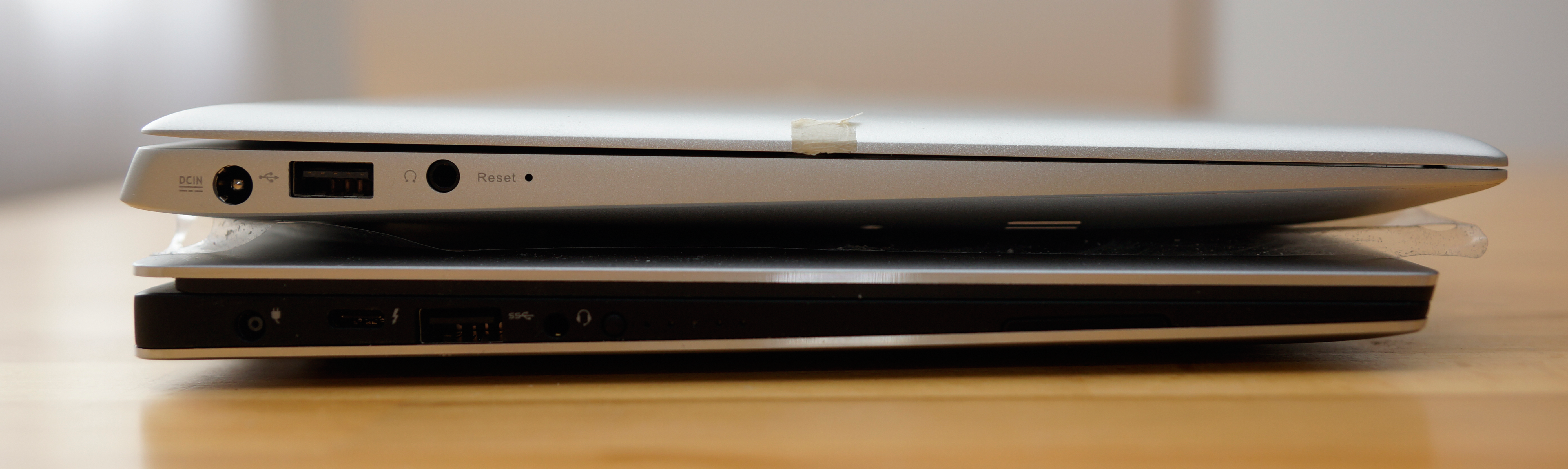
Bereits beim Auspacken zeigt sich die große Ähnlichkeit der beiden Testgeräte. Und selbst nach dem Einschalten, wenn die Probanden ihre Tastenbeleuchtung anknipsen, sehen sie aus wie Brüder (Abbildungen 1 und 2). Erst wenn man sie genauer untersucht, offenbaren sich die Unterschiede: Das Tastenraster ist beim Dell etwas enger, sodass das ganze Gerät etwas schmaler ausfällt. Er ist auch ein wenig dünner gebaut. Aufgeklappt zeigt es edle Carbon-Optik von oben und auf der Unterseite eine Klappe, deren einzige Funktion wohl der Schutz gegen das Zerkratzen des Typenschilds zu sein scheint (Abbildung 3).
Abbildung 2: Die Ähnlichkeit der beiden Kontrahenten ist schon auffällig – hinten der Dell, vorn der Tuxedo.
Abbildung 3: Die Klappe auf der Unterseite des Dell XPS 13 schützt offenbar nur das Typenschild gegen die Widrigkeiten des Alltags.
Beide Geräte besitzen eine Tastatur mit sehr kurzem Hub, aber spürbarem Druckpunkt – die Chancen stehen gut, dass Benutzer unfallfrei im Zehn-Finger-System auf ihnen schreiben. Auf den Touchpads sollten sie aber mit deutlich weniger Fingern agieren, denn schon bei zwei Fingern spielt offenbar der Treiber nicht immer mit. In der täglich Praxis wird es wohl auf ein Ein-Finger-System hinauslaufen: Mauszeiger nur schieben und zum Klicken mit demselben Finger tippen. Als Alternative ist bei beiden Geräten der Bildschirm Touch-fähig.
Pixel über Pixel
Beim Bildschirm gehen beide Kontrahenten verschiedene Wege. Tuxedo setzt auf ein klassisches Full-HD-Display, das sich zum Videoschauen in voller Auflösung mit 1920 mal 1080 Pixeln eignet. Dadurch, dass das IPS-Panel eine normale Pixeldichte aufweist, vermeidet Tuxedo Darstellungsfehler, die bei HiDPI-Bildschirmen, also solchen mit stark erhöhter Pixeldichte, auftreten können.
Dell hingegen verbaut genau ein solches modernes Display mit fast der dreifachen Menge Pixel: 3200 mal 1800 – dabei ist die Diagonale des Bildschirms (und damit des ganzen Geräts) sogar noch ein wenig kleiner als die von Tuxedo (Abbildung 4)! Dadurch stellt der Dell alles gestochen scharf dar, Texte erinnern eher an ein riesiges iPhone als an ein Notebook. Gnome besitzt einen Regler, um Bedienelemente zu skalieren, weswegen die Ubuntu-Anwender Buttons und Slider an die eigenen Vorlieben ziemlich gut anpassen können.
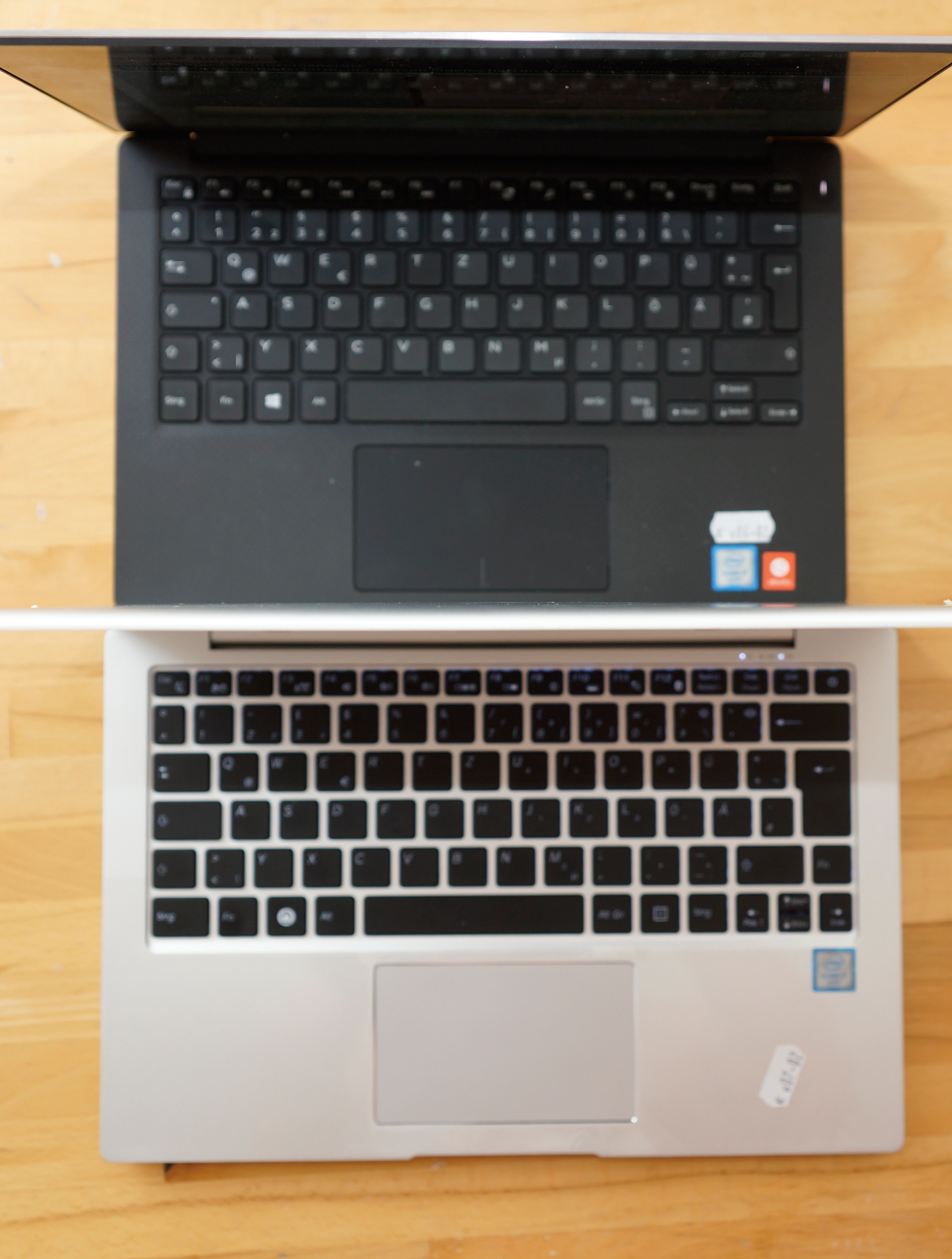
Abbildung 4: Da die Bildschirmdiagonale des Dell trotz der viel höheren Auflösung etwas geringer ist, sind die Abmessungen kompakter.
Der direkte Vergleich zwischen dem Full-HD-Display des Tuxedo mit dem QHD des Dell wirkt auf den Betrachter beim Ansehen ziemlich frappierend. Sowohl Fonts als auch Linien sind Nutznießer sehr hoher Auflösungen, wobei es egal ist, ob es sich um echte (Vektor-)Linien handelt oder Linien in einer noch höher auflösenden Bilddatei.
Es ist allerdings ausgesprochen schwer, diese Unterschiede fotografisch festzuhalten und angemessen zu drucken. Die hohe Leuchtdichte sorgt dabei schnell für ein Überstrahlen, also für eine minimale Unschärfe auf einem ansonsten scharfen Foto. Dazu kommt noch, dass noch lange nicht alle Fonts wirklich das Potenzial ausschöpfen. Die Abbildung 5 kann darum nur eine Ahnung von der Pracht vermitteln, welche die Tester vor Ort erlebt haben.
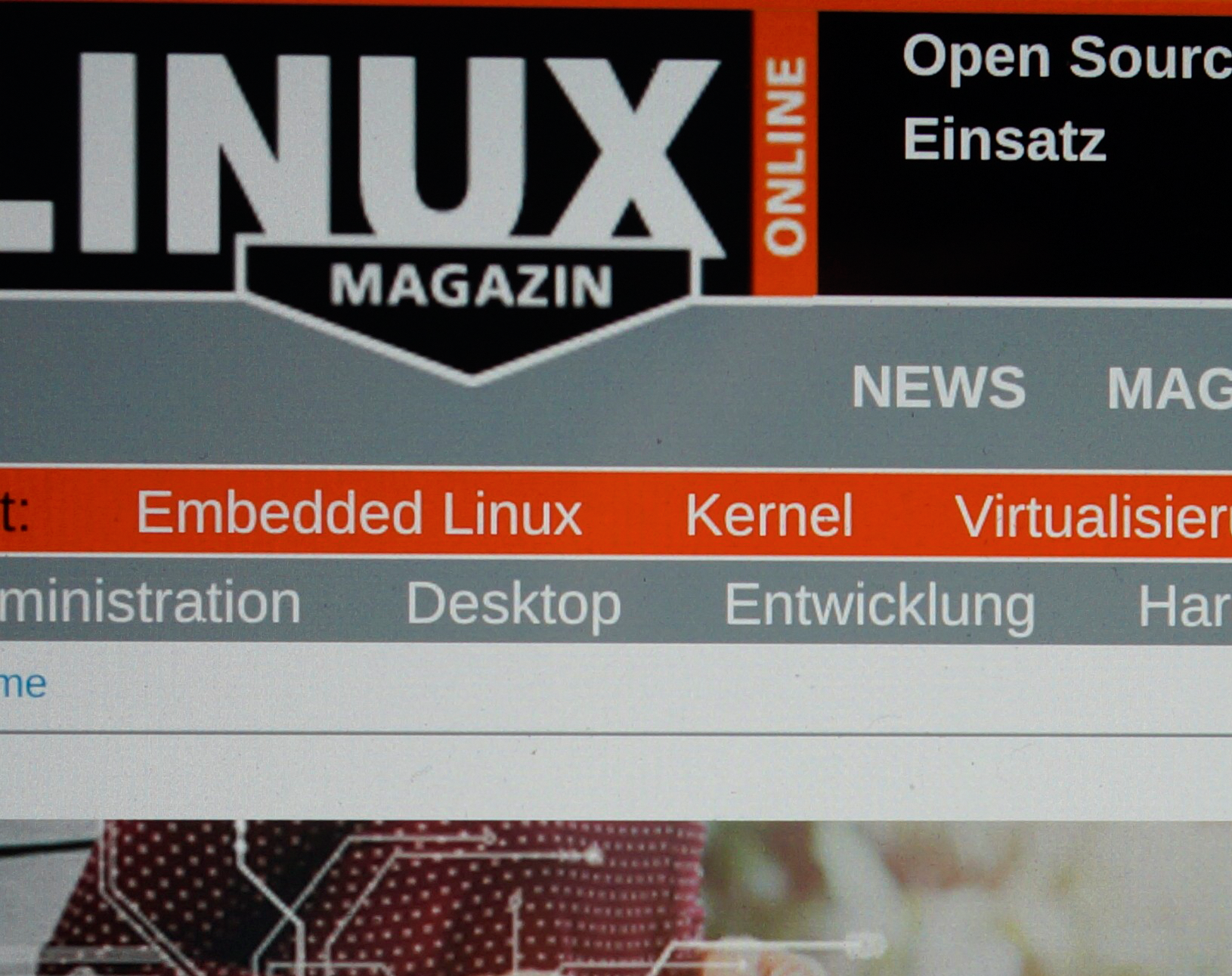
Abbildung 5: Extreme Ausschnittsvergrößerung eines Fotos vom Dell-Display mit seiner 3200-mal-1800-Auflösung, das gerade die Linux-Magazin-Homepage anzeigt.
Dells super Bildschirm-Ergonomie tröpfeln allerdings einige Linux-Anwendungen Wermut ins Glas: X11-Programme, die nicht gegen die neuesten Libraries gelinkt sind, nerven mit unbenutzbaren Bedienelementen und ihr ganzer Fensteraufbau wirkt verhackstückt. Gparted ist ein krasses Beispiel dafür (Abbildung 6). Glücklicherweise betrifft das beim Dell-Ubuntu recht wenige Applikationen in so heftigem Ausmaß und mit der Zeit sollten es noch weniger werden.
Abbildung 6: Gparted auf dem Dell-Ubuntu kommt mit der HiDPI-Auflösung überhaupt nicht klar.
Mobilitätsgarantie
Beide Geräte erwiesen sich im Test als eine wahre Freude im mobilen Einsatz, dafür wurden sie ja immerhin gebaut. Sie sind so flach und leicht, dass ihre Besitzer sie tatsächlich so einfach wie ein Notizbuch überall hin mitnehmen werden, egal ob im Büro mit zum Meeting in der Nachbarabteilung oder nach Feierabend in den Biergarten.
Genau darum ist die Akkulaufzeit die mit Abstand wichtigste Kenngröße bei Notebooks. Selbst die Rechenleistung erweist sich meist als von untergeordneter Bedeutung, sofern das GUI flüssig reagiert, Videos ruckelfrei laufen und Kopiervorgänge zügig ablaufen – was bei den beiden Kontrahenten gegeben ist. Wie das Linux-Magazin das Durchhaltevermögen der Akkus gemessen hat, steht im Kasten “So haben wir getestet”.
So haben wir getestet
Normalerweise bestimmen Benchmarks das Testgeschehen bei PCs und Servern. Bei teureren Notebooks, die nicht fürs Gaming oder wissenschftliche Anwendungen gedacht sind, erweist sich die Computing-Leistung praktisch nie als Flaschenhals. Und da es für Desktop-Linuxe ohnehin keinen allgemein akzeptierten Application-Benchmark-Standard gibt – synthetische Messungen sagen kaum etwas über die Geschwindigkeit der Anwendungen aus –, entschieden die Linux-Magazin-Tester sich gleich dafür, den Messwert zu erheben, der bei Notebooks sowieso die Hauptrolle spielt: die Akkulaufzeit.
Die fair zu messen, ist indes auch gar nicht so einfach. Nur zu stoppen, wann einem Notebook der Saft ausgeht, verbietet sich – selbst ältere Notebooks fangen schon im Idle-Zustand sofort mit Stromsparen an und nach dem Abschalten von Displayhinterleuchtung und Massenspeicher halten es modernere Geräte sogar tagelang ohne Netzteil aus.
Allerdings ist das ohne Aussagekraft, denn wenn man an dem Gerät arbeitet, ist es vorbei mit den Fabelzeiten. Einfach die CPU-Last per Benchmarkprogrammen aufdrehen wäre genauso wenig repräsentativ. Denn im Praxisbetrieb verbringt eine Notebook-CPU ihre Zeit eben doch hauptsächlich mit Warten auf den nächsten Tastendruck seines Besitzers.
Richtig getippt
Als Ausweg simuliert man einen Normbenutzer, der in einem ewig gleichen (also reproduzierbaren) Ablauf auf dem Gerät tippt, vergleichbar zu einem Menschen, der lange Texte eingibt. Diese Arbeit leistete im Test ein kleiner Roboter, konstruiert aus einem Modellbau-Servo, der eine Taste des Notebooks drückt. Die Steuerung des Tipp-Gebers übernahm ein PC, auf dem RHEL 5 lief.
Der in Abbildung 7 zu bewundernde Testaufbau tippt ein paar Minuten lang, dann macht er eine kurze Pause – ganz wie ein menschlicher Tipper auf sein Manuskript sehen würde. Dann tippt das Gerät weiter, das Ganze wiederholt sich ein paar Mal. Dann folgt eine größere Pause, Menschen regenerieren sich ja zwischendurch beim Kaffee oder in ihrer Mittagspause.
Abbildung 7: Der Roboter zum Bestimmen der Akku-Laufzeiten simuliert das Tipp- und Arbeitsverhalten eines typischen Notebook-Benutzers.
Derweil überwacht ein Fotowiderstand, ob der Bildschirm, wenn der Tipp-Tester wieder loslegt, auch wieder korrekt anspringt. Wenn nicht oder wenn mitten beim simulierten Arbeiten dem Prüfling der Saft ausgeht, registriert das der Roboter und bestimmt so die Gesamtlaufzeit der Testgeräte.
Fairness bei den Voreinstellungen
Die Testcrew konfigurierte die Prüflinge vor dem Dauerlauf möglichst einheitlich: Stromspareinstellungen wie ausgeliefert, nur ungewöhnliche, praxisferne Maßnahmen änderten sie ab. So sollte der Bildschirm nicht zu schnell abschalten; Ethernet ist aktiviert, aber nicht eingesteckt, damit keine Netzwerkereignisse Rechenleistung verbrauchen. Das WLAN ist disabled, weil drahtlos eintreffender Traffic niemals über alle Probanden vergleichbar hereinprasseln würde. Die Tastendrücke des Roboters nimmt eine Textverarbeitung auf (hier: Libre Office) und ein Mailclient ist gestartet – sonst nichts.
In dem flachen Gehäuse der Flundern fehlt nicht nur der Platz für ein optisches Laufwerk, auch für einen für die CPU-Leistung angemessen großen Akku bieten die Flachmänner keinen Raum. Dazu kommt, dass Desktop-Linuxen der Ruf anhaftete, nicht das allerletzte Quäntchen Energie aus den Akkus zu kitzeln, weil die Hersteller ihre Energie zuerst in die Optimierung der Windows-Treiber stecken würden. Umso größer war die Überraschung im Testlabor nach Abschluss der Laufzeitmessungen.
Beide Kontrahenten beweisen nämlich eindrucksvoll, was unter Linux heute möglich ist. Dell überzeugte mit super abgestimmten Treibern. Alles lief einwandfrei und das Gerät sparte Strom, wann immer der Tipptester seine Pausen einlegte. So glänzte der Dell mit einem Wert, den selbst viele Notebooks unter Windows nicht erreichen: Er lief hervorragende 5 Stunden und 52 Minuten im simulierten Alltagsbetrieb.
Der Tuxedo verstolperte allerdings den Start des Marathons beim Tipptest. Das fing damit an, dass das Gerät das Drücken der WLAN-Taste völlig ignorierte, weshalb die Tester das WLAN-Interface manuell abstellten. Auch die Tastenbeleuchtung wollte einfach nicht – wie beim Dell – automatisch abschalten in den Phasen, die zum weitgehenden Einschlummern des Prüflings gedacht waren. Die Display-Hintergrundbeleuchtung dagegen knipste der Tuxedo sauber aus. So entschieden sich die Tester dafür, auch die Tastaturbeleuchtung manuell zu deaktivieren.
Als beide Klippen umschifft waren, übertrumpfte der Tuxedo den schon überragenden Dell und lief sensationelle sechs Stunden und 45 Minuten – damit kommt man arbeitsmäßig schon ziemlich weit in einem Flieger nach Amerika.
Sehen und anfassen
Trotz der überzeugenden Stromsparmaßnahmen liefern beide Displays genügend Leuchtdichte, um auch im Freien ablesbar zu sein. Die pralle Sonne sollte aber meiden, wer sie nicht irgendwie abschatten kann. Die Touchpad-Steuerung ist gefühlvoll und präzise. Wie erwähnt sollte man bei beiden nicht der Versuchung erliegen, mit einem Finger zeigen und mit dem anderen klicken zu wollen – dedizierte Maustasten haben die Geräte nämlich nicht. Der Bediener tippt auf den linken oder rechten unteren Teil des Touchpad – und das versteht das Pad mitunter als Mausbewegung miss. Darüber hinaus gibt es keine Entsprechung der mittleren Maustaste, auch nicht durch gleichzeitiges Drücken der beiden Pad-Ecken (siehe aber Kasten “Ein Trick für die dritte Maustaste”).
Ein Trick für die dritte Maustaste
Mit »synclient TabButton3=2« können Besitzer beider Geräte eine Drei-Finger-Geste aktiveren. Wenn sie nun mit drei Fingern auf das Pad tippen, erzeugt dies den Klick auf die dritte Maustaste. Die Einstellung ist nicht permanent. Wer dies erreichen will, führt
dconf write /org/gnome/settings-daemon/$$
plugins/mouse false
sudo mkdir /etc/X11/xorg.conf.d
aus und schreibt zum Beispiel per
sudo nano /etc/X11/xorg.conf.d/52-synaptics.conf
den Inhalt von Listing 1 in die Synaptics-Konfigurationsdatei.
Listing 1
52-synaptics.conf
01 Section "InputClass"
02      Identifier "Mittlere Mousebutton"
03      Driver "synaptics"
04      MatchIsTouchpad "on"
05      Option "TapButton3" "2"
06 EndSection
Die meisten Tablet-Besitzer werden sich schnell mit der Touchfunktion der Displays beider Probanden anfreunden. Die funktioniert zuverlässig, aber insbesondere beim Dell reicht dafür die Genauigkeit nicht, insbesondere dann, wenn eine nicht mehr so ganz taufrische Software ihre Bedienelemente nicht skalieren will und der Benutzer eigentlich auf ein paar Pixel genau treffen müsste.
Arbeit an der Distribution
Wer je ein Linux “out of the Box” auf einem frisch erworbenen Notebook installieren wollte, kennt die Probleme: Viele Geräte haben exotische Chips verbaut und weisen sonstige Ausstattungs-Gemeinheiten auf, die das Konfigurieren erschweren. Bei manchen, vor allem bei weniger verbreiteten Geräten wächst sich das Setup zum Abenteuer aus, bis alles stabil und auch performant läuft.
Hersteller echter Linux-Notebooks haben zwei Stellschrauben, um ihre Kunden vor diesen Wagnissen zu bewahren: Zum einen achten sie bei der Auswahl der Komponenten und Chipsätze auf solche, die aktuelle Kernel und Distributionen per se gut detektieren und supporten. Zum anderen patchen sie ihr ausgeliefertes Linux passend zur Hardware.
Das Linux-Magazin hat die beiden Hersteller der getesteten Notebooks gefragt, wie viele maßgeschneiderte Anpassungen drinstecken. Wie weit sind ihre Linuxe vom “Serien-Ubuntu” entfernt? Auf Anhieb auskunftsfreudig zeigte sich nur Tuxedo Computers. Die Bayern haben beispielsweise einen eigenen Treiber im Einsatz, der unter anderem ein Fix für ein Problem mit Intels Skylake-Architektur enthält. Ohne dies soll das Bild in bestimmten Einsatzszenarien flimmern. Dazu wird die Intel-Grafik-Firmware der Geräte neu einspielt und eine kleine Konfigurationsdatei verbessert [4].
Tuxedo hat zudem die für den Betrieb einer SSD notwendigen SATA-Trim-Befehle integriert und ein paar Anpassungen für die Sondertasten des Notebooks erledigt, etwa die Taste zum Deaktivieren von WLAN und Bluetooth (Flugmodus). Die Entwickler haben des Weiteren Gparted, Pavucontrol, Pidgin, Vim, Brasero, Blueman, Obexftp, Exfat-fuse, Curl, Exfat-utils, Mesa-utils, Ethtool, Sdparm, Gstreamer-Plugins und die Laptop-Mode-Tools modifiziert.
Als bekennende Linux-Firma stellt Tuxedo ihre Treiber auch Selbstinstallierern unter [5] ebenso wie ein Anpassungsskript unter [6] zur Verfügung. Das ist löblich, weil es Besitzern fast baugleicher Geräte, deren Hersteller sich als Linux-Stoffel entpuppen, die Chancen auf Linux verbessert.
Dell gab sich gegenüber dem Linux-Magazin bezüglich des Linux-Engagements eher bedeckt, was wohl mit der überraschenden Produktabkündigung zu tun hat. Denn der Konzern verfolgt eine als “Ubuntu-based Developer and Engineering systems” beschriebene Initiative [7] mit dem schönen Namen Sputnik. Der treue Begleiter widmet sich Geräten wie dem XPS 13, und zwar nicht nur der nun aufgegebenen Version, sondern auch der nächsten mit Intel-Cores der siebten Generation. Das jedenfalls berichten US-Medien. Dell Sputnik hält auch mehrere Repositories mit Patches und angepasster Linux-Software im Orbit.
Von einem fürs getestete Dell XPS 13 zuständigen Repository ging kurz vor Test-Ende allerdings direkt oder indirekt Unbill aus: Das vorinstallierte Ubuntu erkannte ein anstehendes Update. Da die wesentlichen Arbeiten am Gerät abgeschlossen waren, bejahten die Tester nichts ahnend das Ansinnen. Nach dem Update fehlte plötzlich das WLAN-Device und ließ sich auch nicht mehr reaktivieren. Selbst ein Rollback des Kernels und einiger Pakete schaffte keine Abhilfe. Zum Glück war der Test schon durch.
Fazit
Linux auf dem Notebook muss kein Geduldsspiel sein, wie es Selbstinstallationen oft genug sind. Gebrauchsfertig konfigurierte Systeme etablierter Anbieter sind verfügbar (bei Dell waren sie verfügbar) und nehmen einem die Vorarbeit ab. Moderne flache und leichte Geräte sind dabei ebenso zu haben wie ultramoderne Displays, und das gepaart mit hervorragenden mobilen Laufzeiten. Die Technik jedenfalls liefert kein Argument mehr für die Notwendigkeit, ein Windows-Gerät zu kaufen.
Einen klaren Testsieger ergibt das Linux-Duell Dell vs. Tuxedo hier jedoch nicht: Beide Notebooks haben ihre Vorzüge und Schwächen. Wer auf den Euro schaut, dessen Geldbeutel schont Tuxedo mehr als Dell. Am Laufzeit-Testsieger Tuxedo gefällt zudem die HDMI-Buchse fürs Präsentieren am Beamer, beim Dell muss man dafür den USB-HDMI-Adapter dabeihaben. Wer dagegen die ultimativ flachste Flunder sucht, die trotzdem eine große Mobilität bietet, greift zum schick designten Dell mit seiner Carbonoptik – falls die nächste XPS 13 Developer Edition diese noch aufweisen.
Infos
- Tuxedo Computers: http://www.tuxedocomputers.com
- Infinitybook 13: http://www.tuxedocomputers.com/Linux-Hardware/Linux-Notebooks/10-14-Zoll/TUXEDO-InfinityBook-13-v3-13-Zoll-matt-Full-HD-IPS-Aluminiumgehaeuse-Intel-Core-i7-Energiespar-CPU-zwei-HDD/SSD-bis-16GB-RAM-bis-15h-Akku-Slim-Book.geek
- XPS 13 Developer Edition: http://www.dell.com/de/unternehmen/p/xps-13-linux/pd
- Tuxedo und der Skylake-Bug: http://www.linux-onlineshop.de/forum/index.php?page=Thread&threadID=317
- Tuxedo-Treiber: https://www.linux-onlineshop.de/forum/index.php?page=Thread&threadID=26
- “Anpassungen nach der Installation”: http://www.tuxedo.sh
- Dell Sputnik: http://www.dell.com/sputnik
Der Autor

Oliver Kluge ist ITIL-geprüft und zertifizierter Qualitätsmanagement-Beauftragter und -Auditor (QMB/QMA) nach ISO 9001. Er ist verantwortlich für das technische Qualitätsmanagement im Rechenzentrum des Flughafens München und leitet dort das Testlabor, arbeitet auch als Problem-Manager und berät IT-Abteilungen anderer Flughäfen in vielen Ländern der Welt. Kluge hat Informatik studiert, war Redakteur bei großen PC-Zeitschriften und 2001 beim Linux-Magazin Leiter des damaligen Competence Center Hardware.