


© Vadim Ivanov, 123RF
Screencasts können insbesondere Lehrinhalte audiovisuell leichter verständlich machen. Die Bitparade klärt, welche Programme unter Linux zum Anfertigen von Screencasts taugen.
Multimediales Lernen hat sich inzwischen in Unternehmen und Behörden etabliert. Eine wichtiges Hilfsmittel sind dabei Screencasts, die in Videosequenzen den Bildschirminhalt von Computersystemen samt gesprochenen Anleitungen des Lehrenden wiedergeben. Ob einfache Bedienschritte in der Textverarbeitung oder komplexe Befehle einer höheren Programmiersprache – Screencasts können zum Verständnis von Zusammenhängen in der Informationstechnik beitragen.
Problematisch
Unter Linux haben sich viele freie Projekte der Entwicklung von Screencast-Software verschrieben. Doch einige Hindernisse erschweren den Einsatz: So gibt es unter Linux mit Alsa und OSS zwei Soundarchitekturen und mit Alsa, Pulseaudio und Jack gleich drei aktuelle Soundserver. Mit Gstreamer und Ffmpeg konkurrieren zudem zwei unterschiedliche multimediale Frameworks, die sich um Aufnahme, Wiedergabe und Enkodierung- oder Dekodierung von Audio- und Videodaten kümmern. Außerdem gibt es eine fast unüberschaubare Anzahl von Video- und Audio-Codecs. Da manche Screencast-Programm obendrein auf bestimmte grafische Komponentenbibliotheken wie GTK+ oder Qt angewiesen sind, integrieren sie sich nicht nahtlos in jede Desktop-Umgebung.
Abgesehen von diesen Unterschieden, auf die der Anwender vor dem Einsatz eines Screenrecorders achten sollte, weicht auch der Funktionsumfang der einzelnen Applikationen voneinander ab, sodass sich nicht jedes der ins Auge gefassten Programme für jeden Zweck eignet: Manchen Screencast-Applikationen fehlt die Technik zur Aufzeichnung in Fenstern, was die Aufnahme in virtuellen Maschinen unmöglich macht. Andere können keine Ausschnitte aufnehmen, und manche Recorder beherrschen nur die Aufnahme von Videosequenzen, aber nicht von Audio-Inhalten.
Das Linux-Magazin berücksichtigt nur jene Programme, die Ton- und Video-Aufnahmen anfertigen können und einen universellen Einsatz – also auch in Fenstern – zulassen. Ein weiteres Kriterium ist die aktive Weiterentwicklung des Projekts.
Die Probanden
Im Test müssen sich neben dem einfach gestrickten Kazam das bereits länger verfügbare Record My Desktop sowie die umfangreiche Neuentwicklung Simple Screen Recorder und das intuitiv zu bedienende Vokoscreen einer Prüfung unterziehen. Als einziges Java-Programm kommt das ebenfalls unter der GPL veröffentlichte Krut zum Zuge.
Neben dem Funktionsumfang (Tabelle 1) legt der Test Wert auf möglichst nahtlose Desktop-Integration und ein ausgereiftes Bedienkonzept. Auch sollten die Programme gängige Codecs nutzen, schließlich sollten die generierten Filmsequenzen im besten Fall überall abspielbar sein.
Tabelle 1
Funktionsübersicht Screencast-Programme
|
Kazam |
Record My Desktop |
Simple Screen Recorder |
Vokoscreen |
Krut |
|
|---|---|---|---|---|---|
|
Aufnahme Vollbild |
ja |
ja |
ja |
ja |
eingeschränkt |
|
Aufnahme Fenster |
ja |
ja |
ja |
ja |
ja |
|
Aufnahme Bereich |
ja |
ja |
ja |
ja |
ja |
|
Lupenfunktion |
nein |
nein |
nein |
ja |
nein |
|
Audio abschaltbar |
ja |
ja |
ja |
ja |
ja |
|
Codecs wählbar |
ja |
ja |
ja |
ja |
nein |
|
Formate wählbar |
ja |
ja |
ja |
ja |
nein |
|
Webcam unterstützt |
nein |
nein |
nein |
ja |
nein |
|
Timer |
nein |
nein |
nein |
nein |
ja |
|
Countdown |
ja |
nein |
nein |
ja |
nein |
|
Mauszeiger abschaltbar |
ja |
ja |
ja |
ja |
ja |
|
Vorschaufenster |
nein |
ja |
ja |
nein |
ja |
Kazam
Seit 2010 wird der Screenrecorder Kazam [1] entwickelt, der auf das Gstreamer-Framework aufsetzt und Pulseaudio unterstützt. Kazam bringt wenige Abhängigkeiten mit und ist bei allen größeren Distributionen in die Repositories eingepflegt, was die Installation bequem gestaltet. Die Software ist anspruchslos, wenn es um die Desktop-Umgebung geht: KDE, Gnome, Unity oder weniger verbreitete Umgebungen wie Cinnamon kommen in Frage.
Nach der Installation über die Paketverwaltung findet der Anwender einen Starter im Menü »Multimedia« oder »Unterhaltungsmedien« . Ein Klick darauf fördert ein schlichtes Programmfenster zutage, das intuitiv zu bedienen ist, trotz unvollständiger deutscher Lokalisierung (Abbildung 1). Der Anwender kann dort nur die Verwendung von Lautsprechern und Mikrofonen steuern und eine Latenzzeit bis zum Start des Screenrecorders definieren. Über zwei Buttons im oberen Bereich des Programmfensters legt er fest, ob Kazam für Screencasts oder Screenshots gefordert ist.
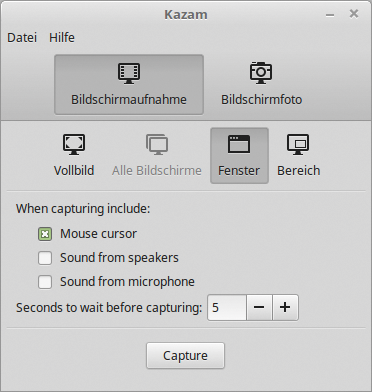
Abbildung 1: Ohne Einarbeitung sofort nutzbar – die Oberfläche von Kazam.
Im Menü »Datei« konfiguriert der Anwender die Software über die »Einstellungen« . Das einfache Fenster gestattet im Reiter »Screencast« die Konfiguration der Framerate und des Ausgabeformats. VP8/Webm- und H264/MP4 stehen zur Wahl, wobei zu beachten ist, dass nicht alle aktuellen Medienabspieler den VP8/Webm-Standard beherrschen. Im Einstellungsmenü lässt sich zudem der Speicherort der Videos definieren.
Die beiden Videoformate machen Kazam universell einsetzbar: Der VP8/Webm-Codec liefert eher bei niedrigeren Auflösungen eine hohe Bildqualität und ist gut für Webanwendungen oder mobile Geräte geeignet. Der H264/MP4-Standard dient eher als Lösung für professionelle Videos.
Nach dem Start der Aufnahme stellt sich die Software mit einem Kamera-Symbol im Systemtray des Desktops dar. Ein Klick darauf öffnet ein Kontextmenü, in dem sich die Aufnahme beenden oder pausieren lässt. Beendet der Nutzer die Aufnahme, erscheint das Programmfenster auf dem Desktop. Kazam bietet im Einstellungsdialog die Option, die aufgenommenen Videosequenzen automatisch in einem frei wählbaren Verzeichnis zu speichern. Ist dieser Schalter aktiviert, braucht sich der Anwender nicht um die Speicherung zu kümmern (Abbildung 2).
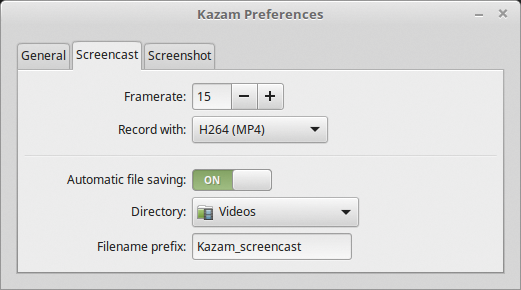
Abbildung 2: Übersichtlich: Auch die Einstellungsdialoge sind bei Kazam frei von jeglichem Ballast.
Ergebnisse
Im Test lieferte Kazam eine ansprechende Bildqualität. Wie bei allen Screencast-Programmen empfiehlt es sich, vor der Aufnahme zunächst deren Lautstärke anzupassen, um Rückkoppelungen oder eine zu hohe Lautstärke zu vermeiden. Die Screencasts im Webm- und MP4-Format zeigten bei gleicher Framerate und Auflösung erhebliche Unterschiede beim Platzbedarf. Während ein in HD-Qualität aufgezeichneter Bildschirm im Webm-Format inklusive der Audio-Aufnahme rund 5 MByte Speicher belegte, benötigte eine gleich lange Aufnahme im MP4-Containerformat rund 10 MByte.
Störend war, dass bei der Aufnahme im VP8/Webm-Format die Audiosignale Probleme bereiteten. Es kam in Abständen von einigen Sekunden zu kurzen Aussetzern, die im MP4-Format nicht auftraten. Es empfiehlt sich, bei professionellen Desktop-Recordings vor der eigentlichen Aufnahme Probeläufe durchzuführen, um eventuelle Funktionsstörungen rechtzeitig lokalisieren zu können.
Record My Desktop
Record My Desktop [2] gehört bereits zu den Senioren unter den Screencast-Programmen und ist ebenfalls längst in den Software-Repositories der Linux-Distributionen vorhanden. Die Installationsroutine legt im Menü »Multimedia« einen Starter an. Nutzer sollten neben dem eigentlichen Programmpaket auch das zugehörige Binärpaket für Qt- oder GTK-basierte Arbeitsoberflächen mitinstallieren, um eine nahtlos in die jeweilige Desktop-Umgebung integrierte Oberfläche zu erhalten.
Die Software öffnet dann ein ungewöhnlich anmutendes Programmfenster: Links sieht der Anwender seinen Bildschirm in verkleinerter Form, rechts lediglich zwei Schieberegler zur Qualitätsjustage der Video- und Audio-Aufnahme. Letztere lässt sich über ein vor dem Schieberegler befindliches Häkchens einschalten oder deaktivieren (Abbildung 3).
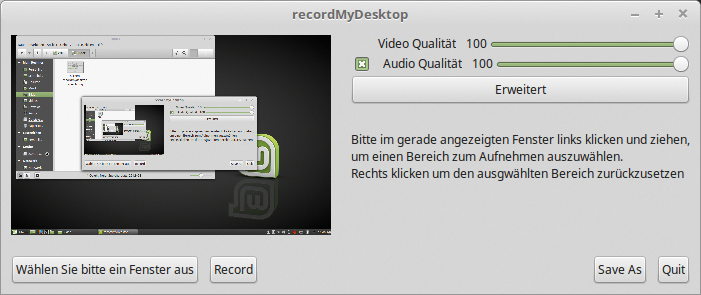
Abbildung 3: The old fashioned Way: Das Programmfenster von Record My Desktop bietet eine ungewöhnliche Ansicht.
Bedienkonzept
Record My Desktop erwartet im Programmfenster die manuelle Festlegung der aufzunehmenden Bereiche in der verkleinerten Displayanzeige. Dazu verwandelt sich der Mauszeiger in ein Kreuz beim Überfahren der Monitoranzeige, und durch Ziehen bei gedrückter linker Maustaste legt der Nutzer den Bereich fest, den er aufnehmen will. Der wird in roter Farbe dargestellt und erhält nach dem Loslassen der Maustaste einen roten Rahmen. Zudem kann der Nutzer – wenn er nur einzelne Fenster des Bildschirms aufnehmen will – durch einen Klick auf »Wählen Sie bitte ein Fenster aus« die gewünschten Inhalte selektieren.
Hat der Anwender die Bereiche oder Fenster definiert, startet er die Aufnahme mit »Record« . Daraufhin trägt sich die Software in den Systemtray ein und zeigt ein schwarzes Quadrat zum Stoppen der Aufnahme.
Nach Aufnahmestopp öffnet sich ein Fenster, in dem sich der Fortschritt des Encoding der Daten verfolgen lässt (Abbildung 4). Wer den Vorgang unterbricht, verliert die Aufnahme. Nach dem Encoding blendet sich das Programmfenster wieder ein.
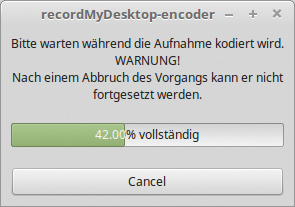
Abbildung 4: Fortschrittsbalken: Record My Desktop enkodiert die Aufnahme in einem gesonderten Arbeitsgang.
Einstellungssache
Im Startbildschirm befindet sich unterhalb der Schieberegler für die Qualität der Video- und Audio-Aufnahme eine Schaltfläche »Erweitert« , die einen detaillierteren Einstellungsdialog öffnet. Hier kann der Anwender verschiedene Optionen anpassen: So legt er im Reiter »Leistung« unter anderem die Framerate fest. Bei entsprechend leistungsstarker Hardware lässt sich auch festlegen, die anfallenden Daten während der Aufnahme zu enkodieren.
Der Reiter »Audio« bietet Einstellungen zur Sampling-Frequenz oder der Anzahl der Kanäle. Ist im System ein Jack-Audioserver installiert, nutzt das Programm ihn, sobald der Anwender vor der entsprechenden Option ein Häkchen setzt. Im Reiter »Misc« definiert er den Aufnahmebereich, wobei er manuell die Fensterdekoration ein- oder ausblenden kann.
Zusätzlich lassen sich die meist allerdings nützlichen Kurzinfos ausblenden, die beim Überfahren einer Option mit der Maus erscheinen.
Bequem ist, dass Record My Desktop die meisten Optionen über das Setzen oder Herausnehmen eines Häkchens in einer Checkbox implementiert hat. Das erleichtert die Konfiguration der Software. Der Anwender wird anhand der Kurzinfos informiert und kann die nötigen Anpassungen vornehmen (Abbildung 5).
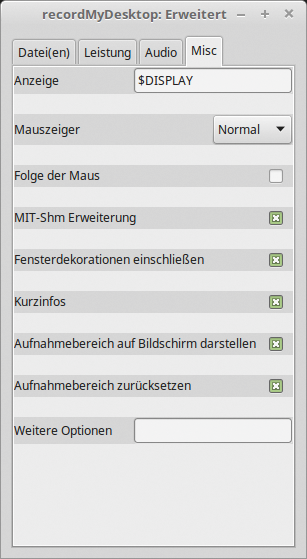
Abbildung 5: Die Einstellungsdialoge von Record My Desktop sind eingängig.
Praxistest
Record My Desktop legt die aufgenommenen Inhalte in Dateien mit der Extension OGV ab. Sie sind also im OGG-Containerformat gespeichert und nutzen freie Codecs. Im Test gefiel die recht geringe Dateigröße: In den Standard-Einstellungen mit 15 Bildern/Sekunde und einer Audio-Sampling-Frequenz von 22050 Hertz beanspruchte eine einminütige Videosequenz nur rund 3 MByte Speicherplatz. Bei 30 Bildern pro Sekunde und einer Sampling-Frequenz von 44000 Hertz erhöhte sich der Speicherbedarf auf rund 8,4 MByte. Damit belegen auch längere Screencasts erfreulich wenig Speicherplatz.
Auffallend war im Test, dass zwischen 15 und 30 Frames/Sekunde und auch bei einer erhöhten Audio-Sampling-Rate kaum wahrnehmbare Unterschiede im Vergleich zu den Standard-Einstellungen festzustellen sind. In beiden Fällen gewährleistet die Software eine unterbrechungsfreie Aufnahme des Screencasts ohne Ruckler und Aussetzer.
Zu bemängeln ist das langsame Enkodieren der Aufnahme. Schon in den Standard-Einstellungen wandelt das Tool das Rohmaterial nach Beendigung der Aufnahme nur langsam in den OGV-Container um. Hat der Anwender die Videoframes und Audio-Sampling-Raten zusätzlich erhöht, dauert selbst auf leistungsstarken Vierkern-Prozessoren das Encoding teils länger als die eigentliche Aufnahme – bei voller Auslastung der Prozessoren. Record My Desktop ist also nur eingeschränkt für längere Sequenzen wie bei Schulungsvideos zu empfehlen.
Simple Screen Recorder
Als funktionell mit Abstand umfangreichstes Screencast-Programm im Test tritt die Neuentwicklung Simple Screen Recorder [3] an. Die Applikation steckt in den Software-Repositories etablierter Linux-Distributionen und lässt sich mit Yast, Synaptic & Co. installieren.
Nach dem Start aus dem Menü »Multimedia« begrüßt das Tool den Anwender mit einem Einstellungsfenster (Abbildung 6). Dort legt er zunächst den Aufnahmebereich fest. Es stehen der gesamte Bildschirm, ein frei zu definierender Ausschnitt oder ein Fenster zur Wahl. Zusätzlich gibt er die Framerate an sowie die nötigsten Optionen für das Audiosystem, Standard ist Pulseaudio. Zudem ist der komplette Bildschirm als Aufnahmebereich voreingestellt, anhand der Systemeinstellungen ermittelt das Programm die korrekte Auflösung.
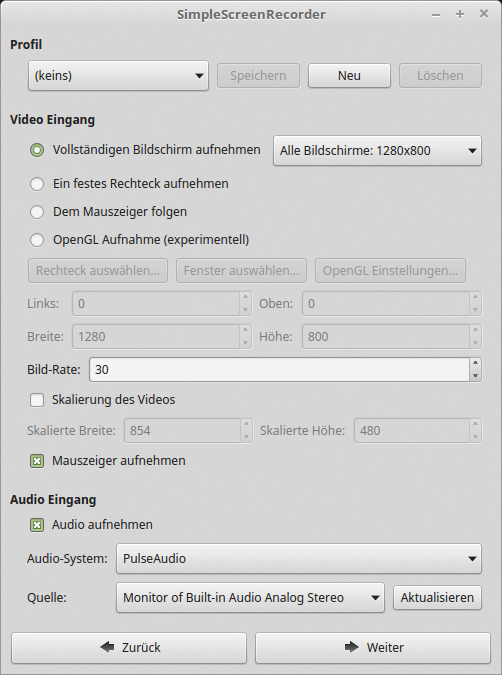
Abbildung 6: Bei Simple Screen Recorder fällt die Konfiguration recht aufwändig aus.
Auf der zweiten Seite des Konfigurationsdialogs gibt man den Speicherort für die Screencast-Datei an und definiert Containerformate sowie Codecs für das Abspeichern des Screencasts. Die Anzahl an Alternativen ist stattlich. Als Containerformate stehen Matroska (MKV), MP4, Webm oder OGG zur Wahl. Als Videocodecs bietet die Software H.264, VP8 oder Theora an und als Audiocodecs sind das freie Vorbis, MP3 und AAC gelistet.
Sowohl bei den Audio- wie bei den Video-Codecs kann der Anwender zusätzliche Formate nutzen, sofern die entsprechenden Bibliotheken im System integriert sind. Auch die Aufnahmeraten in KByte lassen sich variabel einstellen, vorgegeben sind 128 KByte. Zur Erleichterung der Konfiguration blendet die Software bei den einzelnen Optionen beim Drüberfahren mit der Maus teils sehr detaillierte Infomeldungen ein.
Zusammenfassung
Eine weitere Seite des Einstellungsdialogs zeigt die Parameter nochmals an. Hier befinden sich auch die Schaltfläche »Aufnahme starten« am oberen Bildschirmrand und darunter eine Anzahl optional nutzbarer und jeweils per Häkchen zu aktivierender Hotkeys für den Aufnahmestart. Simple Screen Recorder bietet zudem eine Preview-Funktion über den Button »Vorschau starten« an. Dies blendet einen verkleinerten Bildschirm in das Programmfenster ein.
Unterhalb des Vorschaumonitors findet sich außerdem eine Pegelanzeige für den Mikrofoneingang. Diese zeigt bereits im Ruhezustand den Signalpegel der Aufnahme an, was zu laute oder zu leise Aufnahmen vermeiden hilft. Der Anwender kann im Falle eines zu geringen oder zu stark ausschlagenden Pegels über die Einstellungen seines Soundsystems die Eingangsempfindlichkeit des Mikrofons den Erfordernissen anpassen.
Während der Aufnahme blendet die Software die aktuellen Daten zum Screencast ein, in einem Bereich im unteren Teil des Programmfensters auch Statusmeldungen. Damit das Programmfenster bei Aufnahmestart nicht störend auf dem Bildschirm steht, schickt es ein Mausklick in den Systemtray.
Ein Rechtsklick auf das Screencast-Symbol öffnet ein Kontextmenü, mit dem sich die Aufnahme auch bei minimiertem Programmfenster starten, abbrechen oder speichern lässt. Die Option »Zeige Fenster« holt das Programm wieder auf den Desktop. Nach Beenden der Aufnahme legt das Programm die enkodierte Datei über die »Aufnahme speichern« -Schaltfläche am definierten Ort ab (Abbildung 7). Das Encodieren erfolgt extrem schnell.
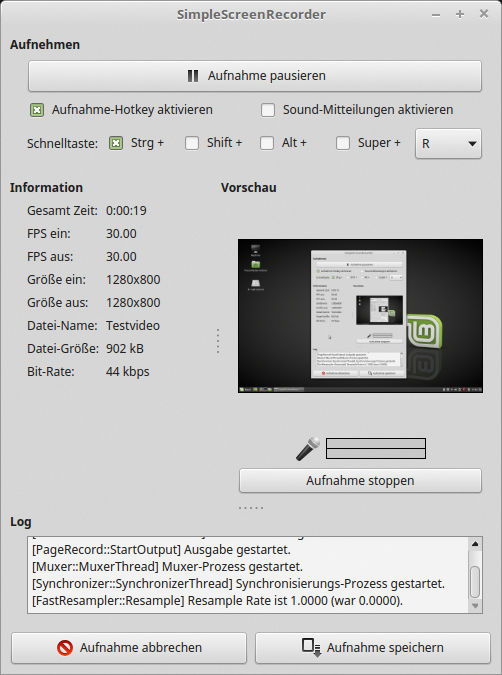
Abbildung 7: Simple Screen Recorder zeigt auch während der Aufnahme bei Bedarf viele Informationen an.
Profile
Für den professionellen Einsatz gestattet die Applikation zusätzlich die Anlage und den Abruf von Einstellungsprofilen, die manuelle Konfigurationsarbeiten überflüssig machen. Dabei ist zu beachten, dass das Programm die Profile für die Einstellungsdialoge seitenweise speichert. Befindet sich der Anwender auf der ersten Seite des Optionsdialogs, klickt er oben im Fenster im Bereich »Profil« auf »Neu« , gibt einen Namen für das Profil an und nimmt die gewünschten Einstellungen vor. Nach einem Klick auf »Speichern« wiederholt er die Schritte in der zweiten Seite des Einstellungsdialogs. Da hier andere Optionen zu konfigurieren sind, darf er auch einen neuen Profilname angeben.
Sind die Profile wunschgemäß gespeichert, ruft der Nutzer sie auf jeder Einstellungsseite getrennt aus der Auswahlliste im Bereich »Profil« ab. Verwirrend wirkt die bei jedem Speichern einer Profileinstellung angezeigte Frage, ob das Profil überschrieben werden soll. Diese Frage kann der Anwender getrost mit »Ja« beantworten, was keine Auswirkungen auf den Speichervorgang hat. Es liegen bereits voreingestellte Profile vor. Nicht benötigte Profile lassen sich löschen.
In der Praxis
Simple Screen Recorder zeigte in der Praxis keine Schwächen. Die Software fertigte im Test platzsparende Screencasts an, die mit guter Video- und Audioqualität glänzten. Die Konfigurationsdialoge lassen sich durch den Einsatz von Profilen umgehen, die alle Optionen wunschgemäß konfigurieren. Simple Screen Recorder eignet sich deshalb primär für Anwender, die häufig Screencasts anfertigen und dabei auf bewährte Einstellungen zurückgreifen möchten. Durch die gebotene Formatvielfalt ist die Software auch in heterogenen Umgebungen einsetzbar, in denen nicht alle Abspielsysteme sämtliche Containerformate unterstützen.
Vokoscreen
Das in reger Entwicklung befindliche Vokoscreen steckt ebenfalls in den Repositories der etablierten Linux-Distributionen. Zusätzlich steht auf Github auch der Quellcode zur Verfügung [4]. Zusätzlich bieten die Entwickler für jene Distributionen, für die es keine Binärpakete gibt, noch eine rund 36 MByte umfassende portable Variante an, die als Tar.gz-Archiv ihren Dienst verrichtet [5]. Das Archiv entpackt der Anwender zunächst in ein Verzeichnis seiner Wahl, wobei eine rund 95 MByte große ausführbare Binärdatei entsteht, die er dann auf der Kommandozeile mit dem Befehl »vokoscreen.run« aufruft.
Wie bei allen Screencast-Programmen erfolgt die Konfiguration über ein zentrales Fenster, die Steuerung der Screencast-Aufnahmen über ein in die Panelleiste integriertes Icon. Das Programmfenster weicht von üblichen optischen Konventionen ab. Lediglich sechs Reiter mit entsprechenden Einstellgruppen dominieren das Fenster, während im unteren Bereich noch Steuerelemente in Gestalt von Schaltknöpfen für das Anfertigen, Abspielen, Pausieren und Stoppen einer Aufnahme vorhanden sind. Darunter zeigt die Software einige Parameter zu den gewählten Codecs sowie zu Soundsystem und Containerformat an. Eine Menüleiste fehlt (Abbildung 8).
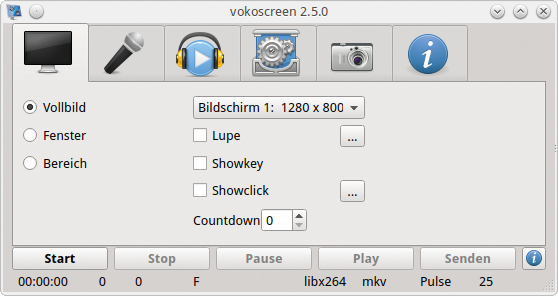
Abbildung 8: Einfacher geht’s nimmer: Das Programmfenster von Vokoscreen.
Einstellungen
Im ersten Einstellungsreiter sind die grundlegenden Optionen zum Aufnahmebereich anzugeben. Dazu zählen bei einer Vollbildaufnahme die Wahl des Bildschirms, der aufzuzeichnen ist, oder eines Bereichs sowie alternativ ein aufzunehmendes Fenster. Als Besonderheit bietet die Software auch die Option einer Lupe an, mit der Inhalte deutlich vergrößert aufgenommen werden können. Sogar die Größe des Lupen-Ausschnitts ist in einem gesonderten Dialog definierbar. Eine Countdown- sowie eine Showklick- und eine Showkey-Funktion runden die Optionen für die Aufnahme ab. Die gewählten Optionen übernimmt die Software ohne gesondertes manuelles Speichern.
In dem zweiten Reiter stellt der Anwender grundlegende Optionen zum vorhandenen Audiosystem ein. Vokoscreen arbeitet mit dem Alsa- oder dem Pulseaudio-Soundserver zusammen. Durch Entfernen eines Häkchens vor der Option »Audio« lässt sich die Audio-Aufnahme auch ausschalten.
Vokoscreen erkannte als einzige Screencast-Applikation im Test ein per Bluetooth an den Computer angeschlossenes Headset. Das Mikrofon eines Sennheiser-MM100-Headset ließ sich dabei jedoch nicht zur Kooperation mit Vokoscreen bewegen. Wer den Alsa-Soundserver an Stelle des voreingestellten Pulseaudio-Servers nutzt, kann aus einer Auswahlliste das korrekte Audiosystem bestimmen.
Im dritten Reiter stellt der Anwender die Ausgabeformate ein und legt die Framerate der Video-Aufnahme fest. Zur Auswahl stehen bei den Videocodecs je nach Verfügbarkeit im System mehrere hochqualitative Alternativen, wobei der H.265-Codec auch die 4K-Auflösung unterstützt. Vokoscreen ist damit auch in der Lage, Ultra-HD-Aufnahmen anzufertigen. Zudem ist der H.264-Codec verfügbar, ebenso Mpeg 4 und der etwas exotische freie HuffYUV-Codec. Als Containerformate für zu speichernde Daten bietet das Screencast-Programm das MKV-, MP4- oder Gif-Format an.
Für Audio bietet Vokoscreen nicht ganz so viele Alternativen: Hier ist der MP3-Codec voreingestellt, OGG-Vorbis- und AAC-Encodierung sind zusätzlich dabei. Im Gegensatz zu anderen Probanden lässt sich bei den Audiocodecs keine Samplingrate einstellen, während die Framerate für Video-Aufnahmen frei definierbar ist. Vokoscreen bietet in diesem Dialog zusätzlich die Option, den Mauszeiger nicht mit aufzunehmen.
Im vierten Reiter legt der Anwender den Speicherpfad für die Screencasts fest und bestimmt den Player, der die Aufnahmen abspielt. Dabei selektiert die Software eigenständig ein im System vorhandenes Abspielprogramm, was sich jedoch bei Bedarf ändern lässt. Außerdem wird in diesem Dialog das Audioframework definiert und der Anwender kann bestimmen, ob sich das Programm bei Aufnahme in den Systemtray einträgt. Leider funktionierte die Symbolanzeige im Systemtray nicht zuverlässig: Während im Test unter Linux Mint 18 und dem Cinnamon-Desktop keine Probleme auftraten, erschien unter Rosa Linux R7 mit dem KDE-Desktop kein Symbol im Systemtray, was die Bedienung der Software etwas erschwert.
Webcam einbinden
Der fünfte Reiter weist erneut eine Besonderheit auf: Hier lässt sich eine Webcam aktivieren und steuern, sodass der Anwender beispielsweise auch die Aufnahme der Kamera mit in den Screencast integrieren kann. Ist keine von Linux unterstützte Webcam im System vorhanden, sind die entsprechenden Dialoge dieses Reiters ausgegraut.
Bei eingeschalteter Webcam ruft ein Rechtsklick in das Webcam-Bild ein Kontextmenü auf, das einige Einstelloptionen für das Webcam-Fenster anbietet. Dort lässt sich die Größe des Webcam-Fensters in drei Stufen definieren und die Option »Über Vollbild anzeigen« legt fest, dass das Webcam-Bild auch bei mehreren Arbeitsoberflächen im Vordergrund verbleibt.
Eine nützliche Funktion bietet Vokoscreen mit der Log-Anzeige. Diese informiert – auch für Laien bei Problemfällen nachvollziehbar – über die Ursache und gibt Auskunft über die einzelnen Aktionen des Programms. Die Log-Anzeige lässt sich in jedem Reiter durch einen Klick auf das Info-Symbol unten rechts im Programmfenster aktivieren und schließen (Abbildung 9).
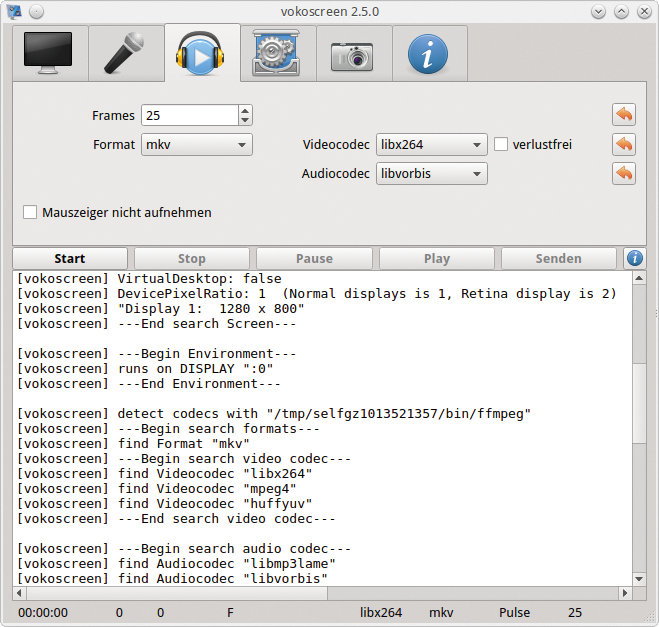
Abbildung 9: Die Log-Anzeige hilft bei Problemen schnell weiter.
Praxis
Vokoscreen zeigt sich im Test erwartungsgemäß unkompliziert. Aufnahmen gelingen aus dem Stand mit den voreingestellten Parametern ohne Aussetzer und Ruckler. Die Bildqualität lässt keine Wünsche offen, wobei die Dateigrößen erfreulich kompakt bleiben.
Das Fehlen eines entsprechenden Programm-Icons im Systemtray zur Steuerung der Software bei manchen Desktop-Versionen schmälert allerdings den Bedienkomfort: Um den Desktop in solchen Fällen ohne das Vokoscreen-Fenster aufnehmen zu können, muss der Anwender zunächst im Programm im vierten Reiter von links die Option »Vokoscreen bei Aufnahme minimieren« durch Setzen eines Häkchens aktivieren, um danach das minimierte Programm per Tastenkombinationen zu bedienen.
Dazu sind die Kombinationen [Strg]+[Shift]+[F12] für das Pausieren der Aufnahme und [Strg]+[Shift]+[F11] für das Stoppen des Screencasts zu drücken. Vokoscreen reagiert auf diese Tastenkombinationen auch bei Fensterminimierung. Das Phänomen des fehlenden Icons im Systemtray trat im Test unter Rosa Linux R6 und R7 auf und mit der Version 2.4.18 aus den Rosa-Repositories. Mit der portablen Variante des Screencast-Programms trat der Fehler nicht auf.
Im laufenden Betrieb fiel zudem ein Problem auf, das mit einigen Versionen der Bibliothek »libv4l« zusammenhängt: Diese Bibliothek, die für den korrekten Einsatz von Webcams in Linux nötig ist, unterstützt in einigen Varianten das von Vokoscreen genutzte RGB24-Pixelformat nicht, was dazu führt, dass die Webcam nicht ansprechbar ist. Das Webcam-Fenster von Vokoscreen öffnet sich zwar, bleibt aber schwarz.
Dieses Problem manifestierte sich besonders hartnäckig in drei Versionen von Mageia 5. In keiner der drei getesteten Varianten ließ sich durch die veraltete Libv4l-Bibliothek im Betriebssystem die Webcam zur Mitarbeit bewegen.
Krut
Etwas aus dem Rahmen fällt der fünfte Testkandidat: Mit Krut findet ein Java-Programm Eingang in den Leistungsvergleich, das jedoch ebenfalls unter der GPL publiziert wird. Der Anwender erhält Krut als Zip-Archiv auf der Projektseite zum Download [6]. Das Archiv entpackt er in ein wahlfreies Verzeichnis und wechselt dort in das neu angelegte Unterverzeichnis »Krut« . Dort befinden sich alle Programmdateien.
Damit sich Krut aufrufen lässt, muss als Grundvoraussetzung die Java-Laufzeitumgebung 1.5 oder höher im Betriebssystem installiert sein. Im Test mit aktuellen Java-Laufzeitumgebungen der Versionen 1.7 und 1.8 ließ sich Krut problemlos nutzen. Es spielte auch keine Rolle, ob auf dem Computer des Nutzers die Laufzeitumgebung von Oracle ihren Dienst verrichtet oder die bei den meisten aktuellen Linux-Distributionen bei der Betriebssysteminstallation selbsttätig mit aktivierte Open-JDK-Runtime.
Das Screencast-Programm wird dann im Terminal mit der Befehlsfolge »java -jar krut-0.9.4.jar« aufgerufen. Danach öffnet sich ein sehr kleines Programmfenster im typischen Java-Programmdesign, das lediglich drei Schaltflächen aufweist: »Rec« , »Snap« und »Menu« . Mit Hilfe der beiden Schaltflächen »Snap« und »Rec« fertigt der Anwender Screenshots und Screencasts an, während ein Klick auf den »Menu« -Button ein Menü öffnet, das einige grundlegende Einstellungen erlaubt (Abbildung 10).
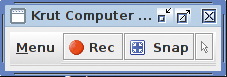
Abbildung 10: Höchst unauffällig präsentiert sich das Steuerfenster von Krut.
Optionen
Das eigentliche Konfigurationsmenü erreicht der Anwender nach einem Klick auf »Menu | Settings/Save Files« . Krut bietet dabei eine Vielzahl zu konfigurierende Optionen, wobei das Programm aber nur in englischer Sprache kommuniziert. Die Einstelloptionen gehen nicht derart ins Detail wie bei Simple Screen Recorder oder Vokoscreen, sind dafür jedoch auch innerhalb eines einzigen Fensters gebündelt. Die Software arbeitet problemlos mit der von Linux erkannten Hardware zusammen.
Krut speichert seine Dateien separat: Video-, Audio- und Screenshot-Dateien legt es jeweils in eigenen Unterverzeichnissen ab, sodass der Anwender auch für jede Art einen separaten Speicherpfad angeben kann. Im Einstellungsfenster stellt er zudem die Framerate für Aufnahme und Wiedergabe getrennt ein und legt fest, ob er Mono- oder Stereo-Aufnahmen wünscht. Dabei lassen sich die Bit-Tiefe der Aufnahme sowie deren Sampling-Rate wahlfrei angeben. Ein Schieberegler ändert bei Bedarf noch die Encoding-Qualität (Abbildung 11). Modifizierte Einstellungen bedürfen auch bei Krut keiner Bestätigung und werden beim Schließen des Fensters übernommen.
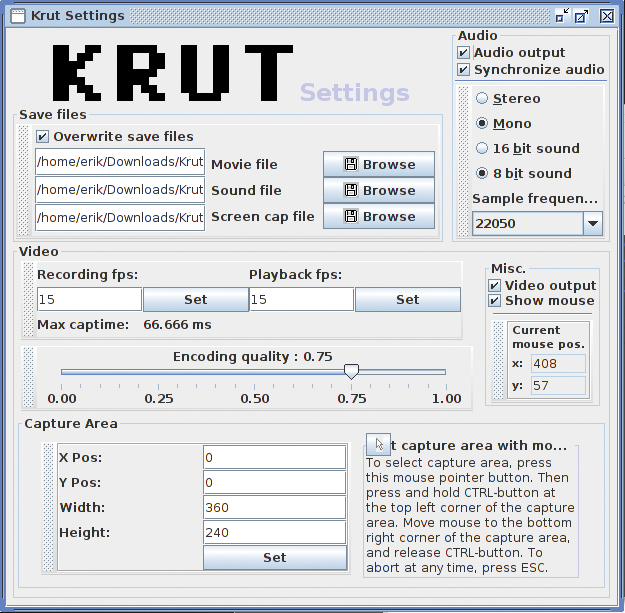
Abbildung 11: Vollgepackt: Bei Krut werden alle Einstellungsoptionen in lediglich einem Fenster konfiguriert.
Definition
Damit Krut eine Aufnahme anfertigt, muss der Anwender einen Aufnahmebereich definieren. Fenster- oder Vollbild-Einstellungen gibt es nicht. Auch im System vorhandene Webcams nutzt Krut nicht. Um den Aufnahmebereich zu definieren, klickt der Anwender im kleinen Steuerfenster rechts neben der Schaltfläche »Snap« auf den symbolisierten Mauszeiger und fährt danach mit seinem Mauszeiger in die linke obere Ecke des Aufnahmebereichs.
Nun steuert er bei gedrückter [Strg]-Taste und gleichzeitig gedrückter linker Maustaste die rechte untere Ecke des Aufnahmebereichs an. Der Aufnahmebereich färbt sich dabei in einem halbtransparenten Grünton ein. Nach Definition des Bereichs lässt sich die Aufnahme wie gewohnt starten. Wer sich eine Vorschau wünscht, um den Aufnahmebereich zu prüfen, setzt ein Häkchen vor die Option »Preview Window« .
Krut zeichnet nach dem Start der Aufnahme so lange auf, bis die »Stop« -Taste im Steuerfenster gedrückt wird. Danach zeigt ein kleines Fenster das Encoding an, das erfreulich schnell abgeschlossen ist. Dabei legt Krut eine Mov-Datei im definierten Speicherverzeichnis an, die sowohl Audio- als auch Videodaten enthält. Separat davon speichert die Software eine Audiodatei im WAV-Format ab. Krut bietet dem Nutzer keine Änderung der Formate an.
Praxisprobleme
In der Praxis stellt sich bei Krut vor allem die Einstellung des Aufnahmebereichs als unzuverlässig heraus: Die Software konnte unter verschiedenen Desktop-Umgebungen die vorhandenen Panelleisten nicht mit ins Bild integrieren, sodass keine Vollbildaufnahme möglich war. Die Fensteraufnahmen gelangen erst nach mehrfachem Anlegen des Aufnahmebereichs mit den gewünschten Ergebnissen, wobei Video- wie Audio-Aufnahme in guter Qualität zustande kamen und auch korrekt synchronisiert waren.
Das Encoding gelang schnell, wobei die Dateigrößen im Test aber bereits bei mittlerer Encoding-Qualität deutlich größer ausfielen als bei den anderen Probanden.
Fazit
“Wo Licht ist, ist auch Schatten” – das trifft auch auf Screencast-Programme zu, die unter Linux höchst unterschiedliche Anforderungen erfüllen. Für gelegentliche Arbeiten eignen sich Kazam und Record My Desktop, wobei Record My Desktop allerdings über ein veraltetes und etwas gewöhnungsbedürftiges Bedienkonzept verfügt. Kazam wiederum zeigte im Test Schwächen bei der Audio-Aufnahme.
Für professionelle Anwender ist deshalb eher Simple Screen Recorder geeignet. Diese Software erleichtert insbesondere das Anfertigen von Schulungsvideos, die der Nutzer stets mit den gleichen Einstellparametern aufnehmen will, durch die Profil-Funktion.
Als ein sehr solider Allrounder mit moderner Oberfläche und intuitiver Bedienung sticht jedoch Vokoscreen aus dem Testfeld hervor. Hier merkt man, dass die Entwickler sich sorgfältig überlegt haben, welche Funktionen für professionelle Screencasts wichtig sind und welche nicht. Dementsprechend aufgeräumt wirkt die Oberfläche der Software, ohne dass der Anwender Abstriche bei den Einsatzmöglichkeiten des Programms machen müsste.
Für jene Anwender, die eine portable, plattformunabhängige Screencast-Software benötigen, eignet sich Krut. Auch dieses Programm benötigt jedoch etwas Einarbeitungszeit, da im Test das Festlegen der Aufnahmebereiche nicht immer reibungslos funktionierte.
Infos
- Kazam: https://launchpad.net/kazam
- Record My Desktop:http://recordmydesktop.sf.net
- Simple Screen Record: http://www.maartenbaert.be/simplescreenrecorder/
- Sourcecode Vokoscreen: https://github.com/vkohaupt/vokoscreen
- Vokoscreen: http://linuxecke.volkoh.de/vokoscreen/vokoscreen-download.html
- Krut: https://sourceforge.net/projects/krut/






