


© dixiand, photocase.com
Fotoverwaltungen importieren, archivieren, organisieren, manipulieren und publizieren Bildersammlungen. Die vier Testkandidaten beweisen, dass Qualität nicht teuer sein muss.
Profis und Hobbyfotografen stehen gleichermaßen vor dem Problem, ihre digitale Bilderflut zu sichten und zu organisieren. Fotoverwaltungen erledigen all das und noch viel mehr. Sie bringen die Schnappschüsse von der Kamera oder Speicherkarte auf den Rechner, sortieren sie anhand von Metadaten und publizieren sie bei Online-Anbietern.
Linux-Anwender finden eine kleine und feine Auswahl solcher Programme, die teilweise sogar professionellen Ansprüchen gerecht werden. Als Kandidaten in dieser Bitparade treten Corel Aftershot Pro [1], Darktable [2], Digikam [3] und Shotwell [4] unter Ubuntu 13.04 und 12.04 LTS an. Als Testgeräte setzten sich eine Nikon D70s und ein Samsung Galaxy Note im PTP- und Massenspeichermodus in Szene.
Corel Aftershot Pro
Unter dem Namen Bibble startete diese proprietäre und kommerzielle Fotoverwaltungssoftware. Nachdem die Firma Corel im Jahr 2011 die Bibble Labs kaufte, benannte sie das Produkt in Corel Aftershot Pro [1] um. Die erste Variante mit neuem Namen kam 2012 in den Handel; im Test tritt die aktuelle Version 1.1.1.10 an. Linux-, Windows- und OS-X-Benutzer finden eine 30-Tage-Testversion zum Download auf der Webseite. RPM- und Debian-Pakete (32 und 64 Bit) erhalten User nur, wenn sie die Seite mit einem Browser unter Linux besuchen. Die Vollversion kostet rund 90 Euro.
Die Fotoverwaltung kommuniziert nicht direkt mit der Kamera. Stattdessen bringt der Nutzer die Bilder zuerst auf die Festplatte. Danach hat er die Wahl, ob er im Dateisystemmodus arbeitet oder die Bilder in den Katalog importiert. Auch dazu wählt er zunächst den Reiter »Dateisystem« am linken Fensterrand aus, sichtet die Schnappschüsse, markiert die gewünschten Fotos und entscheidet sich für »Datei | Ausgewählte Dateien importieren« .
Da Corel Aftershot Pro die Bilder von der Platte einliest, klappt das relativ schnell. Je nach Rechenpower, Speicher und Bildmenge nimmt das Berechnen der Vorschaubilder allerdings einige Zeit in Anspruch. Optional fügt der Benutzer beim Import direkt passende Schlagwörter hinzu (Abbildung 1).

Abbildung 1: Bereits beim Import der Bildersammlung vergeben Anwender in Corel Aftershot Pro Schlagwörter für ein oder mehrere Fotos.
Corel Aftershot Pro unterstützt die Raw-Formate aller gängigen Hersteller, Jpeg- und Tiff-Bilder. Videodateien erkennt die Software nicht – für Multimediales hat der Hersteller andere Produkte im Angebot. Beim einfachen Import bleiben die Bilddateien in ihrem ursprünglichen Verzeichnis, die Fotoverwaltung verknüpft sie nur mit der eigenen SQlite-Datenbank. Auf Wunsch bewegt das Programm die Fotos an einen neuen Speicherort und organisiert sie dabei, zum Beispiel anhand der Metadaten.
Die Software wertet Exif-Dateien aus und fügt die Schlagwörter den IPTC-Metadaten hinzu. Über den entsprechenden Reiter am rechten Fensterrand erweitern und pflegen die Anwender sie. Für Schnappschüsse von Kameras ohne GPS-Empfänger ergänzen sie optional Geotags. Beim Export schreibt das Programm Exif-, IPTC- und XMP-Daten in die Bilddateien und erstellt auf Wunsch zusätzlich XMP-Dateien.
Häppchenweise
Eine Gesichtserkennung bietet Corel Aftershot Pro nicht. Dafür sind umfangreiche Bearbeitungswerkzeuge enthalten, darunter eine Autokorrektur für Belichtung und Farbe, Rauschunterdrückung, Weißabgleich, Kontrast, Schärfen, Werkzeuge zum Zuschneiden und die Perfect-Clear-Beleuchtungskorrektur. Die Funktion »An Achse ausrichten« gleicht schräge Horizonte aus und erlaubt kreative Drehungen. Für größere Retuschearbeiten bietet die Fotoverwaltung einen Ebenenmodus und eine Stapelverarbeitung für Bilderserien.
Dabei lässt die Software das Originalbild unangetastet. Alle Veränderungen speichert sie in einer verknüpften XMP-Datei, in einem Katalog oder in beidem. Da sie alle Zwischenschritte festhält, können Anwender jederzeit zu einer früheren Version zurückkehren, Änderungen nachvollziehen und mehrere modifizierte Varianten miteinander vergleichen. Zahlreiche Plugins [5] erweitern den Funktionsumfang. Sie stellen Filter bereit, erlauben es, Text in Bilder zu schreiben oder Schatten oder Rahmen hinzuzufügen. Fehlt ein dringend benötigtes Bearbeitungstool, öffnet ein Rechtsklick das Bild in einem externen Editor.
Corel Aftershot Pro speichert Bilder im Tiff- oder Jpeg-Format. Über den Druckdialog erstellen Anwender darüber hinaus Kontaktbögen und legen für diese Spalten, Zeilen und die Anzahl der Bilder fest. Außerdem bastelt die Fotoverwaltung einfache HTML-Galerien (Abbildung 2). Integrierte Upload-Funktionen zu Stockfoto-Anbietern oder Online-Alben fehlen genauso wie Möglichkeiten, Fotobücher, Kalender oder Diaschauen zusammenzuklicken – von einem kommerziellen Produkt darf man durchaus mehr erwarten.
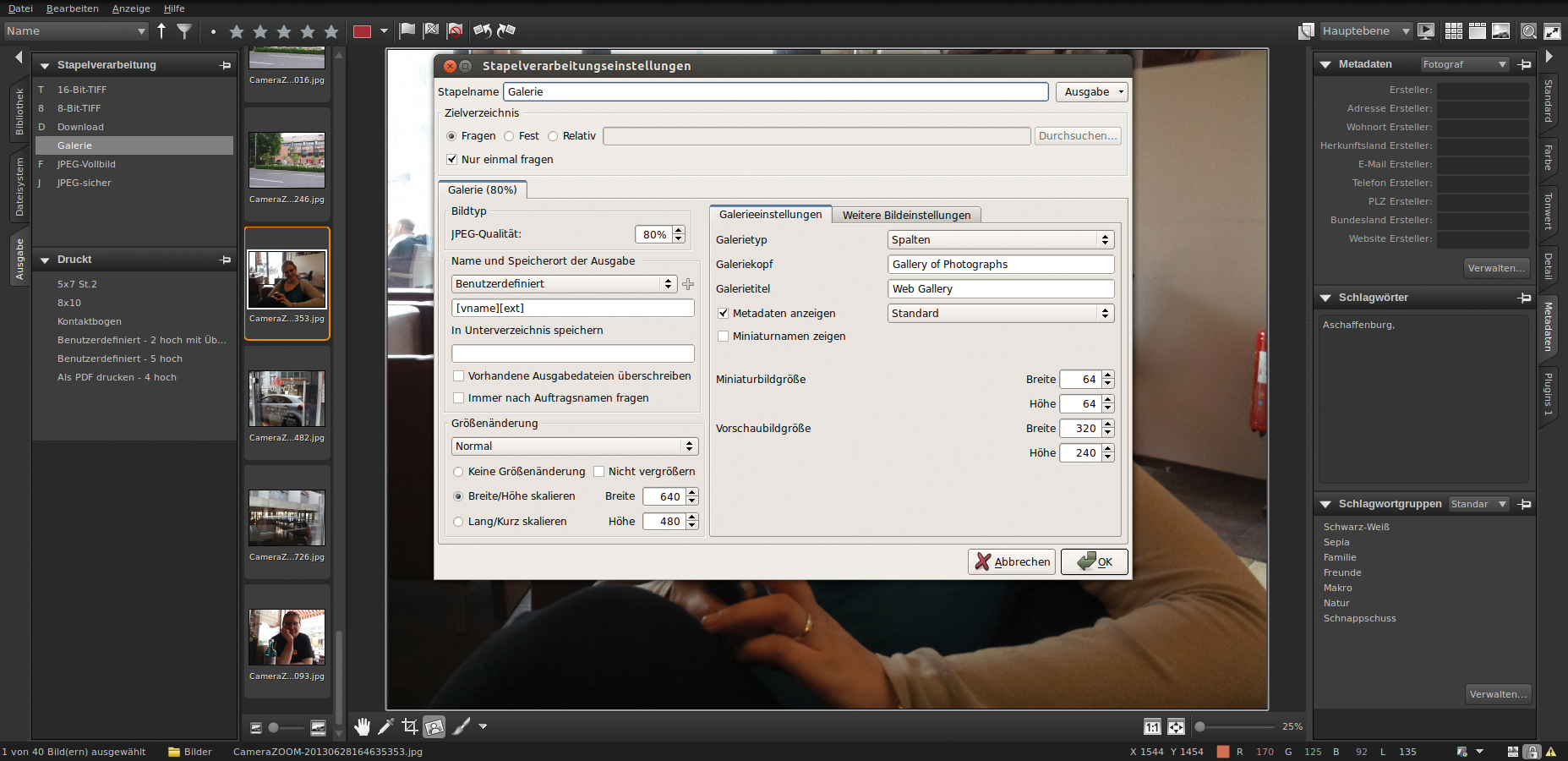
Abbildung 2: Die Funktion zum Erzeugen von HTML-Galerien versteckt sich in der Stapelverarbeitung im linken Bereich des Programmfensters.
Die Software erwies sich im Test als eher speicherhungrig und mitunter etwas träge. Spaß macht die Fotoverwaltung nur mit aktueller Hardware, schnellen Platten und viel RAM. Ab mehreren Hundert Bildern im Ordner läuft die Arbeit eher zähflüssig, und während einer Stapelverarbeitung großer Bildmengen können die Anwender getrost Kaffee kochen – sehr große Kannen.
Darktable
Der zweite Kandidat ist eine Entwicklung des Medien-Informatikers Johannes Hanika. Er hob das Projekt Darktable [2] 2009 aus der Taufe. Heute kümmert sich ein 14-köpfiges Entwicklerteam um das Wohlergehen der unter der GPLv3 stehenden Fotoverwaltung.
Auf der Homepage warten fertige Pakete auf die Anwender von Ubuntu, Fedora, Open Suse, Arch Linux und Gentoo. OS-X-Benutzer kommen dank Macports ebenfalls in diesen Genuss. Darktable nutzt Libraw [6] und importiert alle von dieser Bibliothek unterstützten Raw-Formate (CRW/CR2, NEF, RAF, DNG und andere). Zusätzlich liest das Programm Tiff- und Jpeg-Fotos ein. Die Tester schauten sich Version 1.1.3 an.
Auf den ersten Blick wirkt Darktable etwas spartanisch, dafür aber deutlich aufgeräumter als Corel Aftershot Pro. Das Programm organisiert mehrere Arbeitsbereiche. Über den Leuchttisch erreichen Benutzer die Bilderverwaltung inklusive Import und Export, die Dunkelkammer dient zum “Entwickeln” von Raw-Bildern und Konvertieren in andere Formate. Die Open-Source-Fotoverwaltung sucht nach einem Mausklick auf »Import« angeschlossene Geräte und erkennt alle von Gphoto [7] unterstützten Kameras im PTP- und im Massenspeichermodus. Alternativ liest sie Bilddateien aus lokalen Verzeichnissen ein.
Mit der Kamera wollte Darktable im Test nicht im PTP-Modus kommunizieren, sondern nur im Massenspeichermodus. Diesem wiederum bereitet die Zusammenarbeit mit dem Smartphone Probleme: Die Software stürzte reproduzierbar ab. Auch bei der Bildbearbeitung verschluckte sie sich mitunter. Sehr wahrscheinlich ist Letzteres dem zu knappen Arbeitsspeicher des Testrechners und nicht dem Programm anzulasten. Die Entwickler weisen darauf hin, dass die Software speicherhungrig ist und mindestens 4 GByte RAM benötigt.
Auch dieses Tool bietet eine erste Sortierfunktion anhand von Vorschaubildern an. Über den Reiter »Einstellungen« definieren Anwender beim Import, welche Ordnerstruktur sie für die Fotos bevorzugen (Abbildung 3). Im Vergleich zu anderen Kandidaten dauert der Import deutlich länger, dafür ist der Rechner währenddessen noch benutzbar.
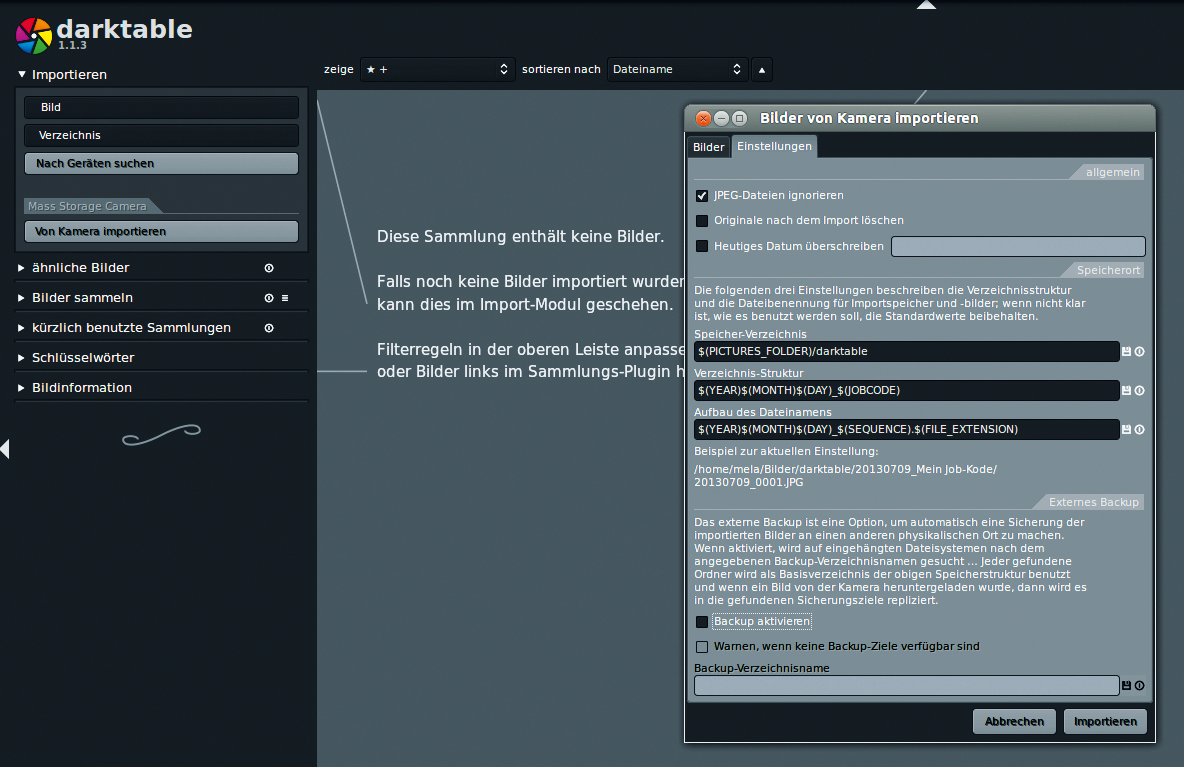
Abbildung 3: Beim Import der Bilder legt der Darktable-Anwender den Aufenthaltsort, die Verzeichnisstruktur und den Aufbau von Dateinamen fest. Optional richtet er hier die Backupfunktion ein.
Darktable nutzt Exif-Informationen und den IPTC-Standard, speichert außer Schlagwörtern auch Bewertungen, damit Anwender in großen Sammlungen gewünschte Bilder schnell finden. Als Datenbank dient ebenfalls SQlite.
Dunkelkammer
Ein manuelles Geotagging für Kameras ohne GPS erlaubt dieser Testkandidat nicht. Dafür lädt er auf Wunsch GPX-Dateien und synchronisiert sie mit den Exif-Zeitstempeln der Bilder. Bereits während des Imports bietet Darktable an, ein Backup der Sammlung – etwa auf einer externen Platte – anzulegen. Zudem speichert die Fotoverwaltung im Bearbeitungsmodus den Verlauf und macht damit Änderungen nachverfolgbar. Das geschieht allerdings nicht automatisch, sondern Anwender klicken dazu auf die Schaltfläche »Snapshot erstellen« im linken Bereich (Abbildung 4).
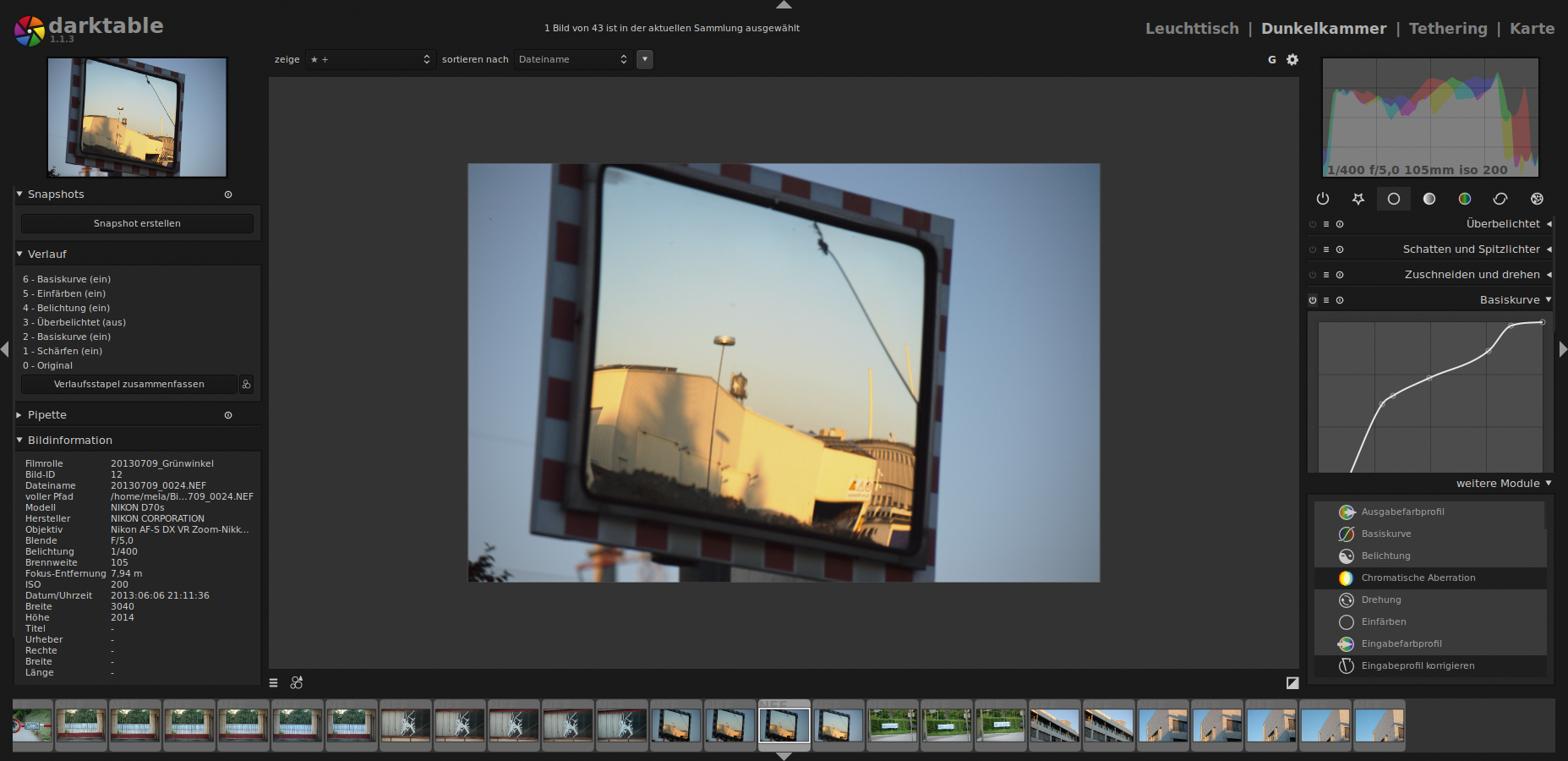
Abbildung 4: Darktable erstellt auf Wunsch Snapshots von den Bearbeitungsschritten, sodass Anwender jederzeit zu einer früheren Version des Fotos zurückkehren können.
Die Arbeitsbereiche sind über den oberen rechten Bereich und über Shortcuts zu erreichen: [L] öffnet den Leuchttisch, [D] die Dunkelkammer, [T] das Tethering (Bilder über angeschlossene Kamera aufnehmen) und [M] die Karte mit den Geotags. Eine Gesichtserkennung fehlt auch diesem Kandidaten.
Über die Dunkelkammer schneiden Anwender Fotos zu, richten sie aus und korrigieren die Perspektive. Zudem sind ein Kurvenwerkzeug, eine Belichtungskorrektur, ein Weißabgleich, Tools zur Farbkorrektur, Rauschunterdrückung, verschiedene Filter und einiges mehr im Angebot. Bei der Retusche ist Darktable erstaunlich schnell, und auch die Stapelverarbeitung mehrerer Bilder geht flott von der Hand.
Genau wie Corel Aftershot Pro speichert Darktable die Änderungen nicht im Original, sondern in der Datenbank. Um sie anzuwenden, exportieren Anwender die Schnappschüsse. Die Fotoverwaltung speichert in den Formaten Jpeg, Tiff und PNG. Wahlweise verschickt sie Bilder per Mail, lädt sie zu Facebook oder Picasa. Zudem erzeugt Darktable Latex-Buchtemplates und HTML-Galerien. Sofern das Bildformat dies unterstützt, schreibt die Fotoverwaltung die Bearbeitungs-History als XMP-Tags in die Datei.
Digikam
Bereits seit 2006 verwaltet die KDE-Anwendung Digikam [3] Fotos. Sie setzt im Hintergrund ebenfalls auf Gphoto [7] und unterstützt daher zahlreiche Kameramodelle. Die meisten Linux-Distributionen liefern das GPL-Programm in den Standardrepositories aus. Auf der Homepage stehen ebenfalls die Quellen zur Verfügung. Mac-, Free-BSD und Windows-Anwender finden auf der Projektseite Download-Links für ihre Betriebssysteme. Im Test trat Version 3.1.0 an.
Digikam erkennt zahlreiche Bildformate (Jpeg, Tiff, PNG, PGF und dank Libraw [6] auch viele Raw-Formate) und importiert sogar Video- und Audiodateien (Mpeg und AVI). Im Test klappte das Einlesen über den PTP- und den Massenspeichermodus mit der Kamera und dem Smartphone ohne Probleme. Zudem importiert Digikam aus lokalen Verzeichnissen oder von Netzlaufwerken, direkt über einen angeschlossenen Scanner oder aus einem Social Web (Picasa, Facebook und Smugmug).
Über ein Vorschaufenster sortieren Anwender das Material vor dem Import. Je nach Bildmenge und Hardware-Austattung kann das Erstellen der Thumbnails eine Weile dauern. Bilder, Videos und Audiodateien beschreibt der Benutzer auf Wunsch schon beim Einlesen und versieht die Daten mit Schlagworten (siehe Abbildung 5). Auch die Struktur der Alben auf der Festplatte legt er in diesem Schritt fest. Digikam nutzt neben Exif und IPTC auch XMP und schreibt die Metadaten in XMP-Sidecar-Dateien. Stichwörter, Metadaten und die Benutzerbewertung verwaltet das KDE-Tool wahlweise in einer SQlite- oder MySQL-Datenbank.
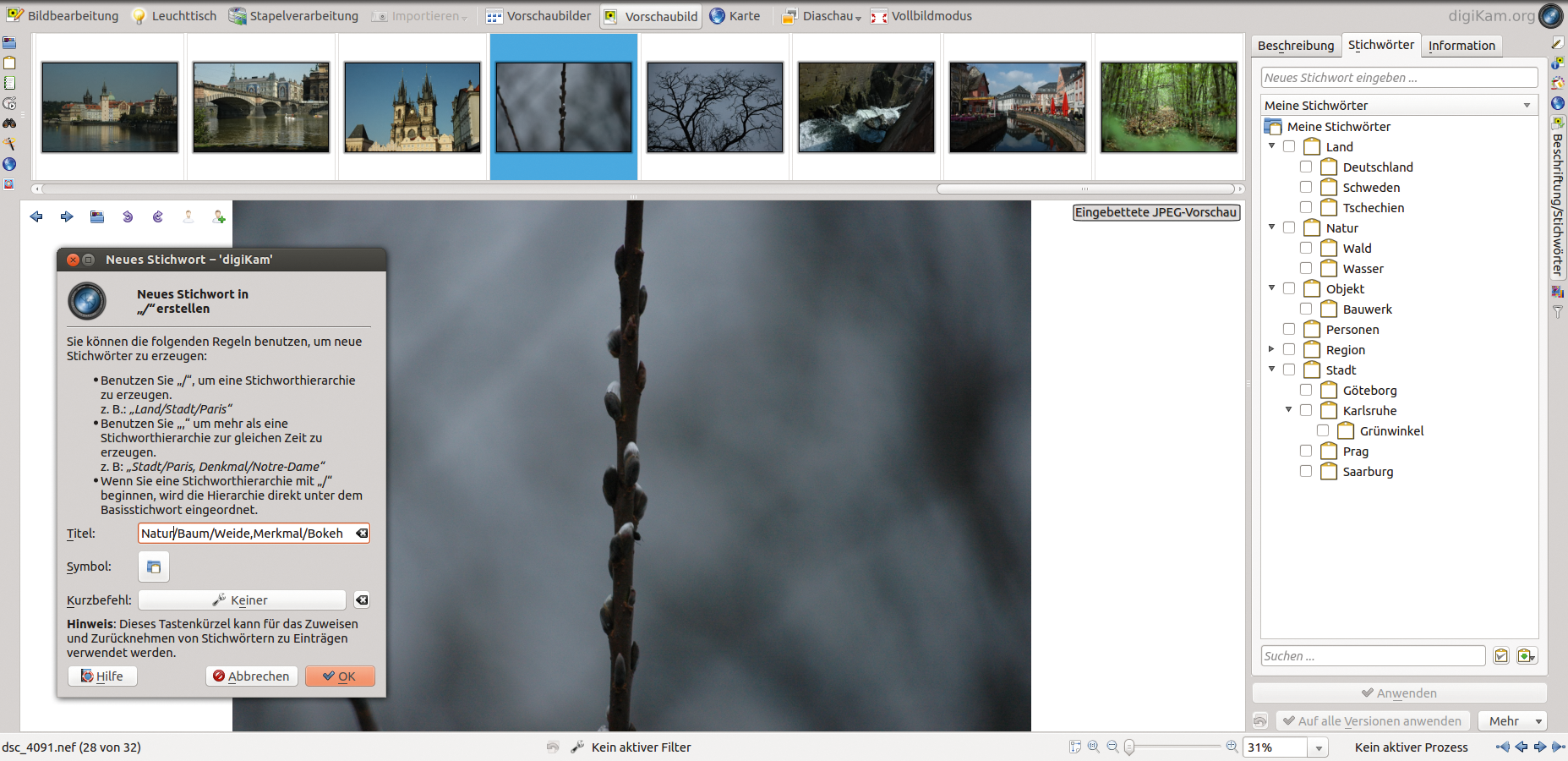
Abbildung 5: Digikam organisiert Stichwörter in Hierarchien. Beim Eintragen der Schlagwörter geben die Anwender optional mehrere Gruppen an.
Die Lernkurve ist moderat, auch Einsteiger finden sich nach kurzer Zeit zurecht. Über »Durchsuchen« verwaltet der Benutzer seine Bildersammlung. Er betrachtet die Alben entweder in einer Menüstruktur oder er blättert über »Stichwörter« durch die vergebenen Schlagwörter. Im Kalender erreicht er die Schnappschüsse eines bestimmten Tages und über eine Karte Aufnahmen bestimmter Orte. Die erweiterte Suchfunktion ermöglicht auch komplexe Abfragen der einzelnen Datenbankfelder.
Digikam bietet an, die eigene Bildersammlung nach Gesichtern zu durchforsten. Schon bei einem kleinen Bestand dauerte der initiale Suchvorgang im Test allerdings relativ lange. Den gefundenen Konterfeis ordnet der Anwender Namen zu, die Digikam als Stichwörter unter dem Oberbegriff »Personen« ablegt. Bei einem erneuten Suchlauf erkennt die KDE-Fotoverwaltung ähnlich aussehende Personen meistens automatisch. Im Test klappte das nicht immer zuverlässig, das Programm sah auch in einer Hausfassade und in einer Straßensperre menschliche Gesichter.
Momentaufnahme
GPS-Informationen liest das Tool aus den Exif-Daten der Kamera aus, sofern diese einen Empfänger besitzt. Über »Bild | Geo-Lokalisierung« fügt der Anwender fehlende Daten selbst hinzu oder korrigiert die vorhandenen. Digikam arbeitet wahlweise mit Marble, Google Maps oder Openstreetmap zusammen. Dank der Kipi-Plugins [8] ist es möglich, Zeitstempel von Bildern mit einem GPX-Track abzugleichen. Im selben Dialog sucht der Benutzer auf dem gleichnamigen Reiter nach Orten und blendet auf Openstreetmap-Karten alle gefundenen Bilder ein (siehe Abbildung 6).
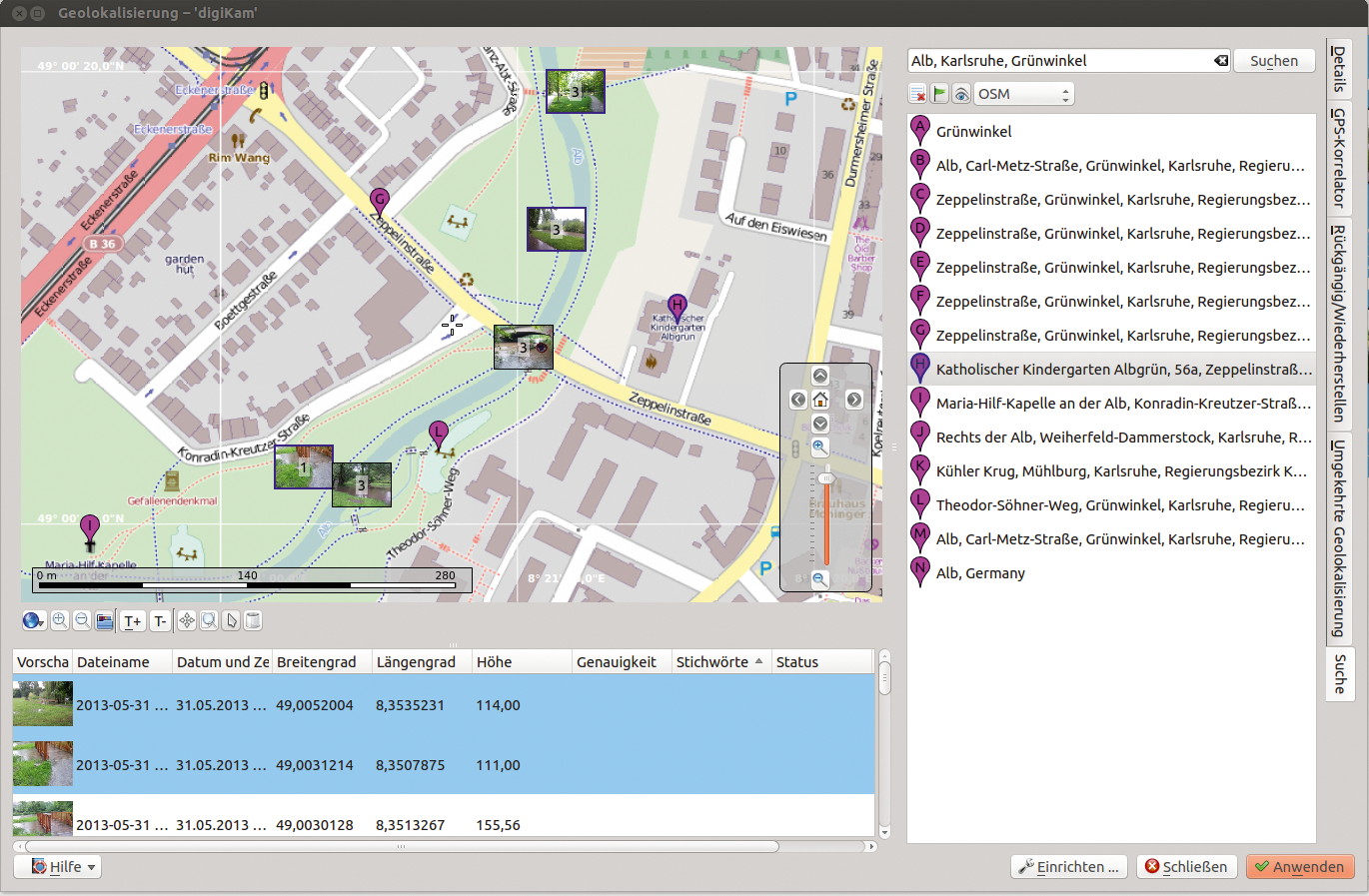
Abbildung 6: Das KDE-Programm Digikam arbeitet unter anderem mit Openstreetmap zusammen und nutzt diese Plattform auch, um Bilder zu bestimmten Orten zu finden.
Digikam besitzt Bearbeitungswerkzeuge zum Drehen und Spiegeln, korrigiert (automatisch) Farbe, Helligkeit und Kontrast, Farbschattierung und Sättigung, Tonwert und Farbbalance. Zudem enthält es Funktionen zum Invertieren, Entsättigen, Weichzeichnen und Schärfen und etliches mehr. Ein Rote-Augen-Tool ist ebenso dabei wie Zuschneide- und Transformationswerkzeuge.
Oben drauf setzt das KDE-Programm einen bunten Strauß Effekte wie Regentropfen oder Filmkörnung. In der Abteilung Dekoration fügen Nutzer ihren Schnappschüssen Text, Rahmen oder eine Textur hinzu. Die Stapelverarbeitung enthält weitere Werkzeuge, um beispielsweise Wasserzeichen einzufügen.
Mit einer Split-Screen-Ansicht hilft die Fotoverwaltung dabei, Bildzustände vor und nach dem Bearbeiten zu vergleichen – das ist komfortabel. Per Rechtsklick auf eine Aufnahme öffnet der Benutzer sie in einem externen Programm. Die KDE-Anwendung setzt wie die anderen Kandidaten auf die nicht-destruktive Bildbearbeitung. Egal wie viele Änderungen ein Benutzer an den Fotos vornimmt – das Originalbild tastet sie nicht an.
Mit Backupzielen, wie Darktable sie beispielsweise kennt, arbeitet Digikam nicht; Anwender kümmern sich selbst um die Sicherung. Die Entwickler raten zu regelmäßigen Backups des Digikam-Datenordners am besten auf einer externen Platte oder in der Cloud.
Digikam ist unübertroffen bei den Exportfunktionen. Die KDE-Anwendung speichert in 15 Bildformaten, erzeugt Kalender und HTML-Galerien. Über »Exportieren« veröffentlichen Benutzer ihre Schnappschüsse bei zahlreichen Online- Anbietern, darunter Flickr, Facebook, 23, Piwigo, Wikimedia Commons und Imageshack. In dem Menü finden sie außerdem Einträge, um Bilder per E-Mail zu verschicken, sie auf einen iPod zu laden oder per Kopete an einen Instant-Messenger-Freund zu senden.
Shotwell
Der Gnome-Fotomanager Shotwell [4] liegt gängigen Linux-Distributionen meist als Version 0.12.x bei. Wer eine neuere Ausgabe des unter der LGPL 2.1 lizenzierten Programms testen möchte, der findet auf der Projektseite die Quellen und weitere Hinweise zur Installation der aktuellen Variante 0.14, die sich auch die Tester anschauten.
Shotwell arbeitet mit Jpeg-, Tiff-, PNG- und BMP-Dateien sowie den von Libraw [6] unterstützten Raw-Formaten. Zusätzlich erkennt und importiert die Fotoverwaltung Videos (Ogg Theora, Quicktime, Mpeg-4 und AVI), was sie der Zusammenarbeit mit dem Gstreamer-Multimedia-Framework [9] verdankt.
Direkt nach dem Start bietet das Programm an, Fotos aus dem Ordner »Bilder« im Homeverzeichnis der Anwender zu importieren. Auch Shotwell setzt auf Gphoto [7] und erkennt eingehängte Kameras sofort, egal ob im Massenspeicher oder über PTP angeschlossen. Beim Anschließen eines Smartphones im Massenspeichermodus hakte es im Test mitunter – das Gnome-Programm quittierte den Dienst. Weitere Importquellen sind mit F-Spot verwaltete Fotobestände, Speicherkarten und die lokale Festplatte. In den Programmeinstellungen legen Benutzer den Speicherort und die Ordnerstruktur fest.
Shotwell zeigt Exif-, IPTC- und XMP-Informationen an, erlaubt aber nur eingeschränkte Modifikationen an diesen Metadaten. Anwender dürfen lediglich den Titel, Schlagwörter, Datum und Uhrzeit sowie ihre Bewertung anpassen. Als Datenbank kommt SQlite zum Einsatz. Vorhandene GPS-Informationen verwendet die Anwendung selbst nicht, um sie etwa auf einer Karte darzustellen oder einen GPX-Track zu bebildern. Die Geotags tauchen allerdings in den Exif-Daten auf – Shotwell zeigt Längen- und Breitengrad an (Abbildung 7). Im Test klappte das nicht mit allen Bildern, obwohl die Metadaten nachweislich vorhanden waren.
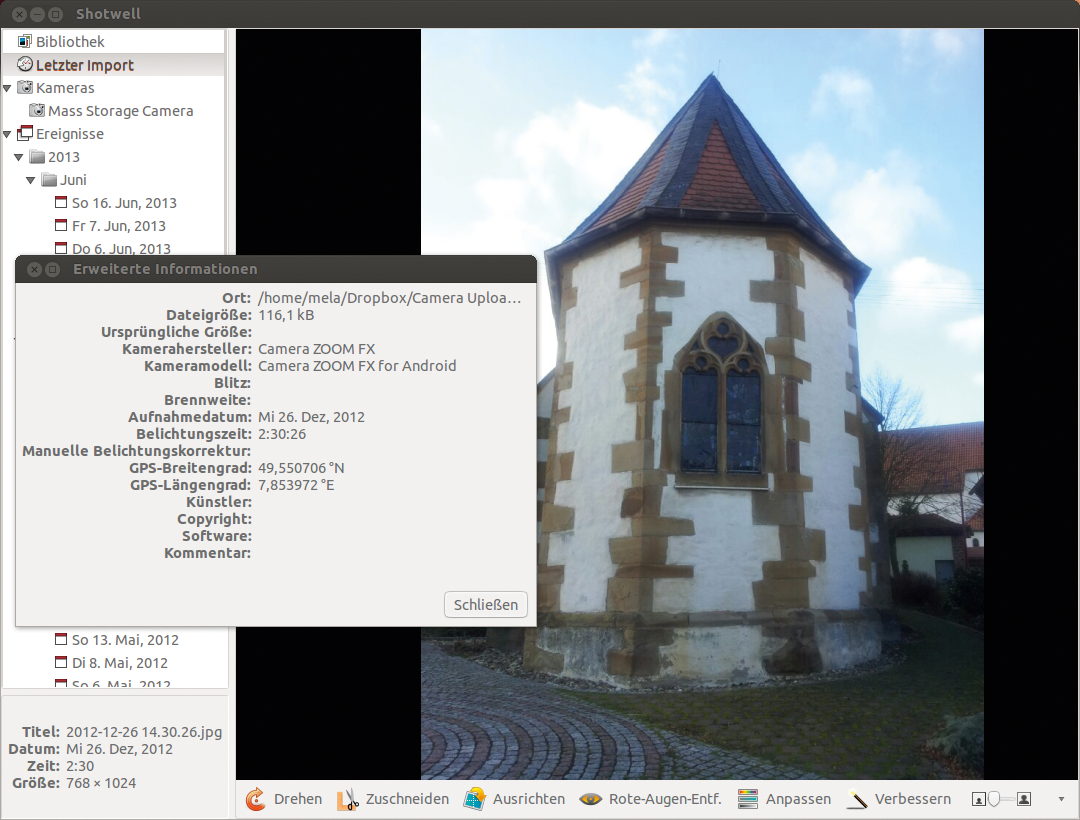
Abbildung 7: Die erweiterten Informationen präsentieren die Exif-Daten. GPS-Koordinaten zeigt Shotwell zwar an und exportiert sie auch, nutzt sie aber nicht für eigene Funktionen.
Eine Gesichtserkennung bietet das Gnome-Programm derzeit nicht, sie ist aber als Projekt im diesjährigen Google Summer of Code geplant [10]. Mager ist zurzeit noch die Auswahl an Bearbeitungswerkzeugen, hier hinkt Shotwell allen anderen Kandidaten hinterher. Im Angebot sind lediglich Funktionen zum Drehen und Spiegeln, Zuschneiden, Ausrichten, ein Verbessern-Zauberstab (der keine Benutzer-Interaktion zulässt), ein Rote-Augen-Tool und eine einfache Farbanpassung (Abbildung 8). In den Programmeinstellungen legen die Benutzer daher am besten einen externen Foto- und Raw-Editor fest, der bei aufwändigen Retuschearbeiten in die Bresche springt.
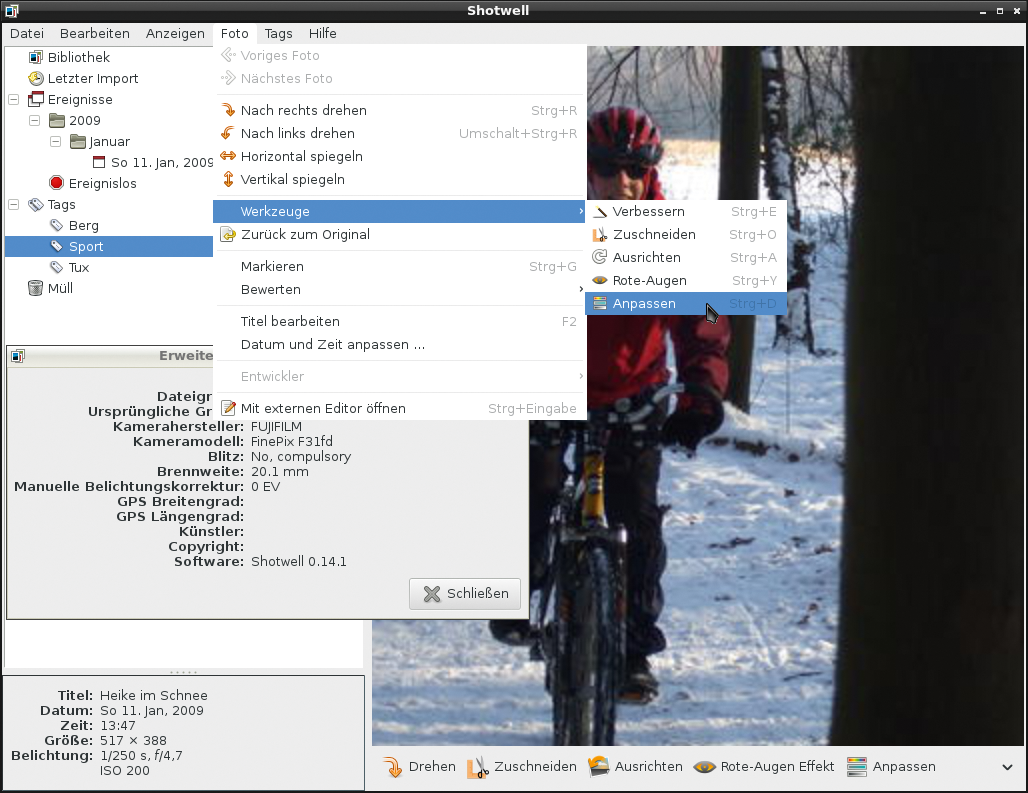
Abbildung 8: Shotwell bietet nur wenige Werkzeuge zur Bildbearbeitung. Hier hilft im Zweifelsfall der Griff zu einem externen Editor, den Anwender vorher in den Programmeinstellungen definieren.
Seit Version 0.9 erweitern Plugins die Fähigkeiten der Fotoverwaltung. Im Einrichtungsdialog finden Anwender auf einem Reiter bereits zahlreiche Erweiterungen, die sie hier nach Belieben ein- und ausschalten können. Im Angebot sind Diaschau-Übergänge, ein Importfilter für F-Spot sowie diverse Plugins zur Kooperation mit Onlinediensten wie Facebook, Flickr, Picasa oder Youtube.
Als recht eingeschränkt erwies sich auch der Batchmodus. Markiert der Anwender mehrere Fotos, stehen ihm lediglich Funktionen zum Drehen und Spiegeln sowie der Verbessern-Zauberstab zur Verfügung. Auch darf er für mehrere Bilder Titel, Datum und Uhrzeit, Tags und die Bewertung modifizieren.
Wie die anderen Kandidaten tastet Shotwell die Originaldateien nicht an. Um für ein bearbeitetes Bild die Urfassung anzuzeigen, halten Anwender die Umschalttaste gedrückt. Über »Foto | Zurück zum Original« machen sie alle Bearbeitungsschritte (mit Ausnahme von Datums- und Uhrzeitkorrekturen) rückgängig – eine History, die einzelne Stufen anzeigt, fehlt jedoch. Shotwell exportiert Bilder in die Formate Jpeg, Tiff, PNG und BMP und lädt sie über die erwähnten Plugins zu Online-Anbietern.
Post-Processing
Alle Fotoverwaltungen organisieren, archivieren und bearbeiten Bilder und erledigen ihren Job zuverlässig sowie mehr oder weniger performant. Die besten Im- und Exportfunktionen bieten Digikam und Shotwell, die auch Multimediales nicht außen vor lassen.
Unterschiede gibt es im Wesentlichen bei den Bearbeitungswerkzeugen. Am besten haben den Testern die Editiertools von Corel Aftershot Pro gefallen. Schnelle Hardware vorausgesetzt erreichen Anwender schon nach kurzer Einarbeitungszeit wirklich gute Ergebnisse. Die Software punktet zudem mit einem Ebenenmodus und einer History, über die jederzeit frühere Bearbeitungsstände erreichbar bleiben.
Digikam hat ebenfalls eine ganze Reihe von professionellen Werkzeugen an Bord, erschlägt aber mit seiner Auswahl jeden Hobbyfotografen, der nur die Fotos vom letzten Urlaub etwas aufhübschen möchte. Dafür überzeugt das Programm mit seiner Stabilität.
Shotwell ist schlanker und übersichtlicher als die Konkurrenz, was aber auf Kosten der Funktionalität geht. Besonders das fehlende Metadaten-Management macht die Fotoverwaltung für Experten uninteressant.
Infos
- Corel Aftershot Pro: http://www.corel.com/corel/product/index.jsp?pid=prod4670071
- Darktable: http://www.darktable.org
- Digikam: http://www.digikam.org
- Shotwell: http://www.yorba.org/projects/shotwell
- Aftershot-Pro-Plugins: http://aftershotpro.com/plugins
- Libraw: http://www.libraw.org
- Gphoto: http://gphoto.sourceforge.net
- Kipi-Plugins: http://projects.kde.org/projects/extragear/graphics/kipi-plugins
- Gstreamer: http://gstreamer.freedesktop.org
- Gesichtserkennung für Shotwell: http://redmine.yorba.org/projects/shotwell/wiki/FacesTool






