


© Marcin Balcerzak, 123RF
Ein Whiteboard für Vortragsfolien, Textchat, Desktopsharing, Sprach- und Video-Übertragung gehören zu einem guten Konferenzsystem. Es eignet sich damit nicht nur für Firmenmeetings, sondern auch für Hochschulen, Seminar- und Fortbildungszentren. Diese Bitparade stellt drei Browser-basierte Vertreter vor.
Konsequent eingesetzt könnten überfüllte Hörsäle und Konferenzräume dank E-Learning-Plattformen [1] und Webkonferenz-Systemen der Vergangenheit angehören. Viele Lernwillige bilden sich heute zu Hause oder im Büro weiter und verfolgen Vorlesungen oder andere Vorträge vom eigenen Computer aus. Auch Firmenmeetings finden inzwischen oft online statt und bringen Teilnehmer aus der ganzen Welt zusammen.
Der De-facto-Standard für Telefon- und Videokonferenzen heißt Skype; auch Placecam [2] versammelt bis zu 40 Teilnehmer. Wer zusätzliche Inhalte wie zum Beispiel begleitende Präsentationen übermitteln möchte, der kombiniert Werkzeuge wie Flock Draw [3], Prezi [4] oder Mindmeister [5]. Eine solche zusammengeschusterte Lösung hinkt aber spätestens dann, wenn nicht alle Teilnehmer das gleiche technische Know-how mitbringen oder jemand ständig mit Fragen unterbricht und so konstruktive Diskussionen verhindert.
Moderne Konferenzsoftware bietet nicht nur eine integrierte Arbeitsumgebung mit Whiteboard, Chat- und Telefoniefunktion, sondern regelt auch die Interaktionsmöglichkeiten der Teilnehmer. Sie erlaubt bei Meetings die Zusammenarbeit zwischen gleichberechtigten Kollegen, die sich alle per Webcam und Mikrofon einbringen. Für Webinare und Onlinevorlesungen stellt die Anwendung einen Moderatorzugang bereit; alle anderen hören nur zu beziehungsweise lesen mit und melden sich nur mit Fragen oder ergänzenden Hinweisen zu Wort.
Kommerzielle Anbieter wie Elluminate und Wimba Classroom, beide inzwischen von Blackboard aufgekauft und in Blackboard Collaborate vereint [6], beherrschten lange den Markt. Mit Big Blue Button [7] und Apache Open Meetings [8] stehen respektable freie Alternativen zur Verfügung. Als dritter Kandidat will die Cloudlösung Vyew [9] zeigen, dass Konferenzen im Handumdrehen auch ohne eigenen Server und Administrationskenntnisse realisierbar sind.
Big Blue Button
2007 startete der erste Testkandidat als Projekt der Carleton University im kanadischen Ottawa. Seit 2009 unterstützt das Unternehmen Blindside Networks die Entwicklung. Im Juni 2012 erschien die stabile Version 0.8, die auch in diesem Test antritt. Big Blue Button setzt auf Red5 [10], einen in Java implementierten freien Real Time Messaging Protocol Streaming Server. Das offene Telefoniesystem Free Switch [11] werkelt im Hintergrund und stellt die Voice-Chat-Funktionalität bereit. Big Blue Button steht unter der GNU Lesser General Public Licence (LGPL).
Die Macher versprechen, dass die Installation unter Ubuntu 10.04 weniger als 30 Minuten in Anspruch nimmt [12]. Allerdings dürfte dies nur für eine frisch aktualisierte Ausgabe der LTS-Distribution gelten. Andernfalls dauert das während der Einrichtung notwendige »apt-get dist-upgrade« je nach Bandbreite schon deutlich länger. Mit neueren Ubuntu-Versionen, Debian und Fedora spielt die Konferenzsoftware ebenfalls zusammen; Anwender sollten aber zusätzliche Zeit zum Basteln einkalkulieren.
Für Ubuntu und Debian gibt es fertige Pakete im Downloadbereich, die Abhängigkeiten zu anderen Komponenten automatisch auflösen. Benutzer anderer Distributionen finden die Quellen zu Big Blue Button und anderen Komponenten im Github-Repository [13]. Das Programm benötigt zahlreiche weitere Open-Source-Tools, darunter MySQL, Ruby, Open Office, Imagemagick, Sox und Tomcat, die Anwender im Zweifelsfall vorher einspielen müssen. Wenn es schneller gehen soll, dann steht eine fertige virtuelle Maschine zum Download bereit [14], die Anwender mit VMware Player beziehungsweise VMware Fusion unter Mac OS X starten.
Big Blue Button benötigt Flash 10 im Webbrowser. Schützt eine Firewall den Rechner, sollte der Administrator vorher die Ports 80, 1935 und 9123 freigeben. Normalerweise integriert sich die Konferenzsoftware direkt in Lernumgebungen oder Contentmanagement-Systeme, läuft aber auch eigenständig. In diesem Fall nehmen Anwender am besten die Datei »demo3.jsp« als Vorlage und passen sie an eigene Vorstellungen an, um neue virtuelle Klassenräume zu erstellen (siehe FAQ auf der Webseite). Bei der weiterführenden Konfiguration des Servers hilft das Kommandozeilentool »bbb-conf« .
Aufgeräumtes Auditorium
Ein Administrations-Interface gibt es nicht, es ist auch nicht geplant für kommende Versionen. Die Benutzerverwaltung ist daher extrem einfach gehalten. Einen Raum legt der Admin über den API-Zugang an. Der Anwender, der das Auditorium zuerst betritt, erhält den Moderatorstatus (Presentator). Damit besitzt er alle notwendigen Berechtigungen, um vorzutragen, Präsentationen hochzuladen und andere Teilnehmer gegebenenfalls stummzuschalten. Die Entwickler empfehlen, Onlinekonferenzen auf maximal 25 Personen zu beschränken, berichteten aber im Juni diesen Jahres von einem Stresstest, der bis zu 80 Nutzer verkraftete, 20 davon zusätzlich mit Webcam beteiligt [15].
Die Oberfläche des virtuellen Hörsaals ist übersichtlich gegliedert (siehe Abbildung 1). Links oben sind die Benutzer gelistet; das Icon mit dem Stift markiert den Moderator. Direkt darunter schaltet dieser einzelne Teilnehmer gezielt oder alle gleichzeitig stumm. Ganz unten befindet sich das Videofenster beziehungsweise eine verkleinerte Ansicht des eigenen Desktops, wenn das Sharing aktiviert ist. Der mittlere Teil ist für Präsentationen vorgesehen und nimmt den größten Teil ein. Rechts befindet sich der Textchat. Auf dem ersten Reiter unterhält sich die Gruppe, für jede private Unterhaltung öffnet Big Blue Button an dieser Stelle einen neuen Reiter.
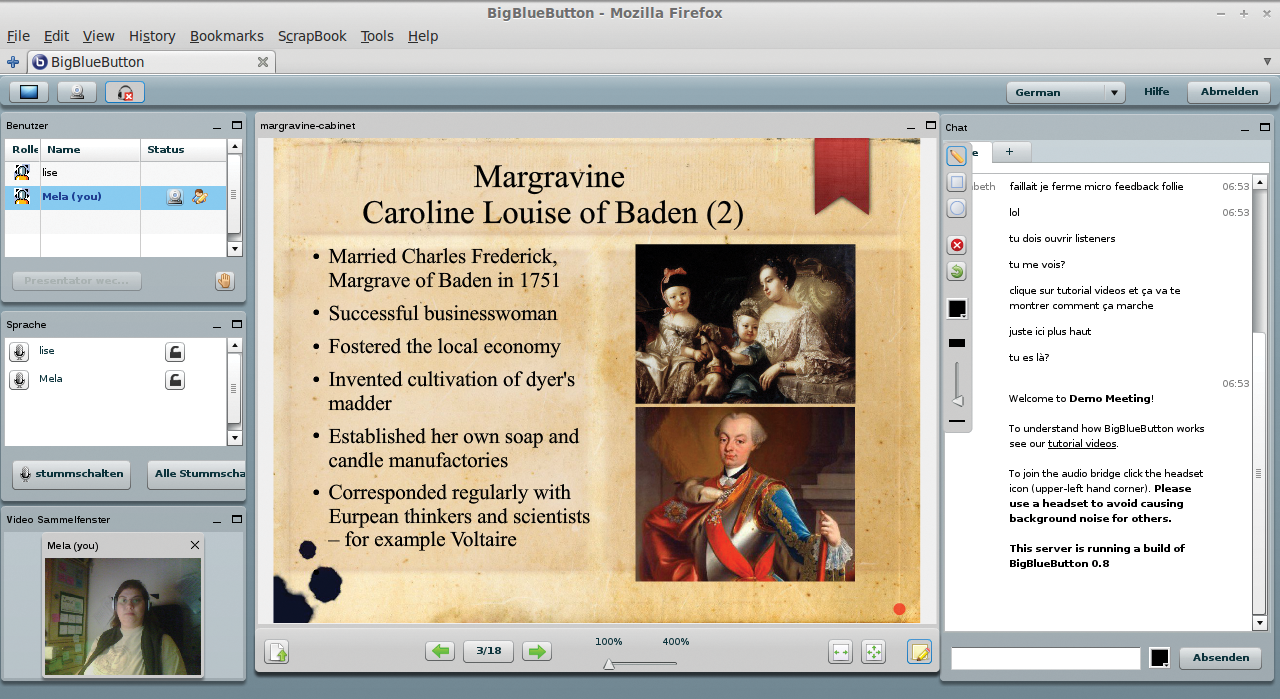
Abbildung 1: Big Blue Button präsentiert seinen Teilnehmern und dem Moderator einen übersichtlichen virtuellen Hörsaal im Browser.
Das zentrale Element ist das Whiteboard in der Mitte. Über den Button unten links laden Moderatoren ihre Präsentationen hoch. Die Konferenzsoftware kann mit verschiedenen Formaten umgehen und akzeptiert unter anderem Microsoft-Office-, Open-Office- und PDF-Dateien. Letztere empfehlen die Entwickler für zuverlässige Ergebnisse. Unter dem Whiteboard befinden sich einfache Navigations- und Zoom-Schaltflächen. Über den kleinen Bleistift unten rechts aktiviert der Moderator weitere Icons, mit denen er in der Präsentation malt und so Dinge gezielt hervorhebt. Recht mager fällt die Ausstattung mit Werkzeugen zur Benutzerinteraktion aus. Die Teilnehmer können lediglich per Klick auf das Hand-Symbol virtuell winken und so ums Wort bitten (siehe Abbildung 2).
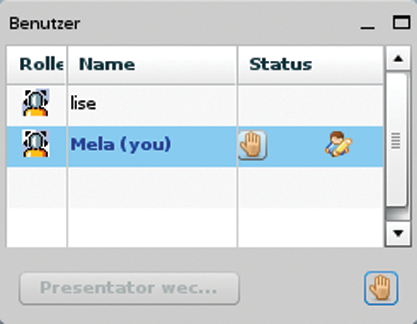
Abbildung 2: Ein Klick auf die kleine Hand winkt in den virtuellen Hörsaal hinein.
Dass Big Blue Button aus dem Universitätsumfeld stammt, bestätigt sich spätestens dann, wenn man sieht, mit wie vielen externen Programmen es zusammenarbeitet. Es existieren Schnittstellen zu den Lernumgebungen Sakai, Chamilo, Canvas LMS und Moodle, aber auch zu Contentmanagement-Systemen wie WordPress, Joomla, Redmine, Drupal, Tiki Wiki und Foswiki.
Seit der aktuellen Version 0.8 ist es möglich, Sessions mitzuschneiden, um Screencasts für die Teilnehmer anzulegen oder die Vorträge zu archivieren. Dazu betreten Anwender den Raum nicht auf gewohntem Wege, sondern nutzen das API über eine externe Anwendung. Ein Benutzerinterface zum Aufnehmen ist nicht vorhanden. Der Big-Blue-Button-Server schneidet die gesamte Konferenz mit, vom Beitritt des ersten Teilnehmers bis zum Ausloggen des letzten.
Im Video landen sämtliche Ereignisse (An-/Abmelden von Anwendern, Gespräche und Chats) sowie die multimedialen Komponenten (Audio, Webcam, Präsentationen und Desktopsharing). Der Server startet nach dem Ende der Konferenz ein paar Skripte, um die Aufnahmen zu konvertieren. Big Blue Button setzt auf das Mediatoolkit Popcorn [16] zur Wiedergabe der Aufnahmen.
Apache Open Meetings
2006 begann der Programmierer Sebastian Wagner die Arbeit am zweiten Testkandidaten. Ursprünglich als Ersatz für die proprietäre Flash-Video-Konferenzfunktion im Learning Management System Dokeos [17] geplant, war Open Meetings recht bald flügge und behauptet sich seit einiger Zeit als eigenständige Anwendung am Markt.
Open Meetings baut auf Open Laszlo [18] und Red5 auf. Von Haus aus verwendet es die Apache-Derby-Datenbank, für den produktiven Einsatz empfehlen die Macher allerdings MySQL, PostgreSQL oder Oracle. Außerdem benötigt die Konferenzsoftware Imagemagick, Ghostscript, Open Office, die SWF Tools, Ffmpeg und Sox. Der Browser sollte Flash und Java unterstützen und die Firewall die Ports 5080, 1935 und 8088 freigeben. Im Test trat Version 2.0 an.
Open Meetings steht unter der Apache-Lizenz. Pakete stehen derzeit nicht bereit, aber die Installation aus den Quellen [19] geht leicht von der Hand. Nach dem Entpacken des Archivs führt der Anwender das Skript »red5.sh« aus und erledigt den Rest über den Webinstaller (http://localhost:5080/openmeetings/install). Version 2.0 räumt dem Nutzer ebenfalls die Möglichkeit ein, das Programm über »./admin.sh« zu installieren. Das Skript fertigt außerdem Backups an und spielt diese wieder ein. Sofern alle genannten Zusatztools installiert sind, ist der Server im Nu einsatzbereit. Auch dieses Projekt bietet zum Ausprobieren fertige virtuelle Maschinen an [20].
Nachdem der Benutzer sich am Open-Meetings-Server angemeldet hat, wählt er zunächst den Raum aus, den er betreten möchte. Sofern das Konferenztool nicht bereits mit einer Lernumgebung oder einem CMS verknüpft ist und damit deren Benutzerverwaltung integriert, muss er sich zuerst registrieren. Auch bei diesem Kandidaten dominiert das zentrale Whiteboard den virtuellen Hörsaal (siehe Abbildung 3). Am linken Rand befindet sich die Teilnehmerliste. Über die Icons unter den Benutzernamen vergibt der Moderator gezielt Rechte und erlaubt anderen etwa die Zeichentools oder ihr Mikrofon zu benutzen.
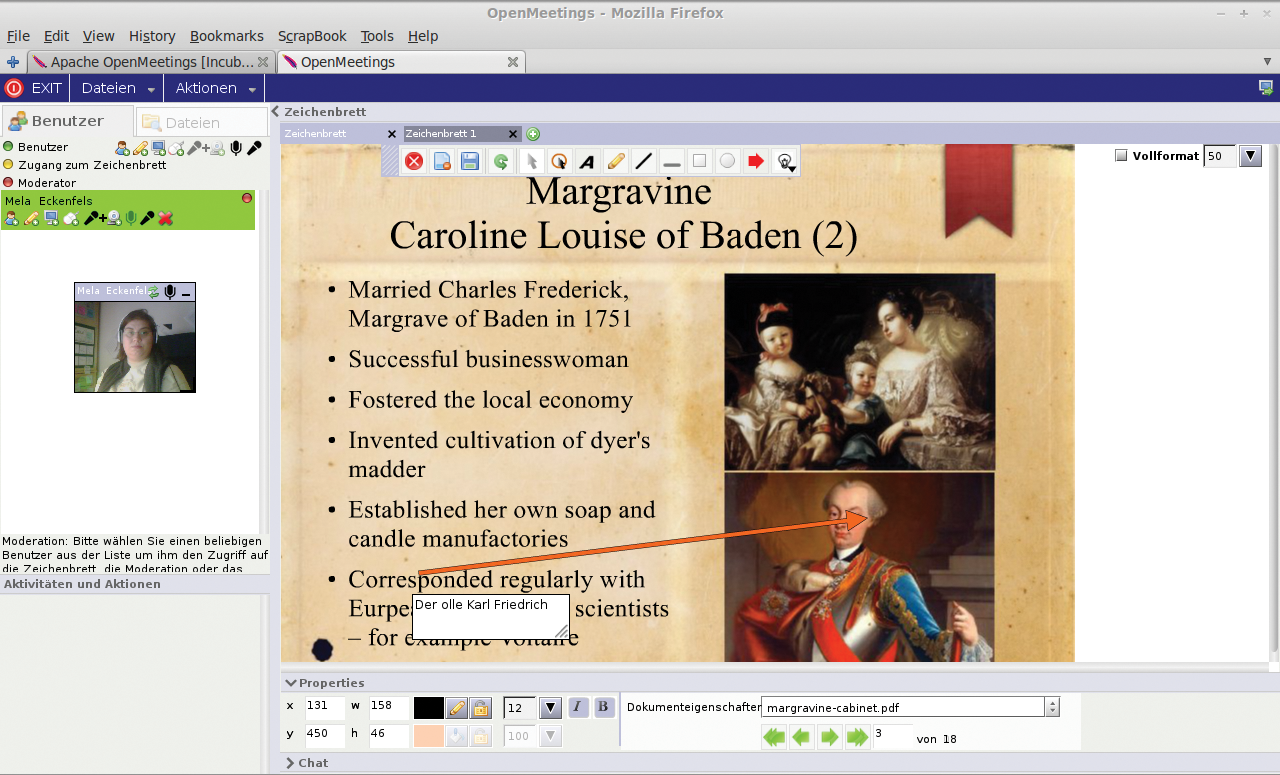
Abbildung 3: Open Meetings blendet hochgeladene Präsentationen in der Mitte ein. Über Klicks auf die kleinen Icons unter den Benutzernamen oben links verteilt der Moderator gezielt Rechte und entzieht sie.
Fruchtbarer Austausch
Open Meetings bietet drei Raumtypen an: Konferenz (bis 25 Nutzer, alle dürfen Audio- und Videofunktion verwenden), Webinar (bis 150 Teilnehmer, Video und Audio nur auf Anfrage beim Moderator) und Interview (nur zwei Anwender dürfen Audio und Video aktivieren). Über den kleinen grünen Kreis mit Pluszeichen erstellen Anwender neue Zeichenbretter; Open Meetings öffnet für jedes Whiteboard einen Reiter. Dateien wandern über den gleichnamigen Menüpunkt oben links zum Server. Wenn der Betreiber bei der Installation alles richtig gemacht hat, dann verträgt die Webkonferenz alle gängigen Office-, Grafik- und Multimediaformate.
Das Angebot an Zeichentools ist deutlich besser als bei Big Blue Button. Auch die Interaktionsmöglichkeiten sind ausgereifter als beim ersten System. Es ist zwar nicht möglich, sich per Handzeichen zu melden, aber über das Menü »Aktionen« versenden die Moderatoren Einladungen und legen Umfragen an (siehe Abbildung 4). Einfache Anwender stimmen ab, betrachten die Ergebnisse, beantragen den Moderatorenstatus, ein Zeichenbrett und Freischaltung der eigenen Webcam beziehungsweise des Mikrofons. Der Chat versteckt sich am unteren Rand des Browserfensters und ist in der Voreinstellung verborgen. Ein Klick auf den kleinen Pfeil klappt ihn aus.
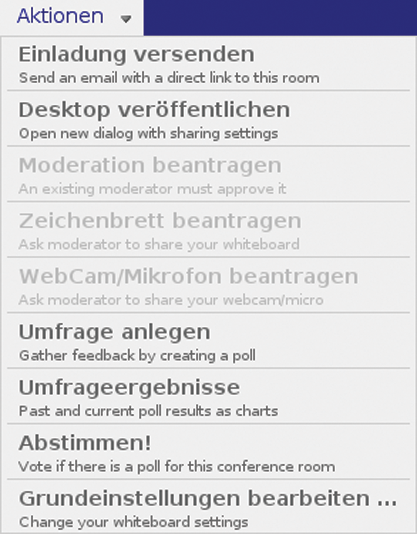
Abbildung 4: Open Meetings unterstützt Umfragen zwischen Moderatoren und Teilnehmern.
Das Mitschneiden der Konferenzen starten Moderatoren im Kamera- und Mikrofon-Einrichtungsdialog oder per Klick auf den kleinen Bildschirm unterhalb des Benutzernamens, über den auch das Desktopsharing möglich ist. Die Mitschnitte befinden sich auf der Startseite (außerhalb der Räume) im Bereich »Aufnahmen« . Per Klick auf die entsprechende Schaltfläche laden Anwender diese im AVI- oder FLV-Format herunter.
Über Plugins kommuniziert Open Meetings mit Lernumgebungen und Contentmanagement-Systemen wie Moodle, Sakai, Joomla, Drupal und Bitrix. Es gibt auch Erweiterungen für Jira (ein Web-basiertes Tool zur Fehlerverwaltung, Problembehandlung und zum operativen Projektmanagement), für das kommerzielle Wiki Confluence und das Customer-Relationship-Management Sugar CRM.
Vyew
Fehlt die Zeit, eine Webkonferenz-Software auf dem eigenen Server zu installieren, dann bietet der dritte Kandidat einen Ausweg. Der kostenlose Zugang zu diesem werbefinanzierten Clouddienst ist in wenigen Minuten eingerichtet, erlaubt bis zu 20 Räume und zehn gleichzeitige Nutzer.
Zusätzlich stehen die beiden Tarife Plus und Professional zur Wahl. Ersterer kostet rund 10 US-Dollar monatlich, öffnet bis zu 50 virtuelle Konferenzorte, verwaltet aber ebenfalls nur zehn Nutzer. In der Professional-Variante fallen monatlich rund 20 US-Dollar an, bis zu 150 Räume und 15 Teilnehmer sind drin, und mehrere Konferenzen dürfen gleichzeitig stattfinden. In beiden kostenpflichtigen Varianten erhöhen Anwender die Nutzerzahl für 1 US-Dollar pro Monat und Hörer und erhalten Rabatt bei jährlicher Vorauszahlung.
Vyew läuft in allen modernen Webbrowsern ohne größere Probleme. Die Webanwendung benötigt Javascript, Cookies, Flash 9 und höher, Java 1.6 oder höher für Desktopsharing und Screenshots sowie mindestens einen DSL-Anschluss oder mehr Bandbreite. Chrome-Fans finden im Webstore eine eigene App für ihren Lieblingsbrowser [21]. Ein Browsertest zeigt, ob alle notwendigen Komponenten funktionieren oder ob eventuell noch Anpassungen am System oder der Firewall erforderlich sind [22].
Zimmer mit Aussicht
Wer keinen eigenen Account auf der Vyew-Webseite erstellen möchte, der kann sich mit dem Facebook- oder Google-Account anmelden und diesen mit einem Vyew-Konto verknüpfen. Nach dem Einloggen landen Benutzer im Dashboard, über das sie verschiedene Onlinetutorials erreichen, einen neuen Konferenzraum erstellen oder die Einladung zu einem vorhanden annehmen.
Der Benutzer, der einen Raum eröffnet hat, ist automatisch der Moderator und bestimmt, welche Rechte die anderen haben. Er kann dazu einerseits die allgemeinen Einstellungen eines Raums anpassen (»Menu | Room Settings« ) und andererseits auf den Namen eines Teilnehmers klicken, um ihn zum »Viewer« , »Reviewer« , »Collaborator« oder »Moderator« zu machen beziehungsweise über »User can« gezielt den Zugriff auf Zeichentools, Kamera und Mikrofon zu erlauben.
Die Anzahl der Zuhörer ist wie erwähnt zunächst durch die gewählte Vyew-Version begrenzt, die Anwender können optional Plätze dazubuchen. Als Obergrenze nennen die Betreiber 80 Teilnehmer, 100 sind auf Anfrage möglich. Eine neue Vyew-Version, die sich noch in der Entwicklung befindet, soll laut Aussagen der Betreiber die Anzahl deutlich erhöhen; eine definitive Größe ist aber noch nicht bekannt.
Vyew präsentiert sich auf den ersten Blick ähnlich wie Big Blue Button und Open Meetings. Das Whiteboard in der Mitte dominiert das Geschehen, zusätzlich gibt es am Rand Bereiche für Chat, Webcam-Fenster und Kommentare. Am linken Rand klappt der Moderator über das Bleistiftsymbol die Zeichentools aus (siehe Abbildung 5). Über »Insert« am oberen Rand fügen Benutzer leere Seiten, Dateien vom eigenen Computer oder Links zu anderen Webseiten, Youtube-Videos oder Treffern der Google-Bildersuche ein.
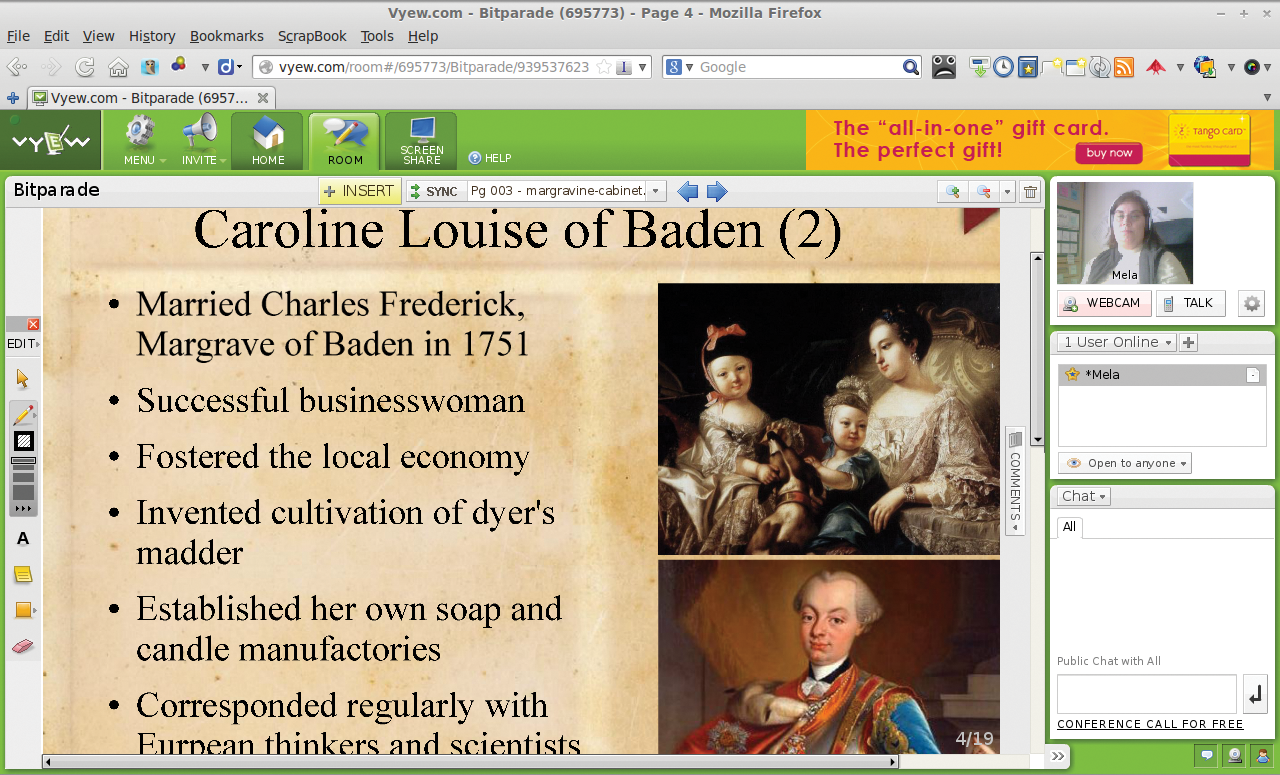
Abbildung 5: Links neben dem Whiteboard blendet Vyew Bearbeitungswerkzeuge für die Präsentationen ein, rechts kommunizieren die Teilnehmer.
Über mitgelieferte Plugins binden sie außerdem selbst aufgenommene Nachrichten, Schaltflächen, mathematische Formeln, Umfragen und anderes ein. Was die Präsentationsformate angeht, muss sich der dritte Testkandidat nicht vor der Open-Source-Konkurrenz verstecken. Vyew schluckt beim Upload alle gängigen Officedateien, Grafiken und Flash-Präsentationen.
Praktisch ist auch der Button »Sync« beziehungsweise »Unsync« über dem Whiteboard. Damit kontrollieren Moderatoren, was Gäste wann im Konferenzraum sehen. Ist »Sync« aktiviert, betrachten alle stets das Gleiche, denn Vyew gleicht dann Start, Stopp und Pause des Videoplugins und die Ansicht der Präsentationen ab. So sind alle Teilnehmer stets auf derselben Seite und können nicht mehr selbst in den Folien blättern – es sei denn, sie haben den Status »Moderator« , »Collaborator« oder »Reviewer« . Dann dürfen sie über »Unsync« die gemeinsame Ansicht verlassen.
Der Moderator teilt seinen Desktop mit anderen Teilnehmern über den Menüpunkt »Screen Share« . Als zusätzliche Option aktiviert er per Klick, dass sein eigener Mauszeiger für die anderen sichtbar ist. Interaktionsmöglichkeiten erreichen die Teilnehmer über das Kontextmenü »Change status to« , wenn sie ihren eigenen Nutzernamen rechts markieren (siehe Abbildung 6). Hier spenden sie Applaus oder melden sich per Handzeichen zu Wort. An hektische Präsentatoren geben sie über »Slow Down« den freundlichen Hinweis, es langsamer angehen zu lassen. Außerdem dürfen sie sich über »Away« als temporär abwesend kennzeichen.
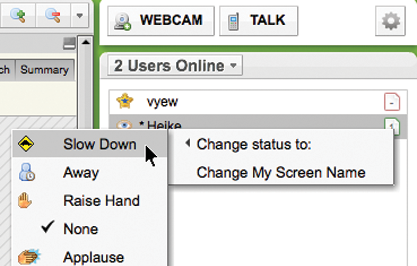
Abbildung 6: Vyew bietet jede Menge Interaktionsmöglichkeiten für die Teilnehmer.
Besonders gut gelungen ist bei Vyew, dass der Content in den Räumen auch zwischen den Sessions erhalten bleibt. Somit sind asynchrone Zusammenkünfte möglich. Eine Autosave-Funktion verhindert außerdem, dass beim Abbruch einer Verbindung wertvolle Inhalte abhanden kommen.
Ebenfalls gut gelöst ist, dass Moderatoren Whiteboard-Inhalte als PDF-Dateien exportieren dürfen. Abstriche gibt es hingegen für die fehlende Aufnahmefunktion. Zurzeit ist es nicht möglich, eine Konferenz mitzuschneiden. Ein solches Feature steht zwar auf der Roadmap für künftige Versionen, über den Zeitpunkt schweigen sich die Entwickler allerdings aus. Das Unternehmen verweist auf die Möglichkeit, Screencasts mit Programmen wie Camstudio [23] oder Xvidcap [24] zu erstellen.
Vyew verfügt über ein API, um die Software zu Fuß in eigene Applikationen zu integrieren. Vorgefertigte Plugins und Schnittstellen zu den gängigen Lernumgebungen und Contentmanagement-Systemen existieren für den Normalanwender allerdings nicht. Hierzu verweist das Unternehmen auf die Enterprise-Version, deren Bedingungen die Kunden gesondert aushandeln müssen [25].
Auf gute Zusammenarbeit!
Alle Anwendungen bieten eine integrierte Arbeitsumgebung mit Textchat, Sprach- und Video-Übertragung, sind benutzerfreundlich, übersichtlich und robust. Open Meetings liegt bei den Open-Source-Tools eine Nasenlänge vor Big Blue Button, das sich tendenziell an Seminarleiter richtet und damit eher für den Frontalunterricht als für Teamarbeit taugt. Open Meetings stellt angepasste Raumtypen für Webinare, Konferenzen oder Interviews bereit und macht daher in beiden Bereichen eine gute Figur.
Vyew ist ungeschlagen, wenn es darum geht, schnell und unkompliziert eine Arbeitsgruppe zusammenzubringen. Die Möglichkeit, Inhalte über mehrere Sessions zu bewahren, ist ein echtes Killerfeature. Anbieter von Webinaren und Vorlesungen finden in Vyew ebenfalls eine komfortable Plattform; alle nehmen allerdings in Kauf, dass der Dienst auf einem fremden Server läuft.
Infos
- Mela Eckenfels, “Virtueller Hörsaal – E-Learning-Plattformen im Praxistest”: Linux-Magazin 11/10, S. 54
- Christoph Langner, “Trefflich – Multipoint-Videokonferenzsystem im Test”: Linux-Magazin 12/11, S. 56
- Flock Draw: http://flockdraw.com
- Mela Eckenfels, “Rote Fäden – Vier Tools für nicht-lineare Präsentationen”: Linux-Magazin 10/12, S. 46
- Mindmeister: http://www.mindmeister.com/de
- Blackboard Collaborate: http://www.blackboard.com/platforms/collaborate/overview.aspx
- Big Blue Button:http://www.bigbluebutton.org
- Apache Open Meetings: http://incubator.apache.org/openmeetings
- Vyew: http://www.vyew.com
- Red5: http://www.red5.org
- Free Switch: http://www.freeswitch.org
- Big Blue Button unter Ubuntu installieren: http://code.google.com/p/bigbluebutton/wiki/InstallationUbuntu
- Big-Blue-Button-Download: https://github.com/bigbluebutton
- VM mit Big Blue Button: http://code.google.com/p/bigbluebutton/wiki/BigBlueButtonVM
- Stresstest für Big Blue Button: https://groups.google.com/forum/?fromgroups=#!topic/bigbluebutton-dev/PHzpgVqYAMM
- Renate Hermanns, “Gehaltvolle Zugabe – Mozilla Popcorn 1.0 im Test”: Linux-Magazin 04/12, S. 62
- Dokeos: http://www.dokeos-deutschland.de
- Open Laszlo: http://www.openlaszlo.org
- Open Meetings installieren: http://incubator.apache.org/openmeetings/installation.html
- Virtuelle Maschinen für Open Meetings: http://nightly.openmeetings.de/openmeetings/builds/vmware/
- Vyew-App für Google Chrome: https://chrome.google.com/webstore/detail/vyew/ogcldakngnllchlnncngiailfhidjjdp
- Vyew-Browsertest: http://vyew.com/browsertest
- Camstudio: http://camstudio.org
- Xvidcap: http://xvidcap.sourceforge.net
- Vyew Enterprise Appliance: http://vyew.com/site/product/appliance


Super Tipps für Beitrag Online-Meetings , für alle die noch ein anderes Meeting-Tool suchen kann ich wolkesicher.de empfehlen, da es aus Deutschland kommt und schnell funktioniert