


© Seleneos, photocase.com
“Wann und wie viel habe ich eigentlich gearbeitet?” Das sind Fragen, die sich Freiberufler, Selbstständige und angestellte Projektarbeiter stellen. Fünf Zeiterfassungstools bringen Gewissheit, helfen bei der Abrechnung und bekämpfen unnötige Verzögerungen.
Moderne und flexible Arbeitsmodelle stehen bei den meisten Chefs nicht sehr hoch im Kurs. “Woher soll ich denn wissen, ob meine Angestellten im Homeoffice überhaupt etwas tun?”, lautet ein gängiges Vorurteil gegen Heimarbeit. Noch immer gelten die Stechuhr und Anwesenheit am Arbeitsplatz als zuverlässiges Kontrollmittel. Ganz ohne Kontrolle werkeln Heimarbeiter. Ob ungeduscht und im Schlafanzug oder am Sonntagabend vor dem Krimi – sie legen oft zu jeder Tages- und Nachtzeit Hand an ihre Projekte. Die Übersicht, wann und wie viel sie tatsächlich gearbeitet haben, bleibt dabei oft auf der Strecke.
Zeiterfassungstools protokollieren das eigene Treiben. Unter den fünf Testkandidaten sind zwei GUI-Programme für den Linux-Desktop: das Gnome-Tool Project Hamster [1] (Version 2.32.1) und die kommerzielle, plattformübergreifende Java-Applikation Fanurio [2] (Version 2.5). Das in Python geschriebene Punch [3] (Version 1.3) erfreut Shellpuristen, die Webanwendung Kimai [4] (Version 0.9.2) setzt lediglich einen Browser voraus, und für hypermobile Zeitgenossen gibt es eine Android-App namens Zeiterfassung [5] (Version 4.03).
Als Testsystem diente Ubuntu 11.10 mit Unity als Desktopumgebung; Project Hamster bewies seine Fähigkeiten zusätzlich unter Linux Mint 12 “Lisa” auf dem Mate-Desktop und unter Gnome 3.0.2. Die Android-App führte auf einem Motorola Milestone mit Cyanogenmod 7 und auf einem Samsung Galaxy Nexus mit Android 4.0.2 Protokoll.
Alle Kandidaten zeigen, wie alltagstauglich sie wirklich sind, ob sie praktische Automatismen mitbringen, wie und wo sie ihre Daten speichern und wie es mit den Im- und Exportfunktionen bestellt ist. Zusatzfeatures wie das Erstellen von Reports oder Rechnungen oder die Zusammenarbeit mit anderen Programmen kamen ebenfalls auf den Prüfstand.
Project Hamster
Auf der Suche nach der modernen Stechuhr führt der erste Blick zu den Bordmitteln der eigenen Desktopumgebung. Für Gnome-Nutzer entstand 2007 das Project Hamster, das auf eine bewegt-wackelige Geschichte zurückblicken kann. Waren unter Gnome 2 einige Features nur nach viel Frickelei verfügbar, ging mit der Umstellung auf Gnome 3 zunächst einmal gar nichts mehr. Erst Version 3.0.2 des Desktops kooperiert wieder mit der unter der GPLv3 stehenden Zeiterfassung, wenn auch ein paar Überredungskünste notwendig sind.
Project Hamster ist über die Paketverwaltungen der meisten Distributionen verfügbar (»hamster-applet« ) und setzt im Hintergrund auf eine SQlite-Datenbank. Nach dem Start sehen Anwender eine übersichtliche Eingabemaske (Abbildung 1), in die sie lediglich den Titel einer Aufgabe eingeben und auf »Erfassung starten« klicken müssen.
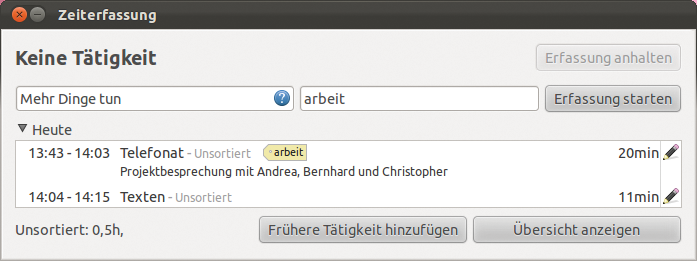
Abbildung 1: Hamsters Dialog zur Zeiterfassung beschränkt sich auf das Notwendigste. Über das Symbol mit dem Stift öffnen Anwender ein Fenster, um Details zu ergänzen oder eine Tätigkeit zu verändern.
Für besseren Überblick und gezieltere Zuordnungen zu Kunden oder Themen nimmt das Tool Schlagworte entgegen – entweder direkt beim Beginn der Aufzeichnung oder später über das kleine Bleistiftzeichen. Letzteres offenbart eine Maske, in der Nutzer Einträge jederzeit bearbeiten und ergänzen dürfen.
Das Gnome-Programm bringt eine praktische Funktion mit für alle, die gerne abschweifen und die Arbeit aus den Augen verlieren: Auf Wunsch erinnert Project Hamster den Benutzer in voreingestellten Abständen an die gerade eingebuchte Tätigkeit und ermahnt ihn, dass er schon längst fertig sein wollte.
Hamster-Auto
Selbst gut organisierte Menschen vergessen schnell, sich bei der digitalen Stechuhr an- oder abzumelden. Besonders Anwender, die oft zwischen mehreren Aufgaben und Projekten hin und her wechseln, dürften das als echtes Manko empfinden. Project Hamster versucht dieses Problem mit einer pfiffigen Idee zu lösen und nutzt dazu die Gnome-Arbeitsflächen.
So liegt auf dem ersten virtuellen Desktop beispielsweise das private Chatfenster, auf dem zweiten das Mailprogramm, auf dem dritten die Entwicklungsumgebung und auf dem vierten die Textverarbeitung. Die vier Bereiche benennt der Benutzer entsprechend unter »Arbeitsflächen« in den Hamster-Einstellungen.
Der erste heißt dann etwa »Privat« , der zweite »Projektkommunikation« , Nummer drei und vier nennen sich »Kunde A« und »Kunde B« . Wechselt der Anwender vom aktuellen Programmierprojekt auf den vierten Desktop, um ein Angebot fertig zu schreiben, registriert Project Hamster dies, stempelt bei Kunde A aus und bei Kunde B ein.
Dazu benötigt das Tool zusätzliche Unterstützung. Wer Gnome 3 als Desktop verwendet, der installiert die Erweiterung »gnome-shell-extension-hamster« [6] und aktiviert sie mit dem Gnome Tweak Tool.
Unity-Benutzer spielen das Hamster-Indicator-Applet [7] ein. Es arbeitet auch mit dem alten Gnome-2-Panel, dem Avant Window Navigator [8] (Abbildung 2) oder Docky [9] zusammen. Auf dem Testrechner funktionierte das Applet allerdings nur unter Linux Mint 12 mit der Mate-Umgebung wie gewünscht. Unter Unity und Gnome 3 auf dem Ubuntu-11.10-Rechner war Project Hamster nicht dazu zu bewegen, die Tätigkeiten beim Arbeitsflächenwechsel richtig zu erfassen.
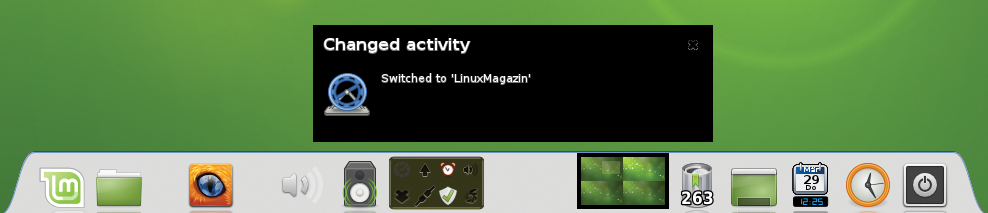
Abbildung 2: Project Hamster spielt auch mit dem Avant Window Navigator unter Linux Mint zusammen. Die animierte Leiste am unteren Bildschirmrand zeigt im Applet deutlich an, wenn ein Benutzer zu einer anderen Aktivität wechselt.
Auch für Anwender, die die Software auf mehr als einem Rechner einsetzen, ist guter Hamster-Rat teuer: Vor der Zeiterfassung auf weiteren Computern gilt es, die SQlite-Datenbank zu übertragen. Zum Abgleichen der Datei »~/.local/share/hamster-applet/hamster.db« eignen sich beispielsweise Tools wie Rsync oder Unison. Alternativ verwaltet auch ein Dienst wie Dropbox die Datenbankdatei und hält sie auf mehreren Rechnern synchron.
Für alle diese Unannehmlichkeiten entschädigen die Statistiken. Das Gnome-Programm lässt in diesem Bereich kaum Wünsche offen. Die Übersicht (Reiter »Activities« ) zeigt alle Tätigkeiten, die Project Hamster über den Tag gesammelt hat. Ein Klick auf »Totals« präsentiert die Gesamtansicht und fördert zutage, ob sich die reine Arbeitszeit mit dem Aufenthalt bei Facebook die Waage hält (siehe Abbildung 3).
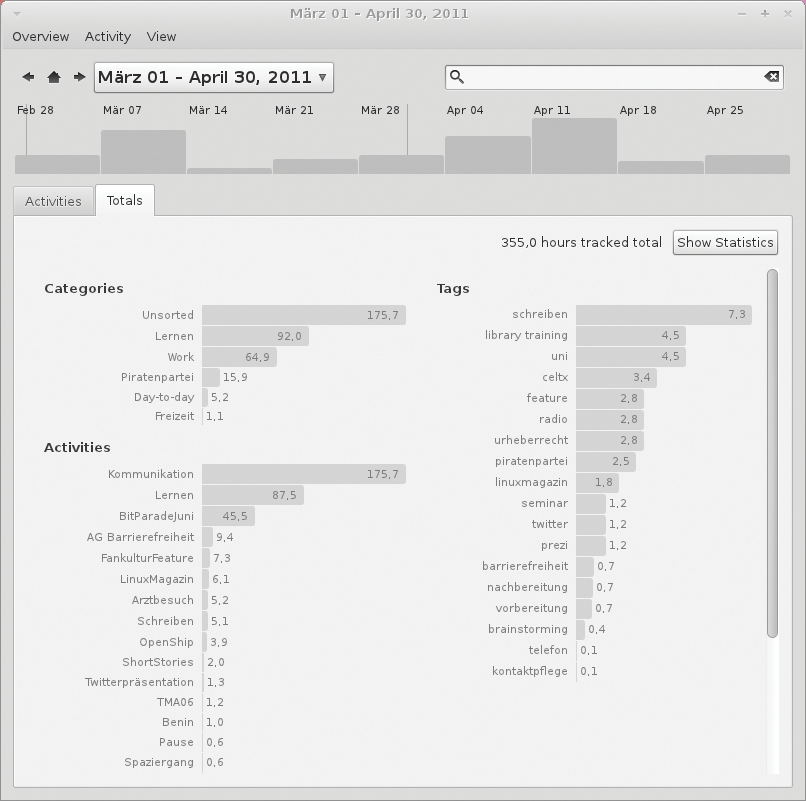
Abbildung 3: Project Hamster schlüsselt in seinen Berichten detailliert auf, wie viel Zeit der Benutzer für welche Tätigkeiten aufgewendet hat. In der Gesamtansicht sortiert das Gnome-Programm die Stunden nach Kategorien, Aktivitäten und Tags.
Ein Klick auf »Show Statistics« offenbart die durchschnittliche Stundenzahl nach Tagen, Wochen und Monaten sortiert und zeigt auch, ob der Anwender eine Nachteule oder ein Frühaufsteher ist.
Damit enden die Möglichkeiten zur Berichterstattung. Auch Importfähigkeiten besitzt das Gnome-Tool nicht. Immerhin exportiert es in die Formate HTML, TSV, XML und Ical. Ausbaufähig erscheint auch das Zusammenspiel mit anderen Anwendungen. Bisher greift Project Hamster nur auf Aufgaben zurück, die der Benutzer mit Getting Things Gnome [10] oder Evolution verwaltet. Wegen seines geringen Funktionsumfangs eignet sich das Zeiterfassungstool daher am ehesten zur Selbstkontrolle.
Fanurio
Der zweite Kandidat wendet sich an kleine Unternehmen mit heterogener Rechnerlandschaft. Das Java-Programm aus der rumänischen Softwareschmiede Fanurio Time Tracking gibt es als fertige Installationspakete für Ubuntu, Windows und Mac OS X. Darüber hinaus steht ein plattformunabhängiges Tar.gz.-Archiv zum Download bereit.
Lizenzen gelten pro Nutzer und kosten rund 60 Euro. Anwender dürfen das Tool also auf mehreren Rechnern und Plattformen einsetzen. Im Preis inbegriffen sind ein Jahr Support sowie Updates. Eine Verlängerung für ein weiteres Jahr kostet je nach Modell zwischen rund 20 und 30 Euro. Anwender dürfen die Software 15 Tage kostenlos testen.
Auch wenn Fanurio deutlich komplexer ist als Project Hamster, wirkt die Oberfläche doch aufgeräumt und zeitgemäß. Schaltflächen wie »Rechnungen« und »Zahlungen« weisen schon darauf hin, dass das Tool mehr als reine Zeiterfassung zu bieten hat.
Direkt nach der Installation fordert Fanurio den Anwender dazu auf, grundlegende Einstellungen vorzunehmen. Dazu gehört auch die Lokalisierung, die aber nicht vollständig geglückt ist. Auch nach dem Umschalten auf Deutschland als Gebietsschema stolpert der Nutzer in vielen Menüs über englische Artfakte.
Der nächste Schritt führt zum Menü »Geschäft« , in dem der User Details zur Firma einträgt (siehe Abbildung 4). Ein Assistent hilft dabei, die Mehrwertsteuer korrekt auf den Rechnungen auszuweisen. Auch die Kunden und die Projekte erstellen Benutzer im Einrichtungsdialog – insgesamt also etwas mehr Vorarbeit als bei Project Hamster.
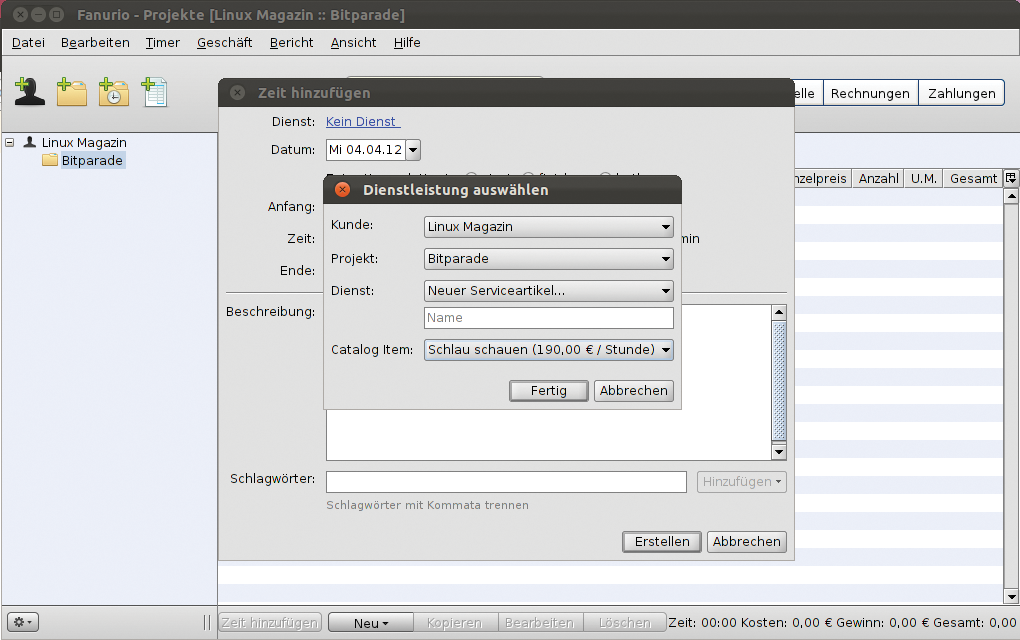
Abbildung 4: Fanurio erfasst nicht nur die Zeit, sondern rechnet auch genau nach Dienstleistungen und Projekten für unterschiedliche Kunden ab. Sämtliche Einstellungen zum eigenen Angebot nehmen Anwender im Konfigurationsdialog zur eigenen Firma vor.
Während Project Hamster und auch die Android-Zeiterfassung überlappende Einträge weitgehend vermeiden, schluckt Fanurio konkurrierende Zeitangaben ohne Protest und ohne Rückmeldung an den User. Andererseits fordert das Programm oft Reaktionen des Anwenders ein – selbst wenn er den Timer anhält, fragt ein Dialogfenster nach einer Bestätigung per Mausklick. Der Gedanke dahinter ist wohl, dem Nutzer die Möglichkeit zu geben, Korrekturen der Einträge vorzunehmen oder Notizen und Bemerkungen hinzuzufügen. Dennoch erscheint dies im Alltag oft als lästiger Mehraufwand.
Multitasking
Fanurio arbeitet unabhängig von der Plattform und vom Desktop. Als Konsequenz vermisst das Tool spezielle Fähigkeiten und erkennt verschiedene Arbeitsflächen nicht. Zudem fehlen Features, die ein Icon ins Panel oder Dock integrieren. Stattdessen bietet die Zeiterfassung einen Minimodus, in dem sie wenig Platz wegnimmt.
Eine Erinnerungsfunktion ermahnt den Nutzer regelmäßig dazu, den Timer zu starten, ihn zu beenden oder nach einer Pause weiterlaufen zu lassen (Abbildung 5). Die erfassten Arbeitszeiten legt das Tool in einer HyperSQL-Datenbank (Version 1.8.0) ab. Sie steckt normalerweise in »~/.fanurio/data« . Soll das Tool auf mehreren Rechnern Zeiten erfassen, raten die Entwickler, die Datei via USB-Stick oder Dropbox zu synchronisieren.
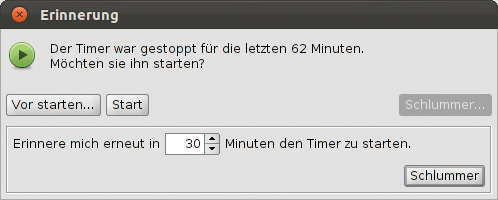
Abbildung 5: Nörgeln inklusive: Fanurio erinnert den Nutzer daran, dass er unproduktiv war.
Für den Im- und Export ist auch gesorgt. Fanurio liest CSV-Dateien und das Apple-Adressbuch ein und macht auch vor Zeiten nicht halt, die der Anwender mit I-Time-Sheet, Time Logger, Time Tracker, Toggl, Freckle und Biz Track It erfasst hat. Selbst protokollierte Tätigkeiten exportiert das Tool nach Excel, CSV und XML, eingegangene Zahlungen und gestellte Rechnungen nach Excel und CSV.
Die Zeiterfassung integriert unter Windows die Buchhaltungssoftware Quick Books von Lexware [11]. Diese Zusammenarbeit richten Anwender entweder über einen Assistenten oder im Konfigurationsdialog auf dem Reiter »Third Party« ein.
Aber auch ohne Zusatzsoftware erleichtert Fanurio die automatische Rechnungsstellung. Der Benutzer bestimmt einen Kunden aus seiner Sammlung, klickt auf »Neue Rechnung« und wählt die erfassten Leistungen aus. Die fertigen Abrechnungen trägt das Java-Programm in eine Liste ein, die Benutzer über die Schaltfläche »Rechnungen« einsehen (Abbildung 6). Von Haus aus exportiert Fanurio die Rechnungen ins PDF- und HTML-Format; zusätzliche Templates für mehrere Officeformate, XML, reinen Text und Latex finden Nutzer unter [12].
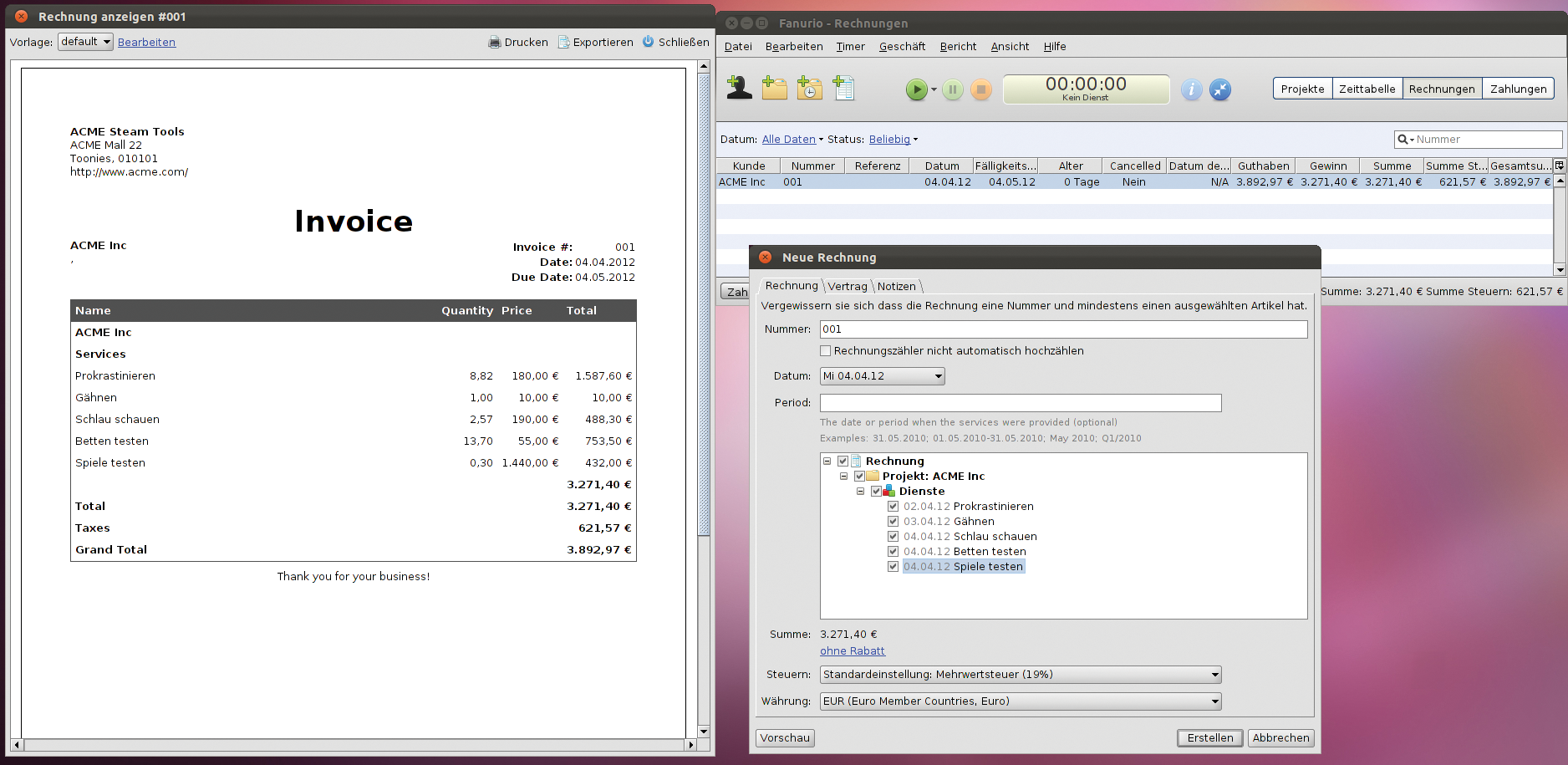
Abbildung 6: Fanurio ersetzt den Buchhalter: Das Programm automatisiert die Rechnungsstellung, beachtet die korrekten Rechnungsnummern und Mehrwertsteuersätze und exportiert die fertigen Schriftstücke in mehrere Formate.
Eine Statistikfunktion wie Project Hamster bietet Fanurio nicht. Dafür fertigen seine Nutzer über das Menü »Bericht« Zusammenfassungen ihrer Tätigkeiten samt Beschreibung, Zeitangaben und Gewinnermittlung an.
Punch
So mancher Linux-Geek denkt zu Recht, dass dies alles doch auch mit ein paar Zeilen Shellcode gehen müsste. In der Tat ist ein »echo« -Kommando oder ein Texteditor oft vollkommen ausreichend. Wer »echo `date` “Telefonat mit Kunde A” >> zeiterfassung.txt« zu unkomfortabel findet, gehört zur Zielgruppe von Punch. Das unter der GPLv3 stehende Python-Programm baut auf der Aufgabenverwaltung Todo.txt [13] auf, die alle Daten in normalen Textdateien verwaltet. Somit sind die Informationen auch dann zugänglich, wenn Todo.txt und Punch nicht installiert sind.
Am besten installieren Anwender zunächst Todo.txt. Sie laden dazu das Zip-Archiv herunter und entpacken es zum Beispiel in »~/bin« . Es ist darüber hinaus sinnvoll, denn langen Verzeichnisnamen umzubenennen. Das dort liegende Shellskript muss ausführbar sein, ein Alias erleichtert die Arbeit ungemein:
mv ~/bin/ginatrapani-todo.txt-cli-ebe6a40/ todo
cd ~/bin/todo
chmod 755 todo.sh
alias todo ~/bin/todo/todo.sh
Einen Überblick über die Funktionsweise verschaffen die Befehle »todo -h« und »todo help« . Damit Todo.txt und Punch reibungslos zusammenspielen, kopieren Benutzer die Datei »todo.cfg« direkt ins Homeverzeichnis. Zudem setzen sie die Variable »TODO_DIR« über »export TODO_DIR=~/bin/todo« . Als Nächstes ist Punch an der Reihe. Auch der Inhalt dieses Downloadarchivs fühlt sich im Ordner »~/bin« zu Hause. Ein Alias spart auch hier Tipparbeit:
alias punch="python ~/bin/Punch.py"
Damit ist die Zeiterfassung für die Shell einsatzfähig.
Kein + für ein @
Zunächst füttern Anwender ihre Todo-Liste mit Aufgaben (siehe Abbildung 7). Das Kommando »add« fügt eine Task hinzu. Todo.txt weist jedem Eintrag eine laufende Nummer zu. Die Tasks verschlagworten »+« oder »@« . Das Pluszeichen leitet Projektnamen ein, der Klammeraffe beschreibt den Kontext. Anhand dieser Tags erhalten Nutzer einen schnellen Überblick über anstehende Jobs. So führt »todo list @anruf« etwa alle geplanten Telefongespräche auf; »todo list« zeigt die komplette Liste.
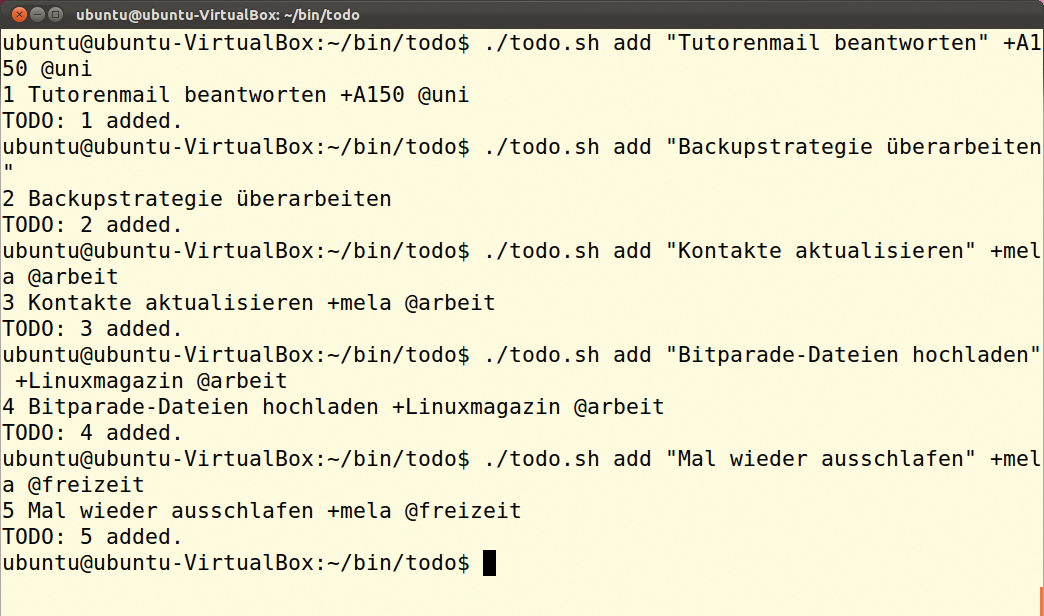
Abbildung 7: Punch und Todo.txt sind ein prima Team auf der Shell. Nachdem Benutzer ihre Todo-Listen angelegt haben, kann die Zeiterfassung ihre Arbeit aufnehmen.
Um die Aufzeichnung zu beginnen, verwendet der Nutzer die Punch-Option »in« , gefolgt von der Tasknummer, also etwa »punch in 1« . Nach getaner Arbeit stempelt er entweder explizit über »punch out« aus oder beginnt einfach die Aufzeichnung einer neuen Aufgabe (»punch in 2« ) und hält damit den Timer des ersten Jobs an.
Als Kommandozeilentool lässt Punch die Arbeitsflächen der Desktopumgebungen links liegen und checkt damit auch nicht automatisch ein und aus. Eine Erinnerungsfunktion ist nicht vorhanden.
Punch speichert seine Informationen in der Datei »punch.dat« im zuvor über »TODO_DIR« gesetzten Verzeichnis. Über den Befehl »what« verrät das Tool, woran ein Nutzer gerade arbeitet, und »rep« erstellt einen zusammenfassenden Bericht, der nach Tagen sortiert anzeigt, wie viel Minuten ein Nutzer mit welcher Tätigkeit verbracht hat (Abbildung 8).
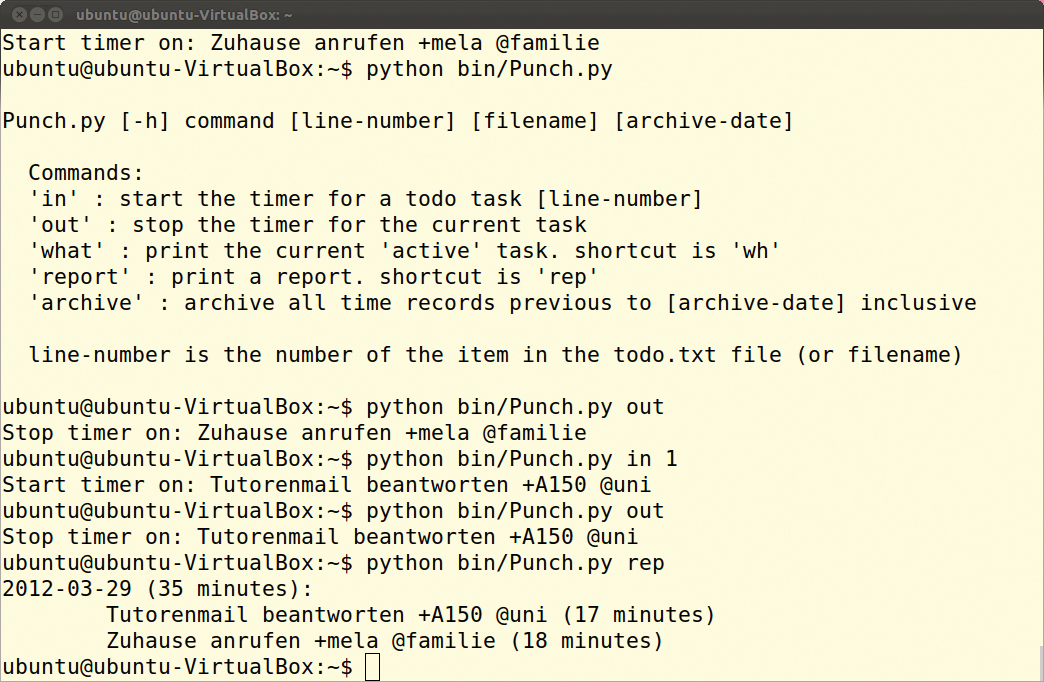
Abbildung 8: Über das Kommando »rep« erstellt Punch zusammenfassende Berichte und verrät, wie viel Zeit ein Nutzer mit welchem Projekt verbracht hat.
Im- oder Exportfunktionen offeriert Punch nicht – sie sind aber auch nicht unbedingt nötig. Mit Linux-Bordmitteln generieren Anwender am Monatsende Zeitnachweise, filtern die Berichte nach Schlagworten und erstellen so Vorlagen für Latex oder lassen die Texte in eine Officevorlage einfließen. In den Händen eines versierten Linux-Anwenders ist Punch ein praktisches Werkzeug, das zuverlässig die Zeit erfasst und über Geleistetes Auskunft erteilt.
Kimai
Die ersten drei Testkandidaten sind mit ein bisschen Aufwand und externen Synchronisationstools relativ mobil. Für alle, die häufiger in fremden Büros und an wechselnden Arbeitsplätzen schaffen, sind sie jedoch zu unflexibel. Kimai bietet jederzeit und von überall Zugriff über den Webbrowser – eine funktionierende Internetverbindung vorausgesetzt. Das unter der GPLv3 stehende Zeiterfassungstool benötigt nur einen Standardwebserver mit PHP, MySQL und den PHP-Modulen »pdo« und »pdo_mysql« .
Vor der Installation legt der Nutzer eine neue Datenbank an, etwa mit dem MySQL-Shellclient oder PHP Myadmin [14]. Danach entpackt er das Kimai-Zip-Archiv in ein Verzeichnis, auf das der Webserver zugreifen kann, und ruft dessen Adresse im Browser auf, beispielsweise »http://www.meinserver.de/kimai/« . Aus Sicherheits- und Datenschutzgründen empfiehlt sich ein SSL-fähiger Webserver.
Kimai führt durch die Installationsschritte und prüft auch, ob die richtige PHP-Version (mindestens 5.2) und die MySQL-Erweiterung vorhanden sind. Außerdem testet das Skript, ob die entsprechenden Verzeichnisse beschreibbar sind und dort genügend Speicherplatz vorhanden ist. Damit das Tool die Datenbank für ein Produktivsystem anlegt, muss der Admin im entsprechenden Dialog »kimai« anstelle von »test« wählen.
Nach Abschluss der Installation präsentiert Kimai eine Login-Maske. Mit dem Benutzernamen »admin« und dem Passwort »changeme« erhält der Admin Zugang zum neuen System. Außer der Änderung des Kennworts im Admin Panel steht noch das Löschen des Verzeichnisses »installer« auf dem Webserver an, dann ist Kimai einsatzbereit.
Im Gegensatz zu den anderen Testkandidaten ist Kimai teamfähig und erlaubt den Zugriff mehrerer Benutzer auf eine Instanz. Administratoren sollten mindestens einen nicht-privilegierten Benutzer anlegen (siehe Abbildung 9); mehrere Accounts fassen sie auf Wunsch zu einer Gruppe zusammen. So geben sie unterschiedlichen Usern gezielt Zugriff auf Kunden und Projekte.
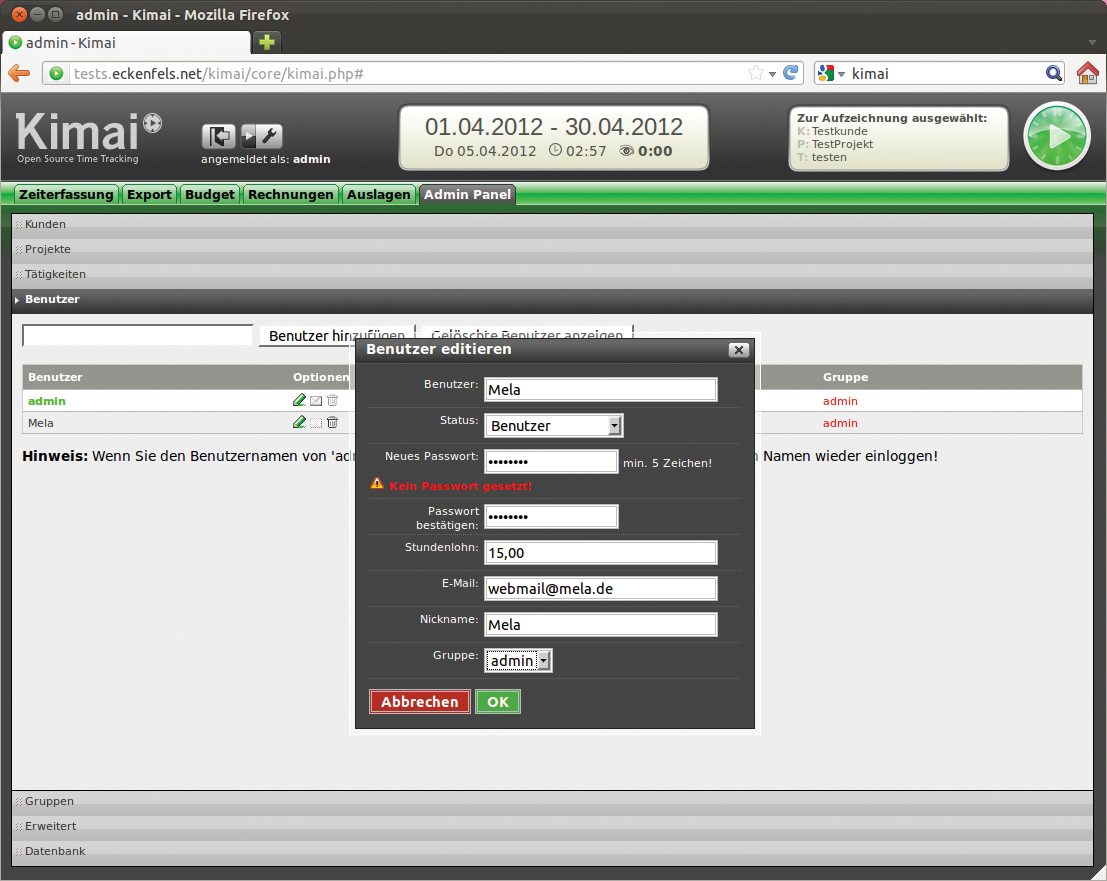
Abbildung 9: Kimai bringt eine Benutzer- und Gruppenverwaltung mit und gibt damit unterschiedlichen Accounts gezielt Rechte und Pflichten. Ein Warndreieck weist darauf hin, wenn für einen User noch kein Passwort gesetzt ist. Das Verwalten der Zugänge geschieht über das Admin Panel.
Schnörkellos
Vor der eigentlichen Zeiterfassung steht genau wie bei Fanurio die Einrichtung von Kunden, zugehörigen Projekten und Tätigkeiten. Auch dies geschieht im Admin Panel. Verwalter der Webanwendung können in diesem Zusammenhang auch direkt den Steuersatz, Stundenlöhne oder Budgets pro Kunde, Projekt und Tätigkeit definieren. Ist diese Fleißarbeit erledigt, meldet sich der Admin ab und die Benutzer können sich einloggen und loslegen.
Obwohl Kimais Funktionsumfang dem von Fanurio äußerst ähnlich ist, wirkt die Benutzerführung der Webanwendung harmonischer. Zwar erinnert die Grafik an Weboberflächen aus der ersten Hälfte des vergangenen Jahrzehnts, aber dennoch gelingt es Kimai, übersichtlicher zu sein als so manches hochglanzpolierte Web-2.0-GUI.
In einer Eingabemaske klickt ein Benutzer die Details der aktuellen Aufgabe (Kunde, Projekt und Tätigkeit) an und startet die Zeiterfassung über den großen grünen Play-Button rechts oben. Dieser erscheint nun in Rot und im Fenster ist deutlich sichtbar, was das Tool aufzeichnet (siehe Abbildung 10). Über dieselbe Schaltfläche beendet der Nutzer die Protokollierung. Filter sorgen für Klarheit bei einem großen Kundenstamm und vielen Aufgaben.
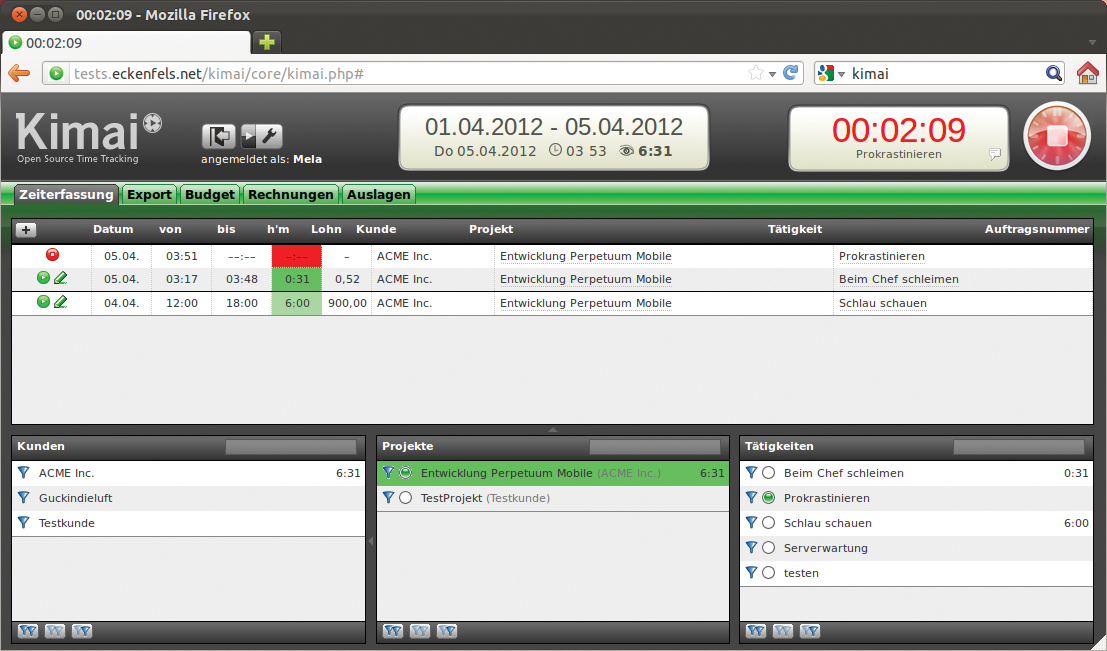
Abbildung 10: Mit einem Klick auf den richtigen Kunden, ein zugehöriges Projekt und eine der Tätigkeiten beschreibt ein Anwender schnell seine aktuelle Aufgabe. Deutlich sichtbar ist im Hauptfenster auch, was Kimai gerade aufzeichnet. Filterfunktionen sorgen für mehr Übersicht.
Einziger Wermutstropfen: Auf eine Erinnerungsfunktion und andere Automatismen müssen Kimai-Benutzer verzichten. Da hilft nur, das Browserfenster nicht zu vergessen. Besonders wichtig: Es reicht nicht, sich aus Kimai auszuloggen – vorher gilt es, explizit den Timer zu stoppen. Ansonsten läuft dieser weiter, auch wenn der Benutzer nicht angemeldet ist.
Die erfassten Daten lagern wie oben bereits erwähnt in einer MySQL-Datenbank. Um Datenverluste und somit Probleme bei der späteren Abrechnung zu vermeiden, empfehlen sich regelmäßige Backups über die gleichnamige Funktion im Admin Panel.
Vernünftige Importfunktionen, zum Beispiel für Kundendaten, lässt Kimai leider ebenfalls vermissen. Dafür exportiert das Tool die erfassten Tätigkeiten zur Auswertung oder Rechnungsstellung in die Formate PDF, Excel und CSV. Als normaler Benutzer ist der Export nur für die eigene Zeiterfassung möglich, als Leiter einer Gruppe oder Admin auch für die aller anderen.
Interessierte Admins sollten regelmäßig mal im Kimai-Forum [15] vorbeischauen, wo es oft neue inoffizielle Erweiterungen und Hacks gibt. Ebenso lohnt sich ein Besuch bei der Dokumentation für Entwickler, die unter anderem eine Anleitung zum Anpassen der Rechnungstemplates [16] enthält. Beim Format der Abrechnungen bleibt Kimai dem Open-Source-Gedanken treu und speichert diese im Open-Document-Format ab (Endungen ».odt« und ».ods« ).
Zeiterfassung
Der letzte Kandidat im Test wendet sich an Inhaber eines Android-Smartphones. Die App mit dem unprätentiösen Namen Zeiterfassung ist über Google Play in zwei Varianten erhältlich: eine kostenlose Version mit Werbeeinblendungen (die im Offlinebetrieb wegfallen) und eine Pro-Version für rund 2 Euro, die zusätzlich eine Google-Kalender- und Dropbox-Integration anbietet. Außerdem bringt sie Plugins für die beiden wichtigsten Android-Automatisierungstools, Locale [17] und Tasker [18], mit.
Das Interface wirkt auf den ersten Blick aufgeräumt und übersichtlich, verwirrt jedoch wegen der Beschriftung der Schaltflächen. Hinter den Buttons »Jetzt einstempeln« und »Jetzt ausstempeln« verbergen sich offensichtlich der Timer-Start und -Stopp. Mit »Einstempeln« und »Ausstempeln« dagegen geben Anwender eine Zeit vor, ab der die Erfassung automatisch beginnen und enden soll. »Pause« unterbricht nicht etwa laufende Aufzeichnungen, sondern definiert feste Pausenzeiten. Über die Schaltfläche »Task wechseln« wählen Anwender einen Kunden und ein Projekt aus. Außerdem führt ein Fingertipp auf das Werkzeugsymbol zu einer Maske, in der Nutzer neue Kunden und Projekte eingeben.
Dieser Dialog ist auch über die allgemeinen App-Einstellungen im Bereich »Tracking« erreichbar. Dort tragen Anwender ebenfalls ihre Stundensätze und eine Sollzeit ein (siehe Abbildung 11). Weitere Punkte im Konfigurationsmenü betreffen eine Mailadresse für den Datenexport, automatische Backups auf der SD-Karte des Handys, Rundungsoptionen bei der Abrechnung, Angaben über automatische Pausenzeiten, Berichte, Überstunden und Zeitformate.
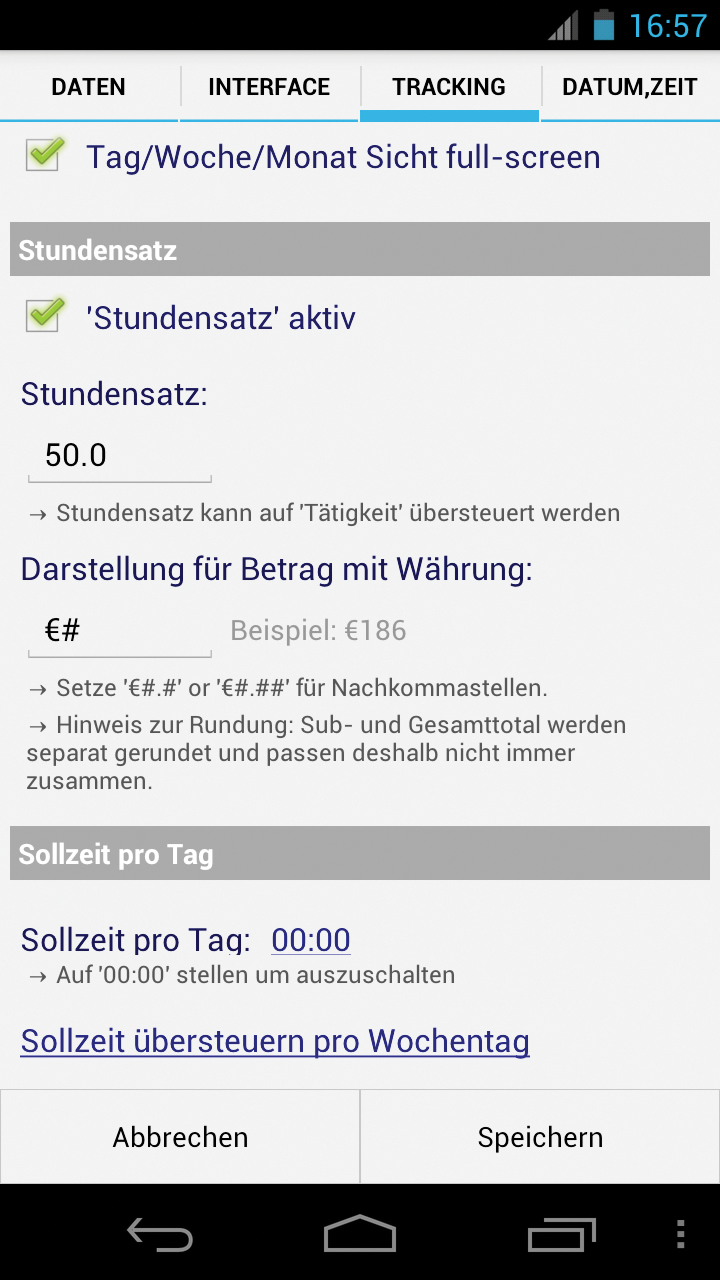
Abbildung 11: Die Android-App Zeiterfassung erlaubt ein genaues Feintuning und nimmt auch den eigenen Stundensatz sowie Sollarbeitszeiten pro Tag, Woche und Monat entgegen.
Die App hat ein Widget für den Homescreen im Angebot, das in drei Spielarten kommt: Je nach Anwenderlaune erlaubt es, die App beim Antippen zu starten oder mit einem Fingerwischen ein- oder auszustempeln. Das Einrichten geschieht in den allgemeinen Programmeinstellungen. Alle drei Widget-Varianten zeigen auch den aktuellen Status der App an und verraten, wie viel Zeit das gerade bearbeitete Projekt beansprucht hat, beziehungsweise geben über die Gesamtarbeitszeit des aktuellen Tages Auskunft.
Unschlagbares Trio
Durch die erwähnten Plugins für Locale und Tasker erreicht die Zeiterfassungs-App einen höheren Automatisierungsgrad als alle anderen Testkandidaten. Hier triggert nicht der Wechsel der Desktop-Arbeitsfläche die Zeiterfassung, sondern beispielsweise ein mit GPS bestimmter Ort oder ein bekannter WLAN-Accesspoint in Reichweite. Wenn nun der User zum Beispiel das Bürogebäude seines Kunden betritt, startet die App – ausgelöst durch Locale – die Zeiterfassung mit den korrekten Rahmenbedingungen. Genauso funktioniert das automatische Ausstempeln beim Verlassen des Ortes (siehe Abbildung 12).
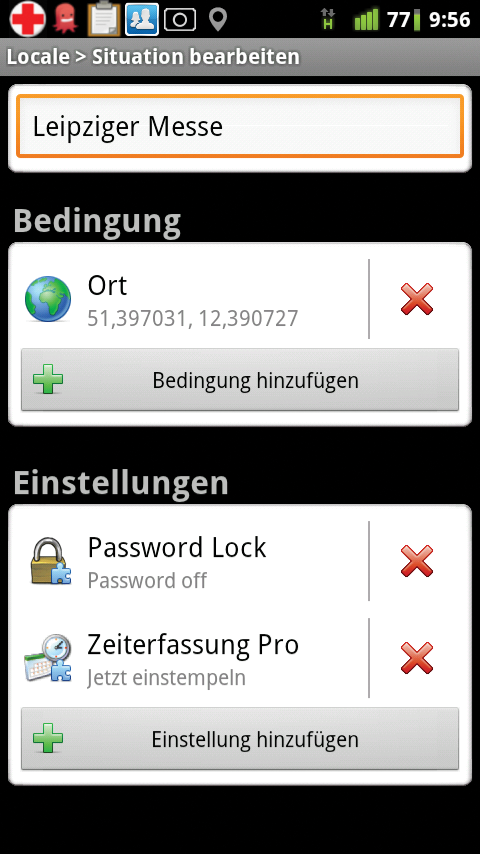
Abbildung 12: Start und Stopp der Aufzeichnungen für die App triggert das Locale-Plugin. Als Bedingung definieren Anwender hier beispielsweise GPS-Koordinaten.
Im Hintergrund verwendet Zeiterfassung eine SQlite-Datenbank. Zum Synchronisieren importiert der Anwender die Daten auf die SD-Karte (»Tracking | Tätigkeiten | Export/Import« im Haupteinrichtungsmenü), von wo aus er sie auch einlesen darf (siehe Abbildung 13). Bequemer und ohne Umstecken der Speicherkarte geht’s mit der Erweiterung Timerec Utility Pack [19], über die zusätzlich der Onlinespeicher Dropbox als Im- und Export-Lösung zur Verfügung steht.
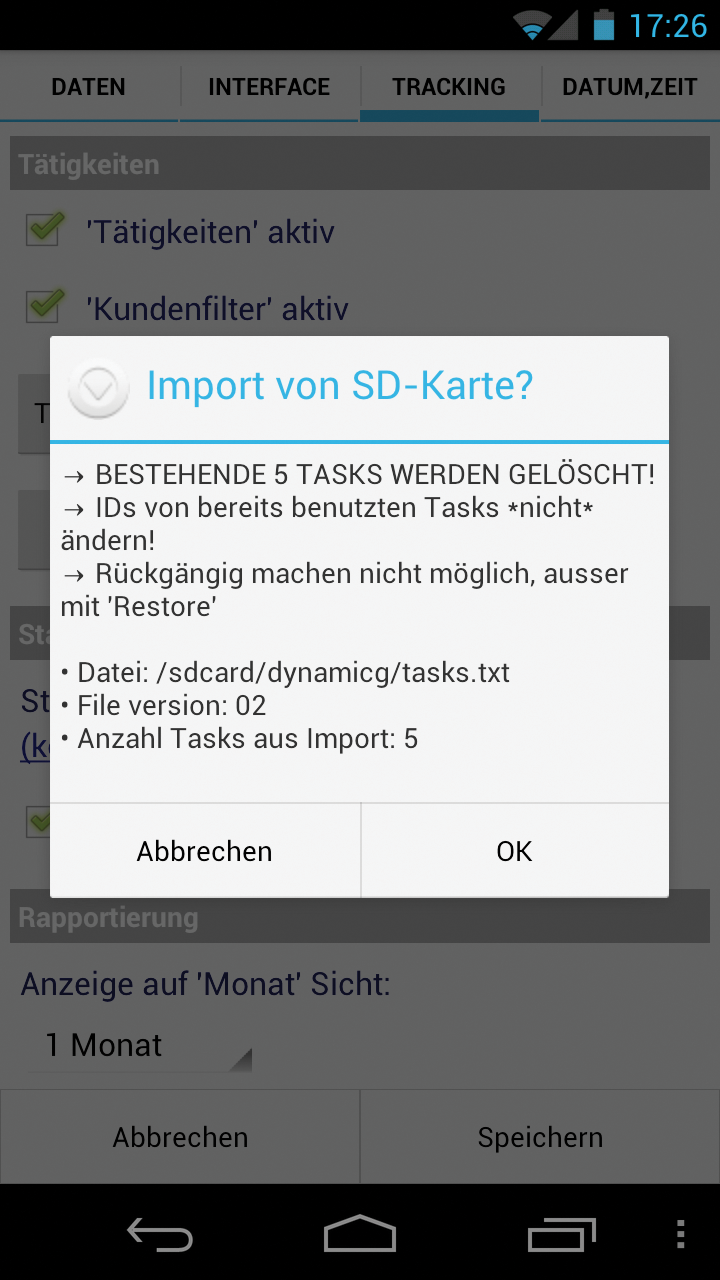
Abbildung 13: Die Zeiterfassung-App importiert Daten von der SD-Karte des Handys. Der Abgleich mit dem Onlinespeicher Dropbox ist nur über eine zusätzliche App möglich.
Anders sieht es beim Export aus. Hier zeigt sich Zeiterfassung deutlich flexibler als beim Einlesen von Daten. Zum Einrichten des Feature tippt der Anwender im Hauptmenü auf »Datenexport« und dort wiederum auf das Werkzeug-Icon. Anschließend definiert er eine Standard-Mailadresse für den Versand, das Format (Excel/CSV, HTML oder XML) und die Details für die angezeigten Tasks. Ist die Pro-Version installiert, exportiert die App alternativ auch in eine Dropbox. Als dritte Möglichkeit schaufelt Zeiterfassung seine Daten direkt in ein Google-Docs-Spreadsheet und benötigt dazu ebenfalls die entsprechende App.
Ausgezählt
Keines der fünf Tools ist im Test durchgefallen. Jedes besitzt seine Daseinsberechtigung – für welches sich der Anwender letztlich entscheidet, hängt von Vorlieben, seiner Arbeitsweise und von seinem Arbeitsgerät ab.
Auch wenn die Desktopintegration bei Project Hamster immer noch hakt, ist diese doch ein Vorteil – wenn sie denn funktioniert. Luft nach oben ist bei dem Gnome-Tool auch, wenn es darum geht, den Benutzer beim Erstellen von Rechnungen zu unterstützen. Dennoch reicht es für den Heimbedarf völlig aus.
Fanurio schlägt mehrere Fliegen mit einer Klappe und übernimmt auch die Buchhaltung. Die vielen hilfreichen Zusatzfunktionen und die Plattformunabhängigkeit trösten über die manchmal nicht ganz so geschmeidige Bedienung hinweg. Auch Anwender, die Wert auf kommerziellen Support legen oder die erfassten Zeiten an andere Mitarbeiter weitergeben wollen, werden hier fündig.
Punch entzückt Shellpuristen und empfiehlt sich vor allem Benutzern, die ohnehin den Taskmanager Todo.txt einsetzen. Das bodenständige Kommandozeilentool punktet mit großem Automatisierungspotenzial für Shellcracks.
Kimai überzeugt mit Teamfähigkeit, klarer Benutzerführung und seinem Funktionsumfang. Diese Zeiterfassung schwächelt nur dann, wenn es darum geht, vergessliche Benutzer zu unterstützen. Aus dem System heraus erstellte Rechnungen müssen die User außerdem fast immer von Hand nachbearbeiten.
Auch bei der Android-App Zeiterfassung gibt es noch Raum für Verbesserungen. Das Tool ist aber auch in der derzeitigen Version ein Segen für alle, die ständig den Arbeitsplatz wechseln oder nicht am Computer arbeiten. Die gelungene Zusammenarbeit mit Locale und Tasker hilft vergesslichen Zeitgenossen dabei, das Protokollieren auch an stressigen Tagen nicht zu versäumen.
Infos
- Project Hamster: http://projecthamster.wordpress.com
- Fanurio: http://www.fanuriotimetracking.com
- Punch: http://code.google.com/p/punch-time-tracking
- Kimai: http://www.kimai.org
- Zeiterfassung für Android: https://play.google.com/store/apps/details?id=com.dynamicg.timerecording
- Hamster-Applet für die Gnome Shell: http://www.noobslab.com/2011/11/hamster-applet-gnome-shell-extension.html
- Indicator-Applet für Hamster unter Unity: http://linuxundich.de/de/ubuntu/indicator-applet-fur-hamster-zeitverwaltung/
- Avant Window Navigator: http://wiki.awn-project.org
- Docky: http://wiki.go-docky.com
- Aufgabenverwaltung Getting Things Gnome: http://gtg.fritalk.com
- Buchhaltugssoftware Quick Books: http://quickbooks.de
- Fanurio-Templates: http://www.fanuriotimetracking.com/files/releases/2.5/help/html/template-guide-fileformats.html
- Todo.txt: http://todotxt.com
- PHP Myadmin: http://www.phpmyadmin.net
- Inoffizielle Kimai-Erweiterungen: http://forum.kimai.org/index.php?board=10.0
- Kimai-Rechnungstemplates: http://www.kimai.org/en/documentation/creating-invoice-templates.html
- Locale für Android: https://play.google.com/store/apps/details?id=com.twofortyfouram.locale
- Tasker für Android: https://play.google.com/store/apps/details?id=net.dinglisch.android.taskerm
- Timerec Utility Pack: https://play.google.com/store/apps/details?id=com.dynamicg.timerec.utility


