


© skaisbon, photocase.com
Für professionelles Layout taugen Open Office & Co. nicht: Grafiken lassen sich nicht exakt genug platzieren und auch bei der Qualität des Blocksatzes hapert es. Eine Testserie des Linux-Magazins klärt, ob das freie Scribus Profi-Software wie Quark Xpress oder Indesign ersetzen kann.
Wofür Textverarbeitungen und Grafikprogramme gut sind, leuchtet ein. Warum jedoch die Produktion einer Zeitschrift wie des Linux-Magazins eine Desktop Publishing Software (DTP-Software) voraussetzt, die lediglich Text und in anderen Programmen erstellte Grafiken auf der Seite platziert, erscheint weniger selbstverständlich. Schließlich binden auch Textverarbeitungen wie Open Office oder Kword Grafiken ein.
Eine solche Textverarbeitung ist aber lediglich für einfache Dokumente wie Briefe die richtige Wahl. Im Vergleich mit DTP-Programmen wie Quark Xpress [1] oder Indesign [2] fehlen ihr jedoch einige für professionelles Layout unentbehrliche Funktionen.
Die wichtigsten Features einer Layoutsoftware zeigt Abbildung 1 am Beispiel von Scribus: Text verläuft stets in verkettbaren Rahmen, sodass sich der Textfluss genauer festlegen lässt, als in vielen Textverarbeitungsprogrammen möglich. Die Zeilen lassen sich außerdem am in der Abbildung hellgrau dargestellen Gundlinienraster ausrichten und verlaufen daher auf der Vorder- und Rückseite der Seite genau auf der gleichen Höhe, was die Lesbarkeit auf dem stets leicht durchscheinenden Papier erhöht. Außerdem lassen sich alle Elemente durch die aus Grafikprogrammen bekannten Zeichenhilfen wie Hilfslinien genauer positionieren als in Textverarbeitungen.

Abbildung 1: Eine Layoutsoftware wie Scribus gleicht einer Mischung aus einer Texverarbeitung und einem Grafikprogramm: Sie positioniert Schrift und Grafik auf der Seite und bietet gleichzeitig die aus Grafikprogrammen bekannten Layout-Tools wie Hilfslinien.
Die meisten Printprodukte entstehen zurzeit mit den zwischen 1000 bis 1500 Euro teuren kommerziellen Programmen Quark Xpress oder Indesign. Wegen des hohen Preises dieser Software ist es um so erfreulicher, dass es seit 2001 (Version 1.0) mit der GPL-lizenzierten Linux-, Mac-OS- und Windows-Software Scribus [3] eine freie Publishing-Software gibt. Aktuell liegt Scribus stabil in Version 1.3.3.11 vor. Debian 4.0 und Ubuntu 7.10 enthalten die als instabil eingestufte Entwicklerversion 1.3.4. Das SVN-Repository enthält die weitgehend fertiggestellte Version 1.3.5.
Mit diesem Artikel startet das Linux-Magazin ein Serie, die prüft, inwieweit sich die freie Software bereits für professionelle Publikationen eignet. Zum Auftakt steht die Einbindung von mit anderen Programmen erzeugten Grafiken auf dem Prüfstand.
Formatfrage
DTP-Programme binden Grafiken lediglich ein, bearbeiten lassen sie sich dort nur eingeschränkt. Um nicht mehrfach zwischen dem Bitmap-Editor oder Zeichenprogramm und der DTP-Software wechseln zu müssen, ist es daher wichtig, dass das Layoutprogramm möglichst alle Bilder in dem Zustand, in dem das Grafikprogramm sie speichert, einbinden kann. Häufig sichern Grafiker ihre Arbeit im nativen Dateiformat der Bildbearbeitungs-Software, da nur dann Elemente wie Hilfslinien erhalten bleiben.
Leider beherrscht Scribus das XCF-Format des führenden Linux-Bitmapeditors Gimp nicht, kam aber im Test mit fast allen PSD-Dateien des Profi-Programms Photoshop ohne Probleme zurecht. Lediglich bei Bildern mit Ebenenmasken kam es zu Darstellungsfehlern. Die fehlende Unterstützung für das Gimp-Dateiformat ist zu verschmerzen, weil sich Gimp sowieso nicht fürs Drucklayout eignet: Das Programm bearbeitet trotz zahlreicher Ankündigungen bis heute keine Grafiken im CMYK-Farbformat.
Krita dagegen, der Bitmapeditor aus der Koffice-Suite, kann dies. In aktuellen Versionen ist der Funktionsumfang schon recht gut, allerdings noch weit vom professionellen Adobe Photoshop entfernt. Die Adobe-Software ist zwar teuer, läuft jedoch bis Version CS2 mit Wine zufriedenstellend unter Linux [4].
Farbenlehre
Ein Computerbildschirm setzt Farben aus roten, grünen und blauen Lichtpunkten zusammen. Bei der Überlagerung addieren sich die Farben (Abbildung 2a). Anders im Druck: Hier absorbieren Farbpartikel aus dem vom Papier reflektierten weißen Licht bestimmte Spektralkomponenten, eine Überlagerung führt zur Subtraktion. Um mit Druckfarben die vom menschlichen Auge wahrnehmbaren Mischungen aus roten, grünen und blauen Komponenten hervorzubringen, sind andere Grundfarben nötig, nämlich Cyan, Magenta und Gelb.
Jede dieser Farben lässt zwei RGB-Komponenten des weißen Lichts passieren, die dritte absorbiert sie: Cyan reflektiert blaues und grünes Licht, absorbiert also Rot, Magenta absorbiert Grün, Gelb schluckt Blau.
Mittels Subtraktion, sprich Überlagerung der Farbpartikel auf dem Papier, lassen sich aus diesen Doppelfarben beliebige RGB-Schattierungen erzeugen (Abbildung 2b). Da eine Überlagerung der drei Farben in der Praxis nicht Tiefschwarz, sondern Grau ergibt, braucht der Druck für kontrastreichen Text noch als vierte Farbe Schwarz.

Abbildung 2a und 2b: Die Farbmischung beim Druck arbeitet mit den Grundfarben Cyan, Magenta und Gelb. Da sich diese Farben in der Praxis nicht genau in RGB-Schattierungen umrechnen lassen, eignen sich nur CMYK-Bilder als Druckvorlage.
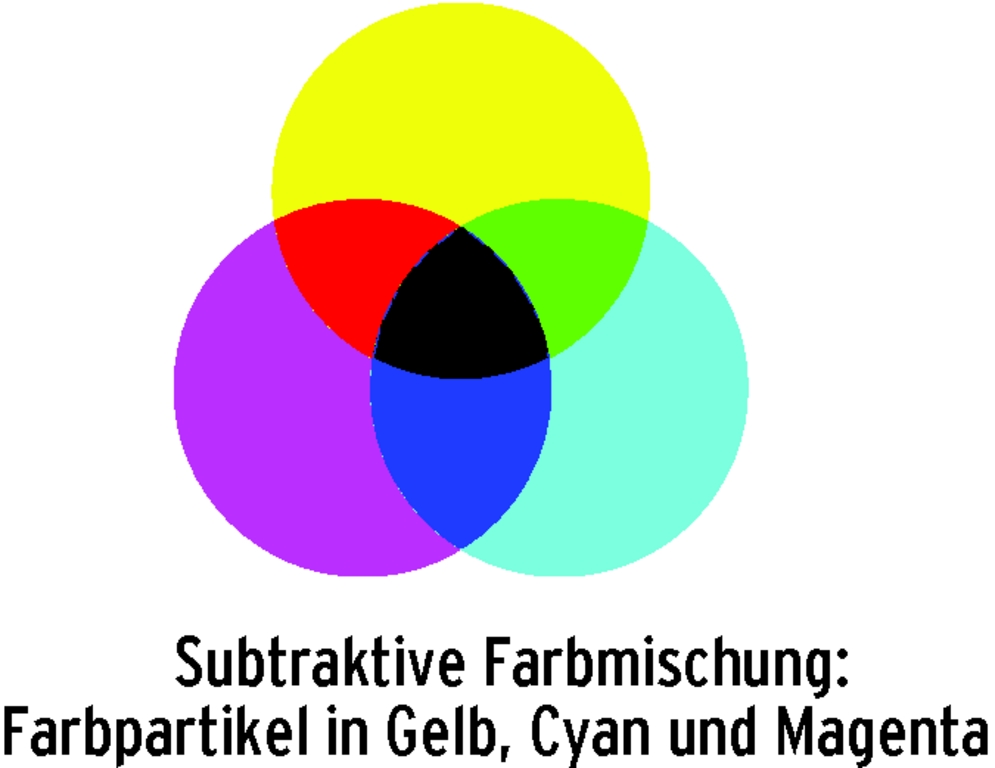
Abbildung 2a und 2b: Die Farbmischung beim Druck arbeitet mit den Grundfarben Cyan, Magenta und Gelb. Da sich diese Farben in der Praxis nicht genau in RGB-Schattierungen umrechnen lassen, eignen sich nur CMYK-Bilder als Druckvorlage.
Heller oder dunkler?
Rein mathematisch lassen sich RGB- und CMYK-Farben eins zu eins umrechnen. Da jedoch Farbpigmente nie völlig farbrein sind, sondern außer der gewünschten Spektralkomponente immer auch ein wenig von den anderen Farbtönen absorbieren, erscheinen subtraktiv erzeugte Mischfarben im Druck stets dunkler als rechnerisch zu erwarten. Für die additive Farbdarstellung auf dem Bildschirm gilt gerade das Gegenteil: Rot leuchtende Pixel strahlen auch etwas grünes und blaues Licht aus. Mischfarben erscheinen daher heller, als sie sollten [5]. Deshalb führen RGB-Bilder im Druck zu schlecht vorhersagbaren Ergebnissen.
Scribus kann wie alle Layout-Anwendungen, aber anders also viele Linux-Bildbearbeitungsprogramme, mit CMYK-Bilddateien umgehen. Die Software bindet aber auch RGB-Dateien ein. Da diese für professionelle Druckvorlagen aber tabu sind, wäre eine deutlichere Warnung beim Druck oder beim PDF-Export angebracht (Abbildung 3).
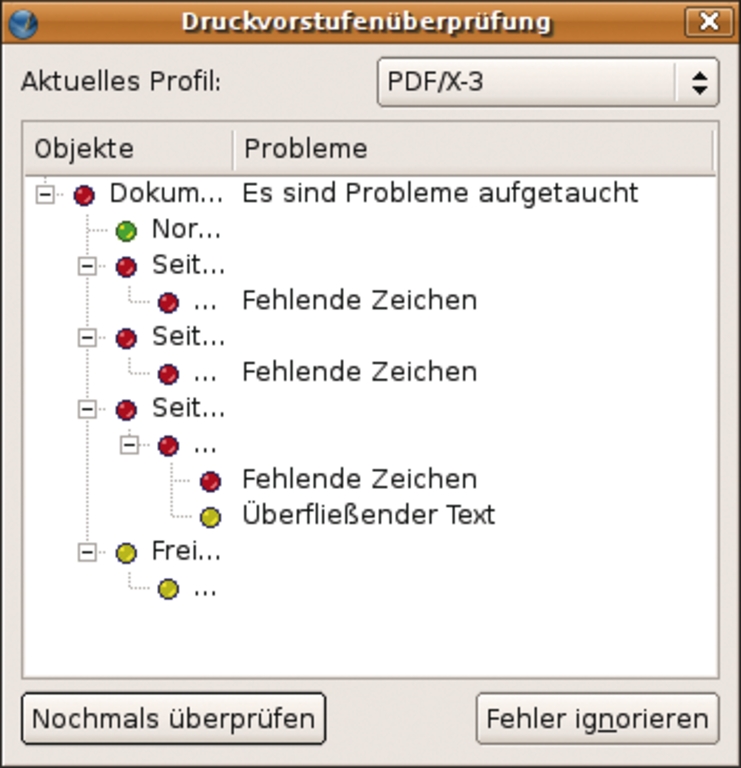
Abbildung 3: Scribus warnt beim Druck vor Problemen mit dem Layout, weist aber nicht auf die im Dokument eingebundenen RGB-Bilder hin.
Weder Bildschirme noch Drucker setzen die in Grafikdateien numerisch abgelegten Farbwerte auch nur annähernd linear um. Farbmanagement versucht die Nichtlinearität von Monitor und Druck rechnerisch auszugleichen, sodass die Farben auf Bildschirm und Papier möglichst ähnlich erscheinen. Scribus nutzt fürs Farbmanagement die inzwischen sehr ausgereifte Bibliothek Littlecms [6]. Die Layoutsoftware war wohl die erste Linux-Anwendung, die Farbmanagement beherrschte. Inzwischen bieten auch Gimp und Inkscape diese Funktion.
Der Scribus-Konfigurationsdialog fürs Farbmanagement ist leider nicht besonders anfängerfreundlich (Abbildung 4). Die Auswahl von Standardprofilen für RGB- und CMYK-Bilder und den von Scribus selbst erstellten farbigen Elementen liegt in derselben Kategorie wie die Listenfelder, mit denen der Anwender die Profile für Monitor und Drucker festlegt. Die Standardprofile weist Scribus nur Bildern zu, die vor dem Import kein Profil enthielten. Ausgewählte Monitor- und Druckerprofile kommen dagegen immer zur Anwendung. Dass es so ist, muss sich der Anwender allerdings erst einmal erschließen.
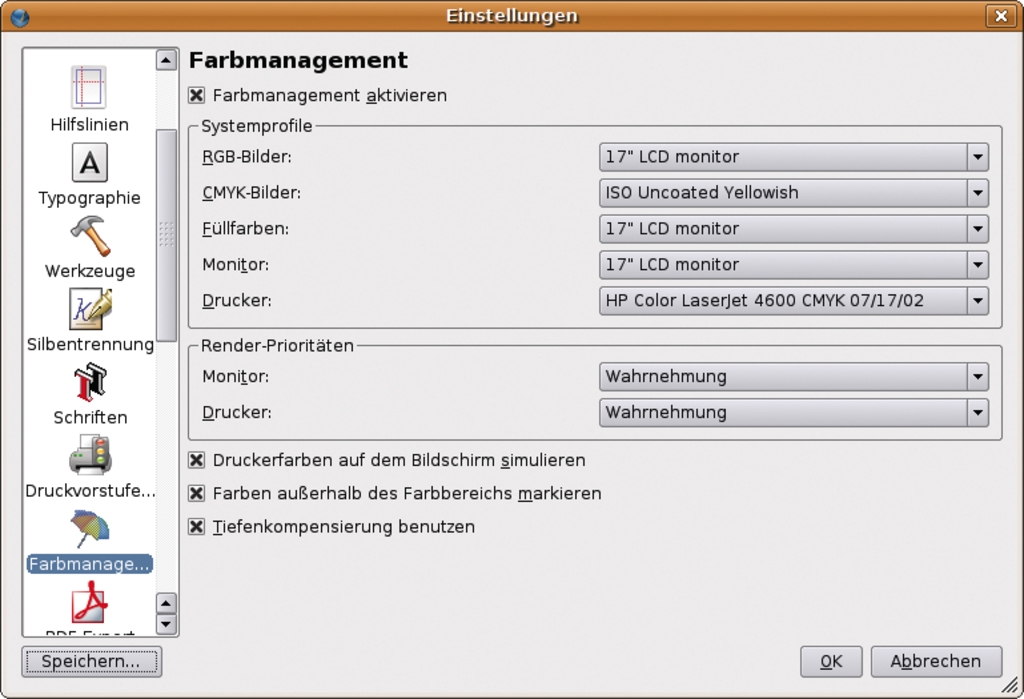
Abbildung 4: Farbschattierungen im Griff: Scribus bot als eine der ersten Linux-Anwendungen ein gutes Farbmanagement.
Normalerweise ist bei Bilddateien mit Farbprofilen nur eines wichtig: Enthält sie ein Farbprofil, so sollte es im ganzen Workflow vom Layout bis zum Druck erhalten bleiben, andernfalls verändern sich die Farben unvorhersehbar. Bereits die stabile Scribus-Version 1.3.3.11 gewährleistet dies. In der SVN-Version hat der Anwender zusätzlich die Möglichkeit, mit der Eigenschaften-Palette die Farbprofile auszutauschen.
In der Praxis wichtiger ist die ebenfalls in der SVN-Version hinzugekommene Einstellung der so genannten Renderpriorität, also der Art und Weise, wie die Software die unterschiedlichen Farbräume ineinander umrechnet. Die Einstellung »Wahrnehmung« sorgt dafür, dass Fotos für das Auge so ähnlich wie möglich wirken. »Farbsättigung« legt dagegen mehr Gewicht auf hohen Farbkontrast.
Formatsache
Einer der Quasi-Standards für Bitmap-Dateien im Drucklayout ist das Tiff-Dateiformat. Es unterstützt seit Langem CMYK-Farben und darf aus mehreren Bildebenen bestehen. Der Test mit in Photoshop erstellten Tiff-Dateien überzeugte. Scribus importiert CMYK-Dateien, die Version 1.3.5, gegenwärtig nur als Quelltext im Subversion-Repository [7] zu finden, zeigt auch die enthaltenen Farbprofile an. Das Gleiche gilt für EPS-Dateien. Wie Tiff-Dateien sind diese im Layout verbreitet, da sie außer Bitmaps auch Vektorelemente enthalten können.
Eine häufige Anwendung für Pfade in Bitmap-Dateien sind die so genannten Beschnittpfade. Hier zeichnet der Layouter mit Photoshop oder Gimp wie in einem Zeichenprogramm eine Kurve, die dem Bildrand eine freie Form gibt. Mit Beschnittpfaden kann erstmals die noch instabile Entwicklerversion 1.3.4 von Scribus umgehen. In der SVN-Fassung 1.3.5 ist der Pfad auch als Basis für den Textumfluss einsetzbar. Die in Abbildung 5 gezeigten Effekte sind aber nur mit einem Workaround möglich: Textumfluss funktioniert nur, wenn die Grafik über dem Text liegt. Soll der Text im Vordergrund bleiben, gelingt der Umfluss um den Beschnittpfad nur, wenn der Layouter eine zweite Version des Bildes mit der Deckkraft 0 Prozent über den Textrahmen legt. Dieses Bild bleibt unsichtbar, verdrängt aber den Text.
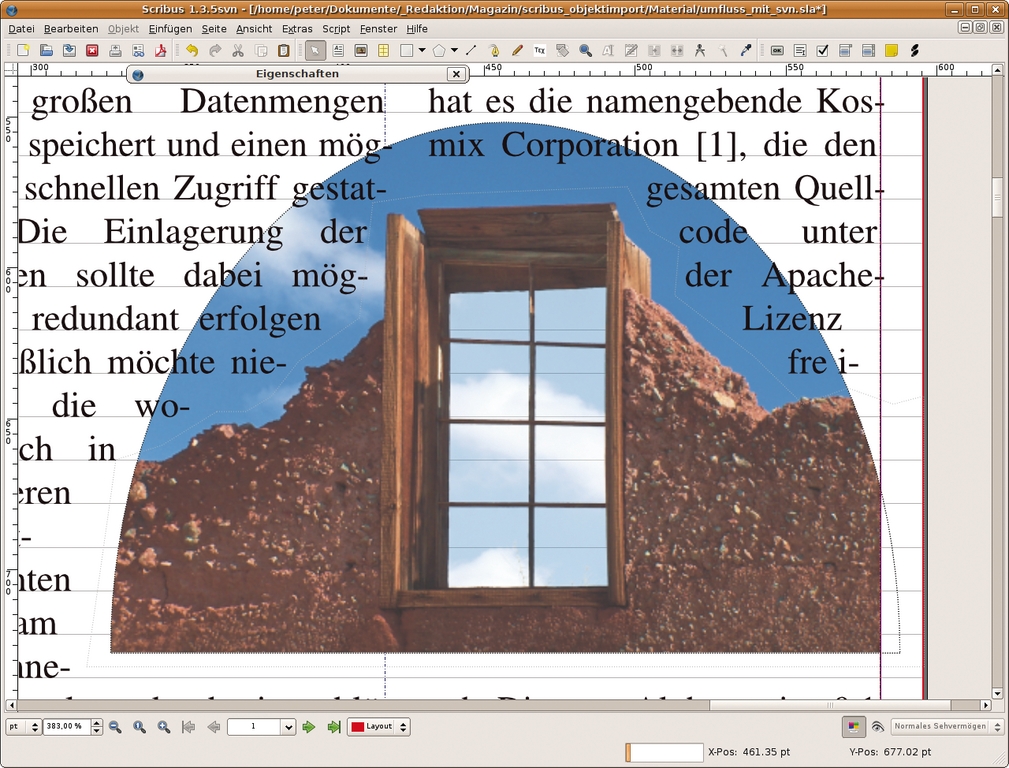
Abbildung 5: Die Scribus-Entwicklerversion 1.3.4 unterstützt die aus Profi-Programmen bekannten Beschnittpfade, die SVN-Version 1.3.5 nutzt sie auch für das Umfließen von Texten.
Außer den für die Layoutpraxis grundlegenden Formaten PSD, Tiff und EPS unterstützt Scribus auch Jpeg-, Postscript-, Gif- und XPM-Dateien. Zwar ist gerade der Einsatz von Jpeg-Dateien im Layout nicht empfehlenswert, da der verlustbehaftete Kompressionsalgorithmus bei jedem Speichern zu einer Verschlechterung der Bildqualität führt. Liegen fertige Bilder aber als Jpeg vor, sollte eine Layoutsoftware sie einbinden. Scribus tut dies, sorgt also für einen zügigen Workflow.
Zeichnen statt malen
Während sich für Fotos nur Bitmap-Dateien eignen, die eine Bildfläche Pixel für Pixel abbilden, sind für Diagramme und Zeichnungen Vektorgrafiken die bessere Wahl. Sie speichern die Bildinformationen als Vektoren, also als mathematisch definierte Kurven. Anders als Bitmaps lassen sie sich verlustfrei skalieren. Scribus unterstützt die drei Container-Formate PS, EPS und PDF, die Bitmap- und Vektorelemente und zusätzlich Text enthalten können. Eigene Importfilter binden SVG-Grafiken, Xfig-Zeichnungen und Open-Office-Draw-Dokumente ein.
Besonders wertvoll für einen Linux-basierten Layout-Workflow ist die Unterstützung des offenen SVG-Formats. Es ist gleichzeitig das Standard-Dateiformat des GPL-Zeichenprogramms Inkscape [8], das mit der kürzlich erschienenen Version 0.46 in den Kernbereichen ähnliche Leistung bietet wie die teure Profi-Anwendung Adobe Illustrator. Ab 0.46 unterstützt Inkscape auch Farbmanagement und erzeugt CMYK-Grafiken.
Leider versteht Scribus bei Weitem noch nicht den gesamten SVG-Standard: Effekte wie manche Farbverläufe oder Unschärfefilter gehen beim Import verloren. Immerhin unterschlägt Scribus diese Elemente nicht einfach, sondern warnt den Benutzer, dass es die Datei nicht vollständig umsetzen kann.
Sehr nützlich für die Praxis ist, dass sich die Farben von SVG-Grafiken in Scribus nachträglich verändern lassen (Abbildung 6). Beim Layouten ist es üblich, Farben nicht für jedes Objekt einzeln im Farbmischer festzulegen, sondern – um die Konsistenz zu garantieren – den Objekten Farben aus einer vorher festgelegten Palette zuzuweisen. Diese vordefinierten Farben lassen sich auch einzelnen Objekten in der SVG-Grafik zuweisen. Gruppierungen in der Grafik hebt Scribus auf Wunsch auf, damit sich zuvor gruppierte Elemente unterschiedlich einfärben lassen.
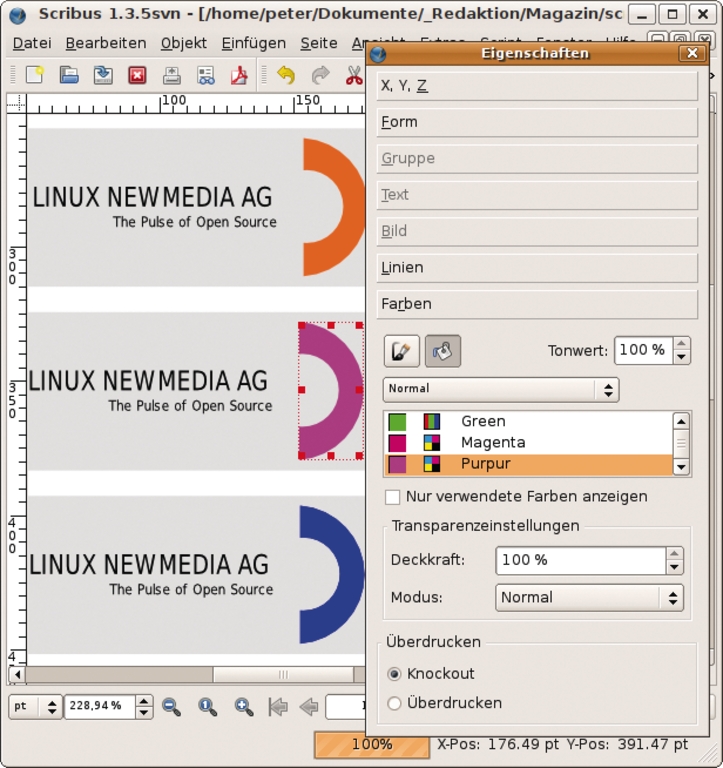
Abbildung 6: Überdurchschnittlich: Scribus kann – anders als das kommerzielle Profi-Programm Indesign – auch den Vektorgrafiken im SVG-, Open-Office- und Xfig-Format Farben aus der Layoutpalette zuweisen.
In diesem Bereich hat Scribus im Vergleich mit Adobe Indesign die Nase vorn: In der teuren Profi-Anwendung lassen sich bei eingebetteten Grafiken lediglich Layer aktivieren und deaktivieren. Schade, dass der SVG-Importfilter gegewärtig noch keinen eingebetteten Text unterstützt. Ließe sich die Schriftart in Diagrammen oder Schaubildern direkt in Scribus anpassen, würde dies ein konsistentes Layout noch weiter erleichtern.
Verschlungene Pfade
Nicht ganz so positiv wie bei den Bitmaps sieht die Unterstützung der mit den Werkzeugen von Adobe erstellten Vektorgrafiken aus: Nur die SVN-Version unterstützt das Illustrator-Dateiformat, und auch dort laut Wiki [9] lediglich Version 9+. Die Illustrator-Version 9 erschien bereits im Jahr 2000. Der Test mit einer vom aktuellen Illustrator CS3 erzeugten Datei lieferte jedenfalls kein brauchbares Ergebnis (Abbildung 7). Allerdings lässt sich das Problem leicht umgehen, wenn der Designer seine Grafiken im Illustrator als PDF speichert. Da sowohl Illustrator als auch Scribus sehr gut mit dem Adobe-eigenen Format umgehen können, kommt es weder im DTP-Programm noch beim erneuten Öffnen der Gafikdatei in Illustrator zu Verlusten.
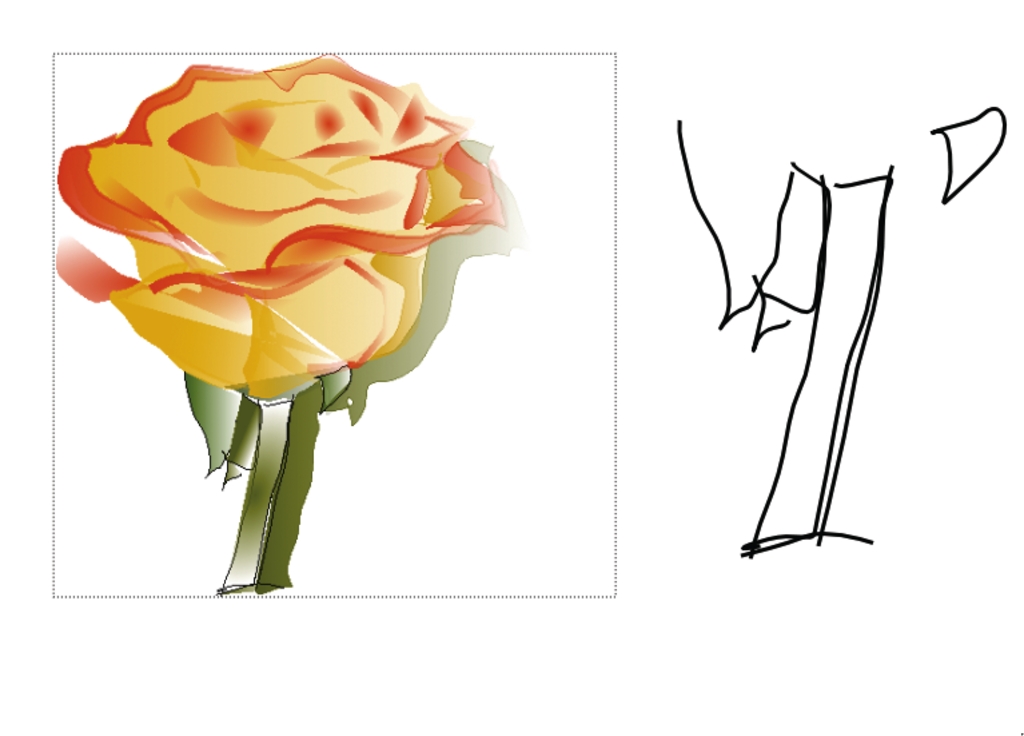
Abbildung 7: Nicht praxistauglich: Beim Import von mit neueren Adobe-Illustrator-Versionen erstellten Zeichnungen kommt nicht viel in Scribus an.
Gut funktionierten im Test der Xfig-Import und das Laden von Xfig-Zeichnungen und Open-Office-Grafiken im alten Sxd-Format. Beim Import einer ODG-Grafik ging jedoch viel verloren. Unnötig schwer wird die Bedienung, weil sich SVG-, Xfig- und Open-Office-Grafiken nicht wie andere Vektorgrafiken direkt in bestehende Bildrahmen laden lassen. Nach der Auswahl der Datei verändert der Cursor nur seine Form. Klickt der Anwender auf die Layout-Seite, erstellt Scribus dort einen neuen Rahmen, der in der Praxis oft viel zu groß ausfällt.)
Alles fließt
Bei fast allen Seitenlayouts gibt es von Text umflossene grafische Elemente. Eine der wichtigen Funktionen einer DTP-Software ist es daher, detailliert festzulegen, wie der Text diese Bilder umfließt. In Indesign lässt sich der Umflussabstand für die einzelnen Ränder jedes umflossenen Objekts einstellen. Ähnlich wie in Indesign funktioniert dies auch in Quark Xpress. Scribus geht ganz anders vor: Hier steuert nicht der Grafikrahmen den Abstand zum ihn umfließenden Text, vielmehr legt der Textrahmen fest, wie groß der Abstand des Textes zur innerhalb des Rahmens liegenden Grafik ausfällt.
Aus zwei Gründen genügt dieser Ansatz den Anforderungen der Praxis nicht: Erstens lassen sich so für mehrere Grafikrahmen keine unterschiedlichen Umflussabstände einstellen. Zweitens gilt der für den Textrahmen eingestellte Abstand nicht nur für umflossene Grafiken. Der Text selbst verläuft mit dem gleichen Abstand zu den Rändern des Textrahmens (Markierungen in Abbildung 8). Ein Feature-Request steht seit Mitte letzten Jahres im Scribus-Bugtracker [10].
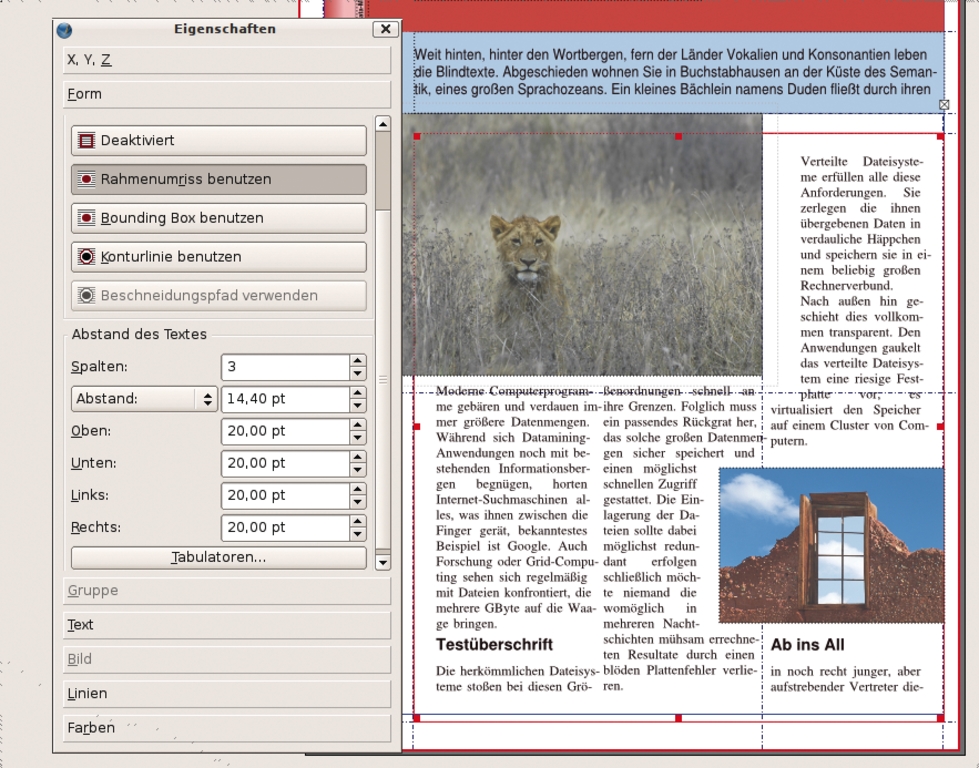
Abbildung 8: Nicht praxistauglich: Bei Scribus legt der Layouter den Umflussabstand nicht im umflossenen Objekt fest, sondern im Rahmen mit dem Text, der die Objekte umfließt. Besonders störend dabei ist, dass Scribus diesen Abstand auch zu den Rändern des Textrahmens selbst einhält (Markierungen in der Abbildung).
Bei den aktuellen Scribus-Versionen gibt es allerdings einen Workaround: Jeder Rahmen in Scribus hat eine so genannte Konturlinie, die beim Erstellen des Rahmens genau der Rahmenform entspricht. Sie lässt sich bearbeiten, ohne den Rahmen selbst zu verändern. Dazu klickt der Benutzer im Reiter »Form« der »Eigenschaften«-Palette auf den Button »Bearbeiten…«. Dies öffnet die Palette »Pfade«. Hier muss der Anwender die Option »Konturlinie bearbeiten« aktivieren und den Konturpfad um den gewünschten Umflussabstand vergrößern (Abbildung 9).
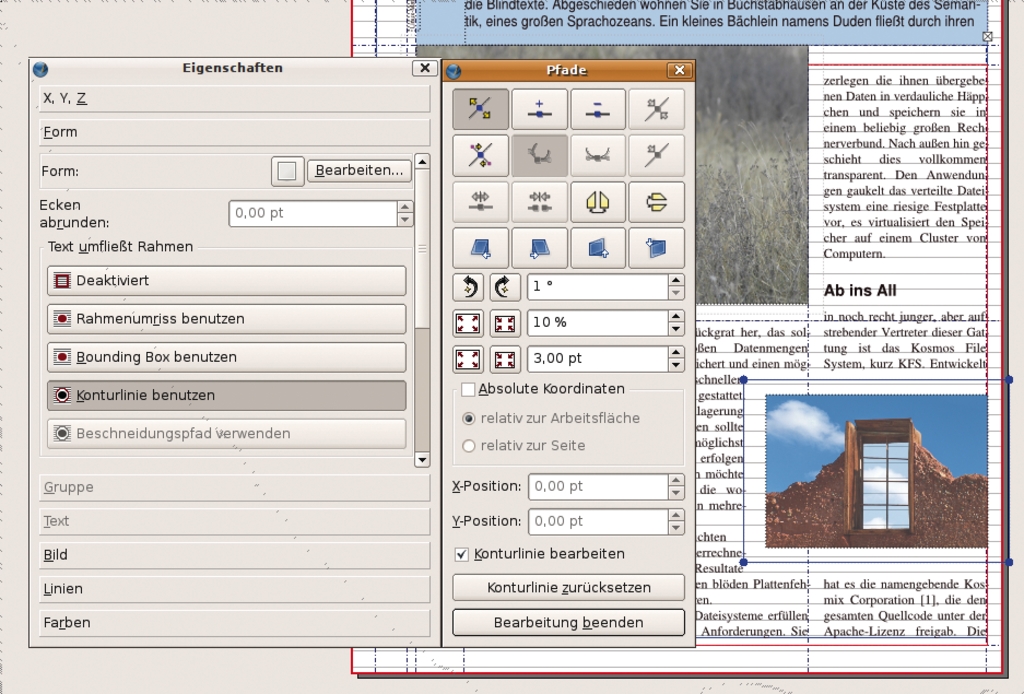
Abbildung 9: Workaround: Über den Umweg der bearbeitbaren Konturlinie lässt sich der Textumfluss auch in Scribus wie gewünscht steuern. Mit dem Vergrößern-Button geht es sogar einigmaßen zügig.
Ist in der »Eigenschaften«-Palette für den Umfluss die Option »Konturlinie benutzen« aktiv, dann funktioniert der Umfluss des Bildrahmens ähnlich wie in anderen DTP-Programmen. Allerdings lassen sich unterschiedliche Umflussabstände für die Objektkanten nur schwer festlegen. Gut ist hingegen, dass die Konturlinie nicht bloß skalierbar ist. Mit der »Pfade«-Palette stehen zusätzlich sämtliche aus Zeichenprogrammen bekannten Bearbeitungsfunktionen zur Verfügung. Der Pfad kann daher die Form eines beliebigen Vielecks annehmen. Mit Hilfe von Bézier-Kurven einstehen auch Rundungen und organische Formen.
Fazit
Die freie Software Scribus schlägt sich beim Einbinden von Grafikdateien, einer der Kernfunktionen einer Desktop-Publishing-Software, schon recht gut. Für die Zusammenarbeit mit den Profi-Tools gibt es praxistaugliche Workflows. Auch die Linux-Tools kommen nicht zu kurz. Bei den freien Grafikformaten SVG, Xfig und bei Open-Office-Grafiken übertrifft Scribus sogar die Profi-Tools. Es weist den Vektorgrafiken Farben aus der Layoutpalette zu. Leider deckt der SVG- und ODG-Import noch nicht den vollen Umfang der Dateiformate ab. Abstriche im Vergleich zu Profi-Software wie Adobe Indesign oder Quark Xpress gibt es noch beim Textumfluss.
|
Infos |
|---|
|
[1] Quark Xpress: [http://euro.quark.com/de/products/xpress/] [2] Indesign: [http://www.adobe.com/de/products/indesign/] [3] Scribus: [http://www.scribus.net] [4] Photoshop unter Wine: [https://www.linux-magazin.de/news/photoshop_cs_cs2_jetzt_unter_wine_dank_google] [5] Probleme bei der Farbdarstellung: [http://www.ipsi.fraunhofer.de/Kueppersfarbe/de/index.html] [6] Littlecms: [http://www.littlecms.com] [7] Scribus SVN: [http://wiki.scribus.net/index.php/Scribus_1.3.4cvs_oder_h%C3%B6her_mit_CMake_komplilieren] [8] Inkscape: [http://www.inkscape.org] [9] Importfilter-Wunschliste für Scribus: [http://wiki.scribus.net/index.php/File_formats_that_should_be_supported_by_Scribus_%28wish_list%29] [10] Umfluss-Feature-Wunsch: [http://bugs.scribus.net/view.php?id=1137] |


