



© Christa Eder, 123RF.com
Die Administration eines Linux-Servers wickeln die meisten Admins an der Konsole ab. Wer aber seinen Anwendern selbst ein paar Befugnisse an die Hand geben will, braucht ein GUI. Das Gespann Webmin-Usermin bietet sich an, weil es mit einem schlanken Web-GUI auch umfangreiche Aufgaben bewältigt.
Wer plant, seinen Linux-Server per Weboberfläche zu administrieren, findet in Webmin [1] einen umfangreichen und ausgereiften Helfer. Zwar ist er reichlich komplex, auch nicht immer gut dokumentiert oder intuitiv und hatte in seiner Vergangenheit schon mal mit Sicherheitsproblemen zu kämpfen. Aber durchgesetzt hat er sich dennoch in vielen Szenarien und ist über Jahre zu einem umfangreichen Management-Tool für fast alle Belange des Linux-Servers gewachsen.
Webmin: Modular erweiterbar
Webmin lässt sich durch zahlreiche Module erweitern, Community und Admins schreiben fleißig eigene Plugins, auch das Anfertigen maßgeschneiderter Tools [2] ist dank der Perl-Natur keine Hexerei. Eines der zahlreichen Standardmodule hört auf den Namen Usermin [3]. Dahinter versteckt sich keineswegs nur eine Benutzerverwaltung, sondern gleich ein ganzer Baukasten an Untermodulen [4], die der Admin seinen Benutzern für administrative Tätigkeiten bereitstellen kann.
Deren Spektrum reicht von Webmail über Datenbankadministration und die Änderung von Passwörtern bis hin zu SSH-Logins und einzelnen Konsolenbefehlen, wobei der Administrator die Reihenfolge, Kategorien und Befugnisse für seine Anwender fein einstellen darf.
Port 20 000
Das GUI ist optisch identisch mit dem von Webmin und benutzt auch dessen Templates. Es läuft aber im Gegensatz zum großen Bruder nicht auf dem Port 10 000, sondern lässt sich über einen eigenen kleinen Webserver auf Port 20000 mit jedem Browser ansprechen. In Webmin selbst steht dem Admin eine umfangreiche Seite zur detaillierten Konfiguration von Usermin zur Verfügung (Abbildung 1). Sollte Usermin nicht automatisch mit installiert sein, lässt sich das schnell über »Webmin | Webmin-Konfiguration | Webmin-Module« nachholen, von einer lokalen Datei oder via Webmin-Webseite. Die Installation von Webmin selbst beschreibt der Kasten “Installation und Konfiguration”.
Installation und Konfiguration
Webmin ist schnell installiert, auch wenn das Konfigurations-GUI in kaum einer Distribution enthalten ist. Zunächst lädt sich der Anwender die neueste Version (bei Redaktionsschluss 1.590) als Installationspaket von [1] herunter und zieht dann gleich einige Perl- und SSL-Libraries nach:
wget http://prdownloads.sourceforge.net/webadmin/webmin_1.590_all.deb
apt-get install perl libnet-ssleay-perl openssl libauthen-pam-perl libpam-runtime Ulibio-pty-perl apt-show-versions python
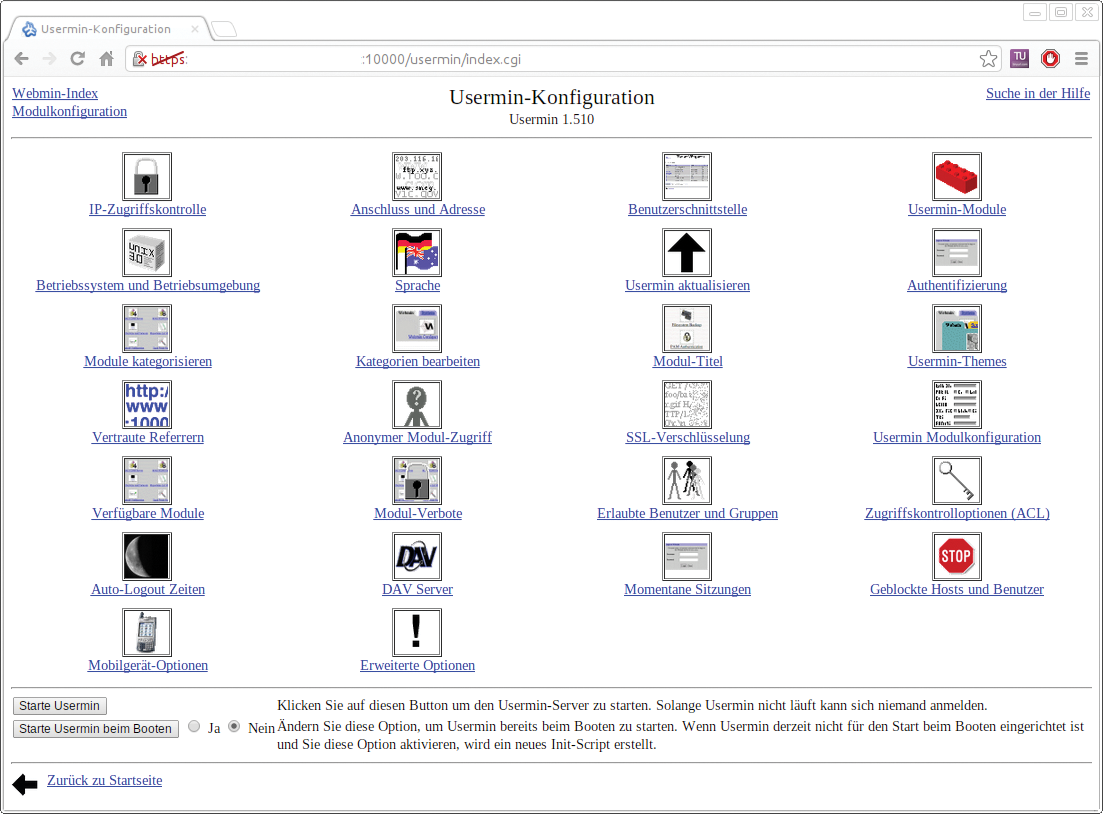
Abbildung 1: Wer Webmin installiert und das Usermin-Modul aktiviert hat, erhält unter »Webmin | Usermin-Konfiguration« eine lange Liste an Unterkategorien mit individuellen Einstellungen.
Usermin-Konfiguration
Unter »Webmin | Usermin-Konfiguration« findet der Administrator alles, was er braucht, um eigenen Usern ein paar Einstellungen zu ermöglichen. Nach einem Klick auf »Verfügbare Module« passt er mit einfachen Optionsfeldern etwa die Apache- oder SSH-Konfiguration an. »Usermin-Module« (Abbildung 2) offeriert die Möglichkeit, den Funktionsumfang zu erweitern, vielleicht sogar eigene Usermin-Module einzubetten.
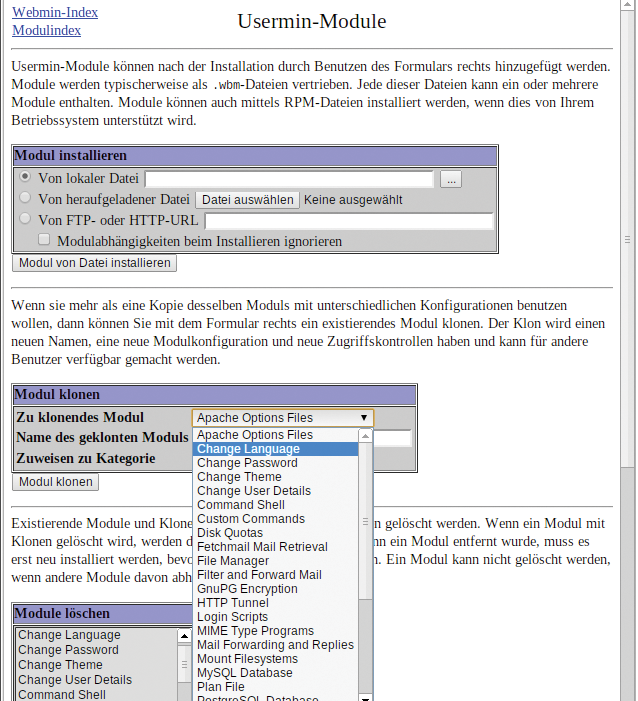
Abbildung 2: Löschen, klonen, installieren – unter »Usermin-Module« bestimmt der Admin, was seine Benutzer sehen.
Das Angebot ist aber schon in der Standardinstallation enorm. Apache-Webserver oder GPG-Keys verwalten, Disk-Quotas einstellen, Filesysteme mounten, zeitgesteuerte Programme mit At und Cron einrichten, externe Mailserver abfragen mit Fetchmail, MySQL- oder PostgreSQL-Datenbanken managen, aber auch SSL-, PPTP- und Open-VPN-Tunnel oder diverse Mail-Aufgaben wie das zeitversetzte Versenden einer E-Mail – all das erledigt der Usermin-Anwender hier mit nur wenigen Mausklicks.
Damit das auch reibungslos klappt, muss der Admin vorher allerdings in der »Usermin Modulkonfiguration« (Abbildung 3) globale Einstellungen für seine Konfiguration anpassen, etwa die Pfade zu seinen Konfigurationsdateien. Der Dialog »Module kategorisieren« (Abbildung 4) bestimmt, wie die Anwender später auf sie zugreifen.
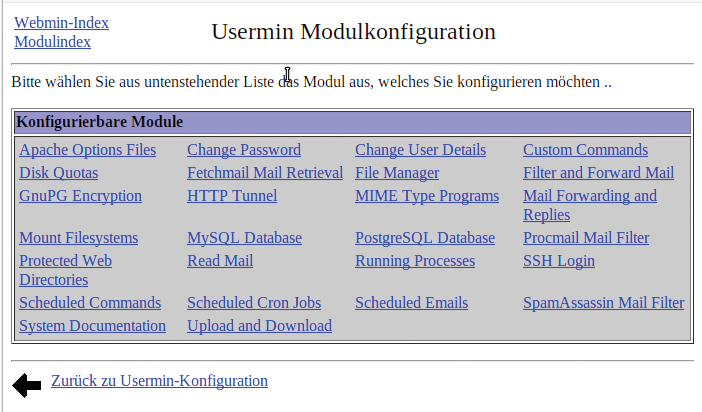
Abbildung 3: 26 Module für die Administration durch Benutzer hat Usermin per Default an Bord, eigene erstellen ist nicht sonderlich schwer.
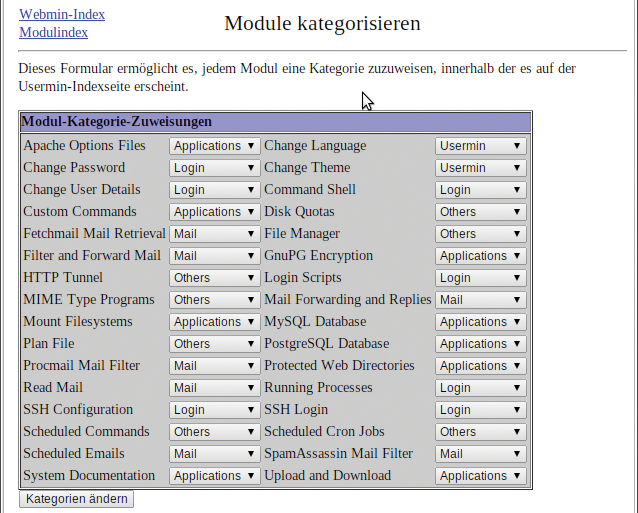
Abbildung 4: Kategorien wie »Sonstiges«, »E-Mail«, »Anmeldung« und »Anwendungen« helfen dem Admin dabei, das Usermin-GUI übersichtlich zu halten.
Benutzerverwaltung
Auch die Benutzerkonfiguration ist bei Webmin recht gelungen integriert. Der Admin hat die Wahl, PAM zu verwenden, die Unix-Benutzer zu übernehmen (»Webmin | Webmin-Benutzer « ) oder über »Webmin | Webmin-Benutzer | Benutzer- und Gruppendatenbank« eine eigene Benutzerdatenbank aufzubauen, zum Beispiel mit MySQL.
Den Zugriff auf Usermin regeln dann zusätzliche Module wie »Erlaubte Benutzer und Gruppen« , »Zugriffskontrolloptionen (ACL)« und »Geblockte Hosts und Benutzer« in der Usermin-Konfiguration. Welcher User gerade angemeldet ist, erfährt der Administrator in dem Modul »Momentane Sitzungen« , und zwar inklusive Uhrzeit, IP und Sitzungs-ID.
User-Login
Der Benutzer meldet sich schließlich auf dem Web-GUI via »https://Webmin-Server:20000« an und erhält eine schlanke Oberfläche ganz im Stil von Webmin, wobei aber auch eigene Templates möglich sind. Links findet er die ihm zugewiesenen respektive erlaubten und nach Webmin-Vorgabe kategorisierten Usermin-Module, rechts kann er die ihm erlaubten Eingaben vornehmen.
Unter dem Menü-Eintrag »Usermin« finden sich nur Sprach- und Skin-Einstellungen, zur Sache geht es in der Standardeinstellung erst unter »Sonstiges« , »E-Mail« , »Anmeldung« und »Anwendungen« . Dort liegen dann die angesprochenen Tools für die Passwortänderung (Abbildung 5), aber auch ein eingebautes Java-Tool für den SSH-Login via Browser (Abbildung 6) oder die Datenbankverwaltung (Abbildung 7).

Abbildung 6: Ein Java-Applet bringt sogar einen SSH-Login in Usermin. Den Key samt Passwort darf ebenfalls der Anwender konfigurieren.
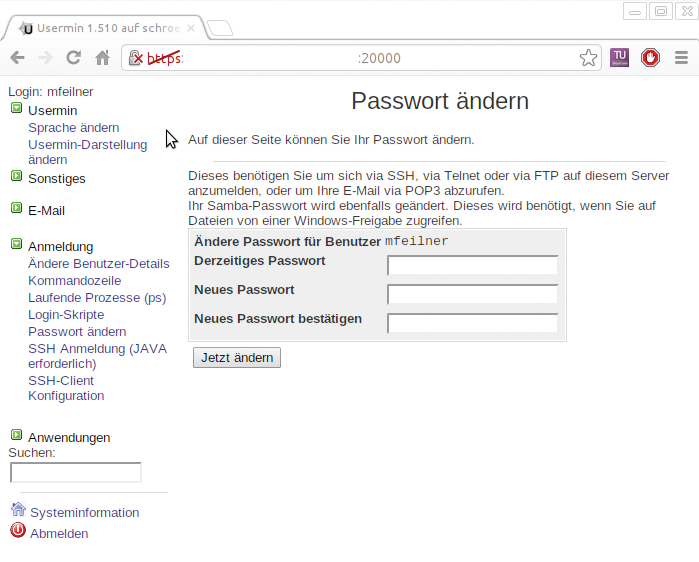
Abbildung 5: Wohl die typischste aller lästigen Supportaufgaben: Das Passwort ändert der Benutzer in Usermin selbst.
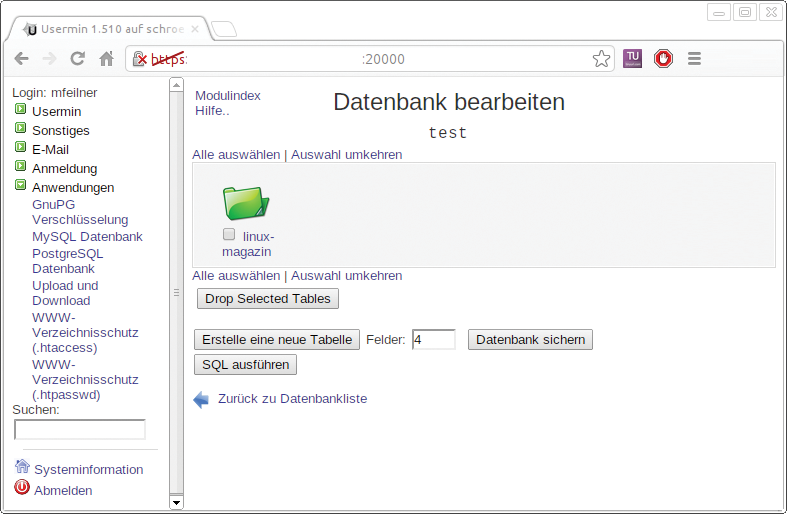
Abbildung 7: Datenbankverwaltung leicht gemacht – auch wenn das manchen Power-User herausfordern mag.
Im Vergleich zu Spezialtools wie PHP Myadmin kann das Usermin-Modul beim Funktionsumfang zwar nicht mithalten, besticht aber mit seiner Übersichtlichkeit. Standardmäßíg hat Usermin auch Datei-Uploads, HTTP- und FTP-Freigaben an Bord sowie umfangreiche E-Mail-Funktionen, die ein anderer Artikel beschreibt.
Auch für schwere Lasten
Das Gespann Webmin-Usermin erschließt Hilfskräften das Terrain der Administration typischer Linux-Server. Admins, die ihren (Windows-)Usern und technisch weniger mit Linux-Know-how vertrauten Anwendern die Möglichkeit geben wollen, selbstständig nach kurzer Einweisung einzelne Tasks zu erledigen, ohne extra den Support bemühen zu müssen, werden hier fündig.
In der Not helfen selbst gebaute Webmin- oder Usermin-Skripte, die noch weiter abgespeckt und angepasst nur genau das tun, was der Kunde braucht. Den fachkundigen Admin, der lieber an der Befehlszeile arbeitet und seine Konfigurationsdateien von Hand editiert, kann das Web-GUI wohl nicht überzeugen, Sicherheitsaspekte mal ganz außen vor gelassen.
Dass Usermin andererseits auch schwerere Lasten bewältigen kann, zeigen Installationen für Tausende von Anwendern wie etwa die an der TU München [6]. Wem das Gespann gefällt, der findet sogar noch zwei weitere Pferdchen aus demselben Haus: Cloudmin [7] und Virtualmin [8].
Infos
- Webmin: http://www.webmin.com
- Eigene Module für Webmin entwickeln: http://doxfer.webmin.com/Webmin/ModuleDevelopment
- Usermin: http://www.webmin.com/usermin.html
- Usermin-Standardumfang: http://www.webmin.com/ustandard.html
- Debian-Repository für Webmin: http://download.webmin.com/download/repository/
- Usermin an der TU München: http://www.itw.wzw.tum.de/index.php?id=93
- Cloudmin: http://www.webmin.com/cloudmin.html
- Virtualmin: http://www.virtualmin.com







