



© sandrobrezger, photocase.com
Die Festplatte gibt schlechte SMART-Werte oder seltsame Geräusche von sich? Es stehen größere Hardware-Umbauten an? Dann ist es Zeit, die Platte(n) zu klonen. Vier Tools helfen Linux-Anwendern und Systemadministratoren dabei, ihre Daten umzuziehen und Eins-zu-eins-Kopien zu erstellen.
Egal ob Otto Normaluser Bastelarbeiten zu Hause plant oder ein Linux-Admin eine Serverfarm mit identischen virtualisierten Installationen aus dem Boden stampfen muss – früher oder später stehen beide vor der Herausforderung, Festplatten zu spiegeln. Wer »dd« mit Respekt begegnet, beweist gesunden Menschenverstand. Das Tool steht zwar allseits bereit, aber eine Unachtsamkeit genügt, um irreparablen Schaden anzurichten. Wer dann keine guten Backups hat, der weint seinen Daten hinterher, während er das System neu aufsetzt.
Das muss nicht sein, denn es gibt Lösungen mit Halteseil und Fangnetz. Zuverlässige Hilfe beim Klonen versprechen die beiden Live-CDs Clonezilla [1] und Ping [2]. Alternativ installieren Anwender Mondo Rescue [3] oder den kommerziellen Konkurrenten Storix System Backup Administrator [4].
Auf dem Prüfstand stehen Benutzerfreundlichkeit und das Angebot an unterstützten Dateisystemen. Die Kandidaten mussten auch zeigen, ob sie Images für virtuelle Maschinen erstellen können und ob ein Multiboot-System nach dem Klonen noch alle Betriebssysteme startet.
Clonezilla
Der erste Testkandidat ist unter der GPLv2 veröffentlicht und kommt gleich im Doppelpack. Anwender dürfen zwischen einer Debian- und einer Ubuntu-Variante auswählen. Im Downloadbereich auf der Projektseite stehen jeweils Stable- und Testing-Images für verschiedene Architekturen zur Verfügung. Entscheidungshilfe bietet die FAQ [5]. Im Test trat Version 2.1.12-37 in der Ubuntu-Ausführung an. Das 118 MByte große Image basiert auf Oneiric Ocelot; nach Redaktionsschluss erschien eine neue Fassung mit Precise Pangolin.
Zum schnellen Einstieg bieten die Clonezilla-Macher eine Referenzkarte unter [6] an, die Schritt für Schritt durch die wichtigen Funktionen führt. Unter der Haube arbeiten bewährte Tools wie Partclone [7], Partimage [8], »dd« und »ntfsclone« aus dem Paket Ntfsprogs.
Clonezilla kennt die Dateisysteme Ext 2, Ext 3, Ext 4, Reiser-FS, Reiser 4, XFS und JFS sowie FAT, NTFS, HFS+ (Mac OS X) und UFS (Free/Net/Open BSD). Stößt das Kloningtool auf ein unbekanntes Filesystem, kopiert es dieses blockweise mit »dd« . LVM beherrscht das Programm erst ab Version 2, und mit Software- und Fake-/Host-Raids (also Raids, deren Rechenleistung von der Haupt-CPU statt vom Controller geleistet wird) kommt es gar nicht klar.
Nach dem Booten der Live-CD darf der Anwender die Sprache und die Tastaturbelegung auswählen – das ist angenehm, gestattet es doch das Arbeiten mit deutschem Layout. Danach steht die Entscheidung zwischen den beiden Optionen »device-image« und »device-device« (siehe Abbildung 1). Gilt es, eine Maschine auf eine andere zu spiegeln, oder soll der Klon einen Snapshot des aktuellen Zustands speichern, ist Ersteres die richtige Wahl. Steht indes ein Umzug auf eine größere Festplatte an, ist »device-device« das Mittel zum Zweck.
Die Tester entschieden sich für »device-image« und wählten dann den Speicherort für das Abbild aus. Clonezilla bietet als Ablageort lokale Geräte wie interne und externe Platten sowie USB-Sticks an, arbeitet aber auch mit Datenspeichern zusammen, die über das Netzwerk erreichbar sind. Dazu unterstützt das Programm SSH, Samba und NFS. Die Netzwerkkonfiguration verlangt jedoch ein angeschlossenes Ethernet-Kabel oder eine händische Konfiguration der WLAN-Karte mit »iwconfig« & Co.
Letzteres ist nur ratsam, wenn es die Umstände gar nicht anders erlauben. Das Klonen einer gut gefüllten Festplatte auf dem 250 GByte großen Dualboot-Testsystem benötigte schon mit einem lokal angeschlossenen Gerät rund acht Stunden. Das gleiche Setup über das Netzwerk zu spiegeln, hätte der zuverlässigen Anzeige nach mehrere Tage in Anspruch genommen.
Nachdem der Anwender das Speicherziel festgelegt hat, darf er zwischen dem Anfänger- und dem Expertenmodus wählen. Der Anfängermodus bietet die Möglichkeit, die gesamte Platte oder auch nur einzelne Partitionen zu klonen. Und bei Linux-Dateisystemen lässt sich erst ein Filesystemcheck durchführen und das frische Image anschließend auf Fehler überprüfen.
Die Option, das Image auf einem anderen System wiederherzustellen, steht nur im Expertenmenü zur Verfügung, wo der Anwender auch selbst beschließen darf, welches Tool im Hintergrund bevorzugt die eigentliche Arbeit erledigt. Experten vorbehalten ist ebenfalls die Entscheidung, ob und welche Kompression zum Einsatz kommt und wie groß eine einzelne Datei des Image maximal sein darf (voreingestellt ist 2 GByte).
Auf den ersten Blick wirkt Clonezilla somit recht klar strukturiert. Der Teufel steckt aber im Detail. Hat sich der Anwender an einer Stelle im Menü vertan, hilft meist nur, ganz von vorne zu beginnen. Problematisch ist auch die vierte Option im Menü »Neustart« , bei der Clonezilla ein bereits eingehängtes Laufwerk nicht entfernt. Einen sauberen Neubeginn garantiert nur »Start over« mit der Nummer 3.
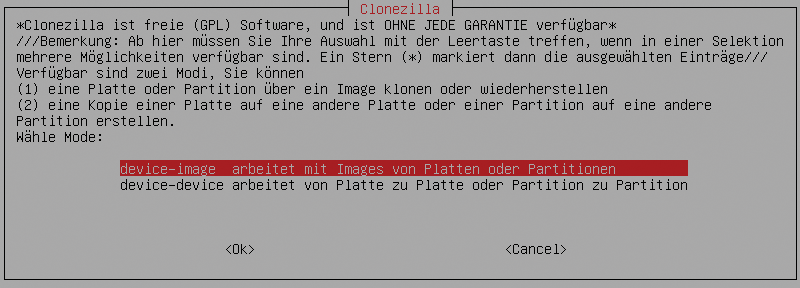
Abbildung 1: Clonezilla bietet zwei Modi an. Um das Image einer Platte oder Partition zu erstellen, wählen Anwender »device-image« aus. Dagegen ist »devive-device« das Mittel der Wahl, wenn ein Umzug auf eine größere Festplatte ansteht.
Exaktes Ebenbild?
Um ein Image wiederherzustellen, booten Benutzer die Live-CD auf dem Zielrechner und wählen im Expertenmodus »restoredisk« beziehungsweise »restoreparts« . Danach gilt es, die Feinabstimmung vorzunehmen (siehe Abbildung 2). Clonezilla bietet unter anderem an, den MBR zu restaurieren und Windows-Hostnamen automatisch anzupassen. Außerdem dürfen Anwender bestimmen, dass die neue Partitionstabelle sich an der aktuellen Größe der Festplatte orientieren soll. Fortgeschrittene Nutzer definieren zudem Skripte, die vor oder nach der Installation laufen sollen.
Es ist nicht möglich, beim Klonen einer Partition zu einem anderen Dateisystem zu wechseln oder aus einer physischen Festplatte ein Laufwerk zu generieren, das direkt in einer virtuelle Maschine arbeitet. EFI-basierte Computer mit GUID-Partitionstabellen unterstützt Clonezilla hingegen seit dem Frühjahr 2011.
Die Adminregel Nummer 1 besagt, dass die meisten Daten beim Wiederherstellen von Backups verloren gehen. Clonezilla machte hier im Test leider keine Ausnahme. Beim Umzug des Dualboot-Systems mit Windows und Linux kam es mitunter vor, dass der Restore nicht bootete. Hinweise zur Rettung bietet die erwähnte Referenzkarte.
Selbst wenn auf den ersten Blick alles glatt gelaufen zu sein scheint, bedeutet das nicht, dass das Image auch brauchbar ist. Auch wenn es schnell gehen muss oder soll: Es ist besser, die diversen Optionen zur Prüfung der Dateisysteme und der fertigen Klone aktiviert zu lassen.
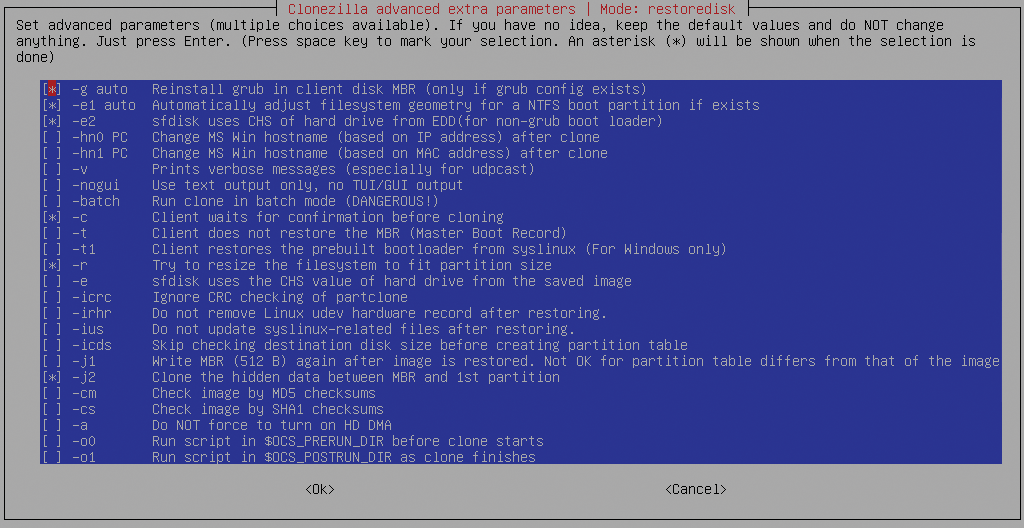
Abbildung 2: Die Clonezilla-Wiederherstellungsoptionen im Expertenmodus sind in der Tat nichts für Einsteiger. Dafür ist hier eine gezielte Feinabstimmung und sogar der Einsatz externer Skripte möglich.
Ping
Auch der zweite Testkandidat ist eine bootbare Live-CD. Ping aus dem französischen IT-Haus Effitek basiert auf Linux from Scratch. Der Hersteller bietet das Tool als kostenfreie Community-Edition (GPL) und als Enterprise-Version für 30 Euro an, die mit Mail- und Telefonsupport lockt. Das Standard-ISO ist 35 MByte groß, eine erweiterte Variante mit Clam AV umfasst 70 MByte. Im Test trat Version 3.02 an.
Ping steht für “Partimage is not Ghost” und bezieht sich damit auf die kommerzielle Windows-Backuplösung Norton Ghost [9], von der es sich abheben will. Dennoch erleben Linux-Fans eventuell den einen oder anderen befremdlichen Moment, denn Pings Oberfläche erinnert eher an ein Windows- als an ein Linux-Programm. Hinter den Kulissen arbeiten die beiden Werkzeuge Partimage und Partclone. Somit beherrscht das Tool alle Dateisysteme, die beide bearbeiten: Ext 2/3/4, Reiser-FS, FAT 16/32, HPFS, JFS, XFS, UFS, HFS und NTFS.
Nach dem Booten erinnert Ping bei der Bedienung an Clonezilla. Allerdings haben Anwender beim zweiten Kandidaten nicht die Möglichkeit, die Tastaturbelegung auszuwählen, und müssen daher mit der US-amerikanischen Variante leben. Ping bietet ebenfalls an, auf ein lokales Laufwerk oder übers Netzwerk (Samba, NFS und FTP) zu sichern. In weiteren Untermenüs legen die Anwender fest, ob sie ein komprimiertes Image wünschen und ob anstelle von Partimage (Voreinstellung) die Anwendung Partclone oder doch das altbewährte Tar an den Start geht. Danach geht’s los – einen Expertenmodus stellt das Tool nicht zur Verfügung.
Etwas sparsam präsentiert sich die Anwendung auch bei der Wiederherstellung der Images (siehe Abbildung 3). Die Oberfläche präsentiert sich somit äußerst übersichtlich und ist auch für Einsteiger geeignet. Dafür fehlen aber auch Funktionen, die es erlauben, direkt auf ein anderes Laufwerk zu klonen, den Dateisystemtyp zu wechseln oder Device-Images für virtuelle Maschinen anzufertigen. Moderne EFI-Systeme unterstützt Ping gar nicht.
Pluspunkte sammelte Ping jedoch im Test, weil es mit dem Dualboot-System besser zurechtkam als Clonezilla. Dennoch lief auch hier nicht alles glatt – ein Eingriff in den Bootmanager über die Grub-Shell war nötig, um beide Betriebssysteme sauber zu starten.
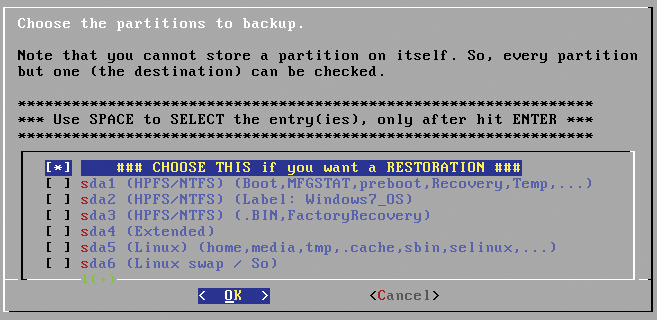
Abbildung 3: Ping überfordert den Anwender nicht mit großen Auswahlmöglichkeiten. Erweiterte Optionen zum direkten Klonen auf andere Partitionen, zu Änderungen am Dateisystem und Ähnliches fehlen.
Mondo Rescue
Anders als bei den ersten beiden Testkandidaten heißt es hier nicht einlegen, booten und los. Das unter der GPL veröffentlichte Mondo Rescue installieren Anwender auf dem PC, dessen Platten sie spiegeln wollen. Das Tool benötigt unter den meisten Distributionen zusätzlich die Pakete »afio« , »mkisofs« , »mindi-busybox« und »mindi« . Hinweise zur Einrichtung auf verschiedenen Linux-Systemen gibt die Downloadseite. Ubuntu-Nutzer bewahrt die Anleitung unter [10] vor frustrierenden Frickeleien. Im Test kam Version 3.0.1 zum Einsatz.
Mondo Rescue unterstützt unter Linux verfügbare Dateisysteme (LVM 1 und 2, Raid, Ext 2/3/4, JFS, XFS, Reiser-FS und VFAT) und berücksichtigt Windows-Partitionen auf Dualboot-Rechnern. Anwender starten das Tool mit Rootrechten von der Kommandozeile aus. Besser noch ist der Betrieb im Runlevel 1. So müssen Nutzer nicht händisch Datenbanken oder Ähnliches herunterfahren, um später eventuell mit einem unbrauchbaren Klon dazustehen. Die Option »mondoarchive« spiegelt lokale Platten, »mondorestore« stellt sie wieder her.
Die Benutzerführung ist schnörkellos und handlich. Mondo Rescue leitet den Benutzer Schritt für Schritt durch die Konfiguration bis zu einem funktionierenden Backup. Gleich im ersten Menü zeigt sich der kleine Vorsprung vor den ersten beiden Kandidaten. Zu den Möglichkeiten, die auch die Livesysteme bieten, gesellen sich CDs, DVDs und Bandlaufwerke als Zielmedien (siehe Abbildung 4).
Steht das Ziellaufwerk fest, wählt der Anwender die Komprimierung und entscheidet, welche Bestandteile das Backup berücksichtigen soll. Außerdem ist es möglich, gezielt Bereiche auszuschließen. Produktivsysteme klont Mondo Rescue auf diese Weise ohne überflüssigen Ballast, etwa voluminöse Logfiles.
Für Multiboot-Systeme gelten andere Spielregeln als bei den Live-CDs. Im Gegensatz zu Clonezilla und Ping arbeitet Mondo Rescue mit eingehängten Partitionen. Möchte ein Anwender einen Rechner mit einem Linux- und einem Windows-Betriebssystem klonen, muss er die Windows-Partition vorher in »/etc/fstab« eintragen und mounten. Handelt es sich um ein NTFS, hakt Mondo Rescue nach, ob es die Partition im Backup berücksichtigen soll. Bestätigt der Nutzer dies, behandelt das Tool die gesamte NTFS-Partition wie eine einzelne große Datei (»biggiefile« ).
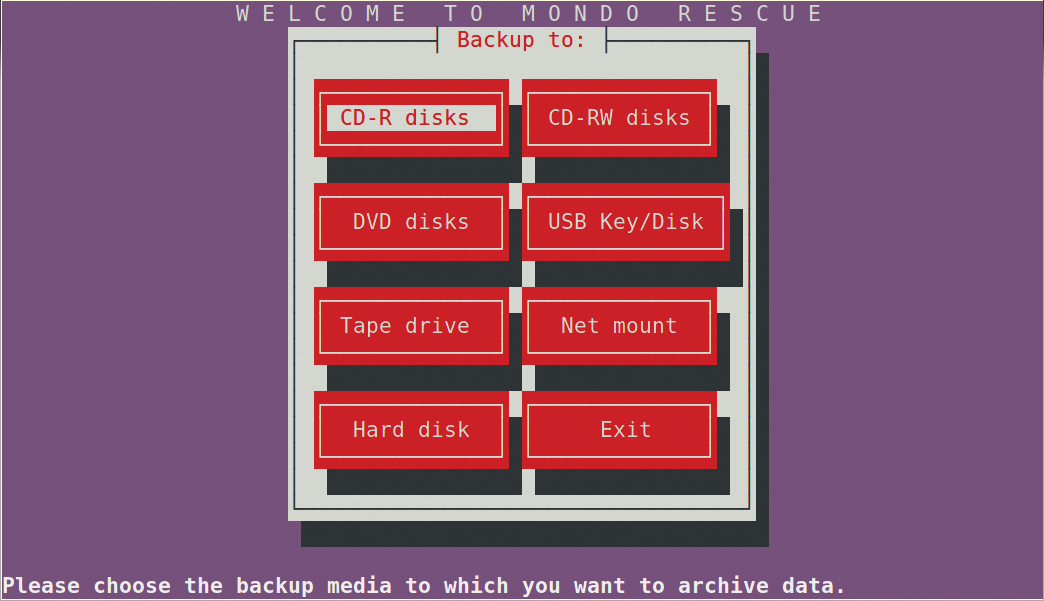
Abbildung 4: Mondo sichert nicht nur auf CDs und DVDs, sondern auch auf Bandlaufwerke, auf andere Festplatten (auch externe Datenträger), USB-Sticks und auf Netzwerk-Shares (Samba und NFS).
Kleine Umwege
Nachdem Ziel und Inhalt feststehen, geht’s los. Egal welches Speichermedium zum Einsatz kommt – das Tool legt mittels Mindi Linux immer zusätzlich ein bootfähiges Image an, mit dem der Anwender die spätere Wiederherstellung startet (siehe Abbildung 5). Das Abbild beherbergt den Kernel, Module, Tools und Bibliotheken sowie alle Informationen über das jeweils verwendete Backupmedium. Vorsicht ist geboten, wenn ein Anwender in ein lokales Netzwerkverzeichnis gespiegelt hat und versucht dieses auf einem Rechner in einem anderen Netzwerk wiederherzustellen. Das Vorhaben wird scheitern, da die auf dem ISO hinterlegten Netzwerkeinstellungen nicht mehr zutreffen.
Hat »mondoarchive« seine Arbeit beendet, kann der Nutzer die Integrität des Backups überprüfen, indem er das Rescue-Medium bootet und auf der Shell »Lilo: compare« eingibt. Auch die Wiederherstellung startet mit dem Rescue-Medium. Das Tool kennt drei Modi: »interactive« (führt den Anwender durch die einzelnen Schritte), »nuke« (stellt das System ohne Benutzereingriffe wieder her) und »expert« (bietet zusätzliche Optionen und Tools).
Letzteres legt Werkzeuge für jene Nutzer bereit, die Partitionen oder die Plattengeometrie verändern, auf ein Raid-System umziehen oder zu einem neuen Dateisystem wechseln wollen. Mondo Rescue passt dabei selbstständig die Einträge in der »/etc/fstab« an, nur bei Raid gilt es, von Hand nachzuarbeiten [11]. Mondo-Rescue-Backups wandeln Anwender problemlos in virtuelle Maschinen um. Dazu starten sie das Bootmedium und stellen das gesicherte System innerhalb der VM wieder her. Dass Mondo in manchen Punkten bereits etwas angestaubt ist, verrät nicht nur der Einsatz von Lilo. Mit GUID Partition Tables kann dieser Testkandidat nicht umgehen.
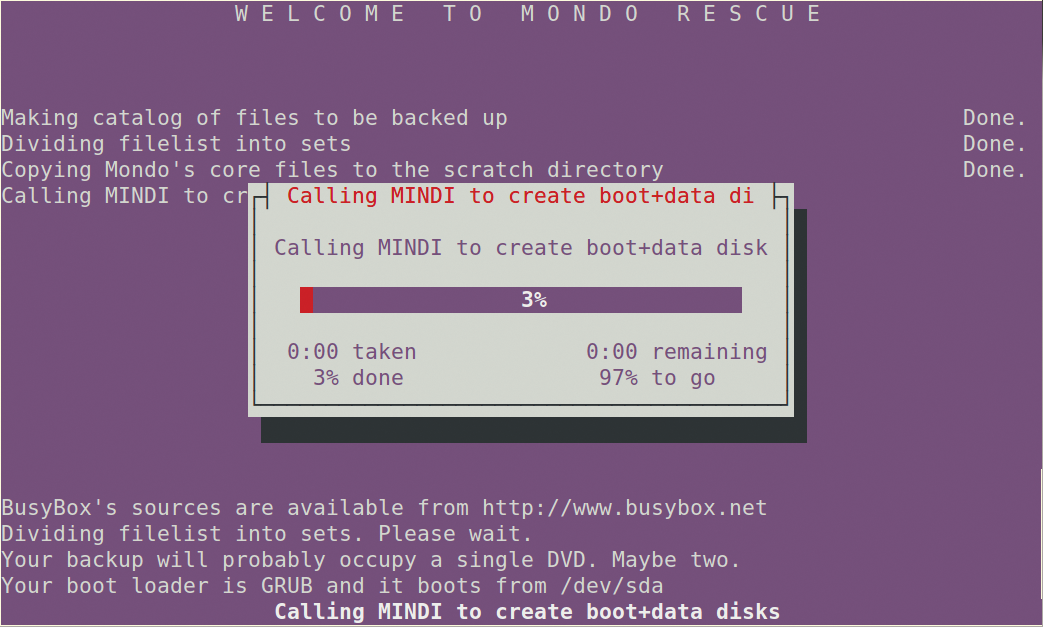
Abbildung 5: Mindi Linux erstellt ein bootfähiges Image, das Mondo benötigt. Nach dem Start von dem Rescue-Medium stellt das Tool das System wahlweise mit oder ohne Interaktion wieder her.
Storix
Das kommerzielle Backup- und Cloning-Tool verfolgt einen ähnlichen Ansatz wie Mondo Rescue. Anwender installieren Storix System Backup Administrator – so der volle Name – auf dem System, das sie klonen möchten. Drei verschiedene Ausgaben hat der Hersteller für Linux (32 und 64 Bit), AIX und Solaris im Angebot. Die Preise für die Workstation Edition beginnen bei rund 500 US-Dollar für die Linux-Variante und steigern sich bis auf 820 US-Dollar für Solaris Sparc. Für eine Verschlüsselungs-Lizenz (AES bis 256 Bit) werden die Anwender zusätzlich zur Kasse gebeten. Sie kostet zwischen 300 und 380 US-Dollar.
Für den Einsatz auf Servern bietet der Hersteller eine Network Edition, während die TSM Edition für das IBM-System Tivoli Storage Manager gedacht ist. Die Preise dieser beiden Varianten stehen nicht auf der Webseite; der Hersteller berechnet sie anhand des konkreten Bedarfs eines Kunden.
Storix arbeitet mit allen relevanten Dateisystemtypen, LVMs und Raid-Systemen zusammen. Möglich machen das die verschiedenen Klontypen, die das Tool im Angebot hat: System Backup, Logical Volume Backup, Filesystem Backup, Directory Backup oder Partition Backup. Im Test trat eine 30-Tage-Testversion (7.2.4.4) an, die Anwender im Downloadbereich als Tar-Ball finden.
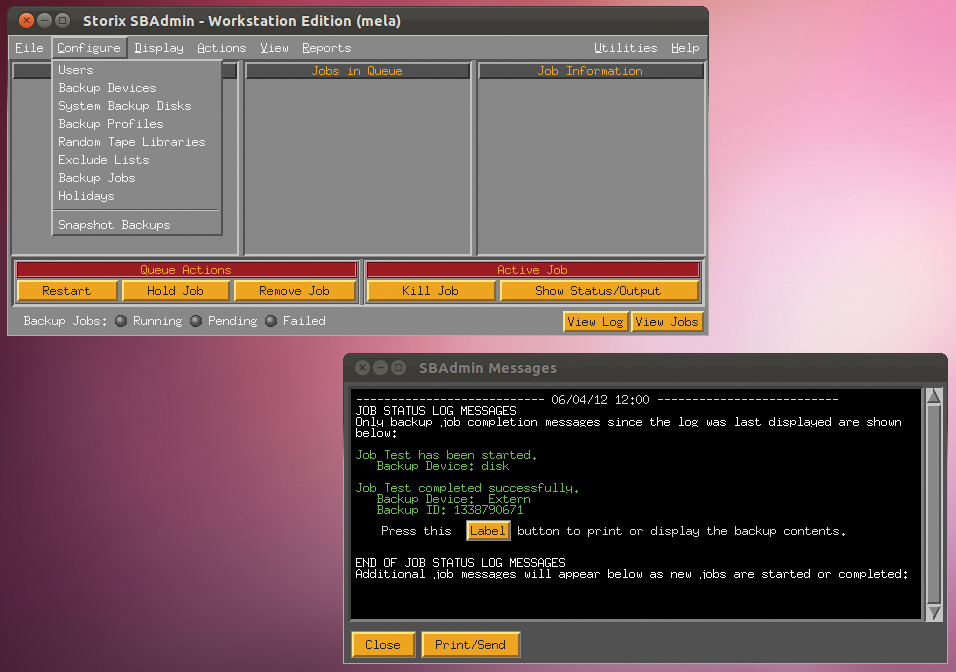
Nach dem Start der Installationsroutine auf der Konsole entscheidet sich der Benutzer zunächst zwischen der Workstation- oder der Netzwerk-Variante. Ist Storix eingerichtet, startet ein Dienst im Hintergrund, auf den Nutzer entweder per Webinterface (http://localhost:8080) oder X11-GUI (Start über »sbadmin« ) zugreifen (siehe Abbildung 6).
Um ein komplettes System mit einer oder mehreren Platten zu klonen, konfiguriert der Nutzer im Menü »Configure« zunächst die »System Backup Disks« und entscheidet sich danach für einen »Backup Job« . Als Backuptyp wählt er »System Backup« . Die Option »Run Backup Job« aus dem Menü »Actions« startet den Vorgang. Wählt der Nutzer hingegen ein »Filesystem Backup« auf ein Netz- oder ein Bandlaufwerk, erstellt er anschließend unter »Utilities« ein Bootmedium. Damit funktioniert die Wiederherstellung ganz ähnlich wie bei Mondo Rescue.
Auch Storix System Backup Administrator kann über die gleichen Umwege wie Mondo Rescue einen Klon in eine virtuelle Maschine umwandeln. Anwender booten die VM mit dem Wiederherstellungs-Bootmedium, greifen damit auf das Backup zu und stellen das System innerhalb der virtuellen Maschine wieder her. Zusätzlich bietet das Tool an, Dateisysteme beim Restore zu verändern, also den Typ zu wechseln oder Partitionsgrößen anzupassen. Der vierte Testkandidat unterstützt auch EFI-Systeme und GUID Partitionstabellen.
Ein Alleinstellungsmerkmal hat Storix System Backup Administrator in diesem Testfeld zu bieten und macht damit nochmals deutlich, dass es sich vornehmlich an Unternehmen richtet: Dank einer integrierten Benutzerverwaltung können Admins auch nicht privilegierten Benutzern die Aufsicht über die regelmäßige Datensicherung übertragen.
http://localhost:8080 erreichbar ist.” width=”300″ height=”211″ />
Abbildung 6: Storix System Backup Administrator bietet eine grafische Benutzeroberfläche, wenn auch in etwas altbackenem Look. Alle hier gelisteten Menüs finden Anwender auch im Webinterface, das über http://localhost:8080 erreichbar ist.Wie ein Schaf
Alle Kandidaten klonten im Test ordentlich. Unterschiede offenbarten sich allerdings bei der Wiederherstellung des Dualboot-Testsystems – einer Aufgabe, die Clonezilla nicht immer meisterte. Bei den Live-CDs hat Ping daher die Nase vorn, auch wenn das Tool zu oft an eine Windows-Anwendung erinnert.
Bei den anderen beiden Lösungen sind Einsatzort und -zweck abzuwägen. Storix System Backup Administrator ist komplex und zeigt eine steile Lernkurve. Für den Hausgebrauch erscheint die kommerzielle Lösung darüber hinaus vollkommen überdimensioniert. Funktionsumfang und Preise richten sich eindeutig auf den Einsatz im Unternehmen, aber auch dort ist die Anwendung nur dann sinnvoll, wenn die vielfältigen Konvertierungseigenschaften gewünscht sind.
Für Heimanwender empfiehlt sich Mondo Rescue. Es punktet mit Benutzerfreundlichkeit und ist besonders dann hilfreich, wenn die Maschine nicht für einige Stunden abgeschaltet sein kann. Allerdings arbeitet das Tool auf aktiven Filesystemen. So bleiben ein gewisses Restmisstrauen und alle Nachteile, die Anwender beim Sichern von eingehängten Dateisystemen in Kauf nehmen.
Infos
- Clonezilla: http://www.clonezilla.org
- Ping: http://ping.windowsdream.com
- Mondo Rescue: http://www.mondorescue.org
- Storix System Backup Administrator: http://www.storix.com
- Clonezilla-FAQ: http://drbl.org/faq/
- Clonezilla-Referenzkarte: http://clonezilla.org/downloads/doc/clonezilla-live-stable-doc.php
- Partclone: http://partclone.org
- Partimage: http://www.partimage.org
- Norton Ghost: http://de.norton.com/ghost
- Mondo unter Ubuntu installieren: https://help.ubuntu.com/community/MondoMindi
- Mit Mondo auf ein Raid umziehen: http://www.mondorescue.org/docs/mondorescue-howto.html#AEN951






