



© lightwise, 123RF.com
Ein gutes Projektmanagement-Programm spart Zeit, Nerven und Geld – und bringt eine Software-Entwicklung genauso auf den richtigen Weg wie eine anstehende Wohnungsrenovierung. Vier zielführende Planer stellt dieser Artikel vor.
Der Erfolg eines Projekts hängt nicht nur von guten Ideen und motivierten Mitarbeitern, sondern auch von der Planung ab. In der Theorie klingt das recht einfach, gilt es doch lediglich, die Tätigkeiten und Ressourcen so zu steuern und zu kontrollieren, dass das Projekt sein Ziel mit dem verfügbaren Budget rechtzeitig erreicht. In der Praxis besteht die Aufgabe eher aus einem bunten Mix aus Planung, Kommunikation und Buchhaltung [1]. Im Bereich der Konzeptionierung greifen dem Projektmanager spezielle Programme, beispielsweise Kplato [2], Openproj [3], Planner [4] und Taskjuggler [5], unter die Arme.
Die vier Testkandidaten sollen zeigen, wie gut sie den Projektmanager bei seiner täglichen Arbeit unterstützen. Als Messlatte dienen die Beherrschung der im Kasten “Projektmanagement-Prozesse” beschriebenen Arbeitsabläufe sowie die Export- und Importmöglichkeiten des jeweiligen Programms.
Projektmanagement-Prozesse
Organisationen wie das Project Management Institut (PMI, [6]) und die International Project Management Association (IPMA, [7]) beschreiben in ihren Handbüchern Referenzprozesse für den Alltag. Fünf der insgesamt 42 Referenzprozesse des PMI dienten als Richtschnur für diesen Bitparade-Test:
- WBS erstellen: Die Work Breakdown Structure führt in einem Baum die für das Projekt notwendigen Arbeitspakete und -punkte auf. Die PM-Software sollte eine gruppierte Aufzählung von Arbeitspunkten ermöglichen.
- Abfolge der Vorgänge festlegen: Der Netzplan zeigt die Abhängigkeiten zwischen den einzelnen Arbeitsschritten an (beispielsweise erst implementieren, dann testen) und bestimmt damit deren Reihenfolge. Das Projektmanagement-Tool sollte mindestens die Vergabe eines Vorgängers ermöglichen.
- Ressourcen prognostizieren: Es ist wichtig, die Arbeitszeiten für die einzelnen Punkte abschätzen zu können. Das Programm muss mindestens die Eingabe eines mittleren Werts unterstützen.
- Ressourcen managen: Mitarbeiter, Räume und Arbeitsmaterialien sind nötig. Daher sollte die Software das Verwalten von Ressourcen inklusive ihrer Verfügbarkeit (Urlaub, andere Projekte und so weiter) sowie die Zuordnung zu einzelnen Arbeitspunkten erlauben. Eine übersichtliche Anzeige der Auslastung vermeidet Planungsfehler wie etwa doppelt zugeordnete Mitarbeiter.
- Terminplan entwickeln: Nachdem durch die ersten vier Punkte die Rahmenbedingungen für das Projekt abgesteckt sind, kann der Projektmanager nun die Start- und Endtermine für die einzelnen Schritte bestimmen. Meistens zeigt ein Gantt-Diagramm die zeitliche Abfolge grafisch in Form von Balken auf einer Zeitachse an; im Idealfall geschieht die Vergabe der Zeiten weitgehend automatisch.
Kplato
Das PM-Werkzeug des KDE-Desktops heißt Kplato. Wie die gesamte Bürosuite Koffice steht das Programm unter der GPLv2 und ist in den Paketquellen der meisten Linux-Distributionen enthalten. Im Test trat Version 0.10.1 an. Die Oberfläche ist zweigeteilt: Links platziert das Tool eine Liste mit Punkten zur Eingabe oder Report-Erstellung, rechts daneben zeigt es das jeweilige Eingabeformular beziehungsweise die erstellten Berichte (siehe Abbildung 1).
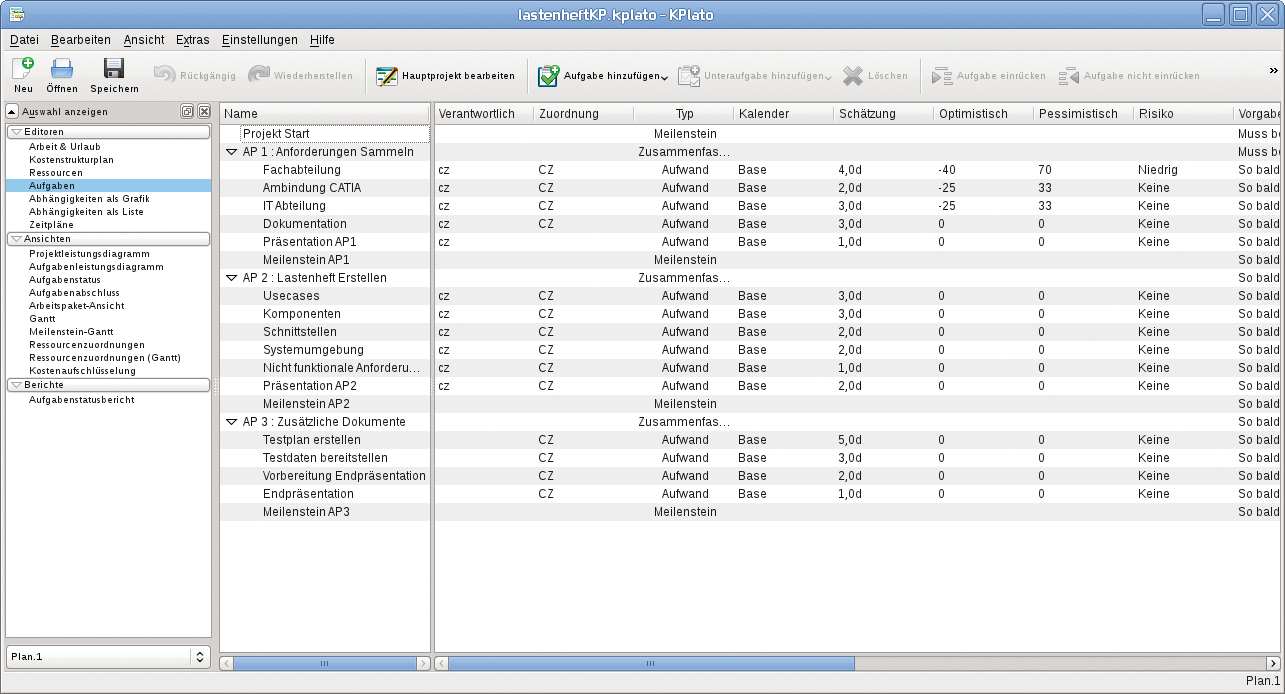
Abbildung 1: Kplato ist das Projektmanagement-Tool des KDE-Desktops und Bestandteil der Bürosuite Koffice. Die Aufgabenliste auf der linken Seite führt den Benutzer durch die Projektbearbeitung.
Beim ersten Durchlauf führt die Liste den Projektmanager durch alle notwendigen Schritte. Möchte er etwas ändern, kann er die einzelnen Punkte auch direkt anwählen. Für den ersten Planungsdurchlauf sieht Kplato im Wesentlichen vier Schritte vor. Zunächst definiert der Anwender die Basisdaten wie Kalender und Konten, dann gibt er die Work Breakdown Structure (WBS) mit Arbeitspaketen, -punkten und Meilensteinen ein. Es folgen das Festlegen der Vorgangsfolge sowie die Definition und Berechnung der Basispläne.
Zur Zeitplanung benötigt Kplato zwingend einen Kalender; das KDE-Programm unterstützt die hierarchischen Definitionen beliebig vieler Jahrweiser. So ist es möglich, persönliche Kalender von Mitarbeitern von einem gemeinsamen Basiskalender mit den Feiertagen abzuleiten. Hierarchie-Ebenen stehen auch für die anderen Basisdaten zur Verfügung, etwa bei den Kostenstellen und Konten, den Ressourcengruppen und Ressourcen. Letztere erlauben bei ihrer Einrichtung nicht nur das Hinterlegen von Namen, Verfügbarkeit und Ressourcenkalendern, sondern auch von Stundensätzen und Kostenstellen.
Die WBS verwaltet Kplato in einer Tabelle. Bei der Definition der Arbeitspakete und -punkte legt der Anwender auch gleich die Ressourcen mit Namen, Zuordnung und dem geplanten Verbrauch fest. Darüber hinaus kann er auch Einschränkungen wie Start- oder Endtermine vergeben. Möchte er eine besstimmte Vorgangsabfolge festlegen, verknüpft er entweder die Arbeitspunkte in einer grafischen Ansicht oder gibt die Abhängigkeiten in einer Liste ein.
Als Letztes legt der Benutzer von Hand Basispläne mit dem Projektstart an. Danach berechnet Kplato die Termine automatisch auf Basis des Ressourcenkalenders, der Vorgangsabfolge und eventueller Einschränkungen.
Die kalkulierten Basispläne stellt das KDE-Programm in verschiedenen Ansichten dar (siehe Abbildung 2). Neben der Kostenentwicklung und der Ressourcenauslastung zeigt es auch den kritischen Pfad an. Alle Views kann der Anwender ausdrucken. Darüber hinaus sieht es mit den Export- und Importmöglichkeiten schlecht aus. Selbst Copy&Paste aus den Tabellen heraus klappt nicht. Als ein weiteres Manko erweist sich die schlechte Dokumentation, und so bleibt auch das interessante Skriptinterface vermutlich weitgehend ungenutzt.
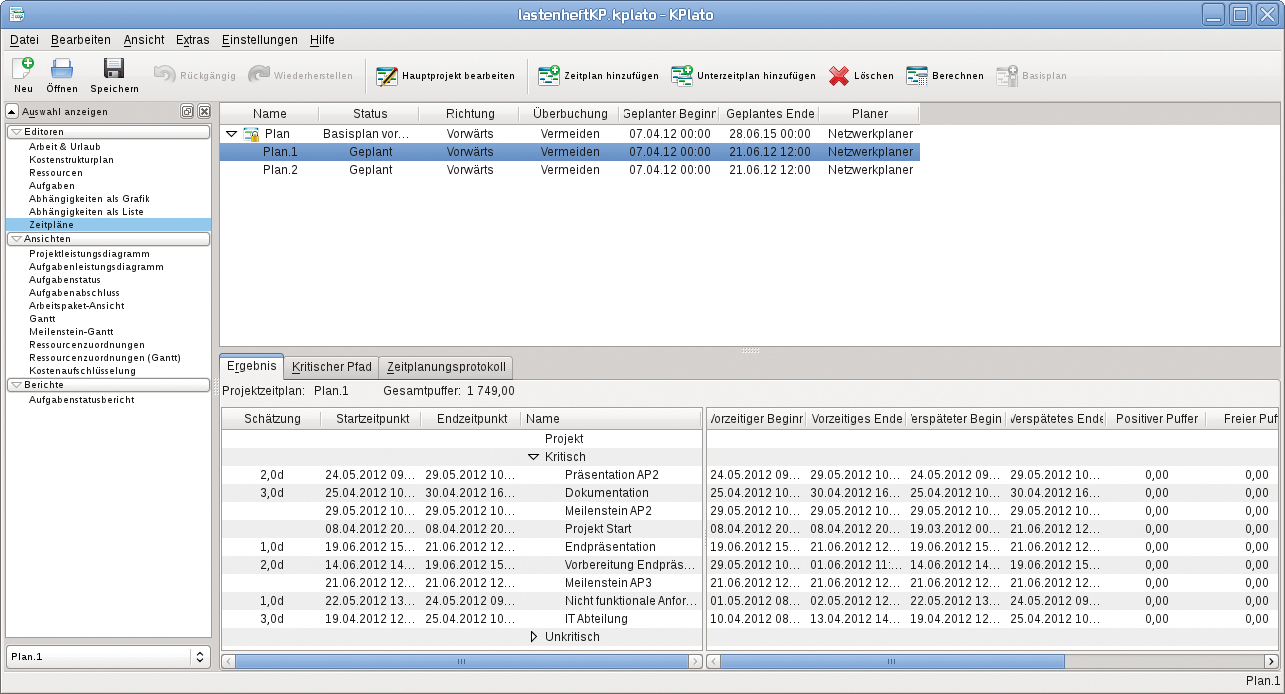
Abbildung 2: Die Berechnung der Basispläne ist das Glanzstück von Kplato. Über die Reiter am unteren Rand erreichen Anwender verschiedene Ansichten.
Openproj
Openproj ist das Urgestein freier PM-Software und steht unter der Common Public Attribution License. Diese FOSS-Lizenz ähnelt der von Mozilla, erlaubt aber eingeblendete Werbung, was beim Start passiert. Ursprünglich entwickelte und förderte die Firma Serena das Tool. Sie veröffentlichte das Programm 2008 als plattformübergreifende Alternative zu Microsoft Project, ist aber nicht länger an der Entwicklung beteiligt [8]. Was die Oberfläche und die Funktionen betrifft, orientiert sich Openproj weitgehend an Microsoft Project 2003, ist aber dank Java auf allen Plattformen verfügbar. Im Test trat Version 1.4 an.
Dreh- und Angelpunkt bildet die kombinierte Ansicht aus einer Tabelle für die Arbeitspunkte und dem Gantt-Diagramm daneben (siehe Abbildung 3). Die Tabelle reserviert eine Zeile für jeden Arbeitspunkt und beschreibt diese mit typischen Parametern, zum Beispiel Namen, Aufwand, Start, Ende, Ressource oder Vorgängerpunkt. Reicht dies nicht aus, wählt der Anwender aus gut 200 weiteren Optionen. Damit können Projektleiter auch finanzielle Aspekte oder den Fertigstellungsgrad leicht verfolgen. Die WBS-Struktur legen sie durch die Einrückung der Arbeitspunkte fest, auch die Eingabe von Meilensteinen ist hier möglich.

Abbildung 3: Openproj erinnert an Microsoft Project 2003. Das Gantt-Diagramm bildet den zentralen Bestandteil der Programmoberfläche (hier mit eingeblendeter Ressourcenauslastung).
Die Definition der Vorgangsabfolge geschieht im einfachsten Fall durch den Verweis auf die Zeilennummer eines oder mehrerer vorhergehender Arbeitspunkte. Den entstandenen Netzplan kontrollieren Benutzer in einer speziellen Ansicht über das zweite Icon von oben (siehe Abbildung 4). In der Tabelle findet auch die Zuordnung der Ressourcen statt. Anwender definieren hier Mitarbeiter mit unterschiedlich großen Anteilen an der Projektarbeit. Openproj fehlt wie seinem Vorbild MS Project die Berechnung des Ressourcenbedarfs aus einer Dreipunktschätzung. Dafür können Nutzer die ganze Tabelle per Copy&Paste in eine Tabellenkalkulation übertragen.

Abbildung 4: Openproj bietet mehrere Ansichtsmodi. Der Netzplan – zu erreichen über das zweite Icon von oben – zeigt, wie die einzelnen Arbeitsschritte voneinander abhängen.
Kooperationsfreudig
Für die Ressourcenverwaltung bietet Openproj eine eigene Ansicht. Hier richten Manager unterschiedliche Kalender für ihre Mitarbeiter ein, die auch Urlaube und Halbtagsjobs berücksichtigen. Die Terminplanung geschieht dann von Hand. Hier gilt es, den feinen Unterschied zwischen Aufwand und Dauer zu beachten. Ein Arbeitspunkt, der mit zehn Manntagen deklariert ist und fünf Tage dauert, führt bei nur einem Mitarbeiter (einer Ressource) zu 16-Stunden-Tagen. Leider fehlt Openproj ein automatischer Ressourcenausgleich, der Start- und Endtermine so verschiebt, dass keiner überlastet ist oder Däumchen dreht. Als Planungshilfe blenden die Benutzer am besten die Ressourcenauslastung unterhalb des Gantt-Diagramms ein.
Openproj zeigt sich recht kooperationsfreudig. Wie erwähnt unterstützt die Software Copy&Paste zwischen der eigenen Oberfläche und Tabellenkalkulationen, sodass alle Planungsdaten schnell nach Libre Office Calc oder Koffice wandern. Die Berichte speichert das Tool zudem als Text-, HTML-, Postscript- oder PDF-Dateien. Mit dem gut funktionierenden Ex- und Import von MS-Project-2003-Daten unterstützt Openproj auch ein Standardformat für Projektmanagement-Software. Halt macht das Programm nur vor dem aktuellen MS Project 2010.
Da die Weiterentwicklung seit dem Rückzug von Serena stagniert, fehlt es Openproj vor allem an einer akzeptablen Dokumentation. Die alten Links zur Firmenwebseite führen alle ins Leere. Zurzeit finden Anwender daher weder ein englisches noch ein deutsches Handbuch im Netz. Am besten leihen sie sich beim nächsten Gang in die Bücherei eine MS-Project-Anleitung aus, die eine gute Grundlage für alle wesentlichen Funktionen liefert. Da laut Benutzerforum die Arbeit aber wieder aufgenommen werden soll, ist zu hoffen, dass die Macher auch in diesem Punkt nachlegen.
Planner
Auch der Gnome-Desktop enthält ein eigenes PM-Werkzeug. Version 0.14 von Planner steht in den meisten Distributionen als Paket zur Verfügung. Die Oberfläche ist wesentlich einfacher gehalten als bei den anderen Kandidaten. Alles spielt sich in nur vier Ansichten für die WBS, das Gantt-Diagramm, eine Ressourcentabelle und die Ressourcenauslastung ab. In puncto Arbeitsweise ähnelt Planner dem Kollegen Openproj, denn die Haupttätigkeit findet in der Tabelle beim Gantt-Diagramm statt.
Das Gnome-PM-Tool unterstützt die wesentlichen Dinge aus dem Kasten “Projektmangement-Prozesse”, allerdings ist die Umsetzung teilweise nicht so gelungen. Das fängt bei Kleinigkeiten wie der recht einfachen und nicht konfigurierbaren Druckausgabe an und zieht sich bis zu den Kernprozessen hin. So können Anwender über die Hauptansichten stets nur einen kleinen Teil ihrer Eingaben direkt vornehmen. Für weitere Einträge müssen sie immer extra Dialoge öffnen und sich durch diese durchklicken (siehe Abbildung 5).
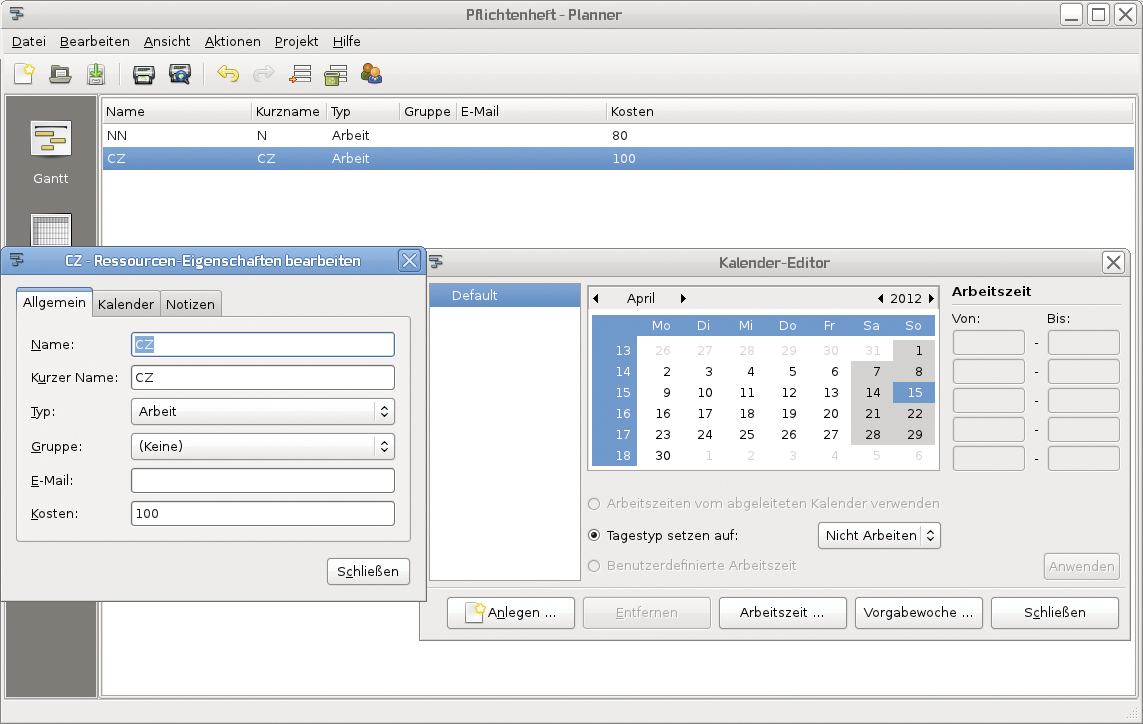
Abbildung 5: Planner bietet nur vier Ansichtsmodi, die Feinabstimmungen und auch die Terminplanung erledigen Benutzer über eigenständige Dialoge. Dazu schalten sie zwischen Gantt-Diagramm und Ressourcenauslastung immer wieder hin und her.
Auch die Terminplanung ist wie bei Openproj reine Handarbeit. Zusätzlichen Aufwand haben die Nutzer, da sie ständig zwischen Gantt-Diagramm und Ressourcenauslastung wechseln müssen.
Insgesamt merkt man Planner sein frühes Entwicklungsstadium deutlich an. Die Bedienung ist oft recht umständlich, und Anwender können das Gnome-Tool kaum konfigurieren. Eine Importfunktion für MS-Project-XML-Dateien ist vorhanden, allerdings betrifft dies nur die Work Breakdown Structure. Weitere Informationen wie etwa die Termine gehen dabei verloren. Bei den Exportmöglichkeiten fällt Planner noch weiter ab – selbst ein einfaches Copy&Paste aus Tabellen gelingt nicht. Dafür ist der dritte Kandidat das einzige GUI, das eine (englischsprachige) Dokumentation mitbringt.
Taskjuggler
Der vierte Kandidat im Test fällt ein wenig aus der Reihe. Taskjuggler ist ein Kommandozeilentool, das zwar in früheren Versionen eine einfache grafische Oberfläche besaß, inzwischen aber wieder ausschließlich auf der Shell arbeitet. Das unter der GPLv2 veröffentlichte Programm berechnet auf Basis einer Eingabedatei, die alle für die Planung benötigten Information wie WBS, Randbedingungen, aber auch Angaben zu bereits bearbeiteten Arbeitspaketen enthält, einen möglichst optimalen Projektplan und gibt ihn in Form von HTML-Dateien mit Berichten über Termine, Ressourcenauslastung und so weiter aus. Anwender erstellen diese Datei mit dem Lieblingseditor; für Emacs-Fans gibt’s sogar einen speziellen Taskjuggler-Modus [9].
Seit Version 3 ist das Tool komplett in Ruby implementiert. Um es auf den eigenen Rechner zu bringen, installieren Anwender zunächst die beiden Pakete »ruby« und »rubygems« . Anschließend laden sie Taskjuggler mit dem Ruby-Installer »gem« aus dem zentralen Ruby-Repository. Systemweit geschieht dies über den Befehl »sudo gem install taskjuggler« . Wer Taskjuggler für ein Verzeichnis im eigenen Home einrichten möchte, führt folgende Schritte aus:
$ mkdir taskjuggler
$ gem install --install-dir taskjuggler taskjuggler
$ export PATH="${PATH}:${HOME}/taskjuggler/bin"
$ export GEM_HOME=${HOME}/taskjuggler
$ tj3 --version
TaskJuggler v3.1.0 - A Project Management Software
Vor der eigentlichen Planung legen Anwender dann die Eingabedatei an, die unbedingt auf ».tjp« enden muss. Sie enthält die Beschreibung des Projekts in der Taskjuggler-eigenen, domänenspezifischen Sprache und besteht aus einer ganzen Reihe von englischen Schlüsselwörtern. Eine genaue Auflistung bietet das Kommando »tj3man« . Auch die Dokumentation auf der Projektseite sowie die dort verlinkten Beispiele helfen in vielen Fällen weiter.
Am Anfang eines Projekts stehen oft nur wenige Informationen zur Verfügung. Anwender reichern die Taskjuggler-Datei daher im weiteren Verlauf mit zusätzlichen Informationen an (rollierende Planung). Mit Einträgen zu Fertigstellungsgraden oder getätigten Ausgaben erstellen sie auch Berichte über die Termintreue oder die finanzielle Seite des Projekts.
Detailliert definiert
Listing 1 zeigt eine einfache Taskjuggler-Eingabedatei. Zunächst definiert sie ein Projekt mit seiner ID, dem Titel, dem Startdatum und einer viermonatigen Laufzeit. Das Beispiel betrachtet nur einen einzigen Basisplan (»scenario« ), die Definition mehrerer, etwa für unterschiedliche Starttermine oder Tagessätze, ist auch möglich. Die folgenden Zeilen beschreiben die geltenden Feiertage sowie die Projektkonten. Zudem benötigt Taskjuggler Informationen zu den Ressourcen mit Tagessätzen und Verfügbarkeiten. Wie das Beispiel zeigt, können Anwender die Ressourcenkalender sehr genau mit maximalen Verfügbarkeiten und Urlaubstagen angeben.
Listing 1
Taskjuggler-Eingabedatei
01 # Basisdefinition
02 project lastenheft "Lastenheft Erstellung"  2012-03-19 +4m {
03
04   scenario plan "Plan" {
05   }
06
07 }
08
09 # Karfreitag und Ostermontag
10 leaves holiday "Karfreitag" 2012-04-06
11 leaves holiday "Ostermontag" 2012-04-09
12
13 # Kontodefinition
14 account cost "Projekt Kosten" {
15   account dev "Entwicklung"
16 }
17 account rev "Zahlungen"
18 # Einnahme / Ausgaben Analyse
19 balance cost rev
20
21 # Definition der Ressourcen
22 resource cz "Carsten Zerbst" {
23   email "carsten.zerbst@???"
24   rate 100
25   leaves holiday "Urlaub" 2012-04-10
26   limits { dailymax 8h weeklymax 35h monthlymax 15d }
27 }
28
29
30 #Definition der WBS
31 task LaHe "Lastenheft Erstellung" {
32   chargeset dev
33
34   task ap1 "AP 1: Anforderungen Sammeln" {
35         responsible cz
36         allocate cz
37
38         task  anffa "Anforderungen Fachabteilung" {
39                 effort 4d
40                 depends !!meilensteine.start
41
42         }
43         task  anfit "Anforderungen IT-Abteilung" {
44                 effort 4d
45                 depends !!meilensteine.start
46         }
47         task  anfcat "Anbinding Catia" {
48                 effort 2d
49                 depends !!meilensteine.start
50         }
51         task  anfdok "Dokumentation Anforderungen" {
52                 effort 2d
53                 depends !anffa, !anfit, !anfcat
54         }
55         task  anfpres "Präsentation Anforderungen" {
56                 effort 1d
57                 depends !anfdok
58         }
59     }
60
61   task meilensteine "Meilensteine" {
62
63     task start "Projekt start" {
64       start ${projectstart}
65     }
66
67     task msAP1 "Meilenstein AP1" {
68       depends !!ap1.anfpres
69     }
70
71   }
72 }
Danach geht es an die Eingabe der WBS. Arbeitspakete und -punkte leitet das Schlüsselwort »task« ein. Hierarchische Definitionen befinden sich in den geschweiften Klammern. Bestimmt ein Nutzer über »allocate« die zuständige Ressource, ist diese automatisch für die nächste Ebene gültig. Mit dem Schlüsselwort »effort« gibt der Nutzer die geschätzten Ressourcen für die einzelnen Arbeitspunkte an. Ähnlich wie die anderen Testkandidaten behandelt Taskjuggler Aufgaben und Meilensteine gleich. Das Listing richtet für Letztere allerdings ein separates Arbeitspaket ein, um die Lesbarkeit zu verbessern.
Damit Taskjuggler das Projekt richtig planen kann, definieren Anwender über »depends« und den Identifier der jeweiligen Task die Abhängigkeiten. Identifier sind nur im jeweiligen Kontext verfügbar, der »!« -Operator adressiert die darüber liegenden Kontexte.
Ist die Beschreibung des Projekts beendet, erstellt das Kommando »tj3 lastenheft.tjp« automatisch die Planung und gibt sie als Bericht aus. Im aktuellen Verzeichnis landet dazu eine Reihe von HTML-Dateien (Abbildung 6). Ähnlich wie Kplato terminiert Taskjuggler die einzelnen Arbeitspunkte so, dass die Randbedingungen aus der Eingabedatei erfüllt sind und es zu keiner Ressourcenüberlastung kommt. Weitere Exportfunktionen sind nicht vorhanden, das Tool importiert auch keine anderen Formate.
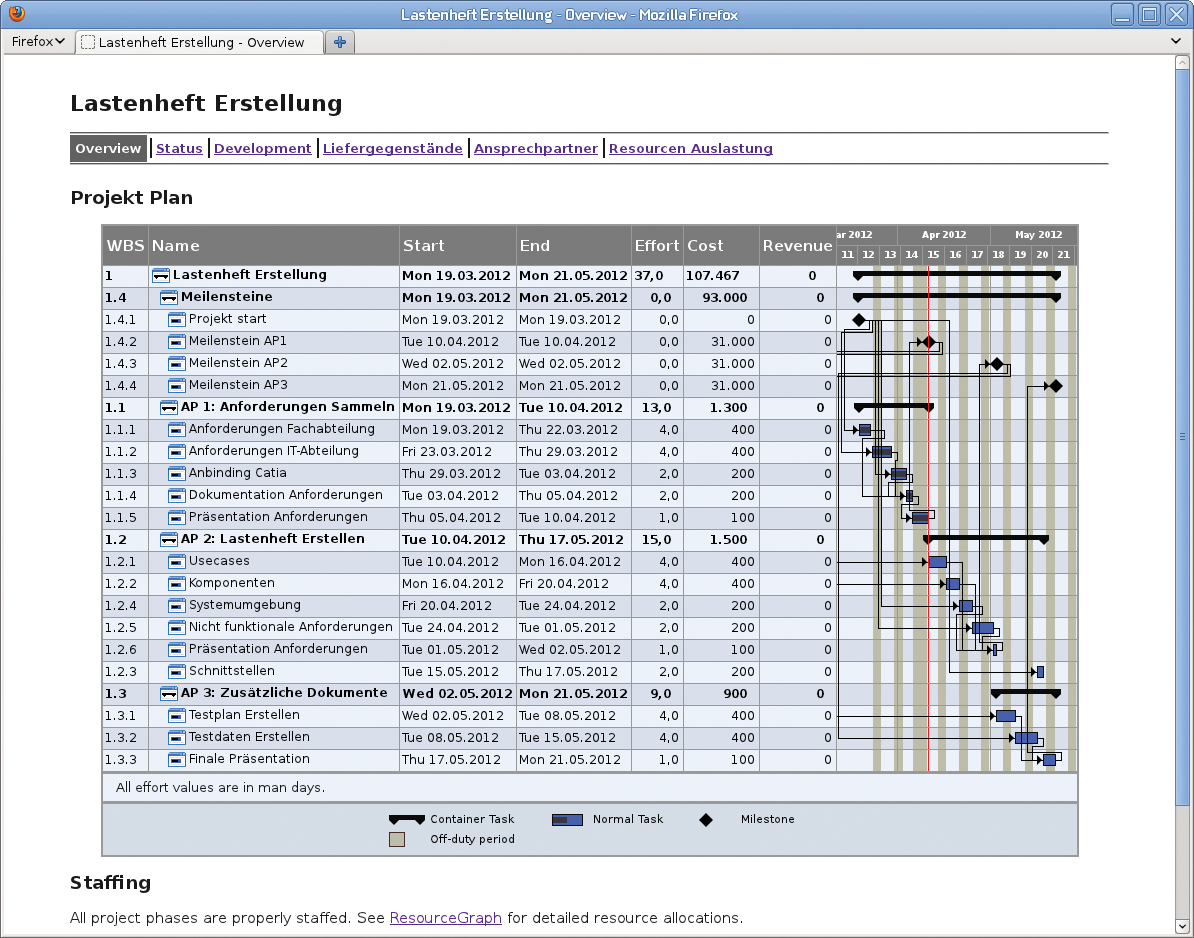
Abbildung 6: Taskjuggler generiert aus der Eingabedatei mehrere HTML-Dateien. Über die Links am oberen Rand öffnen Anwender im Browser verschiedene Ansichten ihrer Projekte.
Verplant?
Alle vier Kandidaten bieten ausreichend Unterstützung bei der reinen Planung. Mit Ausnahme von Planner ermöglichen sie es auch, den Projektfortschritt oder die anfallenden Kosten zu überwachen. Die Gnome-Anwendung hinkt aber vor allem in puncto Bedienung und Funktionalität den anderen GUI-Programmen hinterher. So bleibt bei den grafischen Projektmanagern eigentlich nur die Wahl zwischen Openproj und Kplato.
Openproj glänzt vor allem mit den guten Export- und Importfunktionen sowie den umfangreichen Konfigurationsmöglichkeiten. Da das Programm in Java implementiert ist, nutzen Anwender es nicht nur unter Linux, sondern auch unter Windows und Mac OS X. Kplato hält mit einer einfacheren Oberfläche und der vollautomatischen Berechnung der Termine dagegen. Das KDE-Programm empfiehlt sich vor allem Anwendern, die bisher auf Papier oder in einer Tabellenkalkulation planen. Taskjuggler tanzt ein bisschen aus der Reihe und ist eher ein “Projektplanungs-Kompiler”. Wer aber gerne im Texteditor und auf der Kommandozeile arbeitet, findet ein zuverlässiges Werkzeug für ansprechende Berichte.
Infos
- Uwe Irmer, “Perfekt abgestimmt”: Linux-Magazin 07/05, S. 34
- Kplato: http://www.kde.org/applications/office/kplato
- Openproj: http://sourceforge.net/projects/openproj
- Planner: http://live.gnome.org/Planner
- Taskjuggler: http://www.taskjuggler.org
- Project Management Institute: http://www.pmi.org
- International Project Management Association: http://ipma.ch
- Serena und Openproj: http://www.serena.com/products/openproj
- Emacs und Taskjuggler: http://www.emacswiki.org/emacs/Taskjuggler






