


Mit Linux gegen die Pisa-Blamage: Im Praxisvergleich zeigen vier kostenlose und ein kommerzielles Programm, wie in der Geometrie konstruiert wird.
Wer erinnert sich nicht an die Geometriestunden, in denen es mehr oder weniger eindeutige Zeichnungen nachzuvollziehen und ihre Allgemeingültigkeit zu beweisen galt? Wie gerne hätte man einen der Punkte mit dem Finger verschoben und gesehen, wie sich die Figur auf dem Papier verändert! Software zur dynamischen Geometrie macht dies heutzutage möglich.
Dieser Praxistest stellt die unter Linux verfügbaren Programme an Hand bekannter Sätze aus der Geometrie vor (siehe Kasten “Geometrische Sätze”).
Die Programme
Zum Zuge kommen die jeder besseren Linux-Distribution beiliegenden Programme KGeo und Drgeo sowie die für Schulen kostenlos zur Verfügung stehenden Applets Geonet und Geonext. Als einziger kommerzieller Kandidat beschließt Cinderella das Testfeld.
Die ersten beiden nativen Linux-Programme müssen auf den Client-Rechnern separat installiert werden. Im Web-Browser laufen hingegen die zwei vom Lehrstuhl für Mathematik und ihre Didaktik an der Universität Bayreuth unter Peter Baptist entwickelten Java-Applets. Dieses Konzept überzeugt dank geringen Installationsaufwands und Zukunftssicherheit speziell im Schuleinsatz. Cinderella arbeitet sowohl als Java-Applikation als auch als Applet.
Geometrie mit KDE
Das KDE-Programm »kgeo«[2] aus dem »kdeedu«-Paket besticht in der aktuellen Version 1.0.2 durch eine einfach zu bedienende Oberfläche (Abbildung 1). Links findet man die Knöpfe zum Erzeugen geometrischer Objekte, in der Mitte die Zeichenebene mit Koordinatensystem, rechts Buttons zum Verändern der Eigenschaften der Konstruktionselemente (Farbe, Dicke, Position).
Fährt man mit der Maus über einen Knopf, erscheint eine kurze (bei eingespieltem deutschen KDE-Internationalisierungspaket deutschsprachige) Beschreibung der Funktionalität, etwa: einen Punkt bei (x,y) zeichnen. Bei jedem mit Mausklick ausgewählten Konstruktionselement steht in der Statuszeile am unteren Fensterrand, wie man verfahren sollte, um die Konstruktion zu beenden – besonders bei komplexen Konstruktionselementen in der Schule eine hilfreiche Eigenschaft. Für den Unterricht von Vorteil ist zudem, dass das Programm in Deutschland entwickelt wird und die Hilfe in unmissverständlichem Deutsch geschrieben ist.
Einmal abgespeichert, liegen die Konstruktionsdaten in einer Textdatei mit der Erweiterung »kgeo« vor, in der man in Grenzen den Konstruktionsvorgang nachvollziehen kann. Ein Menüpunkt »Konstruktionsbeschreibung« fehlt aber.
Thales ja, Pythagoras und Strahlensätze nein
Einer Konstruktion nach dem Satz des Thales steht zunächst nichts im Wege. Man zeichnet die Punkte A und B, legt durch beide eine Strecke und markiert deren Mittelpunkt M. Dann folgen ein Kreis um M und der Randpunkt A. Auf dem Kreisumfang ist noch ein Gleiterpunkt C einzufügen. Dann folgen die Dreiecksseiten, sie werden farblich und in der Dicke hervorgehoben.
Um den Satz des Thales zu überprüfen, zeichnet der Benutzer auf den Katheten zwei Gleiterpunkte in der Nähe des Gleiterpunkts C ein. Diese beiden Punkte dienen gemeinsam mit C dazu, einen Kreisbogen um den Punkt C zu zeichnen, und zwar entsprechend der mathematische Konvention in der Reihenfolge, in der die Punkte angeklickt werden. In Abbildung 1 führt die Reihenfolge ACB zum gewünschten Ergebnis, die Reihenfolge BCA markiert dagegen den äußeren Kreisbogen. Verschiebt man die Geradengleiter um den Punkt C, kann nachträglich die Größe des Innenwinkels bei C korrigiert werden.
Wer den Inhalt des Satzes demonstrieren will, fügt in die Konstruktion einen Winkelmesser ein. Den Gradwert – konstant 90¡, egal wie man die Figur zieht und verschiebt – zeigt ein Textfeld an, das eine dünne gestrichelte Linie mit dem Winkel verbindet. Damit bleiben der Bezug immer erhalten und die Konstruktion sehr übersichtlich. Leider fehlt eine Beschriftungsmöglichkeit für Punkte und Strecken: Die entsprechenden Texte bleiben ohne manuelle Nachhilfe auch beim Verschieben der Punkte an ihrer Ausgangsposition.
Negativ fällt auf, dass aus Versehen weitere Punkte gesetzt werden können, die zum Teil die Konstruktion verfälschen. Beim nachträglichen Ändern einer Kathetendicke fügt sich leicht ein unnötiger Strecken-Endpunkt ein, der nicht auffällt, wenn er zeichnerisch mit dem richtigen übereinstimmt. Die anschließende Winkelmessung ergibt dann Schwankungen zwischen 89¡ und 91¡.
Am zeichnerischen Ergebnis missfällt eine geringfügige Ungenauigkeit: So liegt beispielsweise der Endpunkt A nicht ganz genau auf dem Kreis, obwohl er doch für die Konstruktion des Kreises benutzt wurde.
Bei Pythagoras und den Strahlensätzen versagt KGeo aus mehreren Gründen:
- Die Konstruktion der Kathetenquadrate und des Hypotenusenquadrats gelingt mit den zur Verfügung stehenden Mitteln nicht. Einige notwendige Zwischenobjekte lassen sich zwar erstellen, doch können sie nicht für die weitere Konstruktion genutzt werden. Beispielsweise lässt sich der Bildpunkt einer Drehung um ein Zentrum nicht als Bildpunkt für eine Parallele anwählen. Genauso wenig darf man den Kreis um einen Punkt als Objekt für einen Schnittpunkt mit einer Geraden nutzen.
- KGeo kennt keine benutzerdefinierten Rechenvorschriften, weshalb die Flächenberechnung eines Quadrats scheitert. Lediglich Längen, Winkel oder auch Kreisflächeninhalte sind quantifizierbar.
Leider fehlt KGeo eine Undo-Funktion. Als Notbehelf speichert man nach jedem Konstruktionsschritt, um im Zweifelsfall den jeweils vorherigen Zustand rekonstruieren zu können.
Alles in allem präsentiert sich KGeo als liebevoll gestaltetes und schnelles Programm. Für den effektiven Unterrichtseinsatz fehlen aber wichtige Berechnungsmöglichkeiten. Nachteilig in der Schule ist zudem, dass »kgeo«-Konstruktionsdateien nur mit »kgeo« unter Linux einsehbar sind, was dem Ideal eines plattformunabhängigen Unterrichts widerspricht. Wünschenswert wäre, dass sich die Konstruktionen als dynamische Web-Dokumente exportieren ließen.
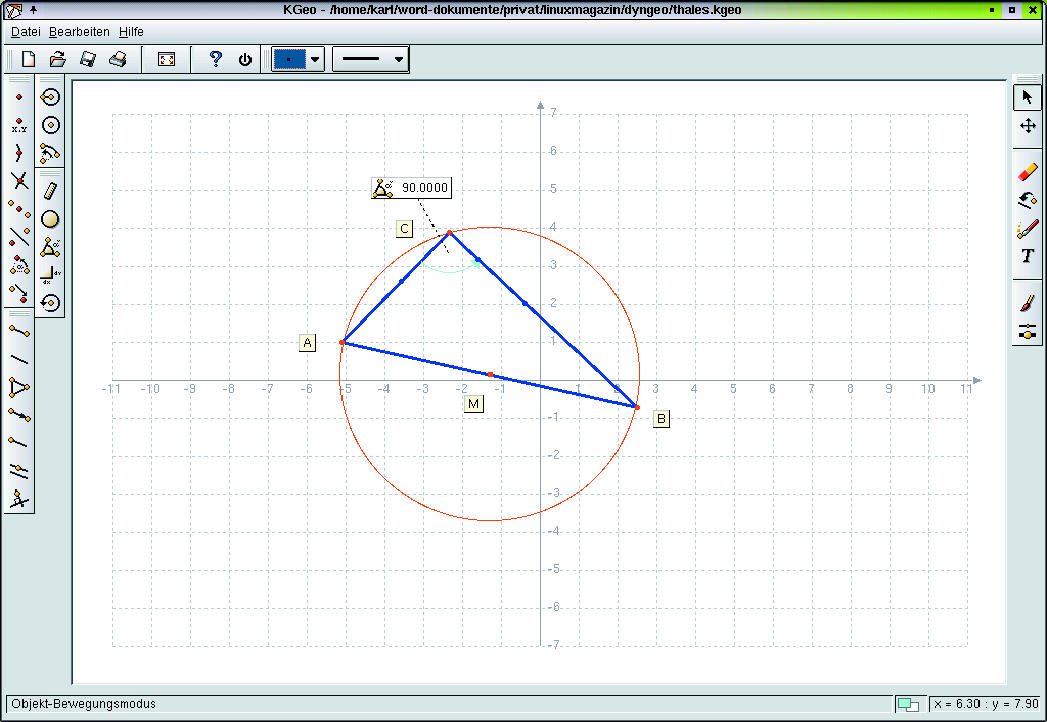
Abbildung 1: KGeo weist eine schöne, einfach zu bedienende und leicht verständliche Oberfläche auf.
Dr. Geo
Ein Sprachgenie ist das Programm mit dem Doktortitel[3] nicht – Drgeo ist komplett in englischer Sprache gehalten.
Die Konstruktion des Thales-Satzes beginnt man im Free-Point-Modus: rechte Maustaste betätigen, Punktsymbol mit links antippen, »Free point« anklicken. Das Aktionsmenü verschwindet und die weiße Zeichenfläche ist zu sehen. Ein Klick darauf setzt zwei Punkte. Im Gegensatz zu KGeo und Geonet bleibt Drgeo so lange im gewählten Modus, bis ein anderer ausgesucht wird. So lassen sich schnell ein paar Punkte setzen oder Strecken zeichnen.
Um beide Punkte durch eine Strecke zu verbinden, wählt man den entsprechenden Eintrag im Kontextmenü der linken Maustaste und klickt die beiden Punkte auf der Zeichenfläche an. Auch für den Streckenmittelpunkt findet sich im Punkt-Menü eine Möglichkeit.
Soll ein Konstruktionselement an ein bereits vorhandenes gebunden werden, erscheinen erläuternde Texte – etwa »this point« oder »this segment« -, um klar zu machen, welches Objekt für die Bindung gerade vorgesehen ist, eine sehr hilfreiche Einrichtung. Liegen mehrere mögliche Auswahlobjekte im Fokus (etwa ein Punkt auf einer Geraden), erscheinen drei Fragezeichen. In diesem Fall wählt man das Zielobjekt (zum Beispiel den Punkt oder die Strecke) mit der linken Maustaste aus einem Submenü.
Ein Eintrag für Kreisgleiter fehlt im Punkt-Menü. Aber wer einen freien Punkt wählt, bemerkt bei Annäherung an den Kreis, dass plötzlich das vertraute »this circle« als Bemerkung neben der Maus erscheint. Setzt man den Punkt, während diese Bemerkung sichtbar ist, wird er zu einem Gleitpunkt und ist damit an das Objekt gebunden.
Der für den Thales-Satz wichtige Winkel lässt sich mit Hilfe des Objekts »Winkelmessung« zeichnen, indem man das Objekt aktiviert und dann wie gewohnt in mathematischer Richtung die drei Winkel-Punkte anklickt. Sofort erscheint die Winkelanzeige in Grad. Beim Ziehen an der Figur verändert sich die Position der Anzeige mit dem Winkel.
Leider fehlt die Möglichkeit, Texte in die Konstruktion einzuführen. Noch schwerer wiegt: Wer eine Konstruktion speichern will, findet dafür zwar ein Icon, doch in Wirklichkeit landen die Daten im Nirwana.
Zwar kann Drgeo im Gegensatz zu KGeo den Satz des Pythagoras (siehe Abbildung 2) und die Strahlensätze konstruieren, aber es fehlt auch hier die Möglichkeit, Berechnungen durchzuführen. Was die Bedienungsergonomie angeht, sollten die Autoren dieses Programms in jedem Fall bei KGeo in die Lehre gehen.
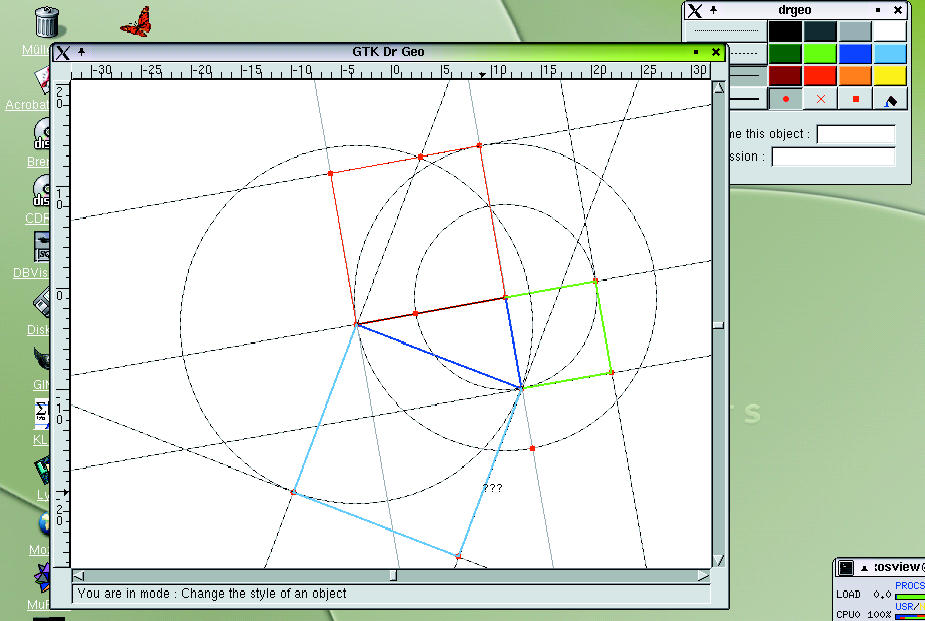
Abbildung 2: Fehlende Beschriftungsmöglichkeiten sorgen bei Drgeo für Verwirrung.
Konstruktion im Web
Das Geonet-Konzept[4] ist genial einfach: Man schreibe ein Java-Applet und stelle es unter der URL [http://did.mat.uni-bayreuth.de/geonet/geonet.html] ins Internet. Niemand braucht extra Software zu installieren, ein Java-fähiger Web-Browser genügt, egal ob unter Linux oder Windows.
Allerdings gibt es einen Haken: Kleine Unterschiede in den einzelnen Versionen der virtuellen Java-Maschinen, die in den Browsern ihren Dienst tun, entscheiden über Funktion oder Nichtfunktion. Im guten alten Netscape 4.x unter Linux läuft das Geonet-Applet sicher. Ist das Java-SDK 2.x installiert, gibt es derzeit allerdings Probleme mit Konqueror und Netscape 6.x.
Auf den ersten Blick erscheint die Applet-Oberfläche eher unattraktiv. Aber hinter den Reitern verbirgt sich eine Unmenge an Werkzeugen, die Geonet zu einer sehr leistungsfähigen Umgebung für dynamische Geometrie macht. Zu Beginn ist der Reiter »Konstruktion« aktiv (Abbildung 3 zeigt auf der linken Applet-Seite die Konstruktionselemente). Die Demonstration des Thales-Satzes beispielsweise beginnt mit einem Mausklick auf den roten Punkt. Im Namensfeld erscheint der Buchstabe A, konventionsgerecht für Punkte als Großbuchstabe. Ein Klick in die Zeichenfläche setzt den Punkt entsprechend der nebenstehenden Bezeichnung. Auf gleiche Weise entsteht Punkt B.
Zum Setzen des Mittelpunkts der Strecke AB aktiviert man den Reiter »Punkte«. Die Statuszeile fungiert dabei als Interpretationshilfe für die verschiedenen Buttons. In diesem Fall erklärt sie, dass entweder die Namen zweier Punkte oder der einer Strecke erforderlich sind, um den Mittelpunkt zu konstruieren. Als Namen des Punktes ist »M« einzutragen, im Datenfeld die Namen »A,B«. Letzteres kann direkt als Text oder durch Anklicken der beiden Punkte erfolgen. Ein Klick auf »Zeichnen« überträgt die Definition in die Zeichenfläche.
Der Reiter »Kreis« enthält Werkzeuge für die Konstruktion von Kreisen, darunter »Kreis um Mittelpunkt durch einen Punkt auf dem Kreis«. Anwählen, das neue Objekt benennen (vielleicht »k« wie Kreis?) und nacheinander zunächst den Mittelpunkt, dann den Punkt A und zum Schluss »Zeichnen« anklicken.
Der Kreisgleiter ist auf dem Reiter »Konstr« zuunterst in der Werkzeugleiste zu finden. Einmal gezeichnet fasst man diesen Punkt mit der Maus, schiebt ihn auf dem Kreis hin und her und erkennt: Der Punkt ist an den Kreis gebunden.
Im Werkzeugkasten des Reiters »Polygo« findet sich das Werkzeug »Dreieck« zum Verbinden der Punkte ABC. So entfällt die Definition dreier einzelner Strecken; eine farblich abgesetzte Figur entsteht.
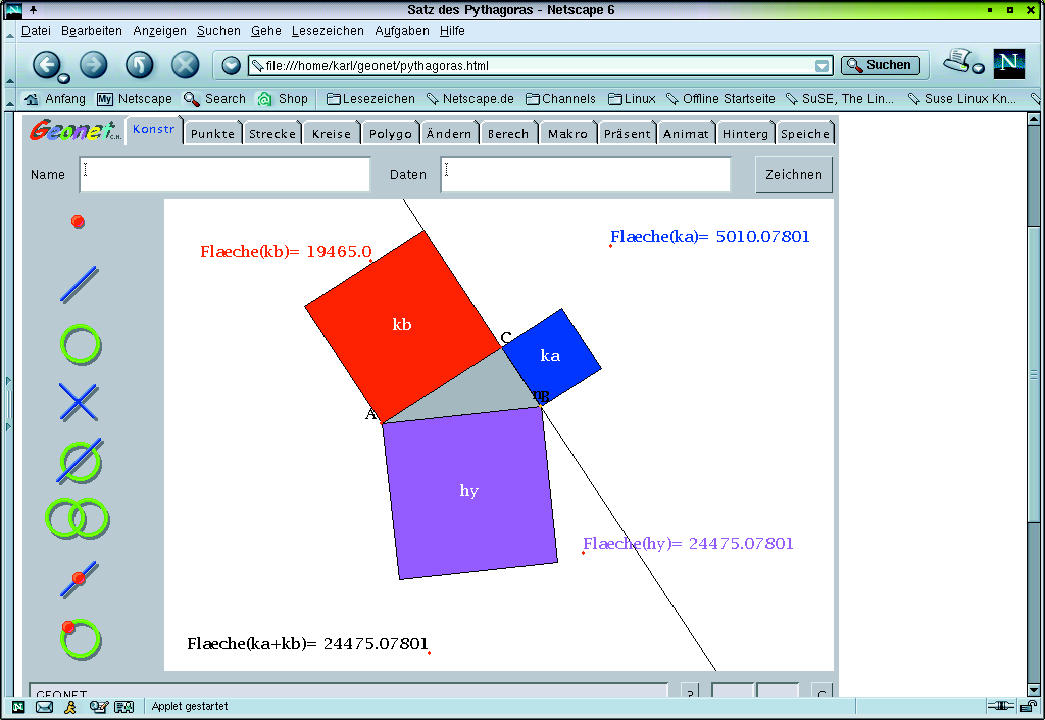
Abbildung 3: Die Darstellung des Satzes von Pythagoras im Applet von Geonet.
Messen erlaubt
Wer die Größe des Innenwinkels am Punkt C messen will, wählt den Reiter »Berech«, gibt die Formel für die Winkelberechnung »a(A,C,B))« ein und drückt auf »Berechnen«. Daraufhin erscheint das numerische Ergebnis im entsprechenden Ausgabefeld, aber noch nicht auf der Zeichenfläche. Erst nach dem Text-Eintrag »Winkel(A,C,B)=« ins Beschreibungsfeld und einem Druck auf den »Zeichnen«-Knopf erscheint die Beschriftung »Winkel(A,C,B)=90.0« auf der Zeichenfläche und lässt sich an eine beliebige Stelle ziehen. Ein Test mit den Winkeln BAC und CBA zeigt, dass sich deren Gradwerte beim Bewegen des Kreisgleiters ändern und zu »90.0¡« addieren, während der Winkelwert des Winkels ACB konstant »90¡« zeigt. Auch eine Veränderung der Punkte A oder B ändert nichts an diesem Verhalten – der Satz des Thales eben.
Der mächtige Werkzeugkasten von Geonet ermöglicht es, rechtwinklige Dreiecke auch auf einem anderen Konstruktionsweg zu erstellen:
- Setzen des freien Punktes A.
- Setzen des freien Punktes C.
- Aus dem Werkzeugkasten »Strecke« die Senkrechte wählen und (zum Beispiel) mit dem Namen »n« versehen. Klickt man die Punkte in der Reihenfolge erst C, dann A an, ist der rechte Winkel bei C garantiert, weil der zuerst genannte Punkt auf der Normalen liegt.
Für die Darstellung des Pythagoras-Satzes aus dem Werkzeugkasten »Polygo« wählt der Benutzer für jede Dreiecksseite das zugehörige Seitenquadrat. Für dessen Orientierung ist auch hier die Reihenfolge wichtig, in der die Punkte markiert werden. Soll das Quadrat mit dem Namen kb (Kathete an der Seite b) beispielsweise außen liegen, ist erst A und danach C auszusuchen. Das Quadrat wird dann im mathematisch positiven Drehsinn ergänzt.
Die Quadratflächen berechnen sich mit Hilfe der Anweisung »dist(Punkt,Punkt)*dist(Punkt,Punkt)« im Reiter »Berech«, für das Quadrat ka zum Beispiel mit der Formel »dist(A,C)*dist(A,C)«. Als Bezeichnung eignet sich »Flaeche(kb)=«; Umlaute werden unter Linux leider als Kästchen dargestellt. Die Flächensumme errechnet sich mit »dist (A,C)*dist(A,C)+dist(C,B)*dist(C,B)«.
Für die Demonstration der Strahlensätze sind ein freier Punkt Z (Zentralpunkt) und zwei freie Punkte A und B erforderlich. Durch diese beiden sowie Z werden die Geraden ZA und ZB gelegt. Nutzt man dazu die entsprechende Funktion aus dem Konstruktions-Werkzeugkasten, erscheinen sie als Strecken; ihre Geradeneigenschaft lässt sich im Werkzeugkasten »Ändern« aktivieren, auch das Färben von Objekten geschieht hier. Hinzu kommt eine Gerade AB.
Den Geradenreiter A’ auf ZA fügt man als Träger der Parallelen zur Geraden AB hinzu. Der Schnittpunkt der Parallelen durch A’ und der Geraden ZB wird als Schnittpunkt B’ aus dem Werkzeugkasten »Punkte« konstruiert. Zum Messen der Strecken und Streckenverhältnisse dient die »dist()«-Funktion.
Bei dieser Übung fällt negativ auf, dass sich die Strichbreiten der Konstruktionselemente nicht ändern lassen. Dadurch fällt die farbliche Visualisierung der Strahlensätze schwer, denn teilweise überlagern sich Strecken: Geonet zeigt im Vordergrund immer jene Strecke, die zuletzt gezeichnet wurde (Überdeckungsprinzip).
Neben den wichtigen Funktionen »a()« für die Winkelmessung und »dist()« für die Abstandsmessung stehen die wichtigsten trigonometrischen Funktionen, ihre Umkehrfunktionen, die Exponentialfunktionen und deren Umkehrfunktionen sowie die Wurzelfunktion bereit.
Animieren und abspeichern
Der Konstruktionsvorgang lässt sich auch später im Reiter »Präsent« nachvollziehen. Dort besteht auch die Möglichkeit, die Konstruktion zu animieren (also in der zeitlichen Reihenfolge des Konstruktionsvorgangs ablaufen zu lassen) oder sich die Konstruktionsbeschreibung als Text anzeigen zu lassen (siehe Abbildung 4).
Wer diese jedoch abspeichern lassen will, scheitert erst einmal an Java: Das Ablegen einer Datei auf dem lokalen Dateisystem ist dem Applet aus Sicherheitsgründen verboten. Geonets Antwort darauf heißt Copy & Paste.
Der Reiter »Speiche« bietet ein freies Textfeld und ein paar Knöpfe mit den Aufschriften »HTML«, »Applet«, »Markieren« und »Löschen«. Ersterer erzeugt im Textfenster eine HTML-Seite mit dem eingebetteten Applet. Der Knopf »Applet« erzeugt nur die Applet-Definition, in der die gezeichneten Objekte als Parameter enthalten sind. Diesen Quelltext kann man in eine selbst erzeugte HTML-Seite einbetten.
Der »Markieren«-Button wählt den Text im Textfenster aus, der dann in die Zwischenablage übernommen wird; »Löschen« reinigt das Textfenster, nachdem sein Inhalt per Copy & Paste in einem lokalen Texteditor gelandet ist. Die möglicherweise nachbearbeitete HTML-Datei lässt sich anschließend auf einem Webserver ablegen.
Zu beachten ist die Voreinstellung in der Zeile »Codebase«. Sie enthält die URL des aktuell verwendeten Java-Applets in der Voreinstellung die an der Universität Bayreuth. So wird der Benutzer stets auf die aktuelle Version geführt, braucht nichts zu installieren und ist dennoch auf dem neuesten Stand.
Allerdings stellen die meisten Schulen die Internet-Verbindung über Proxy-Server her. Da schlägt Javas Sicherheitskonzept zum zweiten Mal zu und verhindert die Ausführung des Applets. Bleibt nur, den Proxy per IP-Masquerading zu überlisten oder Geonet lokal auf dem Intranet-Server zu installieren. In diesem Fall steht in der »Codebase«-Zeile die URL des Intranet-Servers.
Wer seine Konstruktion per Webserver zugänglich macht, den Zugreifenden aber beispielsweise die Konstruktionsbeschreibung vorenthalten will, wählt beim Erzeugen des HTML-Codes auf der linken Seite neben dem Textfeld, welche Reiter (Werkzeugfamilien) dem Anwender zur Verfügung stehen sollen. Um sich solch eine maßgeschneiderte Seite zu konstruieren, klickt man auf die entsprechenden Applet-Elemente und dann auf den Knopf »Quelltext«.
Einmal eingearbeitet lässt sich Geonet intuitiv bedienen. Die Werkzeugkästen bieten reichlich Konstruktionselemente, selbst für komplexe Aufgaben. Zu bemängeln ist die fehlende Strichstärkeneinstellung und das Abspeicher-Procedere dürfte manchen überfordern.
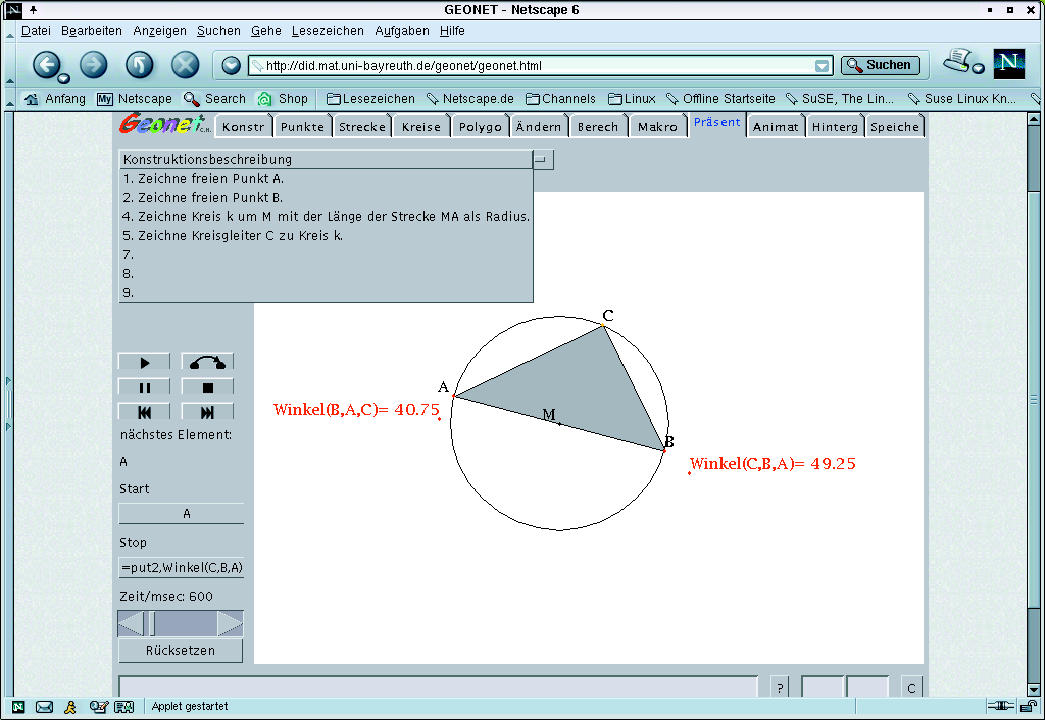
Abbildung 4: Das Anzeigen der Konstruktionsbeschreibung ist eine wertvolle Hilfe für Schüler.
Der Nachfolger
Wie der Name vermuten lässt, handelt es sich bei Geonext um den Nachfolger von Geonet. Wichtigster Unterschied ist der Wechsel der Java-SDK-Version von 1.x auf 2.x. Damit hat das Applet noch viel stärker als Geonet mit Browser-Problemen zu kämpfen. In der Tat läuft es unter Linux erst mit Mozilla 1.0 beziehungsweise Netscape 7.0 problemlos. Neu sind folgende Möglichkeiten:
- Aus dem Applet heraus im internen Geonext-Format oder als HTML abspeichern. Zudem gibt es den statischen Export als PNG-Grafik und SVG (Scalable Vector Graphics).
- Funktionsgraphen in die Konstruktion einbinden.
- Koordinatenachsen und -gitter optional zuschalten.
- Mehrere Zeichenflächen in einem Applet öffnen.
Für Standardkonstruktionen ergeben sich kaum Änderungen, rein optisch gewinnt das Applet durch den Sprung von SDK 1.x auf SDK 2.x jedoch erheblich. Die neue Speichermöglichkeit setzt ein Zertifikat voraus, das die Sandbox dazu überredet, das lokale Abspeicherverbot aufzuheben. (Auf[5] besteht die Möglichkeit, für Version 0.90 ein gezipptes Geonext-Paket mit individuellem Zertifikat zu erstellen und gepackt herunterzuladen.) Alternativ sieht Geonext zwar noch die Copy & Paste-Methode vor. Allerdings misslang im Test der Versuch, den Quelltext in die Linux-Zwischenablage zu bekommen.
Aber auch beim direkten Abspeichern als HTML-Datei gibt es Probleme: Erst nach mühsamen Recherchen und viel Probieren gelang es, eine Geonext-Seite auf einem Webserver zugänglich zu machen. Kochrezept: Wo das Schlüsselwort »CODEBASE« erscheint, setzt man den Wert auf [http://did.mat.uni-bayreuth.de/geonext/data/download/geonext/]. Bei dieser Gelegenheit macht sich ein Rückschritt gegenüber Geonet bemerkbar: Geonet-Konstruktionselemente werden als Ascii-Werte in Parametern übergeben. In Geonext kommen hier nicht mehr einsehbare Binärdatenblöcke zum Einsatz, was die Fehlersuche erschwert bis verhindert.
Bei der Bedienung fällt auf, dass ein einmal eingestelltes Konstruktionsverfahren (zum Beispiel das Setzen eines Punktes) im Gegensatz zum Ablauf in Geonet (aber wie bei Drgeo) so lange aktiv bleibt, bis ein neuer Modus eingestellt wird. Das beschleunigt die Konstruktion erheblich.
Berechnete Elemente bewegen sich bei Veränderung der Position der Konstruktionselemente mit. Legt man zum Beispiel beim Satz des Thales den Winkel an einen Punkt und zieht ihn an eine andere Stelle, wandern alle Winkeltexte mit, was die Konstruktion übersichtlicher macht. Außerdem ist es nicht mehr erforderlich, sich mit erläuternden Texten zu Winkel- oder Streckenmessungen besonders abzumühen, denn das Applet fügt grafische Elemente in die Bezeichnung ein.
Die Geonet-Werkzeugkästen mussten bei Geonext einem Doppelklick weichen: Jetzt öffnet ein doppelter Mausklick auf ein Werkzeug (zum Beispiel »Punkt setzen«) eine Auswahlmöglichkeit passender Algorithmen, darunter etwa das Setzen des Mittelpunkts einer Strecke.
Geändert haben sich auch die Möglichkeiten der Polygonerstellung. Der Benutzer definiert sie durch Anklicken der zugehörigen Punkte. Wird ein bereits gewählter Punkt nochmals angeklickt, schließt dies die Definition des Polygons ab. Leider fehlt der Sonderfall Quadrat. Um die Konstruktion des Pythagoras-Satzes unter dieser Voraussetzung überhaupt noch übersichtlich zu halten, zeichnet man die Hilfslinien in hellem Grau (Abbildung 5). Letztlich wird hier einem mathematischen Purismus Tribut gezollt, der nicht gerade zur Übersichtlichkeit beiträgt.
Auch an anderen Stellen hat sich das Verhalten der einzelnen Objekte geringfügig verändert. So definiert sich eine Senkrechte nicht mehr durch zwei Punkte, sondern mathematisch exakter nur über eine Gerade oder eine Strecke. Bei der Liniendicke, einem Kritikpunkt an Geonet, unterscheidet Geonext nunmehr wenigstens zwei Stufen.
Anders als bei den übrigen Programmen lassen die Fähigkeiten von Geonext auch den Einsatz im Bereich der Analysis sinnvoll erscheinen. Als Beispiel dafür eignet sich die Annäherung der Tangentensteigung an die Sekantensteigung (siehe Abbildung 6).
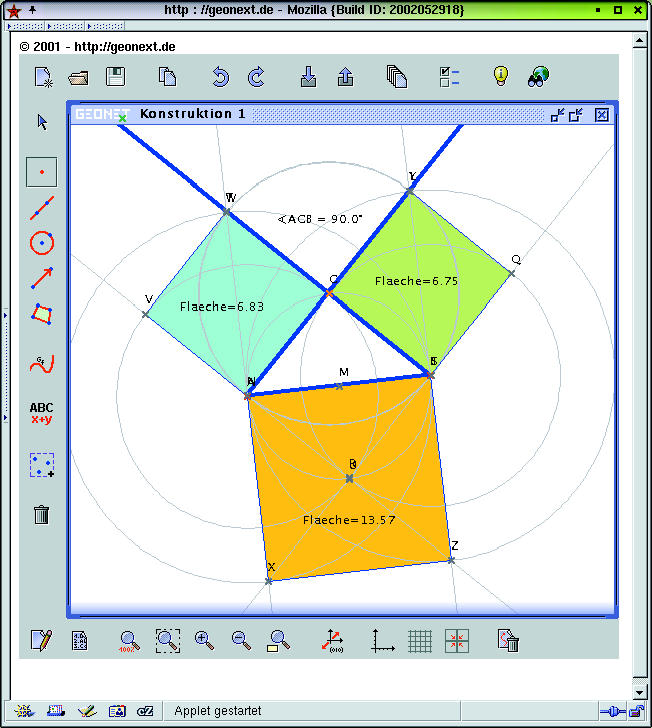
Abbildung 5: Das Fehlen des Quadrats als Polygon macht die Konstruktion des Satzes des Pythagoras im Vergleich zu Geonet deutlich komplizierter.
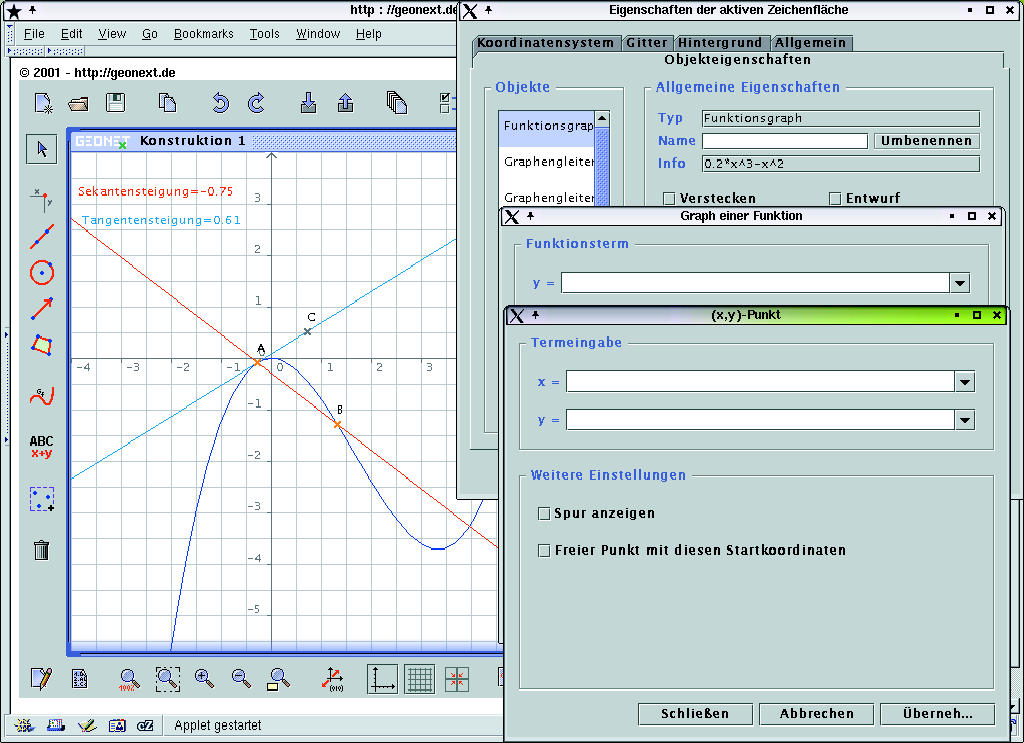
Abbildung 6: Geonext im Analysis-Einsatz. Man erkennt die Sekante durch zwei Gleiter und die Tangente durch einen Gleiter, außerdem die Fenster für die Manipulation der Zeichenobjekte.
Tangenten und Sekanten
Zunächst schaltet man das Koordinatensystem und das -gitter ein. Danach kommt der Funktionsgraph an die Reihe: Hierzu gibt man nach dem Klick auf den entsprechenden Knopf einen Funktionsterm ein, etwa »X(A)*X(A)« für das Quadrat der X-Komponente des Punktes A. Analoge, aber ebenso gültige Notationen wären »X(A)^2« oder »Pow(X(A),2)«. Geonext kennt alle in der Schule üblichen und bereits bei Geonet beschriebenen Funktionen.
Die Entertaste befördert die Definition ins Schaubild, so dass sich nun zwei Gleiterpunkte (A und B) auf den Graphen setzen lassen. Die beiden können den Graphen nicht verlassen; beim Schieben mit der Maus laufen sie darauf hin und her. Die Sekante zu beiden Punkten entsteht durch das Anlegen einer Geraden zwischen ihnen. Nach einem Druck auf den Berechnungsknopf führt die Texteingabe
"Sekantensteigung=<value>(Y(A)-Y(B))/(X(A)-X(B))</value>"
zum Ausrechnen der Sekantensteigung. Die »value«-Marke löst bei der Übertragung ins Zeichenfeld die Berechnung aus, so dass darin der Wert der Sekantensteigung ab- lesbar wird.
Um die Annäherung der Sekantensteigung an die Tangentensteigung der Funktion im Punkt A zu zeigen, wird die Tangente an den Graphen der Funktion im Punkt A gelegt. Hierzu dient die Konstruktion eines Hilfspunkts C mit den folgenden Eigenschaften:
- Seine X-Koordinate ist um 1 größer als die des Punktes A: »X(C)=X(A)+1«.
- Seine Y-Koordinate ist um f'(X(A)) größer als die des Punktes A: »Y(C)=Y(A)+f'(X(A))«.
Ein solcher Punkt entsteht durch die Definition seiner Koordinaten in obiger Form. Ein passender Knopf erscheint auf Doppelklick des Punktsymbols hin. Leider rechnet Geonext die Ableitung der Funktion nicht aus, so dass der Nutzer sie selbst finden und eingeben muss. Der definierte Punkt C bewegt sich mit dem Gleiterpunkt A mit. Durch A und C führt man die Tangente. Deren Steigung berechnet sich analog zur Sekantensteigung.
Ist der Punkt A beliebig auf dem Graphen positioniert, zeigt das Applet die passende Tangente ebenso wie deren Steigung an. Bewegt man hingegen den Punkt B, so ist zu erkennen, dass sich die Sekantensteigung bei Annäherung des Punktes B an den Punkt A der Tangentensteigung annähert.
Cinderella, die Urmutter
Das erste Java-Programm für dynamische Geometrie, dessen Wurzeln ins Jahr 1993 reichen, trägt den Aschenputtelnamen Cinderella[6]. Es stammt aus der Feder einer Entwicklergruppe um Jürgen Richter-Gebert (ETH Zürich) und Ulrich Kortenkamp (Freie Universität Berlin) und wird als Box-Produkt inklusive Handbuch von den Verlagen Springer[7] und Klett[8] vermarktet (siehe Kasten “Lizenzen …”).
Das Installationsskript richtet das Programm im Homeverzeichnis des Users ein, der im Regelfall eine Einzellizenz erworben hat. Multiuser-Lizenzen sind beim Springer-Verlag erhältlich; das Programm lässt sich ohne Probleme systemweit installieren.
Die vom Klett-Verlag angebotene Software unterscheidet sich in nichts von der Universitäts-Version des Springer Verlags, enthält aber – dem Schüler-Zielpublikum angepasst – zusätzliche Konstruktionsaufgaben. Der Verlag gibt ein Windows-Betriebssystem als Mindestanforderung auf der Verpackung an, kommt allerdings im Gegensatz zur Springer-Ausgabe mit einer Installationsroutine für Linux, die perfekt mit dem System zusammenarbeitet und eine bereits installierte Java-VM erkennt.
Dass das Springer-Produkt eine virtuelle Java-1.0-Maschine voraussetzt, wenn man den Eintrag »=J1« in der Datei »Cinderella.lax« nicht händisch in »=J1 J2« ändert, war erst vom Support zu erfahren. Im Folgenden geht es nur um die Universitäts-Version, die im Paket beider Verlage zu finden ist.
Da Cinderella als Java-Programm und nicht als Applet daherkommt, umgeht es die Probleme, die Geonet und Geonext mit Dateien haben. Im Test entpuppt sich das Programm als das mit dem reichsten pädagogischen und mathematischen Hintergrund, das sogar in der gymnasialen Oberstufe Anwendung finden kann. So lassen sich Konstruktionen nicht nur in der bekannten euklidischen, sondern auch in der hyperbolischen oder elliptischen Geometrie durchführen. Das kann keines der anderen Programme! Ergänzend besteht die Wahl zwischen euklidischen, hyperbolischen oder sphärischen Ansichten.
Pädagogen schätzen die Option, Konstruktionsaufgaben zu erstellen. Dabei bietet ein eigenes Programmmodul eine Teilauswahl der Konstruktion mit einem entsprechenden Text an, die der Schüler zur Lösung ergänzt (Abbildung 7). Nach einer einstellbaren Zeit kann er Hilfe anfordern. Erledigt er den Konstruktionsauftrag korrekt, spricht das Programm selbsttätig das vom Lehrer vorgesehene Lob aus. Die Lösung wird im Cinderella-eigenen Format oder als leicht lesbare HTML-Seite mit eingebettetem Java-Applet gespeichert und kann im Schul-Intranet veröffentlicht werden.
Wer das Applet (den Zeichenbereich) klein wählt, kann Punkte auch über dessen Rand hinaus ziehen, ohne dass die Konstruktion darunter leidet. Lässt man einen solchen Punkt los, verschwindet er allerdings in der Unsichtbarkeit außerhalb des Applets und bleibt für die Maus unzugänglich.
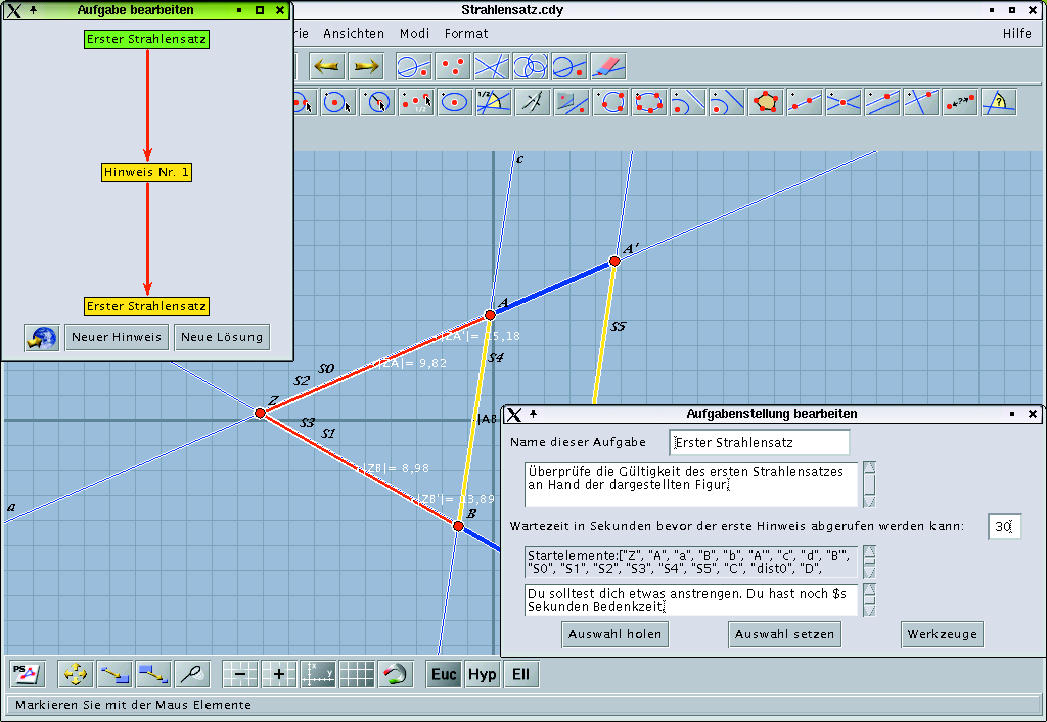
Abbildung 7: Interaktive, im Aufgabeneditor (unten rechts) formulierte Konstruktionsaufgaben basieren auf einem Teil der Gesamtkonstruktion (Hintergrund). Oben links die Struktur der zu entwickelnden Aufgabe.
Anderes Bedienkonzept
Bei der Konstruktion der Thales-Satzes fällt ein etwas eigenwilliges Bedienkonzept auf: Soll etwa eine Strecke mit einem Mittelpunkt gezeichnet werden, beginnt man am einfachsten ohne die Endpunkte der Strecke und wählt gleich den Knopf »Mittelpunkt zeichnen«. Ein Klick setzt den ersten Punkt, ein zweiter den zweiten und automatisch den Mittelpunkt. Endpunkte, die konstruktiv bereits festliegen, lassen sich erneut verwenden. Ein Klick darauf – und der gewählte Punkt rastet auf dem bereits gezeichneten ein und übernimmt dessen Identität. Dieses Prinzip findet sich bei allen Konstruktionsprozessen: So gibt es zum Beispiel weder den Begriff des Geraden- noch des Kreisgleiters. Sie werden durch normale, zum Kreis oder der Geraden gehörende eingerastete Punkte ersetzt. Diese Eigenschaften nutzen die Autoren aus, um zum Beispiel Ortskurven zu definieren.
Spätestens beim Satz des Pythagoras mindert ein kleiner Wermutstropfen den positiven Eindruck: Zwar gelingt die Anzeige der Einzelflächen sehr schnell und die korrekte Beschriftung mit Betrags- und Gleichheitszeichen bedarf keiner zusätzlichen User-Interaktion. Doch kennt das Programm keine Rechenterme, um etwa die Summe der Kathetenflächen auszurechnen und anzuzeigen. Gleiches gilt für den Strahlensatz, bei dem die Längenverhältnisse zwecks Veranschaulichung gerne berechnet und ausgedruckt werden. Die Autoren versprechen aber Abhilfe schon bis zum Herbst dieses Jahres.
Geradezu vorbildlich lassen sich Objekteigenschaften wie Farbe, Transparenz oder Dicke verändern.
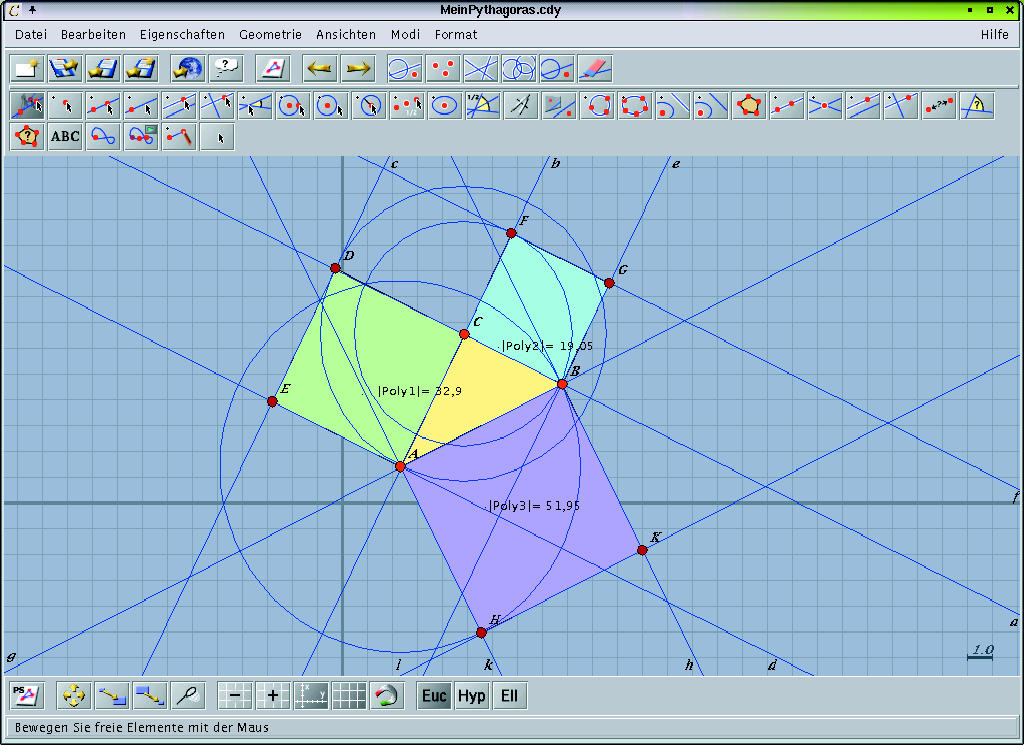
Abbildung 8: Die Konstruktions-Hilfslinien wie hier beim Satz des Pythagoras lassen sich unsichtbar machen.
Fazit
Noch hat Cinderella bei den dynamischen Geometrieprogrammen die Krone auf. Lediglich bei Rechentermen oder dem Einfließenlassen von Funktionstermen und -graphen in eine Konstruktion muss es Geonext den Vortritt lassen. Das könnte sich ändern: Nach Redaktionsschluss war zu erfahren, dass eine neue und verbesserte Geonext-Version 1.0 kurz vor der Veröffentlichung steht. Die beschriebenen Cinderella-, Geonet- und Geonext-Konstruktionen sind übrigens auf[9] zu finden. (pju)
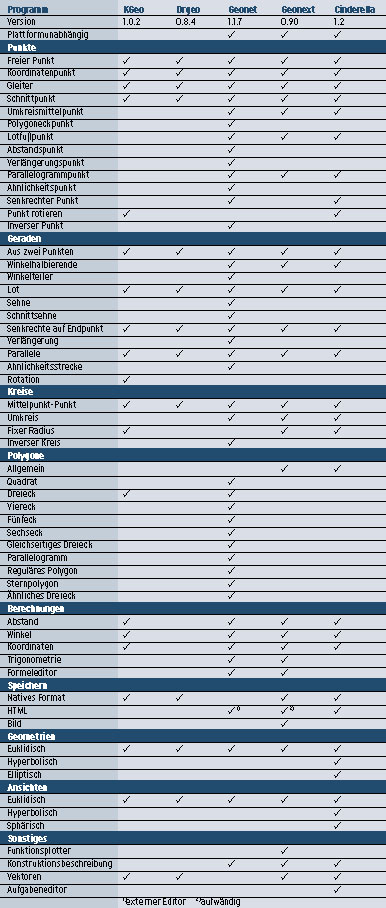
Tabelle 1: Leistungsumfang dynamischer Geometrieprogramme
Geometrische Sätze |
|
Anhand folgender Sätze aus der Mittelstufengeometrie testeten wir die Handhabung der Programme. Satz des Thales: Gegeben ist eine Strecke mit den Endpunkten A und B. Der Mittelpunkt M der Strecke AB ist der Mittelpunkt eines Kreises K, auf dem die Endpunkte A und B liegen. Satz: Jeder Punkt C auf dem Kreis K bildet mit den Endpunkten A und B ein rechtwinkliges Dreieck. Satz des Pythagoras: Gegeben ist ein rechtwinkliges Dreieck ABC. Satz: Die Fläche des Quadrats über der Hypotenuse ist so groß wie die Summe der Flächen der Kathetenquadrate. Strahlensätze: Gegeben sind zwei Geraden a und b, die sich in einem Punkt Z schneiden. Die Geraden a und b werden durch zwei Parallelen g und h geschnitten. Satz 1: Die von den Parallelen g und h auf der Geraden a abgeschnittenen Streckenabschnitte verhalten sich genauso wie die auf der Geraden b abgeschnittenen zugehörigen Streckenabschnitte. Satz 2: Die auf den Geraden g und h abgeschnittenen Strecken bilden mit den zugehörigen Strecken auf den Geraden a und b das gleiche Streckenverhältnis. |
Lizenzen für Aschenputtel |
|
Die Cinderella-1.2-Schüler-Version von Klett und die Universitäts-Version aus dem Springer-Verlag kosten als Einzellizenz je rund 50 Euro. Die Unterschiede in Kurzform:
|
Infos |
|
[1] Karl Sarnow: “Linux in der Schule”, SuSE Press, ISBN 3-934678-21-1 [2] [http://kgeo.sourceforge.net/] [3] [http://ofset.sourceforge.net/drgeo/] [4] [http://did.mat.uni-bayreuth.de/geonet/] [5] [http://geonext.de/] [6] [http://www.cinderella.de/] [7] [http://www.springer.de/] |







