


© Maxim Kazmin, 123RF.com
Wer die eigenen Datenbestände vor unbefugtem Zugriff schützen will, verschlüsselt seine Festplatten oder einzelne Partitionen. Außer dem plattformübergreifenden Truecrypt empfiehlt sich DM-Crypt, aber auch Ecryptfs oder das Windows-Tool Disk Cryptor haben einiges zu bieten.
Das Verschlüsseln von Dateien, Verzeichnissen und ganzen Partitionen ist ein probates Mittel, um Unbefugten den Zugriff auf die eigenen Daten zu verwehren. Mit DM-Crypt, Truecrypt und Ecryptfs haben die Anwender mächtige Werkzeuge an der Hand, die nicht nur unter Linux, sondern auch unter Windows und Mac OS X sensible Daten wegsperren. Darüber hinaus integrieren fast alle Distributoren diverse Verschlüsselungsoptionen bereits in die Installationsroutinen (Debian, Ubuntu, Centos, Open Suse) beziehungsweise in die Partitionierungstools (Abbildung 1).
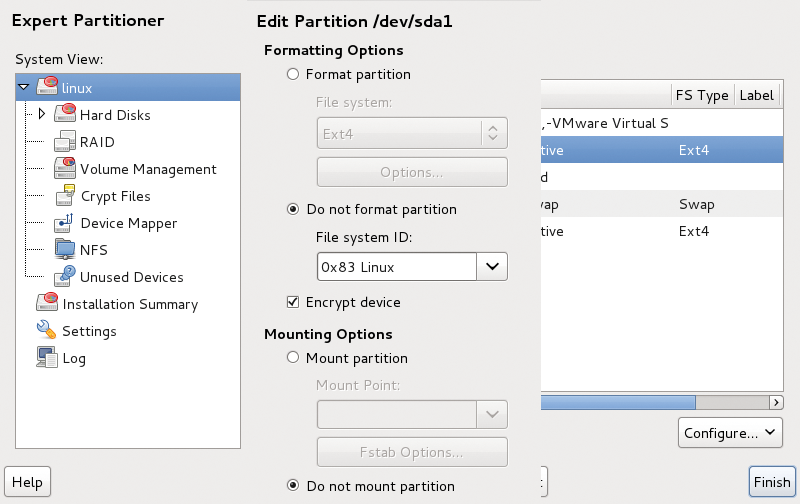
Abbildung 1: Schon lange bietet Yast an, während der Installation oder danach Partitionen zu verschlüsseln, hier unter Gnome 3 auf Open Suse 11.4.
Dieser Artikel vergleicht drei Verschlüsselungstools miteinander, die recht unterschiedliche Ansätze verfolgen. Tabelle 1 zeigt die wichtigsten Features von Truecrypt, DM-Crypt und Ecryptfs. Außer Konkurrenz treten zwei Windows-Tools im Test an: das zu DM-Crypt kompatible Free OTFE und Disk Cryptor. Im Test durfte sich die Software auf einem Rechner mit AMD Phenom II X4 sowie 8 GByte RAM und einer 80-GByte-Intel-SSD (SSDSA2M080G2GC) unter Open Suse 11.4, Ubuntu 10.10 und Windows XP beweisen.
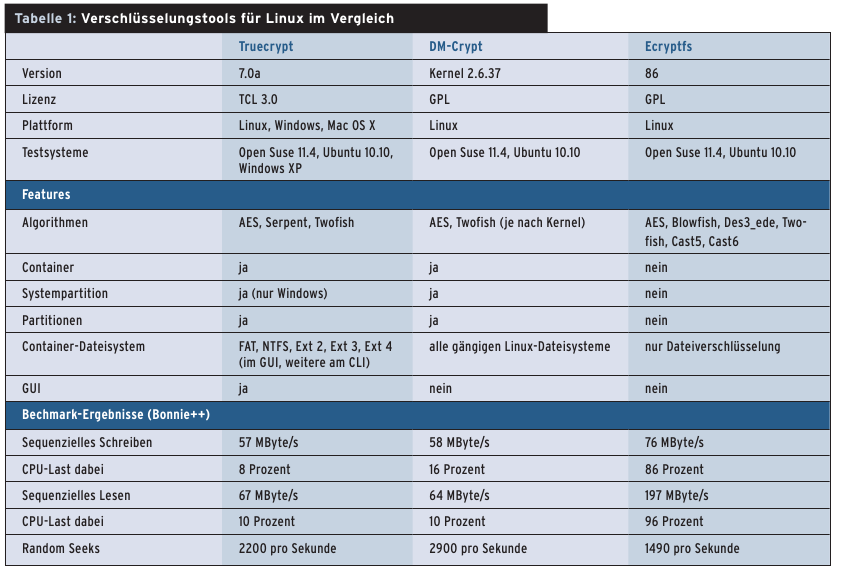
Verschlüsselungstools für Linux im Vergleich
Truecrypt
Truecrypt [1] ist der wohl bekannteste Vertreter der Festplattenverschlüsseler. Die Software läuft auf neueren Windows-Systemen (2000, 7, Vista, XP, Server 2003 und 2008), unter Mac OS X ab Version 10.4 und auch auf Linux-Rechnern mittels Fuse. Der Quellcode des Programms ist zwar erhältlich, dennoch unterliegen einzelne Komponenten nach wie vor Lizenzen, die nicht GPL-kompatibel sind: Das Tool steht unter der Truecrypt-License-Version 3.0, ist kostenlos erhältlich, aber keine freie Software.
Als einziger Testkandidat bietet Truecrypt ein GUI und einen grafischen Einrichtungsassistenten – beide sehen auf allen Betriebssystemen ähnlich aus und haben einen vergleichbaren Funktionsumfang. Truecrypt verschlüsselt per Mausklick entweder ein ganzes Gerät oder eine bestehende Partition. Außerdem kennt es so genannte Container, innerhalb derer es ein Dateisystem verwaltet.
Container eignen sich vor allem dazu, auf einer nicht verschlüsselten Partition einen sicheren Bereich anzulegen. Zum Lesen und Schreiben mountet Truecrypt diese Containerdatei. Unter Windows erstellt es für die sichere Aufbewahrung ein neues virtuelles Laufwerk, unter Mac OS X und Linux hängt es den Container in einen beliebigen Ordner ein.
Die Ver- und Entschlüsselung übernimmt der Truecyrypt-Treiber im Hintergrund on the Fly. Als Algorithmen unterstützt die Software AES, Twofish und Serpent. Es ist möglich, mehrere Algorithmen zu kaskadieren. Die Windows-Variante hat gegenüber den Linux- und Mac-OS-X-Versionen die Nase vorn, da sie auch die Systempartition verschlüsselt (siehe Abbildung 2).
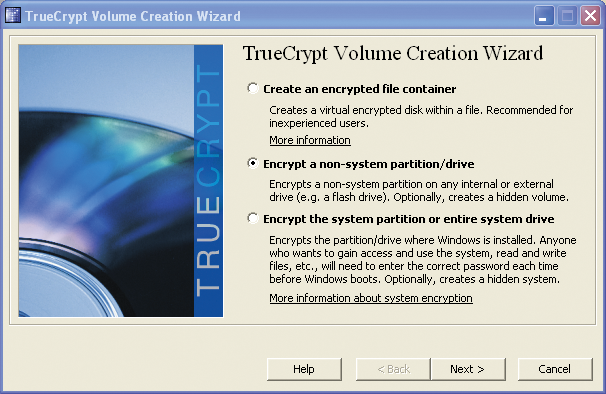
Abbildung 2: Truecrypt unter Windows erlaubt es dem Admin sogar, die Systempartition selbst zu verschlüsseln.
Außer Konkurrenz: Disk Cryptor
Zwar unter der GPL, aber dennoch ganz auf Windows beschränkt, präsentiert sich Disk Cryptor [4]. Das Tool wartet mit einer ähnlich intuitiven Oberfläche wie Truecrypt auf (siehe Abbildung 3) und erschließt sich dem Anwender durch einfaches Ausprobieren. Die umfangreiche Dokumentation auf der Webseite erklärt zudem die Integration mit Linux-Bootloadern für Dual-Boot-Systeme oder auch für Windows-Live-CDs mit Bart PE.
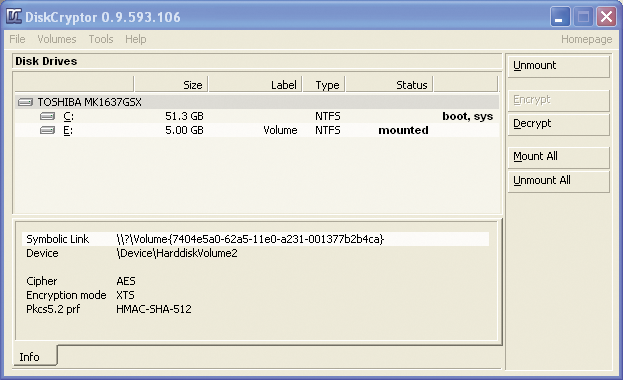
Abbildung 3: Das GPL-Tool Disk Cryptor punktet ebenfalls mit einer übersichtlichen Oberfläche.
Bis einschließlich Version 0.4 war Disk Cryptor sogar kompatibel zu Truecrypt, doch dann schlugen die Entwickler einen anderen Weg ein – laut eigener Aussagen wegen einiger “Unzulänglichkeiten des Truecrypt-Formats”. Damit verabschiedeten sie sich leider aber auch von der Plattformunabhängigkeit. Heute hängt Disk Cryptor der Konkurrenz, vor allem dem Rivalen Truecrypt, im Funktionsumfang deutlich hinterher. Das Tool beherrscht keine Containerverschlüsselung und liest verschlüsselte Partitionen nur, wenn diese mit FAT oder NTFS formatiert sind. Überraschenderweise bietet Disk Cryptor jedoch eine Konsolenversion (»dccon.exe« ) für den ambitionierten Windows-User.
Insgesamt punktet Truecrypt mit seiner intuitiven Oberfläche, und der Umgang ist auch für sicherheitsbewusste Nutzer, die sich nicht mit Kryptographie auskennen, leicht zu erlernen (siehe Abbildung 4). Die Defaultwerte im GUI sind in der Regel sinnvoll gewählt. Wer unsicher ist, findet in der vorbildlichen Onlinehilfe umfangreiche und sinvoll gegliederte Informationen.
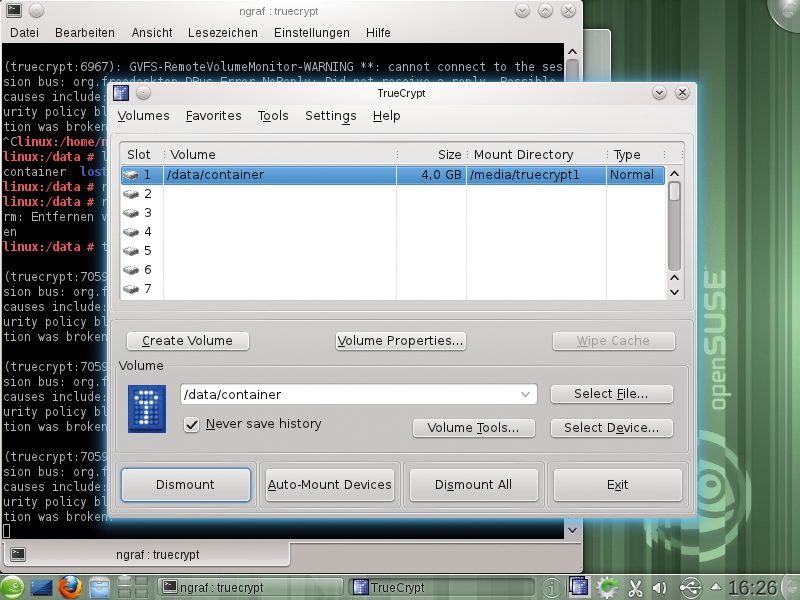
Abbildung 4: Truecrypt gilt für viele Anwender als das Desktop-Verschlüsselungstool schlechthin. Die Oberfläche ist selbsterklärend; detaillierte Informationen verrät das Terminal im Hintergrund.
Besonderes Lob verdient die Automount-Funktion: Mit einem Klick erkennt das Programm alle mit Truecrypt verschlüsselten Volumes und bindet sie – das richtige Keyfile oder Passwort vorausgesetzt – automatisch ein.
DM-Crypt
Einen anderen Ansatz verfolgt DM-Crypt ([2], [3]). Das “DM” im Namen steht für Device Mapper – die Software greift auf das Crypto-API des Kernels (siehe Seite 86) zu und arbeitet damit auf einer ganz anderen Ebene als Truecrypt.
Das Kryptographiemodul verschlüsselt beliebige Gerätedateien mit den Algorithmen AES und Twofish und fungiert als zusätzliche Schicht zwischen den Rohdaten und dem Dateisystem. Diverse Installationsroutinen und Management-Tools der Distributoren nutzen DM-Crypt, um schon bei der Installation etwa das Homeverzeichnis eines Nutzers oder eine andere Partition zu verschlüsseln.
Das Kommandozeilentool »cryptsetup« (aus dem gleichnamigen Paket) dient dazu, nachträglich eine Partition zu verschlüsseln. Abbildung 5 zeigt die Syntax und einen typischen Ablauf – vom Erstellen über das Mounten bis zum Aushängen und Entschlüsseln. Als ersten Parameter erwartet »cryptsetup« eine Anweisung wie »create« oder »luksOpen« , als zweite Option das Blockdevice (im Beispiel »/dev/sdb7« ) und als dritte den Namen, unter dem der Mapper das verschlüsselte Gerät zur Verfügung stellen soll. Anschließend hängt der Nutzer die verschlüsselte Partitionen wie gewohnt mit »mount« ein und mit »umount« wieder aus. Wer lieber mit einem GUI arbeitet, verwendet die Partitionierungstools der Distributoren.
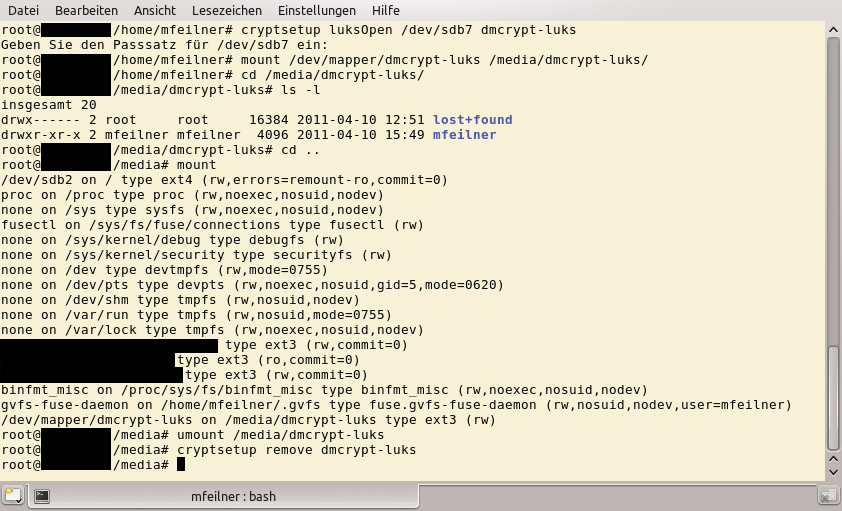
Abbildung 5: Wer braucht schon ein GUI, wenn er eine Kommandozeile hat? So sieht eine typische DM-Crypt-Sitzung aus.
LUKS (Linux Unified Key Setup) erweitert die verschlüsselten Daten um einen identifizierbaren, standardisierten Header und speichert in diesem Metadaten sowie bis zu acht Schlüssel. Auf diese Weise macht LUKS DM-Crypt skript- und automatisierbar. Das gestaltet es einerseits recht einfach, auch die System- und Swap-Partitionen zu verschlüsseln, wenn der Benutzer dafür sorgt, dass die benötigten Module wie »dm-crypt« in der Initial Ramdisk vorhanden sind. Anders als Truecrypt, das seinen eigenen Bootloader mitbringt, braucht DM-Crypt andererseits ein unverschlüsseltes »/boot« -Verzeichnis in einer eigenen Partition oder auf einem USB-Stick.
Im Gegensatz zu reinem DM-Crypt sind LUKS-DM-Crypt-Partitionen beispielsweise durch den Header als solche erkennbar. Bei Truecrypt findet die Software verschlüsselte Partitionen zwar auch automatisch, ermöglicht aber trotzdem Hidden Volumes.
Auch für Wanderer zwischen den Betriebssystemwelten hat DM-Crypt etwas zu bieten. Das GPL-Projekt Free OTFE [5] stellt ein Windows-Programm bereit, das unter Linux verschlüsselte Volumes auch auf dem Redmonder Betriebssystem liest und schreibt (siehe Abbildung 6).
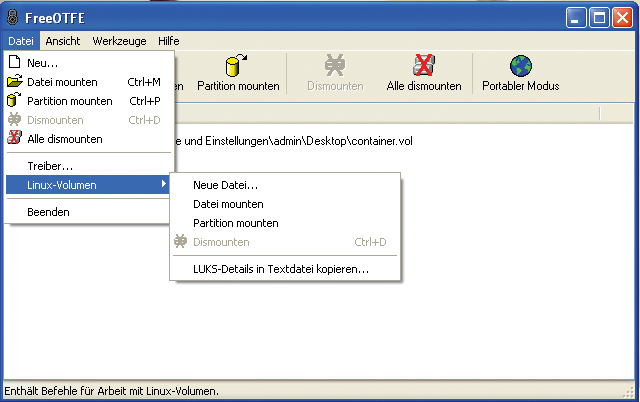
Abbildung 6: Die GPL-Software Free OTFE erlaubt es, mit DM-Crypt verschlüsselte Datenträger unter Windows einzubinden.
Ecryptfs
Im Gegensatz zu den beiden ersten Testkandidaten verschlüsselt Ecryptfs [6] auf Dateiebene, nicht auf der Ebene der Blockdevices. Ecryptfs setzt im Hintergrund auf Cryptfs und den Fist-Standard mit seinen Stackable Filesystems [7]. Das Enterprise Cryptographic Filesystem ist fester Bestandteil des Linux-Kernels seit Version 2.6.19. Ubuntu setzt seit 9.04, Jaunty Jackalope, auf Ecryptfs und bietet schon im Installer an, das eigene Homeverzeichnis zu verschlüsseln.
Das Tool unterstützt keine Container oder Partitionen, und obwohl es ein eigenes Werkzeug für die Verschlüsselung von Swap-Partitionen mitbringt, kann es keine Systempartitionen absichern. Wer »/swap« mit Ecryptfs sichert, sollte beachten, dass auf vielen Linux-Systemen danach das Schlafenlegen beziehungsweise Aufwachen (Hibernate/Resume) nicht mehr funktionieren.
Wie DM-Crypt verzichtet auch Ecryptfs auf ein GUI und setzt ganz auf Linux-Bordmittel. Listing 1 zeigt eine typische Ecryptfs-Sitzung. Beim erstmaligen Einbinden mit »mount -t ecryptfs« fragt die Software den Anwender nach den möglichen Parametern für die Verschlüsselung, zum Beispiel nach Cipher, Key oder Passwort, nach Key-Typ und -Länge. Bei jedem weiteren Mountvorgang dieses Verzeichnisses verlangt es nur mehr die Legitimation.
Listing 1
ecryptfs-Sitzung
01 # mount -t ecryptfs Quellverzeichnisverschlüsseltes Verzeichnis
02 Select key type to use for newly created files:
03 1) pkcs11-helper
04 2) tspi
05 3) passphrase
06 4) openssl
07 Selection: 3
08 Passphrase:
09 Select cipher:
10 1) aes: blocksize = 16; min keysize = 16; max keysize = 32 (loaded)
11 2) blowfish: blocksize = 16; min keysize = 16; max keysize = 56 (not loaded)
12 3) des3_ede: blocksize = 8; min keysize = 24; max keysize = 24 (not loaded)
13 4) cast6: blocksize = 16; min keysize = 16; max keysize = 32 (not loaded)
14 5) cast5: blocksize = 8; min keysize = 5; max keysize = 16 (not loaded)
15 Selection [aes]: 1
16 Select key bytes:
17 1) 16
18 2) 32
19 3) 24
20 Selection [16]: 1
21 Enable plaintext passthrough (y/n) [n]:
22 Enable filename encryption (y/n) [n]:
23 Attempting to mount with the following options:
24 ecryptfs_unlink_sigs
25 ecryptfs_key_bytes=16
26 ecryptfs_cipher=aes
27 ecryptfs_sig=d395309aaad4de06
28 WARNING: Based on the contents of [/root/.ecryptfs/sig-cache.txt],
29 it looks like you have never mounted with this key
30 before. This could mean that you have typed your
31 passphrase wrong.
32
33 Would you like to proceed with the mount (yes/no)? : yes
34 Would you like to append sig [d395309aaad4de06] to
35 [/root/.ecryptfs/sig-cache.txt]
36 in order to avoid this warning in the future (yes/no)? : yes
37 Successfully appended new sig to user sig cache file
38 Mounted eCryptfs
Eine konzeptionelle Schwachstelle darf nicht unerwähnt bleiben: Jeder Benutzer mit Administrator-Rechten kann die verschlüsselten Verzeichnisse der anderen Anwender auslesen, da die Passphrase für die verschlüsselten Daten an das Benutzerkennwort gebunden ist. Ein möglicher Ausweg ist, die Passphrase auf ein externes Medium wie einen USB-Stick oder eine SSD-Karte auszulagern [8].
Benchmarks
Tabelle 1 zeigt die drei für Linux verfügbaren Tools in einem direkten Vergleich. Beim Bonnie++-Benchmark überraschte Ecryptfs mit deutlich höherem Lesedurchsatz als die beiden Konkurrenten. Der Preis dafür ist klar: Die CPU war beim Schreiben zu 86 Prozent, beim Lesen sogar zu 96 Prozent ausgelastet – das ist deutlich mehr Last als bei den anderen beiden. Wer Durchsatz braucht, sollte sich Ecryptfs anschauen, allerdings bieten die beiden Konkurrenten mehr Features.
Truecrypt und DM-Crypt sind zwar etwas langsamer, gehen aber dafür auch schonender mit der CPU um. Truecrypt glänzt mit seinem vorbildlichen GUI, DM-Crypt mit nahezu perfekter Linux-Integration, die flexible Setups mit nahezu beliebigen Filesystemen ermöglicht.
Wer sein Linux-System komplett verschlüsseln will, greift zu DM-Crypt. Dagegen setzt der Windows-Anwender auf Truecrypt, das für derartige Setups einen eigenen Bootloader mit Pre-Boot-Authentication mitbringt, der als Chainloader auch Linux startet. Für Anwender tragbarer Geräte, die Linux und Windows als Dual-Boot-System betreiben, führt daher kein Weg an einer Doppellösung vorbei, auch wenn die unfreie Lizenz einige vielleicht dabei stört.
Auch wer seinen verschlüsselten USB-Stick an einen Windows- oder Mac-OS-X-Rechner anstöpseln will, sollte Truecrypt wegen seiner Plattformunabhängigkeit bevorzugen. In Szenarien, wo nur Linux im Einsatz ist, eignet sich die Kernel-basierte DM-Crypt-Variante meist besser – und falls doch einmal ein Windows-System ins Spiel kommt, hilft das GPL-Tool Free OTFE.
Infos
- Truecrypt: http://www.truecrypt.org
- DM-Crypt: http://www.saout.de/misc/dm-crypt
- Michael Nerb, “Mobiler Datentresor”: Linux-Magazin 10/06, S. 46
- Disk Cryptor: http://diskcryptor.net
- Free OTFE: http://www.freeotfe.org
- Ecryptfs: https://launchpad.net/ecryptfs
- Fist: http://www.filesystems.org
- Bruce Byfield, Kristian Kißling, “Gut versteckt”: Ubuntu User 4/10, S. 46







