


Manche Orte passen nicht auf ein Bild, manche Stimmungen verlangen nach einem größeren Belichtungsumfang, als die Kamera hergibt. Eine ganze Reihe von Open-Source-Werkzeugen hilft dabei, überlappende Bilder und Belichtungsreihen zu einem kompletten Bild zusammenzufügen.
Das menschliche Sehvermögen ist ein Wunderwerk der Natur. Zwar sind Linse wie auch der Rest des Auges mit vielen Fehlern behaftet, doch mit dem Sehzentrum und der Rechenpower des Gehirns dahinter ist der Mensch in der Lage, auch schwierigste Lichtverhältnisse auszugleichen. So entsteht fast immer ein Bild, auf dem in den hellsten Lichtquellen und den dunkelsten Schatten noch Konturen erkennbar sind. Dazu kommt die annähernd perfekte Rundumsicht, wenn der Betrachter seinen Kopf bewegt.
Im Vergleich dazu tun sich auch modernste Digitalkameras schwer. Doch mit einigen freien Softwareprojekten und ein wenig Experimentierfreudigkeit brauchen auch Digitalfotografen nicht zu verzagen, nur weil der Sensor mit den Lichtverhältnissen überfordert ist oder wenn das Weitwinkelobjektiv nicht ausreicht, um das Urlaubspanorama einzufangen.
Panorama und DRI
Gerade bei digitalen Bildern bieten sich zwei Vorgehensweisen an, die sich auch noch vortrefflich kombinieren lassen, um im Idealfall bessere Fotos zu erzeugen, als die Kamera eigentlich hergibt.
- Panorama-Stitching: Das Zusammensetzen mehrerer Bilder (nebeneinander oder übereinander) zu einem größeren Bild. Der Fotograf fertigt von seinem Standort aus eine Bilderserie der Umgebung an und fügt – von Software unterstützt – das Ergebnis in einem deutlich größeren Bild zusammen.
- Dynamic Range Information: Von einem Motiv erzeugt der Fotograf mehrere Aufnahmen mit unterschiedlichen Belichtungsstufen: unterbelichtete, richtig belichtete und überbelichtete. Auf den unterbelichteten sind die hellen Stellen korrekt, auf dem überbelichteten die dunklen, in der Mitte die mittleren. Wer so eine Belichtungsreihe miteinander verbindet, kommt dem Ideal schon sehr viel näher.
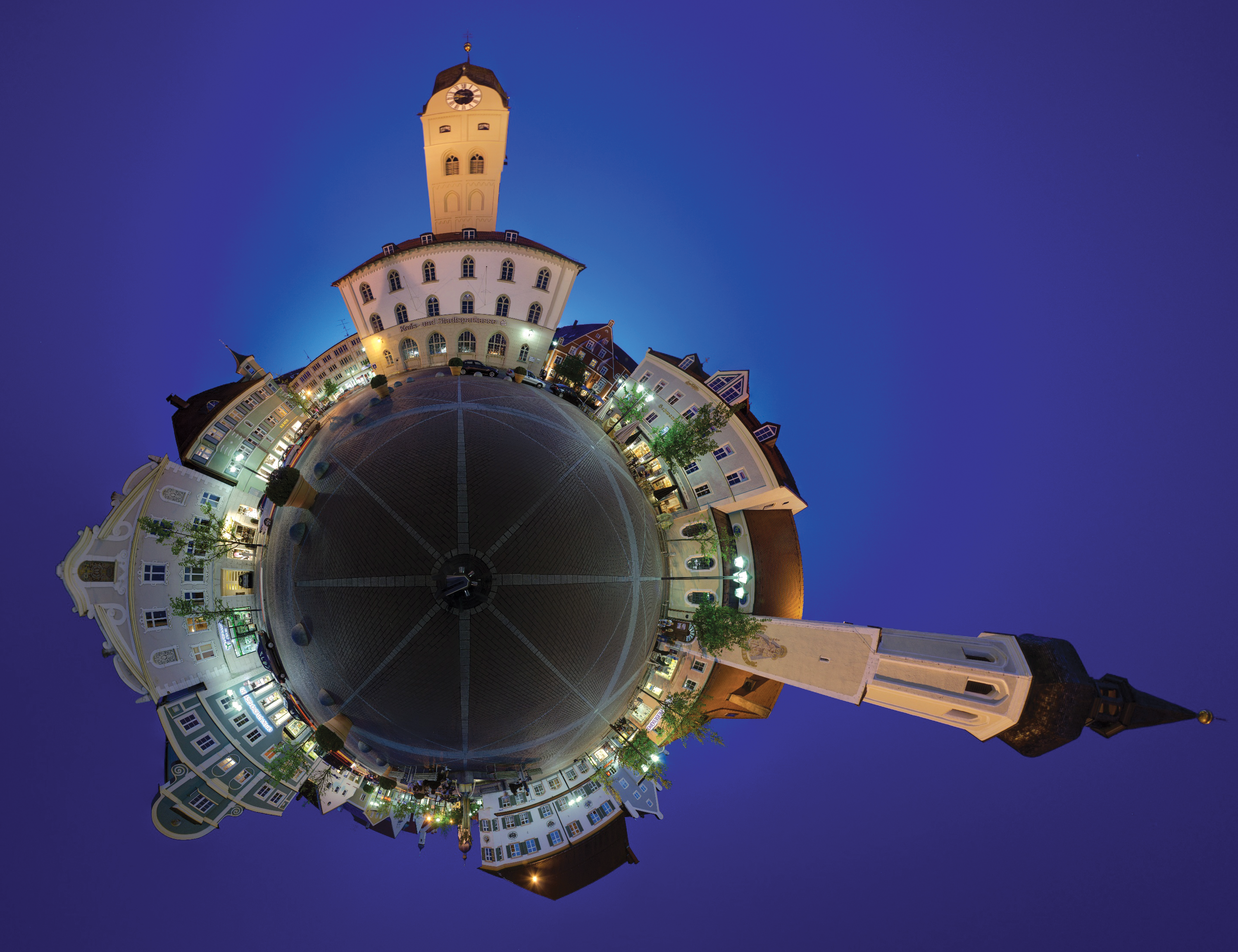
Zusätzlich dazu bietet es sich an, die erstellten Panoramafotos auf dreidimensional wirkende Oberflächen zu rendern. Abbildung 1 zeigt den Schrannenplatz in Erding im Abendlicht als eine eigene kleine Welt für sich. Dafür notwendig sind nur ein wenig Begeisterung fürs Fotografieren, eine Digitalkamera mit manueller Belichtung, Fokussierung und Weißabgleich – in der Regel ist das schon bei Spiegelreflexkameras mittlerer Preisklasse gegeben – und ein Linux-PC.
Motiv und Licht
Der im Artikel beschriebene Ablauf kann sich durchaus als zeitaufwändig erweisen und lohnt deshalb wahrscheinlich nur für besondere Motive. Gut eignen sich Orte, die in allen Blickrichtungen interessant sind. Zum Beispiel Gartenanlagen neben schönen Schlössern, öffentliche zentrale Plätze, das Innere großer Gebäude wie Bahnhöfe und Kirchen oder die freie Natur. Sollen die Bilder später zu einem kleinen Planeten zusammengefügt werden, also in einer Projektion, die der Spiegelung auf einer über den Kopf gehaltenen Christbaumkugel ähnelt (Abbildung 1), sollte der Fotograf darauf achten, dass Bebauung oder Bewuchs in der Umgebung in jeder Richtung etwa gleich hoch sind und idealerweise vom Standort aus gesehen in einem vertikalen Winkel von 30 bis 45 Grad erscheinen.
Je höher der vertikale Winkel eines Objekts ist, desto größer wird es in der Projektion als Planetenbild verzerrt. Kirchturmspitzen, Laternenlampen und hohe Zweige von vielleicht sogar blühenden Bäumen setzen spannende Akzente und dürfen darum gerne in einem höherem Winkel stehen. Es ist ein wenig Übung erforderlich, um zu erkennen, was genau wie wirken wird. Hilfreich als mobile Vorschau ist stets der Blick auf eine spiegelnde Christbaumkugel.
Belichtung und Zeitpunkt
Beim Aufnehmen eines Bildes lässt es sich bei Panorama-Aufnahmen nicht vermeiden, dass einige Bilder direkt in die Lichtquellen zielen. Wegen der resultierenden starken Kontraste ergibt eine Rundumaufnahme nur als Belichtungsreihe wirklich Sinn. Abbildung 2 zeigt die für den Mini-Planeten aus Erding verwendeten Bilder in der Digikam-Vorschau [1].
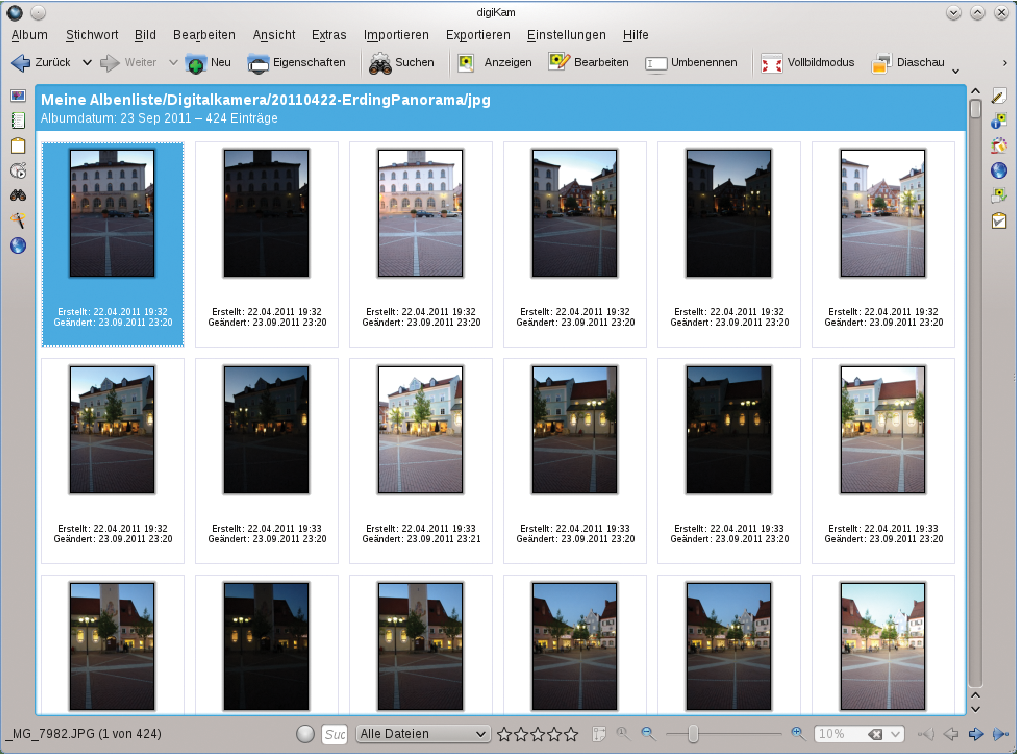
Abbildung 2: Übersichtlich zeigen Fotomanagement-Programme wie Digikam die einzelnen Bilder.
Die Aufnahme von teilweise einigen Hundert Bildern wird aber einige Zeit in Anspruch nehmen, deshalb sollte der Ort möglichst statisch sein. Andernfalls würden in der Zwischenzeit große Wolken, Schiffe, Lastwagen und dergleichen vorbeiziehen und das Zusammenfügen der Bilder scheitern. Die sich ändernde Helligkeit des Himmels gleicht die Software Hugin [2] erstaunlich gut aus, sie lässt sich aber notfalls auch noch später in Gimp [3] korrigieren.
Den besten Aufnahmezeitpunkt bei einer Mischbeleuchtung aus natürlichem und künstlichem Licht, zum Beispiel bei Gebäuden in einer Stadt, gibt die so genannte blaue Stunde, wenn die künstlichen und natürlichen Lichter etwa gleich hell sind. Das ist meistens etwa 30 bis 45 Minuten vor und nach Sonnenauf- und -untergang der Fall. Findet die Aufnahme zu einer normalen Tageszeit statt, hilft es, die Sonne hinter einem Busch oder Haus zu verstecken, sodass zwar klar ist, wo sie sich befindet, sie aber das Bild nicht unnötig stört.
Standort
Den richtigen Standort zu finden kann durchaus einige Zeit und vergebliche Versuche in Anspruch nehmen. Vor allem der Untergrund macht dem Fotografen zu schaffen: Direkt unter der Kamera befindet sich schließlich das Stativ. Um es später leichter wegretuschieren zu können, sollte der Boden direkt unter der Kamera leicht kopierbar sein. Ideal sind kleine zufällige Strukturen wie zum Beispiel Gras oder feiner Kies. Tendenziell schlecht sind Kacheln oder Mosaikbilder, weil sich die entstehenden gebogenen Abbildungen davon nur mit viel Zeitaufwand nachzeichnen lassen.
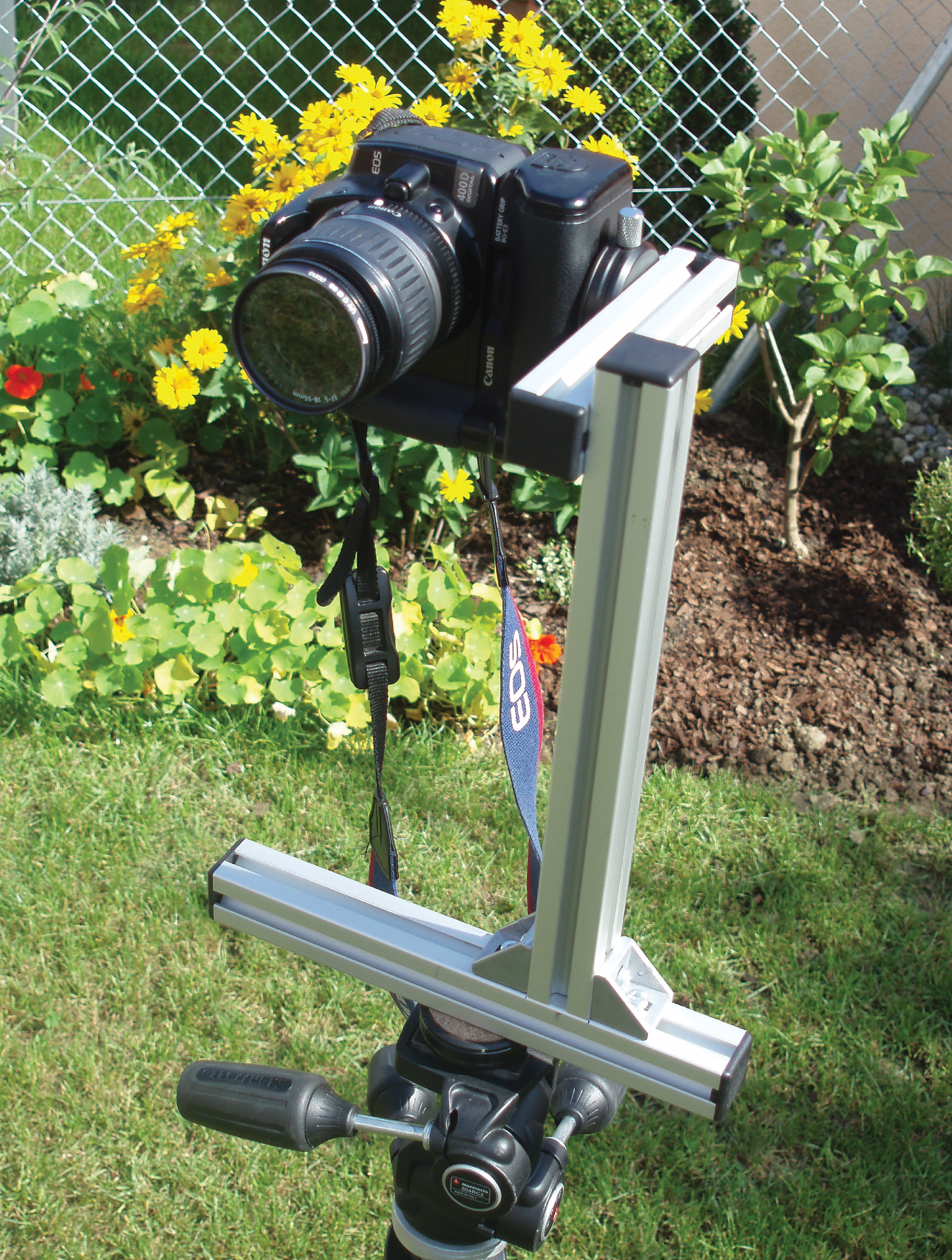
Unabdingbar ist eine Kamera, die über ein manuelles Programm verfügt, das es gestattet, Blende, Belichtungsdauer, Fokussierung und Weißabgleich fest einzustellen. Außerdem bedarf es eines Stativs, eines kabelgebundenen Auslösers, frisch geladener leistungsfähiger Batterien – und viel Platz auf der Speicherkarte ist erforderlich. Das Objektiv sollte so viel Weitwinkel aufweisen, dass es im Hochformat den Bereich der Wipfel bis hin zum Zenit auf einem Bild erfasst. Hilfreich sind eine Kamera, die die Bilder im Rohformat (Raw) speichert, damit sich Belichtung und Weißabgleich auch noch nachträglich korrigieren lassen, ein gegebenenfalls selbst gebauter Panoramakopf (Abbildung 3) und eine Graukarte für den korrekten Weißabgleich.
[5] vermindert die Parallaxe.” width=”227″ height=”300″ />
Abbildung 3: Ein selbst gebauter Panoramakopf [5] vermindert die Parallaxe.USB-Steuerung
Luxuriöse Profikameras glänzen mit besonders weiten Belichtungsreihen oder lassen sich über USB vom Laptop aus steuern. Dann löst Gphoto2 [4] die Belichtung berührungsfrei aus, der Anwender steuert Blende und Verschlusszeit an der Kommandozeile (Tabelle 1). Unbedingt zu vermeiden sind Polarisationsfilter und Blitzgeräte, weil sie Lichtverhältnisse negativ verändern. Für den Anfang mag es auch ausreichen, ohne Stativ aus der Hand zu fotografieren (Abbildungen 4 und 5). Doch führt die dabei entstehende Parallaxe zu Bildfehlern, die nur mit viel Zeitaufwand oder auch gar nicht korrigierbar sind (Abbildung 6). Mit professionellen Ansprüchen sind Aufnahmen “aus der Hand” daher nicht vereinbar.
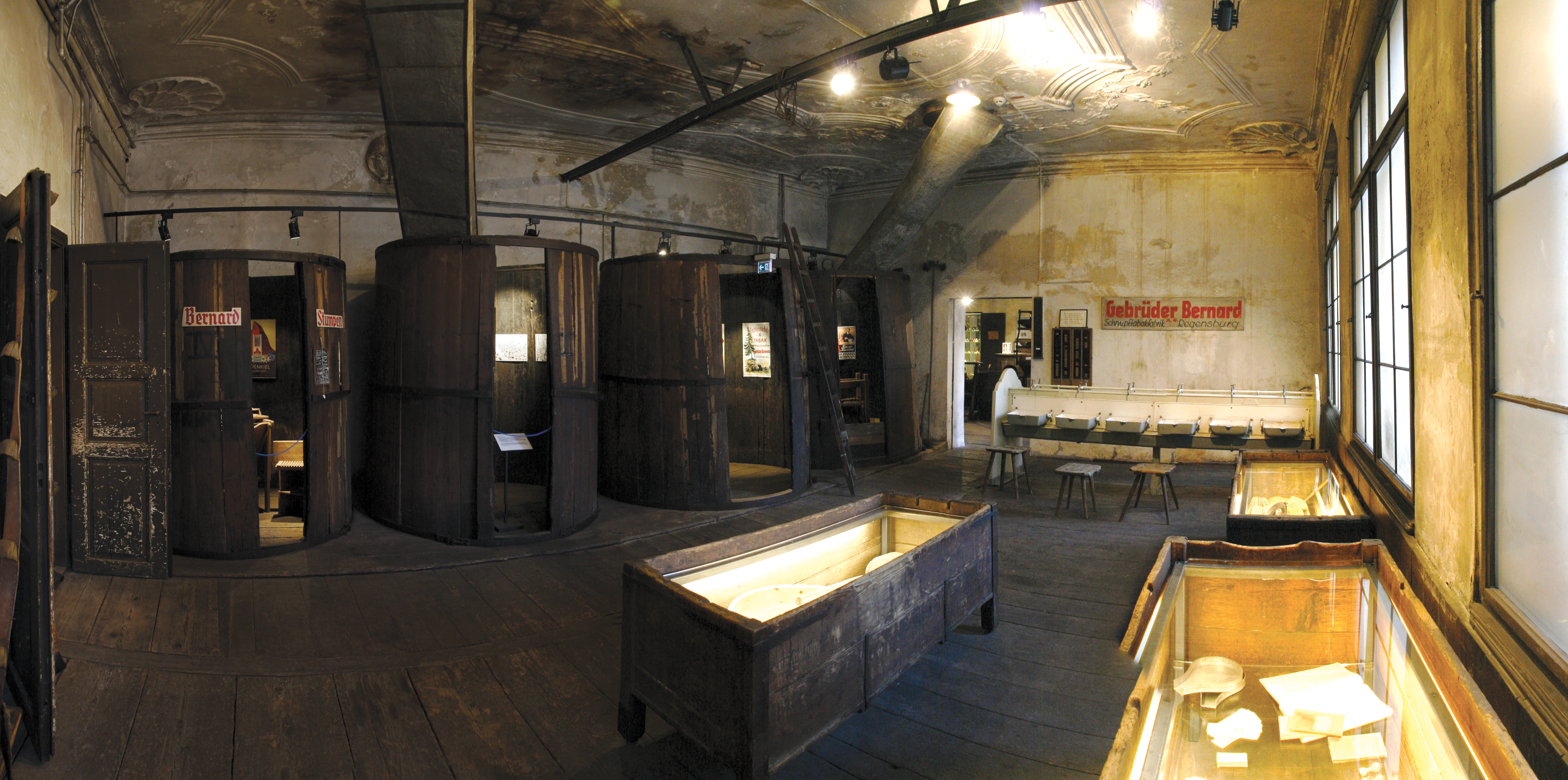
Abbildung 6: Auch in alten Gebäuden wie der historischen Schnupftabakfabrik in Regensburg lassen sich gute Ergebnisse erzielen. Wer wie hier jedoch nur vier Bilder als Basis nimmt und ohne Stativ arbeitet, stellt Hugin bisweilen vor Probleme, zum Beispiel bei der schiefen Oberkante der Truhe rechts unten im Bild.
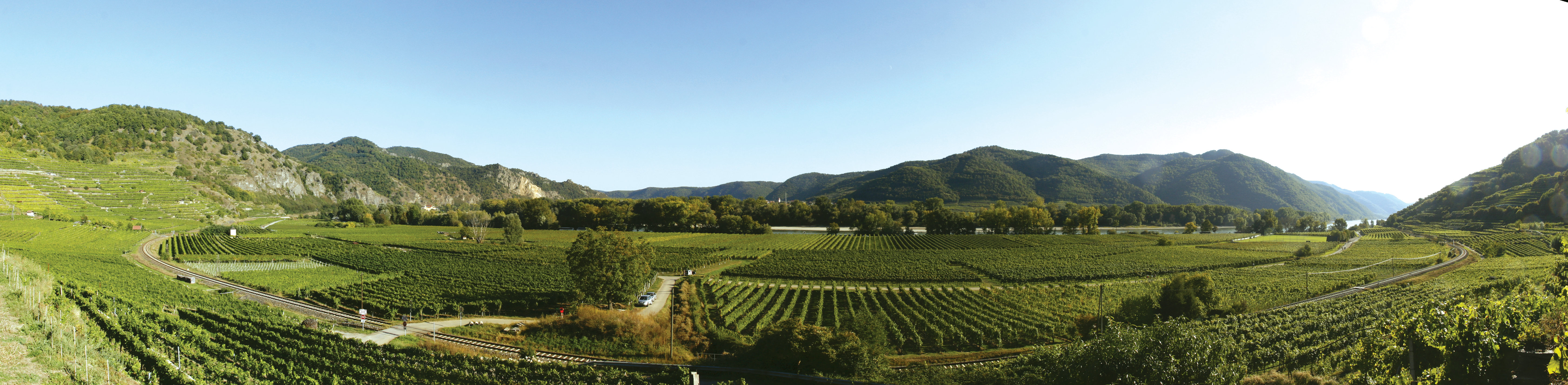
Abbildung 5: Die Donauschleife mit Weinbergen und Bahnstrecke in der Wachau in einer gut 240 Grad breiten Aufnahme (Canon EOS 30 D, kein Stativ, sechs Bilder).
Outdoor-Ausrüstung
Für diesen Artikel verwendeten die Autoren ein solides Manfrotto-Stativ, eine Canon EOS 400 D und eine EOS 30 D, das 18-55-Millimeter-Standard- und ein 15-80-Millimeter-EFS-Objektiv, einen BG-E3-Batteriegriff, einen RC-1-Kabelauslöser, einen selbst gebastelten Panoramakopf [5], ein über USB-Kabel angeschlossenes Netbook mit Gphoto2, zahllose aufgeladene Batterien, ein Ladegerät fürs Auto und eine 16-GByte-Speicherkarte – eine etwas gehobene, aber noch typische Hobbyausrüstung.
Die Auflösung der Kamera allein ist auch nicht unbedingt entscheidend. Beim Stitching ergibt sie sich viel mehr aus Objektivwinkel und Kamera-Auflösung. Auch mit einem Teleobjektiv lassen sich Bilder in nahezu beliebiger Auflösung erzeugen, derartige Gigapixel-Fotografie ist heutzutage ein populäres Hobby. Für diesen Artikel ist die Auflösung gängiger Kameras voll ausreichend, jedes Megapixel mehr erhöht nur den Rechenaufwand.
Die Bilder für den Erding-Planeten sind in fünf horizontalen Reihen aufgenommen. Nachbarbilder überlappen einander horizontal und vertikal bis zur Mitte der Aufnahmen. So ist jeder Punkt mindestens viermal abgelichtet. Bei diesem Vorgehen entstehen bei einer Belichtungsreihe von drei Bildern (Blenden: -2, 0,+2) schnell über 200 Einzelaufnahmen. Der Aufwand lohnt sich allerdings, denn so bilden die Fotos die großen Helligkeitsunterschiede im Gegenlicht noch ab und eignen sich als HDR-Bild [6]. Das Hochformat deckt den naturgemäß strukturarmen Himmel am angenehmsten ab.
In der Dämmerung steigen die Belichtungszeiten leicht auf einige Sekunden, der Kabelauslöser schützt vor dem Verwackeln. Alle Fotos aufzunehmen kann länger als eine halbe Stunde dauern. Zügiges und sauberes Arbeiten ist gefragt, auch weil sich die Lichtverhältnisse binnen 30 Minuten doch stark ändern. Außerdem erweist sich die Übertragung der Fotos im Rohformat auf die Speicherkarte oft als Engpass. Dazu kommen etwaige Batteriewechsel. Je nach Kamera ist hier die richtige Vorgehensweise das Ergebnis vieler Versuche.
Wer die Aufnahme als HDR-Lichtquelle in Blender einsetzen will, sollte eine Belichtungsreihe mit mehr als vier Blendenstufen erstellen, weil sich erfahrungsgemäß nur dann harte Schlagschatten in Blender erreichen lassen. Im Extremfall sollte sich die hellste Belichtung an der Sonnenoberfläche, die dunkelste an den schwärzesten Schatten orientieren.
Gphoto2 und die Kamera
Für Situationen, in denen die in der Kamera verfügbare Belichtungsreihe nicht ausreicht, lässt sich die Belichtung über ein USB-Kabel mit Gphoto2 steuern. Der Aufwand lohnt besonders, wenn das Bild später als so genannte HDR-Lichtquelle für Raytracing [7] dienen soll. Programme wie Blender können den hohen Dynamikumfang einer solchen zusammengesetzten Aufnahme verarbeiten, und die korrekte Belichtung der Lichtquelle führt im Raytracing am Ende zu jener Lichtsituation, die eben genau so ist wie bei der Aufnahme.
Die Kommandos aus Tabelle 1 sind auf eine Canon EOS 400 D zugeschnitten, würden mit etwas Anpassung aber auch mit anderen Kameramodellen funktionieren. Eine solche Belichtungsreihe würde sich nebenbei auch ausgezeichnet mit Luminance-HDR [8] zu einem HDR-Bild zusammensetzen lassen. Auf der ebenfalls getesteten Canon EOS 30 D stehen leider nicht alle dieser Funktionen zur Verfügung.
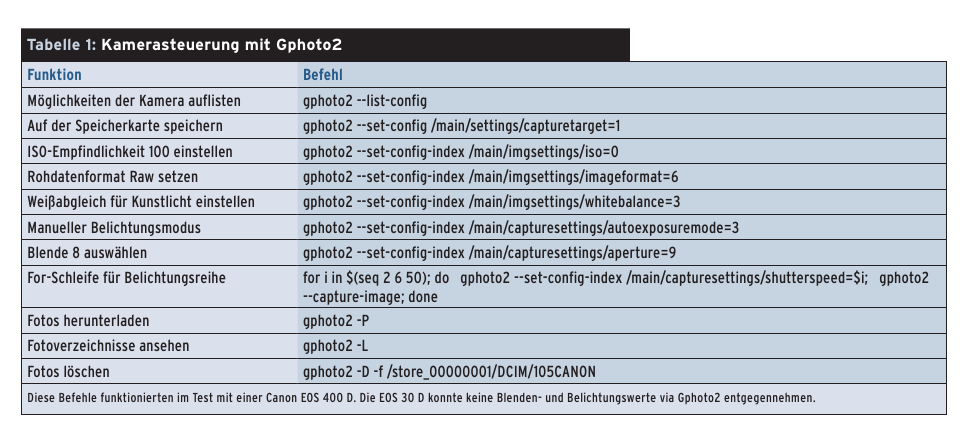
Tabelle 1: Gphoto2-Funktionen” width=”300″ height=”133″ />
Tabelle 1: Gphoto2-FunktionenEine Belichtungsreihe über 18 Blendenstufen verlangt sehr viel Zeit. Mit einem Fischauge-Objektiv, das einen extremen Weitwinkel bietet, reduziert sich immerhin die Anzahl der Bilder drastisch, allerdings auch die Auflösung der zusammengesetzten Aufnahme. Als Lichtquelle für eine Raytracing-Szene reicht eine geringe Auflösung jedoch völlig.
Weil das Raytracing-Verfahren annimmt, das dunkelste Bild stelle die korrekt belichtete Aufnahme der Lichtquellen dar, fließt dessen Bildrauschen am stärksten ins Raytracing ein. Deshalb sollte der Fotograf für diese Aufnahmen unbedingt eine niedrige ISO-Zahl einstellen, um das Rauschen möglichst bereits bei der Aufnahme unter Kontrolle zu bringen.
Digitale Nachbearbeitung
Nach all dem Fotografieren geht es endlich an den Computer. Das “Entwickeln” digitaler Bilder umfasst die Belichtungskorrektur, den Weißabgleich und andere Feineinstellungen an den Bilddaten im Rohformat – so wie der Sensor sie empfangen hat – und den Export in gängige JPG-Dateien. Tools wie Gimp, Rawtherapee [9] oder – unter Windows – Adobes Lightroom oder Photoshop sind hier die Werkzeuge der Wahl für den ambitionierten Hobbyfotografen. Gimp greift wie andere Linux-Raw-Programme auch entweder auf die Bibliothek Dcraw oder das handlichere Ufraw [10] zurück, die beide in allen gängigen Distributionen enthalten sind.
Das beste Bild der gesamten Fotoreihe, also jenes Foto, auf dem das Motiv am besten getroffen und ideal belichtet ist, liefert die richtigen Einstellungen für den Raw-Import. Die liest das Ufraw-Plugin von Gimp komfortabel ein und korrigiert soweit nötig die Belichtung und den Weißabgleich automatisch. Das satte Blau des Himmels aus Abbildung 1 macht erst der an der relativ warmen künstlichen Belichtung ausgerichtete Weißabgleich möglich. Ganz nebenbei erhalten die Motive so auch recht knackige Farben.
Das Speichern dieses Bildes aus Ufraw heraus erzeugt im Heimatverzeichnis des Anwenders eine Datei ».ufrawrc« , die als Vorlage für die nun folgende Massenverarbeitung der restlichen Bilder dient. Die Rohdaten liegen dabei im Verzeichnis »raw« , auf der gleichen Ebene existiert ein Verzeichnis »jpg« . Die For-Schleife aus Listing 1 erledigt jetzt die Entwicklung vom Rohformat nach JPG.
Listing 1
Raw-Entwicklung
01 for i in $(ls raw/*.CR2);
02   # Dateinamen sind nummeriert wie raw/_MG_1234.CR2
03   do j=$(echo $i | cut -d\/ -f 2 | cut -d\. -f 1);
04   # In $j steht jetzt _MG_1234
05   nice ufraw-batch --overwrite raw/$j.CR2 --compression=90 --out-type=jpeg --output jpg/$j.JPG;
07 done
Stitching, Bewegung und Rauschen
Je nach Kamera lauten die Dateinamen anders, die Cut-Kommandos muss der Anwender entsprechend anpassen. Nach dieser Schleife liegen im »jpg« -Verzeichnis die entwickelten Bilddateien, alle korrigiert um die Belichtungseinstellungen und den Weißabgleich des optimalen Fotos. Jetzt geht es ans Zusammenfügen der großen Anzahl von Bildern, was natürlich möglichst automatisch ablaufen soll. Die optimale Lösung ist eine Mischung aus Kommandozeile und Hugin-GUI (Abbildung 7).
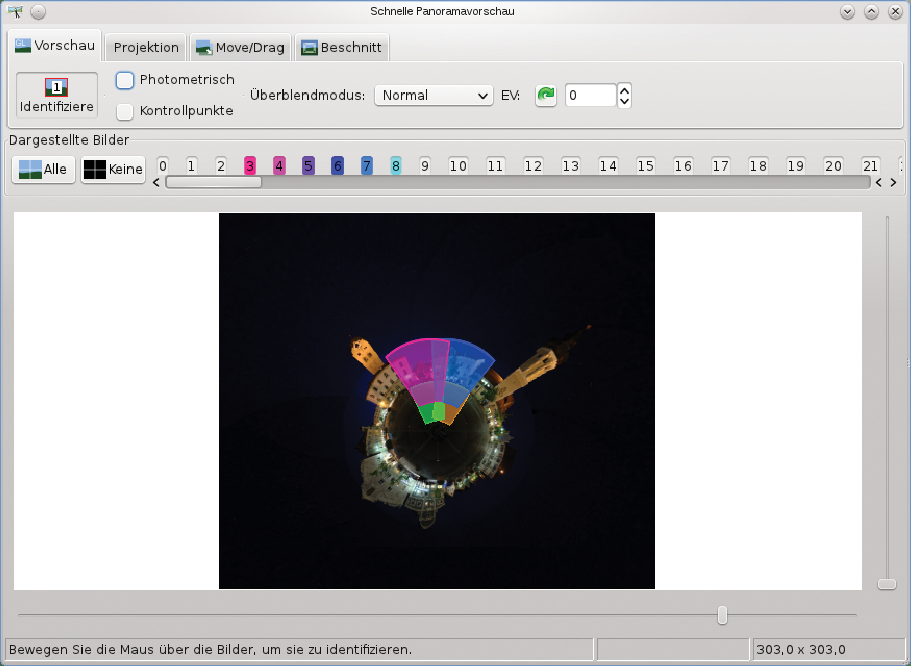
Abbildung 7: Kamera-Einstellungen und Belichtungsreihen kombiniert Hugin zu einem Panoramafoto.
Die besten Ergebnisse erreicht, wer die Bilder um jeweils etwa die Hälfte überlappen lässt. Bei wenigen Bildern (Abbildungen 4 bis 6) reicht das Hugin-GUI vollkommen. Im Test erwies es sich aber oberhalb von 200 Bildern als instabil, mindestens das erste Zusammenfügen sollte dann von der Kommandozeile aus stattfinden. Im Paket »hugin« sind dafür einige CLI-Tools enthalten. So ist zum Beispiel »Autopano-sift-c« in der Lage, markante Stellen in Bildern zu erkennen, die auch auf mehreren Fotos vorkommen. Passen sie zusammen, setzt das Programm dort einen Kontrollpunkt, der es ermöglicht, die Bilder wie ein Mosaik aneinanderzufügen. Dieser Schritt ist aber sehr rechenaufwändig und enthält systematische Fehlerquellen.
Bei sich bewegenden Gegenständen wie Fahrzeugen oder auch bei Menschen erkennt das Programm zwar die Zugehörigkeit. Hat sich das Objekt in der Zwischenzeit jedoch bewegt, stimmt seine Position nicht mehr. Auch das Bildrauschen in kontrastarmen Bildern stellt ein Problem dar, das sich jedoch schon bei der Aufnahme durch die Wahl einer niedrigen ISO-Empfindlichkeit vermeiden lässt. Die Fotos, die trotzdem noch Fehler verursachen, löscht der Anwender am besten manuell, sie sind über ihre allzu großen Fehlerabstände leicht zu finden.
Zu guter Letzt steht der Algorithmus teils vor den gleichen Aufgaben wie das menschliche Auge, vor allem bei sich streng wiederholenden Mustern. Dann landet ein Referenzpunkt leicht mal fälschlicherweise bei der Kachel nebenan. Trotzdem lohnt es sich, immer hoffnungsvoll mit der Automatik anzufangen. Auf der Kommandozeile lautet der Befehl:
autopano-sift-c --maxmatches 15 --maxdim 2000 J1.pto _MG_*JPG
Die Berechnung dauert bei 200 Bildern schon mal eine halbe Stunde und liefert eine Datei »J1.pto« , die alle Kontrollpunkte auflistet. Die Beschränkung auf nur 15 Punkte (»maxmatches 15« ) ist sinnvoll, damit Autopano bei Bildern, die besonders günstige Bedingungen haben, nicht so viele Punkte hinzufügt. Das würde die anderen Bilder dominieren und das spätere manuelle Eingreifen komplizieren.
Ist das Panorama als Belichtungsreihe aufgenommen, die üblicherweise aus drei jeweils gleich ausgerichteten Bildern besteht, fügt der Anwender noch weitere Punkte hinzu. Zwar ist klar, dass sich jeweils drei Bilder exakt überlappen, aber wegen der Unter- und Überbelichtung erarbeitet der Algorithmus ausgerechnet in diesem Fall ungenauere Ergebnisse. Abhilfe schafft, in die Datei »J1.pto« noch fünf gleichmäßig übers Bild verteilte Punkte einzufügen, die jeweils identische Bilder mit unterschiedlicher Belichtung sauber miteinander verbinden. Auch das geht automatisch, Listing 2 zeigt die entsprechende Schleife.
Listing 2
Kontrollpunkte in Belichtungsreihen
01 s=$(echo $(ls *JPG | wc -l) -3 | bc);
02 for i in $(seq 0 3 $s); do j=$(echo "$i+1" | bc); k=$(echo "$i+2" | bc);
03 echo "c n$i N$j x492.08 y584.21 X492.08 Y584.21 t0
04 c n$i N$j x2181.18 y620.08 X2181.18 Y620.08 t0
05 c n$i N$j x396 y3585 X396 Y3585 t0
06 c n$i N$j x2333.13 y3437.67 X2333.13 Y3437.67 t0
07 c n$i N$j x1196.26 y1935.27 X1196.26 Y1935.27 t0
08 c n$i N$k x492.08 y584.21 X492.08 Y584.21 t0
09 c n$i N$k x2181.18 y620.08 X2181.18 Y620.08 t0
10 c n$i N$k x396 y3585 X396 Y3585 t0
11 c n$i N$k x2333.13 y3437.67 X2333.13 Y3437.67 t0
12 c n$i N$k x1196.26 y1935.27 X1196.26 Y1935.27 t0" >> J1.pto;
13 done
Kontrollpunkte entfernen
Das Kommando »celeste_standalone -i J1.pto -o J2.pto« entfernt aus der Liste der Kontrollpunkte jene, die unsinnig erscheinen, weil sie zum Beispiel auf sich bewegenden Gegenständen im Bild liegen. Dabei entsteht eine neue Datei »J2.pto« . Unterschiedliche Dateinamen erleichtern den Schritt zurück.
Jetzt stellt der Auto-Optimiser die Anordnung der Bilder her und optimiert diese mit »autooptimiser -a -p -l -s -o J3.pto J2.pto« . Nun wartet die Datei »J3.pto« aufs Laden in Hugins GUI. Dort klickt der Hobby-Stitcher auf die Liste der Kontrollpunkte und sortiert sie nach Abständen. Die am weitesten auseinanderdriftenden Kontrollpunkte sind normalerweise falsch, die sollte er gleich löschen. Hier sind Augenmaß und Erfahrung gefragt, erst mit der Zeit stellt sich beim Anwender ein sicheres Gefühl für die maximal akzeptable Entfernung unter verschiedenen Umständen ein.
Eher unkompliziert ist der nächste Schritt: zwei Mausklicks, erst auf »Optimieren« und dann »Alles« . Je mehr gute und sinnvoll verteilte Kontrollpunkte Hugin vorfindet, desto besser wird jetzt das Ergebnis ausfallen. Dieser Schritt ist bei der Erstellung eines Panoramas mit Abstand der arbeitsaufwändigste, weil es notwendig werden kann, manuell zusätzliche Referenzpunkte hinzuzufügen.
Störer ausfindig machen
Die schlechtesten, störenden Kontrollpunkte finden sich durch Drehen an der Schraube der Bildvariablen: Der Reiter »Optimieren« im Hugin-GUI hilft dabei – vor allem durch den Eintrag »Alles« . Danach liegen die schlechten Kontrollpunkte (meist die mit den größten Distanzen) leicht erkennbar oben in der Kontrollpunkteliste, sofern diese nach den Abständen sortiert ist.
Leider bleiben immer wieder richtig gesetzte Kontrollpunkte übrig, die nach der Optimierung weit auseinander liegen. Meist gehen diese Punkte auf unsauberes Arbeiten während der Aufnahme zurück, zum Beispiel wenn der Hobbyfotograf freihändig ohne Panoramakopf fotografiert hat und so eine Parallaxe in den Bildern vorliegt. In einem gewissen Rahmen lassen sich solche Fehler nachträglich beheben, indem der Anwender an den wichtigen Stellen, also solchen mit viel Struktur, viele Kontrollpunkte von Hand setzt und an den Stellen, an denen Fehler beim Zusammenfügen weniger auffallen würden (zum Beispiel Rasenflächen), löscht.
Hier gibt es keine allgemeingültigen Tipps, zu unterschiedlich sind Motive und potenzielle Fehlerquellen. Doch Parallaxen lassen sich auch künstlerisch einsetzen: So wie die Parallaxe zwischen dem linken und rechten Auge das räumliche Sehen erst ermöglicht oder Astronomen in verschiedenen Jahreszeiten die Entfernung zu Sternen berechnen lässt (dank der unterschiedlichen Position der Erde auf ihrer Bahn um die Sonne), erlaubt sie es auch, die dreidimensionale Struktur von Objekten zu berechen. In Grenzen funktioniert das recht gut, ein guter Einstieg für die Technik ist die Software Bundler, die es unter [11] zu laden gibt. Ob einem Abbildung 4 gefällt, ist wohl Geschmackssache.
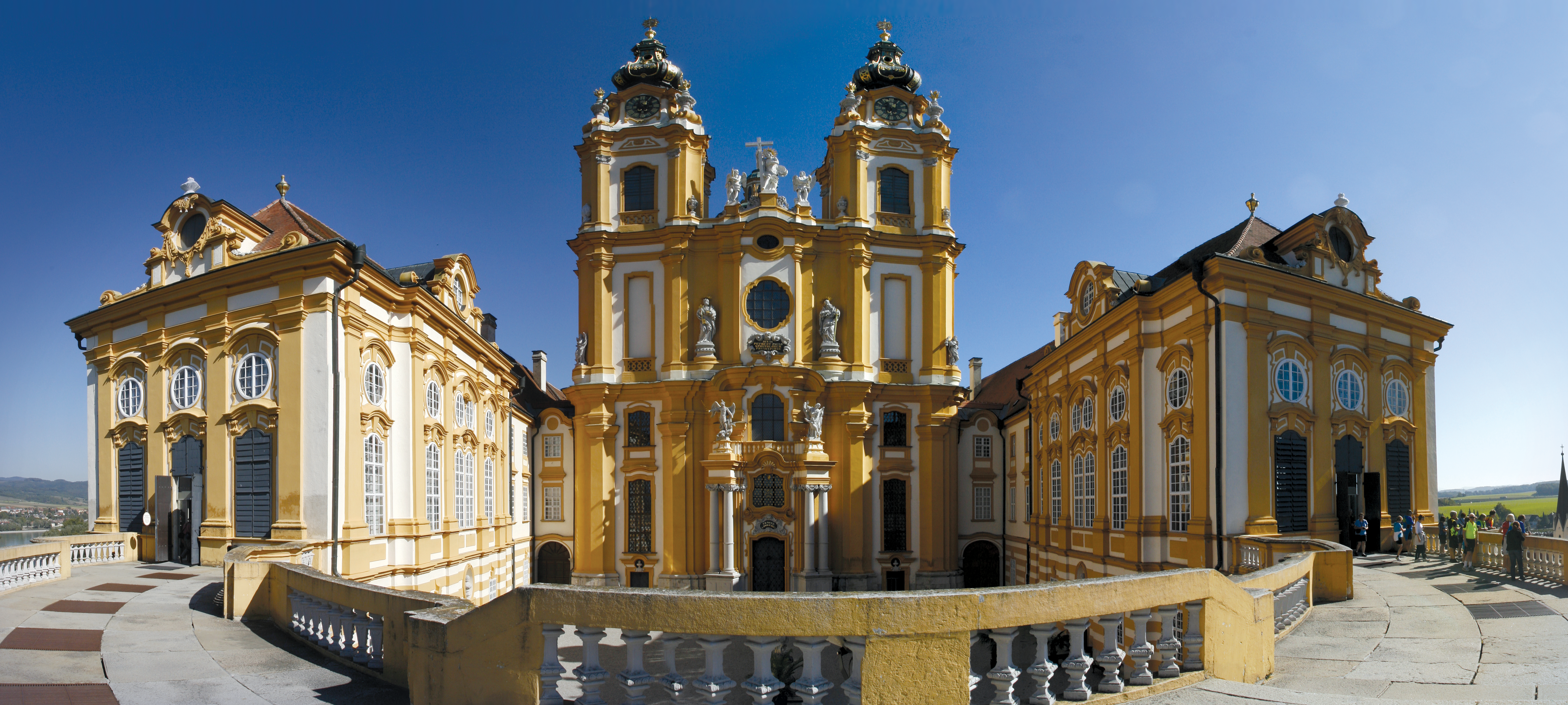
Abbildung 4: Das Weltkulturerbe Kloster Melk, ohne Stativ geschossen. Die sieben Einzelbilder kombiniert Hugin problemlos, aber mit perspektivischer Verzerrung.
Zu guter Letzt: Planeten-Projektion mit Blender
Um einen kleinen Planeten zu erzeugen, etwa den von Abbildung 1, wählt der Anwender in Hugin die Projektion »Stereographisch« . Die Blickrichtung der stereographischen Projektion muss ungefähr senkrecht nach unten zeigen, damit sich die Umgebung automatisch als Kugel abbildet. Wer die Fotoreihe mit horizontaler Blickrichtung beginnt und Hugin das erste Bild als Blickrichtung für die Projektion reicht, braucht den Blick nur um 90 Grad nach unten zu drehen, indem er dies entweder mit der Maus in der Vorschau des Reiters »Move and Drag« bewerkstelligt oder hier als »Nickwinkel« 90 Grad eingibt.
Das Hugin-GUI bietet an, die Bilder als HDR zu speichern. Leider führten die so erzeugten Dateien im Test zu seltsamen Ergebnissen in Luminance HDR oder Blender [12]: Die Bilder sehen sehr unnatürlich aus. Besser ist es, den Menüpunkt »Einzelne Belichtungsebenen zusammenfügen« zu wählen. Der erzeugt pro Belichtungsreihe ein Bild, das sich mit Luminance HDR zu einem Belichtungsstapel zusammenfügen lässt.
Dieser Stapel liefert dann sowohl in der HDR-Entwicklung als auch als Lichtquelle in Blender natürlicher wirkende Farben. Wegen der vielen vollständig überlappenden Bilder tritt häufig der Fehler »mask is entirely black« auf. Wer das vermeiden will, gibt als Option für »enblend« vorbeugend »–fine-mask« ein.
Damit die Aufnahmen als Lichtquellen in Blender dienen können, wählt der Anwender als Projektion »Fischauge« und einen Bildwinkel von 360 Grad, speichert die einzelnen Belichtungsebenen einzeln und fügt sie mit Hilfe von Luminance HDR zu einem HDR-Stack zusammen, wie es Abbildung 8 zeigt.
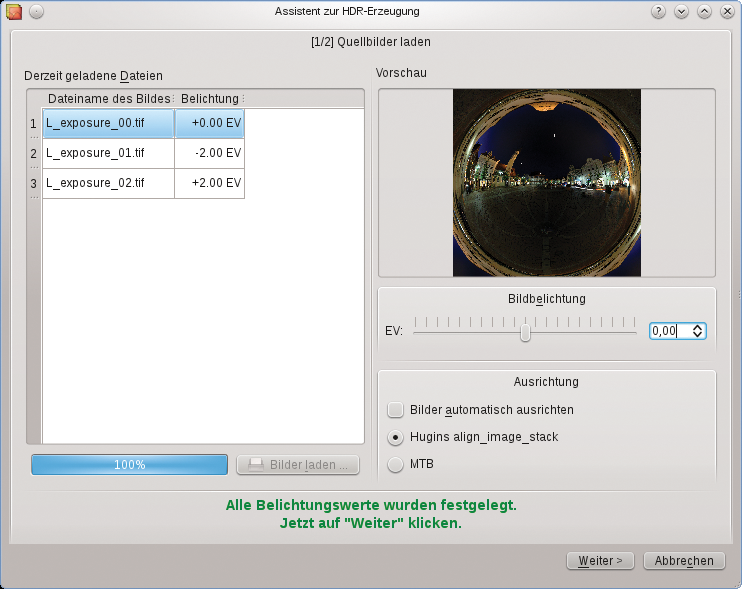
Abbildung 8: Die Belichtungsreihen aus jeweils drei Bildern fügt Luminance HDR zu einem Belichtungsstapel zusammen.
Im Open-EXR-Format gespeichert lässt diese aus zahlreiche Einzelfotos gewonnene Lichtumgebung die Szene in sehr natürlichem Licht erscheinen. In Blender lädt man sie über den »World« -Button und »Real Sky« , wählt bei »Environment Lightning« die »Sky Texture« , als »World Texture« den Eintrag »Image or Movie« , als Bild die vorher erzeugte EXR-Datei und als Mapping »Angular Map« .
Untergrund
Damit ein in die Szene gesetztes Objekt nicht aussieht, als schwebe es in der Luft, bietet es sich an, direkt unter dem Objekt eine durchsichtige Ebene (»Plane« ) hinzuzufügen, die den Schatten des Objekts aufnimmt. So entsteht die Illusion, das Objekt stünde direkt auf dem Boden. Abbildung 9 zeigt Tux [13] mit einer Glaskugel und Erding-Rendering.
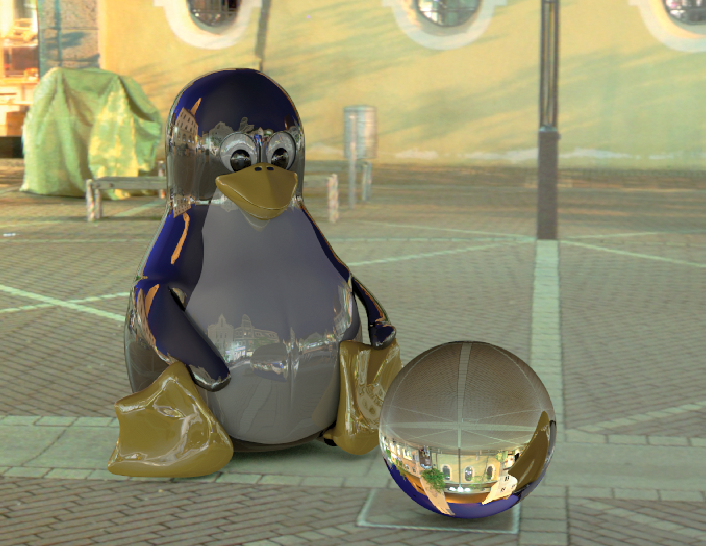
Abbildung 9: Tux mit Glaskugel im Licht des Schrannenplatzes in Erding. HDR und DRI erzeugen hier die extremen Falschfarben.
DELUG-DVD
Auf der DELUG-DVD finden Sie die Original-JPGs aller im Artikel verwendeten Panoramen sowie die im Artikel verwendeten Skripte und Projektfiles zum Nachbauen der Anleitung.
Infos
- Digikam: http://www.digikam.org
- Hugin: http://hugin.sourceforge.net
- Gimp: http://www.gimp.org
- Gphoto2: http://www.gphoto.org
- Bauanleitung für einen Panoramakopf:http://www.dslr-forum.de/showthread.php?t=435827
- Peter Kreußel, “Foto-Mix”: Linux-Magazin 05/08, S. 48
- Raytracing: http://en.wikipedia.org/wiki/Ray_tracing_(graphics)
- Luminance HDR http://qtpfsgui.sourceforge.net
- Thomas Leichtenstern, “Alles unter einem Dach: Linux-User 09/10, S. 32
- Ufraw: http://ufraw.sourceforge.net
- Bundler: http://phototour.cs.washington.edu/bundler/
- Blender: http://www.blender.org
- Tux als Blender-Mesh: http://kde-look.org/content/show.php/?content=57336






