



Samba bietet ein fein abgestuftes System der Zugangskontrolle. Die Vielfalt macht dem Administrator das Auswählen schwer. Das Linux-Magazin zeigt, was wirklich wichtig ist, um den Zugang für Windows- Benutzer einzurichten und Benutzerkonten zu verwalten.
Niemand zeigt gern seine Karten, bevor er sie ausgespielt hat. Für die Datenhaltung auf einem Server heißt das: Jeder Benutzer soll genau das lesen und verändern können, was ihn angeht, und vor ungewollten Blicken und Eingriffen anderer geschützt sein. Der Samba-Server hält dazu eine ganze Reihe von Möglichkeiten bereit, die über Einstellungen in der »/etc/smb.conf« beeinflussbar sind. Zentrale Konfigurationsdirektive ist:
security = Sicherheitsstufe
Sie bestimmt den Security Level, also das grundsätzliche Verfahren für die Absicherung von Ressourcen auf dem Server und die Art, in der sich ein Benutzer authentifizieren muss, der eine solche Ressource nutzen möchte. Der Kasten “Security Levels” gibt eine Übersicht über die zur Zeit implementierten vier Sicherheitsstufen.
Security Levels in Samba 2 |
|
»SHARE« ist die seit WfW 3.11 bekannte Verwaltung von Shares (gemeinsam genutzten Verzeichnissen und Druckwarteschlangen auf dem Server). Jeder unter Linux vorhandene Benutzer, der auf eine Samba-Ressource zugreift, erhält diesen Zugang, sobald er in der Benutzerliste dieser Ressource vermerkt ist und das Passwort weiß. »USER« ist ab Samba 2.0 die Standardeinstellung. Der Benutzer authentisiert sich einmal beim Verbindungsaufbau und hat dann Zugriff auf alle Shares des SMB-Servers im Rahmen seiner Linux-Rechte. »SERVER« weist bezüglich Ressourcen-Zugriff keinen Unterschied zu »USER« auf. Jedoch erfolgt die Identitätsprüfung nicht gegen die »/etc/passwd« des Samba-Servers selbst, sondern auf einem gesonderten Passwort-Server, der ein NT-Domänen-Controller sein kann, aber nicht muss. Vorteil ist die zentrale Verwaltung der Benutzerdatenbank. »DOMAIN« wirkt wie »SERVER«, nur dass hier der primäre oder ein Backup-Domain-Controller der Windows-NT-Domain als Passwort-Server dient. Seit Version 2.2.3 ist Samba in der Lage, auch diese Funktion zu übernehmen. Nach erfolgter Anmeldung hat der Benutzer Zugriff auf alle Ressourcen innerhalb der Domain, für die seinem Account Rechte eingeräumt wurden. |
Sicherheit auf Share- oder Benutzer-Ebene
Die einfachste Art, Ressourcen für Benutzer freizugeben, erreicht man mit der Einstellung:
security = SHARE
Diese Stufe bietet einen minimalen Schutz gegen unbefugtes Lesen und Schreiben in gemeinsam genutzten Verzeichnissen und ist leicht einzurichten. Andererseits erhält jeder Benutzer, der irgendein Passwort für das Share kennt, zumindest lesenden Zugriff. Diese Einstellung hat ihre Berechtigung daher heute nur noch auf reinen CD-ROM- und Printservern oder in ganz und gar freundlichen Umgebungen, insbesondere im Zusammenhang mit der Benutzung von Gastzugängen (»smb.conf«-Direktiven »guest account«, »guest ok«, »guest only«). Etwas anspruchsvoller gestaltet sich die Benutzerverwaltung mit:
security = USER
Hierbei identifiziert sich der Benutzer einmalig durch eine förmliche Anmeldung mit Benutzername und Passwort. Letzteres kann auch verschlüsselt übermittelt werden. Ist der Benutzer am Server angemeldet, darf er alle für diesen Benutzer freigegebenen Shares auf dem Server im Rahmen seiner Linux-Benutzerrechte lesen und verändern.
Unter Umständen kann es sinnvoll sein, Nutzerkennung und Passwort des Linux-Systems aus »/etc/passwd« und »/etc/shadow« direkt für Samba zu nutzen. Um sich damit zu authentifizieren, muss jedoch das Passwort im Klartext an den Server übertragen werden. Der benutzt die »crypt()«-Funktion zum Vergleich mit »/etc/shadow«. Das bei Samba eingesetzte Challenge-Response-Verfahren zur Authentifizierung ist nicht anwendbar, da das Passwort dabei nicht übertragen wird.
Passwortverschlüsselung
Für die Arbeit mit verschlüsselten Passwörtern sind neben »security = user« zwei weitere Konfigurationsdirektiven zuständig:
encrypt passwords = yes
smb passwd file = /etc/samba/smbpasswd
Die Passwortdatei braucht nicht unbedingt angegeben zu werden, wenn man den Standardpfad und -namen verwendet, der für den Samba-Server bei der Kompilation eingestellt wurde. Auf jeden Fall sollte die Datei aber nur für Root les- und beschreibbar sein. Sie enthält die verschlüsselten Windows-Passwörter in jeweils einer Variante für Windows 9x sowie für NT und Nachfolger. Außerdem ist hier die Benutzer-ID des Unix-Accounts abgelegt, unter dessen Berechtigungen die Zugriffe des eingeloggten Samba-Benutzers stattfinden.
Zur Pflege der Passwortdatei dient das Kommando »smbpasswd«. Der Aufruf
# smbpasswd -a wichtel
legt einen Samba-Account für den Benutzer »wichtel« an, sofern bereits ein gleichnamiges Linux-Konto existiert. Aus Sicherheitsgründen sollte ein anderes Passwort gewählt werden als das für den Linux-Account, falls der Benutzer überhaupt die Möglichkeit eines interaktiven Logins erhält. Ansonsten lässt sich auch mit
# passwd -l wichtel
der Linux-Account abschalten. Änderungen des Samba-Passworts bewerkstelligt der Administrator durch:
# smbpasswd wichtel
Der Benutzer »wichtel« selbst ruft dazu lediglich
> smbpasswd
auf. Gelöscht wird der Account durch das Kommando:
# smbpasswd -x wichtel
Wer sich nicht mit dem »smbpasswd«-Kommando anfreunden kann, hat die Möglichkeit, die Datei »smbpasswd« über das Web-Interface Swat zu verwalten (Abbildung 1). Sollen die Benutzer Gelegenheit dazu erhalten, ihr eigenes Passwort über Swat zu ändern, darf der Linux-Account nicht durch »passwd -l« deaktiviert sein.
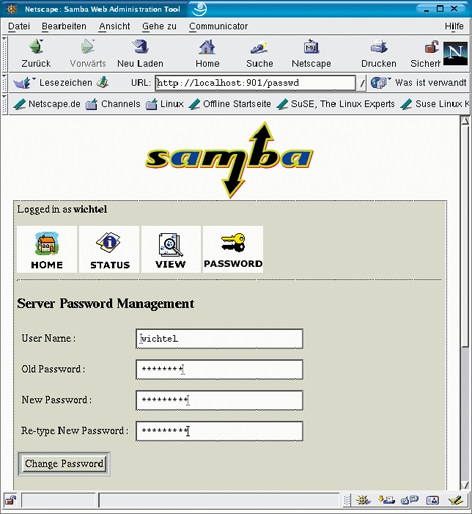
Abbildung 1: Die Web-Oberfläche von Swat erlaubt auch das komfortable Ändern von Benutzerpasswörtern.
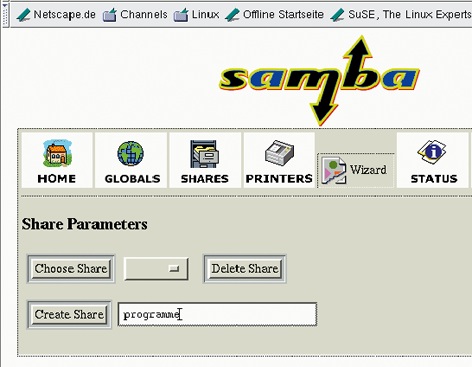
Abbildung 2: Ein neues Share ist mit Swat im Handumdrehen angelegt. Die Web-Oberfläche erspart das Editieren der »smb.conf«.
Interaktive Logins können dennoch unterbunden werden, indem der Admin den betreffenden Benutzern das Programm »/bin/false« als Login-Shell in die »/etc/passwd« schreibt. Die Alternative ist, »/usr/bin/smbpasswd« selbst als Shell einzusetzen und die Passwörter über Windows Telnet oder Putty zu ändern. Putty bietet den Vorteil einer Passwortübertragung über SSH-Tunnel, während bei Telnet die Passwörter unverschlüsselt übers Netz gehen. Die ungeschützte Übertragung von Passwörtern im Netz sollte aber, wo es nur geht, vermieden werden. Im Falle gleicher Passwörter für den Samba- und Linux-Account wäre bei einer Ausspähung auch der Letztere kompromittiert – mit weitreichenden Folgen für die Sicherheit des Servers insgesamt.
In Umgebungen, in denen viele oder die meisten Benutzer neben dem Zugriff auf Dateien auch die Möglichkeit der interaktiven Anmeldung benötigen, wird aus Bequemlichkeitsgründen dennoch meist dasselbe Passwort für beide Anmeldungen benutzt. Dann ist es zweckmäßig, bei Änderung des Samba-Passworts, die meist vom Benutzer selbst ausgeht, das Linux-Passwort ebenfalls zu ändern, ohne dass ein zusätzlicher Bedieneingriff nötig wird. Samba automatisiert diesen Vorgang mit
unix password sync = yes
passwd program = /usr/bin/passwd %u
passwd chat = *New*password* %nn *new*password* %nn *changed*
in der »smb.conf«. Die erste Zeile erklärt sich selbst (»%u« ist die Makro-Ersetzung für den Benutzernamen).
Die zweite Zeile enthält die komplette Pfadangabe zum Linux-Passwortänderungsprogramm. Der Passwort-Chat beschreibt den Wortwechsel zwischen Administrator und Programm, den der SMB-Dämon nachempfinden muss, damit die Änderung gelingt. Das hier gezeigte Beispiel bezieht sich auf SuSE Linux 8.1 und muss für jede andere Linux-Installation angepasst werden.
»%n« steht als Makro für das neue Passwort des Benutzers (zur Laufzeit von »smbd« bereitgestellt), »n« für das abschließende »[Enter]« bei der Passworteingabe. Sternchen sind die Platzhalter für beliebige Zeichenfolgen. Auf Details wie Groß- oder Kleinschreibung etwa des Wortes new und dergleichen ist besonders zu achten.
Jedes Mal, wenn ein Benutzer sein Passwort mit dem Programm »smbpasswd« ändert, wird zuvor das Passwort in der »/etc/passwd« auf den neuen Wert gesetzt. Damit hierfür das alte Passwort nicht abgefragt werden muss, läuft der ganze Vorgang unter »root«-Berechtigung ab. Schlägt er an irgendeiner Stelle fehl, bleibt auch das Samba-Passwort unverändert.
Tücken der Passwortverwaltung
Die Passwort-Synchronisation hat ihre Tücken. Bei vielen Linux-Systemen funktioniert sie nur für den einzelnen Benutzer, nicht aber bei interaktiver Benutzung von »smbpasswd« durch den Systemadministrator. Außerdem scheitert die Änderung oft daran, dass das Linux-System strenge Prüfungen für das neue Passwort eingebaut hat, deren genauer Inhalt dem Benutzer nicht bekannt ist und durch die neutrale Fehlermeldung des »smbpasswd«-Programms nicht gerade erhellt wird.
Sobald mehr als drei Samba-Server im Netz sind, wird das separate Verwalten von Benutzer-Accounts auf jeder einzelnen Maschine doch etwas lästig. Eine Alternative ergibt sich mit
security = SERVER
in der »smb.conf«. Die einzelne Linux-Maschine prüft die Benutzerberechtigung nicht mehr selbst, sondern leitet sie an einen zentralen Server weiter, der dann das Okay (oder Nicht-Okay) zur Benutzung der freigegebenen Ressourcen auf der anfragenden Maschine gibt. Vorteil ist, dass die Samba-Konten nur einmal zentral verwaltet werden.
Ist im Netz bereits ein Windows-NT-Domänen-Controller mit allen benötigten Benutzerkonten vorhanden, braucht der Admin nichts weiter zu tun, als auf dem neu hinzukommenden Samba-Server neben der eben genannten »security«-Direktive noch den Eintrag
password server = ZWERGENHEIM
in die Konfigurationsdatei zu schreiben, sofern der NetBIOS-Name des Domain-Controllers »ZWERGENHEIM« lautet. Die Angabe mehrerer Namen in dieser Zeile ist möglich, sie sind dann durch Leerzeichen zu trennen.
Um Ressourcen des Samba-Servers zu nutzen, muss der Benutzer allerdings auch dort einen Linux-Account besitzen. Der kann jedoch ohne Login-Berechtigung angelegt werden und sogar mit ungültigem Passworteintrag gesperrt sein. Um dem Systemverwalter die Pflege dieser Accounts zu ersparen, gibt es inzwischen Lösungen mit den Direktiven
add user script = Skriptaufruf %u
delete user script = Skriptaufruf %u
sowie der zusätzlichen Daemon-Software »winbindd« (»man smb.conf«, »man winbindd«).
Als Passwortserver kann neben Windows-Domain-Controllern auch jeder Samba-Server dienen, sofern er selbst eine Benutzerdatenbank führt (»security = user« in »smb.conf«, eigene »smbpasswd«-Datei). Dazu muss er nicht einmal PDC sein. Die Vorteile einer zentralen Benutzerverwaltung sind auch ohne Domänenstruktur nutzbar. Wer es allerdings ganz richtig haben möchte, setzt gleich bei allen Samba-Servern
security = DOMAIN
in der »smb.conf« – bis auf eventuell einen Server, der die Funktion des primären Domänen-Controllers übernehmen soll. Wie dieser konfiguriert wird, steht in dem folgenden Artikel dieses Samba-Schwerpunkts.
Schutz und Freigabe von Ressourcen
Die Ressourcen des Rechners, auf dem der Samba-Server läuft, stehen den authentifizierten Benutzern mit einem fein abgestuften System von Berechtigungen zur Verfügung. Die unterste Schicht sind die Zugriffsberechtigungen auf all jene Dateien und Verzeichnisse, die sich aus der Benutzer-ID und der beziehungsweise den Gruppenzugehörigkeit(en) des Benutzers ergeben.
Darüber hinaus bietet Samba eine Reihe weiterer Möglichkeiten, die über Direktiven in der Konfigurationsdatei geregelt sind. Diese Zugriffsmöglichkeiten werden verzeichnisweise vergeben und sind deshalb in einem »[share]«-Abschnitt der »smb.conf« zu finden. » share« steht hier symbolisch für den Share-Namen eines für Windows-Clients freigegebenen Verzeichnisses.
Beispiel: Der Administrator hat ein Verzeichnis gemeinsam zu nutzender Programme unter »/home/samba/shared _progs« angelegt und möchte es unter dem Freigabenamen »programme« im Windows-Netz zur Verfügung stellen. Eine mögliche Konfiguration in der »smb.conf« zeigt Listing 1. Durch »writeable = no« wird das Verzeichnis als nur lesbar festgelegt. Das entspricht der Standardeinstellung. Eine »write list« legt die Benutzer und Gruppen fest, die dennoch Schreibzugriff erhalten, in dem Beispiel sind das die Benutzer »wittchen« und »kobold«.
Listing 1: Regelung des Benutzerzugangs |
[programme] path = /home/samba/shared_progs comment = Gemeinsames Programmverzeichnis writeable = no write list = wittchen, kobold read list = @zwerge admin users = prinz |
Demgegenüber bestimmt die »read list« eine Anzahl von Benutzern, die Nur-Lese-Zugriff auf das Share erhalten. Diese Einstellung würde selbst dann gelten, wenn das Verzeichnis insgesamt auf »writeable = yes« gesetzt wäre. Als Argument steht hier im Beispiel ein Gruppenname, kenntlich durch ein vorangestelltes @-Zeichen.
Als Besonderheit ist zu beachten, dass die Direktive »write list« stets Vorrang genießt. Das bedeutet, dass der Benutzer »kobold«, auch wenn er zur Gruppe »zwerge« gehört, sowohl Lese- als auch Schreibzugriffe auf das geschützte Verzeichnis ausführen darf. Eine potenziell gefährliche Besonderheit sind die »admin users«. Denn meldet sich ein Samba-Benutzer unter einer der dort genannten Kennungen an (im Beispiel »prinz«), hat er – ungeachtet seiner sonstigen Rechte als Linux-Benutzer – vollen Root-Zugriff auf alle Dateien und Unterverzeichnisse des Shares.
Die Share-Definition kann zwar komplett von Hand in die »smb.conf« geschrieben werden, Swat ist hier aber deutlich bequemer (Abbildung 2). Am besten wird dazu die »Advanced View« verwendet, die alle benötigten »Security Options« anzeigt und editieren lässt. Andere wichtige Direktiven für den täglichen Gebrauch sind im Kasten “Weitere »smb.conf«-Direktiven für … ” zusammengefasst.
Weitere »smb.conf«-Direktiven für den Zugriffsschutz |
|
»guest ok« Auf dieses Share kann ohne Passwort zugegriffen werden. Zugriff erfolgt mit den Rechten des mit »guest account« festgelegten Benutzers. »guest account« Ein Samba-Benutzer, der auf ein mit »guest ok« gekennzeichnetes Share ohne Passwort zugreift, tut dies mit den Rechten des hier genannten Linux-Benutzers. Meist werden dafür »nobody« oder »ftp« verwendet. »guest only« Auf ein so ausgezeichnetes Share sind nur Zugriffe mit den Rechten des Gast-Accounts erlaubt (»guest ok« muss ebenfalls gesetzt sein). »valid users« Liste von Benutzern und/oder Gruppen, die auf dieses Share zugreifen dürfen (wenn nicht durch »read list« und »write list« feiner geregelt). Wird gewöhnlich mit dem Makro »%S« verwendet, um das Share »[home]« nur für den Eigentümer des Heimatverzeichnisses zugänglich zu machen. »force user« Nachdem sich der Benutzer mit seinem Samba-Account angemeldet hat, erhält er die Identität und Gruppenzugehörigkeit des hier festgelegten Linux-Benutzers. Das ermöglicht die gemeinsame Nutzung von Dateien durch Mapping mehrerer Samba- Accounts auf einen Linux-Account. Erst seit Samba 2.0.5 wird zugleich auch die Gruppenzugehörigkeit des sich anmeldenden Benutzers mit geändert, in früheren Versionen blieb sie fälschlicherweise erhalten. »force group« Analog zu »force user«; eine hier angegebene Gruppe überschreibt die durch »force user« festgelegte. »hosts allow«, » hosts deny« Diese zusätzlichen Sicherheitsmaßnahmen beschränken oder verbieten den Share-Zugriff auf der Basis von Hostnamen und IP-Adressen und funktionieren analog zur Wirkungsweise des TCP-Wrappers. (Näheres in der Manual-Seite »man hosts_access«.) |
Und sonst noch?
Mit den bisher gezeigten Techniken lassen sich die täglichen Aufgaben der Samba-Benutzerverwaltung im Wesentlichen lösen. Abschließend ein Blick auf einige seltener benötigte Features und neue Entwicklungen. Die Prüfung von Benutzerpasswörtern ist nicht nur gegen eine lokale »smbpasswd« oder einen zentralen Passwortserver möglich, sondern seit einiger Zeit auch mit Hilfe von PAM (Pluggable Authentication Modules) oder wahlweise auch LDAP (Lightweight Directory Access Protocol). Über diese Möglichkeiten, den laufenden Verwaltungsaufwand zu senken, informieren ausführlich zwei Howtos in der Samba-Dokumentation[1],[2].
Um Windows-Benutzernamen auf Linux-Benutzerkonten abzubilden, wird die Direktive
username map = /etc/samba/smbusers
in Verbindung mit der Datei »smbusers« genutzt. Das findet besonders oft Verwendung, um den Benutzer »Administrator« oder »Admin« mit Superuser-Rechten auszustatten. Die entsprechende Zeile in »/etc/samba/smbusers« ist:
root = administrator admin
Ähnliche Mappings sind für Gastzugänge üblich, die unter Windows oft als »guest« bezeichnet werden. (uwo)
Infos |
|
[1] “Configuring PAM for distributed but centrally managed authentication”, Teil der Samba-Dokumentation (»PAM-Authentication-And-Samba.html«) [2] “Storing Samba’s User/Machine Account information in an LDAP Directory”, Bestandteil der Samba-Dokumentation (»Samba-LDAP-HOWTO.html«) |


