



© Benis Arapovic / 123RF.com
Während Linux auf Servern praktisch alle Alternativen verdrängt hat, greifen viele Desktop-Nutzer noch immer bevorzugt zu Windows oder MacOS. Dabei laufen PCs und Laptops schon längst einwandfrei mit Linux. Wir berichten vom Streben nach mehr digitaler Souveränität.
Weltpolitisch bleibt kein Stein auf dem anderen, seit Donald Trump im Weißen Haus sitzt. Internationale Bündnisse und Freundschaften werden zum Spielball billiger Taktiererei, scheinbar ewige Allianzen geraten ins Wanken.
Für Europa entwickelt sich das zum Problem: Beharrlich hat man in den vergangenen 15 Jahren alle Mahner ignoriert, die mehr digitale Souveränität forderten. Mit dem immer gleichen Argument hat man sie als Schwarzmaler abgestempelt: So schlimm werde es schon nicht kommen, und auch Trump habe schließlich kein Interesse, den US-Tech-Riesen zu schaden. Pustekuchen! Bereits in seinen ersten Tagen im Amt richtete sich Trumps Wut gegen das EU-US Data Privacy Framework [1], den mühsam verhandelten Nachfolgevertrag des Safe-Harbor-Abkommens, der zumindest ein Mindestmaß an Datenschutz für europäische Kunden der US-amerikanischen Hyperscaler garantieren sollte.
Längst dreht sich die Diskussion ohnehin nicht mehr um das abstrakte Thema Datenschutz. Stattdessen geht es nun ums Eingemachte: Es besteht kaum noch ein Zweifel daran, dass die Trump-Administration auch Microsoft, AWS, Google, Apple und andere Unternehmen und ihre Dienstleistungen als Waffe einsetzen würde, wenn sie sich davon Vorteile verspricht. Dumm nur, dass von ebendiesen Unternehmen praktisch die gesamte relevante Infrastruktur in Europa abhängt. Windows oder MacOS etwa ließen sich leicht mit einem Kill-Switch versehen, einem Ausschaltknopf, der direkt mit dem Trumpschen Schreibtisch verbunden sein könnte.
Nun hilft es praktisch nicht weiter, das Problem nur im Zusammenhang des politischen Weltgeschehens zu betrachten. Wer wie der Autor dieser Zeilen selbst regelmäßig digitale Dienste nutzt, muss sich stattdessen ganz konkrete Fragen stellen: Welche Auswege gibt es, wie kann ich auch im schlimmsten Fall ein Mindestmaß an Arbeitsfähigkeit sicherstellen? Weil der Autor eben nicht nur Privatanwender ist, sondern auch ein Dienstleistungsunternehmen führt, dessen Funktion maßgeblich vom Funktionieren der digitalen Welt abhängt, steht hier letztlich nichts weniger als die eigene wirtschaftliche Existenz auf dem Spiel.
Einige Dinge waren klar – und schnell erledigt. Das umfasste den Umzug der digitalen Unternehmensdienste weg von der Google Suite und hin zu einem Anbieter in der Schweiz, außerdem die Nutzung von Alternativen zu Amazon und Konsorten. Anderes war weniger klar, gerade dann, wenn es die täglichen Arbeitsmittel betraf. Der Autor nutzt privat seit über 20 Jahren MacOS und dort vor allem iTerm 2 als Werkzeug für SSH-Verbindungen. Das war gut in das Apple-Ökosystem mit iPhone und anderen Apple-Gadgets eingebunden.
Das iPhone ließ sich noch relativ gut durch ein Google Pixel 9 Fold mit GrapheneOS ersetzen. Beim täglichen Hauptarbeitsgerät jedoch ging es ans Eingemachte. Schnell war klar: Die einzige Option, der Trump nicht ohne Weiteres aus der Ferne den Stecker ziehen kann, ist Linux. Euphorie löste das allerdings keine aus: Zuletzt hatte der Autor Linux 2002 auf einem eigenen Arbeitsgerät genutzt, und das war seinerzeit Bastelarbeit ohne Ende. Alles Jammern half aber nichts, und so war der Umstieg auf Linux bald beschlossen. Die praktische Umsetzung konnte und musste beginnen.
Dieser Artikel beschreibt, worauf es bei einer Migration hin zu Linux zu achten gilt und wie sich klassische Desktop-Anwendungen durch solche unter Linux ersetzen lassen. Das Beispiel behandelt zwar die Migration weg von MacOS. Die meisten Erkenntnisse lassen sich aber sinngemäß ebenso gut auf eine Migration von Windows zu Linux anwenden. Im Fokus steht dabei die alltägliche Arbeit mit Diensten wie E-Mail und das Surfen im Netz. Schwieriger ist die Situation freilich, wenn man Spezialwendungen benötigt, die nur für Windows oder MacOS zur Verfügung stehen. Hier stellt die Abhängigkeit ein strategisches Problem dar, dessen Beseitigung gerade Unternehmen eher früher als später in Angriff nehmen sollten.
Welches Blech?
Mac-Anwender sind in Sachen Hardware verwöhnt. Apple-Laptops, die das Gros der Flotte an MacOS-Systemen ausmachen, sind leicht, äußerst leistungsstark, in den Augen der meisten ansehnlich und flüsterleise. Apple behandelt es nahezu wie einen Fetisch, dass auf aktuellen Macs mit M3- oder M4-Prozessor der Lüfter praktisch nie läuft. Wer sich an das Arbeiten in Stille einmal gewöhnt hat, den treibt es in den Wahnsinn, wenn er plötzlich wieder ein Bolide auf dem Schreibtisch steht, der alle paar Minuten akustisch aufdreht.
Genau hier lag über viele Jahre allerdings eine Achillesferse von Linux. Die meisten ab Werk mit Windows ausgestatteten Geräte sind direkt mit Treibern des Herstellers versehen, die das Thermomanagement und die CPU-Verwaltung übernehmen. Linux fehlen diese Treiber, oder zumindest war das die Erfahrung des Autors aus der Vergangenheit.
Und das ist längst nicht das einzige Problem. Linux läuft auf Laptops schließlich nur dann befriedigend, wenn sich Entwickler daran machen, die Linux-Unterstützung für deren Chipsätze zu implementieren, etwa aus eigenem Interesse. Man geht also nicht einfach in den Elektromarkt, kauft sich einen Laptop und darf annehmen, Linux werde darauf schon hinreichend gut laufen.
Tuxedo [2] ist hier die erste gute Alternative. Das Augsburger Unternehmen konzipiert Laptops so, dass sie perfekt mit Linux funktionieren. Allerdings hatte Tuxedo kein Gerät im Portfolio, das den Ansprüchen des Autors gerecht geworden wäre. Möglichst leicht sollte der neue Rechner sein, dabei aber über ein 14-Zoll-Display verfügen, idealerweise mit 2K-Auflösung und OLED-Panel. So etwas hat Tuxedo nicht im Angebot.
Immerhin: Die großen Hersteller führen mittlerweile einige Laptops im Sortiment, für die es auch offiziell Linux-Unterstützung gibt. Das trifft insbesondere auf einige Geräte von Dell und HP zu. Besonders gut ist traditionell zudem der Linux-Support für Thinkpads von Lenovo (früher IBM). Canonical als Firma hinter Ubuntu Linux hat hier sogar ein eigenes Programm für Zertifizierungen ins Leben gerufen. Wer prüfen möchte, ob das eigens ausgesuchte Gerät mutmaßlich mit Linux funktioniert, schlägt am besten in der Linux-Hardware-Datenbank [3] nach.
Die Wahl des Autors fiel letztlich auf ein Lenovo ThinkPad X1 Carbon der 13. Generation – durchaus gewagt, denn zum Zeitpunkt des Umstiegs war das genannte Modell frisch vom Stapel gelaufen. Gerade bei ganz neuer Hardware kann der Linux-Support ein echtes Problem sein. Oft sind Anpassungen im Kernel nötig, der aber einen relativ langen und starren Release-Zyklus hat. So oder so: Bald trudelte das neue – und äußerst schicke – Gerät ein, und das Linux-Abenteuer konnte beginnen.
Qual der Wahl
Flugs steht der umsteigewillige Computernutzer dann vor der nächsten Herausforderung. Ein Qualitätsmerkmal der Open-Source-Welt ist ihre Vielfalt, und am Markt gibt es zahlreiche Linux-Distributionen. Welche davon aber soll es werden?
Traditionell hätte der Autor eigentlich bei Debian GNU/Linux oder Ubuntu Linux landen sollen: Schließlich ist er seit 2003 Debian Developer und praktisch auf Systemen mit Dpkg zu Hause. Debian Stable [4] glänzt aber nicht gerade mit aktueller Software. Der erste Versuch, Ubuntu [5] auf dem Gerät zur Kooperation zu bringen, scheiterte zudem an einem zu alten Kernel in Ubuntu 24.10. Ein erster Test mit OpenSuse [5] Tumbleweed hingegen verlief vielversprechend. Der Rolling-Release-Ansatz der Distribution sorgte dafür, dass OpenSuse bereits den Kernel 6.13 mitbrachte, der für die reibungslose Funktion des X1 Carbon mit Linux nötig ist.
Auch die OpenSuse-Erfahrung war allerdings nicht von Anfang an perfekt: Das System gab sich nach dem Zu- und wieder Aufklappen unbenutzbar träge. Hier schuf letztlich ein BIOS-Update Abhilfe. Toll aus Sicht des Anwenders: Lenovo stellt BIOS-Updates auch in Form einer bootbaren ISO-Datei bereit, sodass man für die Installation kein Windows benötigt. Tatsächlich hat der Autor das auf dem Gerät vorinstallierte Windows kein einziges Mal auch nur gestartet.
Der Rest der Einrichtung verlief unspektakulär: Features wie Bluetooth, Wi-Fi oder HiDPI funktionierten ebenso reibungslos wie die Verbindung mit einem externen Monitor. Nur selten meldete sich während der Einrichtung der Lüfter des Geräts, was auch daran liegt, dass Intels neue Mobil-CPUs deutlich sparsamer mit Strom umgehen als ihre unmittelbaren Vorgänger und deshalb viel weniger Abwärme produzieren. Nach dem Abschluss der Installation mit verschlüsselter Festplatte und allem Pipapo war jedenfalls durchaus Lust auf mehr Linux entstanden.
Als lediglich kleineres Ärgernis stellte sich der im Laptop integrierte Fingerabdruckleser heraus. Den sind MacOS-Nutzer von Touch ID her freilich gewohnt. OpenSuse bringt ab Werk zwar die nötigen Treiber mit, um den Leser im ThinkPad X1 Carbon zu unterstützen. In den PAM (Pluggable Authentication Modules), die der Authentifizierung von Benutzern dienen, fehlt aber ab Werk das nötige Modul pam_fprintd. Das lässt sich zwar mit wenigen Handgriffen schnell korrigieren, erinnert aber etwas an die unselige Bastelei der Vergangenheit.
Hält man sich vor Augen, dass biometrische Authentifikation nicht gerade als die sicherste Option gilt, böte sich als anderer Ausweg an, eine Methode wie OTP-Tokens oder einen Yubikey zu nutzen.
Erste Schritte
Gleichzeitig stellte sich die Frage, wie sich das Gros der im Alltag genutzten Apps von MacOS auf Linux übernehmen lassen würde. Könnte man den Linux-Desktop so einrichten, dass er in Sachen Look & Feel einem MacOS zumindest ähnlich sieht?
Wer von Windows auf Linux umsteigt, bekommt mit KDE Plasma einen Desktop, der sich in vielerlei Hinsicht an die Nutzerkonzepte von Windows anlehnt. Zwischen Plasma und MacOS gibt es in der Standardkonfiguration erheblich größere Unterschiede. In vielen Fällen dürfte etwas Experimentieren Teil der Aufgabe sein. Eine Empfehlung für KDE Plasma sei an dieser Stelle für Umsteiger aber ausgesprochen: Alternative Desktops wie die Gnome Shell oder XFCE haben ohne Frage ihre Daseinsberechtigung, verfolgen aber fundamental andere Bedienkonzepte als MacOS oder Windows. Sie lassen sich zudem jederzeit später nachinstallieren – Umsteigern entgeht also nichts.
Zweifelsohne hat KDE Plasma den großen Vorteil, dass es sich in vielerlei Hinsicht an die Bedürfnisse seiner Nutzer anpassen lässt (Abbildung 1). Zwar nutzt OpenSuse ab Werk eine Standardkonfiguration, die deutlich an Windows erinnert. Wenige Handgriffe sorgen allerdings dafür, dass sich der Desktop völlig verändert: Eine Taskleiste am oberen Bildschirmrand für den System-Tray mit Uhr ist flott hinzugefügt. Die Plasma-Statusleiste am unteren Rand lässt sich zudem so anpassen, dass sie dem MacOS-Dock zumindest optisch ähnelt. Das umfasst das Entfernen der klassischen Taskbar, weil man die einzelnen Fenster mittlerweile ohnehin über das App-Icon im Dock erreichen kann, sowie die Anordnung der Elemente und das Hinzufügen von Mülleimer und Download-Ordner.
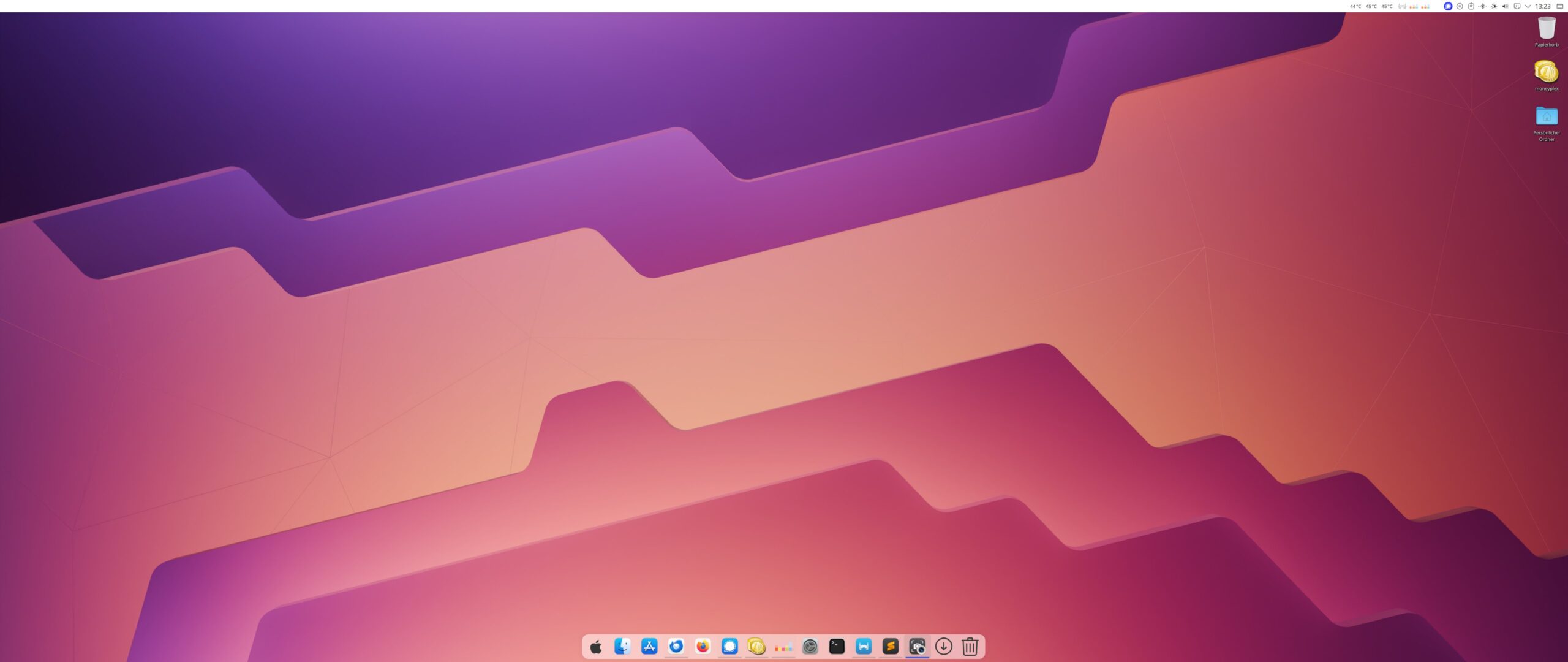
Abbildung 1: Welcher Desktop für das Layout Pate stand, ist zumindest beim aktuellen OpenSuse-Setup des Autors gut zu erkennen. In Summe schlägt sich Linux im Alltag als Ersatz für MacOS jedenfalls hervorragend.
Das KDE-Menü hat in MacOS keine Entsprechung, ist in Plasma aber unbedingt nötig, weil die KDE-Oberfläche anders als der Finder in MacOS keinen permanenten Zugriff auf den Programme-Ordner bietet. Beim Starten eines Programms gelangt man über das K-Menü am schnellsten ans Ziel. Experimentieren lässt sich zudem mit den verschiedenen Themes. So existieren etliche Muster für Fensterrahmen, die zumindest starke Reminiszenzen an MacOS aufweisen. Ähnliches gilt für entsprechende Farbschemata und Stilvorgaben. Auch hier hilft letztlich nur Herumprobieren, bis man die zum eigenen Geschmack kompatible Ansicht gefunden hat.
Schließlich sorgt ein eigener Bildschirmhintergrund für heimatliche Gefühle in der neuen Umgebung. KDE Plasma bietet mittlerweile funktionierendes HiDPI an, also das automatisierte Hochskalieren von Inhalten auf Bildschirmen mit hoher Auflösung. Der Autor betreibt an seinem X1 Carbon ein 39-Zoll-Curved-Display von LG mit nativer 4K-UHD-Auflösung. Bei 100 Prozent Skalierung sähen Bildschirmelemente folglich winzig klein aus. Plasma skaliert die Darstellung auf Wunsch aber so hoch, dass sich die Texte lesen lassen. Obendrein hinterlegt KDE mittlerweile auch passende Design-Einstellungen, etwa für GTK3-Anwendungen, die sich so zumindest etwas an Plasma anpassen.
Insgesamt hat das Setup des Desktops nach eigenen Vorstellungen mehrere Stunden in Anspruch genommen. Gelohnt hat sich der Aufwand aber allemal.
Weiter geht’s
Ein hübscher Desktop allein macht noch keinen Arbeitsplatz. Entsprechend stellte sich im Nachgang die Frage, wie sich möglichst viele der eingeübten Gewohnheiten auf die neue Umgebung übertragen lassen. Der Mensch ist ein Gewohnheitstier, auch wenn er Computer nutzt. Die gute Nachricht vorweg: Alltägliche Aufgaben wie das Surfen im Netz oder der Empfang und Versand von E-Mails stellen Linux heute nicht mehr vor Herausforderungen.
Wer an Google Chrome [7] unter MacOS gewohnt ist, installiert den Webbrowser unter Linux direkt von Google und nutzt ihn weitgehend wie zuvor. Alternativ steht die Open-Source-Variante Chromium [8] zur Verfügung, quasi die Ursuppe, aus der Google Chrome ableitet.
Nimmt man das Ziel der digitalen Souveränität ernst, sollte man an dieser Stelle aber weiterdenken: Chrome steht unter Googles Fuchtel und ist nicht vollständig freie Software. Obendrein leidet es darunter, dass Google die eigenen kommerziellen Interessen zunehmend rücksichtsloser verfolgt. Der beliebte Werbefilter uBlock Origin etwa funktioniert seit einer Weile in Chrome nicht mehr, weil Google die vom Plugin benötigte Schnittstelle im Browser entfernt hat.
Eine bessere und wirklich freie Alternative steht in Form von Firefox [9] zur Verfügung (Abbildung 2). Der Mozilla-Browser hat sich in den vergangenen Jahren erheblich weiterentwickelt und kommt heute als gut funktionierender, robuster Webbrowser daher, für den es eigene Plugins gibt, darunter den Werbefilter uBlock Origin. Lesezeichen und andere Details lassen sich von Chrome in Firefox übernehmen. Dazu legen Sie zunächst einen Firefox-Account an und loggen sich unter MacOS ein. Dann absolvieren Sie in Firefox unter MacOS den Import der Daten aus Chrome. Im Anschluss gelangen über die Firefox-Synchronisation alle Daten in den Webbrowser unter Linux.
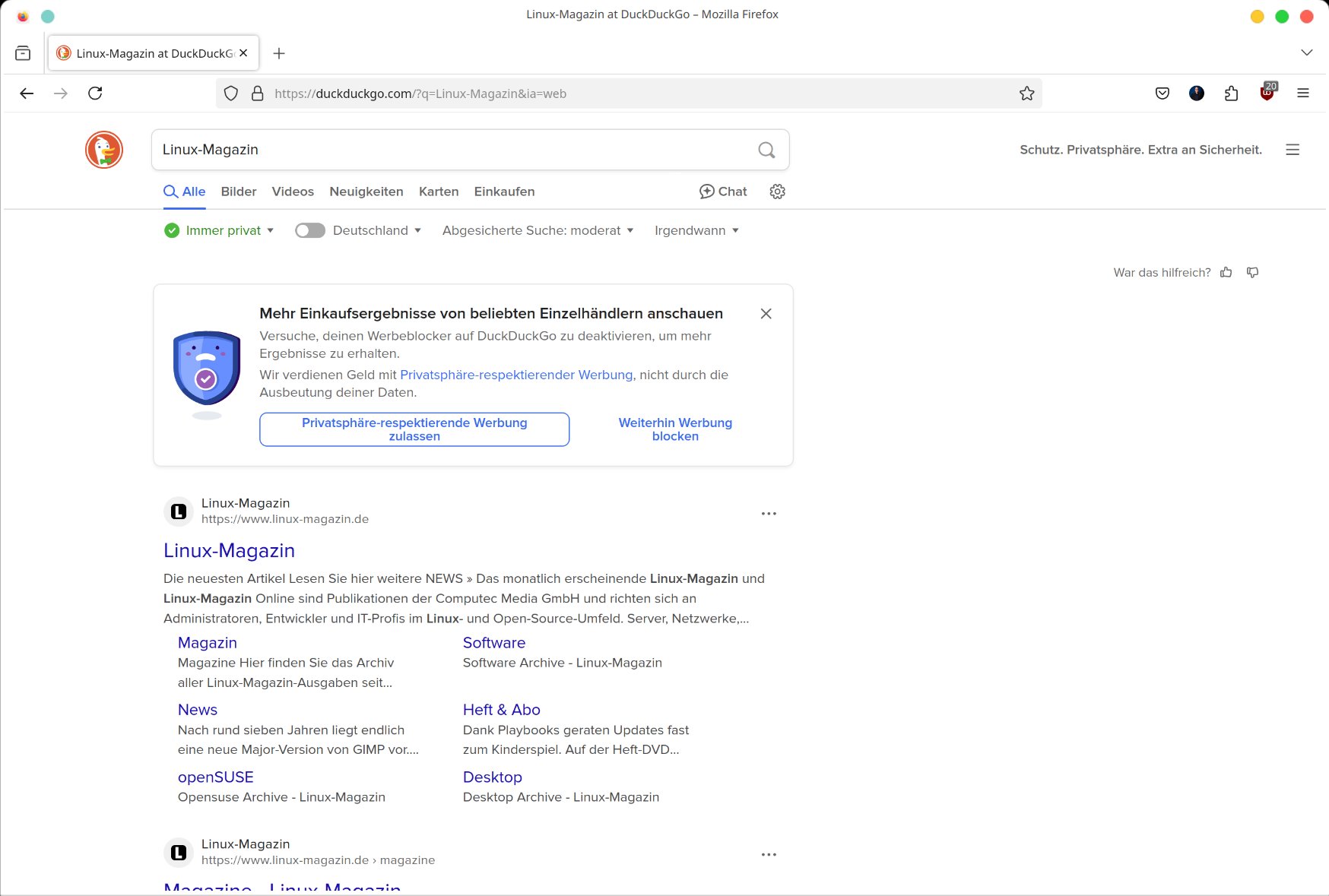
Abbildung 2: Chrome und Chromium gibt es für Linux, schaffen aber eine unnötige Abhängigkeit von Google. Firefox funktioniert ganz hervorragend und ist echte freie Software.
Nicht möglich ist es indes, sich aus Firefox heraus mit demselben Account direkt bei Google anzumelden, wie Chrome es unterstützt. Konsequenterweise muss digitale Souveränität aber auch die Unabhängigkeit von Google-Zugängen umfassen. Sobald Sie ihre E-Mails und Onlinedienste woanders hin migriert haben, benötigen Sie den Google-Account im Browser ohnehin nicht mehr.
Ähnlich ist die Situation bei E-Mails. Passionierte MacOS-Anwender setzen in der Regel auf Apples eigenes Mail-Programm Mail, das sich perfekt in die Oberfläche von MacOS integriert und alles in allem relativ gut funktioniert. Mittels GPGMail-Erweiterung lässt sich Mail sogar um GnuPG-Features erweitern. Accounts bei Google & Co. sind in Mail nativ integriert, verschiedene andere Accounts und Identitäten unterstützt das Werkzeug ebenfalls. Kurzum: Es gibt für Mac-Anwender wenige Gründe, sich nach Alternativen umzusehen.
Setzt jemand doch einmal auf eine Alternative, ist das unter MacOS im Normalfall Thunderbird [10]. Gelegentlich findet sich auch Microsoft Outlook [11], vor allem in Microsoft-lastigen Umgebungen. Häufig kommt heute gar kein separater E-Mail-Client mehr zum Einsatz, Webmail und Browser ersetzen ihn zunehmend. Für Power-User ist das im Normalfall allerdings keine Option. Die schlechte Nachricht: Für Linux gibt es weder Outlook noch Apple Mail. Die gute Nachricht ist, dass Thunderbird zur Verfügung steht und mit ein paar Anpassungen Mail in MacOS sehr ähnlich sein kann.
Thunderbird einrichten
Thunderbird (Abbildung 3) gilt ohnehin als eine der großen Erfolgsgeschichten von Open Source. Das erscheint keineswegs selbstverständlich, ruft man sich die Geschichte der Lösung in Erinnerung. Bei der Mozilla-Foundation stand das Werkzeug zwischenzeitlich bereits als abgekündigt auf der Abschussliste. Dann aber besann man sich eines Besseren und stellte wieder aktive Ressourcen für die Thunderbird-Entwicklung bereit. Mit Erfolg: Thunderbird beherrscht den Umgang mit allen gängigen Mail-Providern, hat eine integrierte Kalenderanwendung und bietet mannigfaltige Konfigurationsmöglichkeiten.
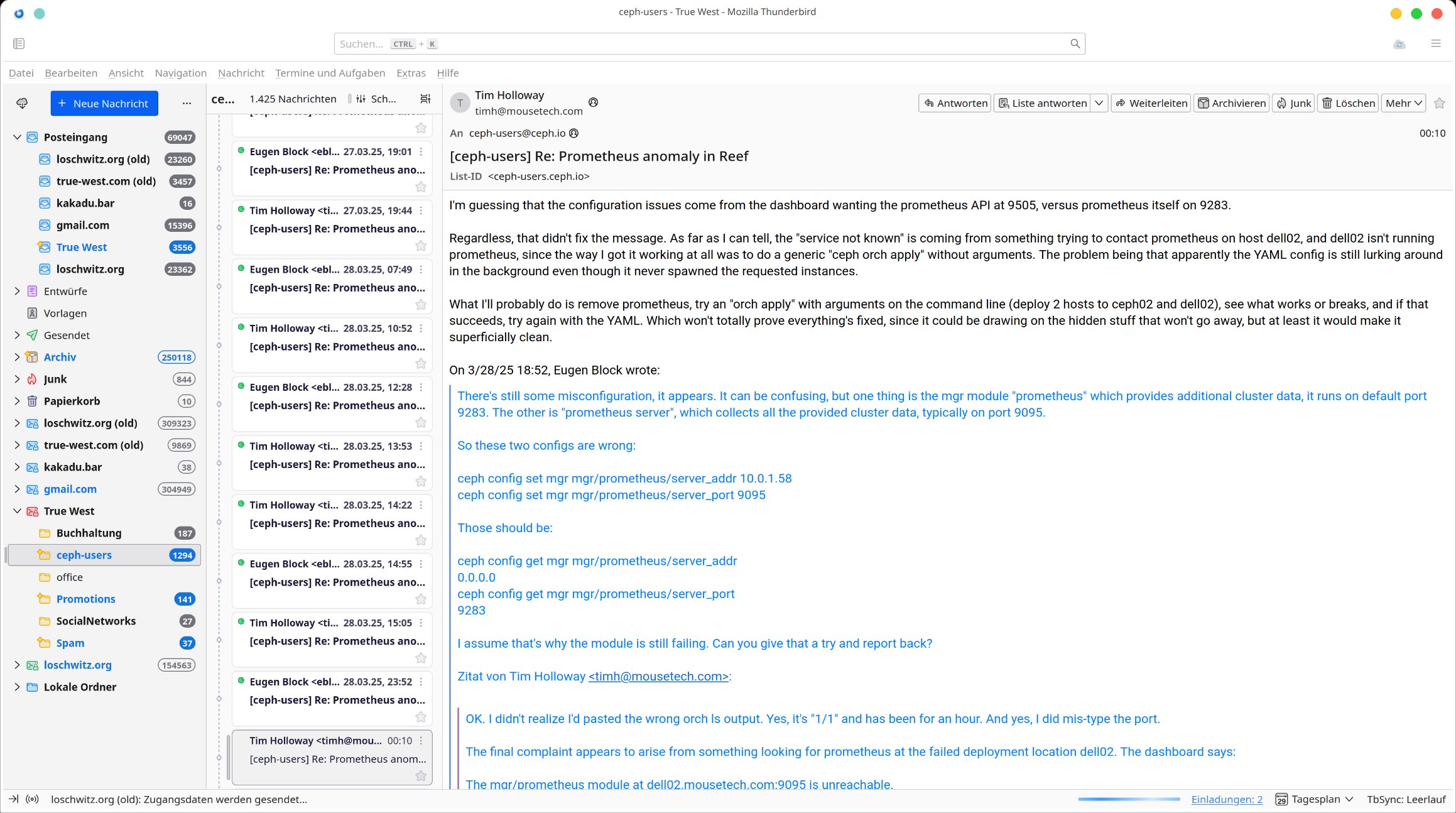
Abbildung 3: Thunderbird ist das aktuelle Standard-Mail-Programm für Linux und lässt sich mit ein paar Klicks optisch stark auf Mail in MacOS trimmen, was den Umstieg sehr viel leichter macht.
Für MacOS-Umsteiger dürfte die größte Herausforderung sein, dass das Thunderbird-Fenster einer anderen Ordnungslogik folgt als jenes von Mail. Das lässt sich mit wenigen Mausklicks ändern, etwa durch die Konfiguration eines gemeinsamen Posteingangsordners und durch die Auswahl der 3-Spalten-Ansicht, wie sie auch MacOS Mail nutzt. Mit etwas Konfiguration kann man Thunderbird jedenfalls so anpassen, dass man kaum noch Unterschiede zur MacOS-Mail-App bemerkt.
Im Rahmen des Umstiegs zog der Autor übrigens auch Alternativen zu Thunderbird in Betracht. Wirklich überzeugen oder gar Thunderbird übertrumpfen konnte dabei keine der Lösungen. Als Anwender tut man allerdings gut daran, Thunderbird beim Einrichten der eigenen Mailboxen anzuweisen, nicht sofort alle IMAP-Mails herunterzuladen. Wer wie der Autor Nachrichten aus fast zwei Jahrzehnten in diversen Postfächern lagert, den blockiert das System anderenfalls für Stunden oder Tage.
Genügt Ihnen ein einfacher Mailclient ohne viel Brimborium, können Sie statt zu Thunderbird auch zu KMail [12] greifen. Die native KDE-App fügt sich perfekt in den Rest des Plasma-Desktops ein. Eine weitere Option wäre Mailspring [13], das sich insbesondere an Mac-Anwender richtet. Es sieht bereits ab Werk Apple Mail sehr ähnlich. Allerdings existiert für Mailspring keine GPG-Integration, und die Verwendung fußt auf einem relativ eigenartigen Subskriptionsprinzip. Dafür benötigen Sie zunächst einen eigenen Mailspring-Account, bevor Sie Ihren echten Mail-Account anlegen können.
Thunderbird ist die umfassendste E-Mail-Lösung für Linux. Die Entwickler haben das Mozilla-Programm in den letzten Jahren deutlich verbessert, entwickeln es aktiv weiter und versorgen es wieder mit Updates.
Alltägliche Anwendungen
Hat man die Themen Webbrowser und E-Mail-Programm abgeräumt, kommt bald die Frage nach den vielen spezielleren Anwendungen auf, an die man sich im Alltag gewöhnt hat.
Wer beim Musikhören auf einen der Streaming-Dienste zurückgreift, steht vor der Herausforderung, dass die Anbieter – wenn überhaupt – nur inoffizielle Unterstützung für Linux offerieren. Hier hilft eine banale Google-Suche meist weiter. Für Spotify gibt es beispielsweise einen eigenen Linux-Client [14], der mittels Snap den Weg auf das System findet (Abbildung 4). Dasselbe gilt für Deezer [15].
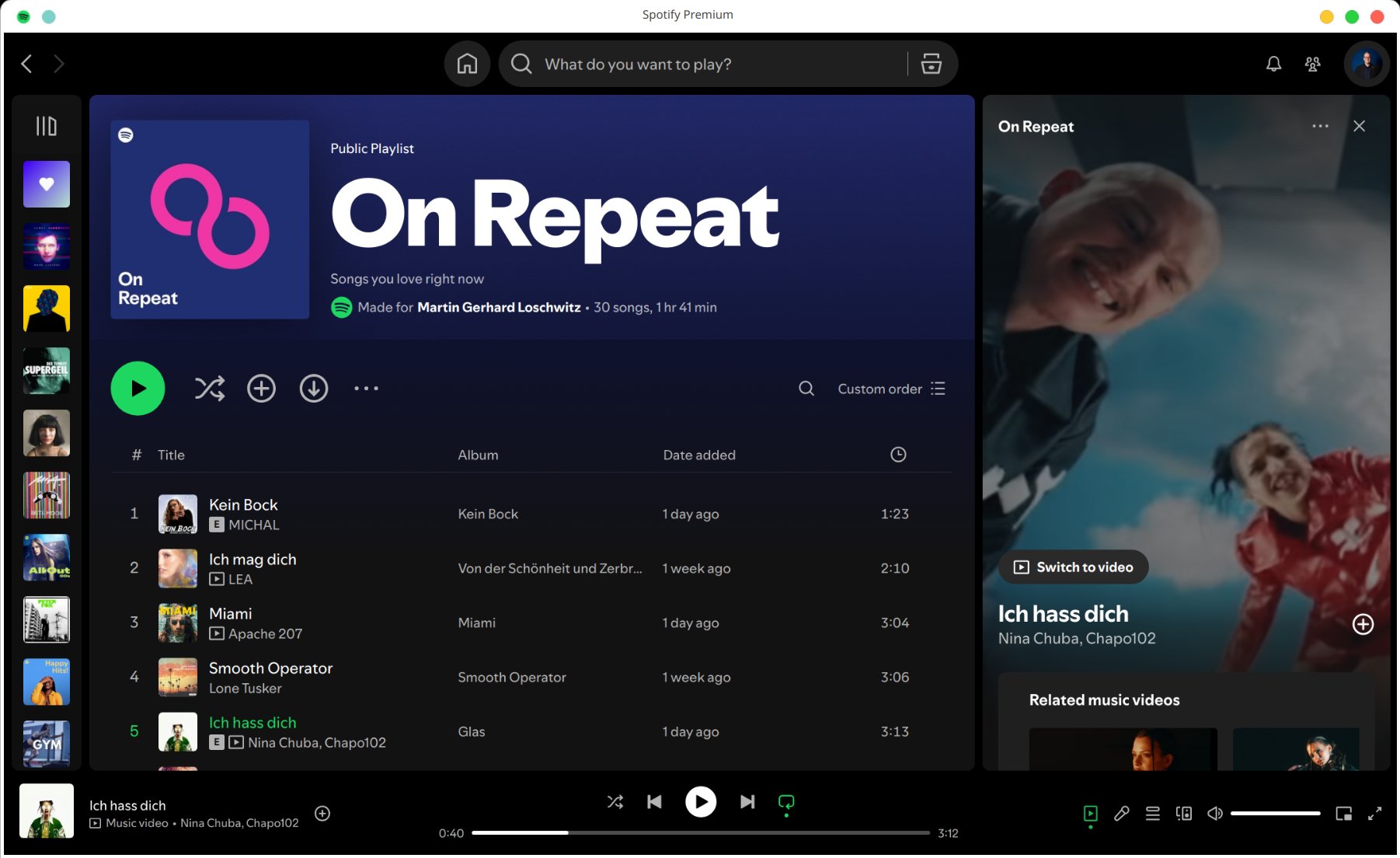
Abbildung 4: Musik lässt sich unter Linux mit Spotify, Deezer oder anderen Werkzeugen streamen, viele Clients sind aber inoffiziell.
Der Autor sah sich letztlich dazu genötigt, seine grundlegend ablehnende Haltung gegenüber Snap aufzugeben, denn auch einige andere Werkzeuge stehen für Linux praktisch nur im Snap-Format einfach zur Verfügung. Immerhin ist es nicht schwierig, Snap auf OpenSuse Tumbleweed in Betrieb zu nehmen.
Bei anderen Anwendungen sieht die Sache grundsätzlich besser aus, auch im Upstream. Für den Instant-Messaging-Client Signal [16] gibt es explizit eine Linux-Version, die sich mit wenigen Klicks problemlos auf das System holen lässt. Andere Dienste wie Telegram und Whatsapp bieten eigene Web-Frontends. Darauf hat der Autor aber schon unter MacOS nicht separat zugegriffen, sondern hat sich stattdessen des IM-Clients Franz [17] bedient (Abbildung 5).
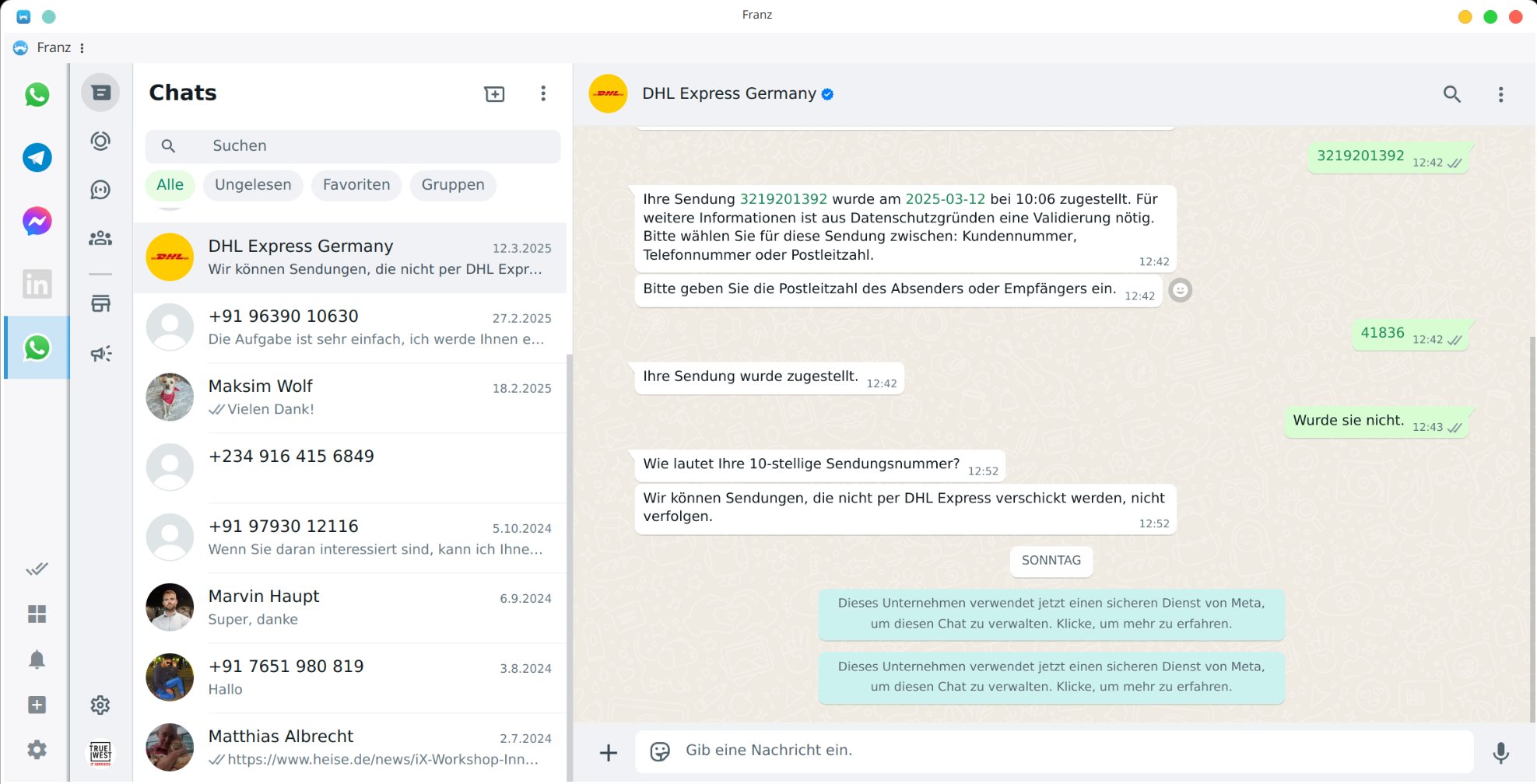
Abbildung 5: Franz sorgt für Kommunikation – das Meta-Werkzeug vereint unter einer einheitlichen Oberfläche die Web-Schnittstellen von Diensten wie Whatsapp-Business.
Franz ermöglicht, eine Vielzahl von Messenger-Diensten direkt in der Webversion zu nutzen, allerdings unter einer einheitlichen Programmoberfläche. Von Franz steht eine native Linux-Version bereit, die sich mit wenigen Mausklicks installieren lässt. Weil Franz seine Login-Daten zentral speichert, genügt nach der Client-Installation eine Anmeldung beim Franz-Netzwerk, um unter Linux sofort Zugriff auf alle hinterlegten Messenger-Seiten zu haben.
Eine weitere harte Nuss war das Thema Editor. Unter MacOS kam bisher Textmate zum Einsatz, als Ersatz für das über 15 Jahre hauptsächlich genutzte Vim. Textmate bietet Cursorsteuerung und diverse andere Annehmlichkeiten und gehört zu den beliebtesten Editoren für MacOS. Freilich wäre es möglich gewesen, unter Linux auf Vim und die Kommandozeile zurückzuwechseln.
Stattdessen fiel die Wahl auf Sublime [18]. Es gilt als einer der besten GUI-basierten Editoren der Welt für Linux und bietet neben funktionierendem Syntax-Highlighting für diverse Skript- und Programmiersprachen eine Plugin-Schnittstelle und viele andere Vorteile. Für Sublime fallen einmalig 99 Euro an, die den Spaß allerdings wert sind. Praktisch löst der Editor viele alltägliche Probleme deutlich besser als Textmate unter MacOS.
Als schmerzhaft entpuppte sich letztlich das Thema Online-Banking. Hier war bislang unter MacOS MoneyMoney zuständig, das gemeinhin als eine der besten Online-Banking-Anwendungen überhaupt gilt. Es steht allerdings nur für MacOS zur Verfügung. Für Linux sind leistungsfähige Online-Banking-Apps hingegen Mangelware.
Moneyplex [19] von Matrica weigert sich in Plasma, auf einem 4K-Display mit aktiviertem HiDPI zu starten. Installiert man die Beta-Version des Entwicklungszweigs, bekommt man zwar ein lauffähiges Moneyplex. Das kann aber beispielsweise aktuell nicht mit Konten umgehen, die bei der Sparkasse liegen und QR-Codes als TAN-Mechanismus nutzen. ChipTAN-basierte Konten lassen sich hingegen verwenden. Spaß macht das aber keinen, weil die Moneyplex-Oberfläche altbacken wirkt und wenig intuitiv ist.
Als beste Lösung kristallisierte sich schließlich die Konfiguration und Nutzung von Banking4 [20] auf dem GrapheneOS-basierten Google Pixel 9 Fold. Komplementär kommen die Apps der Hausbanken für den von MoneyMoney gewohnten Umsatzalarm zum Einsatz. Findet eine Kontenbuchung statt, versenden die Apps auf dem Smartphone eine entsprechende Benachrichtigung. Perfekt ist das im Vergleich mit MoneyMoney nicht, erfüllt aber seinen Zweck und verhindert Banking-Chaos.
Spezialanwendungen
In Summe ist das Gros der benötigten Anwendungen damit abgedeckt. Für andere gängige Tools der täglichen Arbeit gibt es in vielen Fällen native Linux-Werkzeuge oder direkte Nachbauten. Knifflig wird die Sache bei Spezialsoftware, etwa Photoshop oder anderen Werkzeugen aus Adobes Creative-Reihe.
Für manche Applikationen mag es ein denkbarer Kompromiss sein, die Software in einer virtuellen Instanz zu betreiben. Gerade bei Tools für Video- oder Audioschnitt ist das aber wenig praktikabel. Wer entsprechende Werkzeuge benötigt, die nur unter Windows oder MacOS laufen, bleibt aber vorerst in diesem Konstrukt eingesperrt. Hier hilft nur eine kluge Strategie, die die Abhängigkeiten mittelfristig auflöst.
So unmöglich die entsprechende Aufgabe auch im ersten Moment scheinen mag: Es hilft dieser Tage, sich stets die Alternativlosigkeit des Wechsels vor Augen zu halten. Wenn Donald Trump es per Federstrich verordnet, wäre die Software ja auch von jetzt auf gleich nicht mehr zu gebrauchen. Darüber hinaus empfiehlt es sich, frühzeitig mit der Migration zu einem anderen Betriebssystem zu beginnen, um sich selbst ein gutes Stück weit weniger erpressbar zu machen. (jcb/jlu)
Infos
- EU-US Data Privacy Shield: https://www.dataprivacyframework.gov
- Tuxedo: https://www.tuxedocomputers.com
- Hardwaredatenbank: https://linux-hardware.org
- Debian GNU/Linux: https://www.debian.org
- Ubuntu: https://ubuntu.com
- OpenSuse: https://www.opensuse.org
- Chrome: https://www.google.com/chrome
- Chromium: https://www.chromium.org
- Firefox: https://www.mozilla.org/de/firefox/
- Thunderbird: https://www.thunderbird.net/de/
- MS Outlook: https://www.microsoft.com/de-de/microsoft-365/outlook/email-and-calendar-software-microsoft-outlook/?market=de
- KMail: https://apps.kde.org/de/kmail2
- Mailspring: https://www.getmailspring.com
- Spotify für Linux: https://www.spotify.com/de/download/linux
- Deezer-Client für Linux: https://de.deezercommunity.com/desktop-app-und-web-version-144/linux-desktop-client-25288
- Signal für Linux: https://signal.org/de/download/linux
- Franz: https://meetfranz.com/de
- Sublime: https://www.sublimetext.com
- Moneyplex: https://matrica.de
- Banking4: https://subsembly.com/banking4.html







