



© Niall Wiggan / 123RF.com
Tunnelmanager Boring 0.8.0, HTTP-Dateiserver Http-here 1.5.4, Anwendungs-Benchmark Hyperfine 1.19.0, Portscanner-GUI Portchecker.io 3.1.2, Netcat-Alternative Relay 1.0.4, Papierkorb-Tool Safe-rm 1.0.8.
Boring 0.8.0
SSH-Tunnel verwalten
Quelle: https://github.com/alebeck/boring
Lizenz: MIT
Alternativen: Ssh, Stunnel
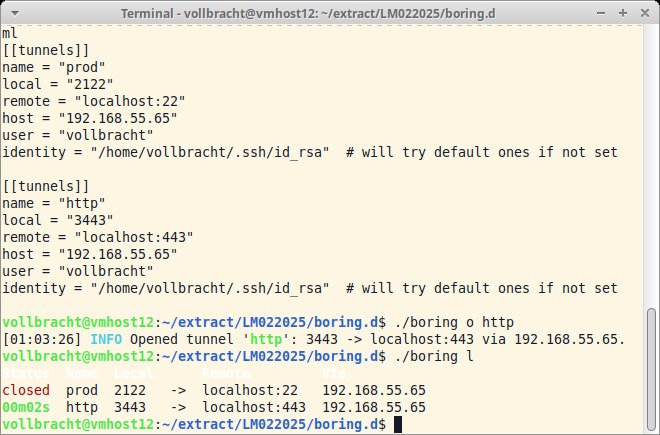
Der Tunnelmanager Boring erleichtert Portweiterleitungen via SSH. Wollen Sie das Go-basierte Tool nicht selbst kompilieren, verwenden Sie eines der Binärpakete von Github. Als Erstes erzeugen Sie eine Konfigurationsdatei und definieren darin die gewünschten Verbindungen. Dazu rufen Sie Boring mit »e« im Editormodus auf. Gibt es noch keine Konfiguration, legt es eine neue Datei »$HOME/.config/boring/.boring.toml« an, anderenfalls öffnet es die bestehende Konfiguration im Standardeditor. Eine Konfiguration darf mehrere Tunneldefinitionen enthalten. Jede startet mit dem Schlüsselbegriff »[[tunnels]]«. Es folgen ein eindeutiger Name für den Aufruf, der lokale und der Remote-Port sowie der Name des Remote-Systems. Daneben können Sie eine Schlüsseldatei und einen bestimmten Nutzer für die Verbindung festlegen. Nach Abschluss der Konfiguration rufen Sie Boring zum Öffnen einer Verbindung mit dem Parameter »o« auf, gefolgt vom Verbindungsnamen. Um alle Verbindungen auf einmal zu öffnen, verwenden Sie den Schalter »-a«. Mit »l« aufgerufen, zeigt es alle konfigurierten Verbindungen an, wobei es die aktiven kennzeichnet. Mit »c« schließen Sie eine Verbindung wieder; auch hier klappt eine Kombination mit »-a«.
Alles in allem bietet Boring eine probate Möglichkeit zum Steuern von SSH-Portweiterleitungen. Eine Beschreibung aller Konfigurationsparameter finden Sie auf der Github-Seite.
Http-here 1.5.4
Webbasierter Dateiserver
Quelle: https://github.com/western/http-here
Lizenz: MIT
Alternativen: keine
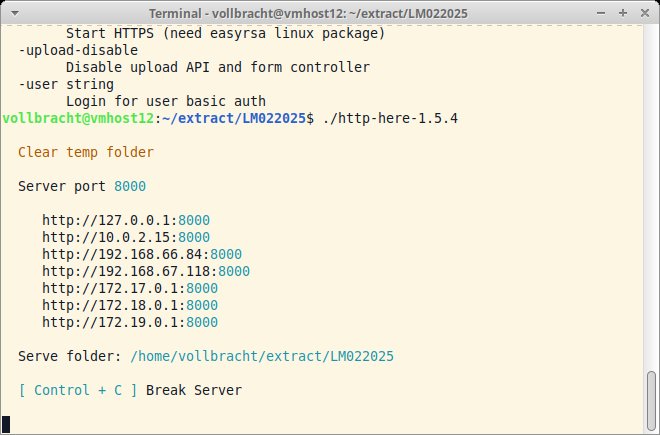
Http-here ermöglicht einen einfachen Datenaustausch via HTTP. Auf Github finden Sie ein Binary des Tools. Rufen Sie Http-here ohne weitere Parameter auf, startet ein Web-Service, der auf allen Interfaces an Port 8000 auf eingehende Verbindungen wartet. Als Arbeitsverzeichnis dient der Ordner, aus dem heraus Sie Http-here aufgerufen haben, sofern Sie nicht beim Aufruf ein anderes Verzeichnis angeben. Einen alternativen Port legen Sie mit »–port« fest, die Beschränkung auf eine bestimmte Schnittstelle klappt nicht. Standardmäßig erfolgt die Kommunikation unverschlüsselt. Mit »-tls« lässt sich eine Verschlüsselung aktivieren, falls Easy-RSA auf dem System läuft. Mit dem Schalter »-basic« aktivieren Sie eine sehr rudimentäre Benutzerverwaltung. Beim Start erzeugt Http-here dann zehn willkürlich benannte User samt Passwort zur Authentifizierung. Alternativ legen Sie Credentials mit »-user« und »-password« fest. Läuft Http-here, können Sie per Webbrowser Dateien hoch- und herunterladen sowie Verzeichnisse erzeugen. Das Löschen von Dateien klappt nur im erweiterten Modus (»-extend-mode«). Uploads unterbinden Sie mit »-upload-disable«, das Anlegen von Verzeichnissen mit »-folder-make-disable«. Das Tool bietet zudem Einstellungen zum Indexieren von Inhalten und zum Erzeugen von Thumbnails.
Http-here bietet eine schnelle und einfache Alternative zum lokalen Dateiaustausch.
Hyperfine 1.19.0
Benchmark für Programme
Quelle: https://github.com/sharkdp/hyperfine/
Lizenz: Apache 2.0, MIT
Alternativen: Sysbench
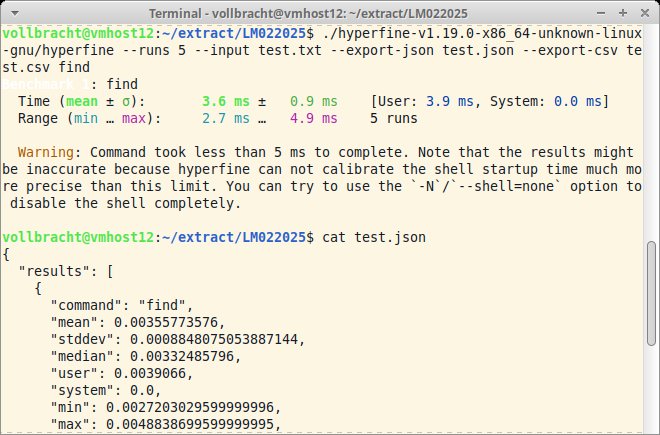
Hyperfine ermittelt die Systemlast, die beim Aufruf von Programmen entsteht. Einige Distributionen führen ältere Versionen in den Paketquellen, das aktuelle Release finden Sie als Binary im Github-Repo. Für einen Lasttest geben Sie Hyperfine beim Aufruf den Namen des zu prüfenden Programms samt Parametern in Anführungszeichen mit. Bei Software mit kurzer Laufzeit empfiehlt es sich, über den Schalter »–warmup« das zu testende Programm vor der eigentlichen Messung mehrere Male auszuführen. Das füllt die Caches und vermeidet, dass langsame Datenträger den Benchmark beeinflussen. Mit dem Schalter »–prepare« aufgerufen, startet Hyperfine andere Programme, um eine Grundlast im System zu erzeugen. In der Vorgabe wiederholt es die Messung zehnmal. Das ändern Sie bei Bedarf über die Parameter »–runs«, »–min-runs« und »–max-runs«. Mit »–ignore-failure« setzt Hyperfine den Benchmark trotz Ausführungsfehlern des zu testenden Programms fort. Mit »–input« geben Sie bei Bedarf eine Datenquelle für das Testobjekt an. Das Resultat des Testlaufs gibt Hyperfine in der Konsole aus, optional fordern Sie einen Export in den Formaten CSV, JSON oder Markdown an. Entsprechende Parameter finden Sie in der Onlinehilfe (»-h«), das Github-Repo hält Anwendungsbeispiele bereit.
Mit Hyperfine ermitteln Sie auf einfache Weise, wie Programme das Lastverhalten des Systems beeinflussen.
Portchecker.io 3.1.2
Web-Gui um Ports zu prüfen
Quelle: https://github.com/dsgnr/portchecker.io
Lizenz: GPLv3
Alternativen: Rustscan, Nmap
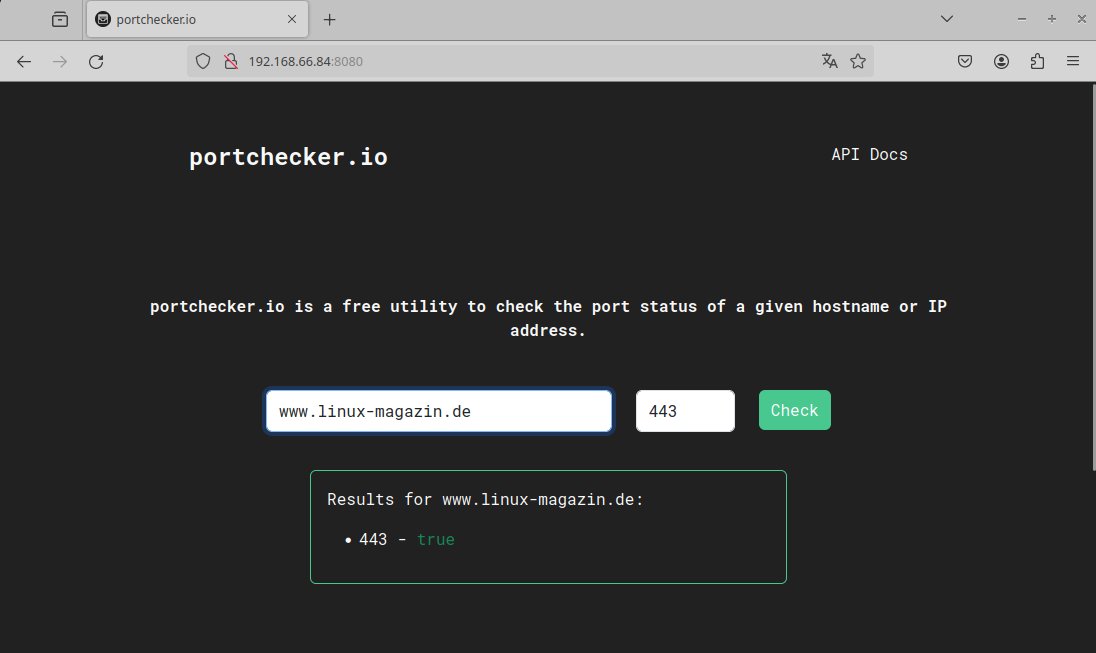
Das Python-basierte Portchecker.io stellt eine Portscanner-Schnittstelle bereit, die Sie auch in eigene Projekte integrieren können. Für die interaktive Nutzung offeriert die Software eine statische Weboberfläche. Zum Testen installieren Sie die API und die Weboberfläche am schnellsten in Form zweier Docker-Container. In der Vorgabe erreichen Sie das Webinterface auf Port 8080. In der Oberfläche geben Sie eine IP-Adresse oder einen FQDN sowie den prüfenden Port an. Interessanterweise verweigert Portchecker.io Scans auf IPv4-Adressen aus privaten Adressbereichen, obendrein können Sie immer nur einen einzelnen Zielport angeben. Den Scan eines Portbereichs beherrscht das Tool nicht. Statt über einen Webbrowser reichen Sie Scan-Anfragen gegebenenfalls über einen Webclient wie Curl an Portchecker.io durch. Erweitern Sie die Portchecker.io-URL beispielsweise mit dem API-Befehl »/api/me«, erhalten Sie die eigene IP-Adresse zurück. Mit dem API-Befehl »/api/Host/Port« starten Sie einen Portscan. Als Rückgabewert liefert das Tool entweder »True« oder »False«. Der API-Befehl »/api/query« ermöglicht das Senden komplexer Abfragen inklusive einer Prüfung mehrerer Ports. Die Github-Projektseite verlinkt eine ausführliche Beschreibung sämtlicher API-Funktionen.
Das noch junge Projekt Portchecker.io zeigt zwar Potenzial, eignet sich aber noch nicht als direkter Ersatz für Nmap oder Rustscan.
Relay 1.0.4
Dateien direkt übertragen
Quelle: https://github.com/AmirMirzayi/relay
Lizenz: Github
Alternativen: Netcat
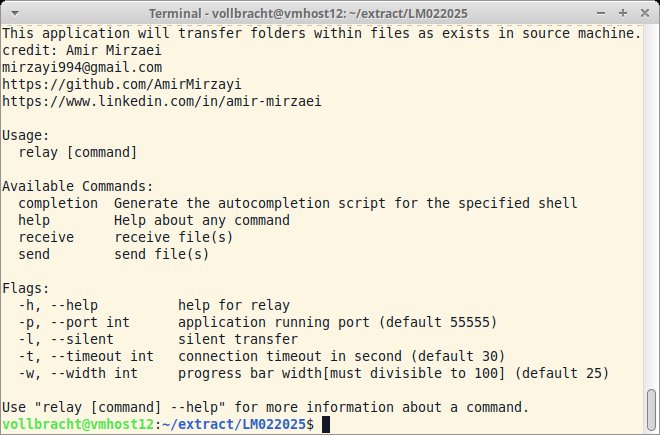
Das Go-basierte Tool Relay bietet eine Alternative zum populären Netzwerkwerkzeug Netcat. Auf der Github-Seite des Projekts finden Sie Binaries für Linux, Android und Windows. Relay agiert sowohl als Sender als auch als Empfänger. Um Daten zu übertragen, rufen Sie Relay mit dem Unterbefehl »send« auf, wobei Sie die Zieladresse mit »-i« und den Zielport mit »-p« angeben. Standardmäßig wartet Relay 30 Sekunden, ob das Ziel die Übertragung annimmt. Mit »-t« legen Sie ein anderes Zeitfenster fest. Als letzter Aufrufparameter fungiert die zu übertragende Datei oder ein komplettes Verzeichnis. Auf der Zielseite starten Sie Relay mit »receive«. Hier legen Sie ebenfalls über »-i« und »-p« das Interface und den Port fest, auf dem das Tool auf eingehende Daten warten soll. Geben Sie nichts anderes an, schreibt Relay die empfangenen Daten ins aktuelle Verzeichnis. Ein anderes Ziel geben Sie bei Bedarf mit »-s« vor. Den Ablauf der Übertragung visualisiert das Tool mit einem Fortschrittsbalken in der Konsole. Diese Ausgabe können Sie bei der Integration in eigene Skripte gegebenenfalls mit »-l« deaktivieren. Zur Übertragung nutzt Relay das Protokoll TCP.
Relay überträgt nur Dateien, wobei es keine Übergabe via Pipe über die Standardeingabe unterstützt. Da das Tool keine Authentifizierung oder Verschlüsselung bietet, sollten Sie es nur in lokalen Netzen einsetzen.
Safe-rm 1.0.8
Löschen mit Papierkorb
Quelle: https://github.com/kaelzhang/shell-safe-rm
Lizenz: Freeware
Alternativen: Rm
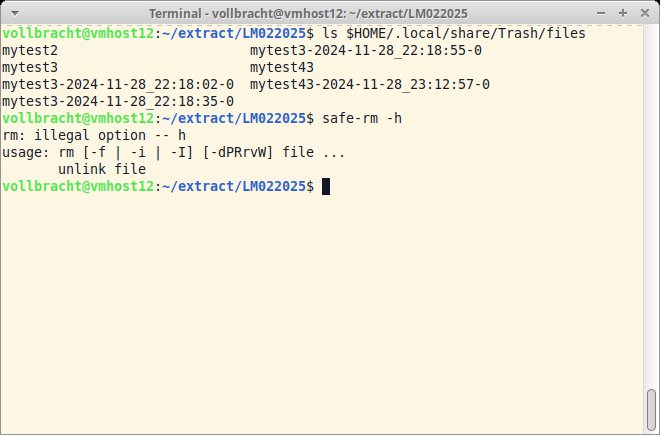
Dateien, die man in der Shell mit dem klassischen Befehl »rm« löscht, lassen sich nicht auf einfache Weise wiederherstellen. Das ist besonders für Linux-Neulinge eine böse Überraschung. Abhilfe schafft das Shell-Skript Safe-rm: Statt die Datei zu löschen, verschiebt es sie lediglich in einen Papierkorb. Ursprünglich für MacOS X entwickelt, funktioniert das Tool auch unter Linux. Sie installieren es per Make aus den Quellen. Die Entwickler empfehlen, den Befehl »safe-rm« als Alias für »rm« anzulegen. Standardmäßig befördert Safe-rm gelöschte Dateien ins Verzeichnis »$HOME/.local/share/Trash/files/«, das es beim ersten Aufruf anlegt. Dateien im Papierkorb überschreibt es nicht: Liegt dort bereits ein gleichnamiges File, erweitert Safe-rm dessen Namen mit einem Zeitstempel. Zum Löschen kompletter Ordner verwenden Sie die Aufrufparameter »-r« und »-R«. Mit »-d« entfernen Sie alle leeren Ordner aus einem Verzeichnisbaum. Mehr Kontrolle über den Löschvorgang bietet ein interaktiver Modus (»-i«), in dem Sie jeden Löschvorgang bestätigen müssen. Beim Löschen mehrerer Files gibt das Skript mit »-v« bei der Verarbeitung jeden Dateinamen aus.
Da Safe-rm die Dateien nur verschiebt und nicht wirklich entfernt, macht es auf dem Datenträger keinen Platz frei. Um die Altlasten endgültig zu entfernen, müssen Sie den Papierkorb selbst mit Rm leeren. (Uwe Vollbracht/jlu)






