


© ancoay / 123RF.com
Netbox hat sich als Werkzeug mit Zwitterfunktion für DCIM und IPAM längst etabliert. Wer jedes verbaute Teil in seinem Rechenzentrum dokumentieren will, findet in Netbox dafür die perfekte Lösung.
Die Dokumentation des eigenen Netzwerks gehört üblicherweise nicht zu den Lieblingsaufgaben derer, die es bauen. Kein Wunder: Netzwerker sind hoch spezialisierte Fachkräfte, die sich lieber mit neuen Technologien beschäftigen, statt mit dem Verfassen schnöder Dokumentation. Hilft aber nix: Wird der Administrator morgens um drei aus dem Bett geklingelt und sieht sich einem Problem im Netz gegenüber, muss er wissen, wer mit wem Daten austauscht, welcher Server wo verbaut ist, wie er an dessen BMC-Schnittstelle kommt und wo er gegebenenfalls eine serielle Konsole anschließen muss.
Netbox (Abbildung 1) gehört zu den Werkzeugen, die Netzwerkern die Dokumentationsarbeit zumindest ein bisschen schmackhafter machen. Das Werkzeug entstand einst aus der Unzufriedenheit heraus, dass für Datacenter Inventory Management (DCIM) und IP Address Management (IPAM) zwar diverse Werkzeuge existierten, die aber meistens nicht verzahnt waren. Logische Zusammenhänge zwischen einem System im Inventar und der genutzten IP-Adresse ließen sich so nicht darstellen. Wer in einer Firma arbeitet, in der noch die klassische Excel-Tabelle mit sämtlichen vergebenen IPs existiert (oft auch als Tabelle des Grauens apostrophiert), kennt die Mühsal, die diese Herangehensweise verursacht.
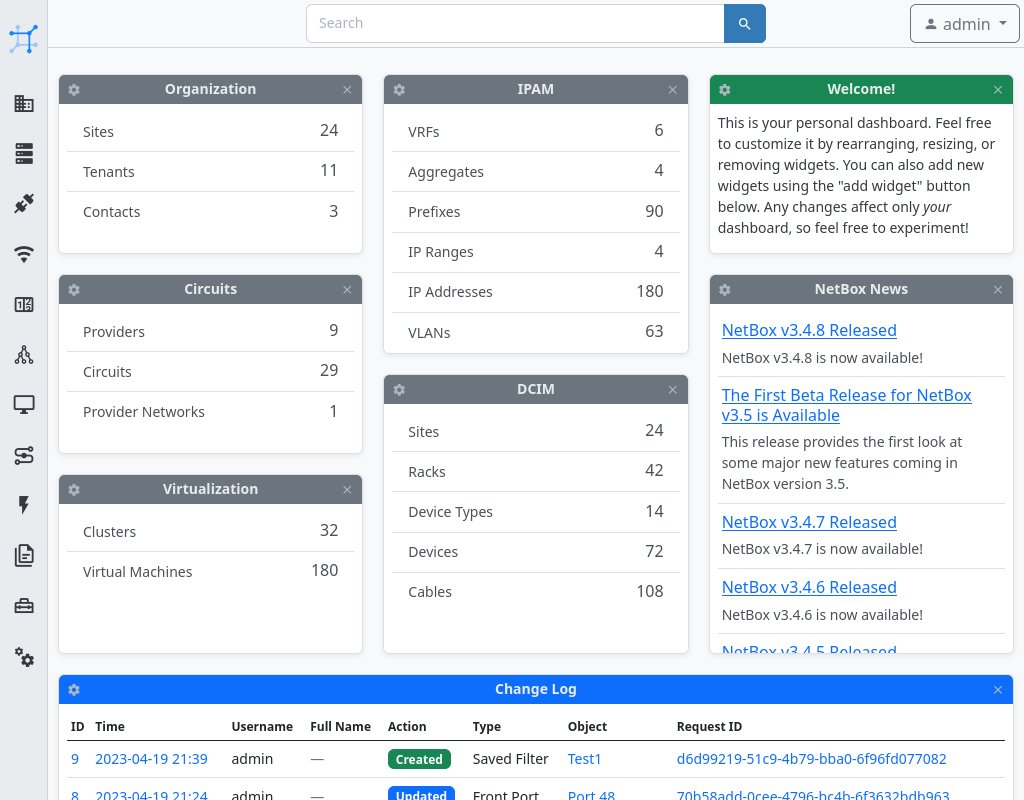
Abbildung 1: Netbox gilt im Kontext von DCIM und IPAM als Standardlösung, lässt sich mit den passenden Plugins aber noch um viele Funktionen erweitern. Quelle: Netbox
Netbox setzte dem Treiben vor etlichen Jahren ein Ende: Erstmals machte es eine Kombination aus DCIM und IPAM verfügbar, die unter einer freien Lizenz stand und nicht fest mit einem der großen Asset-Manager von HP und Konsorten verbunden war. Stattdessen wurde Netbox von Anfang an von Admins für Admins konzipiert. Unerreicht war seinerzeit beispielsweise die Detailtiefe, mit der sich der Inhalt von Racks erfassen ließ, kombiniert mit einer hohen Genauigkeit bei Parametern mit Netzwerkbezug. Früh erkannten die Netbox-Entwickler, dass im modernen Rechenzentrum eben nicht mehr nur IP-Adressen und Netzwerke existieren: Darüber hinaus gilt es auch, Faktoren wie BGP-Verbindungen oder die Adressen virtueller Instanzen sinnvoll zu verwalten.
Heute präsentiert sich Netbox als Netzwerk-Tausendsassa und bildet all diese Faktoren und etliche weitere Parameter in seinen Daten ab. Strom- und Netzwerkkabel lassen sich nicht nur einzeln benennen und inventarisieren, sondern auch exakt so beschreiben, dass man Verbindungen zwischen einzelnen Servern und Switches sofort erkennt. Wo vielerorts heute noch immer mehr oder minder geraten wird, welches Kabel wo entlang führt und an welchem Port steckt, wissen Netbox-Nutzer im Detail Bescheid.
Mehrwert durch Plugins
Was viele Administratoren laufender Netbox-Instanzen allerdings nicht wissen: Netbox verfügt über eine Plugin-Schnittstelle, über die das Werkzeug sich verhältnismäßig leicht um weitere Funktionen erweitern lässt. Wie in der Open-Source-Welt üblich lieferte die Community prompt: Etliche freie Erweiterungen stehen zur Verfügung, mit denen das lokale Netz sich noch besser dokumentieren lässt.
Wer beispielsweise keine Lust hat, Netzwerkpläne zu zeichnen, kann diese Aufgabe an ein Netbox-Plugin abtreten. Sofern die Daten in Netbox stimmen und die Verkabelung ordentlich erledigt und erfasst wurde, zaubert das Visualisierungs-Plugin für Netbox in wenigen Sekunden einen kompletten Netzplan. Der lässt sich dank mannigfaltiger Einstellungsoptionen beim Ausgabeformat auch an einen Plotter senden, der dann eine Netzwerktapete für die Bürowand druckt.
Zugegeben: Im Netz kursieren etliche Netbox-Erweiterungen, nicht alle leben auf Github. Die Entwickler von Netbox haben eigens für diesen Zweck eine Liste mit von ihnen für gut befundenen Plugins erstellt. Der folgende Artikel listet einige der besten Addons auf und zeigt, wie sie die Dokumentation des eigenen Netzwerks verbessern und manchmal sogar revolutionieren. Zuvor geht es aber kurz um das Setup von Netbox selbst.
Aller Anfang
Hinsichtlich des Ablaufs hat sich eine Netbox-Installation seit Jahren kaum verändert. Das liegt vor allem daran, dass die Netbox-Entwickler vor ein paar Jahren offensichtlich so gute Designarbeit geleistet haben, dass das Resultat bis heute trägt. Noch immer benötigt das Werkzeug weitgehend dieselben Komponenten wie zu Beginn seiner Entwicklung: Eine PostgreSQL-Datenbank, Redis, Gunicorn als WSGI-Umgebung sowie Apache oder Nginx, um Netbox an den Client auszuliefern.
Um Netbox an den Start zu bringen, liefern die Entwickler zudem unverändert ein Setup-Werkzeug aus, das einen Teil der Installation übernimmt. Im Folgenden gehen wir davon aus, dass auf dem Zielsystem mit Netbox eine Redis-Instanz und PostgreSQL laufen; die Benutzerdaten beider Datenbanken müssen bekannt sein. Zudem muss es einen Systembenutzer netbox geben, mit dessen Rechten der HTTP-Dienst läuft und dem die zu Netbox gehörenden Dateien im System gehören. In »/opt/netbox/«, dem Home-Verzeichnis dieses Nutzers, landen auch die Dateien der Software.
Sie laden die jeweils aktuellste Netbox-Version [1] nach »/opt/netbox/« herunter, ändern die Berechtigungen der Dateien auf den Systembenutzer netbox und entpacken danach als dieser den heruntergeladenen Tarball in »/opt/netbox/«. Alternativ dazu schlägt die Dokumentation vor, ihn nach »/opt« zu extrahieren und davon einen symbolischen Link auf »/opt/netbox/« anzulegen.
Dann geht es an die Netbox-Konfiguration. Mittels der Kommandos aus den Zeilen 2 und 3 von Listing 1 übernehmen Sie die Beispielkonfiguration, in der Sie anschließend die Parameter »ALLOWED_HOSTS«, »DATABASE«, »REDIS« sowie »SECRET_KEY« anpassen. Ein Schlüssel für den letztgenannten Eintrag lässt sich mittels des Aufrufs »python3 ../generate_secret_key.py« generieren. Schließlich steht der Aufruf des Werkzeugs an, das einen anfänglichen Benutzer in Netbox anlegt (Listing 1, Zeilen 4 bis 6). Danach gilt es noch, per Cronjob die Aufräumarbeiten von Netbox zu aktivieren (Zeile 7).
Listing 1
Netbox-Konfiguration
### Netbox konfigurieren
$ cd /opt/netbox/netbox/netbox/
$ sudo cp configuration_example.py configuration.py
$ source /opt/netbox/venv/bin/activate
$ cd /opt/netbox/netbox
$ python3 manage.py createsuperuser
$ sudo ln -s /opt/netbox/contrib/netbox-housekeeping.sh /etc/cron.daily/netbox-housekeeping
### Systemd-Dienst
$ sudo cp -v /opt/netbox/contrib/*.service /etc/systemd/system/
$ sudo systemctl daemon-reload
$ sudo systemctl start netbox netbox-rq
$ sudo systemctl enable netbox netbox-rq
### Apache-Konfiguration
$ sudo cp /opt/netbox/contrib/apache.conf /etc/apache2/sites-available/netbox.conf
### Netbox in Betrieb nehmen
$ sudo a2enmod ssl proxy proxy_http headers rewrite
$ sudo a2ensite netbox
$ sudo systemctl restart apache2
Anschließend kopieren Sie die Gunicorn-Beispielkonfigurationsdatei »contrib/gunicorn.py« im Netbox-Ordner nach »/opt/netbox/«. Über die Kommandos aus den Zeilen 9 und 10 bekommt Systemd Units, über die es Netbox steuert. Dann aktivieren Sie den Dienst (Zeile 11 und 12). Dazu muss freilich Gunicorn bereits installiert sein; das Paket findet sich in allen aktuellen Enterprise-Distributionen.
Im Anschluss erfolgt die Installation eines Webservers; im Beispiel kommt dafür Apache zum Zug. Sie sollten an dieser Stelle die Kombination aus SSL-Schlüssel und SSL-Zertifikat sowie ein eventuell benötigtes Intermediate-Zertifikat zur Hand haben, um Netbox von Anfang an adäquat abzusichern. Das Kommando aus Zeile 14 übernimmt im Anschluss die Apache-Beispielkonfiguration aus Netbox. Darin verändern Sie dann die Pfade zu den SSL-Dateien, bevor Sie Netbox endgültig in Betrieb nehmen (Zeile 16ff).
Unter dem Host-Namen des Systems, auf dem Netbox läuft, sollte sich nun der Port 443 von Netbox erreichen lassen. Die erste Anmeldung erfolgt mittels der zuvor auf der Shell festgelegten Benutzerdaten des Netbox-Superusers. Viel zu sehen gibt es nach dem ersten Login allerdings noch nicht, schließlich fehlen sämtliche Inventar- und Netzwerkdaten.
Für Sie beginnt an dieser Stelle viel Fleißarbeit: Es kann einige Zeit in Anspruch nehmen, die komplette IT des eigenen Unternehmens in Netbox zu erfassen. Sie sollten hier allerdings keine Abkürzungen nehmen, bloß um Zeit zu sparen. Denn je genauer die in Netbox erfassten Daten ausfallen, desto besser ist die Dokumentation der eigenen Infrastruktur und umso erfolgreicher lassen sich die Plugins nutzen, die wir im Folgenden vorstellen.
Hardware beschriften
Während es früher üblich war, lediglich Geräte im Rechenzentrum zu beschriften, werden mittlerweile auch Kabel gekennzeichnet. Ein logischer Ansatz, da sich ein Kabel, das man anhand eines entsprechenden Tags an Ursprung und Ziel eindeutig identifizieren kann, auch viel einfacher tauschen kann. Dazu genügt es, die jeweiligen Stecker auf beiden Seiten zu trennen, schon lässt sich das Kabel aus dem Rack fischen. Hat man sich beim Bau des Racks Mühe gegeben, gerät so auch das Kabelmanagement nicht aus den Fugen.
Die verfügbaren Tagging-Lösungen der Hersteller sind allerdings nicht sonderlich digital. Zwar können sie ein Tag mit einem Namen produzieren, aber oft genug war es das auch schon. Für den Admin vor Ort ist das nur bedingt hilfreich. Wer schon einmal im Rechenzentrum gearbeitet hat, kennt das Problem wahrscheinlich: Rack-Bezeichnungen fallen noch intuitiv aus, bei einem sinnvollen Namensschema möglicherweise auch die Server-Namen. Informationen zu einem beliebigen Kabel im Rack lassen sich ohne Hilfe eines Computers allerdings nicht herausfinden. Wer vor einer Stromverteilereinheit (Power Distribution Unit, PDU) steht und sich darauf einloggen möchte, kann dagegen mit dem Host-Namen nur wenig anfangen, wenn er nicht zufällig die IP-Adresse des Management-Interfaces des Geräts im Kopf hat.
Mit dem entsprechenden Plugin bietet Netbox hier erweiterte Möglichkeiten: Beschriftungen lassen sich bis hinunter auf einzelne Kabel oder virtuelle Instanzen anlegen. Doch wäre es nicht viel hilfreicher, könnte man vor dem Rack stehend alle Details sofort sehen, die in Netbox über die Hardware hinterlegt sind? Genau das realisiert das Netbox-QR-Code-Plugin (Abbildung 2).
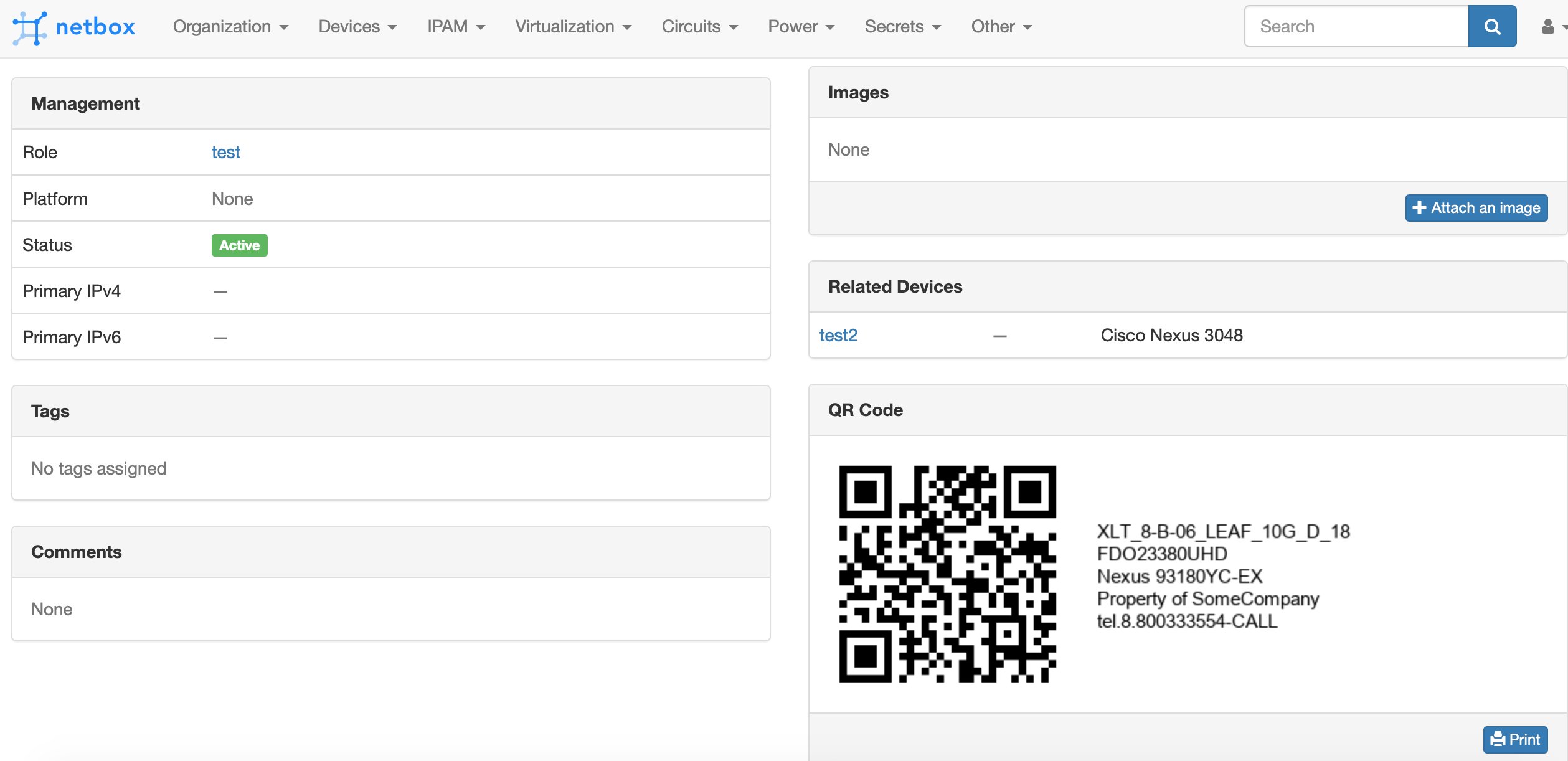
Abbildung 2: Mittels des QR-Code-Plugins lassen sich Labels produzieren, die nach einem Scan per Smartphone auf die jeweilige Geräteseite in Netbox führen. Quelle: Netbox Community
Möglich wird das, weil Netbox zum einen über eine grafische Oberfläche verfügt und zum anderen im Hintergrund eine API anbietet. Letztere ist so angelegt, dass sich jedes Gerät in Netbox über eine eigene URL eindeutig erreichen lässt. Das QR-Code-Plugin [2] vollbringt insofern gar kein Hexenwerk: Es generiert aus dieser URL einen QR-Code, den es mitsamt grundlegenden Details zum Gerät ausgibt. Den größten Teil der zu druckenden Felder bestimmen Sie, sodass das Label neben dem QR-Code sämtliche Details enthält, die Sie sich wünschen.
Noch praktischer: Ist das Plugin aktiv, blendet Netbox das Label samt QR-Code auf jeder Geräteseite ein und aktiviert zusätzlich einen Print-Button. Wie es weitergeht, hängt von der lokalen Hardware ab, die für das Tagging zum Einsatz kommt. Realisieren Sie Ihr Tagging per Label-Printer, können Sie damit die Labels gleich aus Netbox ausdrucken und damit die Geräte und Kabel beschriften. So sind Sie für den nächsten Besuch im RZ bestens vorbereitet. Stehen Sie vor der jeweiligen Hardware, genügt es, den QR-Code mit dem Smartphone zu scannen. Flugs öffnet sich dann die passende Seite in Netbox.
Die Installation des Plugins ist denkbar einfach. Haben Sie Netbox wie beschrieben ausgerollt, lassen sich Erweiterungen ganz einfach mittels Pip in der Netbox-eigenen virtuellen Python-Umgebung installieren. Die beiden Befehle »source /opt/netbox/venv/bin/activate« sowie »pip install netbox-qrcode« sowie der Eintrag »PLUGINS = [‘netbox_qrcode’]« in »opt/netbox/netbox/netbox/configuration.py« schließen die Konfiguration ab. Diese Änderungen greifen nach einem Neustart von Netbox. Die Geräte-QR-Codes tauchen jetzt von alleine auf, das Beschriften kann losgehen.
Damit das Plugin auch nach Netbox-Updates weiterhin zur Verfügung steht, empfiehlt es sich, in »~/netbox/local_requirements.txt« den Eintrag »netbox_qrcode« zu hinterlegen. Dann installiert Netbox das Plugin automatisch erneut, wenn es seine virtuelle Python-Umgebung im Rahmen eines Updates frisch erstellt.
Alles klar im DNS
Ein weiteres Plugin beseitigt – wie Netbox selbst – eine Baustelle, die sich in vielen Firmen findet: die korrekte Dokumentation und Umsetzung von DNS-Einträgen. In vielen, wenn nicht sogar den meisten Unternehmen sind die Datensätze für Hardware-Infos und DNS strikt voneinander getrennt. Ein Admin schraubt also einen Server ins Rack, legt ihn in Netbox an und erstellt danach im DNS-Server den für die Maschine benötigten Eintrag. Das ist doppelt gemoppelt und der Administrator muss künftig die Daten zum jeweiligen Gerät an zwei Stellen pflegen. Verändert sich der Server durch Wegfall oder Austausch, gilt es, anschließend möglicherweise die A- wie auch die PTR-Einträge für das System zu bearbeiten.
Muss man logisch zueinander gehörende Daten unabhängig voneinander pflegen, kommt es bekanntlich regelmäßig zu Unstimmigkeiten. Entfernt etwa die Truppe, die im Rechenzentrum hantiert, ein Gerät aus einem Schrank und vergisst danach, die DNS-Einträge zu löschen, resultiert daraus mit einiger Wahrscheinlichkeit früher oder später Verwirrung. Begünstigt wird das durch den Umstand, dass in vielen Firmen die Verantwortung für die Wartung und die für den Betrieb der physischen Infrastruktur bei unterschiedlichen Teams liegen.
Auch dieses Problem lässt sich mit Netbox lösen; genauer gesagt mit dessen DNS-Plugin (Abbildung 3). Es verwaltet zunächst Domänen und die DNS-Einträge für IP-Netzwerke inklusive A- und PTR-Einträgen. Diese löscht es zudem automatisch oder legt die entsprechenden Einträge an, falls sich an den Netbox-Daten etwas ändert. Quasi im Vorübergehen wird Netbox damit zur Single Source of Truth in Sachen DNS, was Arbeit spart und die Effizienz erhöht. Kommt das Plugin zum Einsatz, muss die RZ-Truppe nach dem Einbau eines Servers künftig kein Ticket mehr an Ops schreiben, um DNS-Einträge für das neue Gerät zu produzieren. Netbox erledigt das stattdessen ganz von allein.
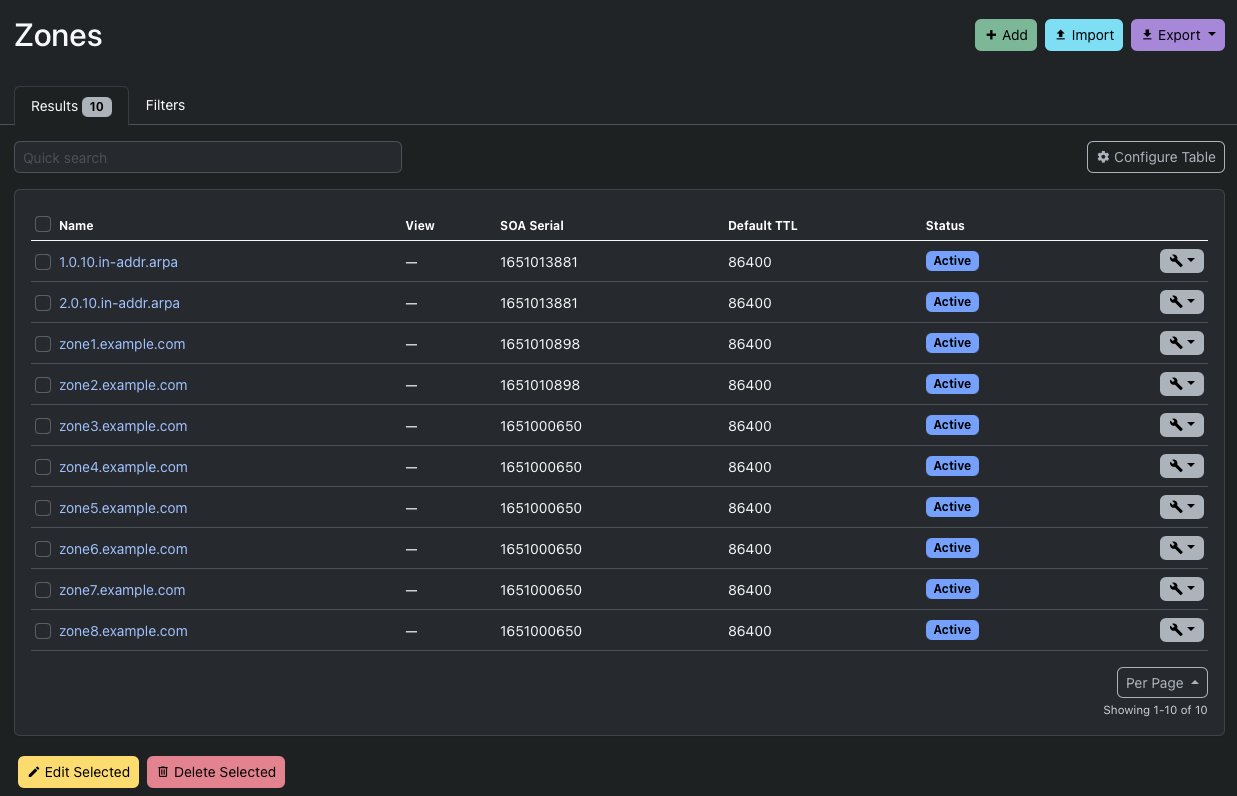
Abbildung 3: DNS-Einträge lassen sich mittels des DNS-Plugins verwalten. Und zwar so, dass die Daten gleich auch beispielsweise in Ansible zum Einsatz kommen können, um DNS-Server zu konfigurieren. Quelle: Netbox Community
Die Installation des Plugins [3] verläuft analog zu jener für das QR-Code-Plugin (Listing 2, erste zwei Zeilen). Der Eintrag aus Listing 3 aktiviert die Erweiterung und zeigt sogar die korrekte Syntax für mehrere Plugins gleichzeitig, denn diese lassen sich mit einer Zeile pro Instanz in der Datei angeben. Ein Echo-Befehl (Listing 2, Zeile 3) aktiviert das Plugin dauerhaft, ein kurzes Kommando im Netbox-Ordner (Zeile 4) fügt die für DNS-Einträge benötigten Spalten den Netbox-Tabellen hinzu. Danach taucht in Netbox der neue Menüpunkt Zones auf, über den Sie bei Bedarf DNS-Zonen samt aller Einträge anlegen.
Listing 2
DNS-Plugin
$ source /opt/netbox/venv/bin/activate
$ pip install netbox-plugin-dns
$ echo netbox-plugin-dns >> ~/netbox/local_requirements.txt
$ ./manage.py migrate
Listing 3
DNS-Eintrag
<pre>
PLUGINS = [
  "netbox_dns",
] </pre>
BGP-Infos in Netbox
Das nächste Plugin rüstet eine Funktion nach, bei der man sich fragt, wieso Netbox sie nicht bereits nativ enthält: das Speichern von Informationen zu bestehenden BGP-Sessions der eigenen Router. Gut möglich, dass die Entwickler sich seinerzeit gedacht haben, entsprechende Informationen würden ohnehin im zentralen Konfigurationsmanagement und eben nicht in Netbox verwaltet. Seiner Aufgabe als Single Source of Truth im Netzkontext kann Netbox so aber nur eingeschränkt nachkommen. Aber es gibt eine Lösung dafür: Mittels des Plugins »bgp« [4] lässt sich die entsprechende Funktionalität nachrüsten (Abbildung 4).
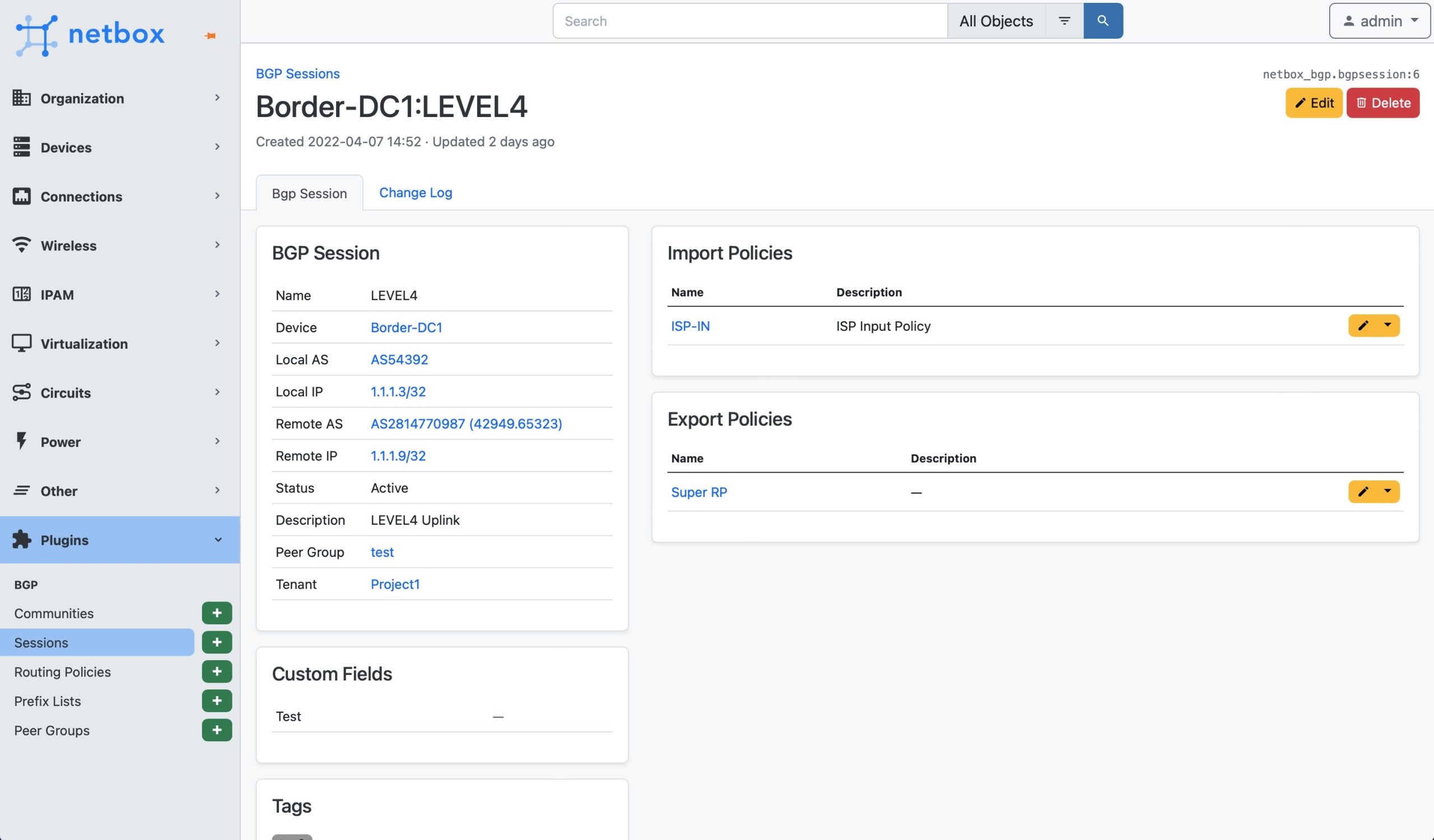
Abbildung 4: In Netbox sind Daten zu BGP-Sitzungen von Haus aus eigentlich nicht vorgesehen. Das BGP-Plugin erweitert die Lösung um diese Funktion und bringt Netbox damit näher ans Ziel einer Single Source of Truth. Quelle: Netbox Community
Bei aktiver Erweiterung lassen sich BGP-Communities in Netbox ebenso pflegen wie aufzubauende BGP-Sessions, definierte BGP-Routing-Policies sowie die Listen der zu empfangenden und zu sendenden IP-Prefixes für einzelne Sitzungen. Obendrein lassen sich all diese Details an den passenden Stellen konkret mit einzelnen Geräten verbinden.
Die Informationsvielfalt ist dabei enorm: Die meisten BGP-Eigenschaften können Sie in Netbox sowohl für einzelne Sessions als auch die dazu gehörende Verbindung mit IP-Netzwerken anlegen. Die Installation folgt den bekannten Regeln: Via Python-venv installieren Sie das Plugin »netbox-bgp«, aktivieren es in der Konfiguration und fügen in »local_requirements.txt« den Eintrag »netbox_bgp« ein. Danach erreichen Sie die BGP-Funktionen sowohl über den Punkt Plugins im Netbox-Hauptmenü als auch über entsprechende Endpunkte in der API.
Das BGP-Plugin ist zudem ein hervorragendes Beispiel dafür, dass Netbox sich mit anderen Diensten für den Einsatz als Single Source of Truth eignet. Würden Sie nur das BGP-Plugin aktivieren, müssten Sie im weiteren Verlauf zumindest in der Theorie ja die Details zu den BGP-Verbindungen an zwei Orten pflegen, falls Sie Ihre Router aus der Automation heraus mit Konfiguration versorgen. Es gilt, was für die Dokumentation immer gilt: Doppelt hält nicht besser, sondern ist großer Mist.
Wegen seiner vielseitigen API lässt Netbox sich aber selbstverständlich auch aus Automationslösungen heraus als Informationsquelle nutzen. In Ansible beispielsweise existiert eigens für diesen Zweck ein Lookup-Modul (»nb_lookup«), das spezifische Werte aus Netbox auslesen kann. Bauen Sie Ihre Ansible-Information nun so, dass sie die Details über BGP-Verbindungen aus Netbox bezieht, statt aus den eigenen Variablen, ist die Brücke geschlagen: Änderungen in Netbox samt einem erneuten Ansible-Lauf führen dann automatisch dazu, dass der Automatisierer die aktualisierten Details auch auf den Ziel-Routern übernimmt.
Netzwerkpläne zeichnen
Der letzte Kandidat in der Liste der extrem hilfreichen Netbox-Plugins ist »netbox-ui-plugin« (Abbildung 5). Das UI im Namen stammt von NextUI. Netzwerkgurus wissen damit vermutlich bereits, wo die Reise hingeht: »netbox-ui-plugin« kann mit den in Netbox vorgefundenen Daten automatisch komplette Netzwerkpläne zu zeichnen. Wofür Netzwerk-Admins sich ansonsten die Finger wund klicken, benötigt Netbox mit dieser Erweiterung nur wenige Sekunden, um eine Hochglanztapete des Netzwerks für die Bürowand zu erstellen.
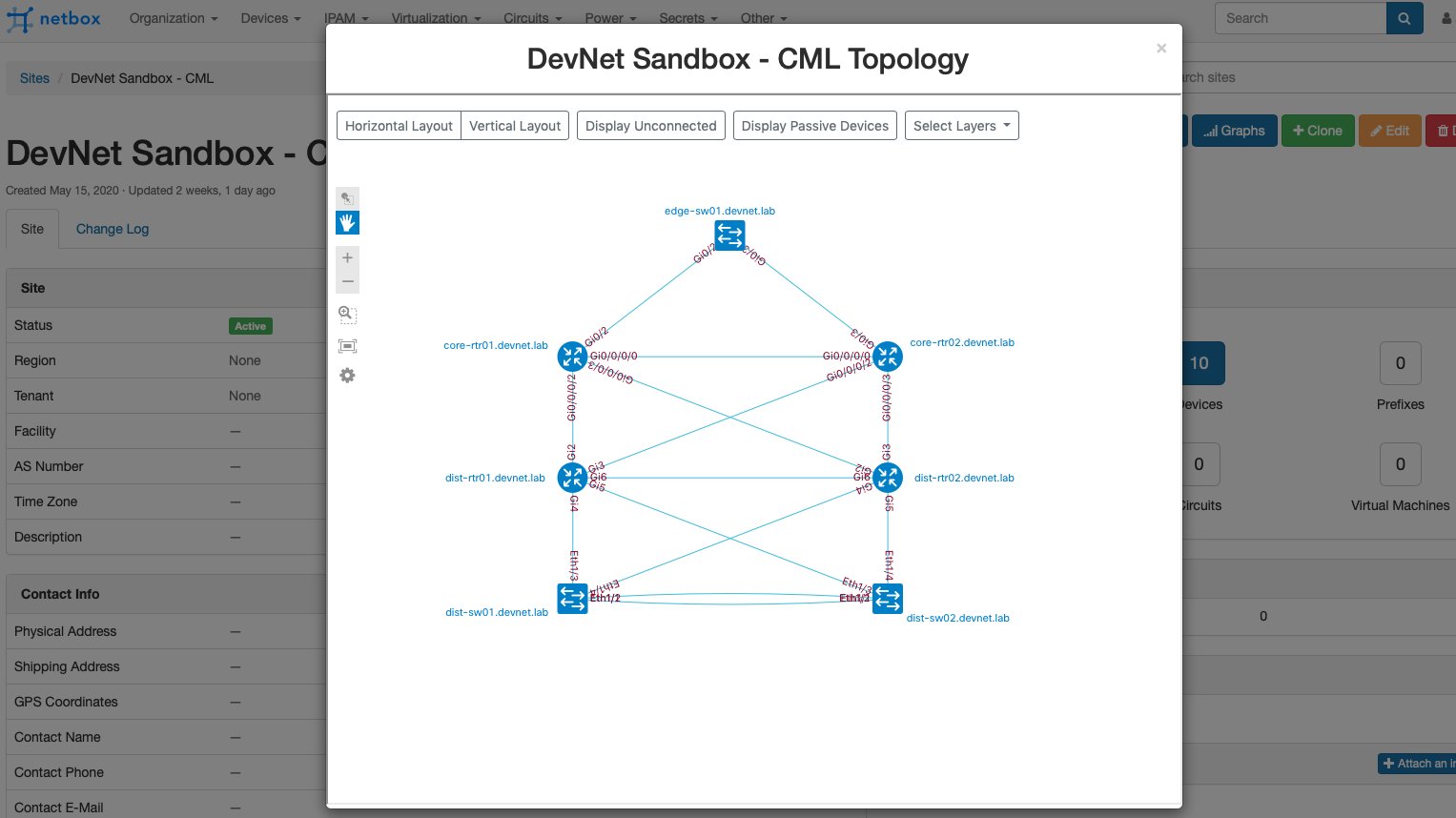
Abbildung 5: Das UI-Plugin zeichnet mit den in Netbox vorgehaltenen Daten Netzpläne. Das klappt freilich nicht ohne einen möglichst genauen, gut gepflegten Netbox-Datensatz. Quelle: Netbox Community
Einen Haken hat die Sache: Damit Netbox Netzwerkpläne zeichnet, die die Realität abbilden, müssen die in Netbox hinterlegten Daten möglichst genau und richtig sein. Das umfasst Kabel, Netzwerke und die Hardware selbst. Haben Sie anfangs nicht exakt genug gearbeitet, rächt sich das spätestens beim Zeichnen der Netzwerkpläne, und es fällt Nacharbeit an.
Die Installation der Erweiterung unterscheidet sich von jener der anderen Plugins in einem kleinen Detail: Das UI-Plugin [5] ist nicht per Pip zu beziehen. Stattdessen holen die Befehle aus Listing 4 das Addon auf das System. Als Nächstes steht der Eintrag »nextbox-ui-plugin« in der »local_requirements.txt« an. Der passende Eintrag zum Laden des Plugins in der Netbox-Konfiguration lautet »netbox_ui_plugin«.
Listing 4
Netzplan-Plugin
$ git clone https://github.com/iDebugAll/nextbox-ui-plugin
$ cd nextbox-ui-plugin
$ source /opt/netbox/venv/bin/activate
$ pip3 install .
[...]
$ python3 manage.py collectstatic
$ python3 manage.py migrate
Das Plugin hat etliche Konfigurationsmöglichkeiten, die die Github-Seite umfassend dokumentiert. Dabei spielt »layers_sort_order« eine besondere Rolle: Der Parameter bestimmt die Reihenfolge der dargestellten Geräte im fertigen Bild. Danach stehen noch ein paar vorbereitende Aufgaben an: In der Python-venv-Umgebung richten die beiden letzten Befehle aus Listing 4 das Plugin auf der Netbox-Seite endgültig ein. Ein Neustart schaltet die Konfiguration wie gewohnt scharf.
Satte Auswahl
Die hier gezeigten Plugins stellen nur eine kleine Auswahl der sinnvollen Erweiterungen dar. Liebäugeln Sie mit noch mehr Addons, dann sehen Sie sich am besten auf der Website von Awesome Netbox [6] um: Dort findet sich eine kuratierte Liste der Netbox-Entwickler mit vielen nützlichen Plugins. Dazu zählen unter anderem eine Telefonbuchverwaltung, eine Anbindung an OIDC, einen IP-Rechner für Netzwerke, Schnittstellen zu RouterOS sowie ein komplettes Lifecycle-Management, in dem sich Details zum Support einzelner Geräte hinterlegen lassen.
Fazit
Netbox lässt sich bereits allein vielseitig einsetzen, manche Plugins erhöhen die Nützlichkeit der Lösung aber nochmals erheblich. Längst hat es sich im modernen Rechenzentrum eingebürgert, Wissen möglichst zuverlässig und zentral vorzuhalten. Über entsprechende Erweiterungen kann Netbox diese Rolle umfassend erfüllen. Es macht dann separat gepflegte BGP- und DNS-Daten ebenso überflüssig wie mit Visio & Co. gezeichnete Netzwerkpläne.
Obendrein bietet Netbox diverse Plugins für Statusdienste: Möchten Sie etwa die in Netbox hinterlegten Geräte automatisch überwachen, liefert der Prometheus-Exporter sämtliche Nutzdaten in einem Format, die das Monitoring-System nativ verwenden kann. Zumindest für Netzwerkhardware wird Netbox damit zusätzlich zur maßgeblichen Konfigurationsquelle für das Monitoring. Kurz gesagt: Wer Netbox klug einsetzt, erschlägt damit viele Probleme auf einen Streich. (jcb/jlu)
Infos
- Netbox herunterladen: https://github.com/netbox-community/netbox/releases/tag/v3.5.2
- Netbox-qrcode: https://github.com/k01ek/netbox-qrcode
- Netbox-plugin-dns: https://github.com/peteeckel/netbox-plugin-dns
- Netbox-bgp: https://github.com/k01ek/netbox-bgp
- Netbox-ui-plugin: https://github.com/iDebugAll/nextbox-ui-plugin
- Awesome Netbox: https://github.com/netbox-community/awesome-netbox


