


Consize 0.3.1 konvertiert Bilder, Watchexec 1.21.0 überwacht Dateien, Rust Web Server 9.0.0 liefert statische Seiten aus, Dexios 8.8.1 verschlüsselt Daten auf der Shell, Valeera 1.0.0 zeigt Systeminfos im Webbrowser.
Watchexec 1.21.0
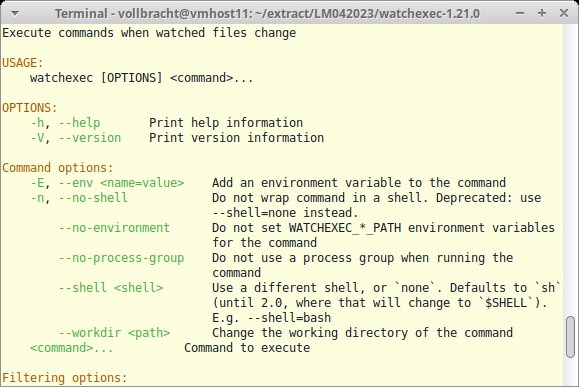
Dateien beobachten und Aktionen starten
Quelle: https://github.com/watchexec/watchexec
Lizenz: Apache 2.0
Alternativen: Notify
Oft ist es wichtig, schnell auf Änderungen an Dateien zu reagieren. Allerdings hat niemand Zeit und Lust, Verzeichnisse und ihre Inhalte ständig zu beobachten. Hier springt Watchexec als Aufpasser in die Bresche. Das in Rust implementierte Tool führt Befehle als Reaktion auf eine Änderung aus. Im Github-Repository stehen Pakete für Linux, Windows und MacOS bereit.
Nach dem Start überwacht Watchexec die Dateien im aktuellen Ordner und dessen Unterverzeichnissen. Ein anderes Verzeichnis legen Sie bei Bedarf hinter »–workdir« fest. Der Parameter »-w« richtet die Aufmerksamkeit des Tools hingegen auf einzelne Dateien oder Ordner, »-e« begrenzt die Observierung auf bestimmte Erweiterungen. Das Tool ignoriert alle Pfade, die einem hinter »-i« angegebenen Muster entsprechen. Watchexec kann zudem den Inhalt von Dateien wie ».ignore« oder ».gitignore« aussparen. Über »-f« legen Sie einen Filter fest, der nur Änderungen in zutreffenden Dateien berücksichtigt.
Bemerkt Watchexec eine Änderung, führt es den von Ihnen als Parameter vorgegebenen Befehl aus, wobei »–delay-run« gegebenenfalls den Aufruf verzögert. Ein bereits laufendes Programm starten Sie via »-r« neu. Um sicherzugehen, dass ein Tool vor dem Neustart korrekt terminiert, senden Sie via »-s« ein Signal an den jeweiligen Prozess.
Watchexec lässt eine Manpage vermissen, dafür liefert die Github-Seite zahlreiche anschauliche Beispiele.
Rust Web Server (RWS) 9.0.0
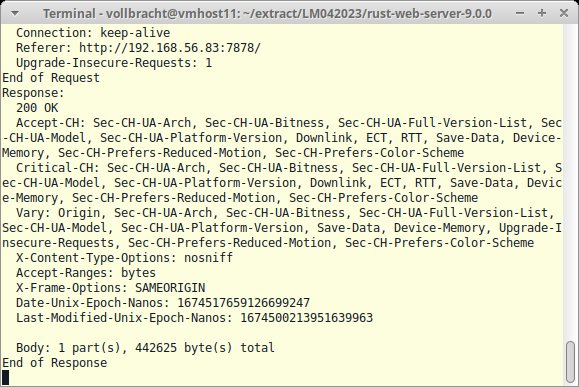
Webserver für statische Inhalte
Quelle: https://github.com/bohdaq/rust-web-server
Lizenz: MIT, LGPL, ISC
Alternativen: Simple-Httpd
Sie müssen nicht gleich einen der großen Webserver einrichten, um im LAN Inhalte via HTTP bereitzustellen. Zum Ausliefern statischer Seiten taugt auch eine kompakte Lösung wie RWS. Der Rust Web Server ist nach dem Kompilieren der Quellen via Cargo schnell einsatzbereit. Fertige Pakete gibt es derzeit nicht, auch die Konfigurationsmöglichkeiten bleiben recht überschaubar. Sie haben die Wahl zwischen Aufrufparametern, einer Konfigurationsdatei und Umgebungsvariablen. Letztere werden von den beiden anderen stets überschrieben.
Seine Konfiguration erwartet RWS in der Datei »rws.config.toml« im aktuellen Ordner. Der dient auch als Dokumentenverzeichnis, in dem der Webserver eine »index.html« sucht. Alternativ benennen Sie beim Aufruf im Browser eine andere HTML-Datei. Ohne weitere Konfiguration erwartet RWS eingehende Verbindungen auf Port 7878 der lokalen Schnittstelle. Eine alternative Adresse legen Sie via »–ip« fest, einen anderen Port mit »–port«.
Für jede Anfrage weist RWS in der Voreinstellung 10 KByte RAM zu. Soll es mehr sein, geben Sie das hinter »-r« an. RWS unterstützt außerdem Cross-Origin Resource Sharing. CORS ermöglicht Webbrowsern oder auch anderen Webclients Cross-Origin-Requests. Die Beispielkonfiguration unter Github zeigt, wie das geht.
Verschlüsselte Kommunikation unterstützt RWS noch nicht, Sie müssen sie im Zweifelsfall über Drittprogramme implementieren.
Dexios 8.8.1
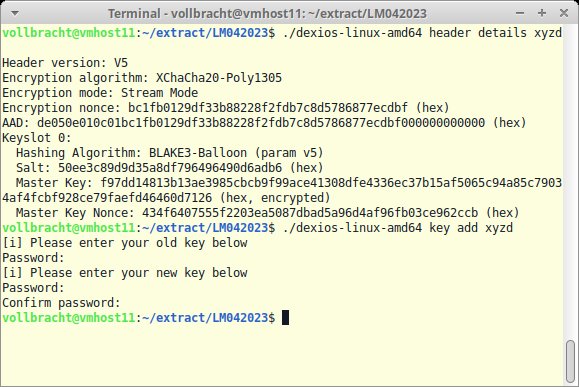
Daten verschlüsseln auf der Shell
Quelle: https://github.com/brxken128/dexios
Lizenz: BSD
Alternativen: GnuPG
Zum Verschlüsseln von Daten setzen viele Anwender auf GnuPG. Die in Rust geschriebene Alternative Dexios unterstützt Methoden wie XChaCha20-Poly1305 und AES-256-GCM, um die Sicherheit und Integrität der Daten zu gewährleisten. Auf Github gibt es Pakete für Linux, Windows und MacOS. Ein Handbuch fehlt, aber der Parameter »–help« blendet eine ausführliche Online-Hilfe ein.
Um schnell eine Datei zu verschlüsseln, nennen Sie Dexios beim Aufruf hinter »-e« den Namen der Quell- und der verschlüsselten Zieldatei. Das Tool fordert Sie zur Eingabe eines Passworts auf, das es auf Wunsch per »–auto« für Sie generiert. Um zusätzlich einen Blake3-basierten Hash-Wert der Zieldatei zu erzeugen, geben Sie »-H« an. In der Voreinstellung löscht Dexios die Quelldatei nicht. Um sie nach dem Verschlüsseln zu entfernen, geben Sie »-erase« an. Der Schalter »-d« entpackt verschlüsselte Daten.
Um ganze Verzeichnisse zu verschlüsseln, geben Sie diese hinter »-p« an. Als Ziel fungiert wiederum eine Datei. Um das Originalverzeichnis wiederherzustellen, rufen Sie Dexios mit »-u« auf. Weitere Kommandos wie »hash« oder »header« prüfen die Integrität einer verschlüsselten Datei oder werfen einen Blick in den Header. Der Befehl »key« verändert die Passphrase einer verschlüsselten Datei.
Dexios präsentiert sich als schnelle symmetrische Verschlüsselungslösung für Daten.
Valeera 1.0.0
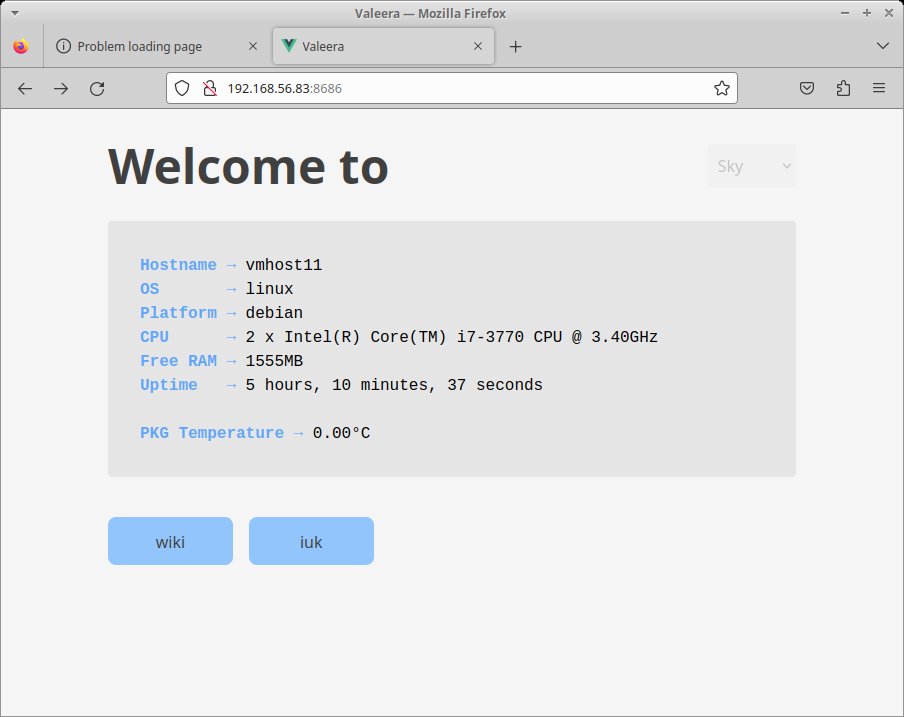
Einfaches Dashboard für den Browser
Quelle: https://github.com/marcopeocchi/valeera
Lizenz: Public Domain
Alternativen: Heimdal
Das Go-Programm Valeera zeigt auf einem einfachen Dashboard im Webbrowser Systeminformationen an. Neben Host-Namen, Betriebssystem, Distribution, Prozessor und RAM-Größe notiert es auch die aktuelle Laufzeit des Rechners. Noch führt keine Distribution die noch junge Software in den Repos, auf Github gibt es Pakete für Linux-Rechner. Parameter kennt Valeera nicht. Die Konfiguration erfolgt über eine YAML-Datei, die Sie beim Start hinter »-c« benennen. Eine Vorlage dafür finden Sie auf Github.
In der simplen Konfiguration notieren Sie im Bereich »services:« für jede Seite die URL und einen eindeutigen Namen, unter dem sie im Dashboard erscheint. Die Anzahl der hinterlegten URLs ist nicht begrenzt. Über den Parameter »servername:« benennen Sie das Dashboard, anderenfalls bleibt das Feld in der Anzeige leer. Valeera lauscht an allen Interfaces auf Port 8686 auf Anfragen. Über »port:« geben Sie bei Bedarf eine andere Port-Nummer an, die Schnittstelle lässt sich nicht verändern.
Über ein Ausklappmenü in der oberen rechten Ecke verändern Sie das Aussehen des Dashboards. Es stehen sechs Themes aus der mitgelieferten Datei »themes.js« zur Wahl. Die Projektseite liefert zusätzlich eine Anleitung, um Valeera in Systemd zu integrieren.
Der Funktionsumfang von Valeera bleibt deutlich hinter dem großer Dashboards wie etwa Heimdal zurück. Das noch junge Projekt zeigt aber Potenzial.
Consize 0.3.1
Konvertieren von Formaten und Ändern der Bildgröße
Quelle: https://github.com/shinokada/consize
Lizenz: MIT
Alternativen: Convert
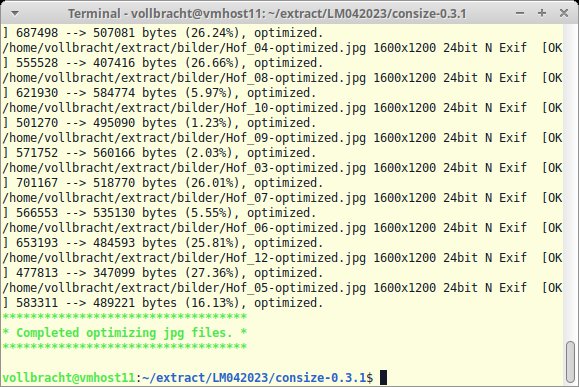
Möchten Sie bei großen Fotosammlungen die Bildgröße und das Format in einem Rutsch konvertieren, sollten Sie sich Consize ansehen. Mit dem Tool bearbeiten Sie einzelne Fotos oder ganze Bildverzeichnisse. Dafür erfinden die Entwickler das Rad nicht neu: Consize setzt auf bewährte Tools wie Jpegoptim, Optipng, Webp und Convert. Sie starten das Skript ohne Installation direkt und müssen lediglich sicherstellen, dass sich das Verzeichnis »lib/« im selben Ordner befindet.
Der Schalter »-h« blendet eine Übersicht aller verfügbaren Parameter sowie eine Reihe von Anwendungsbeispielen ein. Das Arbeitsverzeichnis übergeben sie mit »-d«. Um nur die Größe der Bilder zu ändern, das Format aber beizubehalten, geben Sie »resize« an. Über die Parameter »-w« und »-h« legen Sie die gewünschte Breite und Höhe des Bild fest. Für Fotos in den Formaten JPEG, PNG und SVG bietet Consize eine Optimierung an.
Mit Befehlen wie »png2jpg« oder »webp2png« legen Sie fest, in welche Richtung die Konvertierung erfolgt. Über »-q« beeinflussen Sie die Qualität der Ergebnisse, was jedoch nicht bei allen Bildformaten klappt. Weitere Beispiele für den Einsatz des Skripts bietet die Github-Projektseite.
Consize macht beim Umwandeln vieler Dateien eine gute Figur und lässt sich problemlos in eigene Skripte integrieren. Die Dokumentation könnte etwas ausführlicher sein. (Uwe**Vollbracht/hej/jlu)






