


Versionierungsassistent GitUI 0.21.0, Container-Tester Grype 0.47.0, Humble 1.10 prüft HTTP-Header, Anzeigehilfe Lesspipe 2.06, Passwortübermittler PasswordPusher 1.15.1, Datei-Explorer Tere 1.1.0.
PasswordPusher 1.15.1
Einfaches und sicheres Teilen von Passwörtern
Quelle: https://github.com/pglombardo/PasswordPusher
Lizenz: GPLv3
Alternativen: Transfer.pw, Password.link
PasswordPusher verteilt Passwörter auf sicherem Weg an Benutzer. Sie installieren das Tool aus den Quellen oder betreiben es in einem Docker-Container. Als DB-Backend stehen PostgreSQL und MariaDB zur Wahl. Für einen Test können Sie auch die temporäre Datenbank im Container verwenden, die nach jedem Neustart bereinigt wird.
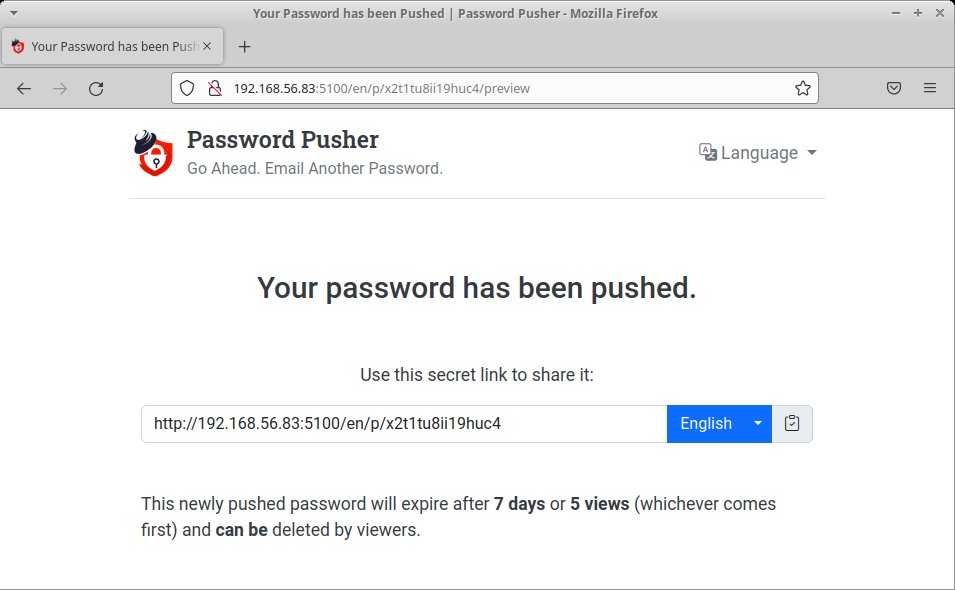
Der Zugriff erfolgt bequem via Webbrowser. Nach dem Start wartet PasswordPusher an Port 5100 auf eingehende Verbindungen. Sie geben wahlweise direkt ein Passwort an oder bitten den Generator um Hilfe, der vielfältige Einstellungen anbietet. Neben der Verwendung von Ziffern, Separatoren und Schreibweisen lässt sich eine Aufteilung in Silben vorgeben. Die Passwortlänge legen Sie ebenso individuell fest wie Gültigkeitsdauer und maximale Abfragehäufigkeit. Bei Überschreiten einer der beiden Schwellen löscht PasswordPusher das Kennwort aus der Datenbank.
Anschließend pushen Sie das Passwort und erhalten eine eindeutige URL, die Sie an den Empfänger übermitteln. Der gelangt darüber zu einer PasswordPusher-Unterseite, die das Kennwort verschwommen anzeigt. Per Tastenklick wandert es in die Zwischenablage, alternativ macht ein Klick darauf das Passwort lesbar. Zusätzlich sieht der Empfänger, wie lange das Kennwort verfügbar bleibt, und kann es direkt aus PasswordPusher entfernen.
PasswordPusher bietet eine elegante und sichere Möglichkeit, Kennwörter an Nutzer zu verteilen, und verhindert, dass die sensiblen Informationen in Postfächern oder Chat-Verläufen herumgammeln.
GitUI 0.21.0
Terminal-UI für Git
Quelle: https://github.com/extrawurst/gitui
Lizenz: MIT
Alternativen: Lazygit, Tig
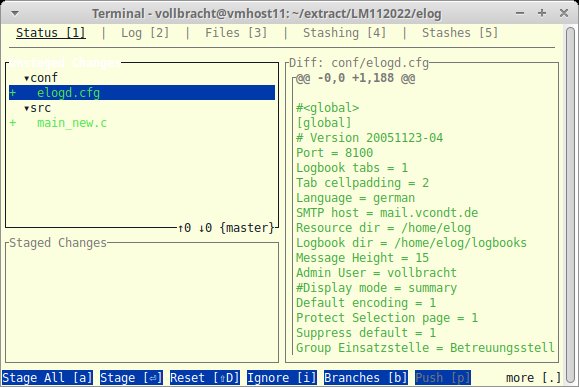
Wer sich mit Git auf der Kommandozeile nicht anfreunden kann, ein grafisches Frontend aber nicht benutzen kann oder möchte, der findet in GitUI einen guten Kompromiss. Das in Rust geschriebene Tool setzt auf eine Curses-Oberfläche und teilt das Terminal in mehrere Bereiche auf. Auf diese Weise bringt es deutlich mehr Übersicht in die Arbeit mit der populären Versionsverwaltung.
Beim Start prüft GitUI, ob es im aktuellen Ordner ein ».git«-Verzeichnis gibt. Fehlt es, quittiert das Tool sofort den Dienst. Über »-d« legen Sie den gewünschten Basisordner bei Bedarf manuell fest. Die Oberfläche gliedert sich in die fünf Bereiche Status, Log, Files, Stashing und Stashes. Sie navigieren mit dem Tabulator und den Pfeiltasten durch das Interface. GitUI bietet unter anderem eine Diff-Ansicht und unterstützt das Arbeiten sowohl mit lokalen als auch mit Remote-Branches.
Eine detaillierte Ansicht für Commits und ein Dateimanager mit Anzeige des Dateiinhalts sind ebenfalls dabei. Auf Wunsch öffnet GitUI Dateien gleich im Standardeditor. Auch das Arbeiten mit Stashes unterstützt das Tool. Derzeit fehlen noch ein paar wichtige Features, unter anderem eine Unterstützung für GPG-Signaturen. Auf der Roadmap zur Version 1.0 stehen außerdem das Visualisieren von Branches und interaktives Rebase.
Obwohl sich GitUI derzeit noch im Alpha-Stadium befindet, lohnt sich bereits ein Blick darauf. Man darf gespannt sein, wie sich das Werkzeug weiterentwickelt.
Humble 1.10
HTTP-Header analysieren
Quelle: https://github.com/rfc-st/humble
Lizenz: MIT
Alternativen: Hsecscan, Curl
Heute entstehen viele Websites in Content-Management-Systemen. Das ist bequem für Webdesigner, liefert aber nicht immer fehlerfreie Seiten. Mit Humble nehmen Sie bei Bedarf die HTTP-Header genauer unter die Lupe. Nach dem Herunterladen des Python-Tools von Github und dem Entpacken ziehen Sie mit »pip3 install -r requirements.txt« die Abhängigkeiten nach.
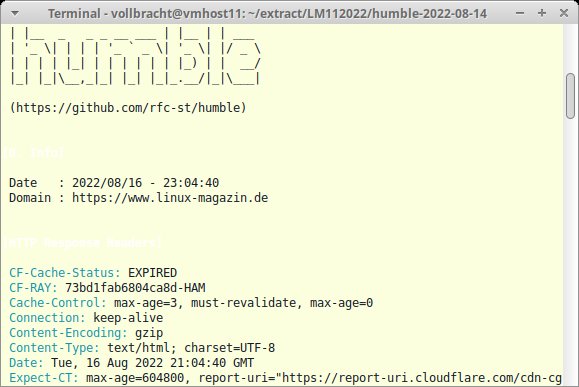
Zum Prüfen einer Website geben Sie hinter »-d« die gewünschte URL an. Humble führt fünf Tests durch. Beim ersten sieht es im Code nach fehlenden Security-Headern; dazu zählen unter anderem Permissions-, Referrer- und Content-Security-Policy sowie Clear-Site-Data. Dann erzeugt Humble einen Fingerabdruck des Response-Headers und ordnet ihn nach Möglichkeit einem Provider zu. Es folgt die Prüfung auf veraltete Protokoll- und Antworteinträge. Der vierte Test klopft den Response-Header auf fehlende Einträge ab. Zu guter Letzt kontrolliert das Tool, ob die Security-Header kompatibel zu gängigen Webbrowsern sind.
Humble listet Auffälligkeiten im Terminal auf und empfiehlt Links zu entsprechenden Handbüchern. Um auf die Verweise zu verzichten, starten Sie das Tool mit »-b«. Der Schalter »-r« sorgt für die Anzeige des vollständigen Response-Headers am Anfang der Ausgabe. Mit »-o« aufgerufen, schreibt das Tool die Ergebnisse als »txt«, »html« oder »pdf« in eine Datei.
Humble ist ein gutes Analysetool, kommende Versionen sollen weitere Tests anbieten.
Lesspipe 2.06
Zusatzfunktionen für Less
Quelle: https://github.com/wofr06/lesspipe
Lizenz: GPLv2
Alternativen: Less
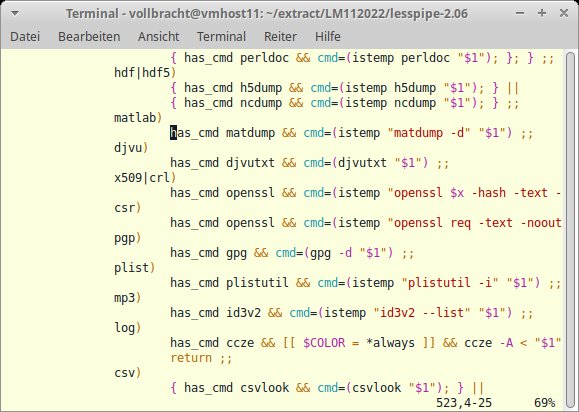
Das in Perl implementierte Lesspipe erweitert den Funktionsumfang des Pagers Less, sodass Sie damit auch PDF-Dokumente sowie verschiedene Office-, Medien- und Paketformate einsehen. Das funktioniert überdies mit dem Texteditor Vim und dem Mailclient Mutt. Sie installieren Lesspipe aus den Quellen. Das Github-Repository liefert dazu eine Anleitung und erklärt im Wiki zudem die Verknüpfung mit Less, Vim und Mutt.
Zum Verarbeiten der unterschiedlichen Dateiformate greift Lesspipe auf andere Werkzeuge zu, die dazu installiert sein müssen. Zum Ermitteln des richtigen Formats dient File, zum Weiterverarbeiten von CSV-Dateien setzt Lesspipe auf Csvlook oder Pandoc. Um RTF-Dateien kümmern sich Unrtf oder LibreOffice, um Excel-Tabellen Xlsxcat. Lesspipe unterstützt auf diese Weise über 30 Dateiformate von DEB und RPM bis TAR und ZIP. Bei MP3s liest das Skript lediglich die ID3-Tags aus, ein Abspielen der Musik klappt nicht.
Die Konfiguration von Lesspipe erfolgt über die Umgebungsvariablen »LESSOPEN«, »LESSQUIET«, »LESS« und »LESSCOLORIZER«. Ein Blick ins Handbuch erklärt den Einsatz. Zur Ausgabe von Quellcode mit Syntax-Highlighting aktiviert Lesspipe das mitgelieferte »code2color«. Soll ein anderes Tool diese Aufgabe übernehmen, legen Sie es in der Variablen »LESSCOLORIZER« fest.
Mit Lesspipe wird der Pager Less zum Tausendsassa, auch Vim- und Mutt-Nutzer dürften das Skript nützlich finden.
Tere 1.1.0
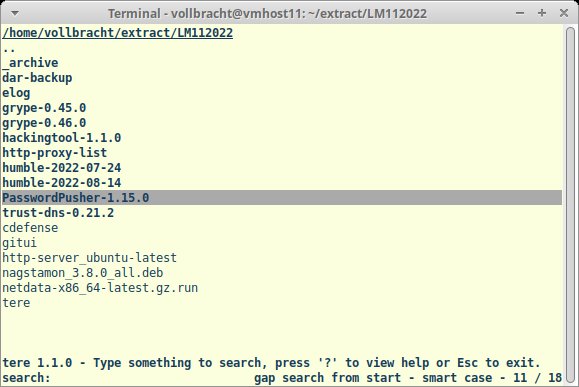
Einfacher Datei-Explorer für die Shell
Quelle: https://github.com/mgunyho/tere
Lizenz: EUPL-1.2
Alternativen: Xlpr, Cd/Ls
Den in Rust geschriebenen Terminal-Datei-Explorer Tere bewerben seine Entwickler als flinke Alternative zur Kombination der beiden Kommandos »cd« und »ls«. In einer Curses-basierten Oberfläche navigieren Sie durch den Verzeichnisbaum und suchen nach Einträgen. Fertige Pakete gibt es im Github-Repository. Als Anleitung empfiehlt sich die via »-h« zu erreichende Online-Hilfe, Beispiele sowie eine Übersicht der Tastaturkürzel gibt es auf der Projektseite.
Beim Start öffnet Tere grundsätzlich das aktuelle Verzeichnis. Sie navigieren mit den Pfeiltasten durch den Dateibaum, mit [Strg]+[Pos1] gelangen sie zurück ins Home-Verzeichnis. Das Kürzel »/« führt ins Wurzelverzeichnis der Dateisystemhierarchie. Für eine Suche tippen Sie einfach den Suchbegriff ein. Tere befindet sich im interaktiven Betrieb stets im Suchmodus und nutzt eine intelligente Prüfung der Schreibweise. Dieses Feature lässt sich über »-i« deaktivieren.
Möchten Sie nur nach Verzeichnissen suchen, blenden Sie über »-d« alle Dateieinträge eines Ordners aus. [Strg]+[C] aktualisiert die Ansicht bei Bedarf. Ein Druck auf [Esc] beendet Tere, und das Tool schreibt danach den Pfad in die Standardausgabe. Im Gegensatz zu ähnlichen Tools wechselt es aber nicht das Verzeichnis.
Ob Tere wirklich schneller als Ls und Cd agiert, sei dahingestellt. In jedem Fall bieten die Browse- und Suchfunktionen einen gewissen Komfort.
Grype 0.47.0
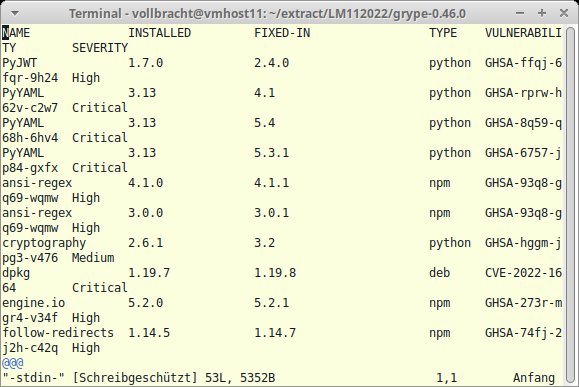
Container auf Sicherheitslücken prüfen
Quelle: https://github.com/anchore/grype
Lizenz: Apache 2.0
Alternativen: Trivy
Container sind aus der heutigen IT-Landschaft nicht mehr wegzudenken. Grype klopft die entsprechenden Images auf ihre Sicherheit hin ab. Fertige Pakete des Go-Tools finden Sie auf Github. Neben der ausführbaren Datei enthalten sie auch eine Kurzanleitung samt einigen Beispielen.
Zur einfachen Prüfung eines Containers geben Sie beim Aufruf den Pfad zur entsprechenden Image-Datei an. In der Voreinstellung startet Grype den Container mit Docker, verträgt sich aber auch mit anderen Diensten wie beispielsweise Podman. Das Tool legt seine Daten in der Vorgabe unter »/tmp« ab, über die Umgebungsvariable »TMPDIR« geben Sie einen anderen Speicherort vor.
Nach dem Start lädt Grype zunächst eine aktuelle Datenbank mit bekannten Schwachstellen herunter und gleicht das Image dagegen ab. Die Ergebnisse gibt es in Tabellenform auf der Konsole aus. Dabei verrät Grype auch, wie kritisch eine Lücke ist und ob es einen Fix dafür gibt. Zum Weiterverarbeiten definieren Sie hinter »-o« ein anderes Ausgabeformat wie etwa JSON. Über »–file« schreibt Grype die Ergebnisse in eine Datei. Für den regelmäßigen Einsatz legen Sie eine Konfigurationsdatei im YAML-Format an und lesen sie beim Start über »-c« ein.
In Grype finden Sie einen praktischen Helfer, um Container-Images auf Schwachstellen zu überprüfen. Beim Einarbeiten hilft die gut geschriebene Anleitung. (Uwe**Vollbracht/hej)







