


© Thananit Suntiviriyanon, 123RF
Live-Webinare vermitteln Wissen im Netz direkt und live über Screencasts. Wie Kursleiter auch unter Linux im Netz auf Sendung gehen, hat sich die Bitparade angesehen.
Das digitale Lernen umfasst verschiedene Methoden, Wissen zu vermitteln: Bei den in der letzten Bitparade vorgestellten Learning-Management-Systemen (LMS) legen Lehrkräfte Kurse in einem virtuellen Klassenzimmer an, in dem die Teilnehmer das Material dann bearbeiten. Auch Videoinhalte, die Kursleiter mit einem Screencast-Programm aufnehmen, laden zu einer näheren Beschäftigung mit einem Thema ein.
Aus interaktiver Perspektive gleichen diese Systeme jedoch eher Einbahnstraßen. Ein Feedback ist nicht nur recht umständlich, sondern braucht gewöhnlich auch etwas Zeit. Die Folge ist ein eher gemächliches Hin und Her. Wesentlich dialogfreudiger geht es beim Live-Broadcasting zu. Die entsprechenden Systeme übertragen Bildschirminhalte als Echtzeit-Stream ins Internet. Die Zuschauer sind live dabei, stellen Fragen oder geben Kommentare ab. Das setzt allerdings technische Mittel voraus, um den Bildschirm aufzunehmen und ins Netz zu streamen.
Während andere Betriebssysteme mehrere lokal zu installierende Applikationen vorweisen und Cloud-Dienste mit Online-Live-Broadcasting Geld verdienen, bleibt die Zahl der lokal nutzbaren Anwendungen unter Linux überschaubar. Die Bitparade erforscht, was die Screencast-Anwendungen OBS Studio [1] und SimpleScreenRecorder [2] leisten und wie geschwind Kursleiter auf eine solche Plattform aufspringen.
Nicht berücksichtigt
Als weitere Software zum Live-Broadcasting von Screencasts bietet sich theoretisch Freeseer [7] an. Das Programm gibt es jedoch nur noch in den Software-Repositories von PCLinuxOS. Das letzte Update von Freeseer erfolgte zudem im Januar 2014.
Konzept
Mit Live-Broadcasting übertragen Anwender die Bildschirminhalte ihres Arbeitsplatzes direkt und ohne Umwege über die Festplatte in Echtzeit ins Internet. Dafür muss die entsprechende Software in der Lage sein, zunächst einen Screencast aufzunehmen, um ihn dann ins Netz zu streamen. Für Letzteres muss sie gängige Streaming-Protokolle unterstützen. Um beim Sichern der Daten möglichst wenig Speicherplatz zu belegen, sollte die Anwendung obendrein effiziente Dateiformate einsetzen. Weil die Zuschauer meist unterschiedliche Plattformen verwenden (Windows, Linux, Mac, iOS, Android), unterstützt die Screencasting-Software idealerweise verschiedenste Dateiformate.
Das Sahnehäubchen obendrauf bilden Komfortfunktionen: Die blenden etwa in einem Bildschirmausschnitt den Kursleiter ein und nehmen simultan zum Screencast den Ton auf. Das verleiht dem Stream eine zusätzliche Professionalität. Live-Broadcasting-Systeme sollten ihre Inhalte zudem direkt auf die gängigen Videoplattformen Youtube, Vimeo oder Twitch streamen, damit der Kursanbieter keine eigene Plattform betreiben muss.
Protokollarisches
Für das Streamen in Echtzeit haben sich drei Protokolle etabliert: RTMP, SRTP und FTL.
Das ursprünglich von Adobe im Jahr 2004 entwickelte Real Time Messaging Protokoll (RTMP [3]) basiert auf einer Client-Server-Architektur und überträgt die Daten blockweise. HTTPS versieht die RTMP-Verbindungen mit einer Transportverschlüsselung. Zudem unterstützt dieses Protokoll getunnelte Verbindungen, was einen Verbindungsaufbau über Firewalls hinweg erlaubt. Ffmpeg und der Webserver Nginx sprechen RTMP und lassen sich als RTMP-Server im Intranet und auf eigenen Servern einspannen.
Als zweite Lösung hat sich das Secure Reliable Transport Protocol (SRTP [4]) des kanadischen Anbieters Haivision etabliert. Das freie Protokoll unterstützt eine Ende-zu-Ende-Verschlüsselung, ist auf geringe Latenzen optimiert und überträgt minimale Datenmengen bei gleichbleibend hoher Qualität der Inhalte. Unter Linux unterstützt neben Ffmpeg auch das Gstreamer-Framework das SRT-Protokoll. Es kommt primär in Digital-Signage-Lösungen zum Einsatz, aber auch in IPTV- und cloudbasierten E-Learning-Systemen.
Auch das noch recht junge FTL-Protokoll (Faster Than Light [5]) soll Multimediainhalte mit möglichst geringer Latenz und Bandbreite übertragen. Dabei handelt es sich um eine Entwicklung des zu Microsoft gehörenden Streaming-Portals Mixer, das Spieler vor allem als Online-Gaming-Plattform kennen.
OBS Studio
Als unangefochtener Platzhirsch unter den freien Lösungen für Live-Broadcasting unter Linux gilt OBS Studio. Das Programm dient nicht nur zum Videostreamen, sondern agiert auch als vollwertige Screencast-Applikation mit lokaler Speichermöglichkeit. OBS Studio harmoniert mit dem RTMP ebenso wie mit FTL und SRT. Es erlaubt das manuelle Nachbearbeiten von Aufnahmen und bringt mehrere Videoschnittfunktionen mit. Plugins erweitern die plattformübergreifend erhältliche Anwendung.
OBS Studio nutzt die Ffmpeg-Programmsammlung als Unterbau und ist in einem PPA des Projekts in einer Variante speziell für Ubuntu 14.04 sowie neuere Versionen erhältlich. Für zahlreiche Distributionen gibt es zudem Pakete. Die unterstützt das OBS-Projekt zwar nicht offiziell, die dazugehörigen Installationsanleitungen finden Anwender jedoch auf der OBS-Projektseite [6].
Nach der Installation steht in der Menühierarchie des Desktops ein entsprechender Starter, der ein bereits auf den ersten Blick komplex wirkendes Programmfenster öffnet (Abbildung 1). Zusätzlich erscheint ein Icon im System-Tray der Panel-Leiste, das per Rechtsklick ein kleines Menü anbietet, um die Applikation zu steuern. Darüber greift der Anwender schnell auf die wichtigsten Optionen zu.
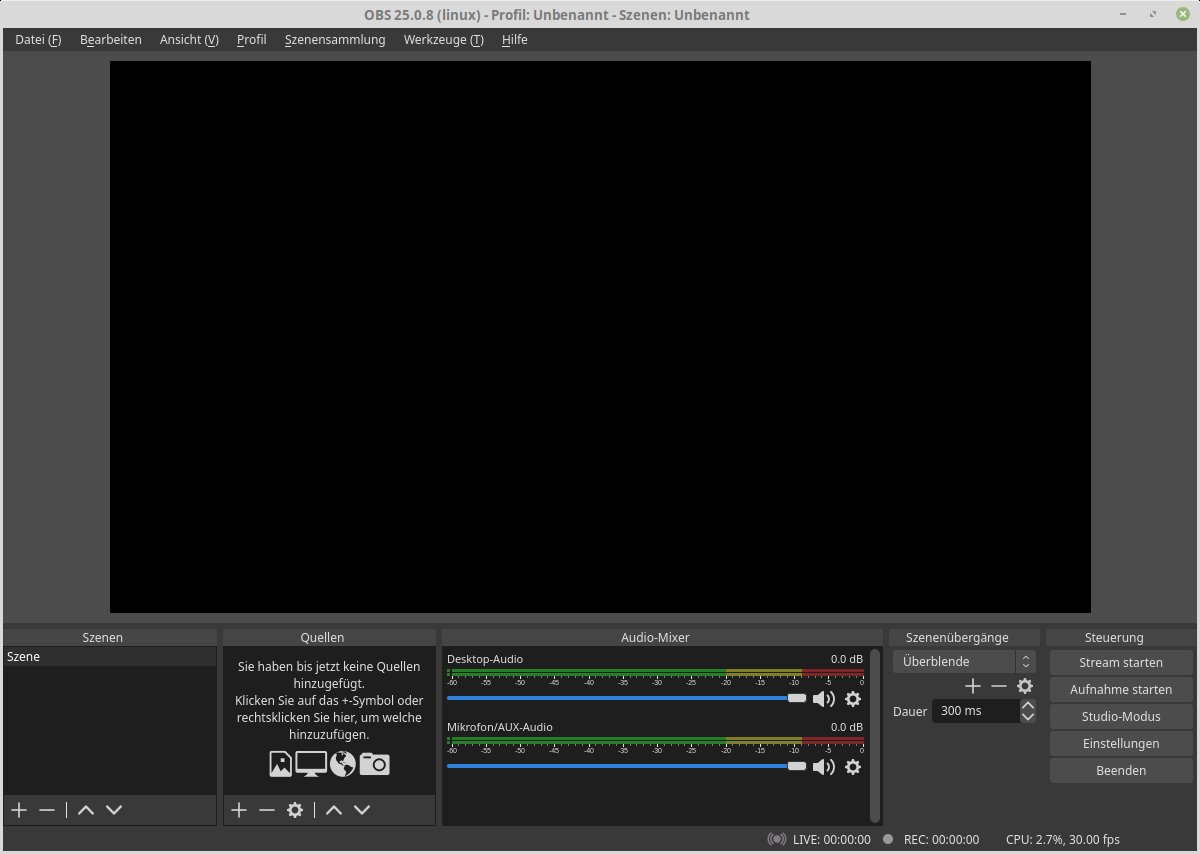
Abbildung 1: Der ausladende Funktionsumfang von OBS Studio zeichnet sich bereits direkt nach dem Start ab.
Einstellungssache
OBS Studio will zahlreiche Anwendungsszenarien abdecken und einem professionellen Anspruch genügen. Entsprechend benötigt die Software eine umfangreiche Konfiguration. Der Nutzer findet dafür rechts unten im Programmfenster die Schaltfläche Einstellungen. Nach einem Klick darauf öffnet sich ein gesondertes Fenster, über das sich, unabhängig vom Nutzungsszenario, die grundlegenden Parameter anpassen lassen (Abbildung 2).
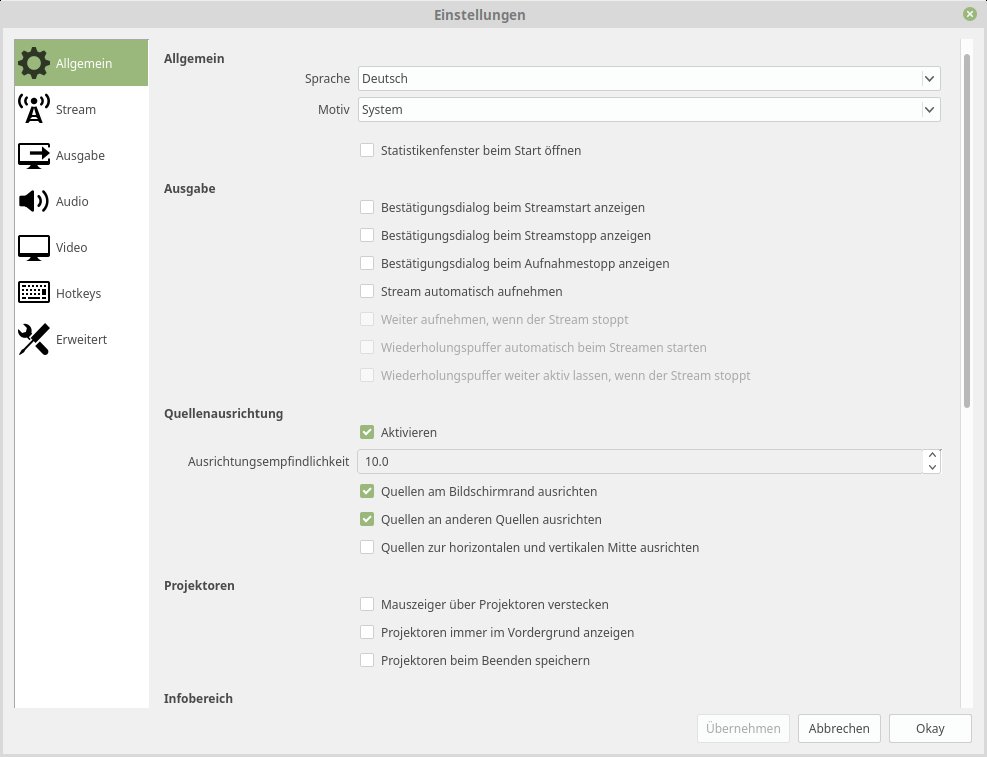
Abbildung 2: OBS Studio verfügt über einen sehr detaillierten Konfigurationsdialog.
Der Dialog fasst die Optionen in Gruppen zusammen, die links im Fenster in einer vertikalen Buttonleiste auftauchen. Rechts daneben finden sich jeweils die Konfigurationsdialoge.
In der ersten Gruppe Allgemein ändert der Anwender im Auswahlfeld Motiv das Erscheinungsbild der Applikation. Voreingestellt kommt OBS Studio mit einem dunklen Theme mit heller Schrift auf dunklem Hintergrund. Das lässt sich an dieser Stelle umkehren. Zusätzlich modifiziert der Anwender hier Spracheinstellungen und wählt aus den Optionen zu den Programmbenachrichtigungen.
Die Gruppe Ausgabe bietet viele Einstellungen zum Streaming und zum Aufnehmen von Bildschirminhalten. In beiden Gruppen stellt der Nutzer dabei zunächst den gewünschten Encoder sowie die Audio- und Video-Bitraten ein. In der Unterkategorie Aufnahme gibt er zudem einen Dateipfad an, unter dem er die Aufnahmen sichern möchte, und definiert Aufnahmequalität sowie Ausgabeformat. Zur Auswahl stehen verschiedene Containerformate wie MKV, MP4 und das veraltete FLV.
In der Kategorie Audio legt der Nutzer die verwendeten Audiogeräte fest und bestimmt die zugehörige Aufnahmequalität. Bei Bedarf steuert OBS Studio mehrere Kanäle an, auch die Sampling-Rate lässt sich anpassen. Für mobile Rechner, die eine externe Webcam verwenden, definiert der Streamer bei Bedarf mehrere Mikrofone als Audiogeräte. Zwar bringen Notebooks meist ein eingebautes Mikrofon mit, doch externe Webcams haben häufig ebenfalls ein Mikro an Bord. Wer in diesem Fall eine gute Tonqualität ohne Halleffekt anstrebt, sollte nur ein Mikrofon verwenden: das näher gelegene.
In der Gruppe Video legt der Nutzer die Bildauflösung und die FPS-Werte fest. Hier gilt es zu beachten, dass diese Optionen vor allem von den Fähigkeiten der Hardware abhängen: Eine zu hohe Auflösung bei zu hoher Framerate überfordert die Hardware und führt zu einer ruckelnden Aufnahme. Darunter leidet durch fehlerhafte Synchronisation auch die Tonqualität. Treten solche Phänomene auf, empfiehlt es sich, die FPS-Raten zu verringern und unter Umständen auch eine geringere Auflösung des Videos einzustellen.
Bevor er einen Screencast startet, sollte der Nutzer generell überprüfen, wie viel freier Speicherplatz zur Verfügung steht: Bei hohen Bildschirmauflösungen, vor allem jenseits von 1080p, brauchen auch relativ kurze Videos viel Platz. OBS Studio bietet daher im Auswahlfeld Aufnahmequalität in der Gruppe Ausgabe mehrere Einstellmöglichkeiten an. Dabei weist es jeweils darauf hin, wenn größere Dateien entstehen.
In der Kategorie Hotkeys legt der Anwender zusätzlich verschiedene Tastenkürzel für wichtige Steueroptionen fest. Um etwa den Start und das Beenden einer Aufnahme schnell per Hotkey auszuführen, definiert er in diesem Dialog entsprechende Tastenkombinationen. Es empfiehlt sich, auch für das Pausieren einer Aufnahme einen Hotkey festzulegen.
Der Nutzer beendet die Konfiguration abschließend mit einem Klick auf Übernehmen und dann auf OK unten rechts im Einstellungsdialog.
Bild im Bild
Lehrmaterialien erscheinen professioneller aufbereitet, wenn neben dem trockenen Screencast auch der Kursleiter im Bild auftaucht. OBS Studio stellt dazu auf Wunsch ein Bild im Bild dar. Zunächst muss der Anwender eine Szene definieren. Dafür steht im Programmfenster unten links der Listenbereich Szenen bereit, in den er nach einem Klick auf das Plus-Symbol eine neue Szene einfügt.
Im nächsten Schritt ordnet er der Szene eine oder mehreren Quellen zu. Das dazu benötigte Listensegment Quellen füllt er dann aus einem Auswahlbereich mit entsprechenden Inhaltsquellen. Für einen Screencast wählt der Nutzer zum Beispiel die Quelle Bildschirmaufnahme (XSHM) aus.
Das Programm öffnet daraufhin ein überlagerndes Fenster mit einem kleinen Einstellungsdialog, in dem der Anwender angibt, ob der Mauszeiger im Screencast erscheinen soll. Hängen mehrere Bildschirme an einem System, wählt er in diesem Dialog auch einen Monitor aus. Sobald er die Optionen übernimmt, erscheint der aktuelle Bildschirminhalt im Programmfenster in einer verkleinerten Vorschau.
Möchte der Nutzer zusätzlich das Live-Bild einer angeschlossenen Webcam im Screencast sichtbar machen, so legt er in der Liste Quellen eine zusätzliche Bildquelle an, indem er Videoaufnahmegerät (V4L2) auswählt. Das öffnet ein Konfigurationsfenster, in dem der Nutzer eine Videokamera und die Auflösung sowie die Framerate der für die Aufnahme ausgesuchten Kamera festlegt (Abbildung 3). Zusätzlich nimmt er diverse Bildeinstellungen vor und wählt auch das Ausgabeformat aus.
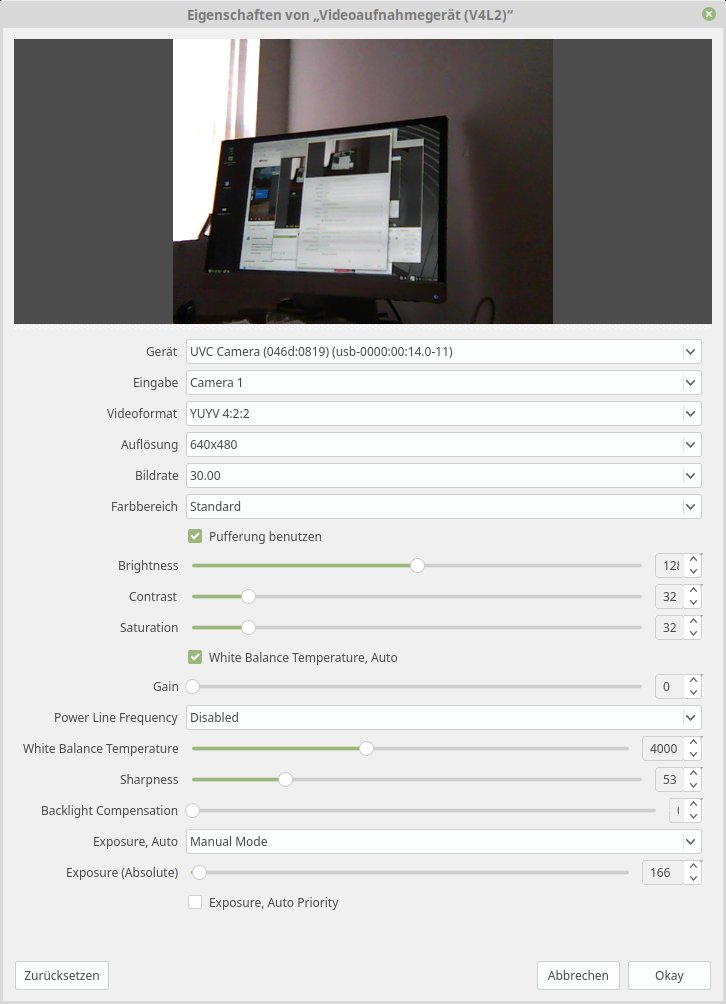
Abbildung 3: OBS Studio nimmt bei Bedarf aus mehreren Quellen simultan auf. Über die Webcam blendet ein Anwender so sein eigenes Bild in einen Screencast ein.
Das Bild der Kamera erscheint in einem roten Rahmen oben links im Screencast-Fenster. Nach einem Klick auf Okay im Konfigurationsdialog blendet die Software ihn aus, sodass der Anwender eine komplette Vorschau des Screencast-Bilds sieht. Durch Ziehen und Schieben des roten Rahmens bei gedrückter linker Maustaste verändert er nun Größe und Formfaktor des Kamerabilds.
Zu guter Letzt passt er noch die Audioeinstellungen an. Dazu steht mittig unten im Programmfenster der Bereich Audio-Mixer bereit, der über zwei Pegelanzeigen verfügt. Mit deren Hilfe stellt er den Pegel für das Mikrofon und die Audioeinheit des Computers ein. So sorgt er dafür, dass der Mikrofoneingang dieselbe Empfindlichkeit aufweist wie die durch den Computer ausgegebenen Signale.
Hat er diese Einstellungen vorgenommen, zeichnet er einen herkömmlichen Screencast mit eingeblendetem Kamerabild auf. Dazu klickt er rechts im Programmfenster auf die Schaltfläche Aufnahme starten. Denselben Button verwendet er, um die Aufnahme zu beenden.
Streaming
Zum Online-Streaming von Lehrinhalten hält OBS Studio bereits zahlreiche Einstellungsparameter für die großen Plattformen parat. Es genügt, wenn der Nutzer bei einer davon (etwa bei Twitch oder Youtube) ein Konto besitzt und angemeldet ist. Für Live-Webinare eignen sich diese Plattformen besonders gut: Sie verfügen über einen Rückkanal in Chat-Form, den sie in einem gesonderten Fenstersegment einblenden. Über den Chat senden die Zuschauer ihre Reaktionen an den Webinar-Anbieter. Zudem archivieren die Anbieter Webinare automatisch, sodass diese auch später zur Verfügung stehen.
Bei Youtube lassen sich die Live-Streams darüber hinaus einem beschränkten Zuschauerstamm zugänglich machen: Kennzeichnen Nutzer die Streams als privat, bietet Youtube sie nicht öffentlich an. Ohne Kenntnis der URL haben Dritte keinen Zugriff auf den Live-Stream. Der Anwender sendet den Rezipienten per E-Mail einen Link und lädt zum Webinar ein. Das schließt ungebetene Zuschauer aber nicht gänzlich aus. Wer solche Live-Streams mit Einladungen aufsetzen möchte, bezahlt zudem mit seinen Daten und muss ein verifiziertes Konto bei Youtube besitzen. Das prüft Youtube über SMS-Nachrichten.
Um über OBS Studio eine Verbindung zwischen der Plattform und dem lokalen System herzustellen, erhält der Anwender beim Einrichten des Streams einen eindeutigen Stream-Schlüssel, den er in die Zwischenablage kopiert. Danach öffnet er in OBS Studio das Einstellungsmenü und wählt dort die Kategorie Stream aus. Im zweiten Schritt sucht er im Auswahlfeld Plattform die gewünschte Streaming-Plattform aus. OBS Studio bietet dazu eine unüberschaubare Auswahlliste, die Streaming-Anbieter auf allen Kontinenten umfasst. Im Feld Streamschlüssel gilt es, den Schlüssel aus der Zwischenablage einzufügen (Abbildung 4).
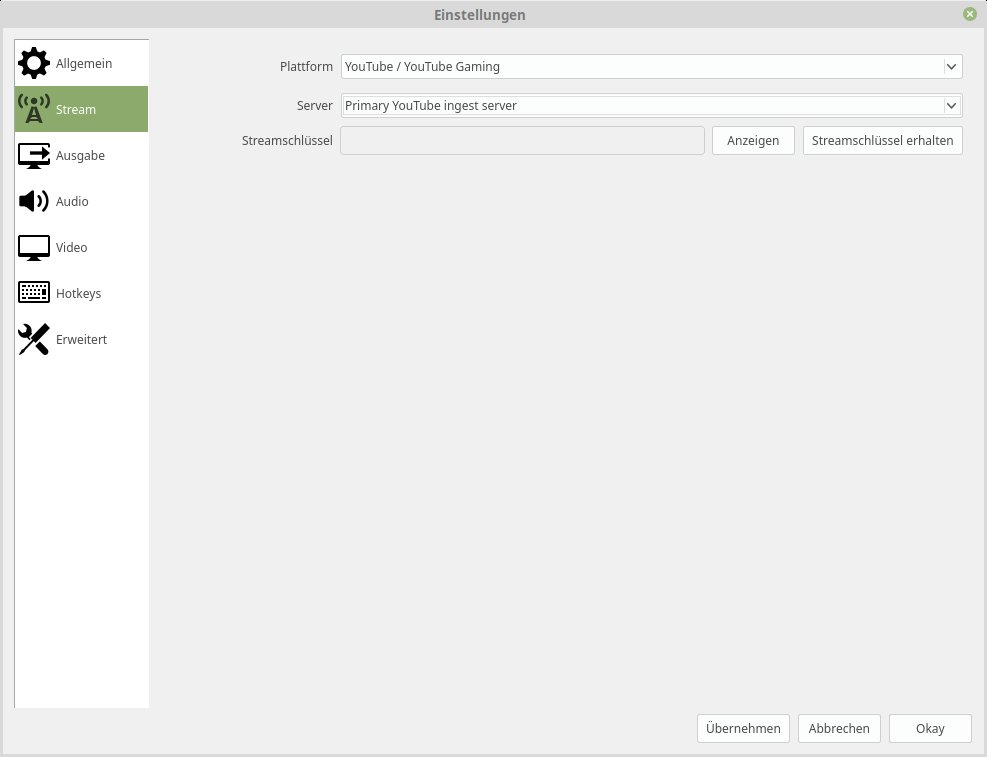
Abbildung 4: Für das Streaming muss der OBS-Anwender lediglich den eindeutigen Schlüssel hinterlegen.
Hat der Anwender seine Angaben bestätigt und das Fenster geschlossen, darf er den Stream über einen Klick auf Stream starten im primären Fenster des Programms abspielen.
Profile
OBS Studio verwaltet auch Profile. Die erweisen sich beispielsweise dann als nützlich, wenn der Anwender auf verschiedenen Plattformen unterwegs ist und für jede ein anderes Profil benötigt. Er muss die Software dann nicht mehr für jedes neue Live-Webinar einrichten, sondern greift einfach auf die entsprechenden Profile zurück.
Um ein Profil anzulegen, öffnet er in der Menüzeile im Programmfenster das Menü Profil und klickt auf die Option Neu. Dann gibt er in einem neuen Fenster einen aussagekräftigen Profilnamen ein und richtet die Software in den Einstellungsdialogen ein. OBS Studio legt diese Konfiguration unter dem neuen Profilnamen ab, der jetzt im Menü Profil erscheint und aktiviert ist. Änderungen muss der Nutzer nicht zusätzlich speichern.
Auf diese Weise legt der Anwender für mehrere Aufnahmeszenarien Profile an, zwischen denen er später je nach Bedarf hin und her wechselt. Dafür setzt er einfach ein Häkchen vor dem gewünschten Profil.
Für nahezu identische Profile übernimmt der Nutzer durch Kopieren des Eintrags die gleichbleibenden Einstellungen in ein neues Profil. Ändert sich also für ein Live-Webinar auf einer Plattform nur der Schlüssel, übernimmt der Anwender im Menü Profil ein vorhandenes Profil mit der Option Duplizieren, vergibt einen Namen für das neue Profil und gibt im Einstellungsdialog den neuen Plattform-Schlüssel ein.
Holprig
Es empfiehlt sich, vor Beginn des eigentlichen Webinars die Bandbreite zu prüfen und bei Bedarf die Inhalte anzupassen. Vereinzelt kommt es bei zu hoher Streaming-Qualität oder zu niedriger Bandbreite vor, dass Videosequenzen ruckeln oder Audiosequenzen nicht synchron ablaufen. Plattformen wie Youtube signalisieren dem Anwender immerhin die Qualität der Bandbreite, zudem darf er an den Latenzen schrauben.
Besteht eine schlechte Verbindung zwischen OBS-Studio-System und dem Youtube-Server, dann passt der Streamer die Videobitrate an. Das erledigt er über den Einstellungsdialog des Programms im Bereich Streaming der Kategorie Ausgabe. Für eine hohe Qualität empfehlen sich Werte jenseits von 5000 kbps, bei schlechten Internet-Anbindungen lässt sich der Wert jedoch deutlich senken. Voreingestellt liefert OBS Studio Inhalte mit 2500 kbps aus (Abbildung 5), wobei der Nutzer im entsprechenden Feld wahlfrei Werte eintippt.
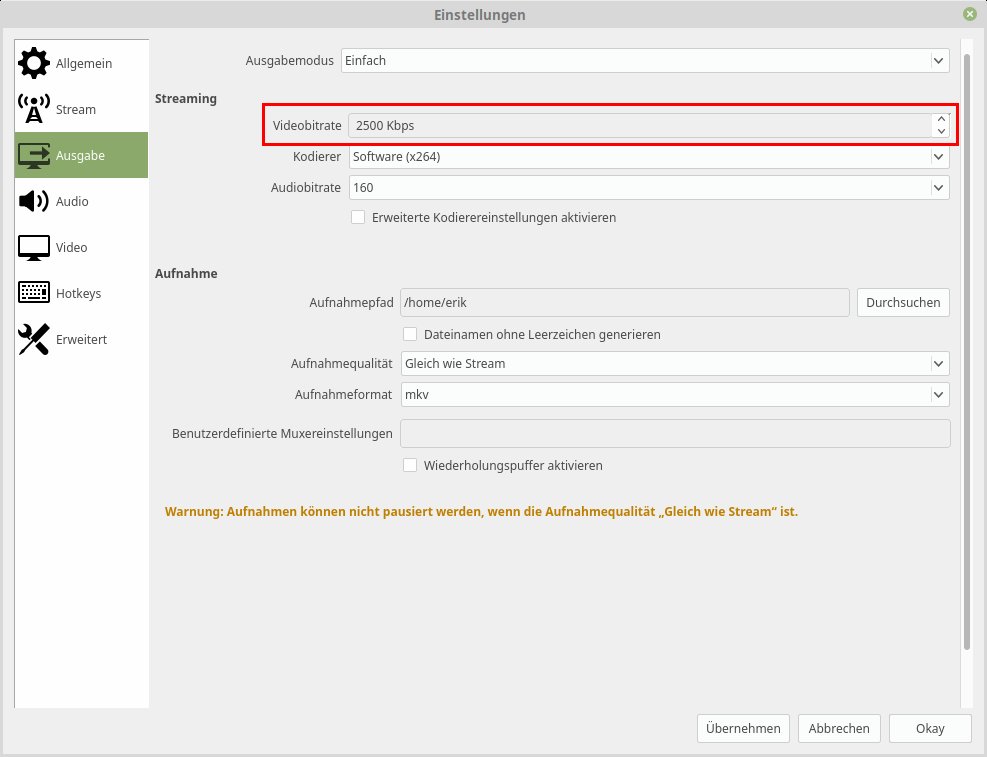
Abbildung 5: Die vom Nutzer gewählte Bitrate entscheidet auch über die Qualität der Aufnahme und des Streams.
SimpleScreenRecorder
Das vom belgischen Entwickler Maarten Baert publizierte Programm SimpleScreenRecorder [2] ist ein vollwertiges Screencast-Programm. Mit seiner Hilfe legen Nutzer professionelle Screencasts an. Das Linux-Programm wartet in den Repositories der meisten gängigen Distributionen und lässt sich bequem über die jeweilige Paketverwaltung einspielen. SimpleScreenRecorder unterstützt auch Online-Broadcasting und eignet sich damit ebenfalls für Live-Webinare im Rahmen von E-Learning-Kursen.
Screencast
Auch in SimpleScreenRecorder legt der Anwender zunächst die Parameter für die Aufnahme fest. Dazu ruft er die Software auf und landet sofort im Einstellungsassistenten, der sich über mehrere Seiten erstreckt (Abbildung 6).
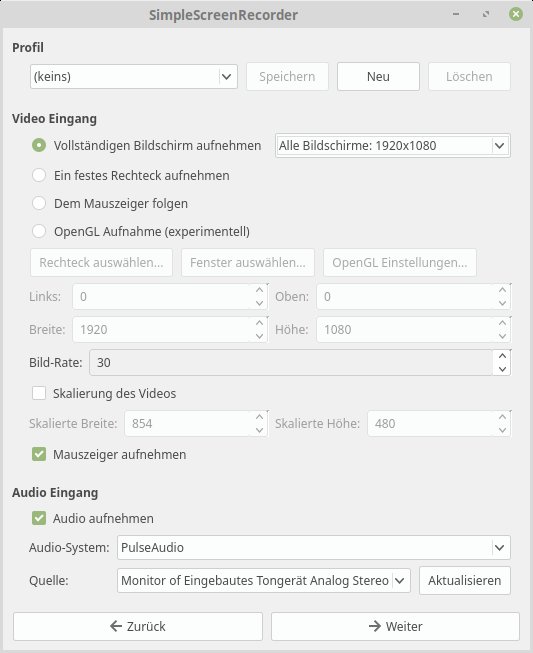
Abbildung 6: Beim SimpleScreenRecorder hilft ein Assistent dem Anwender bei seinen ersten Gehversuchen.
Zunächst definiert der Nutzer hier den Bildschirmbereich, den er aufzeichnen möchte; voreingestellt will die Software den kompletten Bildschirm aufnehmen. Außerdem gibt er die FPS-Rate an, die die Software als Bild-Rate bezeichnet. Werte zwischen 30 und 60 eignen sich am besten für herkömmliche Screencasts. Zusätzlich wählt der Anwender im Konfigurationsdialog der ersten Seite auch das Audiogerät aus. Hängt nur ein Audiogerät am System, ist es vorkonfiguriert.
Nach einem Klick auf Weiter trägt der Anwender auf der zweiten Seite des Dialogs den Dateipfad zum Ablegen des Screencasts ein. Zugleich sucht er das Containerformat aus, in dem er den Screencast speichern möchte. Außerdem definiert er hier den Audio- und Video-Codec sowie deren Qualität.
Auf der dritten Konfigurationsseite lassen sich noch verschiedene Hotkeys einrichten, um das Programm in seinen Grundfunktionen ohne Maus zu steuern. Daneben schaltet der Nutzer hier eine Vorschau ein. Am Ende klickt er auf Aufnahme starten, um mit dem Aufzeichnen des Screencasts zu beginnen.
Live-Streaming
Bei SimpleScreenRecorder richtet der Nutzer den Live-Stream ohne aufwendige Zusatzeinstellungen ein. Es genügt, in den Konfigurationsdialogen den Zielpfad für das Speichern eines Screencasts einzutippen.
Anstelle eines Pfads und eines Dateinamens für die Screencast-Datei gibt er lediglich die RTMP-Adresse eines Streaming-Servers an. Die ergänzt er abhängig von der gewählten Plattform mit einem Stream-Schlüssel. Für Twitch lautet die Syntax beispielsweise »rtmp://Twitch-Server/app/Stream-Schlüssel«. Den Server wählt der Nutzer dabei frei; eine Auflistung der verfügbaren Server liefert https://twitchstatus.com.
Wie auch bei anderen Streaming-Diensten dauert es nach dem Start der Live-Aufnahme bis zu einer halben Minute, bis die Verbindung steht und der Screencast im Twitch-Dashboard in der Vorschau erscheint. Bei technischen Problemen justiert der Anwender anhand der Vorschaufunktion in SimpleScreenRecorder jederzeit die Bitrate nach, bis keine spürbaren Latenzen mehr auftreten.
Profile
Auch SimpleScreenRecorder kennt Profile. Dabei gibt es jedoch eine Besonderheit: Die beiden ersten Seiten mit den Konfigurationsdialogen bringen jeweils ihre eigenen Profileinstellungen mit (Abbildung 7). Auf beiden Seiten legt der Nutzer über den Button Neu oben rechts im jeweiligen Fenster ein Profil an. Nach Auswahl eines Profilnamens nimmt er seine Einstellungen vor. Für die zweite Seite des Konfigurationsdialogs sind dabei bereits Profile voreingestellt, von denen der Nutzer bei Bedarf eines auswählt.
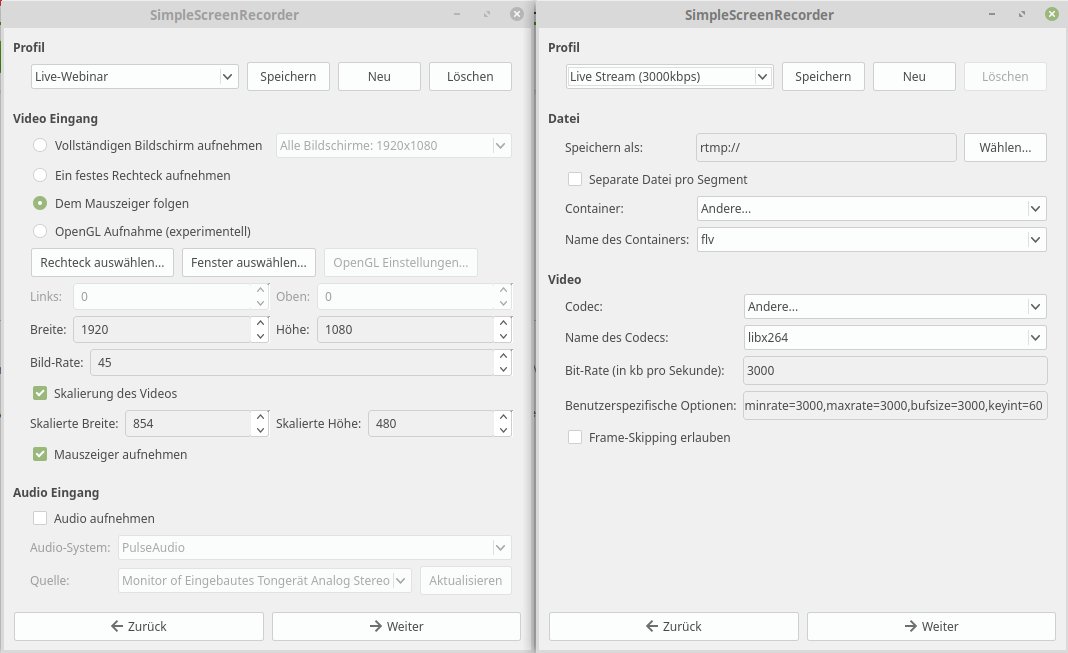
Abbildung 7: SimpleScreenRecorder bringt für zwei Konfigurationsseiten auch zwei Profileinstellungen mit.
Jede manuelle Änderung an einem Profil schließt der Nutzer mit einem Klick auf Speichern ab. Beim erneuten Aufruf der Software wählt er, abhängig von der Seite, das passende Profil aus und kombiniert so verschiedene Profile wahlfrei miteinander. Auf der dritten Seite im Startassistenten gibt es übrigens keine Profileinstellungen: Sie dient primär der Aufnahmesteuerung.
Fazit
Unter Linux erzeugen Anwender professionelle Live-Webinare auch ohne Zauberei. Vor allem OBS Studio lässt sich dank seiner umfangreichen Plattformunterstützung mit vielen Voreinstellungen und seiner professionellen Features sehr flexibel einsetzen.
|
|
OBS Studio |
SimpleScreenRecorder |
|---|---|---|
|
Lizenz |
GPLv2 |
GPLv3 |
|
Funktionen |
||
|
unterstützte Protokolle |
SRT, FTL, RTMP |
RTMP |
|
vordefinierte Einstellungen für Videoplattformen |
mehr als 20 |
keine |
|
On-Premise-Streaming |
ja |
ja |
|
Bild-in-Bild-Darstellung |
ja |
eingeschränkt |
|
Mischen verschiedener Audioquellen |
ja |
nein |
|
Profile |
ja |
ja |
|
Auflösung einstellbar |
ja |
ja |
|
Framerate (FPS) einstellbar |
ja |
ja |
|
Video- und Audio-Codecs einstellbar |
ja |
ja |
|
unterstützte Containerformate |
FLV, MP4, MOV, MKV |
MKV, MP4, WebM, OGG |
|
Bildschirmbereiche wählbar |
ja |
ja |
|
Mixerfunktion für Audioquellen |
ja |
nein |
SimpleScreenRecorder spricht dagegen eher gelegentliche Nutzer an, deren Live-Broadcasts keine erhöhten qualitativen Ansprüche erfüllen müssen, wie etwa Bild-in-Bild-Screencasts oder auch das Zumixen aus zusätzlichen Audioquellen. Beide Software-Pakete arbeiten außerordentlich stabil und erfüllen bestens ihren Zweck.
Außer zu öffentlichen Plattformen wie Youtube streamen beide Applikationen bei Bedarf auch zu privaten On-Premise-Servern. So lassen sich Inhalte nur einem begrenzten Publikum zugänglich machen. Dafür spannt der Admin dann beispielsweise den Nginx-Webserver mit dem entsprechenden RTMP-Modul ein. Solche On-Premise-Lösungen genügen dann auch strengeren Datenschutzansprüchen. (kki/jlu)
Infos
-
OBS Studio: https://obsproject.com/de
-
SimpleScreenRecorder: https://www.maartenbaert.be/simplescreenrecorder/
-
RTMP: https://de.wikipedia.org/wiki/Real_Time_Messaging_Protocol
-
SRTP: https://www.haivision.com/products/srt-secure-reliable-transport/
-
FTL-Protokoll: https://watchbeam.zendesk.com/hc/en-us/articles/209659623-FTL-Faster-Than-Light-streaming-protocol-
-
OBS-Anleitungen: https://obsproject.com/wiki/install-instructions#linux







