


© Cristi Kerekes, 123RF
Unternehmen und Organisationen müssen nicht alle zwei bis drei Jahre unbedingt neue Rechner kaufen, weil die alten nichts mehr taugen. Die Bitparade zeigt, welche Aufgaben die Hardware-Senioren meistern.
Bei vielen Unternehmen sammeln sich im Laufe der Jahre – ebenso wie bei Privatanwendern – ausrangierte Computer, Drucker und Laptops an. Entsorgt sie niemand sofort als Elektroschrott, stehen sie häufig nutzlos in Abstellräumen herum. Dabei hat sich im deutschsprachigen Raum ein größerer Markt für Gebrauchtgeräte etabliert, auf dem solche Systeme häufig sehr schnell wieder Käufer finden. Der Markt speist sich meist aus Leasing-Rückläufern aus Firmenbeständen, die Geräte sind aufgrund steuerrechtlicher Vorgaben und der damit verbundenen Laufzeit der Leasingverträge oft nur wenige Jahre alt.
Weil der Preis aber gerade bei professionellen Computersystemen extrem schnell verfällt, kostet eine erst wenige Jahre alte Workstation mit einem Neupreis von mehr als tausend Euro hier nur den Bruchteil des ursprünglichen Verkaufspreises. Das ist sicher nicht für alle IT-Abteilungen eine gangbare Lösung, doch häufig machen diese rüstigen Rentner auch nach Jahren noch eine ziemlich gute Figur im Büro.
Hinzu kommt: Die neuen Eigentümer können diese Geräte als geringwertige Wirtschaftsgüter sofort steuerlich berücksichtigen. Die Vorteile wirken sich umgehend und nicht über Jahre verteilt aus. Ganz nebenbei trägt das Recycling zu einer positiven Ökobilanz bei, denn das Herstellen neuer Computersysteme ist Ressourcen-intensiv.
Anders als neue Windows-Versionen, die für solche ältere Hardware häufig keine Treiber mehr liefern, unterstützen Linux-Distributionen ältere Hardware potenziell besser als brandneue. Einige spezielle Linux-Distributionen konzentrieren sich mit passenden Treibern gezielt auf solche ältere Hardware.
Doch welche Gebrauchtsysteme kann der Admin am besten anschaffen und mit Linux betreiben? Welche Desktops erlauben einen produktiven Einsatz bei möglichst niedrigem Administrationsaufwand? Die Bitparade hat sich umgesehen.
Hardware-Kriterien
Wählt der Admin gebrauchte Hardware für den Linux-Einsatz aus, sollte er zuvor verschiedene Dinge berücksichtigen. So verhindert er baldige Ausfälle oder ein kostspieliges Aufrüsten der Systeme nach kurzer Nutzungsdauer.
Zum Beispiel empfiehlt es sich, bei den einschlägigen Bezugsquellen in erster Linie nach älteren Hochleistungssystemen Ausschau zu halten: Herkömmliche Desktop-PCs für den Allround-Einsatz in Büros stoßen schnell an Leistungsgrenzen oder verlangen nach mehr Arbeitsspeicher oder größeren Festplatten. Da in ihnen zumeist Komponenten der mittleren Leistungsklassen stecken, eignen sie sich zudem nicht für rechenintensive Aufgaben, etwa im CAD-Umfeld oder für Multimedia-lastiges Arbeiten. Auch lassen sich Mittelklasse-Systeme oft nur eingeschränkt nachrüsten.
Wesentlich besser eignen sich professionelle Workstations oder Server als Gebrauchtsysteme, sie sind in der Grundkonfiguration meist überdurchschnittlich gut ausgestattet. Im mobilen Segment empfiehlt es sich, bei gebrauchten Notebooks auf Geräte der Business-Serien zu achten. Bei ihnen bieten die Hersteller Verschleißteile wie Akkus oder auch optische Laufwerke meist deutlich länger an. Zudem bestehen Business-Geräte im Vergleich zu Consumer-Ware in aller Regel aus deutlich hochpreisigeren Bauteilen. Weil sie solider konstruiert sind, gewähren die Hersteller oft auch längere Garantiezeiten.
Unter den mobilen Computern finden sich zudem Systeme mit Workstation-Leistung. Bei diesen Geräten mit Neupreisen von teilweise mehr als 5000 Euro trimmen die Hersteller alle Komponenten konsequent auf Leistung. In ihnen stecken neben starken Prozessoren und großen Speicherkapazitäten auch Hochleistungs-Grafikeinheiten, dank denen die Rechner selbst mit Grafik-intensiven Anwendungen problemlos zurechtkommen. Schafft der IT-Einkäufer also mobile Gebrauchtsysteme an, sollte er abhängig vom Anwendungsszenario zwischen Business-Allroundern und mobilen Workstations differenzieren.
Software-Kriterien
Eine passende Linux-Distribution wählt der Admin mit Rücksicht auf die vorhandenen Hardwarekapazitäten und das zu erwartende Leistungspotenzial aus. Zudem will er die Systeme idealerweise einfach verwalten und auf ein möglichst umfangreiches Software-Repository zugreifen. Letzteres stellt sicher, dass die Nutzer ausreichend viele Programme zur Auswahl haben.
Im Unternehmensumfeld sollen die Systeme zudem einfach zu benutzen sein. Das erfordert unter Linux aufgrund der vielen Arbeitsumgebungen eine sorgfältige Auswahl: Bei Computern mit relativ kleinem Arbeitsspeicher taugen Ressourcen fressende Desktop-Umgebungen wie KDE Plasma oder Gnome wenig, mit Abstrichen ist auch Xfce fehl am Platz. Sie belegen aus dem Stand teilweise mehr als 500 MByte Arbeitsspeicher.
Zudem lasten sie die Swap-Partition aus, wenn der Anwender mehrere große Standard-Applikationen wie Libre Office, Gimp und Firefox simultan betreibt. Steckt dann noch eine nach heutigen Maßstäben langsame Festplatte im System, macht das jeden Bedienschritt zur Geduldsprobe.
Deutlich weniger Ressourcen fressen schlanke Desktops wie Mate, LXDE oder LXQt. Diesen fehlen zwar bis ins letzte Detail gehende Konfigurationsoptionen, sie orientieren sich jedoch in der Regel an seit Jahrzehnten üblichen Bedienkonzepten und erfordern kaum Einarbeitung. Obendrein bleibt beim Einsatz dieser Desktops auch auf schwachbrüstigeren Computersystemen meist noch genügend freier Arbeitsspeicher für schwergewichtige Anwendungen übrig, sodass diese die langsame Swap-Partition selten oder gar nicht nutzen.
Testszenario
Für den Praxistest hat der Autor mehrere ältere Computersysteme unterschiedlicher Generationen ausgewählt: Neben einem Notebook HP Compaq NC6220 mit einem Einkernprozessor der Dothan-Baureihe (Baujahr 2005) testet er ein deutlich moderneres Fujitsu-Siemens-Notebook mit einem Core-2-Duo-Prozessor aus dem Jahr 2008 und eine Hochleistungs-Workstation des Typs Hewlett-Packard Z600 mit zwei Vierkern-Xeon-Prozessoren aus dem Jahr 2010.
Als neuestes System nahm der Test zudem ein Elitebook 2570p von Hewlett-Packard mit Core-i5-CPU der dritten Generation aus dem Jahr 2013 unter die Lupe. Mit Ausnahme der beiden ältesten Notebooks waren alle Geräte mit SATA-SSD-Massenspeichern ausgestattet. Bei den älteren Systemen hat der Autor zudem den Arbeitsspeicher jeweils auf mittlere Größe aufgerüstet, im ältesten HP-Compaq-Notebook stecken als Minimum 2 GByte RAM.
Außer Konkurrenz, aber zu Vergleichszwecken, nahm der Autor zudem den Raspberry-Pi-Kleinstcomputer der dritten Generation (Baujahr 2016) in den Test auf. Der Minirechner soll vor allem ein Gefühl für die Hardware-Leistung der Rechnerveteranen geben, aber auch zeigen, ob er sich gegebenenfalls selbst als preiswerter Desktop-Ersatz für einfache Büro-Arbeitsplätze anbietet.
Als schlanke Testdistribution kam das Debian-Derivat Q4 OS [1] zum Zuge. Da es dieses Betriebssystem sowohl in einer 32- als auch in einer 64-Bit-Variante gibt, lassen sich die Testergebnisse einfacher vergleichen. Auf allen Rechnern hat der Tester nach einer frischen Installation das Startverhalten mit entsprechenden Systemd-Werkzeugen gemessen.
Dann ermittelte er den Arbeitsspeicherbedarf ohne laufende Applikationen. Dabei berücksichtigte er speziell unter Q4 OS verschiedene Desktop-Umgebungen, da es der deutsche Debian-Abkömmling erlaubt, sie mit nur wenigen Mausklicks zu installieren und zu nutzen.
Ein weiterer Testdurchlauf überprüfte die Prozessorleistung bei anspruchsvollen Aufgaben: So galt es etwa, eine DVD mit Handbrake [2] zu transkodieren, wobei die Software stets mit den gleichen Einstellungen startete.
Auch der Raspberry Pi arbeitete mit Q4 OS, um ihn direkt mit den ausgewachsenen Systemen zu vergleichen. Er löste mit Ausnahme der Video-Transkodierung alle Aufgaben der Intel-basierten Systeme mit den gleichen Parametern. Das macht die Unterschiede in der Rechenleistung deutlich sichtbar. Auf diese Weise lässt sich leicht nachvollziehen, für welche Aufgaben im Büroalltag sich der Einplatinencomputer besser eignet und wie nahe seine Leistung an die Intel-basierten Systeme heranrückt.
Synthetische Standardbenchmark-Ergebnisse will der Test nicht erheben. Diese messen meist nur die Leistung einzelner Komponenten. Geht es um die reale Anwendungsperformance eines Komplettsystems, besitzen sie wenig Aussagekraft.
Notebook HP NC6220
Der älteste Proband, ein 14-Zoll-Notebook vom Typ Hewlett-Packard NC6220 [3], ist mit seinen knapp 13 Jahren der Dinosaurier im Testfeld und kostet zwischen 50 und 100 Euro. Das Business-Serien-Gerät verfügt über 2 GByte RAM und eine 80-GByte-Festplatte mit EIDE-Anschluss. Neben einem Gigabit-Ethernet-Anschluss steckt auch eine WLAN-Karte vom Typ Intel 2200bg drin, die bereits moderne Verschlüsselungsverfahren nach dem WPA-2-Standard beherrscht und immerhin eine Transferrate von 54 MBit pro Sekunde erreicht.
Auf dem Gerät kam Q4 OS in der 32-Bit-Variante zum Einsatz, das per Default den auf KDE 3.x aufbauenden Trinity-Desktop [4] verwendet. Dieser punktet mit einem nur geringen Ressourcenbedarf. Da es Q4 OS per Mausklick erlaubt, andere Desktop-Umgebungen einzuspielen, integrierte der Tester zusätzlich die Mate-Arbeitsumgebung [5] in das System. Die baut auf einem ähnlich betagten Gnome 2.x auf.
Erstaunlich agil
Nach der Installation ging der Rechner trotz seines steinzeitlichen Einkernprozessors der Pentium-M-Serie und der technisch überholten Festplatte erstaunlich agil zu Werke: Der Trinity-Desktop war nach etwa 25 Sekunden einsatzbereit. Der Start des Kernels brauchte dabei etwa 4 Sekunden, die Userspace-Umgebung 20 Sekunden.
Bei der Analyse der Startzeiten zeigten sich der Preload- und der Netzwerk-Dienst sowie das Mounten der Festplatte als Bremser. Das langsame Einbinden der Festplatte lässt sich auf den Dateisystem-Check zurückführen, den das System bei jedem Start aus Sicherheitsgründen absolviert (Abbildung 1). Kaum anders sah das Bild beim Mate-Desktop aus. Der Kernel brauchte 4 Sekunden, die Userspace-Umgebung war nach gut 20 Sekunden einsatzbereit.
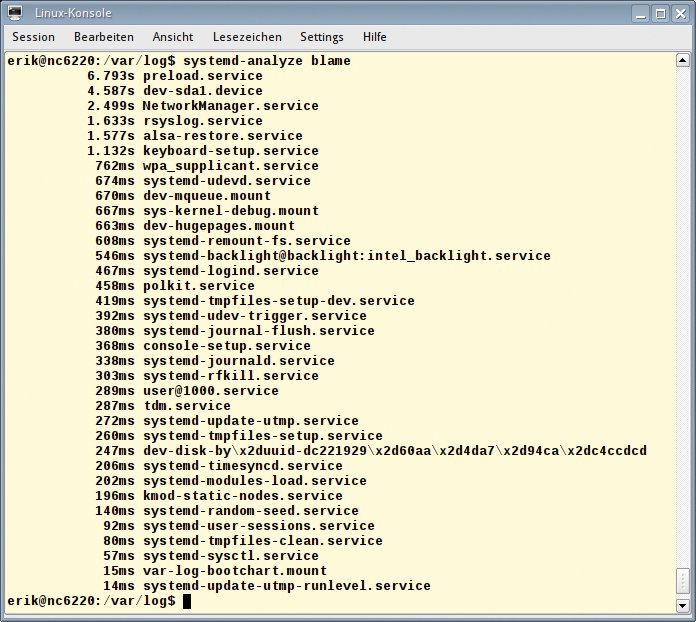
Abbildung 1: Beim Startverhalten des HP NC6220 unter Q4 OS besteht Verbesserungsbedarf.
In Sachen RAM ergaben sich jedoch kleine Unterschiede: Während Trinity 384 MByte Arbeitsspeicher belegte (392 MByte inklusive der Shared-Memory-Anteile für die Grafikkarte und den Cache), gab sich die Mate-Umgebung mit 350 beziehungsweise gut 360 MByte Speicher zufrieden. Damit erwies sich Mate als noch etwas sparsamer im Ressourcenverbrauch.
Um den negativen Einfluss des langsamen EIDE-Massenspeichers auf die Performance des Systems bei vielen Zugriffen zu testen, ersetzte der Tester die verbaute Toshiba-Festplatte durch eine SSD von OWC [6]. Die Startzeit des Systems mit TDE (Trinity Desktop Environment) verringerte sich dadurch auf etwa 15 Sekunden, von denen der Kernel jeweils weniger als 4 und die Userspace-Umgebung gut 10 Sekunden brauchte.
Auch bei den zeitraubendsten Diensten gab es Veränderungen: Sie waren allesamt in weniger als 1 Sekunde abgearbeitet. Trotz einer bei der SSD ebenfalls voreingestellten Dateisystemprüfung band das System diese signifikant schneller ein (Abbildung 2). Mit dem nachträglich installierten Mate-Desktop ergab sich ein ähnliches Bild: Die Bootzeiten bis zur vollständigen Einsatzbereitschaft lagen auch hier bei etwa 15 Sekunden.
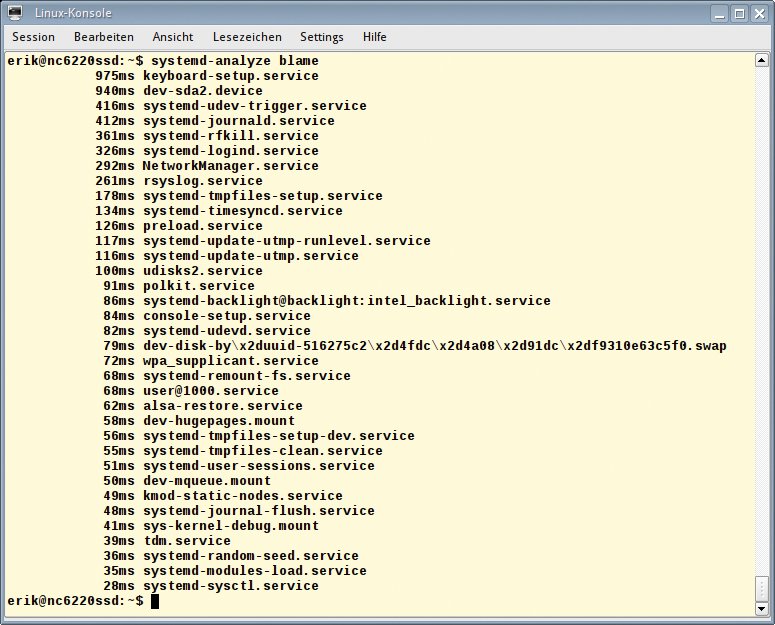
Abbildung 2: Eine SSD macht selbst im NC6220 mit EIDE-Interface richtig Dampf.
Als Nächstes transkodierte der Autor ein Video, um die Prozessorleistung zu prüfen. Das freie Handbrake nutzt intensiv spezielle Befehlssatzerweiterungen moderner Prozessoren und beherrscht auch Multithreading. Auf Mehrkernprozessoren ergibt sich so ein signifikanter Geschwindigkeitsvorteil. In diesem Test musste sich – wie nicht anders zu erwarten – der betagte Dothan-Prozessor des HP-Notebooks geschlagen geben.
Beim Transkodieren in einen Matroska-Container mit herkömmlicher PAL-Auflösung des Quellmediums und unter Einsatz des H.264-Videoformats sowie einer Audiospur im AAC-Format arbeitete die CPU dauerhaft unter Volllast und brachte es durchschnittlich auf gerade mal acht bis zehn Frames pro Sekunde.
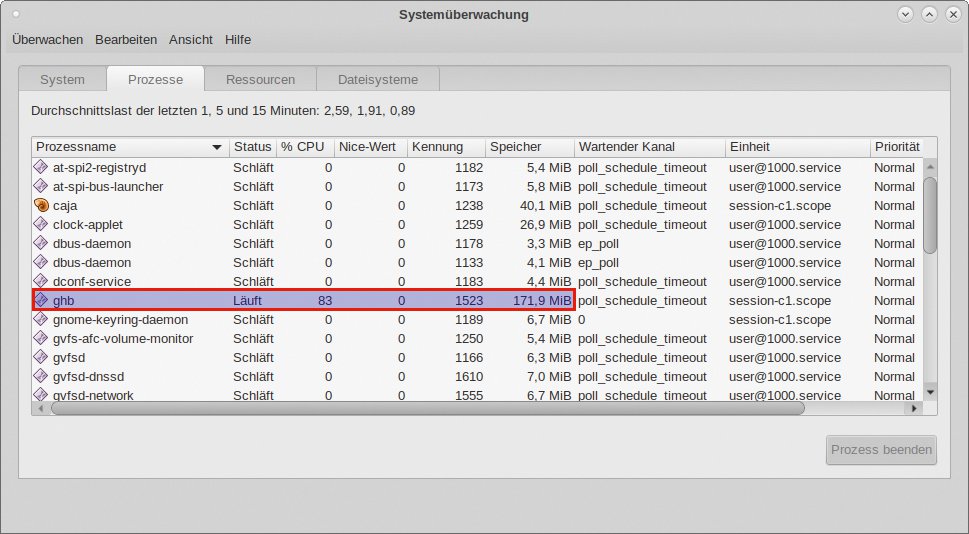
Abbildung 3: Bei anspruchsvollen Aufgaben muss sich die Dothan-CPU geschlagen geben.
Ein Grund ist, dass der Prozessor lediglich die MMX2- und SSE-Befehlssatzerweiterungen unterstützt, nicht aber moderne Technologien wie SSE4 [7]. Generell eignen sich Maschinen mit älteren Prozessoren als die Core 2 der Penryn-Generation nicht für anspruchsvolle Multimedia-Aufgaben (Abbildung 3).
Notebook Esprimo Mobile D9510
Auch das im Jahr 2008 hergestellte Notebook D 9510 [8] des damaligen japanisch-deutschen Joint Venture Fujitsu-Siemens zählt eher zu den sehr betagten Systemen und ist für 80 bis 140 Euro zu haben. Es bringt immerhin einen Zweikernprozessor der Core-2-Generation und 4 GByte RAM mit. Zudem ließ sich hier die 64-Bit-Variante von Q4 OS einsetzen, um die größtmögliche Menge an Arbeitsspeicher zu nutzen.
Auch im Bereich der Massenspeicher zeigt sich das D9510 im Vergleich zum HP NC6220 deutlich moderner: Anstelle der langsamen EIDE-Schnittstelle basiert das Massenspeicher-Subsystem auf dem SATA-II-Bus [9], der ein deutlich agileres Systemverhalten verspricht. Im Testgerät steckt eine herkömmliche 2,5-Zoll-Festplatte.
Q4 OS ließ sich problemlos auf dem D9510 installieren und zeigte erwartungsgemäß bessere Startzeiten als der erste Proband. Auch hier entpuppten sich die Netzwerk-Initialisierung, das Einbinden der Festplatte und der Preload-Dienst allerdings als Bremser beim Booten (Abbildung 4).
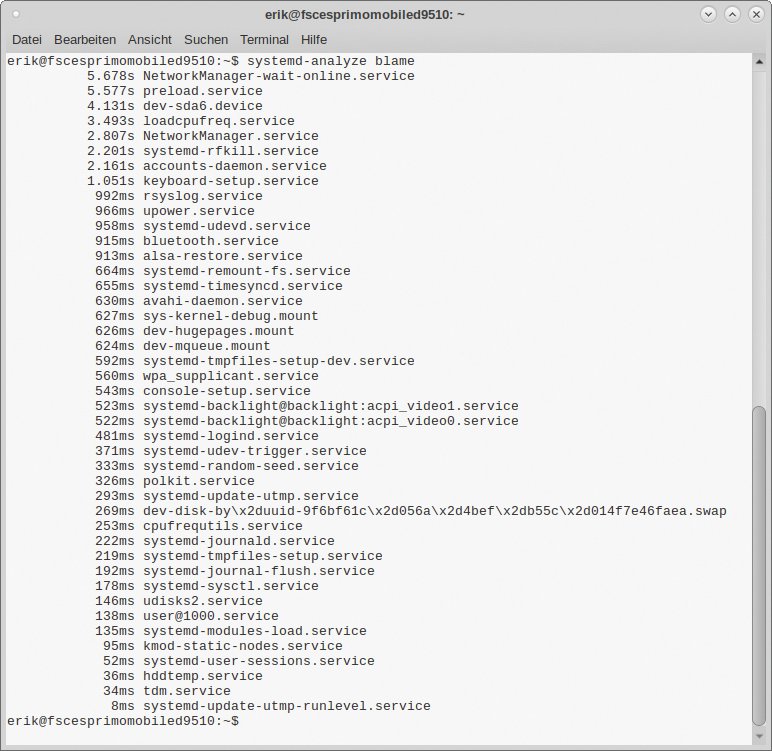
Abbildung 4: Auch im Fujitsu-Siemens-Notebook gibt es Bremser.
Wegen der beiden physischen Rechenkerne und weil das System die einzelnen Systemdienste parallel abarbeitet, fallen die Latenzen insgesamt geringer aus als bei Geräten mit Einkernprozessor. Das Fujitsu-Notebook benötigt bis zur Einsatzbereitschaft nur rund 21 Sekunden mit dem Mate-Desktop und gut 19 Sekunden mit Trinity. Allerdings lag die Arbeitsspeicherauslastung deutlich höher als beim HP-Compaq-Notebook: Hier beschlagnahmten die oben genannten Programme unter Trinity und Mate zwischen etwa 520 und 530 MByte RAM.
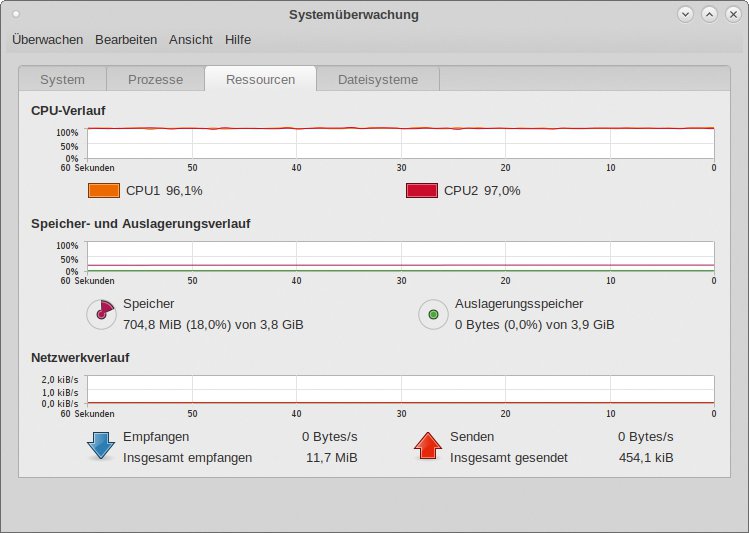
Abbildung 5: Auch das Fujitsu-Siemens-Notebook ist mit dem Transkodieren von Videos voll ausgelastet.
Das Transkodieren der Video-DVD meisterte der Penryn-Prozessor dank integrierter Befehlssatzerweiterungen und der zwei Rechenkerne wesentlich besser als der Dothan-Prozessor. Zwar lastete Handbrake beide Prozessorkerne fast vollständig aus und stieg auch der Speicherbedarf deutlich, doch erzielte der Rechner Raten zwischen 45 und 70 Frames pro Sekunde (Abbildung 5). Damit eignet er sich auch für Anwendungen, die etwas rechenintensiver ausfallen.
Schneller mit SSD
Zu erwarten war außerdem, dass der Austausch der betagten Festplatte mit SATA-II-Schnittstelle durch eine SSD nochmals einen deutlichen Geschwindigkeitszuwachs erlaubt, denn zusätzliches Leistungspotenzial besteht durchaus. So liefert der SATA-II-Bus maximale reale Transferraten von etwa 250 MByte/s (die EIDE-Schnittstelle im HP Compaq NC6220 kam auf maximal 100 MByte/s). Zudem fallen die Zugriffszeiten einer SSD beim Abrufen und Speichern von Daten signifikant geringer aus als bei herkömmlichen Platten.
Plant der neue Besitzer sehr speicherintensive Anwendungen zu betreiben wie etwa Bildbearbeitung oder auch großen Datenbanken, kann er den Arbeitsspeicher aufrüsten. Dabei muss er bedenken, dass die Core-2-Chipsätze in Notebooks nur einen maximalen RAM-Ausbau auf 8GByte zulassen.
HP Z600
Mit der Profi-Workstation Z600 [10] des US-amerikanischen Herstellers Hewlett-Packard, deren Äußeres von BMW Design Works USA entworfen wurde, nimmt ein wahres Kraftpaket aus dem Jahr 2010 am Test des Linux-Magazins teil: Der ungefähr 19 Kilogramm schwere Tower ist mit zwei Xeon-Prozessoren von Intel [11] bestückt und verfügt über 16 GByte Arbeitsspeicher in einer Triple-Channel-Konfiguration. Der Arbeitsspeicher ist damit nur zu einem Drittel der maximalen Kapazität ausgebaut. Die beiden Xeon-Prozessoren der Nehalem-Generation haben jeweils vier physische und vier logische Kerne an Bord.
Als Massenspeicher verrichtet im Testgerät eine 240-GByte-SSD des britischen Herstellers Integral ihren Dienst, wobei es weitere Slots für Festplatten oder SSDs gibt. Neben SATA-Platten lassen sich auch solche mit SAS-Interface einsetzen. Außerdem kann der Admin die Z600 Hardware-seitig in Raid-Konfigurationen betreiben.
Auf Wunsch lässt sich die Workstation weiter aufrüsten: Zum einen mit noch stärkeren Hexacore-Prozessoren, die über je sechs physische und logische Kerne verfügen. Zum anderen mit PCIe-SSDs, die das System besonders bei schreiblastigen Anwendungen enorm beschleunigen und mehr Speicherkapazität liefern. Je nach Ausstattung schlägt sie mit 250 bis 1000 Euro zu Buche.
Zu beachten ist, dass die Z-Baureihen von Hewlett-Packard für den 24/7-Einsatz konzipiert sind. Sie nutzen daher keine herkömmlichen RAM-Bausteine, sondern solche mit ECC-Fehlerkorrektur. Diese arbeiten nach dem DDR3-Standard. Da in den meisten Workstations der Z600-Baureihe zudem eine leistungsfähige dedizierte Grafikkarte steckt, die in aller Regel für den Zwei- oder Drei-Monitor-Betrieb ausgelegt ist, eignen sich die Maschinen auch für grafisch anspruchsvolle Anwendungen wie CAD.
Diese Grafikkarten weisen eine Besonderheit auf: Da manche der verwendeten Grafikadapter nur über einen DMS-59-Ausgang [12] verfügen, erfordert der Betrieb eines Monitors ein Adapterkabel, das zwei Monitoranschlüsse besitzt. Solche Kabel gibt es mit VGA-, DVI-I-, Displayport- oder HDMI-Anschlüssen.
Sehr zügig
Wenig überraschend zeigt die Z600-Workstation bereits bei der Installationsroutine von Q4 OS auf dem internen Massenspeicher eine fast brachiale Geschwindigkeit. Daher entschloss sich der Autor, auch schwergewichtige Desktop-Umgebungen wie Plasma 5 und Gnome auf den Massenspeicher zu packen. Nach dem Installieren prüfte er dann die üblichen Performance-Angaben.
Der Z600-Bootvorgang verlief erwartungsgemäß deutlich schneller als bei den vorherigen Probanden: Nach der Installation vergingen bloß 12 Sekunden, bis das System einsatzbereit war. Vor allem die schwergewichtigen Desktops zeigten nach dem Einloggen nahezu keine Latenz im Vergleich zu den beiden Leichtgewichten TDE und Mate.
Als Bremsklotz beim Start erwies sich diesmal die über eine PCI-Karte realisierte WLAN-Anbindung, die mehrere Sekunden bis zum Verbindungsaufbau brauchte. Latenzen durch den Preload-Service oder das Mounten der SSD traten bei der Z600 nicht mehr auf.
Überraschenderweise zeigte sich im Ressourcen-Check, dass der vermeintlich wuchtige Plasma-5-Desktop von KDE weniger Speicherplatz belegte als Mate oder Trinity. Während Plasma 5 mit etwa 380 bis 430 MByte auskam, forderten die als schlanker geltenden Arbeitsumgebungen zwischen 600 und 630 MByte RAM (Abbildung 6).
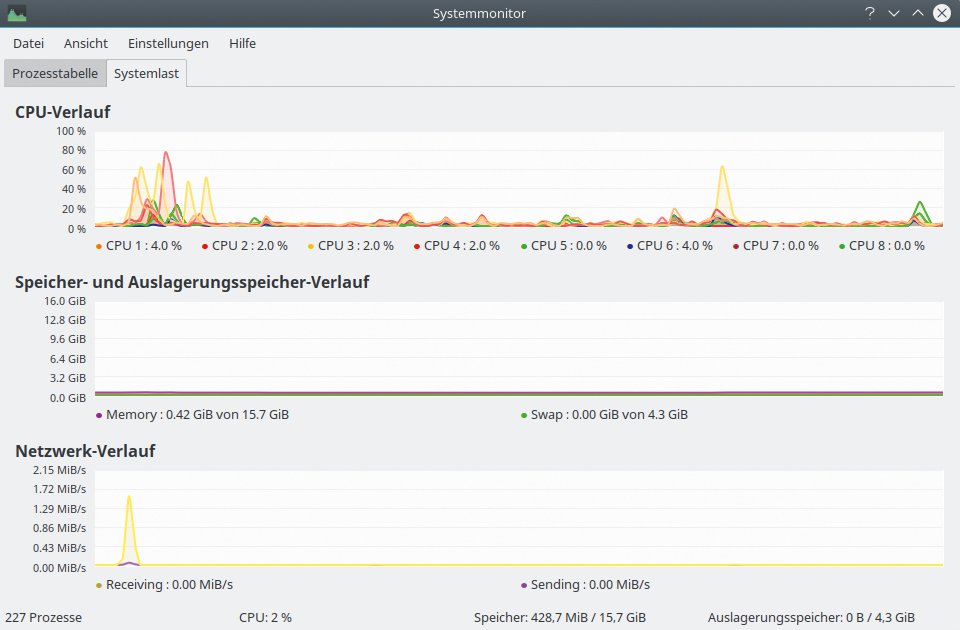
Abbildung 6: KDEs Plasma-5-Desktop zeigt sich auf der Z600 überraschend Ressourcen-schonend.
Ebenfalls positiv fiel die Z600 beim Video-Transcoding auf: Hier spielte die Workstation die ordentliche Prozessorleistung der beiden Xeon-CPUs aus. Der Prozess lastete die Kerne durchschnittlich mit 75 bis 88 Prozent aus, bei einzelnen Kernen zeitweise auch etwas mehr als 90 Prozent. So absolvierte die Z600 das Transkodieren der Video-DVD in wenigen Minuten. Die Framerate stieg dabei auf zeitweise weit über 300 Frames pro Sekunde an (Abbildung 7).
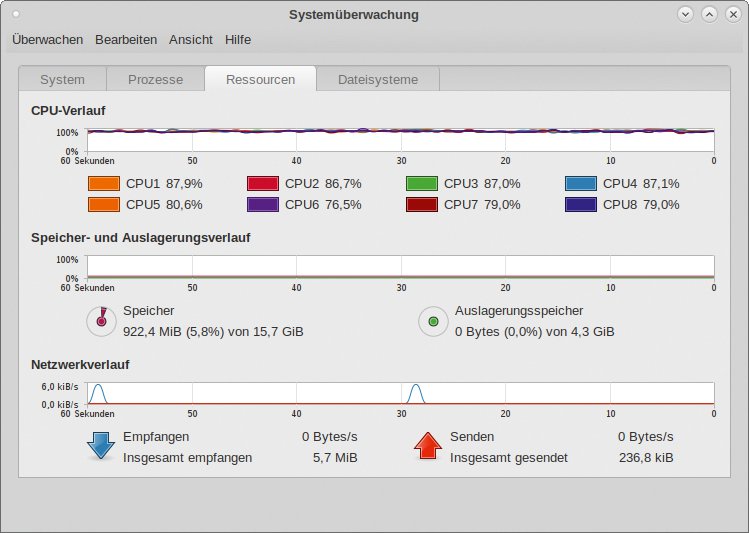
Abbildung 7: Selbst anspruchsvollste Aufgaben brachten die Z600 im Test nicht an ihre Grenzen.
Die etwa acht Jahre alte Profi-Workstation ist also durchaus immer noch im gehobenen Leistungssegment angesiedelt und kann es in einiger Hinsicht mit aktuellen Computern, in denen Vier- und Achtkernprozessoren arbeiten, aufnehmen. Angesichts der auch sonst guten Ausstattung erweist sich die Z600 als eine echte Alternative, wenn Admins nach günstigen, aber leistungsfähigen Gebrauchtgeräten suchen.
HP Elitebook 2570p
Für den Road Warrior mit Anspruch kam vor knapp fünf Jahren (2013) das Elitebook 2570p [13] von Hewlett-Packard auf den Markt. Das ist heute für 200 bis 350 Euro zu haben. Das 12,5-Zoll-Notebook ist konsequent auf den mobilen Einsatz getrimmt und orientiert sich in Sachen Konstruktion und Herstellung an militärischen Standards – entsprechend robust ist es. Im Test kam ein Gerät mit einem Core-i5-Prozessor der Ivy-Bridge-Generation zum Einsatz. Es war mit 8 GByte Arbeitsspeicher und einer 960-GByte-SSD des Herstellers Mushkin ausgerüstet.
Q4 OS zeigte zunächst keine Schwächen in der Hardware-Erkennung. Es bringt anders als Debian auch proprietäre Firmware-Komponenten mit, erkannte daher selbst die im Elitebook verbaute WWAN-Karte von Qualcomm problemlos. Sie ließ sich nach dem Einlegen einer SIM-Karte nutzen (Abbildung 8).
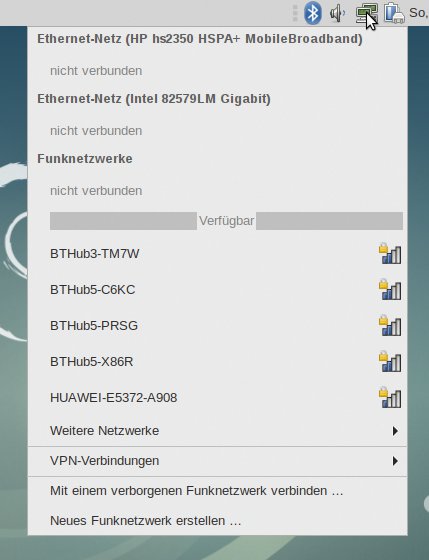
Abbildung 8: Q4 OS glänzt durch eine ausgezeichnete Treiberausstattung – selbst für ansonsten störrische WWAN-Karten.
Probleme hatte das Testsystem mit Q4 OS jedoch bei den Eingabegeräten: Die integrierten Maustasten ließen sich zeitweise nur holprig nutzen. Angeklickte Fenster verschwanden sofort nach dem Öffnen wieder und blieben erst nach dem dritten bis vierten Klick dauerhaft offen.
Davon abgesehen zeigte sich das Elitebook wenig auffällig: Das Booten dauerte 13 Sekunden, wobei auch hier wieder die Netzwerkanbindung über WLAN als der größte Bremsklotz negativ auffiel (Abbildung 9).
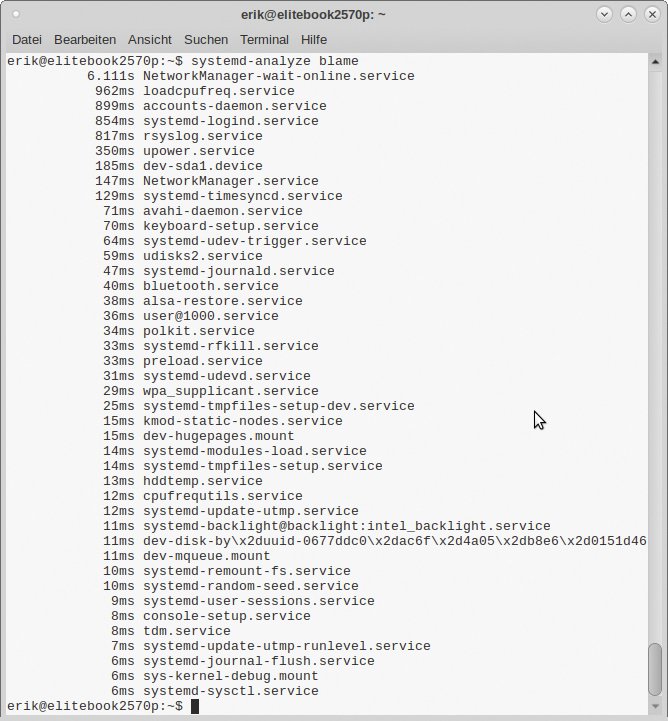
Abbildung 9: Dank SATA-III-SSD sehr schnell ist das kleine Elitebook 2570p.
Weil es den SATA-III-Standard unterstützt, wies das Elitebook 2570p insbesondere bei Lese- und Schreibaktionen auf Festplatten eine deutlich bessere Performance auf. Die SSD ist zwar schon betagt, erzielt aber dank des sehr schnellen Sandforce-Controllers, der eine gute Datenkomprimierung und Zwischenspeicherung erreicht, sehr ansprechende Datentransferraten. So nutzte sie den SATA-III-Bus nahezu vollständig aus.
Die verbaute Core-i5-CPU mit einer regulären maximalen Taktfrequenz von 2,5 GHz und einer Turbo-Frequenz von 3,1 GHz erreichte auf den beiden physischen und logischen Kernen beim Video-Transcoding eine Rate von 120 bis 150 Frames pro Sekunde.
Damit kommt die Mittelklasse-CPU etwa auf die Werte der vier Jahre älteren Xeon-CPU der HP-Workstation. Der ältere Prozessor ist jedoch niedriger getaktet. Dass der Mobilprozessor im Notebook in diesem Leistungssegment somit sehr gut abschneidet, liegt an einigen multimedialen Befehlssatzerweiterungen, die der ältere Prozessor noch nicht beherrscht.
Auch in Sachen Arbeitsspeicherbedarf fiel das Elitebook nicht aus dem Rahmen: Der Mate-Desktop belegte rund 530 bis 550 MByte, während Trinity mit 560 bis 580 MByte etwas mehr Ressourcen reklamierte.
Raspberry Pi 3 Model B
Die dritte Generation des britischen Kleincomputers kostet nur rund 40 Euro und bringt im Vergleich zum Vorgänger einige Verbesserungen mit: So ist der Vierkernprozessor vom Typ Broadcom BCM2837 die erste 64-Bit-CPU in einem Raspberry Pi [14]. Er taktet mit 1,2 GHz, ihm fehlen aber Hyperthreading und ein Turboboost. Allerdings lässt sich die CPU mit ein paar Kniffen übertakten.
Die eingebaute WLAN-Hardware ermöglicht es, eine drahtlose Netzwerkverbindung nun auch ohne zusätzlichen WLAN-USB-Dongle aufzunehmen. Dank Micro-SD-Karten-Support sind auch ausreichend Speichermöglichkeiten vorhanden. Ein weiterer Vorteil des Minirechners ist der HDMI-Anschluss für den Monitor. Dank ihm kooperiert das Gerät auch mit den meisten modernen TV-Geräten, die in der Regel über einen HDMI-Anschluss verfügen. Auch Audiosignale wandern über diesen Bus.
Für den Raspberry Pi gibt es ein vorgefertigtes Image von Q4 OS [1], das allerdings noch die Version 1.8 (Orion) enthält. Dieses rund 350 MByte umfassende Abbild transferiert der Admin nach dem Download und dem Entpacken des Zip-Archivs auf eine mindestens 4 GByte große Micro-SD-Karte. Sie dient dem Kleincomputer anschließend als Startmedium.
Da das Betriebssystem nicht im Live-Modus arbeitet, sondern installiert wird, meldet sich der Anwender mit dem Usernamen »pi« und dem Passwort »raspberry« an. Anschließend nimmt er noch einige Grundkonfigurationen vor, kümmert sich etwa um die Lokalisierung, ändert das Passwort oder Ähnliches. Am Ende präsentiert sich Q4 OS im gewohnten Erscheinungsbild.
Fix und fertig
Wie auch bei den PC-Versionen von Q4 OS installieren Anwender über den Desktop Profiler zusätzliche Software oder alternative Desktops. Diese Raspberry-Pi-Variante bietet parallel zum Trinity-Desktop aber nur KDE SC 4.14.2 an oder die beiden schlanken Arbeitsumgebungen Xfce und LXDE. Gnome und Mate fehlen.
Das System agiert mit dem voreingestellten Trinty-Desktop ähnlich performant wie auf Intel-basierter Hardware mit zwei Kernen, eignet sich jedoch nicht unbedingt zum Einsatz mit dem KDE-SC-Desktop. Der Tester spielte neben diesem auch noch LXDE auf den Minirechner, um Vergleichsmöglichkeiten zu erhalten.
Das System startet ähnlich flott wie ausgewachsene Computersysteme: Im Test benötigte Q4 OS beim Start von einer schnellen 8-GByte-Micro-SD-Karte bis zur Einsatzbereitschaft des LXDE-Desktops rund 14 Sekunden. Die deutlich schwergewichtigere KDE-SC-4.14-Umgebung war jedoch erst nach rund 40 Sekunden einsatzbereit.
Wesentlich wichtiger für den Einsatz des Raspi als Desktop-Rechner dürfte jedoch der Arbeitsspeicherbedarf des Betriebssystems sein. Der britische Kleincomputer verfügt lediglich über 1 GByte RAM und ist nicht weiter aufrüstbar. Der KDE-SC-Desktop belegte bereits ohne aktive Anwendungen insgesamt rund 800 MByte RAM, wobei ein großer Teil davon als Zwischenspeicher herhielt. Die schlanke LXDE-Umgebung brauchte dagegen nur rund 140 MByte, die Trinity-Oberfläche begnügte sich mit rund 400 MByte (Abbildung 10).
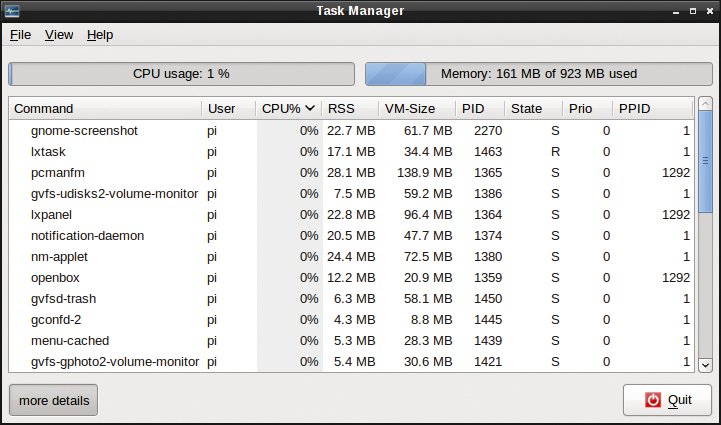
Abbildung 10: Der Raspberry stieß im Test schnell an seine RAM-Grenze.
Nach dem Installieren einiger Standardapplikationen arbeitete das System jedoch selbst unter LXDE deutlich gemächlicher als auf Intel-Systemen: Libre Office und Gimp fielen beim Start durch relativ lange Latenzzeiten auf, Firefox 52 ESR benötigte rund 10 Sekunden bis zum vollständigen Seitenaufbau. Zudem fiel die starke Speicherauslastung durch diese typischen Office-Anwendungen auf: Unter dem Trinity-Desktop waren nach dem Aufruf von Libre Office nur noch rund 150 MByte Arbeitsspeicher frei, bei Firefox waren es ohne weitere offene Applikationen gar nur noch 80 MByte.
Mit dem LXDE-Desktop zeigte sich das System agiler. Nach dem Aufruf von Libre Office blieben hier immerhin noch rund 500 MByte Arbeitsspeicher frei, während Firefox auch in diesem Szenario mit mehr als 620 MByte die RAM-Ressourcen spürbar verknappte.
Fazit
Die Testreihe der Bitparade zeigt, dass alte Hardware für moderne Linux-Systeme nicht zwangsläufig zu langsam ist. Betagte Desktops und Notebooks mit Einkernprozessoren, wie sie das HP Compaq NC6220 repräsentiert, eignen sich mit einem schlanken Linux noch für einfache Büro-Aufgaben oder auch als Datei- oder Proxyserver in einem kleinen Intranet. Voraussetzung ist, dass das betreffende System über ausreichend Arbeitsspeicher und entsprechende Massenspeicher-Kapazitäten verfügt.
Systeme ab Baujahr 2007 oder 2008, die bereits auf Zweikernprozessoren setzen, dienen nach wie vor als alltagstaugliche Allrounder für einfache und mittelschwere Aufgaben. Da diese Rechner meist von Haus aus mit 2 oder 4 GByte RAM aufwarten, brauchen sie meist keine Aufrüstung.
Ehemals sehr teure Profi-Workstations wie die HP Z600, die das Unternehmen seinerzeit ausschließlich mit Premium-Komponenten bestückte, erledigen auch heute noch anspruchsvolle Aufgaben. Diese Geräte eignen sich sogar für Video-Transcoding und sind auch ausreichend zukunftssicher.
Ältere Xeon-Workstations halten nicht nur wegen der hohen Prozessorleistung, sondern auch aufgrund ihrer vielfältigen Schnittstellen durchaus mit aktuellen Geräten der oberen Mittelklasse mit. Zudem sind solche Systeme in der Regel ausfallsicherer konstruiert als Consumer- oder Business-Computer der Einstiegsklasse.
Ein moderner und viel Strom sparender Raspberry Pi eignet sich eher für einfache Aufgaben im Büro bei sehr kleinem Budget. Die ausreichende Prozessorleistung kann nicht den kleinen Arbeitsspeicher und das relativ langsame Massenspeicher-Subsystem ausgleichen. Zur ernsthaften Konkurrenz für die Intel-Systeme würde der Minirechner erst, wenn der Hersteller den Arbeitsspeicher vergrößert und dem Massenspeicher ein schnelles SATA-Interface spendiert.
Infos
- Q4 OS: https://q4os.org
- Handbrake: https://handbrake.fr
- HP Notebook NC6220: https://h10057.www1.hp.com/ecomcat/hpcatalog/specs/provisioner/05/ED664UC.htm
- Trinity-Desktop: http://www.trinitydesktop.org
- Mate: https://mate-desktop.org/de/
- OWC-SSD: https://eshop.macsales.com/shop/SSD/OWC/Mercury_Legacy_Pro
- SSE4: https://de.wikipedia.org/wiki/Streaming_SIMD_Extensions
- Fujitsu-Siemens Notebook D 9510: http://www.webdatenblatt.de/cds/de/?pid=6d32df852159260
- Infos zum SATA-Standard: https://de.wikipedia.org/wiki/Serial_ATA
- HP Workstation Z600: https://support.hp.com/de-de/product/hp-z600-workstation/3718663/manuals
- Intel Xeon: https://ark.intel.com/products/37103/Intel-Xeon-Processor-E5530-8M-Cache-2_40-GHz-5_86-GTs-Intel-QPI
- Grafikadapter DMS 59: https://de.wikipedia.org/wiki/DMS-59
- HP Elitebook 2570p: https://support.hp.com/de-de/product/hp-elitebook-2570p-notebook-pc/5259393/product-info
- Raspberry Pi 3: https://www.raspberrypi.org/magpi/raspberry-pi-3-specs-benchmarks/





>Libre Office und Gimp fielen beim Start durch relativ lange Latenzzeiten auf
Dafür kann man ja leichtere Alternativen wie GNUmeric und Abiword benutzen die nochmal deutlich weniger RAM benötigen.
Zu den Desktops kann ich aus eigener Erfahrung (Thinkpad T40, T41 und den T60) sagen, das Enlightenment weniger RAM benötigt als der oft hoch gelobte XCFE-Desktop
Aber wenn man es schneller, bei wenig RAM möchte, sind auch noch Budgie oder direkt ein reiner Fenstermanager (IceWM ect.) nochmal eine deutliche Verbesserung der Leistung.