



© alphaspirit, 123RF
Damit beim Austausch von Office-Dokumenten im Unternehmen alle Rädchen ineinandergreifen, buhlen inzwischen mehrere Anbieter von Office-Suiten mit Kollaborations-Features um Kunden. Cloud- oder On-Premise-Lösungen sollen die Arbeit im Team erleichtern.
Dokumente im Unternehmen per E-Mail-Anhang von Mitarbeiter zu Mitarbeiter zu schieben, das empfinden viele Teamworker heute zu Recht als “so 90er”. Kein Wunder: Office-Suiten ermöglichen ganz neue Formen kooperativer Arbeit, oft über die Cloud- oder Vor-Ort-Server. Der Artikel richtet seinen Blick auf den recht unübersichtlichen Markt, der sich hierzu entwickelt hat.
Konzepte
Wie kollaboratives Arbeiten in der Praxis aussieht, dafür gibt es keinen einheitlichen Ansatz. Die unterschiedlichen Methoden spiegeln sich auch in den IT-Infrastrukturen wider. Grundsätzlich lässt sich aber zwischen einer Client- und Server-basierten kollaborativen Arbeitsumgebung und Web-basierter Zusammenarbeit unterscheiden.
Client-Server-Strukturen halten Daten, die ein Team gemeinsam bearbeitet, auf einem Server vor. Auf den Clients tummeln sich die entsprechenden Applikationen, die dank des Mapi-Protokolls (Messaging Application Programming Interface, [1]) die gemeinsame Arbeit an den Dokumenten ermöglichen. Software-seitig implementierte Groupware-Funktionen erlauben es, die Daten simultan zu nutzen. Zu den Beispielen für solche Anwendungen zählen Terminkalender, Adressverwaltungen oder Projektmanagement-Software.
Beim anderen Ansatz halten Web-basierte Lösungen Daten wie auch kollaborative Softwarepakete zentral auf einem selbst betreuten Server vor. Die Anwender greifen über einen Webbrowser auf den Dienst zu. Dieses Konzept punktet vor allem mit einem geringeren administrativen Aufwand: Admins müssen auf den Arbeitsplatzrechnern keine Anwendungen installieren und betreuen, zugleich wartet de facto auf jedem modernen Computersystem ein Webbrowser. Als Nachteil schlägt eine potenziell geringere Zuverlässigkeit der Installation zu Buche: Fällt der Server aus, ist es nicht möglich, neue Dokumente anzulegen.
Zusätzlich gibt es rein Cloud-basierte Programme, bei denen sowohl die Applikationen als auch die Datenspeicher in der Cloud liegen. Der Vorteil: Server vor Ort zu installieren erweist sich wegen der vielen Abhängigkeiten oft als umständlich und fehlerträchtig. Solche Clouddienste nutzen die Anwender hingegen als SaaS (Software as a Service, [2]). Dabei fällt die Installation einer Servervariante auf Systemen vor Ort weg (On Premise) – die Betreiber verwalten die Dienste komplett zentral.
Bemerkenswert
Neben herkömmlichen Groupware-Office-Suiten, die das gesamte Spektrum der Büroarbeit mit Texten, Tabellen und Präsentationen abdecken, unterstützt Linux noch mehrere kleine Projekte, die Teilaufgaben lösen.
Besonders hervorzuheben sind dabei Etherpad Lite [3] und Ethercalc [4]. Sie widmen sich der kollaborativen Arbeit mit Texten und Tabellen. Beide Projekte arbeiten plattformübergreifend und Web-basiert. Sie legen die einzelnen Texte oder Tabellen in Pads auf einem Webserver ab. Jeder Nutzer, der die jeweilige URL kennt, kann an dem Text mitarbeiten. Die Beiträge der unterschiedlichen Nutzer heben diese Programme farblich hervor. So geht auch bei mehreren Anwendern, die simultan an einem Text oder einer Tabelle arbeiten, nicht der Überblick verloren.
Die Software Celtx [5] gestattet kollaboratives Arbeiten an Drehbüchern und schießt sich somit auf die Medienproduktion ein. Es gibt sie in einer Desktop-Variante, deren effektive Nutzung jedoch ein kommerzielles Konto beim Software-Entwickler erfordert. Die Texte lassen sich Cloud-basiert und in verschlüsselter Form auf den Servern des Herstellers ablegen. Auf diese Weise machen Nutzer sie auch anderen Anwendern zugänglich.
Prezi [6] ist eine in der neuen Version auf HTML 5 aufbauende und bei Anwendern recht beliebte Online-Präsentationssoftware. Sie stellt ein virtuelles Whiteboard bereit und erlaubt den Zugriff von bis zu zehn Benutzern. Die Software ist kostenpflichtig im Abonnement erhältlich und bietet keine nativen Linux-Applikationen zum lokalen Bearbeiten oder Abspielen von Präsentationen.
Dafür gibt es Sozi [7], ein freies Plugin für Inkscape, das Prezi in seiner Funktion stark ähnelt. Es benötigt jedoch im Gegensatz zu älteren Prezi-Varianten nicht Adobes Flash-Technologie, sondern generiert SVG-Grafiken.
Neuland
Geht es um das Bearbeiten von Texten, Tabellen und Präsentationen, spielen Groupware-fähige Lösungen noch nicht so eine Rolle wie bei traditionellen kollaborativen Aufgabenstellungen: Projektmanagement-, PIM- oder CRM-Systeme legen bereits länger den Fokus auf Kooperation – als Einzelplatzversionen gibt es sie teilweise nicht mehr.
Am Rückstand in Sachen Teamwork im Büro arbeiten jedoch speziell unter Linux zahlreiche Anbieter. Sie liefern Office-Suiten aus, die fit für den Einsatz in Arbeitsgruppen sind. Einer der Knackpunkte dabei: Arbeiten Anwender in Umgebungen mit einem Spektrum an Betriebssystemen, sollen die Team-Funktionen nicht nur einfach sein. Mitarbeiter wollen auch ohne Umstände Dateien mit ihren Kollegen tauschen. Beim Konvertieren zwischen den Dateiformaten wollen sie nicht auf Qualität verzichten.
Collabora Online
Hinter dem Team-orientierten Namen Collabora Online (Abbildung 1) verbirgt sich ein alter Bekannter: Bei der Enterprise-Office-Lösung aus Cambridge in Großbritannien [8] handelt es sich um ein angepasstes Libre Office, Entwickler haben es für die Arbeit in der Cloud auf einem Server modifiziert.
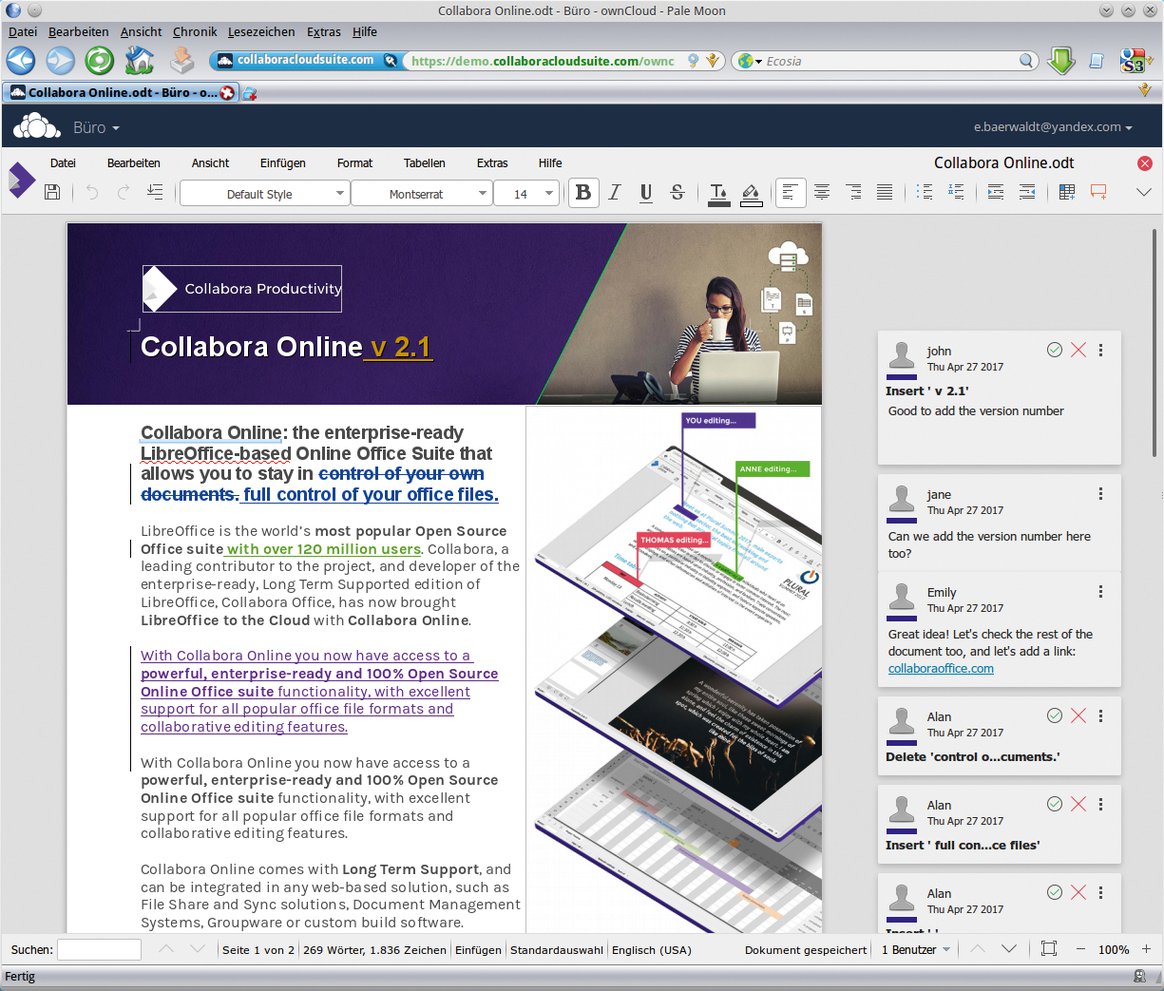
Abbildung 1: Ein funktionell abgespecktes Libre Office mit Teamwork-Komponenten ist Collabora Online.
Collabora Online genießt Langzeitunterstützung und ist plattformübergreifend erhältlich. Kostenpflichtige Supportleistungen gewährt der Hersteller über verschiedene Servicepartner weltweit. Darüber hinaus bieten die Briten mit der Collabora Online Development Edition (Code) eine weitere vom Collabora Office Core abgeleitete Lösung für Teamarbeit an, die ebenfalls Web-basiert arbeitet. Letztlich erlauben beide Varianten ihren Nutzern, Dokumente auf den Clients im Webbrowser anzulegen und zu bearbeiten. Das klappt, ohne dass die User die Office-Suite lokal auf den Desktop-Systemen installieren müssen.
Die Development Edition ist jedoch im Gegensatz zu Collabora Online von eher experimentellem Charakter. Die Firma empfiehlt sie daher auch nicht für den produktiven Einsatz in Unternehmen. Sie steht als Docker-Image für den Einsatz im Heimbüro bereit und dient eher zu Testzwecken [9]. Wer die beiden Pakete nutzen möchte, braucht als Voraussetzung eine Owncloud-, Nextcloud-, Pydio- oder Seafile-Infrastruktur.
Als drittes Paket vertreibt die Firma die Collabora Cloudsuite. Die stellt eine Kombination aus Online- und Desktop-Editor dar. Sie beinhaltet eine lokale Installation von Collabora Office in Verbindung mit der Cloudvariante. So macht sie Dokumente am Arbeitsplatz verfügbar und schiebt sie simultan auf Smartphones oder Tablets. Für die Cloudsuite gibt es ebenfalls eine Demo [10].
Offline
Für den Einsatz ohne Server bietet der Hersteller mit Collabora Office außerdem eine auf Libre Office basierende komplette Office-Suite an. Sie glänzt im Vergleich zum freien Original primär mit Verbesserungen an den Konvertierungsfiltern, wandelt also Dokumente besser in verschiedene Formate um. Derzeit steht Version 5.1 in einem gut 680 MByte umfassenden Debian-Paket für 64-Bit-Hardware bereit. Interessierte stoßen zudem auf zusätzliche Sprachpakete und Hilfetexte. Weitere Varianten für andere Systeme stellt Collabora nicht zum Download bereit [11].
Funktionsmonster
Im Vergleich zu einem lokal installierten Office-Paket bieten die Online-Varianten einen deutlich verringerten Funktionsumfang in allen Bereichen an. Entsprechen die Editiermöglichkeiten auch bei anspruchsvollen Layouts noch weitgehend denen eines Libre Office, muss sich der User bei den Formatieroptionen stark einschränken.
Als Papierformate akzeptieren die Online-Varianten lediglich DIN A4 und A5 sowie die amerikanischen Letter- und Legal-Größen. Auch das Formatieren eingefügter Tabellen stößt schnell an Grenzen. Bei den Import- und Exportformaten fehlen einige der weniger gebräuchlichen Dateiformate. Ein User kann Dokumente nur in vier Formaten auf sein lokales System herunterladen, wobei die Software zwischen Text-, Tabellen- und Präsentationsformaten unterscheidet.
Positiv hervorzuheben ist die für das kollaborative Arbeiten wichtige Kommentarfunktion. Die erreicht der Anwender in allen Dokumenten über »Einfügen | Kommentar«. In einem Extrafenster gibt er dann einen kurzen Kommentar ein, der nach einem Klick auf »Speichern« im Hauptfenster rechts vom eigentlichen Dokument auftaucht. Die Kommentare der verschiedenen Mitarbeiter erscheinen alle untereinander. Das erlaubt es, ähnlich wie bei der Kommentarfunktion von offline genutzten Office-Paketen, Anmerkungen leicht dem zugehörigen Kontext im Dokument zuzuordnen.
Änderungen in den Dokumenten verfolgt der jeweilige Nutzer ohne Mühe. Für jede Applikation schaltet er über »Bearbeiten | Änderungen verfolgen« eine Protokollierfunktion ein und aus. Die ermöglicht es auch, zwischen den einzelnen Änderungen zu blättern. Das verschafft dem Anwender einen schnellen Überblick über Versionen eines Dokuments.

Abbildung 2: Im rechten Fensterbereich sieht der Anwender alle wichtigen Daten zum Bearbeitungsstand eines Dokuments.
Zugleich präsentiert das Online-Office ihm diese Funktionen in der Listenansicht am rechten Bildschirmrand, wo ein per Mausklick aufklappender Bereich wartet. So sieht er sofort alle relevanten Daten zum Bearbeitungsstand des aktuellen Dokuments (Abbildung 2), ohne sich durch unübersichtliche Menü-Hierarchien klicken zu müssen.
Google Docs
Suchmaschinenriese Google verwebt sein Online-Office-Paket Google Docs [12] fest mit vielen anderen Diensten des Unternehmens. Das Paket selbst besteht aus vier Komponenten: Google Docs, Google Tabellen, Google Präsentationen und Google Formulare. Die arbeiten jeweils komplett Cloud-basiert. Folglich fehlen lokale Clients für Desktop-Rechner und sind auch keine On-Premise-Installationen auf lokalen dedizierten Cloudservern möglich. Apps bietet Google lediglich für Smartphones und Tablets an, auf stationären Systemen operiert die Software im Webbrowser.
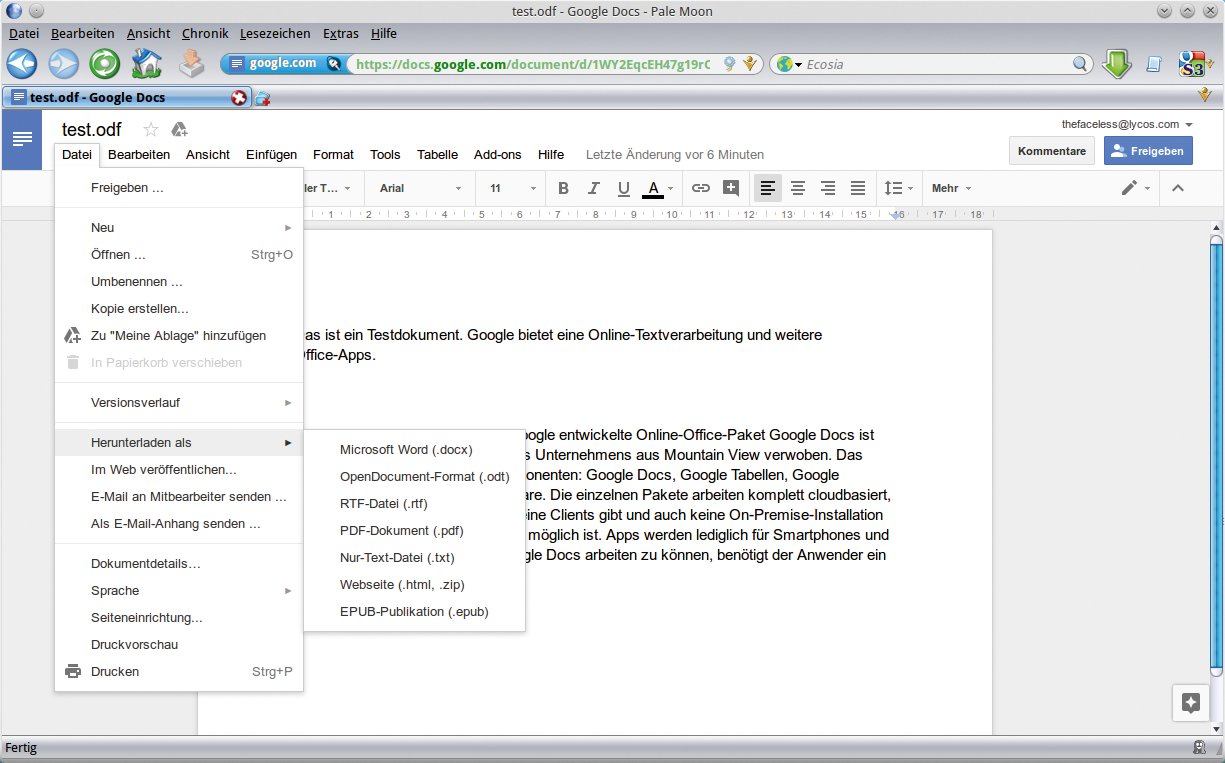
Abbildung 3: Google Docs arbeitet komplett Web-basiert, Clients gibt es nur für Smartphones und Tablets.
Um mit Google Docs (Abbildung 3) zu arbeiten, benötigt der Anwender ein Konto beim Unternehmen. Ist das eingerichtet, kann er sich separat bei den Office-Paketen anmelden.
Funktionen
Google Docs bietet alle für kollaboratives Arbeiten nötigen Funktionen. Dazu zählen eine grundlegende Dokumentenbearbeitung, Kommentare und auch die Freigabe von Dateien für andere Anwender. Auf Wunsch bearbeiten zwei Anwender ein Dokument simultan. In diesem Fall sieht einer der Beteiligten anhand der Cursorbewegungen nahezu in Echtzeit, welche Änderungen sein Gegenüber gerade vornimmt.
Ein Alleinstellungsmerkmal ist außerdem das modulare Konzept. Dank ihm erweitern User die Applikationen mit Add-ons um Wörterbücher, aber auch Formatvorlagen. Der Nachteil des Konzepts: Google bindet Docs eng an den eigenen Webbrowser: Viele Add-ons laufen daher nur in Chrome.
Docs besitzt übrigens keine Möglichkeit, Dokumente manuell zu speichern. Der Anbieter sichert diese vielmehr automatisch in der Google Cloud. Der Download und das Konvertieren der Daten erweisen sich allerdings als relativ flexibel: Der Nutzer kann seine Dateien in verschiedenen Formaten auf sein lokales System holen, wobei er die Wunschformate über »Datei | Herunterladen als« definiert. Die einzelnen Optionen sind kontextsensitiv einstellbar.
Bei der Gelegenheit fällt auf, dass in der Exportfunktion ältere Microsoft-Formate fehlen. Google Docs tanzt zudem durch eine zu Beginn ungewöhnliche Benutzerführung aus der Reihe: Der Anwender stößt nicht gleich zu Beginn auf ein leeres Dokument, sondern muss explizit eine neue Datei öffnen, indem er auf das rote Plussymbol unten rechts im Browser klickt (Abbildung 4).
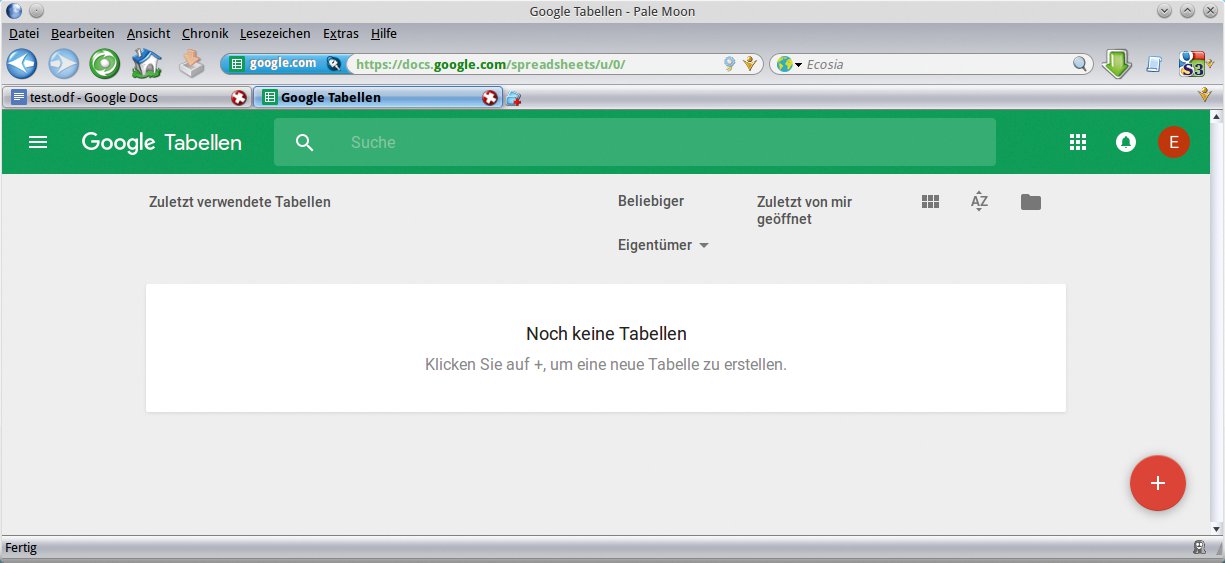
Abbildung 4: Bei Anlage einer neuen Datei ist die Bedienoberfläche zunächst leer.
Das Präsentationsmodul hält wie viele lokale Office-Applikationen eine Anzahl an Vorlagen bereit. Sie liefern verschiedene Übergänge, Designs und Formatieroptionen mit deren Hilfe ein User auch professionelle Präsentationen anlegt. Beim Schriftenmanagement bindet es allerdings eine Vielzahl von Schriftsätzen zusätzlich in das Programm ein, immerhin mit einer rudimentären Vorschau. Es fehlen jedoch asiatische Schriften und eine Einstellmöglichkeit für asiatische Schriftsysteme.
Kompatibilität
Google preist seine Office-Applikationen als kompatibel zu Microsoft Office an. Handelt es sich bei den Dokumenten um einfache Texte, Tabellen oder Präsentationen, sehen in den Microsoft-Formaten gespeicherte Dokumente in Googles Office-Applikation auch weitgehend identisch aus. Bei Dokumenten, die Makros in Tabellen einbetten oder sehr komplexe Gestaltungselemente verwenden, kommt es zu jedoch zu Abweichungen und teils fehlerhaften Formatierungen.
Nachteile
Weil Docs eng mit den Google-Diensten verzahnt ist, besitzt es auch funktionell einige Nachteile: So müssen sämtliche Teilnehmer an einer Sitzung ein Google-Konto verwenden. Zusätzliche Nutzer lädt der Google-Docs-Anwender per E-Mail ein. Arbeiten mehr als zwei Nutzer simultan an einem Dokument, geht zudem der Überblick über Modifikationen verloren, da Google Docs die Beiträge der einzelnen Nutzer nicht deutlich voneinander unterscheidet. Die Funktion, einzelne Modifikationen rückgängig zu machen, geht bei der kollaborativen Arbeit mehrerer Anwender am selben Dokument verloren. Aus diesem Grund empfiehlt sich eine Begrenzung der aktiven Anwender.
Onlyoffice
Das früher Teamlab genannte und in Lettland von der Firma Ascensio System SIA entwickelte Onlyoffice [13] steht als freie Software unter der GNU GPLv3 und ist höchst flexibel. Neben den lokal installierbaren Desktop-Editors mit den üblichen Applikationen (Textverarbeitung, Tabellenkalkulation und Präsentationsprogramm) bietet Onlyoffice für IT-Infrastrukturen in Firmen auch zwei Server-basierte Varianten an.
Letztere kann ein Admin auf den Unternehmensservern installieren. Zur kostenfreien Community-Edition zählt der Hersteller drei Komponenten: einen Mail- und einen Document-Server sowie eine als Community-Server bezeichnete Groupware-Lösung. Zudem gibt es eine kostenpflichtige Enterprise-Version.
Auffällig ist die Vielzahl der Installationsmöglichkeiten: Während es die Community-Edition in Form von vorkompilierten Paketen im Deb- und RPM-Paketformat sowie einem Docker-Image gibt, steht die Enterprise-Edition auch als Virtualbox- und VMware-Abbild mit jeweils rund 4 GByte Umfang [14] bereit. Der Community-Server erlaubt es nicht nur, Dokumente in kollaborativen Umgebungen zu verwalten und Dateien zu übertragen. Er besitzt auch eine Cloudanbindung an unterschiedliche Dienste und Owncloud-Support. Ein CRM-System inklusive Rechnungslegungsmodul, eine Applikation zum Projektmanagement, ein Instant Messenger und ein Kalender mit Time-Tracking-Funktion sind ebenfalls an Bord.
Die Enterprise-Variante bieten die Letten als Trial-Version an, die Nutzer nach dem Registrieren für 30 Tage ausführlich testen dürfen. Der Community-Server steht zum kostenfreien Download auf der Webseite des Unternehmens bereit [15]. Funktionale Unterschiede zwischen der Community- und der Enterprise-Edition bestehen darin, dass sich erstere auf maximal 20 Anwender beschränkt und es an einer integrierten Backup- und Restore-Lösung mangelt. Außerdem fehlen der Community-Variante automatische Updates sowie eine Kommentarfunktion beim gemeinsamen Bearbeiten von Dokumenten.
Systemanforderungen
Die On-Premise-Installation des Servers aus Riga erfordert zudem einige Hard- und Software-Voraussetzungen. Als Minimalanforderung nennt der Hersteller einen Server mit Zweikern-CPU und 2 GHz Taktfrequenz, 2 GByte Arbeitsspeicher, ein Swapfile von 6 GByte Umfang sowie 40 GByte verfügbaren Festplattenspeicher. Zudem muss auf dem Server ein Linux-Kernel in Version 3.10 oder einer neueren laufen.
Je nach Installationsmethode gibt es noch weitere Software-Voraussetzungen. Installiert der User den Server manuell, setzt das einen MySQL-Datenbankserver, einen Nginx-Webserver, das Mono-Framework und die Node.js-Laufzeitumgebung voraus. Verwendet er Docker-Images, kommt noch eine Docker-Umgebung samt Daemon hinzu.
Zum Glück sind alle Installationsmethoden gut dokumentiert, wobei die Anleitungen zum Teil in holprigem Deutsch vorliegen. Zusätzlich verlinkt Onlyoffice über die Webseite auf Youtube-gehostete Video-Anleitungen.
Beim Installieren der Server-Varianten sollten Nutzer darauf achten, die vorausgesetzten Pakete in möglichst aktuellen Versionen zu installieren. Andernfalls kann es passieren, dass die Installation scheitert.
So braucht Onlyoffice unter Ubuntu 16.04 LTS zum Beispiel nicht die von Ubuntu bereitgestellten, sondern die offiziellen Node.js-Pakete von der Projektseite. Die in Ubuntus Repositories sind veraltet, was eine Installation des Onlyoffice-Servers verhindert. Kurzum: Anwender sollten strikt den Anleitungen folgen, um Inkonsistenzen zu vermeiden.
Zugriff
Ist der Server erfolgreich installiert, erreicht ihn der User von jeder Arbeitsstation im Intranet aus. Es genügt, die entsprechende IP-Adresse einzugeben, um auf der Portalseite zu landen. Hier nimmt er zunächst einige Authentifizierungseinstellungen vor und meldet sich damit am Server an. Der leitet ihn an den Arbeitsbildschirm weiter.
Bereits ein erster Blick macht deutlich, dass Onlyoffice anders als Google Docs oder Collabora Office eine komplette Umgebung für das kollaborative Arbeiten liefert. So finden sich neben dem Dokumentenmanager auch Schaltflächen für Projekte, ein CRM-System, einen E-Mail-Client sowie Symbole für die Nutzerverwaltung und Community-Aktivitäten auf der Startseite.
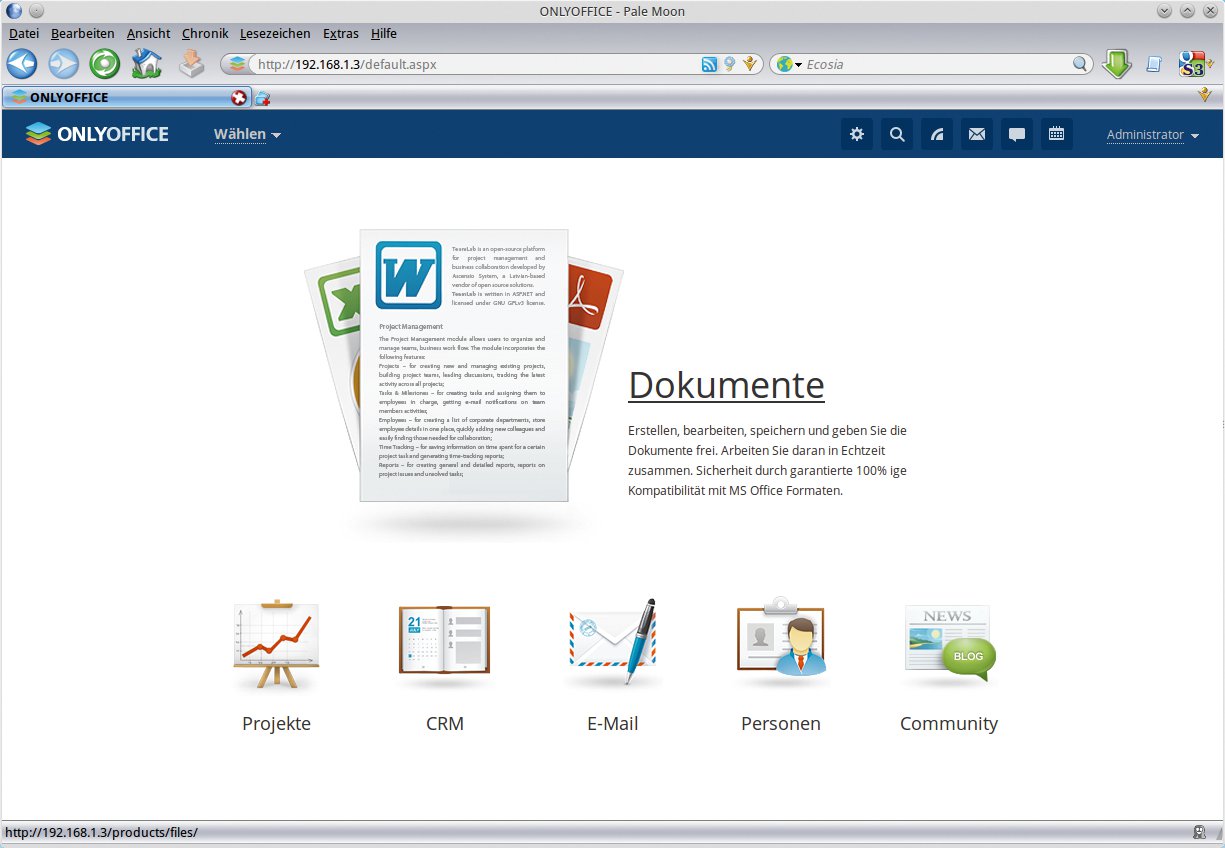
Abbildung 5: Die Oberfläche von Onlyoffice und seinen Diensten wirkt recht aufgeräumt.
Alle diese Applikationen warten unter einer einheitlich gestalteten Oberfläche und geben beim Anklicken in einem überlagernden Fenster jeweils einen Überblick der Grundfunktionen (Abbildung 5).
Office-Suite
Im On-Premise-Betrieb gestattet es Onlyoffice nicht, Web-basiert Dokumente zu bearbeiten. Das erfordert zusätzlich die Installation des Document-Servers, was ein Unterschied zu reinen Online-Umgebungen wie Google Docs ist. Der Anwender stößt nach einem Klick auf den entsprechenden Button im System lediglich auf einen komfortablen Dateimanager. Der ermöglicht es auch, Dokumente freizugeben und im Team daran zu arbeiten. Die eigentlichen Bearbeitungsfunktionen von Textverarbeitungen, Tabellenkalkulationen oder Präsentationsprogrammen liefert jedoch der gesondert zu integrierende Document-Server. Lokal auf den Arbeitsplätzen bietet ihn zudem Onlyoffice Desktop Editors [16].
Diese Software steht unter der freien AGPLv3-Lizenz und stellt anders als die Web-basierten Mitbewerber eine vollwertige Office-Suite dar. Für Linux sind unterschiedliche Deb- und RPM-Pakete erhältlich, die aber nur einige Derivate des freien Betriebssystems unterstützen. Eine distributionsübergreifend einsetzbare portable Variante (rund 217 MByte groß) stellt der lettische Hersteller ebenfalls bereit. Hier ist zu beachten, dass es Onlyoffice Desktop Editors nur für 64-Bit-Hardware gibt.
Nach dem Download installiert es der Admin lokal auf den Workstations und bindet es in die Serverdienste ein. Ist die Desktop-Suite installiert, importiert der Anwender die auf dem Community-Server hinterlegten Dokumente problemlos in die lokal installierte Office-Suite und bearbeitet sie dort. Der Vorteil dieser Arbeitsweise: So lassen sich auch sehr anspruchsvoll formatierte Dokumente vollständig bearbeiten.
Wichtig: Andere Suiten, etwa Libre Office, lassen sich nicht so ohne Weiteres mit dem Community-Server koppeln. Es klappt zwar, zieht aber in heterogenen Umgebungen mit Microsoft-Formaten teilweise einen erheblichen Aufwand an Nachbearbeitungen nach sich.
Aufgrund der teils schlechten Konvertierungsfilter produziert Libre Office für aktuelle Microsoft-Formate bereits bei den einfachen Musterdokumenten des Community-Servers Layoutfehler. Die Filter des lettischen Office-Pakets sind im Vergleich viel ausgereifter und zeigen diese Fehler nicht (Abbildung 6).
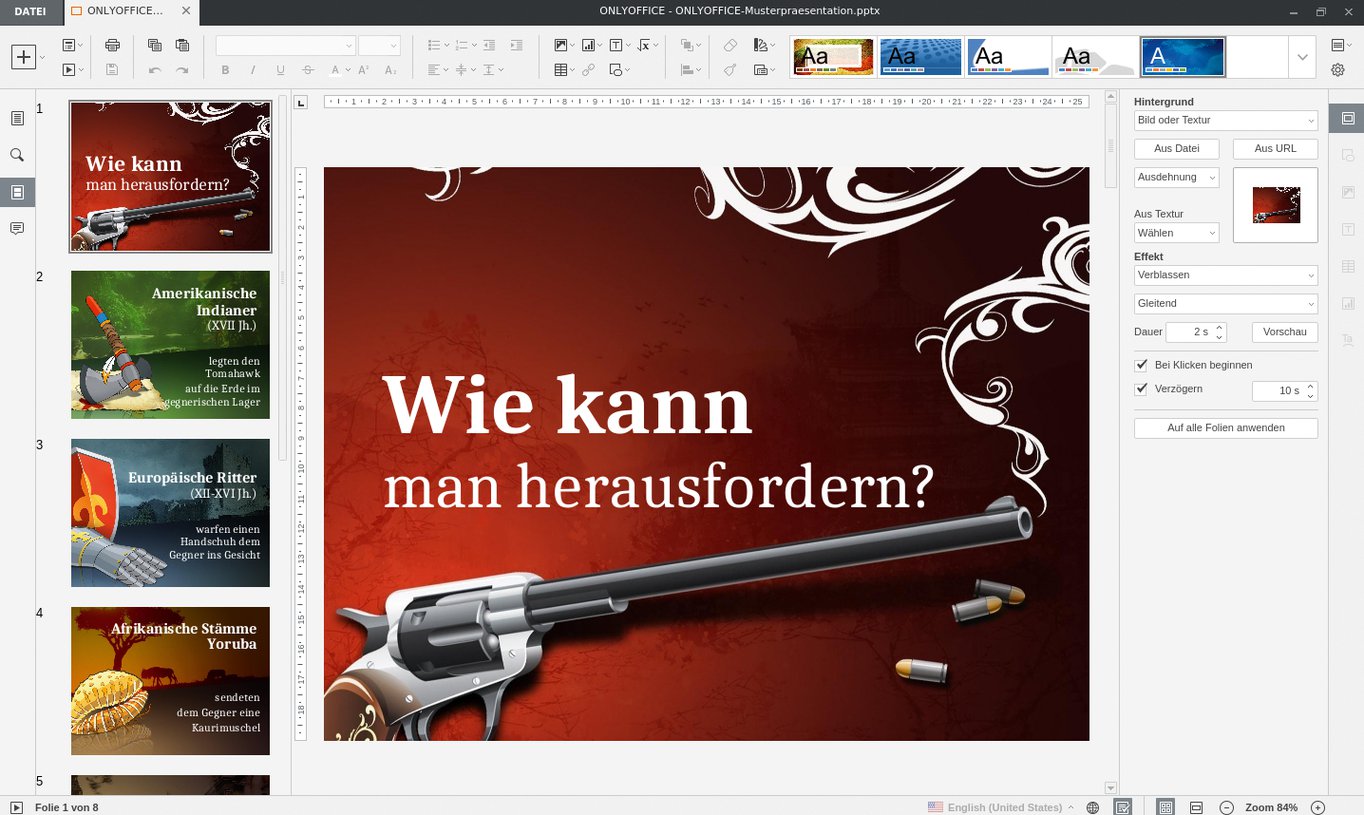
Abbildung 6: Onlyoffice Desktop Editors mit dem Community-Server im Einsatz.
Ein weiterer Nachteil für eine Zusammenarbeit: Es fehlt die Möglichkeit, an einem Dokument simultan zu arbeiten. Immerhin bietet der Community-Server eine Versionshistorie für die einzelnen Dokumente. So lässt sich zumindest später nachvollziehen, welcher Anwender welches Dokument zuletzt bearbeitet hat.
Online
Den Document-Server stellt Ascensio System SIA gesondert als freie Software zum Download bereit. Daneben bietet die Firma noch eine rein Cloud-basierte Lösung an. Die kostet für den persönlichen Gebrauch nichts. Sie erfordert es lediglich, sich zu registrieren und das Konto per E-Mail zu aktivieren. Nach dem Anmelden landet der Anwender direkt beim Dokumentenmanager.
Die Bedienoberflächen der On-Premise- und der Online-Variante sind identisch. Anders als bei der Servervariante für Intranets liefert Onlyoffice Online die Editoren für Texte, Tabellen und Präsentationen bereits mit. Der Anwender integriert auf Wunsch zudem Clouddienste, zum Beispiel Google, Dropbox, Box oder Yandex.Disk, in Onlyoffice. Dazu klickt er bei den großen Dienstleistern auf einen Startbutton und authentifiziert sich. Lokal gehostete Cloudlösungen wie Nextcloud oder Owncloud setzten die Anbindung per Webdav-Protokoll um.
In heterogenen Umgebungen ist ein Vorteil, dass auch Onlyoffice Online gängige Formate unterstützt. Dazu zählen die in Libre und Open Office verwendeten Dateiformate der Open Document Foundation, aber auch das PDF-, CSV-, Epub- oder HTML-Format. Hier treten aber teils erhebliche Einschränkungen auf.
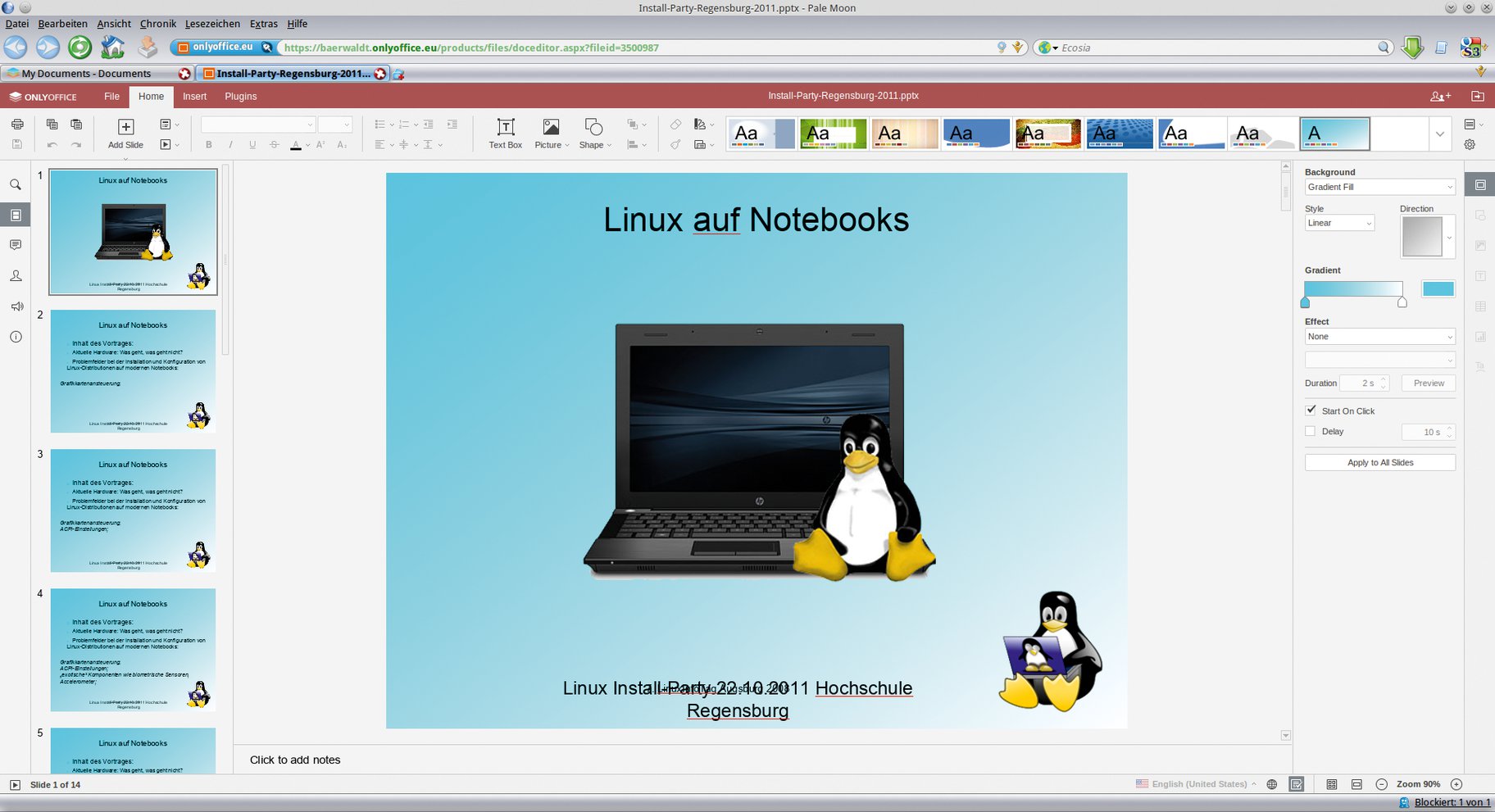
Abbildung 7: Bereits einfache ODF-Dokumente stellen die Konvertierungsfilter von Onlyoffice vor Probleme.
Ein gravierender Nachteil von Onlyoffice Online besteht darin, dass die Cloudlösung Dokumente beim Upload von einer lokalen Instanz zwangsweise in das aktuelle Microsoft-Format Office Open XML konvertiert. Die Datei legt es dann wahlweise allein oder zusammen mit der Originaldatei in der Cloud ab. Beim Konvertieren traten im Test allerdings schon bei einfachen Dokumenten im ODF-Format Probleme auf, die eine Nachbearbeitung erforderten (Abbildung 7).
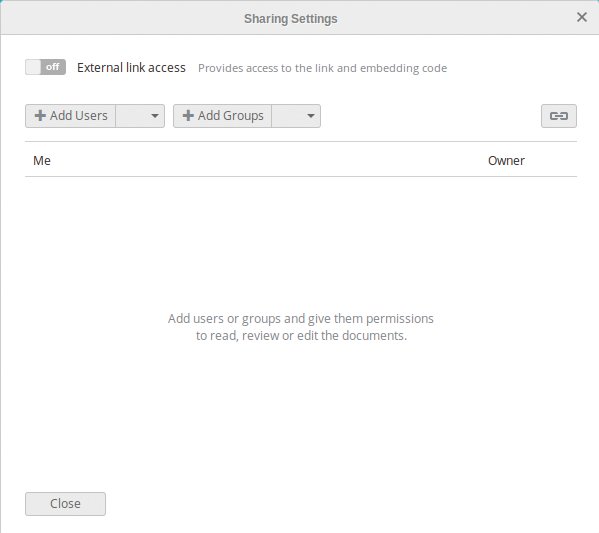
Abbildung 8: In einem eigenen kleinen Dialog gibt der Anwender Dokumente für Gruppen und andere Nutzer frei.
Auch wenn User nicht alle unterstützten Formate bearbeiten dürfen, toppt der Funktionsumfang der einzelnen Editoren deutlich den anderer Online-Lösungen wie Google Docs. Onlyoffice Online erlaubt es zwar nicht, ein Dokument simultan mit zwei Nutzern zu bearbeiten, bietet aber eine Kommentarfunktion und eine Option, Dokumente zu teilen. So bearbeiten es weitere Anwender, auch auf mobilen Plattformen (Abbildung 8).
Bezahlschranke
Der für Bildungseinrichtungen und den nicht-kommerziellen Gebrauch vorgesehenen Online-Lösung fehlen jedoch, im Vergleich mit dem dedizierten Server, weitere Module zum kollaborativen Arbeiten. Dazu gehören alle Zusatzapplikationen vom Terminkalender über das CRM-System bis hin zum E-Mail-Server und dem Projektmanager.
Diese erhalten nur zahlende Anwender, denen das Unternehmen 30 Tage lang kostenfrei eine funktional nicht eingeschränkte Testversion anbietet. Sie besitzt den vollen Funktionsumfang des On-Premise-Enterprise-Servers und beherrscht damit verschiedene Backup- und Restore-Optionen sowie das gesamte Spektrum kollaborativer Arbeit bis hin zum Chat einzelner Anwender miteinander.
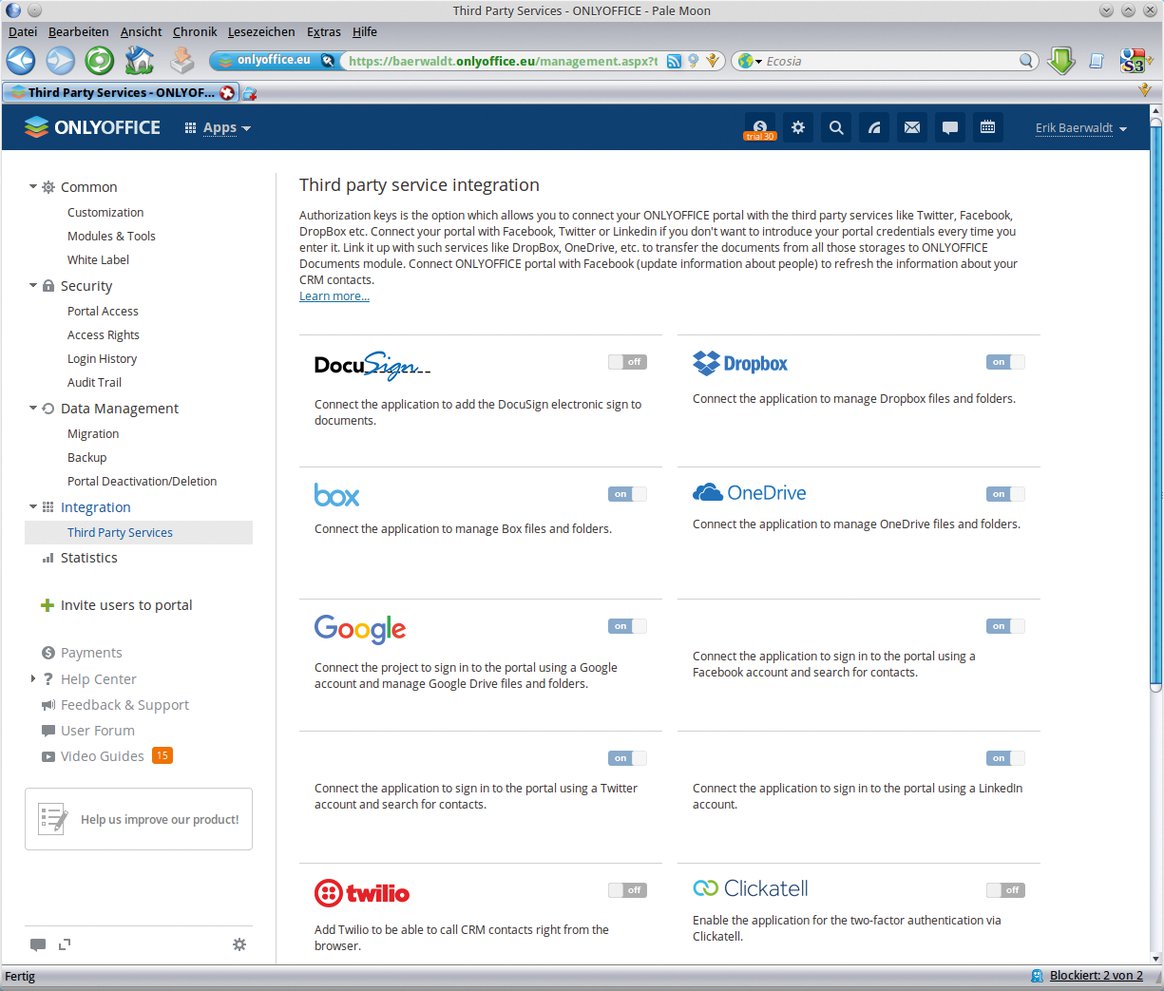
Abbildung 9: Onlyoffice lässt sich durch Apps erweitern.
Per Mausklick integrieren Nutzer zudem viele Dienste von Drittanbietern (Abbildung 9). Dazu zählen neben Cloudspeichern, die der Anwender simultan nutzen kann, auch Programme zur Zwei-Faktor-Authentifizierung. Auf Wunsch bindet der Nutzer auch seine Kontakte aus sozialen Netzwerken in das CRM-Modul ein.
Egroupware
Die in Kaiserslautern entwickelte kollaborative Lösung Egroupware [17] bringt ebenso wie Onlyoffice eine komplette Arbeitsumgebung mit. Sie beschränkt sich nicht auf reine Dokumentenbearbeitung mit Hilfe einer Office-Suite. Der Anwender kann das Paket ebenfalls 30 Tage lang kostenfrei testen und sich dazu ein Konto in der Cloud anlegen. Dazu gibt er lediglich die E-Mail-Adresse an und aktiviert den Zugang darüber.
Der Anbieter richtet Egroupware danach einmalig ein, die Zugangsdaten liefert das pfälzische Unternehmen wiederum per E-Mail. Die kommerziell vertriebenen Varianten stellen den Anwendern unterschiedlich dimensionierte Cloudzugänge in Deutschland bereit. Die Daten lagern in deutschen Rechenzentren und unterliegen somit auch deutschen Datenschutz- und Sicherheitsrichtlinien.
Hat der Anwender eine On-Premise-Lösung entweder in der Pro- oder der Community-Variante installiert [18] oder die Cloudinfrastruktur aktiviert, gelangt er nach erfolgreicher Anmeldung zunächst in ein übersichtliches Portal, das primär ein Kalender ausfüllt. Am linken vertikalen Bildschirmrand befinden sich die für den Erstanwender nötigen Konfigurations- und Dienste-Optionen. Als Administrator richtet er neue Gruppen und Anwender mitsamt den passenden Rechten ein (Abbildung 10).
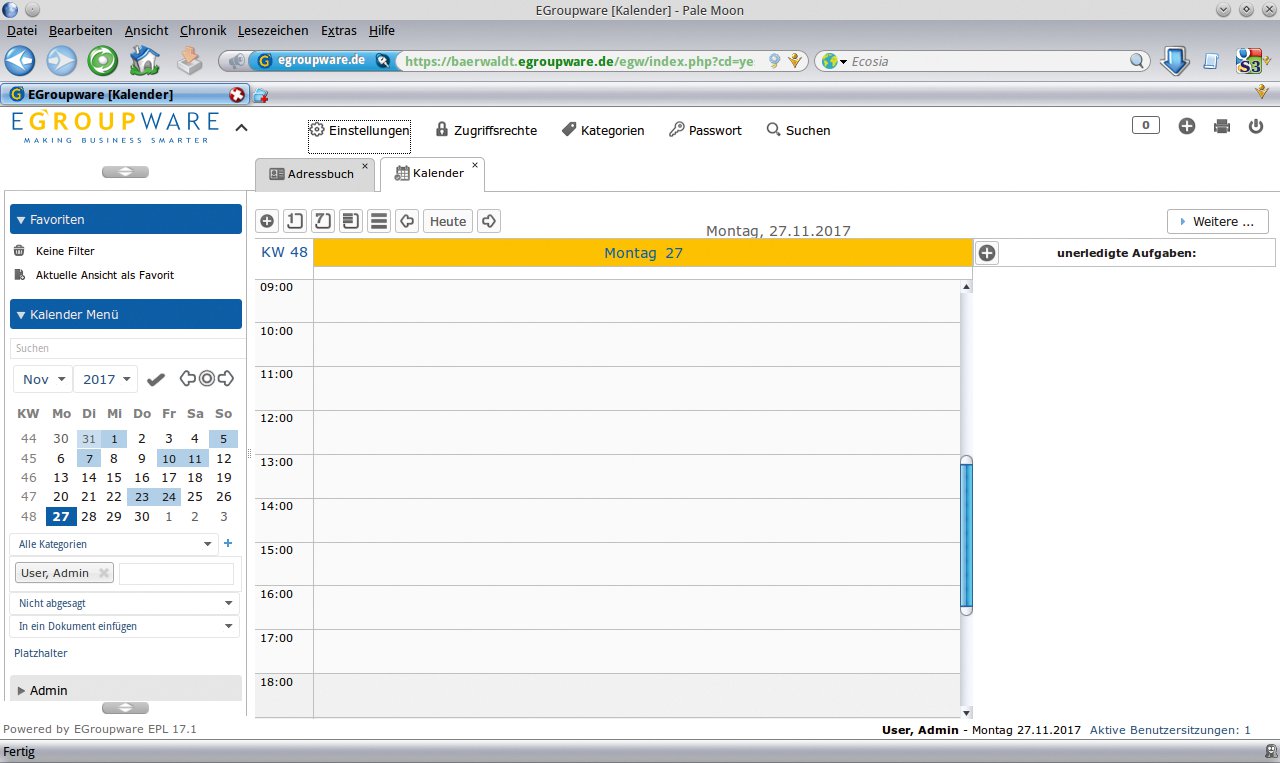
Abbildung 10: Dem Portal merkt ein Beobachter zunächst nicht an, dass er in ihm auch kollaborativ mit Dokumenten arbeiten kann.
Anders als in Onlyoffice wartet die Office-Suite bei Egroupware nicht mit aussagekräftigen Symbolen auf der Portalseite, sondern ist gut versteckt: Über den Dateimanager links in der vertikalen Optionsliste im unteren Bereich gelangt der Nutzer zur kollaborativen Dokumentenbearbeitung. Er zeigt die vorhandenen Datenbestände in Listenform an.
Über horizontale Buttons oberhalb der Liste legt der User Dokumente an. Ein Klick auf das Plus-Symbol öffnet eine Auswahl der Dokumenttypen, die der integrierte Collabora-Server unterstützt: Neben Textdokumenten zählen dazu Tabellen und Präsentationen.
Hat er einen Dokumententyp, einen Dateinamen und das Dateiformat gewählt, formatiert die Collabora-Office-Komponente die Dateien in das freie ODF-Format. Alternativ wählt der Nutzer auch proprietäre Microsoft-Formate, die sich aber auf die beiden aktuellen Varianten beschränken. Ein Dokument im TXT-Format oder als PDF-Datei zu speichern erlaubt die Software nicht.
Nach Eingabe der grundlegenden Datei-Angaben öffnet sich in einem Pop-up-Fenster der Collabora-Editor. Dazu muss der User Pop-up-Fenster im Webbrowser generell erlauben oder eine Ausnahme im zugehörigen Einstellungsdialog gewähren. Alternativ klickt er im Dateimanager mit der rechten Maustaste auf die angelegte Datei und wählt »Öffnen«. Dann erscheint der Collabora-Editor in einem Reiter des Webbrowsers.
Der Vorteil: So dürfen mehrere Dateien simultan aktiv sein, was einen schnellen Zugriff auf den Dateimanager oder andere Egroupware-Komponenten erlaubt, ohne im Webbrowser navigieren zu müssen (Abbildung 11).
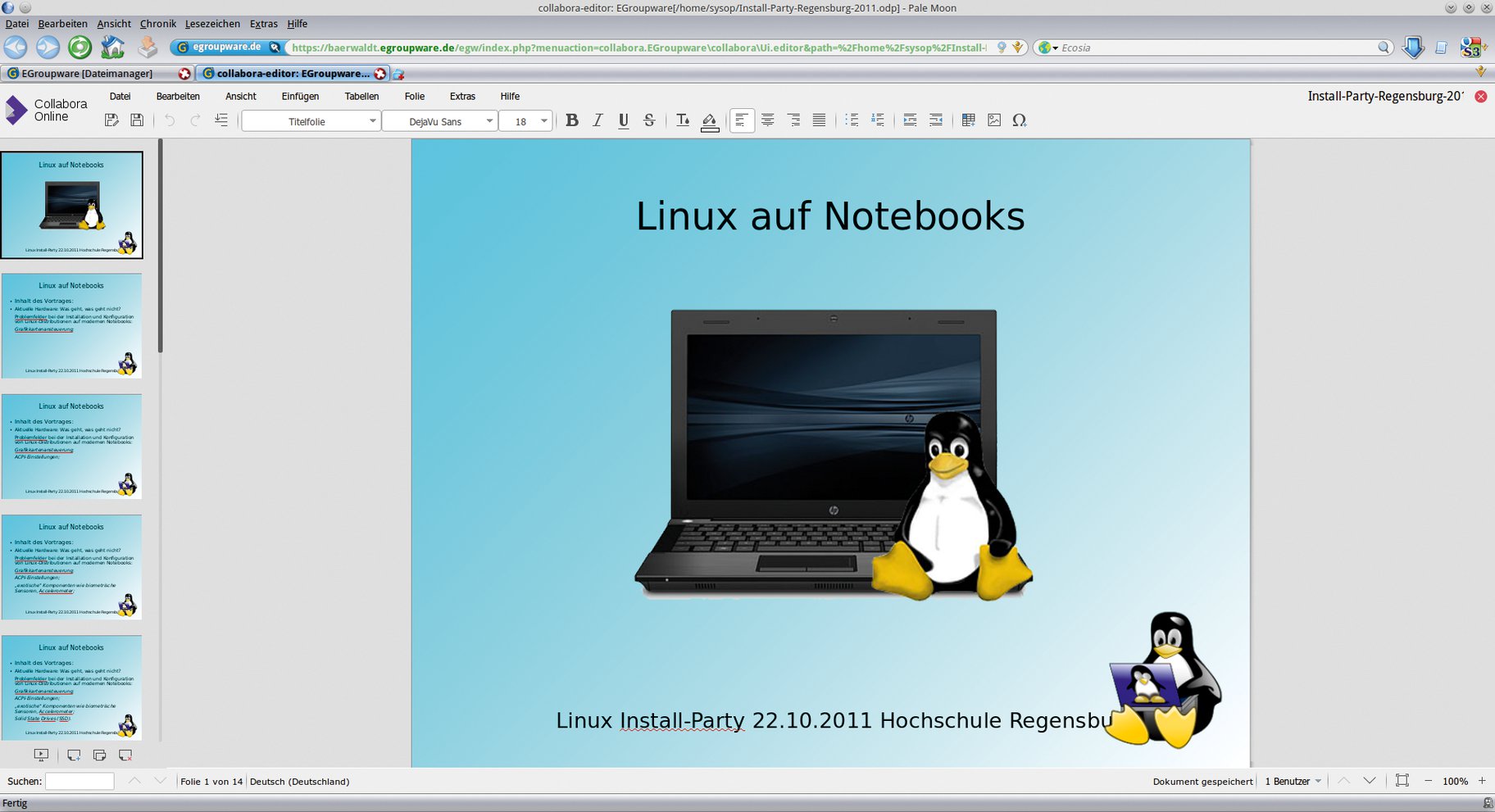
Abbildung 11: Egroupware öffnet verschiedene Reiter für die einzelnen Applikationen.
Die vorhandenen Dokumente speichern die Cloudvarianten grundsätzlich auch in der Cloud ab. Der User kann sie bei Bedarf von dort auf den lokalen Massenspeicher herunterladen. Dazu dient der Dialog »Datei | Herunterladen als«, der auch ein Konvertieren ins PDF-Format ermöglicht. Freigaben für andere Nutzer zum kollaborativen Bearbeiten richtet der Eigentümer einer Datei ein, indem er die Option per rechtem Mausklick aus dem Kontextmenü auswählt.
On Premise
Ebenso wie Onlyoffice bietet Egroupware einen gleichnamigen Server zur lokalen Installation an. Dafür gibt es eine unter der GNU GPLv2 stehende Community-Variante, die der User über die Webseite des Herstellers für Open Suse, SLES, Fedora, RHEL, Centos, Debian und Ubuntu erhält [18]. Der Server steckt aber auch in den Repositories einiger Distributionen, wozu etwa Alt-Linux, Open Mandriva, Mageia und Rosalab Linux zählen.
Als abhängige Pakete zieht die Installation zum Beispiel den Apache-Webserver sowie PHP automatisch nach. Zudem pflegt der Anwender verschiedene Zusatzmodule, die er zunächst nicht mitinstalliert, manuell in die Suite ein.
Als Hardware-Voraussetzungen für den Betrieb eines On-Premise-Servers gibt der Hersteller 8 GByte Arbeitsspeicher, mindestens 50 GByte freien Massenspeicher sowie ein 64-Bit-Betriebssystem an. Als Webbrowser auf den Clients empfiehlt er Firefox, Chrome oder Safari.
Während für kleine Unternehmen ein einziger Server für alle Komponenten zu genügen scheint, raten die Entwickler bei mittleren und großen Organisationen dazu, die einzelnen Dienste auf mehrere Server zu verteilen. E-Mail-Server wie Dovecut, Postfix oder Cyrus lassen sich ebenso wie die benötigten Webserver Apache oder Nginx und Datenbankserver (empfohlen werden Maria DB oder MySQL) separat einspielen. Der lokal installierte Community-Server – ebenso die kostenpflichtige Enterprise-Version – bietet alle Groupware-Funktionen, bringt aber per Default keinen Collabora-Server mit. Eine kollaborative Dokumentenbearbeitung ist erst möglich, wenn der Admin einen Cloud-basierten oder zusätzlich lokal installierten Collabora-Server integriert.
Dokumentation und Support
Die Egroupware-Suite existiert seit mehreren Jahren, ist den Kinderschuhen längst entwachsen und gut dokumentiert. Die Hersteller bieten Tutorials und Video-Anleitungen im Internet an, halten aber auch regelmäßig Webinare ab. Eine eigene Supportplattform können Enterprise-Kunden in unterschiedlich dimensionierten Paketen nutzen. Für diese muss der Admin einen eigenen Benutzer inklusive Passwort anlegen. Zudem enthalten die kostenpflichtigen Angebote persönlichen Support anhand fester Zeitkontingente. Das Linux-Magazin hat auch den Support seitens der Hersteller überprüft, wobei die Egroupware GmbH telefonisch und per E-Mail problemlos erreichbar war und kompetent Auskunft gab.
Fazit
Im Praxiseinsatz konnten vor allem die beiden Groupware-Probanden Egroupware und Onlyoffice punkten. Beiden gelingt es, die Office-Suiten nahezu nahtlos mit Groupware-Funktionen zu ergänzen. Onlyoffice hat knapp die Nase vorn: Die Suite wirkt ergonomisch wie aus einem Guss. Daneben sind ihre Anwendungen gegenüber dem Duo Egroupware und Collabora vollständiger deutsch lokalisiert. Während Collabora die deutsche Sprache stellenweise noch recht unvollständig spricht, bringt Onlyoffice nahezu komplett deutsche Tooltipps mit.
Dagegen bietet vor allem Egroupware eine deutlich bessere deutsche Dokumentation und – zusammen mit Collabora – auch den besten Support im Testfeld. Bei den Cloud-basierten Diensten punktet Egroupware außerdem damit, dass die Server komplett in deutschen Rechenzentren laufen und ihre Nutzer von deren strengen Datenschutzrichtlinien profitieren.
Im Vergleich ist der rein Cloud-basierte Dienst von Google zwar auch bei langsameren Onlinezugängen flott unterwegs, liefert jedoch nur Grundfunktionen. Zudem ist er fest in das Google-Universum mit intransparentem Datenschutz nach US-Standard eingebunden.
Ein Manko aller Probanden ist die teils ziemlich mäßige Qualität der Konvertierungsfilter: Collabora Online formatiert in Egroupware selbst einfache, mit Open Office erzeugte ODF-Dokumente stellenweise fehlerhaft. Auch Onlyoffice scheitert mitunter schon an simplen ODF-Dokumenten.
| Collabora Online/Office | Google Docs | Onlyoffice | Egroupware | |
|---|---|---|---|---|
| Online-Server und Apps | ja | ja | ja | ja |
| On-Premise-Server | ja | nein | ja | ja |
| Lokal zu nutzendes Office | ja | nein | ja | nein |
| Groupware-Funktionen | nein | nein | ja | ja |
| Import- und Exportfunktion | ja | ja | ja | ja |
| ODF-Unterstützung | ja | ja | ja | ja |
| Community-Version | ja | nein | ja | ja |
| Enterprise-Varianten | ja | ja (in G-Suite integriert) | ja | ja |
| Integration fremder Clouddienste | ja | nein | ja | nein |
| Kostenpflichtiger Support | ja | nein | ja | ja |
Für alle Anwendungen gilt jedoch, dass sie funktional inzwischen längst ausgereift und fit für den produktiven Einsatz sind. Anwendern, die plattformübergreifend im Team arbeiten möchten, bieten sie dabei häufig einen echten Mehrwert im Vergleich zu lokalen Einzelplatzsystemen. Trotzdem empfiehlt sich vor dem Einführen einer Lösung zunächst eine praxisorientierte Evaluierung. Andernfalls entsteht nachträglich womöglich ein erhöhter Arbeitsaufwand, wenn der Admin Infrastruktur und Dokumente anpassen muss.
Infos
- Microsoft-Programmierschnittstelle Mapi: https://de.wikipedia.org/wiki/Messaging_Application_Programming_Interface
- SaaS-Definition: https://de.wikipedia.org/wiki/Software_as_a_Service
- Etherpad Lite: https://yourpart.eu
- Ethercalc: https://ethercalc.net
- Celtx: https://www.celtx.com
- Prezi: https://prezi.com
- Sozi: http://sozi.baierouge.fr
- Collabora: https://collaboraoffice.com
- Vergleich der Varianten: https://www.collaboraoffice.com/code/#what_is_code
- Collabora Cloudsuite: https://www.collaboraoffice.com/solutions/collabora-cloudsuite/
- Collabora-Office-Testversion: https://www.collaboraoffice.com/solutions/collabora-office/
- Google Docs: https://www.google.com/intl/de/docs/about/
- Onlyoffice: https://onlyoffice.com/de/
- Enterprise-Testversion: https://onlyoffice.com/de/enterprise-edition-free.aspx
- Community-Variante von Onlyoffice: https://www.onlyoffice.com/de/download.aspx
- Onlyoffice Desktop Editors: https://www.onlyoffice.com/de/download-desktop.aspx
- Egroupware: https://egroupware.org
- Community-Pakete: https://software.opensuse.org/download.html?project=server%3AeGroupWare&package=egroupware-epl






