



© paza, 123RF
Abseits des Raspberry-Pi-Mainstreams tun sich immer wieder Alternativen auf. Der Odroid C1+ punktet mit viel Hardware für wenig Geld. Ist der Exot eine Empfehlung wert?
Als eine Handvoll Leute 2009 die Rasp-berry Pi Foundation gründete, dürfte keine der beteiligten Personen mit dem folgenden Hype gerechnet haben. Seit dem Erscheinen des ersten Raspberry Pi 2012 kennt die Euphorie keine Grenzen: Der Computer im Scheckkartenformat ging weg wie warme Semmeln.
Eigentlich hatten seine Macher das Gerät vorrangig als Lernwerkzeug erdacht: Der Raspberry Pi sollte jungen Menschen Hardware an die Hand geben, damit sie Programmierkenntnisse auf- und ausbauen konnten. Zumindest hierzulande ist der Raspi mittlerweile aber eher ein Technik-Gadget geworden: Dank Kodi [1] wird aus ihm eine Quasi-Set-Top-Box; alternativ lassen sich mit dem Raspberry Pi auch die Tomaten im heimischen Garten überwachen. Der Erfindungsreichtum seiner Gemeinde ist uferlos.
Obendrein ist es dem Raspberry Pi gelungen, Einplatinencomputer insgesamt salonfähig zu machen. Eine Vielzahl von Alternativen ist heute erhältlich. Von Klonen bis hin zu Edelvarianten ist für jeden Geschmack etwas dabei.
Eine Raspberry-Pi-Alternative ist der Odroid C1+. Er spielt mit 45 Euro preislich in der gleichen Liga, punktet allerdings mit besserer Hardware und werkelt flotter als sein populärer Kollege. Wer einen passenden Computer für das Medienzentrum im Wohnzimmer sucht, ist mit dem Odroid C1+ wahrscheinlich sogar besser bedient. Der folgende Artikel zeigt am praktischen Beispiel, wozu der Odroid C1+ taugt, wo seine Stärken liegen und in welchen Punkten er sich dem Raspberry Pi 2 geschlagen geben muss.
Hardware-Wirren
Der Odroid C1+ ist nicht das einzige Produkt des Herstellers Hardkernel, der beispielsweise auch noch die Odroids U2 und U3 vertreibt. Odroid C1 und U3 klingen vielleicht ähnlich, tatsächlich haben die beiden aber praktisch keine Gemeinsamkeiten. Auch beim C1 selbst sorgte Hardkernel bereits für Verwirrung: Der Odroid C1+ ist nämlich der Nachfolger des Odroid C1, der sich von diesem aber nicht etwa durch große Performancesprünge unterscheidet. Viel mehr ist der C1+ eine revidierte Variante des C1, die Hardwareprobleme der Vorversion in den Griff bekommen soll.
In Sachen CPU, GPU und RAM ist zwischen den beiden C1-Revisionen im Grunde alles beim Alten geblieben: Eine ARM-CPU auf Basis des Cortex-A5-Designs treibt das Gerät mit vier Kernen zu je 1,5 GHz an. Das ist deutlich mehr Kraft unter der Haube als beim Raspberry Pi, der sich mit vier Kernen und 900 MHz begnügt. Die Anzeige realisiert eine Mali-450-GPU, die ebenfalls performanter ist als der Videocore-4-Chipsatz im Raspberry Pi 2.
Der Clou bei dieser GPU ist aber, dass sie HEVC, also H.265 in Hardware dekodieren kann. Damit ist der Odroid C1+ ab Werk deutlich besser geeignet, um 4k-Videos in H.265 auf den entsprechend großen Fernsehern darzustellen. Einplatinenrechner ohne passende GPU haben hier klar das Nachsehen: Wenn nämlich die richtige Hardware fehlt, dann muss der Computer das Decoding des Videomaterials per Software erledigen.
Das verlangt im Falle von 4K-Videos und H.265 allerdings nach einiger Rechenleistung und selbst Vierkern-CPUs aus Intels Core-i7-Reihe geraten bei dieser Aufgabe mächtig ins Schwitzen. Ziemlich unwahrscheinlich also, dass ein ARM-System mit schwächerer CPU diesen Kraftakt hinbekäme. Beim Odroid C1+ hingegen erledigt die Dekodierung der Videos die GPU, sodass für die CPU kein nennenswerter Aufwand übrig bleibt.
Bleibt die Frage, warum Hardkernel sich überhaupt veranlasst sah, den C1 in Form des C1+ zu überarbeiten.
Mit und ohne Plus
Die Gründe werden schon beim direkten Vergleich von alter und neuer Hardware erkennbar: Der C1 nutzte statt eines normalen HDMI-Ports einen Mini-HDMI-Anschluss (Abbildung 1). HDMI-Kabel sind weit verbreitet, anders bei Mini-HDMI: Praktisch jeder, der einen C1 kaufte, musste auch ein HDMI-Kabel mit in den Einkaufswagen legen. Der C1+ bietet einen normalen HDMI-Anschluss (Abbildung 2), sodass künftig ein reguläres HDMI-Kabel genügt.
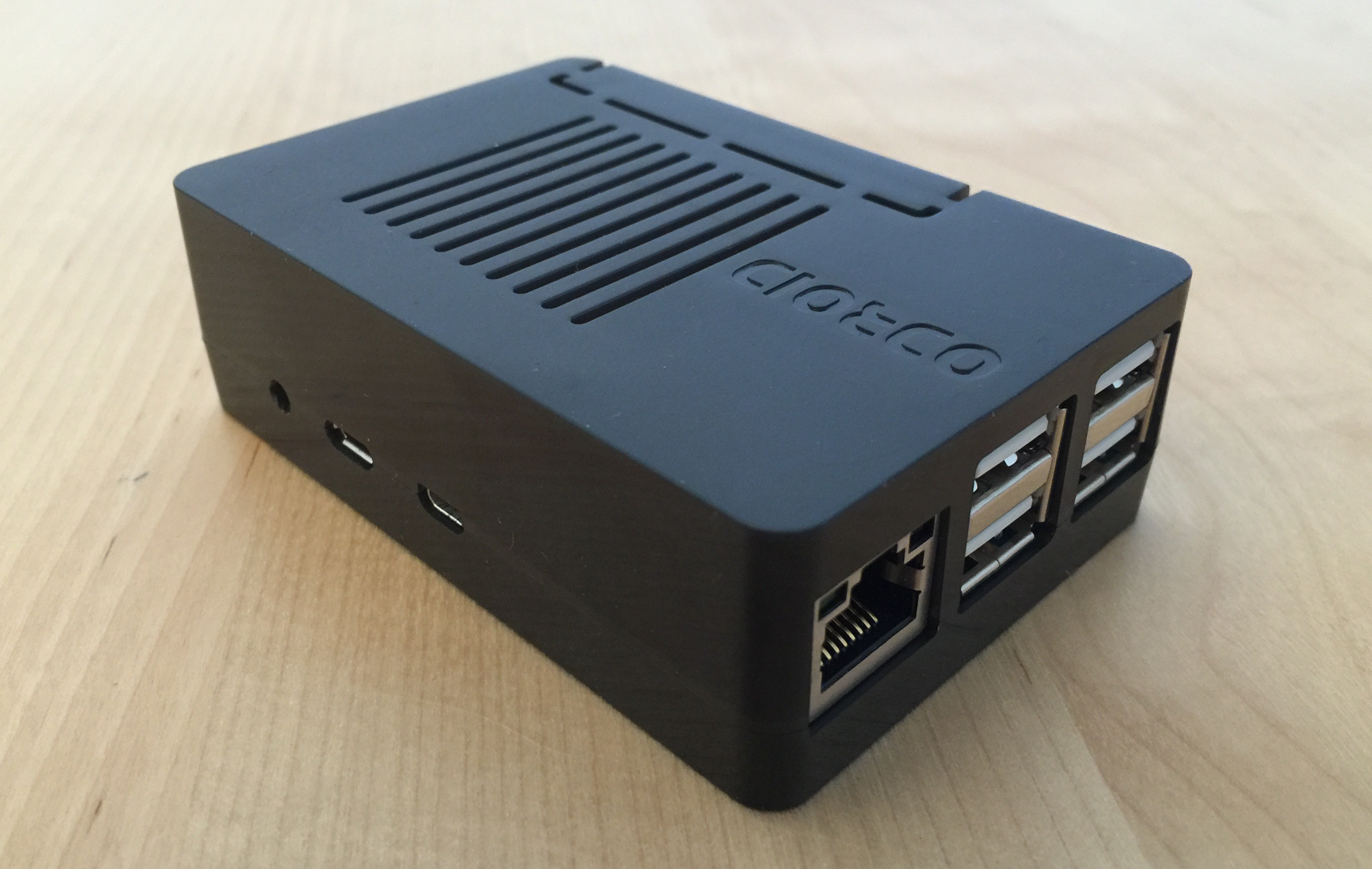
Abbildung 1: Vorher: Der Odroid C1 setzte zwingend ein Mini-HDMI-Kabel voraus und ließ sich nur per Hohlstecker mit Strom versorgen.
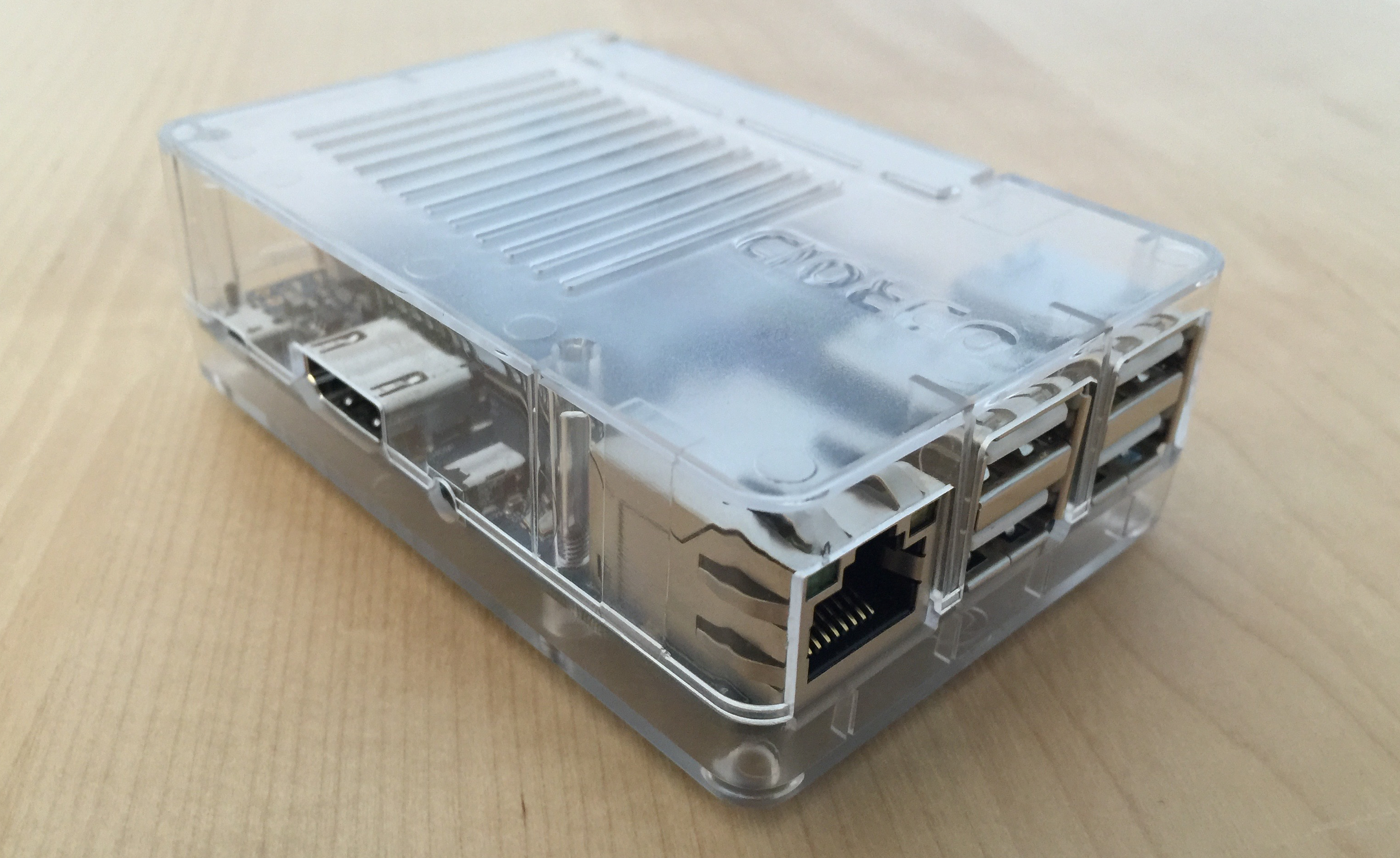
Abbildung 2: Nachher: Der Odroid C1+ verfügt über einen normalen HDMI-Anschluss und nimmt seinen Strom über ein Micro-USB-Kabel auf.
Ähnlich verhält es sich mit der Stromversorgung für den Mini-Computer: Zwar hatte auch der C1 einen Anschluss im Micro-USB-Standard, der eignete sich aber lediglich für USB-Geräte nach dem On-the-go-Prinzip. Strom konnte der C1 darüber nicht aufnehmen; ein eigenes Netzteil mit passendem Hohlstecker war also ebenfalls obligatorisch. Der C1+ lässt sich per Micro-USB mit Strom füttern und zieht so mit typischen Einplatinenrechnern gleich.
Zudem hat Hardkernel beim Odroid C1+ Hardwarefehler beseitigt. So waren mehrere Widerstände zu schwach oder falsch montiert, was die korrekte Funktion von CEC (Consumer Electronics Control) verhinderte. Gemeint ist die Möglichkeit, viele Geräte über eine Fernbedienung zu steuern, indem die Kontrollbefehle standardisiert per HDMI weitergegeben werden. Praktisch jeder moderne Fernseher kann CEC, bei LG heißt die Funktion etwa Simplink.
Theoretisch beherrschte der C1 ebenfalls CEC. In der Praxis ließ es sich aber nur nutzen, wenn eine Backup-Batterie verfügbar war. Eine solche Batterie anzuschließen war tatsächlich möglich – allerdings zum Puffern der eingebauten Real Time Clock (RTC). Verschiedene Revisionen des C1 machten es außerdem nötig, mit dem Lötkolben selbst Hand anzulegen. Beim C1+ sind diese Probleme Geschichte und CEC Lässt sich wie beim Raspberry Pi ab Werk nutzen.
Anders als der Raspberry Pi 2 kommt der Odroid C1+ nicht mit Anschlüssen für Composite-RCA oder 3,5-mm-Klinkenstecker. Die Ausgabe von Audio- und Video- Signalen erfolgt also ausschließlich via HDMI. Dafür ist die schon erwähnte RTC-Uhr vorhanden; auch ein Infrarotempfänger ist ab Werk dabei.
E-MMC oder Micro SD
Der Odroid C1+ ist mit Gigabit Ethernet ausgestattet und schafft theoretisch das Zehnfache an Netzwerkdurchsatz des Raspberry Pi 2. Für das Betriebssystem bieten sich zwei Optionen: Variante eins ist schneller und baut auf E-MMC-Module, die aber sehr teuer sind. Alternativ geht auch eine Micro-SD-Karte, die mindestens der Klasse 10 genügen sollte. Wer im Notebook ohnehin einen SD-Slot hat, kauft sinnvollerweise gleich eine Micro-SD-Karte mit SD-Adapter.
Das schlagende Argument für den Odroid C1+ ist der Preis: Das Gerät siedelt in der gleichen Preisregion wie Konkurrent Raspberry Pi 2. Hierzulande ist der Elektroversand Pollin die einzige offizielle Quelle; dort schlägt der C1+ aktuell rund 45 Euro zu Buche. Es bietet sich an, das Hardkernel-Gehäuse für 7 Euro gleich mitzukaufen. Wer WLAN braucht, greift zusätzlich etwa zum Edimax EW-7811Un für 7,50 Euro.
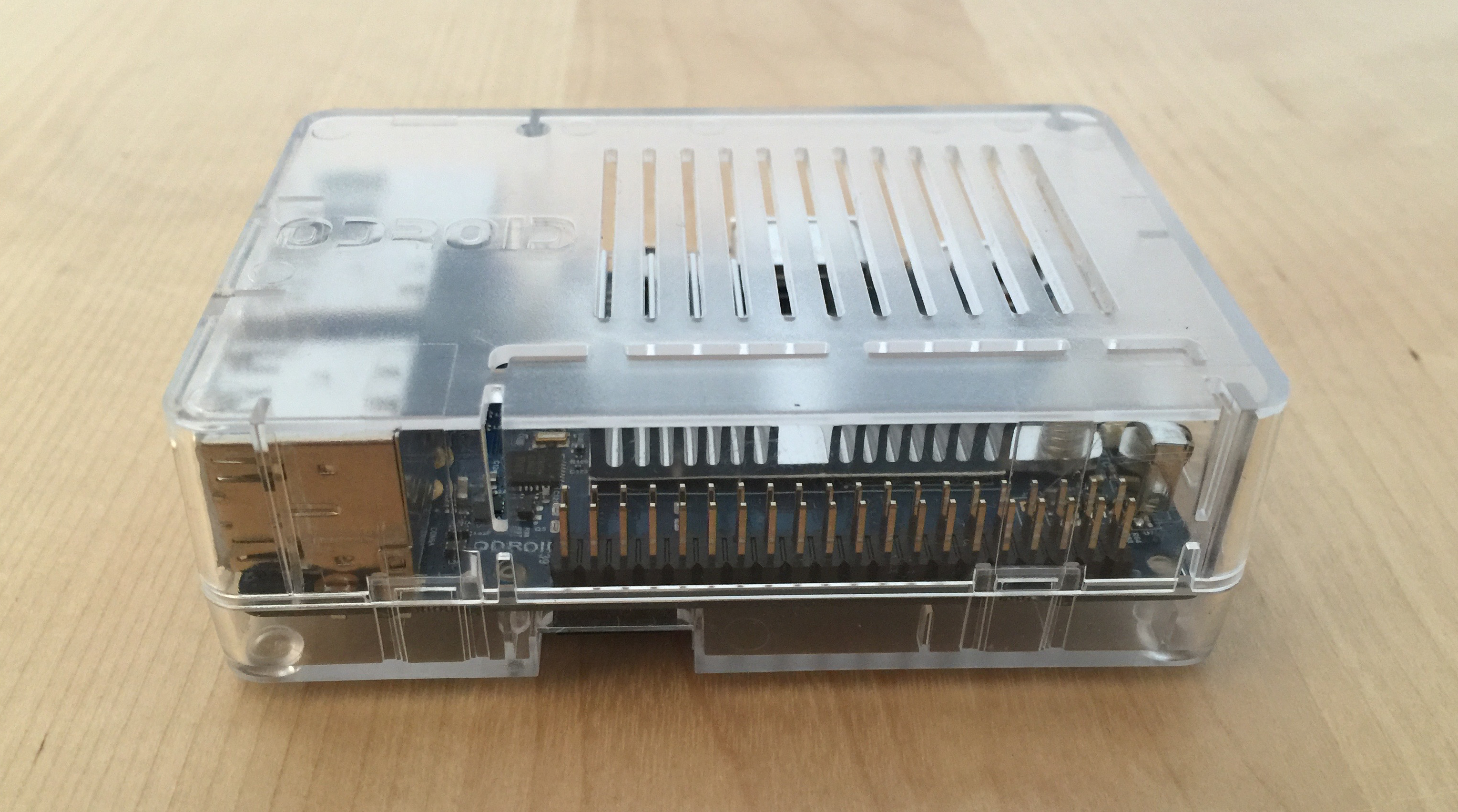
Abbildung 3: Beim Odroid C1+ ist im Gegensatz zum Vorgänger der Slot für die Micro SD frei von außen zugänglich, ohne das Gehäuse zu öffnen.
Schließlich fehlt noch eine passende Micro-SD-Karte. Ein Modell mit 16 GByte reicht in der Regel vollkommen aus (Abbildung 3). Zusammen kommt das Gespann dann mit Versand auf ungefähr 70 Euro und ist damit rund 10 Euro teurer als eine vergleichbare Raspberry-Pi-Lösung.
Aus- und anpacken
Wenn das Paket da ist, steht der Bastelei nichts mehr im Wege. Das Board kommt in einer antistatischen Verpackung; die Montage in das Gehäuse ist selbsterklärend, wobei im Test eine Schraube übrig blieb. Der Stick für Wifi kommt in einen der vier USB-Ports. Anders als beim C1 lässt sich die SD-Karte beim C1+ auch nach der Gehäusemontage an der Unterseite einsetzen. Solange auf der Karte allerdings noch kein Betriebssystem installiert ist, bringt das Einsetzen nichts. Vor dem ersten Boot steht damit eine schwierige Entscheidung an: Welches Betriebssystem soll der Rennzwerg verwenden?
Kompatibel mit dem Raspi
Die gute Nachricht vorweg: Weil der Odroid C1+ eine ARMv7-CPU nutzt, ist er mit Paketen oder Images für den Raspberry Pi 2 prinzipiell kompatibel; so konnte sich schnell eine findige Community entwickeln, die aus vorhandenen Distributionen und Images passende Varianten für den Odroid C1+ baut. Trotzdem muss der Nutzer eine grundlegende Entscheidung treffen, denn die vorhandenen Ansätze lassen sich grob in zwei Kategorien einteilen.
Auf der einen Seite stehen die Projekte, die Einplatinencomputer gern mit kompletten Distributionen versehen möchten, beispielsweise dem Ubuntu-ARM-Port oder etwa Raspbian für den Raspberry Pi 2. Auch auf dem Odroid C1+ ließe sich ein ganz normales Ubuntu installieren, das anschließend alle bekannten Ubuntu-Pakete verwenden könnte und Befehle beherrschte und sich genauso konfigurieren ließe wie ein Desktop-Computer. Wer den Odroid C1+ als Multimedia-Zentrum im Wohnzimmer nutzen möchte, hat mit diesem Ansatz aber nur wenig Freude. Denn die gesamte Installation der Multimedia-Umgebung, etwa Kodi, ist dann Handarbeit.
Variante zwei besteht deshalb aus der Kodi-zentrierten Multimedia-Distribution Open ELEC. Sie ist zwar keine vollwertige Linux-Distribution mit großem Paketumfang, bietet aber direkt im Anschluss an das Flashen auf die SD-Karte ein fertiges Kodi. Um Open ELEC herum hat sich zudem eine große Entwicklercommunity gegründet, die über Repositories viele Erweiterungen bereitstellt.
Das Ziel im vorliegenden Artikel ist es, einen alten Raspberry Pi mit Open ELEC durch einen flotten Odroid C1+ samt H.265-Kompatibilität zu ersetzen. Der Artikel beschreibt deshalb die Schritte, die nötig sind, um dorthin zu kommen.
Auf der Suche nach der Distribution
Ein Blick auf die Download-Seite von Open ELEC ist ernüchternd. Denn dort ist der Odroid C1+ gar nicht aufgeführt. Doch die Community weiß Rat: Unter [2] findet sich ein Foreneintrag, der Open ELEC in Version 5.0.8 – also die zum Testzeitpunkt aktuelle Stable-Version – als fertiges Image bietet. Nach dem Download erhält man eine ».img« -Datei, die sich unter OS X oder Linux per »dd« auf die SD-Karte spielen lässt.
Dann kann es losgehen: Wenn die Open-ELEC-SD im Micro-SD-Slot des Odroid C1+ liegt und dieser per HDMI mit dem Fernseher und per USB mit dem Strom verbunden ist, erscheint auf dem Fernseher zum ersten Mal der Bootscreen von Open ELEC. Doch noch ist es zu früh für Freude: CEC etwa funktioniert ab Werk nicht, wer also im Open-ELEC-Menü per Fernbedienung navigieren möchte, muss der Distribution zunächst per SSH zu Leibe rücken.
Der SSH-Server startet in der Standardkonfiguration beim Booten. Um auf den Rechner zu kommen, ist allerdings eine Netzwerkverbindung nötig. Wenn in der Nähe des Fernsehers also kein Netzwerkkabel vorhanden ist, empfiehlt es sich, das anfängliche Open-ELEC-Setup lieber an einem PC-Monitor durchzuführen oder an den Odroid C1+ temporär eine Tastatur anzuschließen. Denn ohne CEC ist es nicht möglich, per Fernbedienung WLAN einzurichten. Im Test kam eine alte Logitech-Tastatur zu neuen Ehren. Die erkannte Open ELEC übrigens nach dem Einstöpseln am USB-Anschluss prompt, sodass die Befehlseingabe im Kodi-GUI möglich wurde.
Der erste SSH-Login
Schritt eins bestand darin, das WLAN zu konfigurieren. Open ELEC hat bereits Systemd an Bord und bietet ein eigenes Werkzeug an, um WLAN anzuschalten. Die entsprechenden Einträge finden sich im Kodi-Menü bei den Systemeinstellungen. Sobald der Odroid C1+ mit dem örtlichen WLAN redet, ist auch der SSH-Login möglich. Der Benutzername ist »root« , das Passwort lautet »openelec« . Wer einen SSH-Schlüssel hat, packt dessen öffentlichen Teil anschließend nach ».ssh/authorized_keys« im Ordner »/storage« – dort hat der Nutzer Root in Open ELEC nämlich sein persönliches Verzeichnis. Der SSH-Login funktioniert dann ohne Passwort.
Dann steht das Thema CEC an: Die notwendigen Kerneltreiber liegen der Odroid-C1+-Variante von Open ELEC bereits bei, sie sind aber nicht scharf geschaltet.
CEC aktivieren
Das holt der Nutzer händisch nach, indem er in der Datei »/flash/boot.ini« passende Werte setzt (Abbildung 5). Achtung: Open ELEC hängt »/flash« stets im Nur-Lesen-Modus ins Dateisystem ein, bevor »boot.ini« sich also verändern lässt, ist »/flash« im Lese/Schreib-Modus zu mounten (Abbildung 4). Das erledigt der Befehl:
mount -o remount,rw /flash
Danach stehen drei Veränderungen an: Unter »setenv vpu “1”« gehört die Zeile »setenv cec “1”« , wobei die vorgegebene Einrückung aus Gründen der Übersichtlichkeit zu beachten ist. Hinter die Zeile
#setenv disableuhs "disableuhs"
kommt in eine neue Zeile:
if test "${cec}" = "1"; then setenv hdmi_cec "hdmitx=cecf"; fi.
Ans Ende der Zeile, die mit »setenv odroidp3« beginnt, ist vor dem beendenden Anführungszeichen noch »${hdmi_cec}« einzusetzen.
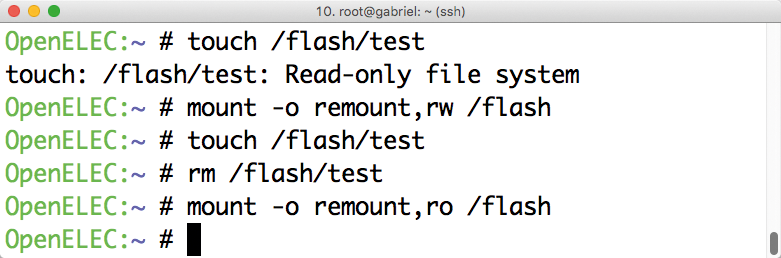
Abbildung 4: Zwar ist »/flash« ab Werk im Nur-Lesen-Modus gemountet, mittels »mount« lässt sich das aber ganz leicht ändern.
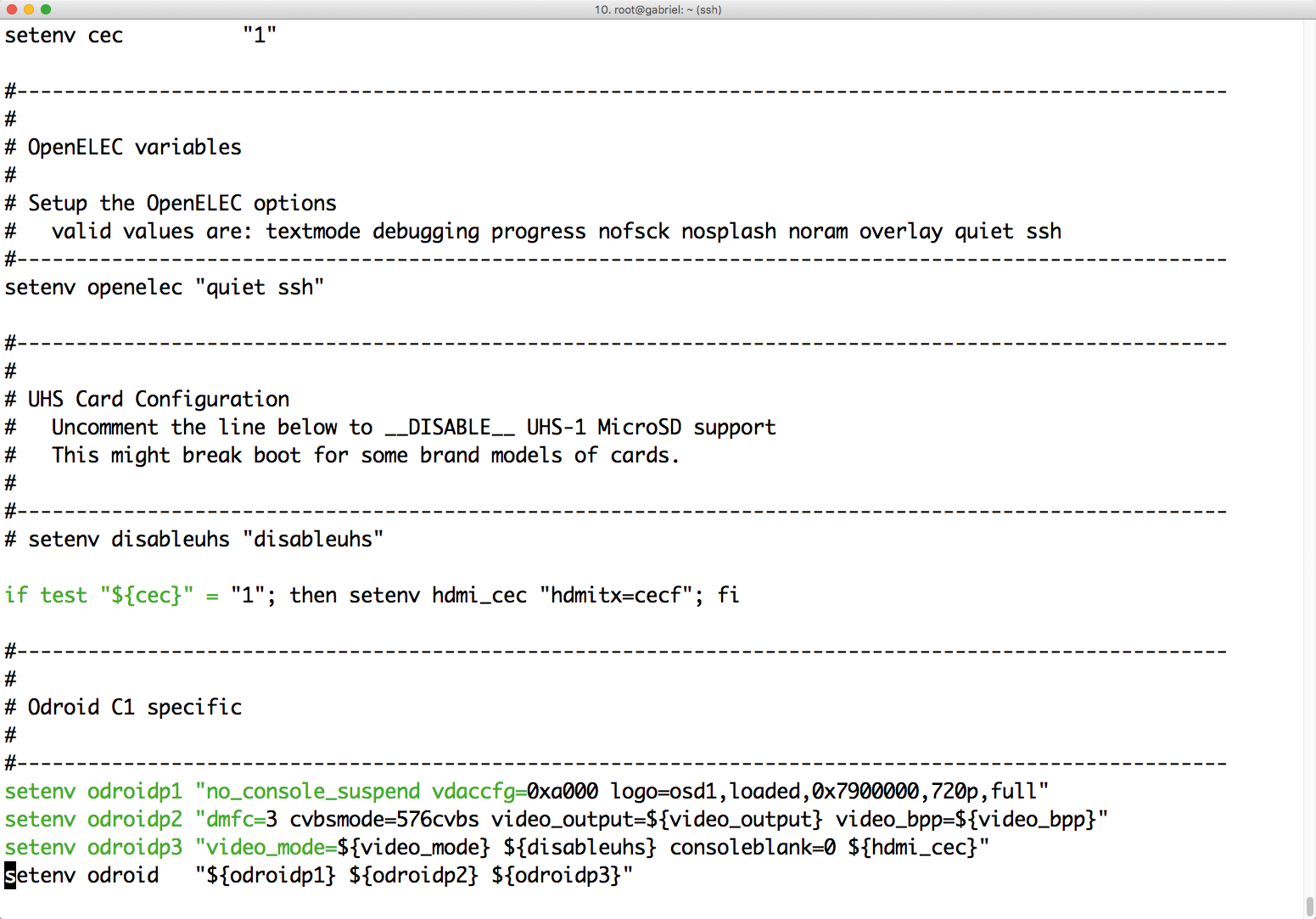
Abbildung 5: Damit CEC funktioniert, sind ein paar Veränderungen bei »boot.ini« in »/flash« notwendig.
Damit ist die Open-ELEC-Installation bereit für CEC auf dem Odroid C1+.Der Befehl » mount -o remount,ro« hängt »/flash« wieder im Nur-Lesen-Modus ein und »reboot -f« erzwingt einen Neustart. Im Test kam es gelegentlich vor, dass dieser nicht wie gewünscht funktionierte. Nach einer Trennung vom Strom und dem erneuten Anschluss des Micro-USB-Kabels bootete der Odroid C1+ aber ordnungsgemäß. Nach dem Reboot reagiert Open ELEC auf die Eingaben per Fernbedienung und in der Ausgabe von »dmesg« finden sich Hinweise auf CEC-Ereignisse. Dem ungetrübten Open-ELEC-Genuss steht damit im Grunde nichts mehr entgegen; HD-Filme im Matroschka-Format (Endung ».mkv« ) lassen sich beispielsweise nun wiedergeben.
Heimisch einrichten
Im Test erwies es sich als sinnvoll, ein paar zusätzliche Schritte in Sachen Konfiguration zu erledigen. Ab Werk nutzt Open ELEC UTC als Zeitzone, über sein Menü lässt sich die Zeitzone jedoch auf »Europa/Berlin« umstellen. Auch die Monitor-Kalibrierung stand an: Die äußeren Ecken des Open-ELEC-Bildes ragten über die Anzeigefläche des Fernsehers hinaus und waren so teilweise nicht lesbar. Bei den Anzeige-Einstellungen findet sich ein Assistent, über den sich der Missstand beheben lässt.
Hinzu kommt die Konfiguration von Videoquellen: Wer eine externe Platte an den Odroid C1+ anschließt, findet die auf ihr vorhandenen Dateien gleich danach übers Open-ELEC-Menü. Wenn die Videos hingegen auf einem NAS-System liegen und ihren Weg per Netz in den Odroid C1+ finden müssen, ist das über die Konfiguration der Videoquellen möglich.
Gimmicks nachrüsten
Im Grunde ist das Ziel des Projekts damit erreicht: Der Odroid C1+ hat nach dem beschriebenen Schritten den Raspberry Pi des Autors abgelöst, was zu einer deutlich flüssigeren Kodi-Experience und zu mehr Performance insgesamt führte. Doch war die Bastellust des Autors hier noch nicht zu Ende. Tatsächlich blieben noch mindestens zwei Punkte auf der To-do-Liste offen: Einerseits sollte es wie beim zuvor genutzten Raspberry Pi möglich sein, diverse Werte des Odroid-Open-ELEC zur Laufzeit mittels SNMP abzufragen. Andererseits bot sich auch das Thema Kodi-Update an: Open ELEC 5.0.8 liegt nämlich Kodi 14 bei, doch Kodi 15 bietet diverse spannende Features, darunter nativen Support für den heiß ersehnten H.265-Codec.
NSLU-Paketquellen aktivieren
Zunächst zu Punkt eins: Ein SNMP-Daemon liegt Open ELEC eigentlich nicht bei, auch das Kodi-SNMP-Plugin auf Github gammelt seit einem Jahr vor sich hin. Mit einem Trick ist SNMP trotzdem möglich: über den Umweg von »ipkg« -Paketen des NSLU-Projekts. Zur Erinnerung: Der NSLU2 von Linksys sorgte vor einigen Jahren für Furore, weil er das erste günstige NAS war, das auch mit externen USB-Festplatten funktionierte. Bei Bastlern war das Gerät ausgesprochen beliebt, weil es – ähnlich wie etwa beim WRT54G-WLAN-Accesspoint vom selben Hersteller – möglich war, auf ihm modifizierte Firmware zu installieren. Bald gab es diverse NSLU2-Distributionen.
Wie der Raspberry Pi 2 oder der Odroid C1+ setzt auch der NSLU2 auf eine ARM-CPU. Was auf dem NSLU2 läuft, läuft also grundsätzlich auch auf dem Odroid C1+. Damit öffnet sich fast wie im Vorübergehen die Welt von Optware, einem Projekt, das für verschiedene NSLU2-Distributionen Pakete im »ipkg« -Format zum Download anbietet. Beispielsweise auch SNMP unter [3].
Einen Haken hat das Ganze allerdings: Das »ipkg« -Paket für SNMP geht davon aus, dass es seine Software im Ordner »/opt« ablegen kann. Den gibt es in aktuellen Open ELEC-Versionen aber nicht mehr. So greift auch der Trick, den eigentlich für solche Aufgaben vorgesehenen »/storage« -Ordner nach »/opt« zu mounten, ins Leere. Verschiedene Lösungen sind möglich, etwa das Neukompilieren von Open ELEC für den Odroid C1+. Die bequemste Art, das Problem aus der Welt zu schaffen, ist aber eine kleine Änderung direkt im Flashsystem von Open ELEC.
Tatsächlich liegt das gesamte Open-ELEC-System in »/flash/SYSTEM« . Im Rahmen des Bootvorgangs entpackt Open ELEC dieses in ein Overlay-Dateisystem, um jenes danach unter »/« einzuhängen. »/flash/SYSTEM« ist ein ganz normales Squash-FS, das sich auf Linux-Systemen mit den Squash-FS-Werkzeugen entpacken und erneut verpacken lässt.
Wenige Befehle reichen dafür bereits aus: Zunächst ist die Datei »/flash/SYSTEM« vom Open-ELEC-System auf das Linux-System zu kopieren, auf dem die Veränderung stattfinden soll. Das geht etwa mittels SCP. Dann folgt der Entpackvorgang:
unsquashfs -d /tmp/squash/ SYSTEM
Er entpackt das gesamte Squash-FS nach »/tmp/squash« . Der Befehl
mkdir /tmp/squash/opt
legt das benötigte Verzeichnis an. Anschließend folgt
mksquashfs /tmp/squash/ SYSTEM.new -comp lzo
um eine Datei namens »SYSTEM.new« zu erstellen. Diese enthält das schon veränderte Dateisystem. Sie gehört zurück auf den Odroid C1+ unter » /flash/SYSTEM« .
Achtung: »/flash« ist wieder im Modus Nur-Lesen eingehängt, sodass der RW-Modus vorher mit dem schon genannten »mount« -Kommando zu aktivieren ist. Ein einfacher Reboot genügt dann, um ein Open ELEC samt dem notwendigen »/opt« -Verzeichnis zu starten. Dann lässt sich die Optware aktivieren. Die Zeile
mkdir /storage/opt && mount /storage/opt /opt
sorgt dafür, dass »/opt« auf »/storage/opt« zeigt. Die Befehle aus Listing 1 aktivieren schließlich die Installation von Paketen mittels »ipkg« .
Listing 1
Befehle, um Optware zu aktivieren
01 Open ELEC:~ # mkdir -p opt/tmp
02 Open ELEC:~ # cd opt/tmp
03 Open ELEC:~/opt/tmp # wget http://ipkg.nslu2-linux.org/feeds/optware/cs08q1armel/cross/stable/ipkg-opt_0.99.163-10_arm.ipk
04 Open ELEC:~/opt/tmp # tar xf ipkg-opt_0.99.163-10_arm.ipk
05 Open ELEC:~/opt/tmp # tar xf data.tar.gz
06 Open ELEC:~/opt/tmp # mv opt/* /opt
Dann folgt die Installation des eigentlichen SNMP-Daemon: »ipkg update« und »ipkg install net-snmp« führen zum erwünschten Effekt. Die Konfiguration des SNMP-Daemon liegt in »/opt/etc/snmpd.conf« . Wer sich mit SNMPd schon mal beschäftigt hat, findet sich schnell zurecht. Im Grunde sind bloß ein paar Zeilen hinzuzufügen:
rocommunity  public
syslocation  "Wohnzimmer"
syscontact   "Max Mustermann <max.mustermann@example.net>"
includeAllDisks 10%
load    30 10 5
Schließlich startet
/opt/etc/init.d/S70net-snmp
den SNMP-Daemon. Ob der funktioniert, lässt sich leicht mit Hilfe von »snmpwalk -v 2c -c public 127.0.0.1 system« herausfinden. Wenn alles passt, ist fortan auch das Abfragen per MRTG möglich (Abbildung 6).
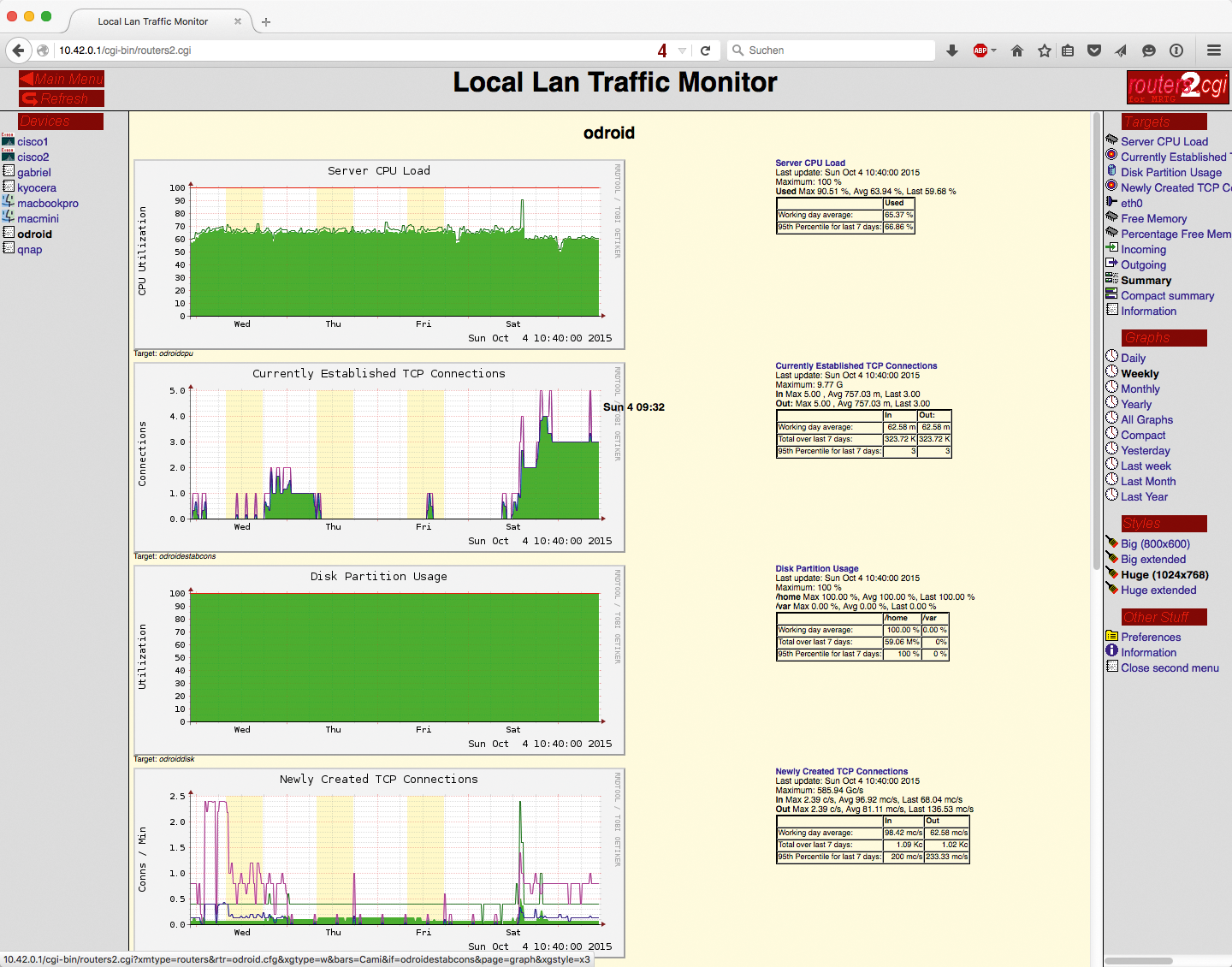
Abbildung 6: Der Mühe Lohn: Wer per Optware SNMP auf dem Odroid C1+ installiert, wird mit Graphen in MRTG belohnt.
Merke: Der vormals genutzte »mount« -Befehl, der »/storage/ opt« nach »/opt« verdrahtet, ist noch nicht Reboot-fest. Er ist etwa per Editor auf der Kommandozeile in »/opt/etc/init.d/S70net-snmp« einzutragen. Wer mit dem vorinstallierten »vi« von Open ELEC nicht klar kommt, kann im Anschluss an die Optware-Aktivierung per »ipkg install vim« übrigens auch Vim nachinstallieren.
Open ELEC 6 mit Kodi 15
Open ELEC 5.0.8 kommt, wie schon erwähnt, mit Kodi 14 daher, das zwar stabil ist, aber eben auch schon ein bisschen angestaubt. Kodi 15 bringt viele Verbesserungen im Hinblick auf den H.265-Codec mit. Wenn eine Hauptaufgabe des Odroid C1+ die Wiedergabe eben solcher Videodateien ist, empfiehlt sich das Update auf Kodi 15. Innerhalb einer Open-ELEC-Version ist es aber praktisch unmöglich, Kodi einfach durch eine neuere Version zu ersetzen. Wer mit dem einen oder anderen Fehlerchen leben kann, kriegt mit etwas Bastelei Kodi 15 aber trotzdem auf den Odroid C1+.
Denn kurz vor Redaktionsschluss stellte derselbe Entwickler, der auch das Image von Open ELEC 5.0.8 für den Odroid C1+ anbietet, eine Odroid-Version von Open ELEC 5.95.5 online. Open ELEC 5.95.5 ist die Betaversion von Open ELEC 6, dessen Kernfeature Kodi 15 ist. Im Praxistest kam es zu keinen Problemen mit der Betasoftware. Die hier beschriebenen Tricks und Kniffe funktionieren auch bei der Open-ELEC-6-Beta. Wer will, legt also gleich so los. Das Image findet sich wiederum in [1].
Fazit
Auch fern vom Platzhirsch gibt es einen Markt für günstige Einplatinencomputer. Obgleich der Odroid C1+ nur ein wenig teurer ist, lässt er den Raspberry Pi 2 eindeutig hinter sich. Die Wiedergabe von 4K-Videos im HEVC-Format ist nur das Sahnehäubchen. Wer sich mit Einplatinencomputern eh auseinandersetzen möchte, sollte den Odroid C1+ in die engere Wahl ziehen.
Infos
- Kodi: http://kodi.tv
- Open ELEC für den Odroid C1+: http://forum.odroid.com/viewtopic.php?t=5915&f=79
- Optware und SNMP: http://ipkg.nslu2-linux.org/feeds/optware/cs08q1armel/cross/stable/net-snmp_5.4.2.1-1_arm.ipk






Ich hatte mich auch lange umgesehen was ich statt eines Raspberry Pis am besten für Proxmox VE und Home Assistant etc. einsetzen sollte. Schließlich bin ich auf den Beelink Mini S gestoßen. Der hat Leistung satt und braucht kaum mehr Strom als ein Raspberry. Mit 150€ ist das Gerät außerdem günstig. Mehr Infos zu meinem Setup findet Ihr hier: https://technikauswahl.de/2022/12/beelink-mini-s-der-bessere-raspberry-pi-fuer-proxmox-ve/