



© Paul Hakimata, 123RF.com
Die Technik findet sich allerorten, aber trotzdem ist Digital Signage meist nur Werbefachleuten ein Begriff. Vielleicht liegt das daran, dass Betrachter die zahlreichen animierten Werbetafeln, Fernseher und Riesenmonitore und Beamer (Abbildung 1) in Geschäften, Einkaufszentren, Konzerngebäuden, Krankenhäusern oder auf der Straße erst dann als Computer wahrnehmen, wenn mal was nicht funktioniert (Abbildung 2).
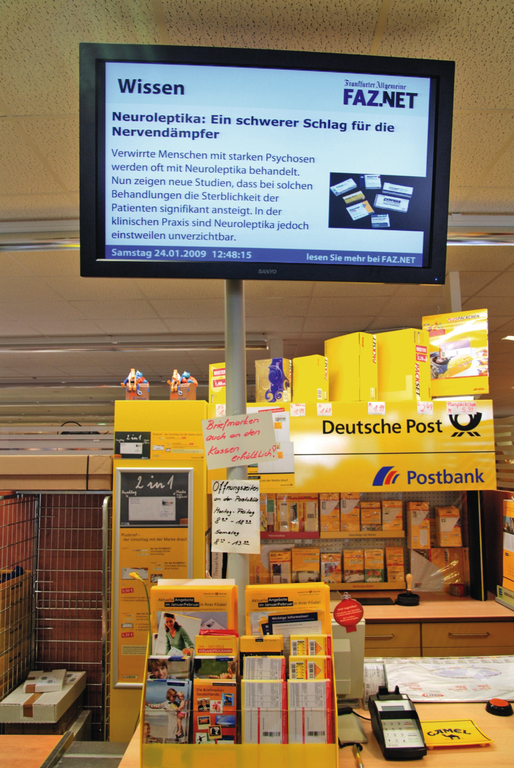
Abbildung 1: Aus dem Auftritt der Deutschen Post nicht mehr wegzudenken: Die wartenden Kunden versucht der Konzern mit großen Werbetafeln zu unterhalten.
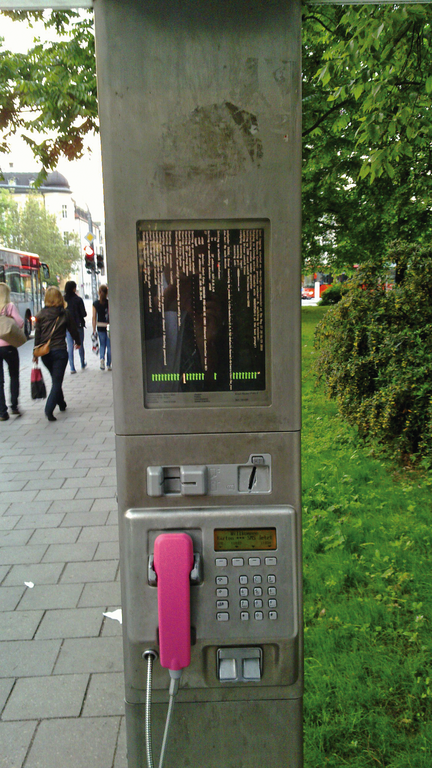
Abbildung 2: Was dahinter steckt, offenbart sich häufig erst bei einem Reboot – wie hier bei einer Telefonzelle in Regensburg, bei der wohl Suse Linux werkelt.
Die digitale Beschilderung umfasst per Definition [1] elektronische Plakate und Verkehrsschilder, Werbung in Geschäften, digitale Türbeschilderung, automatisierte Großbildprojektionen, aber auch Speisekarten in Kantinen oder die Raumbelegung von Besprechungsräumen in Konzernen. Mit der passenden Hardware und Tools wie dem aus der Universität Brighton stammenden Projekt Xibo [2] lässt sich das kostengünstig und im Eigenbau umsetzen und von einem zentralen Server steuern.
Im einfachsten Fall zählt dazu eine lokale, automatische Bildschirmpräsentation von Open Office Impress oder MS Powerpoint. Sonderlich komfortabel und fürs Netzwerk geeignet ist das aber nicht. In den meisten Fällen soll die Digital-Signage-Software mehrere Displays gleichzeitig von einem Server im Netzwerk aus beliefern, administriert von vielseitigen Verwaltungs- und Designtools.
Idealerweise holen sich Thin Clients vom Server die Daten und stellen sie auf dem lokalen Display dar. Bei Webseiten ist das simpel, aber ein Client kann dabei multimediale Inhalte wie Videos, Bildergalerien, Animationen oder Newsticker anzeigen, solange die notwendigen Plugins installiert sind.
Zentrale Verwaltung
Auch auf Verwaltungsseite setzen die Hersteller in der Regel auf den Browser. Ähnlich einem Desktop-Publishing-Programm zieht der Admin – hier als so genannter Screen-Designer – verschiedene Layoutrahmen auf und füllt sie mit Inhalten. Webdesign, grafische Elemente und DTP, Grafik- und Video-Bearbeitung finden an dieser Stelle zusammen, weshalb das Layoutprogramm im Backend all diese Techniken beherrschen muss. Die proprietären Hersteller benutzen Ajax, Adobes Flash oder Silverlight von Microsoft, und zwar meist gekoppelt mit einer Datenbank.
Xibo-Innenleben
Bei dem unter der AGPL 3 stehenden Xibo setzen die Entwickler auf der Server-Seite ganz auf PHP und MySQL. Sie empfehlen eine LAMP- oder WAMP-Umgebung, die bei der PHP-Konfiguration vom Admin allerdings etwas Feintuning verlangt. Voraussetzung sind Apache, MySQL, PHP und die Module »DOM«, »libXML«, »gettext« und »JSON«. Ubuntu ab 9.10 erfüllt das problemlos, ebenso XAMPP als Server unter Windows. Die wichtigste Änderung in der Standardkonfiguration ist es, in der Datei »php.ini« mit einem Eintrag wie
memory_limit = 16M
das Speicherlimit von PHP hochzusetzen und, damit der Upload größerer Dateien wie Videos funktioniert, noch
upload_max_filesize = 50M
oder gar noch höher einzustellen. Zu beachten ist, dass diese Änderungen erst nach einem Neustart wirksam sind.
Auf Client-Seite empfehlen die Xibo-Entwickler derzeit ausdrücklich nur das ausgereifte Dotnet-Programm für Windows. Der brandneue Linux-Client vom Mai 2010 befindet sich zwar noch im Alphastadium, war aber in der Testumgebung des Linux-Magazins bereits passabel nutzbar. Er setzt auf Webkit und Python und verarbeitet alle Inhalte außer Powerpoint-Folien.
Server aufsetzen
Wer seine Beschilderung nur im LAN braucht, richtet sich einen eigenen Server ein. Für standortübergreifende Setups ohne VPN eignet sich ein gehosteter Bereich bei einem Provider sicher besser, auch dafür bringt Xibo Unterstützung mit. Allerdings funktioniert hier nicht jeder beliebige Webhoster: Da die eigentlichen Inhalte außerhalb des Webverzeichnisses liegen müssen, ist ein Account notwendig, bei dem der Admin per FTP nicht sofort im Web-Root landet, sondern in einem übergeordneten Verzeichnis, auf das der Browser nicht zugegreifen darf. Solchen kostenlosen Webspace zum Testen bieten zum Beispiel Hoster wie Bplaced.net an.
Wer bereits einmal ein modernes Contentmanagement-System oder eine PHP-Anwendung auf einem Webserver installiert hat, kommt mit der Xibo-Installation auf dem Server sofort zurecht. Der Ablauf ist einfach: Tarball entpacken und hochladen, Datenbank anlegen, Installer aufrufen und durcharbeiten – fertig.
Auf dem Shared Account legt der Admin das Xibo-Verzeichnis außerhalb des Web-Root an und gibt ihm 777-Schreibrechte. Ist das Rootpasswort des MySQL-Servers bekannt, kann Xibo selbst die benötigte Datenbank anlegen. Der Xibo-Installer ist jetzt unter »http://localhost/xibo« erreichbar. Mit ein wenig Erfahrung ist dies in wenigen Minuten erledigt und der Admin kann sich als »xibo_admin« mit dem vorher gewählten Passwort anmelden.
Windows-Client
Als Nächstes ist ein passender Client erforderlich. Der für Windows (Abbildung 3) verlangt das Dotnet-Framework in Version 3.5. Problematisch dabei ist auf jeden Fall (neben den zahlreichen Bugs und Sicherheitslücken des Internet Explorers) die Lizenzthematik für eingebettete Anwendungen wie Powerpoint. VLC und Flash funktionieren, der kostenlose PPT-Player reicht jedoch nicht. Nach der Installation ruft der Admin zuerst im Menü unter »Start | Programme | Xibo Client Options« die Einstellungen des Programms auf.
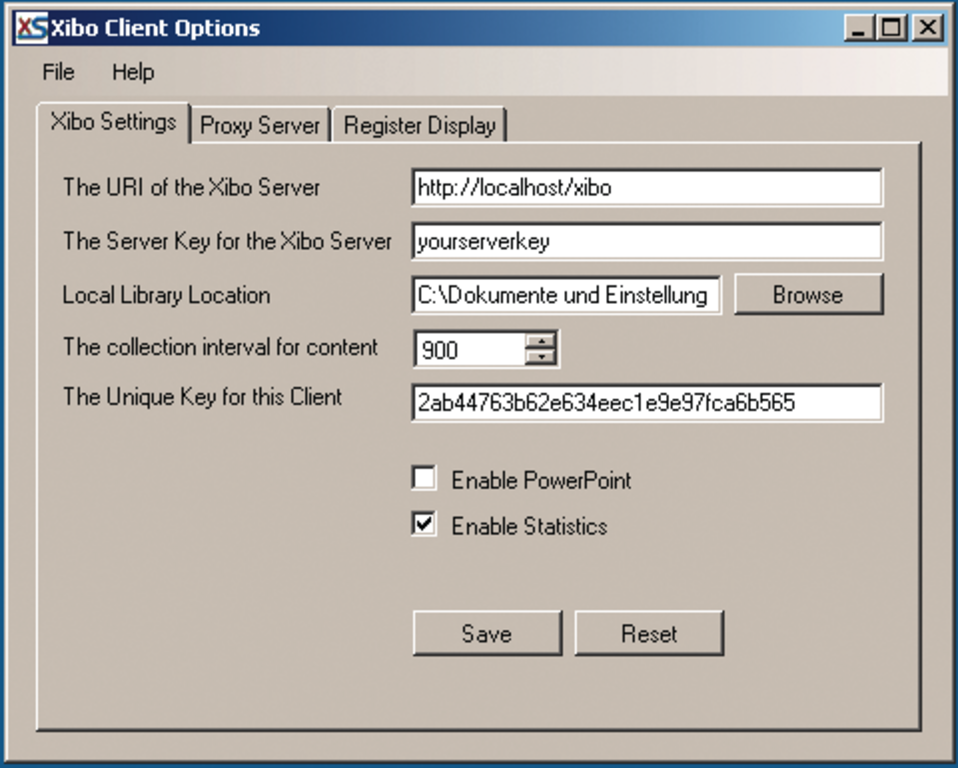
Abbildung 3: Für Windows ausgereift: Der Xibo-Client setzt auf Dotnet. Sein Linux-Pendant ist noch im Alphastadium.
Dort gibt er die Adresse des Servers gefolgt vom Xibo-Verzeichnis und die bei der Installation festgelegte Serverkennung ein. Den Clientkey erzeugt der Rechner selbstständig, unter anderem aus der Prozessor- und der Festplatten-Kennung, was vor allem beim Einsatz geklonter Windows-Systeme zu Problemen führt. Dann ändert der Admin den Schlüssel manuell und speichert diese Einstellungen.
Im Reiter »Register Display« trägt der Client automatisch den Rechnernamen ein, aber auch dieser ist änderbar. Sind alle Einstellungen fertig, meldet der Admin die Maschine am Server per »Register«-Schaltfläche an.
Registrieren
In der Xibo-Server-Verwaltung ist jetzt unter dem Menüpunkt »Management | Displays« das gerade registrierte Display aufgeführt. Auf der Webseite nach der »Bearbeiten«-Schaltfläche sollten jetzt alle rot gekennzeichneten Punkte einen Inhalt besitzen. Am besten schaltet der Admin hier die so genannte »Standardverschachtelung« auf »Yes« und aktiviert die Display-Lizenzierung (Abbildung 4). Nach dem Speichern kann er dann den Xibo-Client starten.
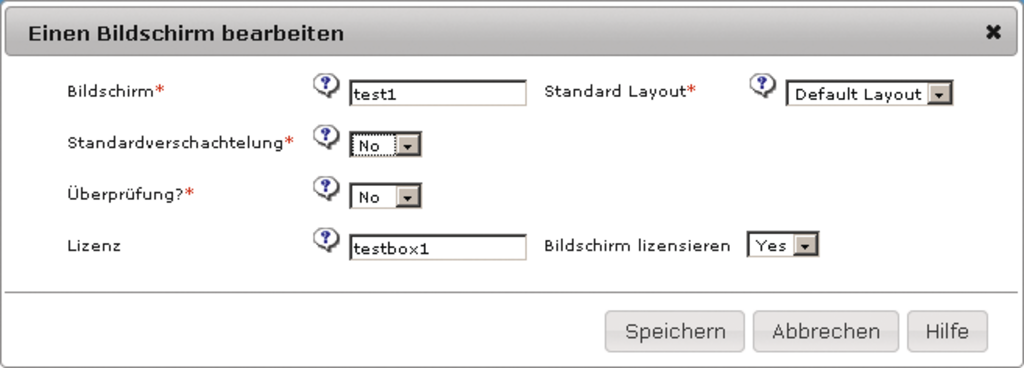
Abbildung 4: Etwas missglückt ist bisweilen die Übersetzung, aber das Xibo-Web-GUI ist insgesamt übersichtlich gelungen.
Wer dem Xibo-Projekt helfen möchte, sollte den Linux-Client versuchen. Eine stabile Version wäre vor allem aus Lizenzkostengründen sehr wünschenswert. Mit Ubuntu 9.10 und der aktuellen Alpha 1.1 klappt es für abenteuerbereite Admins aber bereits jetzt.
Abenteuerlustig
Als Repository braucht es den Eintrag »ppa:ajmitch/ppa« in der Datei »sources.list« und ein
aptitude install libboost-python1.38.0 U libboost-thread1.38.0 libdc1394-22
libgraphicsmagick++3 libgraphicsmagick3
libavutil49 bzr python-soappy python-
feedparser python-serial flashplugin-
nonfree libavcodec52 libavformat52
libswscale0 libsdl1.2debian-pulseaudio
als Administrator auf der Konsole. Die aktuelle Alpha des Python-Clients gibt\’s auf [3], sie landet entpackt in »/usr/local/lib«. Ein »ldconfig« frischt die Bibliotheken auf, »apt-get install bzr« installiert jetzt den Bazaar-Client. Die eigentliche Software holt »bzr branch lp:xibo pyclient« nach »/opt/xibo«.
Die Konfigurationsdatei des Xibo-Clients findet sich unter »/opt/xibo/pyclient/client/python/site.cfg«. Sie enthält nur wenige Zeilen mit folgenden Angaben:
[Main]
xmdsUrl=http://127.0.0.1
xmdsClientID=Test-ID
xmdsKey=Testkey
xmdsUpdateInterval=90
requireXmds=false
width=960
height=540
bpp=24
fullscreen=false
Die URL muss auf den Server mit dem »xibo«-Unterverzeichnis zeigen, »xmdsClientID« ist die frei wählbare Bezeichnung des Clients, »xmdsKey« der Name des Servers. »width« und »height« geben die Fenstergröße an, wobei »fullscreen=false/true« die Vollbildanzeige konfiguriert.
Der Start des Clients erfolgt mit »cd /opt/xibo/pyclient/client/python« und dort »./run.sh«. Läuft alles nach Plan, sollte jetzt im Fenster der Startbildschirm des Xibo-Clients zu sehen sein (Abbildung 6). Sind Layouts auf dem Server hinterlegt, lädt Xibo diese nach einigen Sekunden automatisch.
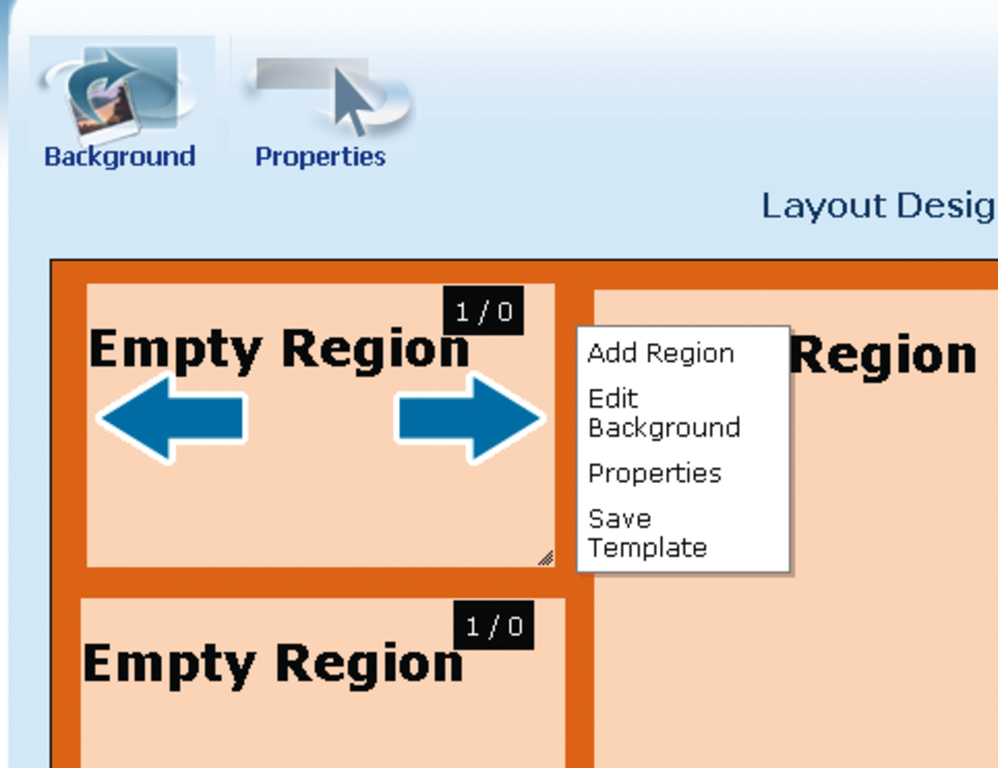
Abbildung 6: Den gut funktionierenden Linux-Client im Alphastadium stoppt bisher nur ein beherztes Xkill.
Die englische Installationsanleitung für den Linux-Client findet sich in der Entwicklerdokumentation der Xibo-Webseite. Da die Logdateien unter Linux recht groß werden, empfehlen die Programmierer eine dedizierte Partition für »/opt/xibo«.
Eigene Layouts
Auf einem richtig konfigurierte Client erscheint zunächst das Standard-Layout mit weißer Schrift auf schwarzem Untergrund. Die einzige Interaktionsmöglichkeit ist hier das Abbrechen, unter Windows via [Alt]+[F4], unter Linux mit Xkill. Unter dem Management-Menü der Serververwaltung stecken noch weitere Einstellungen wie eine Benutzer- und Displayverwaltung, die sogar in der Lage ist, Clients zu gruppieren, um mehreren Bildschirmen später ein Layout per Mausklick zuzuordnen. Die entsprechende Bibliothek enthält die Dateiverwaltung der hochgeladenen Bilder, Filme oder Flash-Animationen.
Unter dem Menüpunkt »Schedule« plant der Admin die Anzeigezeiten der Layouts mit einem Kalendermodul, im »Dashboard« (Abbildung 7) finden sich die Links zu wichtigen Menüpunkten als Icons. Der Kasten “Eigene Layouts entwerfen” zeigt, wie sich ein zur Firmen-CI passendes Layout gestalten lässt.
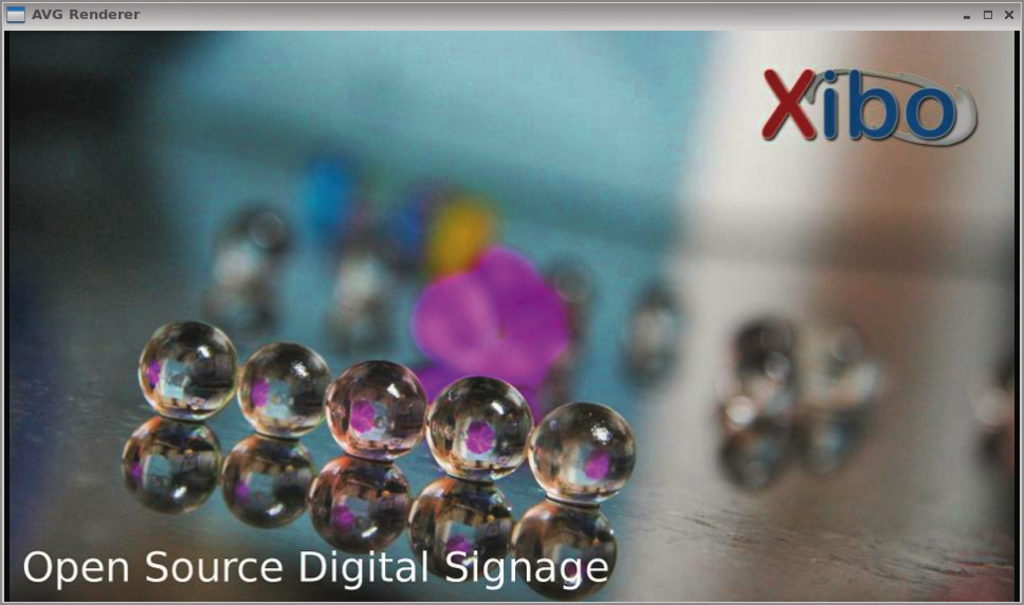
Abbildung 7: In den Einstellungen des Dashboards lassen sich Konfigurationen festlegen wie die korrekte Zeitzone für das Scheduling, es dient aber auch zur gleichzeitigen Verwaltung vieler Clientdisplays.
| Eigene Layouts entwerfen |
|---|
Einen fertigen Werbebildschirm nennt Xibo ein Layout. Auf einem Hintergrund präsentiert es in unterschiedlichen Regionen wechselnde Inhalte. Alle angemeldeten Clients teilen sich ein Standard-Layout, das Xibo automatisch an alle neu angemeldeten Displays überträgt. In der Serververwaltung legt der passende Menüpunkt neue »Layouts« in fünf Schritten an:
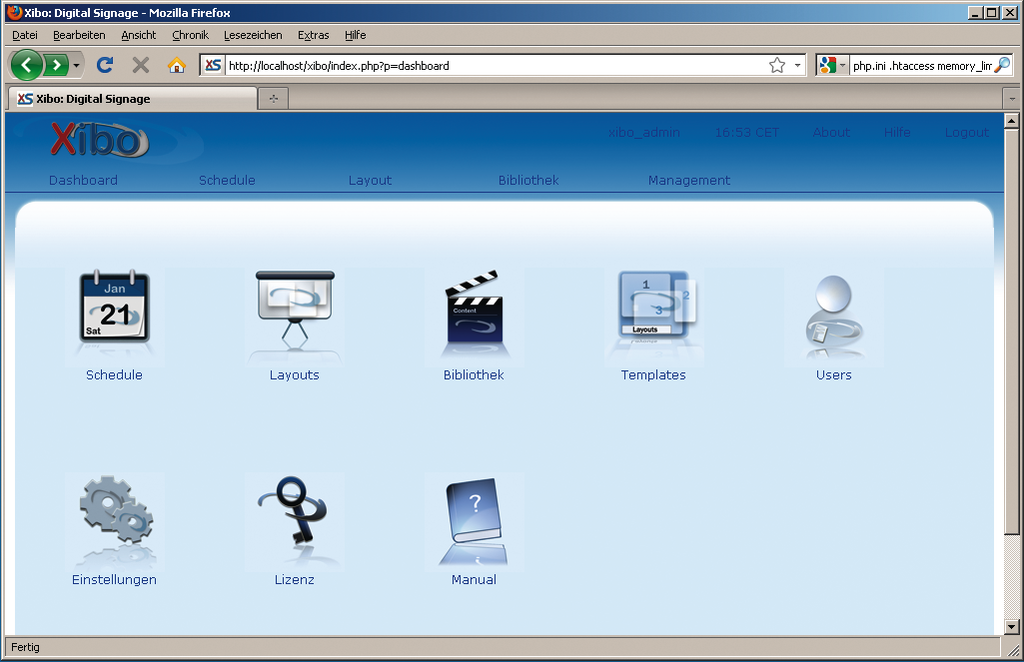 Abbildung 5: Innerhalb des Layout-Editors arbeitet Xibo mit so genannten Regionen, die per Drag&Drop editierbar sind. |
Hardware
Als Server reicht meist ein normaler Single-Core-PC für bis zu dreißig Clients im LAN. Letzteres wird wohl bei intensivem Videostreaming eher der Engpass. Weitaus interessanter gestaltet sich dagegen die Wahl der Clienthardware, vor allem des Monitors. Große Geräte gibt es schon ab 500 Euro. Wer die Hersteller professioneller Digital-Signage-Produkte befragt, landet meist bei der Empfehlung, Samsung-Monitore ab 32 Zoll Durchmesser zu verwenden [4], aber die sind etwas teurer. Die Wandhalterung für ein TV-Gerät schlägt mit etwa 150 Euro zu Buche. Eine weitere Qual kann die Wahl der VGA-, DVI- oder HDMI-Schnittstelle sein, aber die wird meist von den ausgewählten Clientgeräten bestimmt. Da reichen in der Regel moderne Nettops oder gar viel kleinere Geräte.
Die beste Wahl ist wohl das Acer Aspire R3610 REVO [5] mit einem VESA-Mountkit im Lieferumfang. Die Nvidia-Ion-Plattform gepaart mit einer Atom-N330-CPU liefert völlig ausreichende Leistung. Das Gerät kostete bei Redaktionsschluss etwa 250 Euro, die Xibo-Programmierer erwähnen auf Launchpad genau diese Hardware als Basis.
Tests der Autoren bestätigen die Lauffähigkeit auf Nvidia-Grafikkarten unter Linux bei installiertem proprietären Treiber. Wer jetzt die Zahlen zusammenrechnet, bekommt eine 40-Zoll-Werbeplattform für rund 950 Euro. Mit einem 24-Zoll-Monitor ohne Wandhalterung reichen schon 500 Euro. (mfe)
| Infos |
|---|
| [1] Wikipedia zu Digital Signage: [http://de.wikipedia.org/wiki/Digital_Signage]
[2] Xibo: [http://www.xibo.org.uk] [3] Xibo-Client für Linux: [http://launchpad.net/xibo/1.1/1.1.0] [4] Samsung-Monitore: [http://it-business.samsung.de/products/list_monitor_digitalsignage_lcd.aspx] [5] Install Guide für Acer und Xibo: [http://wiki.xibo.org.uk/wiki/Install_Guide_Python_Client] |
| Der Autor |
|---|
| Thomas Drilling ist seit mehr als zehn Jahren hauptberuflich als Journalist und Redakteur für Wissenschafts- und IT-Magazine tätig. Mit seinem Redaktionsbüro verfasst er Artikel zu Open Source, Linux, Mac OS X, Server- und IT-Administration. |







